
Подключение техники
Перед настройкой печати документов из 1С необходимо установить принтер. Для этого поместите его в подходящее место, подключите к компьютеру с помощью прилагаемого кабеля.
Следующим шагом будет установка драйвера, который обычно поставляется на диске или USB-накопителе. В некоторых случаях вам может потребоваться загрузить его с веб-сайта производителя.
Выбрать нужный принтер
После того, как вы добавили принтер в систему, необходимо выбрать его в настройках 1С ЗУП.
Способ 1: Выбор принтера в настройках печати
Откройте документ, который необходимо распечатать. Нажмите на кнопку «Печать» в верхней панели. В появившемся окне выберите нужный принтер из списка доступных устройств.
Способ 2: Настройка принтера по умолчанию
Если вы хотите, чтобы определенный принтер был использован стандартно, а не выбирался каждый раз вручную, то нужно изменить настройки 1С ЗУП.
- Кликните на кнопку «Настройки» в верхней панели программы;
- Выберите пункт «Настройки пользователя»;
- В разделе «Печать» выберите нужный принтер из списка доступных устройств;
- Нажмите на кнопку «Сохранить».
Теперь при каждой печати документа в 1С ЗУП будет автоматически использоваться выбранный вами принтер.
Настройка принтера в 1С 8.3 по умолчанию
Часто первым действием пользователя программы является настройка принтера в 1С 8.3, так как в конечном итоге при работе с программой необходимо получить бумажный вариант документа.
Если на компьютере или в локальной сети установлено несколько печатающих устройств, выбор одного из них в качестве основного может потребовать дополнительных знаний.
Настройка принтера на компьютере
Для решения задачи: как добавить принтер в 1С, необходимо сначала установить его на персональный компьютер, для чего необходимо выполнить ряд действий:
- подключите принтер к компьютеру;
- подключить питание и включить прибор;
- в зависимости от версии вашего программного обеспечения выберите пункт «Принтеры и факсы», «Устройства и принтеры» или аналогичный пункт в меню «Пуск» (кнопка в левом нижнем углу экрана);
- установить принтер с помощью кнопки «Добавить принтер» (пример для Windows 7);
- следуйте инструкциям на экране.
Если установка прошла успешно, ссылка на принтер появится в папках «Принтеры и факсы», «Устройства и принтеры» или в аналогичной папке. Если вы хотите распечатать тестовую страницу, убедитесь, что принтер включен и готов к печати.
Если у вас подключено несколько устройств и вам нужно выбрать одно в качестве принтера по умолчанию, вам нужно щелкнуть ссылку устройства и установить требуемую функцию с помощью параметра Использовать по умолчанию .
Настройка принтера в 1С
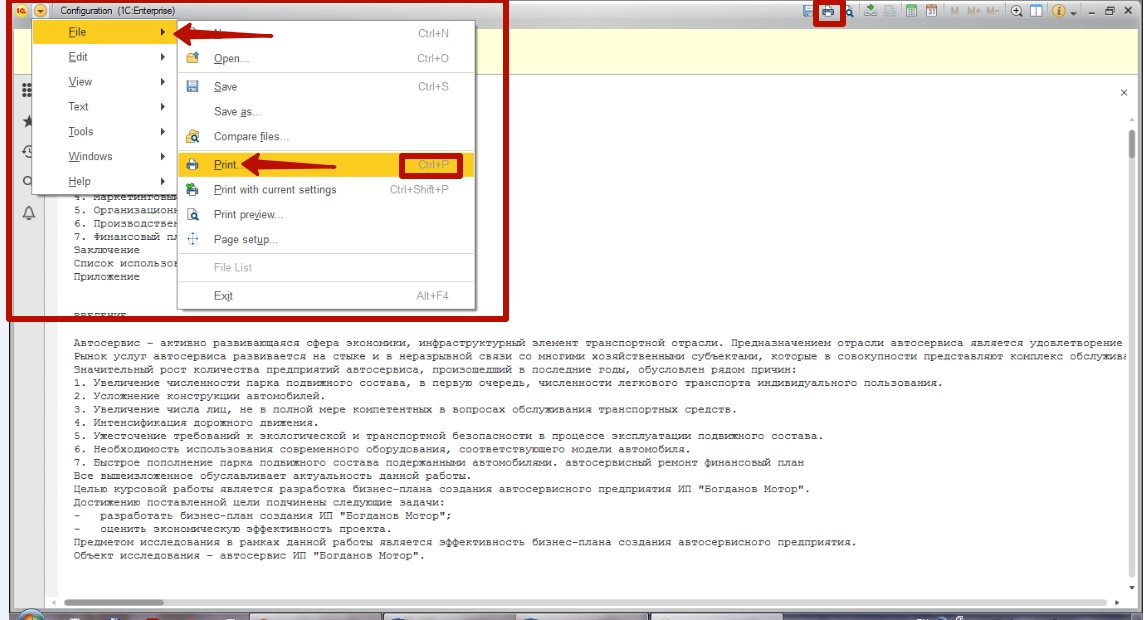
Для использования принтера в программе 1С необходимо сформировать требуемый документ и отправить его на печать, для чего необходимо пройти по пути Файл — Печать или воспользоваться комбинацией Ctrl + P.
В открывшемся окне выберите нужный принтер.
В этом окне будет отмечено устройство, которое мы выбрали в качестве принтера по умолчанию. Если в программе 1С необходимо выбрать принтер по умолчанию, отличный от заданного в настройках операционной системы, необходимо выполнить ряд действий.
Особенности настройки печатающей техники
Документы, созданные в 1С, можно отправить на печать. Для этого необходимо настроить ряд параметров. Первый шаг для достижения этой цели — создание нового документа, который станет основой для преобразований. В открытом файле выберите «Печать».
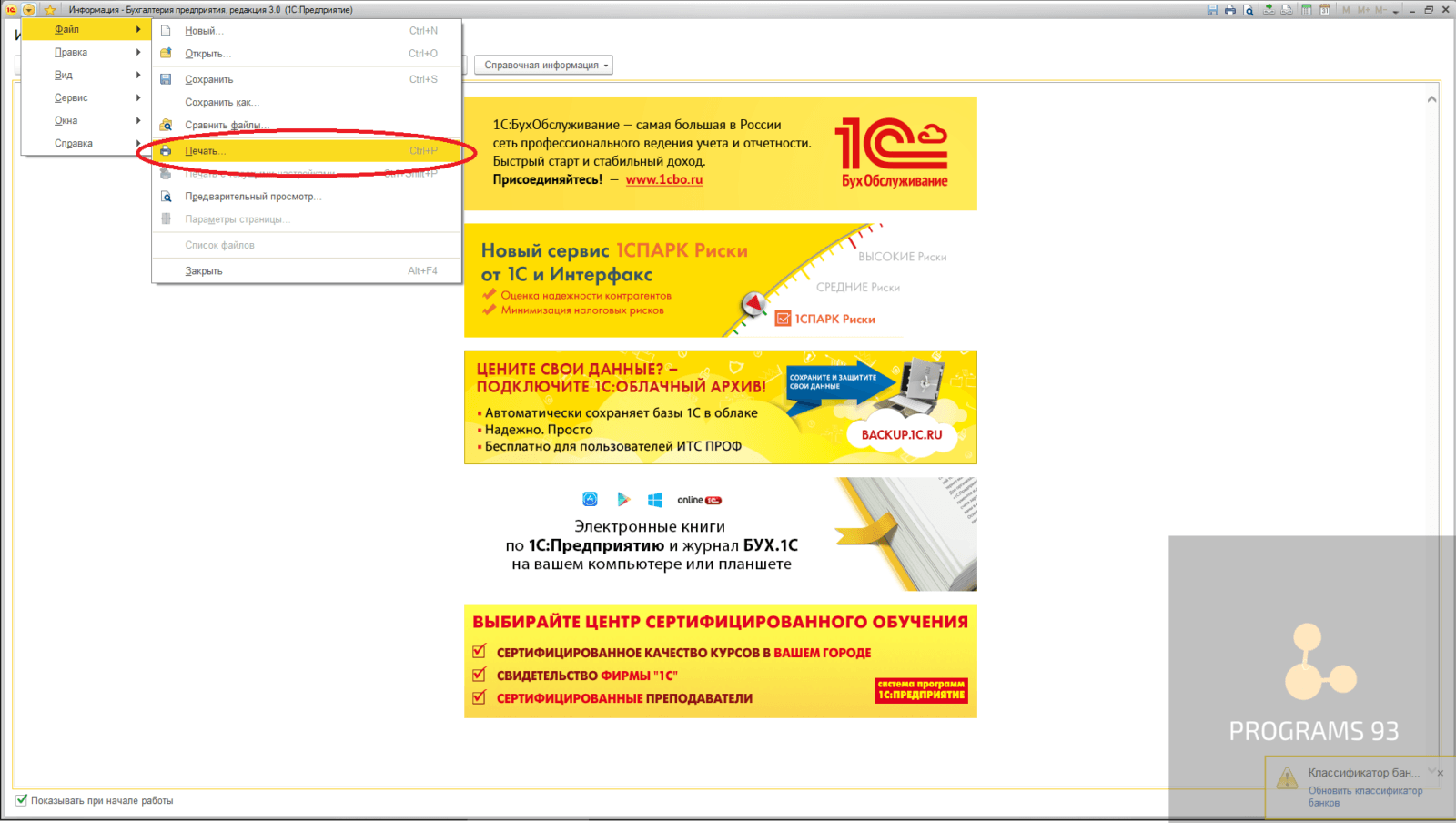
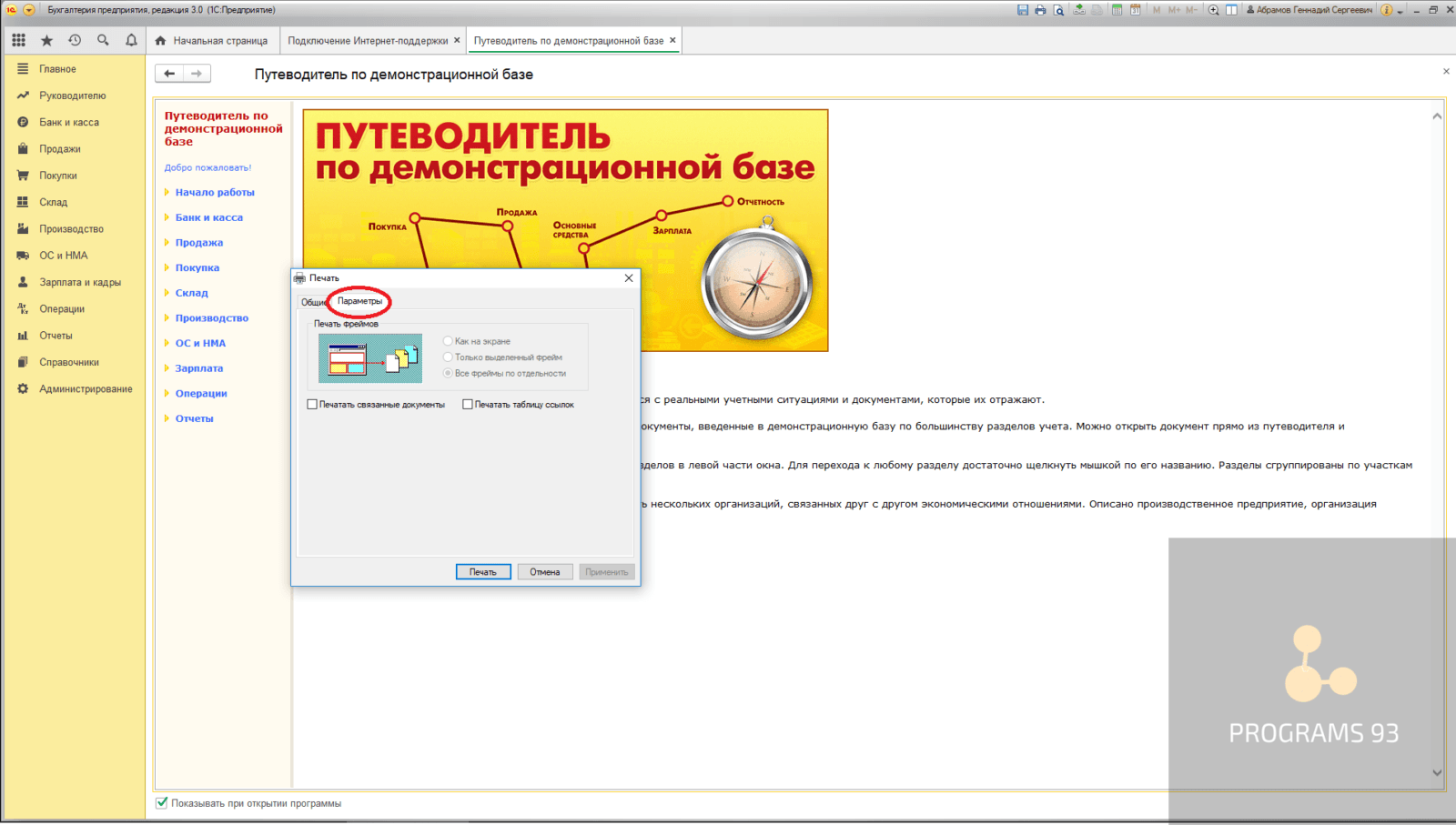
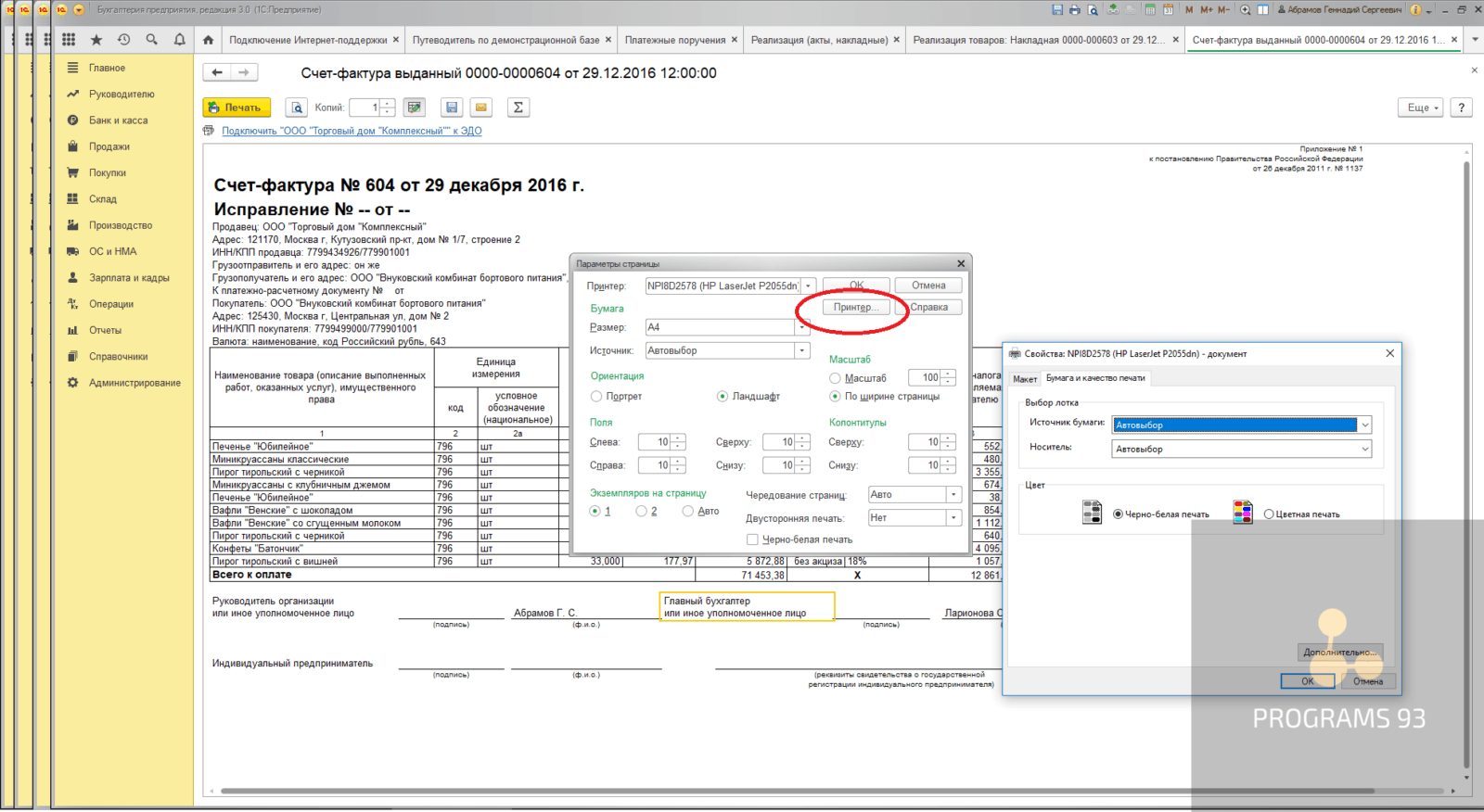
При нажатии на соответствующую строку открывается окно, в котором отображаются доступные варианты настройки. На появившейся вкладке «Макет» укажите информацию о странице (порядок печати, общее количество, альбомная или книжная ориентация, источник бумаги). Теперь вы можете сохранить сделанные настройки.
Нужна помощь в конфигурировании или внедрении 1С? Свяжитесь с нами! Если у вас остались вопросы, вы можете оставить свой номер телефона, и мы свяжемся с вамиЯ согласен с политикой конфиденциальности
В некоторых случаях пользователи сталкиваются с ситуацией, когда программное обеспечение настаивает на ранее используемом принтере. В чем причина? Скорее всего, вы забыли изменить настройки принтера по умолчанию, поэтому 1С автоматически пытается работать с предыдущим офисным оборудованием.
Зайдите в «Панель управления» — «Устройства» и посмотрите, что там перечислено. Если другие компьютеры в офисе работают нормально, а один — нет, выполните следующие действия:
- откройте печатную форму на компьютере с проблемой;
- сделать предварительный просмотр документа;
- изменить отступ на любое другое значение.
Если все работает, препятствием является то, что любое преобразование перезаписывает параметры печати. После этого отступ можно вернуть в исходную форму.
В тех случаях, когда самостоятельно произвести необходимые регулировки не представляется возможным, стоит воспользоваться услугами профессионалов.
Настройка печати
Перед отправкой документа может потребоваться настройка вспомогательных параметров. Для этого нажмите команду «Печать» на панели инструментов быстрого доступа вверху и в появившемся окне выберите «Конфигурация».
В разделе «Основные настройки» укажите:
- Ориентация листа.
- Тип и размер используемой бумаги.
- Количество экземпляров.

В разделе «Дополнительно» можно вручную настроить качество и скорость печати файла 1С или настроить отображение документов в обратном порядке.

Выполнить проверку печати
Проверка печати из 1С ЗУП
После всех настроек принтера в 1С ЗУП, необходимо выполнить проверку печати, чтобы убедиться в правильности настроек. Для этого выберите любой документ на печать, например, рапорт или табель учета рабочего времени, и нажмите на кнопку «Печать».
Обработка ошибок при печати
Если возникнут проблемы при печати, необходимо обратить внимание на следующие моменты:
- Проверьте правильность выбора принтера в настройках документа;
- Убедитесь в том, что настройки принтера в 1С ЗУП совпадают с настройками самого принтера;
- Возможно, необходимо обновить драйвер принтера;
- Проверьте наличие бумаги и чернил или тонера.
Печать тестового документа
Если проблемы с печатью не удается решить, можно попробовать распечатать тестовый документ, чтобы проверить работу принтера в целом. Для этого в настройках принтера выберите соответствующую опцию и отправьте на печать тестовый документ.
Обращение за помощью
Если не удается решить проблему с печатью, не стесняйтесь обращаться за помощью к специалистам технической поддержки производителя принтера или разработчикам 1С ЗУП.
Проверить работу принтера в 1С ЗУП
После того как вы настроили принтер в 1С ЗУП, не забудьте проверить его работу. Это очень важно, чтобы избежать проблем с печатью документов в будущем. В этом шаге мы расскажем, как проверить работу принтера в 1С ЗУП.
Проверка настройки принтера
Первым делом нужно убедиться, что принтер был правильно настроен в системе. Для этого:
- Зайдите в настройки документа, который вы хотите распечатать.
- Проверьте, что в списке доступных принтеров выбран тот, который вы настроили в 1С ЗУП.
- Нажмите на кнопку «Печать».
Если документ успешно отправился на печать и был напечатан, значит настройка принтера выполнена правильно.
Проверка качества печати
Вторым шагом нужно убедиться, что качество печати соответствует вашим требованиям. Для этого:
- Распечатайте документ на выбранном принтере.
- Проверьте, что все элементы документа распечатаны качественно и четко.
- Проверьте, что шрифты и размеры соответствуют вашим требованиям.
- Проверьте, что цвета, если они есть, печатаются правильно.
Если все пункты выполнены успешно, значит принтер работает правильно и готов к использованию.
Настройка принтера в 1С 8.3 по умолчанию
Зачастую первым действием пользователя программы является настройка принтера в 1С 8.3, так как в конечном итоге при работе с программой требуется получить бумажную версию того или иного документа.
Если на компьютере или в локальной сети установлено несколько печатающих устройств, то выбор одного из них в качестве основного может потребовать дополнительных знаний.
Настройка принтера на компьютере
Для решения вопроса — как добавить принтер в 1С, требуется первоначально установить его на персональный компьютер, для чего следует выполнить ряд действий:
- подключить принтер компьютеру;
- подключить питание и включить устройство;
- в зависимости от версии вашего программного обеспечения выбрать пункт Принтеры и факсы , Устройства и принтеры или похожее по значению через меню Пуск (кнопка в левом нижнем углу экрана);
- установить принтер с помощью кнопки Добавление принтера (пример приведен для ОС Windows 7 );
- следовать инструкциям, появляющимся на экране.
При успешной установке ярлык принтера появится в папке Принтеры и факсы , Устройства и принтеры или схожей по значению. При необходимости печати пробной страницы следует убедиться, что принтер включен и готов к печати.
В случае подключения нескольких устройств и необходимости выбора одного из них в качестве принтера по умолчанию необходимо нажать на ярлык устройства и установить необходимую функцию, воспользовавшись опцией Использовать по умолчанию .
Настройка принтера в 1С
Для использования принтера в программе 1С необходимо сформировать требуемый документ и отправить его на печать, для чего проделать путь Файл — Печать либо использовать комбинацию Ctrl+P.
В открывшемся окне выбрать необходимый принтер.
Отмеченным в данном окне будет устройство, выбранное нами ранее принтером по умолчанию. При необходимости выбрать в программе 1С принтер по умолчанию, отличный от установленного в настройках операционной системы, необходимо провести ряд действий.
Способы отправить на печать в программе
Существует несколько способов распечатать документ в 1С. Основным вариантом является использование быстрой команды CTRL+P или через панель быстрого доступа в верхней части экрана. Другой способ — настроить и запустить печать из меню Файл.
Как настроить принтер по умолчанию в 1с
- В строке поиска введите Панель управления .
- В открывшемся меню выберите Устройства и принтеры .

- Вы увидите все принтеры организации. Выберите нужный вам, правой кнопкой мыши вызовите меню и кликните по ссылке Использовать по умолчанию .
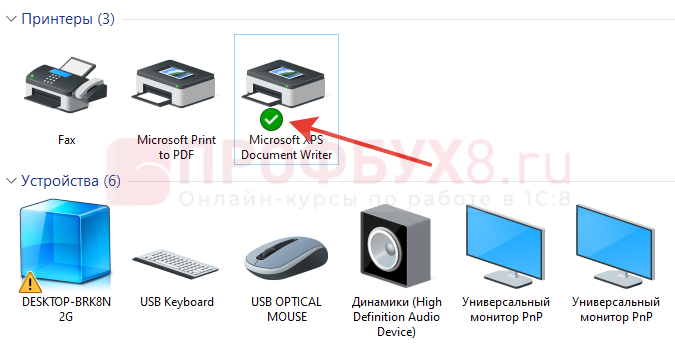
Указание главного принтера в операционной системе
Если к компьютеру подключено несколько принтеров, обратите внимание, что 1С будет печатать на том, который указан в настройках по умолчанию. При необходимости это можно изменить.
Для этого:
- Зайдите в «Пуск», нажав на соответствующий символ в левом нижнем углу экрана, перейдите в раздел «Принтеры».
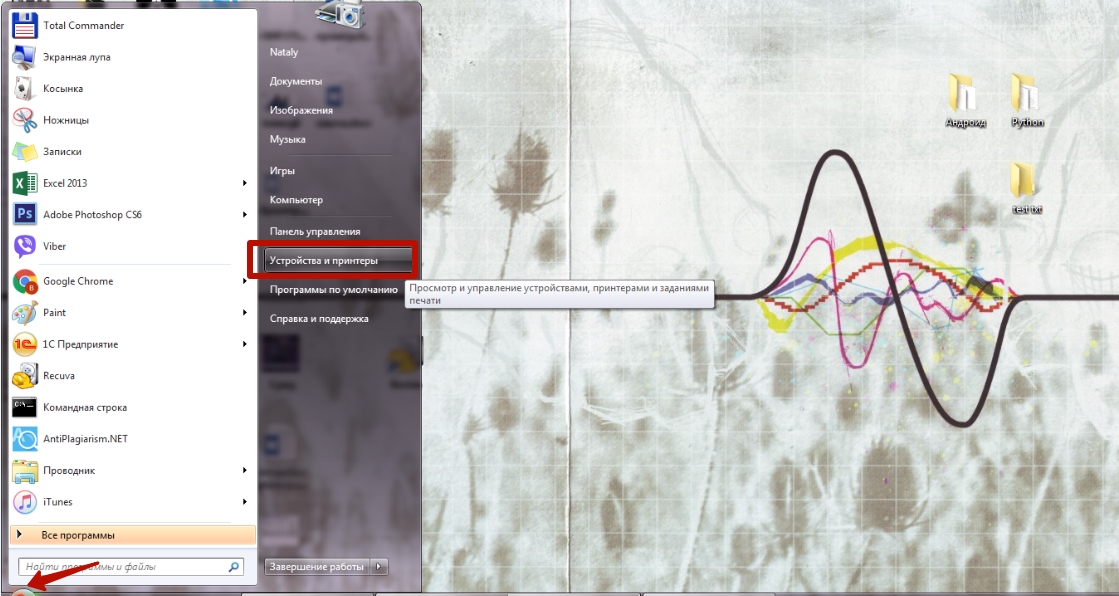
- Найдите в списке название нужной модели, наведите на нее курсор, щелкните правой кнопкой мыши и выберите в контекстном меню пункт «Использовать по умолчанию».
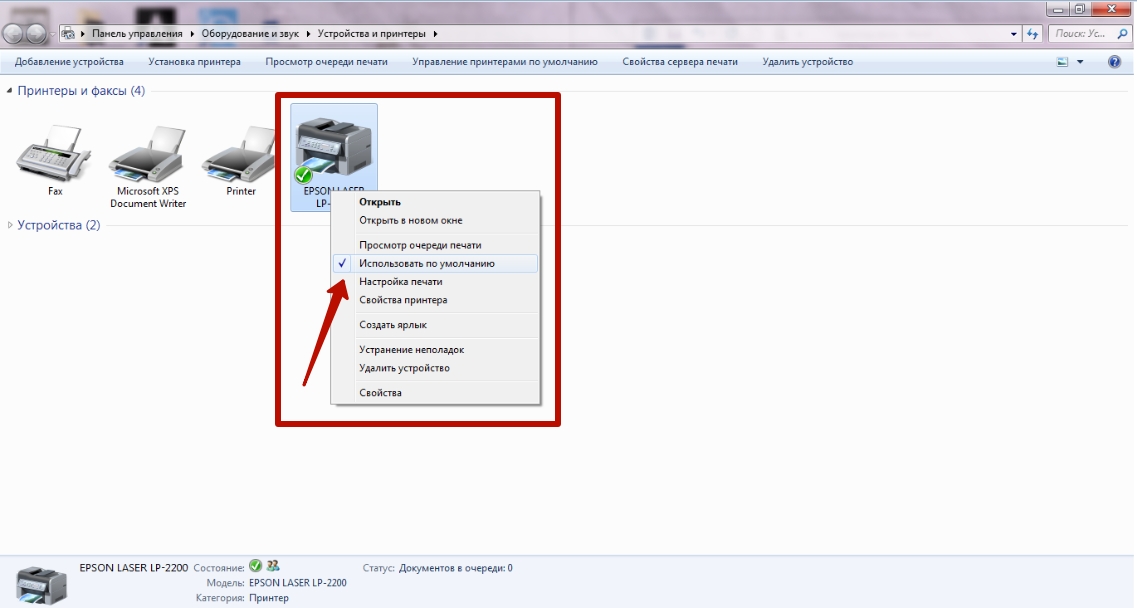
После установки программа 1С будет автоматически печатать документы для выбранной модели.
Влияние настройки «Разрешить Windows управлять принтером» в ОС на печать в 1С
На компьютерах с Windows 10 документ отправляется не на принтер по умолчанию, а на модель, на которой вы печатали в последний раз. Это неудобно, если к вашему компьютеру одновременно подключено несколько машин, а для работы с 1С используется только одна из них.
Чтобы всегда использовать для печати принтер по умолчанию, откройте «Пуск», перейдите в раздел «Принтеры» и снимите флажок «Разрешить Windows управлять принтером».
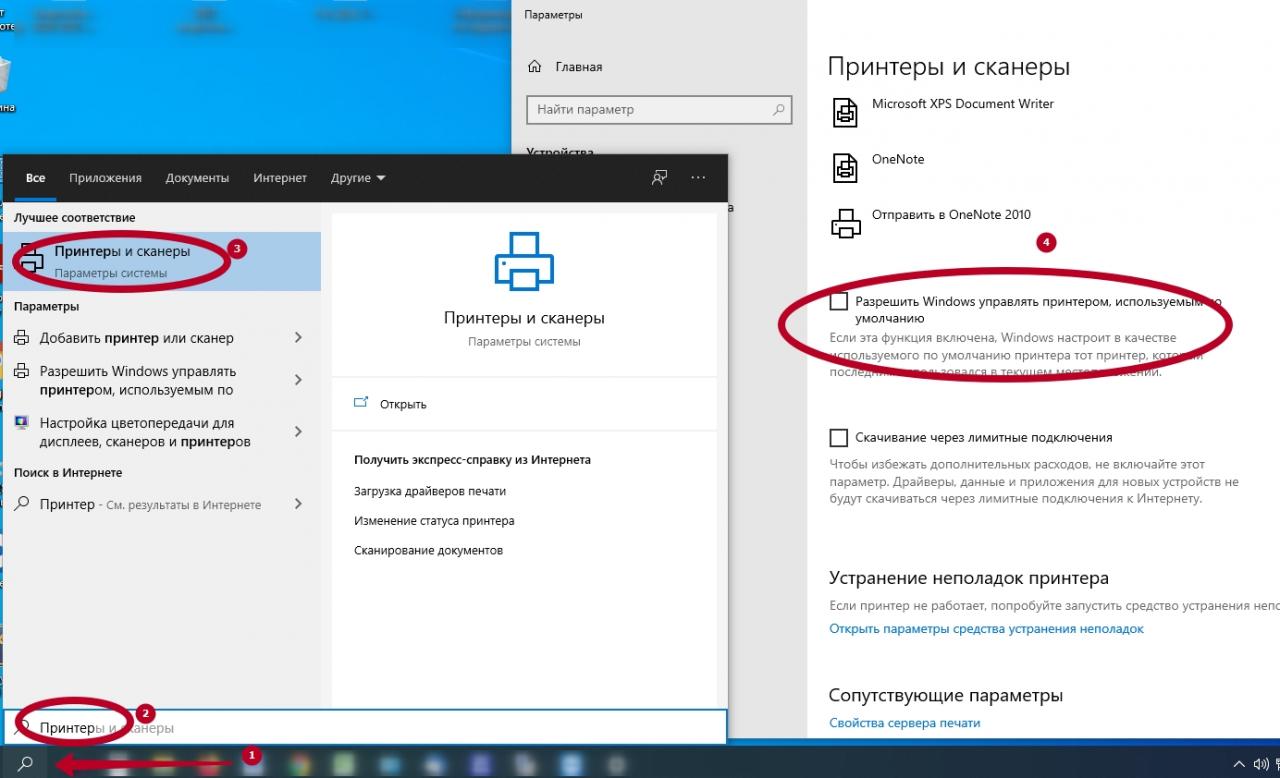
Сохранить настройки
После того как вы настроили принтер в 1С ЗУП по умолчанию, не забудьте сохранить настройки, чтобы они были применены во всех документах и отчетах.
Для сохранения настроек принтера в 1С ЗУП выполните следующие действия:
- Нажмите кнопку «ОК» в окне «Выбор принтера».
- В окне «Параметры печати» убедитесь, что выбранный принтер отображается в списке и корректно настроен.
- Нажмите кнопку «Сохранить по умолчанию».
После сохранения настроек, вы можете проверить их работоспособность, создав любой документ или отчет в 1С ЗУП и выбрав пункт «Печать». Если принтер был правильно настроен и сохранен по умолчанию, документ или отчет будут успешно напечатаны.
Указание принтера по умолчанию для определенного отчета через «Параметры страницы»
В настройках программного обеспечения можно выбрать принтер, который будет использоваться для печати рабочих документов, независимо от того, какой выбран по умолчанию в операционной системе.
Для этого:
- В программе 1С откройте вкладку Файл/Файл и выберите Настройка страницы, Настройки страницы.

- Выберите нужный из списка, подтвердите действие, нажав «Ok».

Что делать, если программа требует старый принтер?
Скорее всего, вы не изменили стандартные настройки принтера и 1С пытается установить связь с предыдущей моделью. Проверьте в «панели управления» на вкладке «устройства».
Не печатает: 1С не видит принтер
Из-за системных ошибок или неправильных настроек программное обеспечение может не обнаружить последнее подключенное оборудование. В этом случае воспользуйтесь одним из предложенных решений.
Проверка подключения
- Убедитесь, что соединение с принтером не прервано. Для этого проверьте контактный кабель и порт, к которому он подключен. Соединитель с кабелем следует периодически пылесосить, чтобы не нарушался контакт между компонентами. Вы можете отсоединить от компьютера все, что подключено через USB, и проверить каждый компонент по очереди.
- Если используется беспроводное соединение, проверьте его работоспособность. Отсутствие соединения может быть связано с ошибками в маршрутизаторе. При необходимости сбросьте настройки беспроводного маршрутизатора или выполните сброс к заводским настройкам и повторную конфигурацию.
- Другие причины и решения.
Печать пробной страницы
Перед запуском 1С проверьте работоспособность оборудования. Для этого перейдите в раздел «Принтеры», щелкните правой кнопкой мыши имя нужной модели, выберите «Свойства принтера» и выполните операцию «Тестовая печать». Если компьютер не выполнит команду, на экране должно появиться сообщение с описанием характера ошибки.
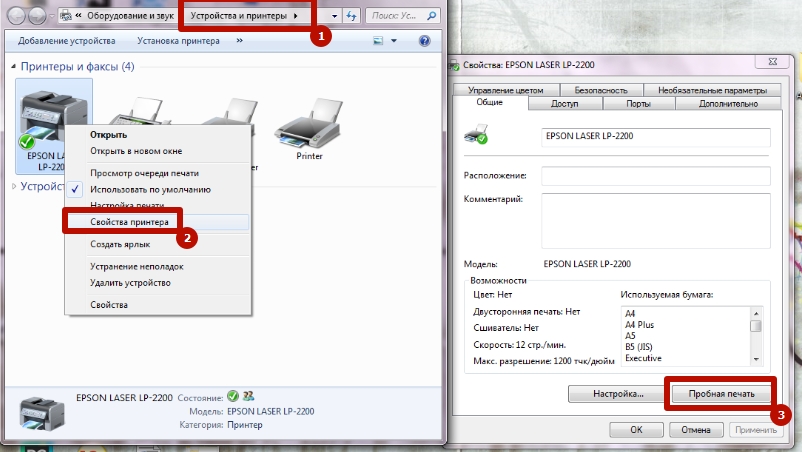
Другие способы выполнения тестовой распечатки.
Видимость в настройках 1С
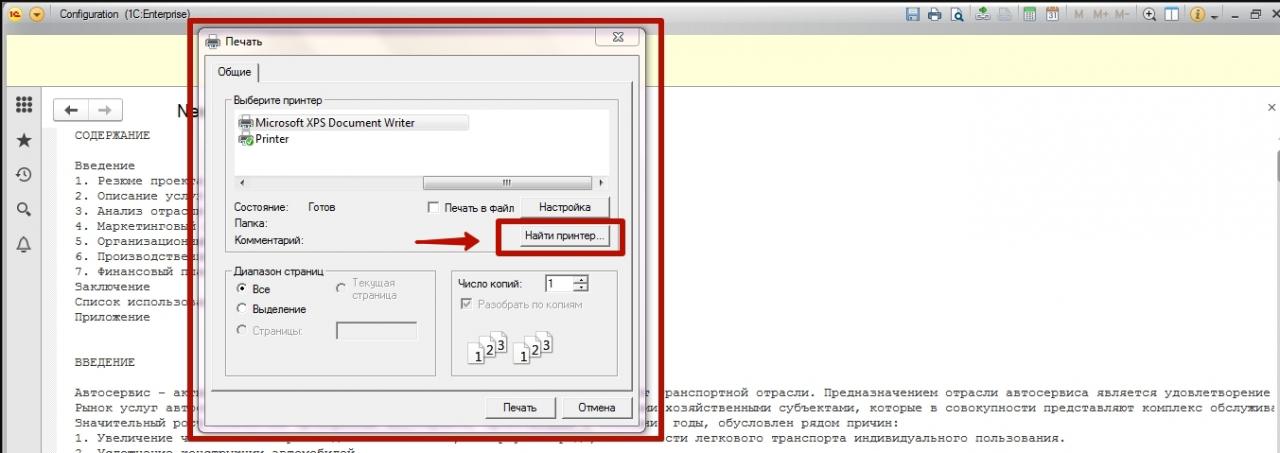
Если документ в 1С не печатается, убедитесь, что программное обеспечение распознает принтер. Для этого откройте нужный файл и нажмите CTRL + P. Если список пуст, можно попробовать подключиться, нажав кнопку «Найти принтер».
Настройка принтера в 1С 8.3 по умолчанию
Часто первым действием пользователя программного обеспечения является настройка принтера в 1С 8.3, поскольку конечным результатом работы с программой является получение твердой копии документа.
Если на компьютере или в локальной сети установлено несколько устройств печати, выбор одного из них в качестве основного может потребовать дополнительных знаний.
Настройка принтера в 1С
Вам потребуется настроить принтер по умолчанию в 1С при подключении нового устройства печати, обновлении программного обеспечения или при возникновении ошибок. Также это может понадобиться после установки новых конфигураций или дополнений, расширяющих возможности программы.
Чтобы подключить новое устройство печати в 1С, используйте стандартные опции Windows. Если по какой-то причине программа не видит устройство, вы можете проверить подключение к компьютеру, распечатать тестовую страницу или установить на компьютер справочные приложения.
После ввода настроек программа 1С автоматически отправит документы на печать в выбранную модель.
Влияние настройки «Разрешить Windows управлять принтером» в ОС на печать в 1С
На компьютерах с Windows 10 документ отправляется не на принтер по умолчанию, а на модель, на которой вы печатали в последний раз. Это неудобно, если к вашему компьютеру одновременно подключено несколько машин, а для работы с 1С используется только одна из них.
Чтобы всегда использовать для печати принтер по умолчанию, откройте “Пуск”, перейдите в раздел “Принтеры” и снимите флажок “Разрешить Windows управлять принтером”.
Указание принтера по умолчанию для определенного отчета через «Параметры страницы»
В настройках программного обеспечения можно выбрать принтер, который будет использоваться для печати рабочих документов, независимо от того, какой из них выбран по умолчанию в операционной системе.
- В программе 1С откройте вкладку Файл/Файл и выберите Настройка страницы, Настройка страницы.
Настройка печати
Перед отправкой документа может потребоваться дополнительная настройка. Для этого нажмите на “Печать” в панели инструментов быстрого доступа вверху и в появившемся окне выберите “Конфигурация”.
В разделе “Дополнительно” можно вручную настроить качество и скорость печати файла 1С или настроить отображение документов в обратном порядке.
Способы отправить на печать в программе
Существует несколько способов распечатать документ в 1С. Основным вариантом является использование быстрой команды CTRL+P или через панель быстрого доступа в верхней части экрана. Другой вариант – настроить и запустить печать из меню Файл.
Не печатает: 1С не видит принтер
Из-за системных ошибок или неправильных настроек программное обеспечение может не обнаружить последнее подключенное оборудование. В этом случае воспользуйтесь одним из предложенных решений.
Печать пробной страницы
Перед запуском 1С проверьте работоспособность оборудования. Для этого перейдите на вкладку “Принтеры”, щелкните правой кнопкой мыши по названию нужной модели, выберите “Свойства принтера” и выполните операцию “Тестовая печать”. Если компьютер не выполнит команду, на экране должно появиться сообщение с описанием характера ошибки.
Видимость в настройках 1С
Если документ в 1С не печатается, убедитесь, что программное обеспечение распознает принтер. Для этого откройте нужный файл и нажмите CTRL+P. Если список пуст, можно попробовать подключиться, нажав на “Найти принтер”.
Исправить проблемы с печатью в 1С ЗУП
Проверить настройки принтера
Если у вас возникают проблемы при печати в 1С ЗУП, стоит проверить настройки принтера. Проверьте, что принтер выбран правильно в списке доступных принтеров. Также убедитесь, что выбрано корректное имя принтера и что он подключен к компьютеру, на котором вы работаете.
Установить обновления
Если проблема с печатью остается все еще актуальной, попробуйте установить обновления для 1С ЗУП. Часто обновления могут содержать исправления связанные с проблемами печати. Убедитесь, что вы устанавливаете последнюю версию программы.
Связаться с технической поддержкой
Если все вышеперечисленные шаги не помогают решить проблему с печатью, стоит обратиться за помощью к технической поддержке. Команда специалистов сможет помочь вам найти решение проблемы и вернуть работоспособность принтера в 1С ЗУП.
- Проверьте настройки принтера и правильность подключения
- Установите обновления программы
- Обратитесь к технической поддержке, если проблема остается актуальной
Настроить дополнительные параметры
1. Определиться с типом документа
Если вы работаете с 1С ЗУП, то, скорее всего, вам нужно будет настроить параметры для печати двух типов документов: свидетельства о выплате заработной платы и табеля учета рабочего времени. В зависимости от того, какой тип документа вы настраиваете, могут отличаться и дополнительные параметры.
2. Указать настройки принтера
Для того чтобы настроить параметры принтера, вам нужно знать, какой принтер используется для печати. Если у вас есть несколько принтеров, то вы можете выбрать нужный принтер из списка в настройках печати. Настройки принтера могут включать такие параметры, как ориентация страницы, плотность печати или выбор качества печати.
3. Установить вид документа
В зависимости от типа документа, его вид может отличаться: определенные колонки таблицы могут быть скрыты, или же могут быть добавлены дополнительные поля. Для настройки вида документа в 1С ЗУП необходимо выбрать соответствующий пункт меню и указать необходимые параметры, в зависимости от типа документа.
- Для свидетельства о выплате заработной платы настройки могут включать такие параметры, как формат бумаги, наличие штрих-кода, скрытие определенных полей и т.д.
- Для табеля учета рабочего времени могут быть установлены параметры такие, как количество дней в месяце, формат даты, наличие оглавления и т.д.
4. Проверить настройки и распечатать документ
После того, как вы настроили все необходимые параметры, не забудьте проверить настройки и распечатать документ для проверки. Если настройки принтера или вида документа не установлены правильно, документ может выйти с искаженным видом или содержать ошибки.
Распечатанный документ можно сохранить в электронном виде, чтобы в дальнейшем было возможно его повторно распечатать или распространить в электронном виде.
- https://pro-naushniki.ru/dlya-doma/printer/kak-v-1s-nastroit-printer-po-umolchaniyu-pomenyat-ustanovit
- https://bojsya.ru/gadzhety/kak-nastroit-printer-v-1s-zup-po-umolcaniyu
- https://www.dvenashka.ru/2021/11/kak-v-1s-nastroit-printer.html
- https://commark-service.ru/poleznoe/kak-v-1s-nastroit-printer-po-umolchaniyu-pomenyat-ustanovit
- https://gshimki.ru/rukovodstvo/11/kak-nastroit-printer-po-umolchaniju-v-1s