
как подключить старый принтер к Windows 10
У меня мало опыта установки и настройки принтеров и подобного оборудования, поэтому я изначально неправильно сконфигурировал свой мозг. Думал, будут проблемы с подключением принтера, потому что он был создан в начале 2000-х. Так и вышло: принтер не распознавался компьютером.
Принтер работал на старом ПК с Windows XP. Но с Windows 10 я этого не хотел. Пытался установить драйверы (на сайте HP были только универсальные, отдельных драйверов под Windows 10 для LaserJet 1018 не было), удалял и обновлял устройства, драйверы — все безрезультатно.
принтер не подключался к Windows, выдавая ошибку:
Последнее USB-устройство, подключенное к этому компьютеру, не работает должным образом, и Windows не может его распознать.
В диспетчере устройств принтер был идентифицирован как неизвестное USB-устройство (не удалось выполнить запрос дескриптора устройства).
Также нам удалось найти некоторые другие пояснительные предложения об ошибке:
Windows выключила это устройство, потому что оно сообщило о проблеме. (Код 43)
Невозможно запросить дескриптор USB-устройства.
Так что же мне со всем этим делать, подумал я? В Интернете есть много почти идентичных статей, предлагающих советы по этой проблеме.
Главное, что я у них забрал — проблема вовсе не в драйвере. Похоже, на принтере заканчивается питание от USB. Я пробовал несколько способов:
— удалены и переустановлены драйверы для контроллеров USB (Диспетчер устройств);
— подключал принтер к различным разъемам USB (как на передней, так и на задней панели);
— выполнил сброс питания (отключите все USB-устройства, выключите компьютер с нажатой клавишей Shift, выньте вилку из розетки, нажмите и удерживайте кнопку питания на системном блоке, подключите USB-устройства, включите компьютер).
И тут мне пришло в голову: блин, я не проверил USB-кабель, соединяющий принтер с компьютером. Что, если проблема была в нем? К счастью, в доме был найден запасной кабель. Как только я его подключил, Windows 10 сразу увидела новое устройство — HP LaserJet 1018.
Осталось только установить несколько универсальных драйверов. Давно не волновался, установил утилиту DriverHub для поиска и обновления драйверов и установил оттуда драйвер печати. Впоследствии принтер работал как новый.
Драйвер к принтеру HP Laserjet 1010 для Windows 10
Принтер hp laserjet 1010 является очень распространенным даже не смотря на то, что на улице 2017 год. Данная модель очень хорошо себя зарекомендовала. Он не прихотлив в работе, отличается простой заправкой без перепрошивки чипов, а картридж выдерживает большое количество перезаправок без замены деталей.
На новые компьютеры и ноутбуки в большинстве случаев ставят Windows 10. В большинстве случаев не по собственному желанию, а просто потому, что на Windows 7 и Windows 8.1 попросту нет драйверов.
Такая же участь постигла и принтер hp laserjet 1010. Хотя на официальном сайте не было драйвера уже под Windows 7, то под windows 10 его не будет тем более.
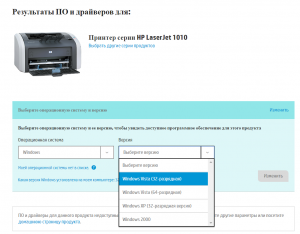
отсутствующий драйвер на официальном сайте для hp laserjet 1010 под Windows 10
HP LJ 1010 принтер перестал печатать, выдается ошибка PCL
Если принтер HP 1010 у Вас печатал нормально, но в какой-то момент перестал и стал выдавать ошибку PCL — просто выключите его, подождите пару секунд и снова включите. Такие манипуляции необходимо делать с ним регулярно, это можно даже назвать его «нормальным» поведением.
HP LaserJet 1010: печать в Windows 7 / 8 / 10 32 и 64 bit
Есть такая замечательная серия принтеров — HP LJ (LaserJet) 1010, которым уже больше 10 лет, но все еще работают более чем эффективно. И все бы хорошо, но сама эта модель старая и по крайней мере в некоторых современных версиях Windows (начиная с Windows 7) этот принтер больше не поддерживается.
Что делать? Многие придумывают патчи, запускают драйверы в режиме совместимости и так далее, но рецепт действительно прост: просто используйте драйвер аналогичной модели HP, который по-прежнему поддерживается нужной вам версией Windows.
HP LJ 1010 для Windows 7 x32 / x64 bit
Чтобы наш принтер работал в Windows 7 (а также в 64-битной версии!), Просто выберите драйвер (встроенный в Windows) при установке: HP LJ 2200 PCL5.
Примечание. После установки драйвера неплохо было бы зайти в настройки и отключить те параметры, которые недоступны в HP LaserJet 1010: например, дуплексный модуль.
HP LaserJet 1010: как заставить работать на Windows 10 x64.
HP LJ 1010 принтер старый, но модель очень надежная и простая. В принтере используется картридж 12А – вместительный и удобный в заправке. К сожалению, драйвера на этот принтер в Windows 10 отсутствуют, и компания HP более не поддерживает эту модель. Однако выход из положения есть.
Включаем принтер и подключаем к нему USB кабель.
Для начала нам нужно скачать драйвер для этого принтера на Windows Vista x64. Можете скачать с сайта производителя или взять тут. Распаковываем его в отдельную папку. Также нам понадобится драйвер для HP LaserJet 1015 (HP LaserJet USB (DOT4) communication driver for Windows 8 and Higher (64-bit). Этот установщик сразу же запускаем. Он нам нужен для появления порта DOT4.
Далее щелкаем правой кнопкой мыши на кнопку «пуск», выбираем «параметры», выбираем «устройства», жмем на «принтеры и сканеры». Далее нажимаем «добавить принтер», система начинает ненужный нам поиск. Выбираем «принтер отсутствует в списке» и далее жмем на «добавить принтер вручную». В следующем окне в строке «использовать текущий порт» выбираем «DOT4_001», нажимаем «далее», и в открывшемся окне нажимаем «установить с диска». Далее указываем папку с уже распакованным драйвером на Windows Vista x64 который скачали первым.
Все. Принтер HP LJ 1010 работает на Windows 10.
HP LJ 1010 для Windows 10 x86 / x64 bit
И все было бы хорошо с драйвером HP LJ 2200 (который установлен в Windows 7 для принтера HP LJ 1010), если бы не одно «но»: в Windows 10 уже нет драйвера для HP LJ 2200! Что делать? Есть несколько вариантов:
- Берем компьютер с Windows 7 той же разрядности, что и нужная нам Windows 10 (например, если у нас Windows 10 x64, нам нужна Windows 7 x64), подключаем принтер к этому компьютеру, устанавливаем драйвер для HP 2200 PCL5 на нем убедитесь, что все работает правильно, поделитесь принтером в сети и подключите этот сетевой принтер к нашему компьютеру с Windows 10.
При подключении такого принтера драйвер для HP LJ 2200 PCL5 будет установлен в Windows 10, после чего вы можете подключить наш долгоживущий HP LJ 1010 непосредственно к компьютеру с Windows 10 и указать его на драйвер HP LJ 2200 PCL5. Он у нас уже есть.
- Второй способ намного проще: в качестве драйвера для принтера HP LaserJet 1010 в Windows 10 укажите драйвер для HP LJ 3055 PCL5. Это драйвер, встроенный в Windows 10, и он доступен как в 32-разрядной версии Windows 10, так и в 64-разрядной версии Windows 10.
- Непроверенный метод: используйте универсальный драйвер печати HP).
- И, наконец, лучший вариант для наиболее (профессиональных) мотивированных пользователей: подключите HP LJ 1010 к серверу Linux и печатайте через CUPS. Однако в Windows вы сможете выбрать любой (или большинство) PostScript-совместимый драйвер принтера.
Так как драйверов на hp laserjet 1010/1012/1015 под Windows 10 нет, то для настройки данного принтера в Windows 10 мы будем использовать драйвер принтера НР 3055
Переходим в “Устройства и принтеры”
При этом принтер должен быть подключен к компьютеру кабелем и включен.
Здесь жмем “Добавление принтера“.
В открывшемся окне выбираем “Необходимый принтер отсутствует в списке“.
Далее выбираем последний пункт “Добавить локальный или сетевой принтер с параметрами, заданными вручную” и жмем “Далее“.
В следующем окне назначение порта принтера напротив “Использовать существующий порт” раскрываем список и выбираем порт с именем USB001. Если такого порта нет, то создаем его в строке ниже. Имя указываем USB001.
Если по порту USB001 принтер не начнет печатать, то пробуйте порт DOT4_001.
Теперь отобразится окно с выбором драйвера. В нем для начала нужно нажать “Центр обновления Windows“, чтобы система обновила свою базу драйверов.
После этого в левой части окна выбираем “HP”, а в правой ищем один из следующих драйверов:
Выбрав драйвер, жмете кнопки “Далее” и на этом установка hp laserjet 1010/1012/1015 закончена.
Скачивание и установка драйверов для принтера HP LaserJet 1010
1. Переход на официальный сайт HP
Для начала необходимо перейти на официальный сайт компании HP. Откройте раздел «Поддержка и драйверы», выберите свою страну и регион, а затем найдите свой принтер по номеру модели.
2. Скачивание драйверов
После того, как вы нашли свой принтер, перейдите на страницу его поддержки и найдите раздел «Драйверы». Выберите операционную систему Windows 10 и нажмите кнопку «Скачать», чтобы загрузить драйверы на свой компьютер.
3. Установка драйверов
После того, как драйверы были скачаны на ваш компьютер, запустите установочный файл и следуйте инструкциям на экране. Установка драйверов для принтера HP LaserJet 1010 может занять несколько минут.
После установки драйверов принтер готов к работе на операционной системе Windows 10.
HP LJ 1010 для Windows 7 x32 / x64 bit
Для того, чтобы наш принтер заработал в Windows 7 (и даже в 64-битной версии!) достаточно при установке выбрать (встроенный в windows) драйвер: HP LJ 2200 PCL5. Обратите внимание: после установки драйвера неплохо бы зайти в настройки и отключить те опции, которых нет в HP LaserJet 1010: например модуль дуплекса.
Как установить принтер HP LaserJet 1010/1012/1015 на Windows 10
Принтер hp laserjet 1010 является очень распространенным даже не смотря на то, что на улице 2021 год. Данная модель очень хорошо себя зарекомендовала. Он не прихотлив в работе, отличается простой заправкой без перепрошивки чипов, а картридж выдерживает большое количество перезаправок без замены деталей.
На новые компьютеры и ноутбуки в большинстве случаев ставят Windows 10. В большинстве случаев не по собственному желанию, а просто потому, что на Windows 7 и Windows 8.1 попросту нет драйверов.
Такая же участь постигла и принтер hp laserjet 1010. Хотя на официальном сайте не было драйвера уже под Windows 7, то под windows 10 его не будет тем более.
Настройка параметров принтера HP LaserJet 1010 в Windows 10
После успешной установки принтера HP LaserJet 1010 в Windows 10 необходимо настроить его параметры для корректной работы и печати документов.
Настройка соединения
Для начала проверьте, подключен ли принтер к компьютеру через интерфейс USB. Если соединение не было установлено автоматически, перейдите в раздел «Настройки» в меню печати Windows и выберите «Принтеры и сканеры». Затем выберите «Добавить принтер или сканер» и следуйте инструкциям на экране.
Настройка параметров печати
Далее необходимо настроить параметры печати. Для этого перейдите в раздел «Устройства и принтеры» в меню пуск и выберите «Свойства принтера». Здесь можно выбрать такие параметры, как разрешение печати, размер бумаги, ориентацию страницы и многое другое. При необходимости можно подключить дополнительные настройки печати, через драйверы принтера.
Настройка общих параметров принтера
Также можно настроить общие параметры принтера, такие как количество копий, дуплексная печать, язык печати и т.д. Для этого в меню «Свойства принтера» нужно перейти на вкладку «Общие» и выбрать соответствующие настройки.
После настройки всех параметров принтера HP LaserJet 1010 в Windows 10, можно приступать к печати документов.
Подключение принтера HP LaserJet 1010 к компьютеру
Способ 1: Подключение через USB кабель
Для подключения принтера к компьютеру посредством USB кабеля нужно сначала подключить один конец к порту USB на компьютере, а другой к порту USB на задней панели принтера. После подключения включите принтер и дождитесь, когда операционная система Windows 10 автоматически определит его и установит драйверы.
Способ 2: Подключение по Wi-Fi
Для подключения принтера по Wi-Fi нужно сначала убедиться, что ваш принтер поддерживает эту функцию. Затем следует подключить компьютер и принтер к одной Wi-Fi сети. Для установки связи между компьютером и принтером скачайте и установите специальную утилиту на сайте производителя. Следуйте инструкциям на экране для настройки подключения.
Способ 3: Подключение через LAN-кабель
Для подключения принтера к компьютеру через LAN-кабель нужно убедиться, что оба устройства подключены к сетевому роутеру. Затем следует внести IP-адрес принтера в настройки компьютера. После этого можно будет начинать печатать.
Будьте внимательны при выборе способа подключения, потому что ошибка может привести к неправильной работе принтера или даже повреждению его.
HP LaserJet 1010: печать в Windows 7 / 8 / 10 32 и 64 bit
Есть серия таких замечательных принтеров: HP LJ (LaserJet) 1010, которым уже более 10 лет, но при этом они продолжают более чем эффективно работать. И всё бы хорошо, но сама по себе эта модель старая, и в хоть сколько-нибудь современных версиях Windows (начиная с Windows 7) этот принтер уже не поддерживается.
Что же делать? Многие придумывают патчи, запускают драйверы в режиме совместимости, и так далее, но рецепт на самом деле прост: достаточно использовать драйвер от аналогичной модели HP, которая всё еще поддерживается нужной Вам версией Windows.
HP LJ 1010 принтер перестал печатать, выдается ошибка PCL
Если ваш принтер HP 1010 печатал нормально, но в какой-то момент он остановился и начал отображать ошибку PCL: выключите его, подождите пару секунд и снова включите. Подобные манипуляции с ним нужно проводить регулярно, это тоже можно назвать его «нормальным поведением.
Какая версия драйвера необходима для принтера HP LaserJet 1010 под Windows 10
Для принтера HP LaserJet 1010 под Windows 10 нужна версия драйвера 6.1.7233.0.
Драйвер для HP LaserJet 1010
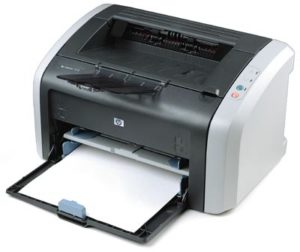
Windows 2003/2008/2012/XP/Vista/7/8/8.1/10 — универсальный драйвер
Вы можете воспользоваться специальной программой от компании HP, с помощью которой можно в автоматическом режиме найти нужный вам драйвер.
Windows Vista/7/8/8.1/10
Размер: 14.2 MB (x32) и 19.9 MB (x64)
Разрядность: 32/64
Windows Vista/7/8/8.1/10
Для Windows 10 x64 и других систем (надо проверять), вы можете использовать базовый драйвер HP LaserJet 2200. Когда будет выбор принтера, выберете HP LaserJet 2200 Series PCL5 или HP LaserJet 3055. Возможно, этот вариант Вам поможет в решении вопроса по установке драйвера.
Подключение hp laserjet 1010 к компьютеру или ноутбуку с Windows 10
Так как драйверов на hp laserjet 1010/1012/1015 под Windows 10 нет, то для настройки данного принтера в Windows 10 мы будем использовать драйвер принтера НР 3055.
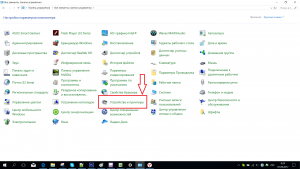
Переходим в “Устройства и принтеры”
При этом принтер должен быть подключен к компьютеру кабелем и включен.
Здесь жмем “Добавление принтера“.
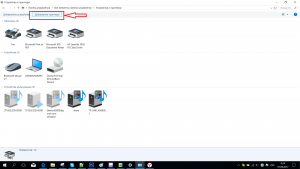
Добавляем новый принтер
В открывшемся окне выбираем “Необходимый принтер отсутствует в списке“.
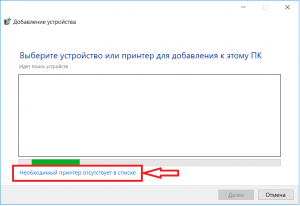
Переходим к ручной установке hp laserjet 1010
Далее выбираем последний пункт “Добавить локальный или сетевой принтер с параметрами, заданными вручную” и жмем “Далее“.
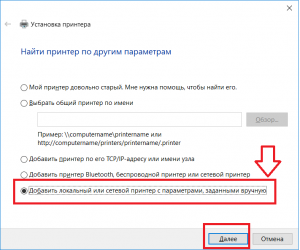
Добавляем локальный принтер
В следующем окне назначение порта принтера напротив “Использовать существующий порт” раскрываем список и выбираем порт с именем DOT4_001. Если такого порта нет, то создаем его в строке ниже. Имя указываем DOT4_001.
Если по порту DOT4_001 принтер не начнет печатать, то пробуйте порт USB001.
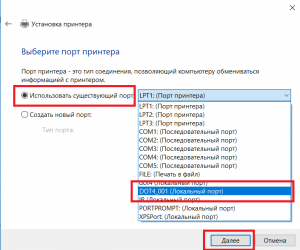
Назначаем порт принтера
Теперь отобразится окно с выбором драйвера. В нем для начала нужно нажать “Центр обновления Windows“, чтобы система обновила свою базу драйверов.
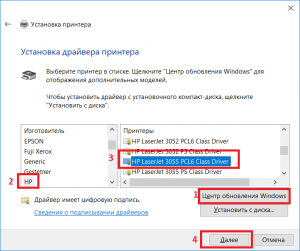
После этого в левой части окна выбираем “HP”, а в правой ищем один из следующих драйверов:
Выбрав драйвер, жмете кнопки “Далее” и на этом установка hp laserjet 1010/1012/1015 закончена.
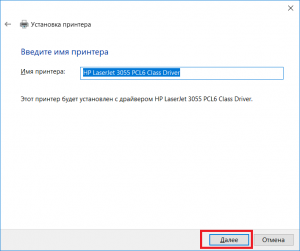
Завершаем установку hp laserjet 1010 на Windows 10
Перезагрузите компьютер и принтер. Теперь можно пробовать печатать.
Если принтер не начал печатать, то удалите его в “Устройства и принтеры” и попробуйте другой драйвер и списка выше.
Также можно попробовать установить драйвер от Windows Vista, который есть на официальной странице драйверов к hp laserjet 1010/1012/1015.
Как настроить принтер HP 1010 в Windows 7
При подключении принтера HP1010 к компьютеру с операционной системой Windows7 столкнулся с проблемой, после того как я подключал его по инструкции ни чего не выходило, принтер не печатал- выдавал ошибку. Уточню, что поскольку этот принтер давно не выпускается, драйвера для него я использовал Winsdows Vista (для Windows7 нет драйверов). По всей видимости из-за этого, стандартным способом установить и не получалось. Итак, опишу как все таки удалось настроить HP 1010 на работу в операционной системе Windows7, все оказалось намного проще чем я думал.
Первым делом скачиваем с официального сайта HP драйвера для принтера, поскольку для Windows7 их не существует, скачиваем для Windows Vista с учетом разрядности вашей Windows. После этого разархивируйте скаченный архив с драйверами.
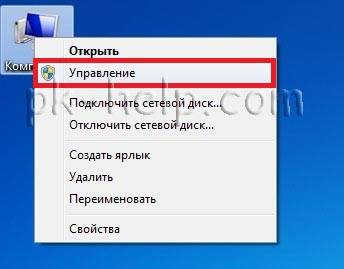
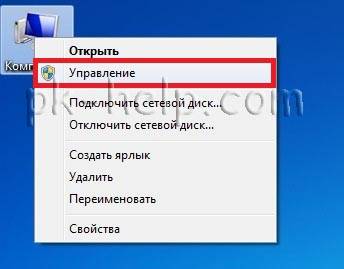
Теперь необходимо зайти в Диспетчер устройств, для этого нажимаем правой кнопкой мыши на ярлыке «Компьютер» на рабочем столе и выбираем «Управление«.
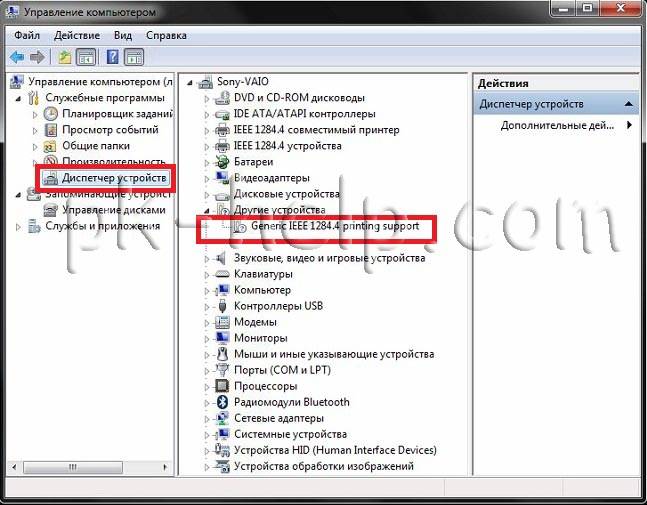
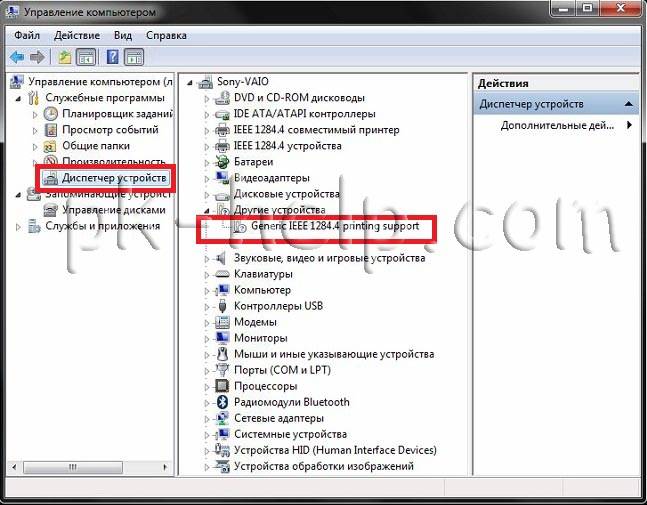
В окне Управления компьютером выбираем «Диспетчер устройств» и видим неопознанное устройство, это и есть принтер HP1010.
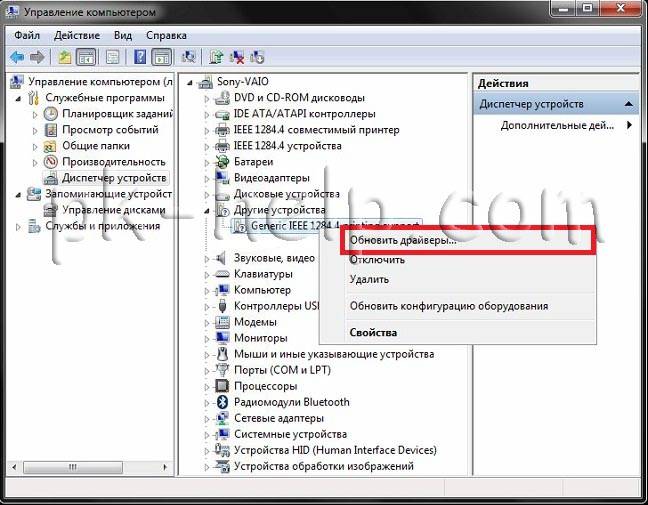
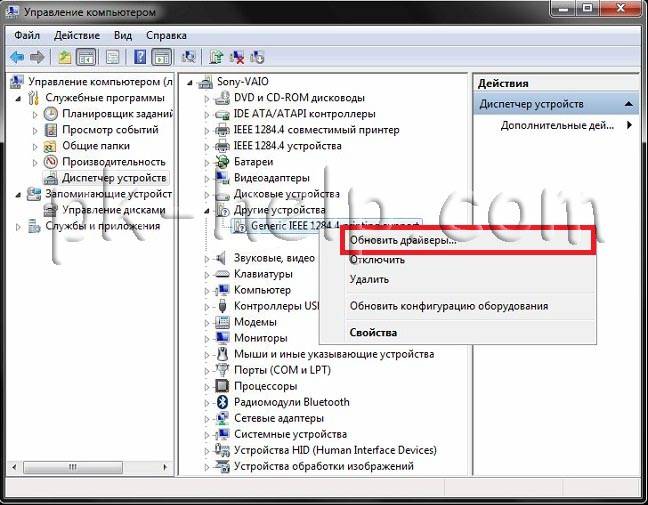
Нажимаем правой кнопкой на неопознанном устройстве и выбираем «Обновить драйвер«.
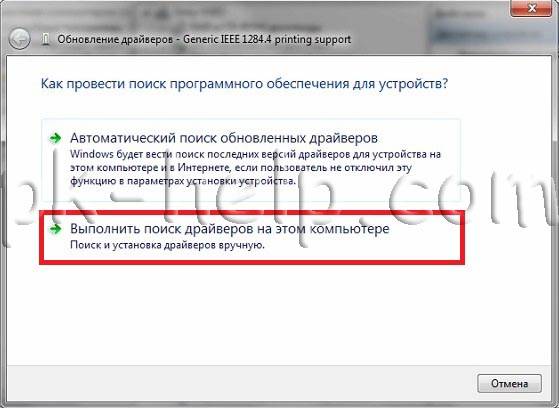
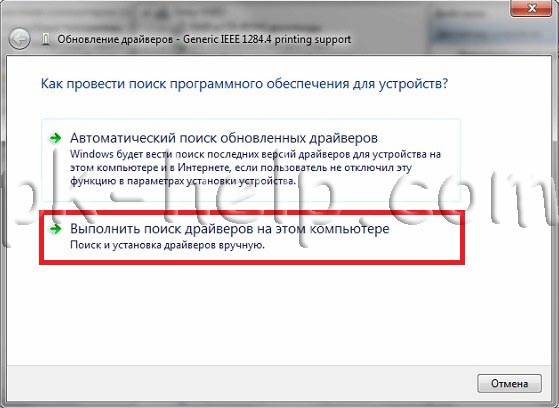
В открывшемся окне нажимаем «Выполнить поиск драйверов на этом компьютере«.
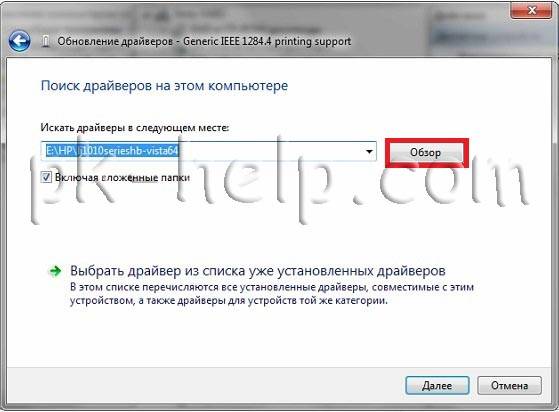
После этого нажимаете «Обзор» и указываете путь к скачанному драйверу, нажимаем «Далее«.
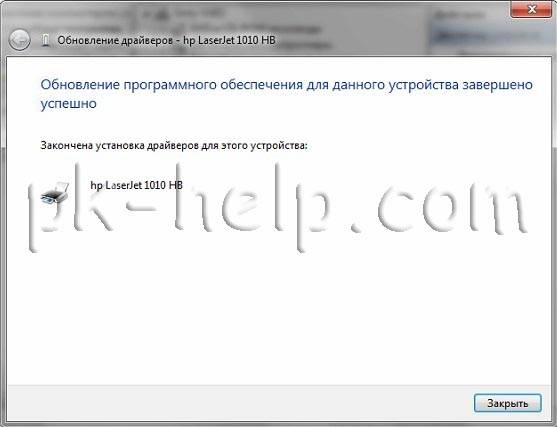
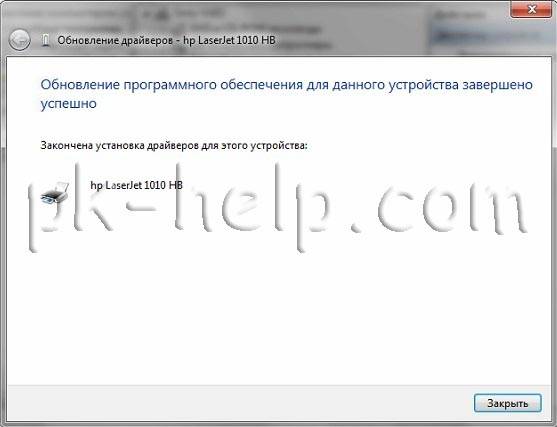
Появится информационное окно подтверждающее установку драйвера для принтера HP 1010, нажимаем «Закрыть«.
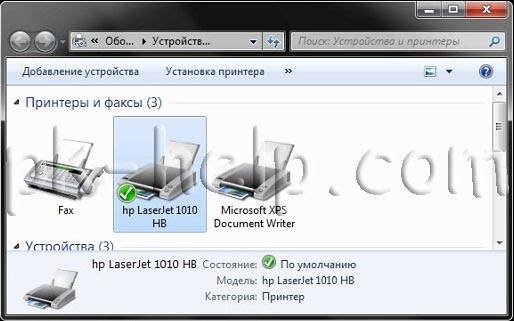
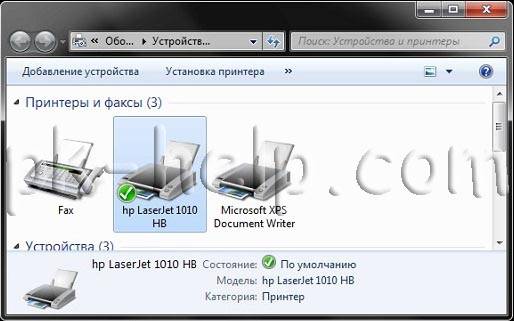
Теперь если вы зайдете «Пуск«- «Устройства и принтеры» вы увидите подключенный и готовый к печати принтер.
На этом процесс установки и настройки принтера HP1010 можно считать законченным.
HP LJ 1010 для Windows 10 x86 / x64 bit
И все было бы хорошо с драйвером HP LJ 2200 (который установлен в Windows 7 для принтера HP LJ 1010), если бы не одно «но»: в Windows 10 больше нет драйвера для HP LJ 2200! Что делать? Есть несколько вариантов:
- Берем компьютер с Windows 7 той же разрядности, что и нужная нам Windows 10 (например, если у нас Windows 10 x64, нам нужна Windows 7 x64), подключаем принтер к этому компьютеру, устанавливаем драйвер для HP 2200 PCL5 на нем убедитесь, что все работает правильно, поделитесь принтером в сети и подключите этот сетевой принтер к нашему компьютеру с Windows 10.
При подключении такого принтера драйвер для HP LJ 2200 PCL5 будет установлен в Windows 10, после чего вы можете подключить наш долгоживущий HP LJ 1010 непосредственно к компьютеру с Windows 10 и указать его на драйвер HP LJ 2200 PCL5. Он у нас уже есть. - Второй способ намного проще: в качестве драйвера для принтера HP LaserJet 1010 в Windows 10 укажите драйвер для HP LJ 3055 PCL5. Это драйвер, встроенный в Windows 10, и он доступен как в 32-разрядной версии Windows 10, так и в 64-разрядной версии Windows 10.
- Непроверенный метод: используйте универсальный драйвер печати HP).
- И, наконец, лучший вариант для наиболее (профессиональных) мотивированных пользователей: подключите HP LJ 1010 к серверу Linux и печатайте через CUPS. Однако в Windows вы сможете выбрать любой (или большинство) PostScript-совместимый драйвер принтера.
HP LJ 1010 для Windows 10 x86 / x64 bit
И всё бы хорошо было с драйвером HP LJ 2200 (который устанавливается в Windows 7 для принтера HP LJ 1010), если бы не одно «но»: в Windows 10 уже нет драйвера для HP LJ 2200! Что же делать? Есть несколько вариантов:
- Берем компьютер с Windows 7 той же разрядности, что и требуемая нам Windows 10 (т.е. например, если у нас Windows 10 x64, нам нужен Windows 7 x64), подключаем принтер к этому компьютеру, устанавливаем на него драйвер для HP 2200 PCL5, проверяем, что всё работает нормально, расшариваем принтер по сети и подключаем этот сетевой принтер к нашему компьютеру с Windows 10.
При подключении такого принтера драйвер для HP LJ 2200 PCL5 установится в Windows 10, после чего можно подключить наш многострадальный HP LJ 1010 прямо к компьютеру с Windows 10 и указать ему уже имеющийся у нас драйвер HP LJ 2200 PCL5. - Второй способ намного проще: в качестве драйвера для принтера HP LaserJet 1010 в операционной системе Windows 10 укажите драйвер для HP LJ 3055 PCL5. Это встроенный в Windows 10 драйвер, и он есть как в 32-разрядной Windows 10, так и в 64-битной Windows 10.
- Непроверенный способ: используйте универсальный драйвер печати HP (HP Universal Print Driver).
- Ну и наконец самый лучший вариант для самых (про)двинутых пользователей: подключить HP LJ 1010 к серверу с Linux и печатать через CUPS. При этом в Windows можно будет выбрать любой (или почти любой) PostScript-совместимый драйвер принтера.
Как установить принтер HP LaserJet 1010 на windows 10
Драйвер для HP LaserJet 1010
Windows 2003/2008/2012 / XP / Vista / 7/8 / 8.1 / 10 — универсальный драйвер
Вы можете воспользоваться специальной программой от HP, с помощью которой вы сможете автоматически найти нужный вам драйвер.
Windows Vista / 7/8 / 8.1 / 10
Размер: 14,2 МБ (x32) и 19,9 МБ (x64)
Битовая глубина: 32/64
Для Windows 10 x64 и других систем (требует проверки) вы можете использовать базовый драйвер HP LaserJet 2200. Для этого прочтите инструкции ниже. При выборе принтера выберите HP LaserJet 2200 Series PCL5 или HP LaserJet 3055. Возможно, этот вариант поможет вам решить проблему с установкой драйвера.
Установка драйвера в Windows 10
Инструкция будет написана на примере Windows 10, если у вас Windows 7, то в конце статьи есть видео, которое вам поможет. Для установки драйвера на HP LaserJet 1010 вам понадобится архиватор (скорее всего, он уже установлен на вашем компьютере, поэтому проблем не возникнет). Далее определяется необходимая разрядность системы. Чтобы узнать, нужно щелкнуть правой кнопкой мыши ссылку «Компьютер» и выбрать «Свойства» из списка».
Если на рабочем столе нет ярлыка, поиск выполняется в меню «Пуск». Открываем его и начинаем вводить нужное слово. Когда «Этот компьютер» появится в списке, щелкните его правой кнопкой мыши и выберите «Свойства».
Откроется окно «Система». В этом окне интересующий нас раздел называется «Тип системы». На изображении ниже курсор мыши расположен над ним. Первые 2 цифры указывают емкость системы. Вариантов всего 2: x64 и x32. Драйвер выбирается исходя из разрядности. Другой просто не годится.
После завершения загрузки используем архиватор для распаковки файлов. Следует запомнить маршрут распаковки — он пригодится ниже. При отсутствии архиватора можно скачать 7-zip. Он идеально подходит для этой задачи. После завершения подготовки приступим к установке драйвера. Делается это вручную. Откройте меню «Пуск» и начните вводить слово «Панель». Когда система предложит «Панель управления» в качестве желаемого варианта, откройте это приложение.
Ищем раздел «оборудование и звуки». В нем есть подпункт «Просмотр устройств и принтеров» (на изображении ниже он выделен курсором мыши). Щелкаем по нему.
В окне «Устройства и принтеры» нажмите кнопку «Добавить принтер». Начинается самое сложное и захватывающее.
Пропустим процесс поиска принтеров. Это очень долгое и утомительное действие с низкой вероятностью быть обнаруженным принтером. Но это нам ничего не даст. Где как можно быстрее нажмите «Нужного принтера нет в списке». Сэкономьте до 5 минут.
Мы отмечаем последний пункт, как показано на следующем изображении, и нажимаем «Далее».
Мы ничего не меняем в этих настройках. Это будут пустые и бесполезные действия. Принтер сам определит порт после завершения установки. Нажмите «Далее».
Перед нами список производителей и устройств. Там нет ищущих. На удачу рассчитывать не стоит. Нажмите «Установить с диска…». Это не CD-ROM, а жесткий диск компьютера. В конце концов, мы уже заранее скачали и разархивировали файлы драйверов.
Нажимаем на «Обзор» и переходим в папку с разархивированными файлами в проводнике.
Выберите единственный файл в этой папке. Так как стоит отсортировать по формату .inf, другие файлы не будут отображаться. Щелкните «Открыть». У вас будет имя файла с числами «1010».
Путь определен. Указанный нами файл содержит информацию об установке. Щелкните «ОК».
Последний шаг вручную. Теперь вам нужно выбрать драйвер какого из устройств установить. Щелкните HP LaserJet 1010 HB (как показано на изображении), затем щелкните Далее».
Пользователю предлагается ввести имя принтера, которое будет отображаться в системе и при отправке файлов на печать. Ничего не стоит менять. Нажмите «Далее» и дождитесь завершения установки. Процедура очень быстрая. Распакованные файлы копируются прямо в нужные каталоги операционной системы.
По завершении вы можете отправить тестовую страницу на печать.
Нажатие «Готово» завершает процесс установки. После подключения принтера вы можете им пользоваться.
После загрузки драйвера HP LaserJet 1010 вы можете установить его в системах:
- Windows 2003 (x32 и x64);
- Windows 2008 (x32 и x64);
- Windows 2012 (x32 и x64);
- Windows XP (x32 и x64);
- Windows Vista (x32 и x64);
- Windows 7 (x32 и x64);
- Windows 8 (x32 и x64);
- Windows 8.1 (x32 и x64);
- Windows 10 (x32 и x64).
Как настроить принтер HP 1010 в Windows 7
При подключении принтера HP1010 к компьютеру под управлением Windows7 возникла проблема, после подключения по инструкции ничего не вышло, принтер не печатал — выдавал ошибку. Уточню, что так как этот принтер давно не выпускался, то для него я использую драйверы Winsdows Vista (драйверов для Windows7 нет). Видимо из-за этого стандартным способом установить не удалось. Итак, я опишу, как мне все же удалось настроить HP 1010 для работы в операционной системе Windows7, все оказалось намного проще, чем я думал.
Сначала загружаем драйверы для принтера с официального сайта HP, так как для Windows7 их не существует, мы загружаем их для Windows Vista с учетом разрядности вашей Windows. Далее распаковать скачанный архив с драйверами.
Теперь вам нужно перейти в диспетчер устройств, для этого щелкните правой кнопкой мыши ярлык «Компьютер» на рабочем столе и выберите «Управление«.
В окне «Управление компьютером» выберите «Диспетчер устройств» и увидите неопознанное устройство, это принтер HP1010.
Щелкните правой кнопкой мыши неизвестное устройство и выберите «Обновить драйвер«.
В открывшемся окне нажмите «Искать драйверы на этом компьютере«.
Далее нажмите «Обзор» и укажите путь к загруженному драйверу, нажмите «Далее«.

Появится информационное окно, подтверждающее установку драйвера для принтера HP 1010, нажмите «Закрыть«.
Теперь, если вы перейдете в «Пуск» — «Устройства и принтеры», вы увидите, что принтер подключен и готов к печати.
На этом установка и настройка принтера HP1010 завершена.
- https://www.dvenashka.ru/2021/11/kak-podklyuchit-printer-hp-laserjet-1010-k-noutbuku-windows-10.html
- https://doma35.ru/programms/kak-podklyuchit-printer-hp-laserjet-1010-k-noutbuku-windows-10/
- https://onecomp.ru/nastroyka-printera-hp-laserjet-1010-windows-10/
- https://bojsya.ru/gadzhety/kak-nastroit-printer-hp-laserjet-1010-dlya-windows-10
- https://nastoysam.ru/internet/hp-laserjet-1010-kak-zastavit-rabotat-na-windows-10-x64