
Откуда берется цветовой профиль
Сам по себе цветовой профиль — это всего лишь файл для драйвера принтера, идущий, как правило, с расширением *.icc, и содержащий в себе информацию о том, как необходимо подкорректировать цветопередачу изображения при его печати.
Серьезные производители чернил, как правило, публикуют на своем ресурсе все цветовые профиля под выпускаемую ими продукцию, а также под бумагу различных производителей. При этом некоторые из них могут Вам предложить совершенно бесплатно построить индивидуальный цветовой профиль, а если это необходимо,
то даже к определенным типам бумаги.
Чтобы его получить, Вам всего лишь нужно напечатать специальные изображения на бумаге (что называется, плашки), указать тип используемых чернил, бумаги, а также модель самого принтера. Далее, отправив все эти образцы фирме-производителю чернил,
Вы, совсем скоро, получите от них по почте файл с уже готовым цветовым профилем.
Установка и настройка профиля
Получив готовый файл, скопируйте его в свой компьютер по адресу:
Надо отметить, что управление цветами поддерживается не всеми программами, а только некоторыми, такими, например, как Adobe Photoshop, InDesign, ACDSee или другими.
Предлагаем рассмотреть использование и настройку цветокоррекции с помощью печати из программы Photoshop:
- В диалоговом окошке печати необходимо выбрать «Фотошоп управляет цветами»
(Photoshop Manages Colors). - Подобрать нужный Вам профиль (Profile скорее всего тот, что был загружен Вами ранее).
- Выставить метод рендеринга «Перцепционный» и проставить отметку на
«Компенсация точки черного» (Black Point Compensation). - После этого нажать кнопочку «Печать»(Print) и перейти к подбору модели принтера.
При нажатии кнопки «Настройка» Вы перейдете к свойствам принтера. Подбираете подходящий тип бумаги — матовая или глянцевая (Как выбрать фотобумагу для принтера).
Дальнейшие действия по настройке у разных производителей несколько различаются.
Установив «Другое» в подпункте «Качество печати» вы жмете «Задать». Выставляете следующие настройки:
В подпункте «Цвет/интенсивность» проставляете «Вручную», затем жмете кнопочку «ОК». Перейдя на вкладку «Согласование» выбираете «Нет»:
Дальше печатаете свои картинки и просто наслаждаетесь сочными и яркими цветами, максимально совпадающими с Вашим исходным файлом!
В дальнейшем, Вы уже самостоятельно, без чьей-либо помощи, легко сможете настроить или поменять цветовой профиль в настройках программы при распечатывании своих изображений!
Часто ли Вы задавались такими вопросами: «Почему монитор компьютера показывает нам одни цвета у изображения, после распечатки на принтере получаются другие, а как только загружается бумага иного производителя — результат полностью не похож на первые два варианта».
А дело здесь, оказывается, в том, что экран компьютера создает оттенки с помощью трех определенных основных цветов именуемых — RGB (Red, Green, Blue), а печать на принтере происходит уже в несколько другой системе — CMYK (Cyan, Magenta, Yellow, BlacK).
При этом ради справедливости, надо отметить, что если фотопечать — это не ваше хобби или профессия, то вопрос передачи цвета для Вас, скорее всего, вообще, не будет особо критичен, ведь большинство владельцев цветных принтеров совершенно не подозревают, что же это такое — цветовой профиль, и превосходно обходятся без него.
Тем не менее, предлагаем Вам подробней рассмотреть, а что же нужно предпринять, чтобы цвета и оттенки, напечатанные на бумаге, получались максимально близкими с теми, что сохранил Ваш фотоаппарат.
Вначале необходимо четко уяснить, что каждый цветовой профиль способен нормально функционировать только в жесткой связке – модель принтера+определенные чернила+определенная бумага.
Если хоть что-то в этой связке поменять — профиль будет не только бесполезен, но даже и вреден.
Например, если при работе с принтером Epson XP-605, глянцевой бумагой WWM с 225 г/м² плотности и чернилами WWM E26 используется соответствующий этому набору профиль, то значит при печати все будет превосходно. Но стоит в принтер вставить глянцевую бумагу фирмы Epson и не поменять соответствующие настройки, то цветопередача изображения наверняка значительно ухудшится.
Как проверить, что профиль работает — тестовые картинки
Загрузите тестовое изображение и распечатайте его с настройками по умолчанию и с использованием профиля. Сравните отпечатки.
Тестовое изображение содержит синтетические и натуральные цвета, и во время сравнения вы можете увидеть разницу в тональных переходах и правильность отображения цветов невооруженным глазом. Еще тестовые картинки:
- Цифровая мишень с геометрическими фигурами (разрешение — 600 dpi).
- Попробуйте несколько цветных полос
- Тестовый лист «Цветочный блок»
- Black Solid Fill Test Black
- Тест голубой голубой заливки
- Тест сплошной заливки пурпурным
- Желто-желтый тест сплошного заполнения
Вам необходимо убедиться, что файлы печатаются без цветокоррекции и размер файлов не изменяется. Очень важно убедиться, что вы печатаете без цветокоррекции. Перед печатью убедитесь, что все сопла печатающих головок работают: используйте утилиту драйвера принтера, чтобы распечатать проверку сопел. Лучше всего распечатать из Adobe Photoshop. В этом случае нужно быть уверенным, что при открытии файла профиль не будет назначен, в диалоге печати указано, что печать будет без коррекции (если такой опции нет — Adobe Photoshop CS5 — вы необходимо загрузить служебную программу и печатать с ее помощью), а в настройках драйвера принтера установите печать без цветокоррекции (в случае принтеров Epson это может быть установлено на No Color Correction или ICM — No Color Correction).
Настройки печати
Первый этап (подключение устройств в одной сети) завершен. Это только половина пути к началу печати. Теперь вам необходимо установить драйверы на устройство, если вы собираетесь использовать его с компьютера или ноутбука. Для печати со смартфона или планшета требуются некоторые другие настройки.
Установка драйверов
Epson Navi
- Найдите диск с программным обеспечением принтера. Это должно быть где-то в технической коробке. Но также программу установки можно скачать с сайта компании по ссылке http://support.epson.net/setupnavi/?LG2=RU или из нашей базы данных с удобным поиском по модели устройства…
- Загрузите «Epson Install Navi» на свой компьютер и запустите его от имени администратора.
- Во-первых, утилита автоматически определит модель вашего устройства и загрузит для него драйверы.
- Ваше вмешательство требуется уже на этапе выбора типа установки.
- Нажмите на вариант с Wi-Fi.

- Если устройства уже были «сопряжены» ранее, этот шаг будет пропущен. Если нет, действуйте по предложенной схеме.

- На последнем шаге вы сможете вручную указать IP-адрес принтера вместо того, чтобы получать его автоматически.
- Информация об имени, порте и IP-адресе может быть полезна при подключении к принтеру других компьютеров или ноутбуков.

Автоматическая установка драйвера для USB устройства
Если вы используете одну из операционных систем семейства Windows 7, 8 или 10, драйвер может быть установлен автоматически из базы данных операционной системы. Для этого выполните первое подключение через USB-кабель. После включения принтера и компьютера дождитесь, пока устройство распознается и установится. Вы можете наблюдать за процессом в уведомлениях в правом нижнем углу. На все уйдет от 5 до 20 минут. После этого USB-кабель можно отключить.
Ручное добавление через «Панель управления»
- С помощью кнопки «Пуск» или иным образом перейдите в раздел «Устройства и принтеры» панели управления».
- Выберите пункт меню «Добавить новый» или аналогичный.
- Из списка выберите вариант «Беспроводная связь (Wi-Fi, Bluetooth)».
- При выборе локального порта примите вариант, предложенный системой. Он предлагает LPT для старых моделей и USB для новых.
- В следующем окне в каталоге моделей выберите марку и устройство с точным названием.
- Подождите, пока файлы установятся.
Печать с телефона или планшета по Wi Fi
Лучшим решением для таких целей будет использование популярного приложения iPrint. Вы можете бесплатно скачать его в App Store, если у вас есть Iphone или Ipad, и в Google Play Market для пользователей смартфонов с операционной системой Android. Для телефонов на Windows Mobile действия аналогичны «настольной» версии установки.
Способы подключения через Вай-Фай
Wi-Fi Protected Setup (WPS)
Технология позволяет «соединить» два устройства по Wi-Fi в одной сети. Для этого следуйте этим инструкциям:
- На передней панели управления, которая расположена непосредственно на корпусе принтера, найдите и нажмите кнопку с надписью «WiFi».
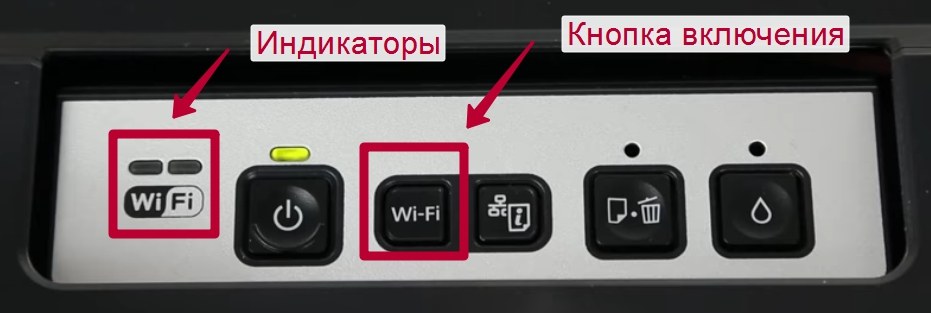
- Удерживайте его не менее трех секунд.
- Когда индикаторы на панели начнут мигать по одному, нажмите кнопку WPS на маршрутизаторе.

- При этом работа индикаторов должна измениться на мигание.
- Соединение между устройствами установлено успешно.
Функция SecureEasySetup (SES)
- Включите роутер и дождитесь, пока он заработает.
- Отсоедините от принтера кабели USB или сетевой соединительный кабель. Обратите внимание на индикаторы состояния сети на корпусе принтера. Оранжевый всегда должен гореть или оба индикатора (есть еще зеленый) должны погаснуть. Только тогда вы сможете продолжить подключение.
- Находим на роутере, нажимаем и держим кнопку SES. Его расположение также может быть указано в инструкции к оборудованию. Отпустите, только когда он начнет мигать.
- Теперь нажмите кнопку Wi-Fi на корпусе принтера. Оба индикатора сети начнут попеременно мигать разными цветами. Обычно это зеленый и оранжевый.
- После успешного подключения лампочки одновременно начнут работать. Подождите, пока не загорится зеленый индикатор. Это может занять до пяти минут.
- Если только зеленый начал мигать, подключение не было выполнено. Снова нажмите кнопку «Wi-Fi» и повторите процедуру.
Как установить цветовой профиль
Файл *.icc/*.icm лучше поместить в директорию Windowssystem32spooldriverscolor (для Windows), или /Library/ColorSync/Profiles для Mac Apple.
Далее в Windows нужно зайти в раздел «Управление цветом» («Пуск» -> «Устройства и принтеры» -> целчок правой кнопкой мыши по нужному принтеру -> выбрать в выпадающем меню пункт «Свойства принтера» -> вкладка «Управление цветом» -> нажать на кнопку «Управление цветом»). В открывшемся окне во вкладке «Устройства» измените для вашего принтера настройку «Выбрать профиль» на «Ручной» (по умолчанию там стоит «Автомат (рекомендуется)». Далее на кнопку «Добавить» внизу окна, находите с помощью кнопки «Обзор» ваш профиль в нужной папке и указываете «Сделать профилем по умолчанию».
Если Вы используете Photoshop или другой продукт Adobe для печати при помощи профиля — перезапустите это приложение, чтобы программа определила наличие нового профиля. Рекомендуемый способ печати — в программе Adobe (Photoshop/Illustrator/InDesign) при печати указываете, что приложение занимается цветокоррекцией и указываете профиль, в настройках принтера указываете — никакой коррекции (в случае с Epson — ICM — Color correction off).
Как еще можно настроить правильную цветопередачу
Во многих принтерах и МФУ (например, во всех Epson, Brother, Canon и некоторых HP) есть инструмент ручной цветовой коррекции: можно, двигая мышью ползунки, изменить оттенки печатаемых цветов. Например, вот инструкция для Canon и Epson. Еще можно самостоятельно сделать ICC-профиль программе Photoshop.
Откуда берется цветовой профиль
Сам по себе цветовой профиль — это всего лишь файл для драйвера принтера, идущий, как правило, с расширением *.icc, и содержащий в себе информацию о том, как необходимо подкорректировать цветопередачу изображения при его печати.
Серьезные производители чернил, как правило, публикуют на своем ресурсе все цветовые профиля под выпускаемую ими продукцию, а также под бумагу различных производителей. При этом некоторые из них могут Вам предложить совершенно бесплатно построить индивидуальный цветовой профиль, а если это необходимо,
то даже к определенным типам бумаги.
Чтобы его получить, Вам всего лишь нужно напечатать специальные изображения на бумаге (что называется, плашки), указать тип используемых чернил, бумаги, а также модель самого принтера. Далее, отправив все эти образцы фирме-производителю чернил,
Вы, совсем скоро, получите от них по почте файл с уже готовым цветовым профилем.
- https://firmmy.ru/nastrojka-cvetov-printera-epson
- https://www.dvenashka.ru/2021/11/podklyuchenie-i-nastrojka-wifi-na-printere-epson-l366-l805-l355-l3060-l386-i-drugih-2.html
- https://MnogoChernil.ru/colorprofiles