
Откуда берется цветовой профиль
Сам по себе цветовой профиль — это всего лишь файл для драйвера принтера, идущий, как правило, с расширением *.icc, и содержащий в себе информацию о том, как необходимо подкорректировать цветопередачу изображения при его печати.
Серьезные производители чернил, как правило, публикуют на своем ресурсе все цветовые профиля под выпускаемую ими продукцию, а также под бумагу различных производителей. При этом некоторые из них могут Вам предложить совершенно бесплатно построить индивидуальный цветовой профиль, а если это необходимо,
то даже к определенным типам бумаги.
Чтобы его получить, Вам всего лишь нужно напечатать специальные изображения на бумаге (что называется, плашки), указать тип используемых чернил, бумаги, а также модель самого принтера. Далее, отправив все эти образцы фирме-производителю чернил,
Вы, совсем скоро, получите от них по почте файл с уже готовым цветовым профилем.
Установка и настройка профиля
Получив готовый файл, скопируйте его в свой компьютер
Надо отметить, что управление цветами поддерживается не всеми программами, а только некоторыми, такими, например, как Adobe Photoshop, InDesign, ACDSee или другими.
Предлагаем рассмотреть использование и настройку цветокоррекции с помощью печати из программы Photoshop:
- В диалоговом окошке печати необходимо выбрать «Фотошоп управляет цветами»
(Photoshop Manages Colors). - Подобрать нужный Вам профиль (Profile скорее всего тот, что был загружен Вами ранее).
- Выставить метод рендеринга «Перцепционный» и проставить отметку на
«Компенсация точки черного» (Black Point Compensation). - После этого нажать кнопочку «Печать»(Print) и перейти к подбору модели принтера.
При нажатии кнопки «Настройка» Вы перейдете к свойствам принтера. Подбираете подходящий тип бумаги — матовая или глянцевая (Как выбрать фотобумагу для принтера).
Дальнейшие действия по настройке у разных производителей несколько различаются.
Установив «Другое» в подпункте «Качество печати» вы жмете «Задать». Выставляете следующие настройки:
В подпункте «Цвет/интенсивность» проставляете «Вручную», затем жмете кнопочку «ОК». Перейдя на вкладку «Согласование» выбираете «Нет»:
Дальше печатаете свои картинки и просто наслаждаетесь сочными и яркими цветами, максимально совпадающими с Вашим исходным файлом!
В дальнейшем, Вы уже самостоятельно, без чьей-либо помощи, легко сможете настроить или поменять цветовой профиль в настройках программы при распечатывании своих изображений!
Часто ли Вы задавались такими вопросами: «Почему монитор компьютера показывает нам одни цвета у изображения, после распечатки на принтере получаются другие, а как только загружается бумага иного производителя — результат полностью не похож на первые два варианта».
А дело здесь, оказывается, в том, что экран компьютера создает оттенки с помощью трех определенных основных цветов именуемых — RGB (Red, Green, Blue), а печать на принтере происходит уже в несколько другой системе — CMYK (Cyan, Magenta, Yellow, BlacK).
При этом ради справедливости, надо отметить, что если фотопечать — это не ваше хобби или профессия, то вопрос передачи цвета для Вас, скорее всего, вообще, не будет особо критичен, ведь большинство владельцев цветных принтеров совершенно не подозревают, что же это такое — цветовой профиль, и превосходно обходятся без него.
Тем не менее, предлагаем Вам подробней рассмотреть, а что же нужно предпринять, чтобы цвета и оттенки, напечатанные на бумаге, получались максимально близкими с теми, что сохранил Ваш фотоаппарат.
Вначале необходимо четко уяснить, что каждый цветовой профиль способен нормально функционировать только в жесткой связке – модель принтера+определенные чернила+определенная бумага.
Если хоть что-то в этой связке поменять — профиль будет не только бесполезен, но даже и вреден.
Например, если при работе с принтером Epson XP-605, глянцевой бумагой WWM с 225 г/м² плотности и чернилами WWM E26 используется соответствующий этому набору профиль, то значит при печати все будет превосходно. Но стоит в принтер вставить глянцевую бумагу фирмы Epson и не поменять соответствующие настройки, то цветопередача изображения наверняка значительно ухудшится.
Преимущества использования цветового профиля для принтера Epson L800
1. Точное воспроизведение цветов
Цветовой профиль для принтера Epson L800 позволяет достичь точного воспроизведения цветов на печати. Он определяет соответствие цветов между вводимыми данными (например, цифровым изображением) и выводимым результатом на печати. Это особенно важно при работе с фотографиями и дизайном.
2. Консистентность печати
Использование цветового профиля обеспечивает консистентность печати. Это означает, что при каждой печати будет достигаться одинаковый и предсказуемый результат. Вы сможете быть уверены в том, что печать каждого изображения будет одинаковой, что особенно важно, если требуется печатать серии работ или продукцию согласно одному бренду.
3. Коррекция цветовых отклонений
Цветовой профиль позволяет корректировать цветовые отклонения, которые могут возникнуть при печати. Это помогает достичь более точного и аккуратного воспроизведения цветов, а также устранить проблемы с цветовым балансом и насыщенностью. Вы сможете создавать печатные продукты, которые соответствуют вашим ожиданиям и требованиям клиента.
4. Улучшение качества печати
Использование цветового профиля помогает улучшить качество печати на принтере Epson L800. Он позволяет максимально использовать возможности принтера и создавать более детализированные и выразительные изображения. Вы сможете получить более насыщенные цвета, более глубокие тени и более четкие детали на печати.
5. Совместимость с различными носителями
Цветовой профиль для принтера Epson L800 позволяет обеспечить совместимость с различными типами носителей, такими как фотобумага, холст, текстиль и другие. Он учитывает особенности каждого носителя и помогает достичь оптимальных результатов на каждом из них.
Как проверить цветовой профиль после настройки и что делать, если печать все еще не соответствует ожиданиям
Проверка цветового профиля
После настройки цветового профиля принтера Epson рекомендуется проверить его на соответствие ожиданиям. Сделать это можно с помощью тестовой печати, где используется шкала цветовых оттенков. Если все цвета воспроизводятся правильно и соответствуют ожиданиям, то настройка цветового профиля выполнена корректно.
Что делать, если печать все еще не соответствует ожиданиям
Если цвета печати все еще не соответствуют ожиданиям, прежде всего стоит убедиться, что все настройки цветового профиля выбраны правильно. Также следует проверить настройки программы, с помощью которой печатаются документы. Если проблему не удается устранить, можно попробовать использовать другой цветовой профиль или обратиться к специалисту, который окажет профессиональную помощь в настройке принтера.
Важно помнить, что настройка цветового профиля для принтера Epson может занять немало времени и требовать знаний в области цветовой гаммы и настроек принтера. Поэтому если нет достаточного опыта, лучше доверить эту задачу специалисту или воспользоваться готовыми цветовыми профилями, которые предлагаются для конкретных типов бумаги и принтеров.
Как откалибровать цвета на принтере Epson L800
Откалибровка цветов на принтере Epson L800 является важной процедурой для достижения высокого качества печати. Для этого необходимо следовать некоторым шагам:
- Подготовьте принтер и убедитесь, что он включен и подключен к компьютеру.
- Скачайте и установите программное обеспечение Epson L800, которое обеспечивает возможность настройки профилей цветов принтера.
- Откройте программу Epson L800 и перейдите в раздел «Цветовая калибровка».
- Выберите режим калибровки: «Автоматическая» или «Ручная».
- В ручном режиме вы сможете настроить параметры цветов вручную — яркость, контрастность, насыщенность и тон.
- В автоматическом режиме принтер самостоятельно определит оптимальные настройки цветов.
- Следуйте указаниям программы для завершения процесса калибровки.
После завершения процедуры калибровки цвета на принтере Epson L800 вы сможете получать более точную и реалистичную печать. Помните, что калибровка цветов рекомендуется проводить периодически, чтобы сохранить оптимальное качество печати.
Как настроить цветовой профиль в программе Adobe Photoshop для принтера Epson
Шаг 1: Выбор настроек принтера
Перед настройкой цветового профиля в программе Adobe Photoshop нужно убедиться, что выбран правильный принтерный профиль в настройках принтера. Для этого необходимо зайти в настройки принтера в Панели управления Windows или в меню настройки принтера в MacOS.
Шаг 2: Создание нового цветового профиля
В Adobe Photoshop выберите меню Edit -> Color Settings. В окне Color Settings выберите Custom и нажмите на кнопку More Options. Затем выберите Create New Profile и укажите следующие параметры:
- Device: выберите название вашего принтера Epson
- Profile Name: введите имя нового цветового профиля
- Rendering Intent: выберите Perceptual или Relative Colorimetric
- Black Point Compensation: отметьте галочку, чтобы активировать
- White Point: выберите D65
- Gamma: выберите 2.2
Шаг 3: Применение нового цветового профиля
После создания нового цветового профиля необходимо выбрать его в настройках цвета в Adobe Photoshop. Для этого перейдите в меню Edit -> Color Settings и в разделе Working Spaces выберите созданный ранее профиль в поле RGB.
Также не забудьте выбрать новый цветовой профиль при печати из Adobe Photoshop.
Как проверить, что профиль работает — тестовые картинки
Загрузите тестовое изображение и распечатайте его с настройками по умолчанию и с использованием профиля. Сравните отпечатки.
Тестовое изображение содержит синтетические и натуральные цвета, и во время сравнения вы можете увидеть разницу в тональных переходах и правильность отображения цветов невооруженным глазом. Еще тестовые картинки:
- Цифровая мишень с геометрическими фигурами (разрешение — 600 dpi).
- Попробуйте несколько цветных полос
- Тестовый лист «Цветочный блок»
- Black Solid Fill Test Black
- Тест голубой голубой заливки
- Тест сплошной заливки пурпурным
- Желто-желтый тест сплошного заполнения
Вам необходимо убедиться, что файлы печатаются без цветокоррекции и размер файлов не изменяется. Очень важно убедиться, что вы печатаете без цветокоррекции. Перед печатью убедитесь, что все сопла печатающих головок работают: используйте утилиту драйвера принтера, чтобы распечатать проверку сопел. Лучше всего распечатать из Adobe Photoshop. В этом случае нужно быть уверенным, что при открытии файла профиль не будет назначен, в диалоге печати указано, что печать будет без коррекции (если такой опции нет — Adobe Photoshop CS5 — вы необходимо загрузить служебную программу и печатать с ее помощью), а в настройках драйвера принтера установите печать без цветокоррекции (в случае принтеров Epson это может быть установлено на No Color Correction или ICM — No Color Correction).
Где скачать цветовой профиль для принтера Epson L800
Для настройки печати на принтере Epson L800 вам понадобится цветовой профиль соответствующего типа бумаги и стандартов цветопередачи. Чаще всего такие профили предлагает скачать производитель принтера или поставщик бумаги. Ниже приведены несколько источников, где можно найти цветовые профили для принтера Epson L800.
Официальный сайт Epson: На официальном сайте компании Epson вы можете найти раздел поддержки и драйверов для своего принтера. В этом разделе может быть отдельная категория с цветовыми профилями для различных типов бумаги. Ознакомьтесь с разделом «Драйверы и поддержка» на сайте Epson и поищите соответствующие профили для принтера Epson L800.
Сайты поставщиков бумаги: Многие компании, производящие специализированную печатную бумагу, также предлагают цветовые профили для принтеров Epson. Посетите сайты таких компаний и ознакомьтесь с их ассортиментом. Обычно на странице описания каждого вида бумаги указаны рекомендуемые настройки печати, включая цветовые профили.
Форумы и сообщества: В интернете существует множество форумов и сообществ, посвященных печати и настройке принтеров. Зарегистрируйтесь на таком ресурсе и задайте вопрос о цветовых профилях для принтера Epson L800. Вероятно, опытные пользователи поделятся ссылками или дадут рекомендации, где искать эти профили.
Прежде чем скачивать цветовой профиль для принтера Epson L800, убедитесь, что он совместим с вашими нуждами и соответствует типу бумаги, которую вы собираетесь использовать для печати.
Импорт цветового профиля
Импорт цветового профиля является важным шагом при настройке принтера Epson L800. Цветовой профиль — это файл, который определяет характеристики цветопередачи принтера и используется для достижения максимально точных цветовых оттенков при печати.
Для импорта цветового профиля на принтере Epson L800 необходимо следовать нескольким простым шагам. Во-первых, убедитесь, что у вас есть правильный цветовой профиль для вашей модели принтера. Вы можете скачать его с официального сайта Epson или использовать профиль, предоставленный вам специалистами.
Когда у вас есть файл цветового профиля, откройте его в специальной программе для управления цветом, такой как Adobe Photoshop или Epson Print Layout. Затем выберите пункт меню «Импорт» или «Загрузить профиль» и выберите файл профиля из вашего компьютера.
После импорта цветового профиля у вас может появиться возможность настроить дополнительные параметры, такие как яркость, контрастность и насыщенность. Рекомендуется оставить эти параметры в значении по умолчанию или настроить их согласно рекомендациям от производителя вашей печатной продукции.
Важно помнить, что импорт цветового профиля должен быть выполнен для каждого типа бумаги, который вы планируете использовать. Это позволит достичь наилучших результатов печати и сохранить высокую точность цветопередачи.
Настройки печати
Первый этап (подключение устройств в одной сети) завершен. Это только половина пути к началу печати. Теперь вам необходимо установить драйверы на устройство, если вы собираетесь использовать его с компьютера или ноутбука. Для печати со смартфона или планшета требуются некоторые другие настройки.
Установка драйверов
Epson Navi
- Найдите диск с программным обеспечением принтера. Это должно быть где-то в технической коробке. Но также программу установки можно скачать с сайта компании
- Загрузите «Epson Install Navi» на свой компьютер и запустите его от имени администратора.
- Во-первых, утилита автоматически определит модель вашего устройства и загрузит для него драйверы.
- Ваше вмешательство требуется уже на этапе выбора типа установки.
- Нажмите на вариант с Wi-Fi.
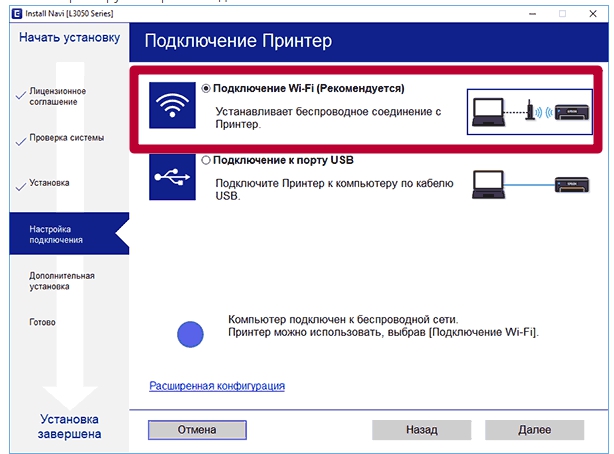
- Если устройства уже были «сопряжены» ранее, этот шаг будет пропущен. Если нет, действуйте по предложенной схеме.
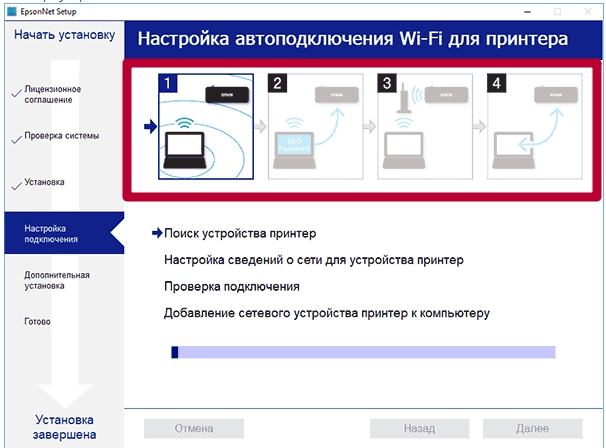
- На последнем шаге вы сможете вручную указать IP-адрес принтера вместо того, чтобы получать его автоматически.
- Информация об имени, порте и IP-адресе может быть полезна при подключении к принтеру других компьютеров или ноутбуков.
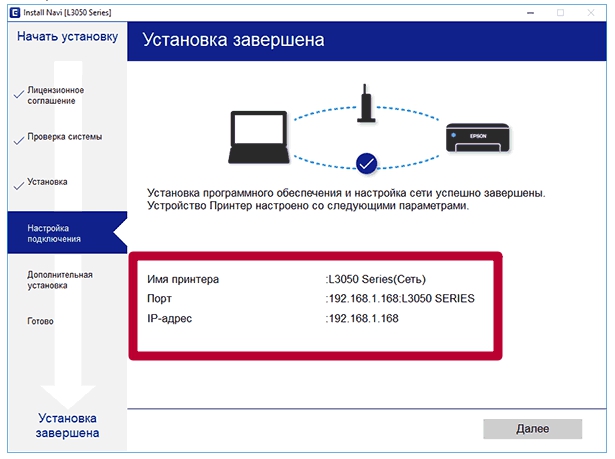
Автоматическая установка драйвера для USB устройства
Если вы используете одну из операционных систем семейства Windows 7, 8 или 10, драйвер может быть установлен автоматически из базы данных операционной системы. Для этого выполните первое подключение через USB-кабель. После включения принтера и компьютера дождитесь, пока устройство распознается и установится. Вы можете наблюдать за процессом в уведомлениях в правом нижнем углу. На все уйдет от 5 до 20 минут. После этого USB-кабель можно отключить.
Ручное добавление через «Панель управления»
- С помощью кнопки «Пуск» или иным образом перейдите в раздел «Устройства и принтеры» панели управления».
- Выберите пункт меню «Добавить новый» или аналогичный.
- Из списка выберите вариант «Беспроводная связь (Wi-Fi, Bluetooth)».
- При выборе локального порта примите вариант, предложенный системой. Он предлагает LPT для старых моделей и USB для новых.
- В следующем окне в каталоге моделей выберите марку и устройство с точным названием.
- Подождите, пока файлы установятся.
Печать с телефона или планшета по Wi Fi
Лучшим решением для таких целей будет использование популярного приложения iPrint. Вы можете бесплатно скачать его в App Store, если у вас есть Iphone или Ipad, и в Google Play Market для пользователей смартфонов с операционной системой Android. Для телефонов на Windows Mobile действия аналогичны «настольной» версии установки.
Способы подключения через Вай-Фай
Wi-Fi Protected Setup (WPS)
Технология позволяет «соединить» два устройства по Wi-Fi в одной сети. Для этого следуйте этим инструкциям:
- На передней панели управления, которая расположена непосредственно на корпусе принтера, найдите и нажмите кнопку с надписью «WiFi».
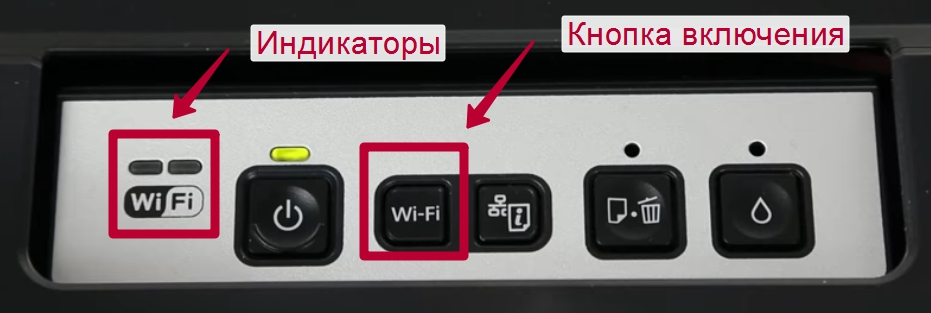
- Удерживайте его не менее трех секунд.
- Когда индикаторы на панели начнут мигать по одному, нажмите кнопку WPS на маршрутизаторе.
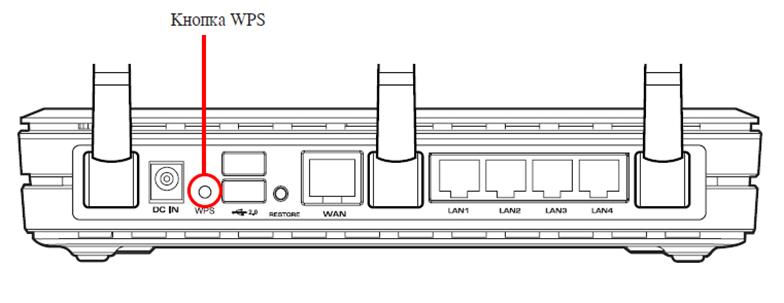
- При этом работа индикаторов должна измениться на мигание.
- Соединение между устройствами установлено успешно.
Функция SecureEasySetup (SES)
- Включите роутер и дождитесь, пока он заработает.
- Отсоедините от принтера кабели USB или сетевой соединительный кабель. Обратите внимание на индикаторы состояния сети на корпусе принтера. Оранжевый всегда должен гореть или оба индикатора (есть еще зеленый) должны погаснуть. Только тогда вы сможете продолжить подключение.
- Находим на роутере, нажимаем и держим кнопку SES. Его расположение также может быть указано в инструкции к оборудованию. Отпустите, только когда он начнет мигать.
- Теперь нажмите кнопку Wi-Fi на корпусе принтера. Оба индикатора сети начнут попеременно мигать разными цветами. Обычно это зеленый и оранжевый.
- После успешного подключения лампочки одновременно начнут работать. Подождите, пока не загорится зеленый индикатор. Это может занять до пяти минут.
- Если только зеленый начал мигать, подключение не было выполнено. Снова нажмите кнопку «Wi-Fi» и повторите процедуру.
Как установить цветовой профиль
Файл *.icc/*.icm лучше поместить в директорию Windowssystem32spooldriverscolor (для Windows), или /Library/ColorSync/Profiles для Mac Apple.
Далее в Windows нужно зайти в раздел «Управление цветом» («Пуск» -> «Устройства и принтеры» -> целчок правой кнопкой мыши по нужному принтеру -> выбрать в выпадающем меню пункт «Свойства принтера» -> вкладка «Управление цветом» -> нажать на кнопку «Управление цветом»). В открывшемся окне во вкладке «Устройства» измените для вашего принтера настройку «Выбрать профиль» на «Ручной» (по умолчанию там стоит «Автомат (рекомендуется)». Далее на кнопку «Добавить» внизу окна, находите с помощью кнопки «Обзор» ваш профиль в нужной папке и указываете «Сделать профилем по умолчанию».
Если Вы используете Photoshop или другой продукт Adobe для печати при помощи профиля — перезапустите это приложение, чтобы программа определила наличие нового профиля. Рекомендуемый способ печати — в программе Adobe (Photoshop/Illustrator/InDesign) при печати указываете, что приложение занимается цветокоррекцией и указываете профиль, в настройках принтера указываете — никакой коррекции (в случае с Epson — ICM — Color correction off).
Как выбрать правильный цветовой профиль для своего принтера Epson
Шаг 1: Понимание цветовых профилей
Перед тем, как выбрать цветовой профиль для вашего принтера Epson, необходимо понимать, что такое цветовой профиль. Цветовой профиль — это файл, который описывает цветовое пространство вашего устройства и позволяет программе управлять тонами и оттенками при печати.
Шаг 2: Определение назначения печати
Прежде чем выбрать цветовой профиль для вашего принтера Epson, оцените, для чего будет использоваться печать. Если вы не знаете, какой профиль выбрать, начните с базовых профилей, предоставляемых производителем. Если вам нужны более точные цвета, для вашего устройства могут быть доступны дополнительные цветовые профили.
Шаг 3: Проверка совместимости принтера и материала
Проверьте совместимость принтера и выбранного материала. Некоторые материалы могут требовать специальных цветовых профилей. Проверьте, что выбранный цветовой профиль совместим с принтером и материалом.
Шаг 4: Загрузка и установка цветового профиля
После выбора правильного профиля загрузите его из интернета или получите его от производителя материала. Затем установите цветовой профиль на своем устройстве. Этот процесс может немного отличаться в зависимости от операционной системы и используемой программы управления печатью.
Памятка: Если вы имеете дело с несколькими типами материалов и устройствами, важно сохранять разные цветовые профили для каждого из них, чтобы получить максимально точную печать.
Как еще можно настроить правильную цветопередачу
Во многих принтерах и МФУ (например, во всех Epson, Brother, Canon и некоторых HP) есть инструмент ручной цветовой коррекции: можно, двигая мышью ползунки, изменить оттенки печатаемых цветов. Например, вот инструкция для Canon и Epson. Еще можно самостоятельно сделать ICC-профиль программе Photoshop.
CorelDRAW
CorelDRAW — векторный графический редактор, разработанный компанией Corel Corporation, использующийся для создания и редактирования различных типов графических проектов. Программа предоставляет множество инструментов для работы с векторными и растровыми изображениями, таких как рисование фигур, добавление текста, настройка цветовых профилей и многое другое.
Один из основных преимуществ CorelDRAW — это его удобный пользовательский интерфейс, который позволяет быстро освоить программу и начать работу над проектом. Вся необходимая функциональность расположена в панелях инструментов и меню, что позволяет удобно ими управлять.
Особое внимание следует уделить настройке цветовых профилей. CorelDRAW предоставляет возможность выбора различных цветовых пространств, включая RGB, CMYK и другие. Подбор правильного цветового профиля важен для достижения точного и качественного отображения цветов в графическом проекте, особенно если его предполагается распечатывать на принтере.
Для настройки цветового профиля в CorelDRAW необходимо перейти в меню «Настройки» и выбрать пункт «Параметры цвета». Здесь можно выбрать желаемый цветовой профиль из предложенного списка или импортировать собственный профиль. После выбора профиля следует сохранить настройки и проверить результаты на печати.
Какие цветовые профили существуют для принтера Epson
Существует множество цветовых профилей, в зависимости от конкретной модели принтера Epson и используемого программного обеспечения. Некоторые профили создаются самими производителями принтеров, другие можно скачать из интернета. Также можно создавать свои собственные профили, что позволит достичь наиболее точного воспроизведения цветов.
Как добавить новый цветовой профиль в принтер Epson
Для добавления нового цветового профиля необходимо скачать файл с расширением .icc или .icm и установить его в системе. Затем нужно выбрать данный профиль в настройках принтера. Конкретный способ установки может отличаться в зависимости от операционной системы.
Можно ли изменить цветовой профиль для конкретного задания печати
Да, это возможно. При подготовке документа к печати в настройках принтера можно выбрать нужный цветовой профиль. Это позволит достичь наиболее точного воспроизведения цветов в конкретном документе.
Как настроить цветовой профиль для печати на фотобумаге
Для печати на фотобумаге рекомендуется использовать соответствующий цветовой профиль. Некоторые производители фотобумаги предоставляют свои собственные профили, которые можно скачать с их сайта. Также можно создать свой собственный профиль с помощью специальных программ.
Можно ли использовать один цветовой профиль для разных принтеров Epson
Использование одного цветового профиля для разных принтеров Epson не рекомендуется, так как каждая модель может иметь свои особенности в воспроизведении цветов. Рекомендуется использовать соответствующий цветовой профиль для каждой конкретной модели принтера.
Как определить, какой цветовой профиль используется в данный момент в принтере Epson
Для определения используемого цветового профиля необходимо зайти в настройки принтера и найти соответствующую вкладку. Там можно будет увидеть список всех доступных профилей и выбрать нужный. Также можно узнать используемый профиль непосредственно в приложении, из которого осуществляется печать.
Калибровка монитора
Калибровка монитора – это процесс настройки цвета и контрастности для достижения точного отображения изображений. Она важна для фотографов, дизайнеров и всех, кто работает с цветными изображениями.
Основная цель калибровки монитора – добиться соответствия цветов на экране и в печати. Для этого необходимо использовать специальное программное обеспечение и калибровочное устройство, такое как спектрофотометр или колориметр.
Процесс калибровки включает в себя создание профиля монитора, который содержит информацию о цветовых настройках и характеристиках экрана. Затем созданный профиль используется программами, чтобы компенсировать индивидуальные особенности монитора и показывать цвета так, как они должны выглядеть на самом деле.
Калибровка монитора необходима, потому что настройки цвета и контрастности зависят от каждого конкретного экземпляра монитора. Без калибровки изображения могут выглядеть затемненными, слишком яркими или иметь неправильный оттенок.
Создание и использование профиля монитора позволяет получить наиболее точное отображение цветов и позволяет добиться согласованности цветов между разными устройствами, такими как мониторы, принтеры и фотоаппараты.
Создание цветопрофиля: способы
Если же вы хотите создать или установить индивидуальные настройки, чтобы калибровка цветопередачи полностью устраивала вас, то в таком случае отнеситесь к решению данной задачи серьезно и ответственно. Чтобы калибровка прошла действительно так, как этого вам хочется, и цвет печати в конечном итоге удовлетворил вас, то скачайте плагин Color DarkRoom, предназначенный для ПО Adobe Photoshop. Данный способ, позволяющий сделать изменение в профилировании принтера, заключается в том, что пользователю для достижения нужного результата нужно поочередного распечатывать тестовую шкалу и менять на свое усмотрение расположение каналов и кривых RGB.
Итак, чтобы выполнить настройку цветового профиля принтера таким способом, запустите ПО Photoshop и откройте т.н. цветовую карту, при помощи которой вы планируете редактировать свой профиль цветовой. Для этого выберите «Файл»=>«Открыть»=>«…..Color DarkRoomColor_Card». Но стоит отметить, что данный плагин работает только с файлами, имеющими расширение * icm. Поэтому заранее измените расширение *icc на данное. Далее для калибровки выполните все следующие шаги:
- Зайдите через «Пуск» в меню «Устройства и принтеры», чтобы в свойства девайсах узнать о том, какой профиль используется им в данный момент. В свойствах устройства откройте управление цветом и нажмите на одноименную кнопку. Найдите свой девайс и запомните наименование цветопрофиля, которое отобразится ниже. В папке «System32spooldriverscolor» найдите данный профиль, скопируйте его и переименуйте – таким образом вы создадите основу для нового цветопрофиля.
- Выполните распечатку цветовой карты для того, чтобы знать, какие цвета нужно будет калибровать. В настройках обязательно укажите «цветом управляет принтер», т.к. распечатка будет осуществляться с помощью цветофильтра принтера.
- Зайдите в ПО Photoshop с вышеназванным плагином и открытой серой картой. Откройте «Фильтр» и перейдите там из «AMS» в «Color DarkRoom». Через открывшееся окошко выполните добавление своего профиля, который вы создали ранее.
- Теперь можно заняться выполнением такой задачи, как калибровка профиля. Для этого найдите в меню «Цвета печати» кнопку «Graph» и нажмите на нее. Далее перед вами откроется ваш профиль, представленный в виде графика, состоящего в виде кривых красного, зеленого и синего цвета.
- Выполните настройки профиля на свое усмотрение. Очень важно, чтобы и вначале, и в конце данного графика, все линии цветом сходились в одну точку. Сохраните откалиброванный профиль.
- Чтобы решить задачу типа «как установить цветовой профиль», откройте свойства печатающего устройства, нажмите на «Управление цветом» и одноименную кнопку. Далее в пункте выбора профиля нажмите на «добавить». После чего выберите из открывшегося списка нужный профиль и нажмите «ОК». Выделите его и установите «по умолчанию».
Другой способ решения задачи, связанной с тем, как настроить оптимальные параметры передачи цвета принтера заключается в использовании сканера. Суть такого метода заключается в том, что для начала нужно распечатать тестовую мишень, т.е. профильную карту, после чего без предварительной обработки цвета отсканировать ее. Полученный после этой процедуры файл необходимо загрузить в Adobe Photoshop, а если быть точнее – в плагине Pantone Colorvision Profilerplus. Данный плагин выполнит генерацию нового цветопрофиля в полуавтоматическом режиме. За основу будет взята разница в исходном файле и цвета эталонного изображения профильной карты.
Но данный способ решения задачи «как изменить цвет передачи принтера» имеет недостаток, которым является возможное отклонение передачи цвета сканера. Приблизить результаты к максимально подходящим можно будет с помощью плагина, используемого при первом способе профилирования принтера.
Заводские установки
Для начала следует сказать, что вы можете использовать заводской цветовой профиль принтера. Обычно он записан на компакт-диск вместе с ПО и идет в одном комплекте с девайсом. Если его на диске нет, то откройте официальный сайт производителя и загрузите уже настроенный цветовой профиль оттуда. Но нет полной уверенности в том, что данный цветопрофиль будет обеспечивать оптимальную передачу цвета во время печати изображений, даже в том случае, если вы будете использовать исключительно оригинальные расходные материалы, которые рекомендуются производителем. Ключевой причиной того, что использование заводского профиля принтера может вылиться в не корректную цветопередачу, заключается в том, что в этом случае нет учета индивидуальных особенностей девайса. Но в целом, если вы не планируете распечатывать какие-то высококачественные фотографии, где очень важно соответствие всех тонов с теми, что отображаются на мониторе, то заводские установки должны устроить вас.
- https://insidemylaptop.ru/printery/nastrojka-czvetov-printera-epson/
- https://vpologenii.ru/faq/kak-ustanovit-cvetovoi-profil-dlya-printera-epson-l800
- https://bojsya.ru/gadzhety/kak-nastroit-cvetovoi-profil-dlya-printera-epson
- https://flowersglamour.ru/tehnika/kak-ustanovit-cvetovoi-profil-dlya-printera-epson-l800
- https://printeros.ru/info/profilirovanie.html