
Установка программы RemoteScan на компьютер, к которому подключен сканер
Сервер сканирования мы будем организовывать с помощью программы RemoteScan. Для этого стоит выполнить следующие действия:
Скачать Remote Scan для Windows (7/8/10)
Версия: 5.494. Скачать
- Запускаем скачанный файл, выбираем язык установки и жмем кнопку «Next».
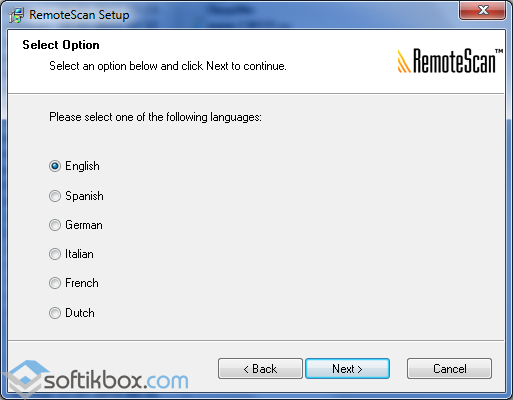
- Следуем подсказкам Мастера-установщика и жмем «Далее». Соглашаемся с лицензией, а в окне опций ставим галочку «Install Server Software».
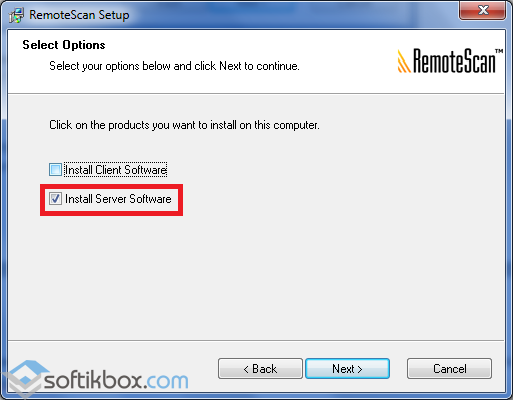
- Экземпляр программы будет установлен в режиме сервера, что даст возможность другим ПК пользоваться сетевым сканером.
- На следующем этапе нужно проследить, чтобы была поставлена галочка, как на скриншоте.
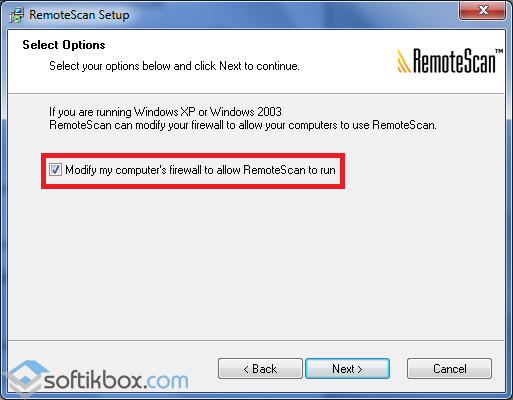
ВАЖНО! Брандмауэр может выдать запрос на разрешения для программы. В таком случае рекомендуется разрешить программу во всех сетях.
Запуск серверной версии
Нужно всего лишь выбрать сканирующее устройство, чтобы RemoteScan могла расшарить его. Кликните дважды по необходимому устройству.
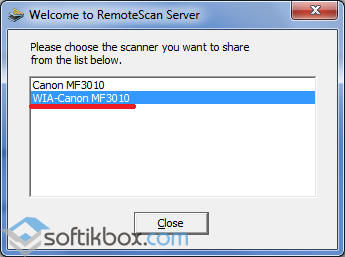
Программа свернется в трей и в дальнейшем будет сама запускаться при включении компьютера.
Если появится необходимость перенастроить сканирующее устройство, вы всегда сможете сделать это, кликнув правой кнопкой по иконке программы RemoteScan, и выбрав пункт «Chose a Scanner».
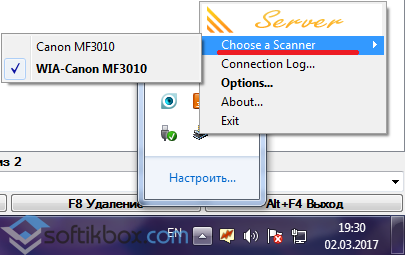
Как видите, использование программы довольно простое.
Установка клиентской версии
Установка клиентской части аналогична серверной, только с той разницей, что теперь следует поставить галочку «Install Client Software».
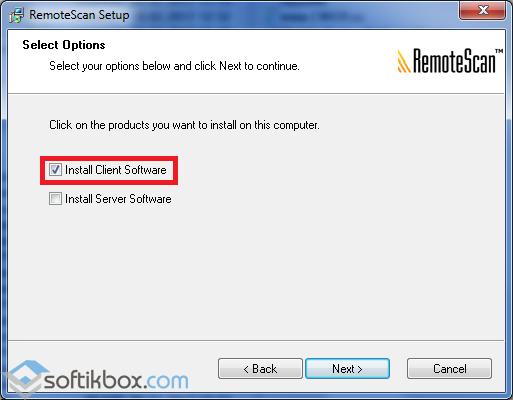
Также необходимо разрешить работу во всех сетях, если брандмауэр спросит.
ВАЖНО! Брандмауэры (файерволы) некоторых антивирусов блокируют порты 6077 и 6078, которые необходимы для работы программы. Необходимо добавить в исключения exe-файл самой программы (на сервере) и вышеупомянутые порты (как на сервере, так и на клиенте).
Требования к организации общего доступа
Microsoft выдвигают ряд условий, при выполнении которых принтер можно расшарить, предоставив в эксплуатацию нескольким участникам локальной сети.
- Компьютер и принтер, которому подключён последний, должны работать.
- Активирован общий доступ к документам и печатающим устройствам.
- Открыть общий доступ минимум для двух клиентов.
Не удалось установить сканер
Причин может быть множество. Например, вы всё сделали по инструкции, а сканер не хочет выполнять свою прямую обязанность только потому, что переключатель транспортировки установлен на «Закрыт». И это самый просто решаемый случай. Если этот сканер вы купили с рук, вполне возможно, у предыдущих хозяев электричество сбоило, и электронные элементы не выдержали.
Возможно, проблема связана с драйверами. Стоит попробовать заново установить их. А лучше всего, обратиться к специалисту, который скажет, в каком аппаратура состоянии. Если техника новая и не подвергалась негативному воздействию, возможно, продукция бракованная. Стоит пойти в магазин, и обменять сканер на новый.
Интересно узнать: как правильно выбрать сканер и не потратить лишние деньги.
Сканер, работающий на несколько компьютеров
Если в вашей сети множество персональных компьютеров, для подключения необходимо:
- Проверить наличие разъема «Ethernet» на сканере и вставить туда необходимый провод.
- Организовать рабочее пространство так, чтобы беспроводная сеть обхватывала все необходимые компьютеры.
- Подключить маршрутизатор и расположить его рядом со сканером (чем ближе — тем ярче, четче и быстрее он будет работать).
- На компьютере следовать рекомендациям операционной системы.
- Подключить ПК к сетевому сканеру.
Последний в списке пункт можно расписать подробнее:
- Заходим в «Пуск», в «Панель управления» и далее кликаем «Устройства и принтеры».
- Теперь жмем на «Добавить принтер» и «Добавить сетевой, беспроводной или …».
Произведется поиск всех ближайших устройств, из которых нужно будет выбрать необходимое.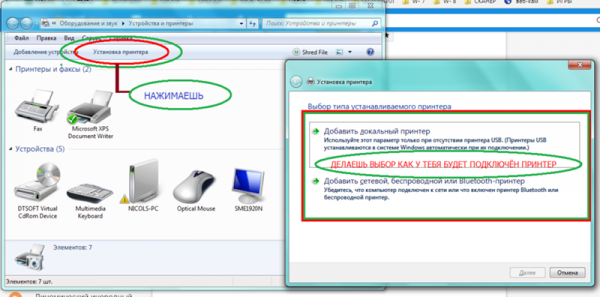
Окно «Установка принтера»
Какой разъем нужен для принтера?
USB-кабель
Наибольшее распространение в наши дни для подключения печатающего устройства к персональному компьютеру приобрел такой вариант, как usb кабель для принтера и мфу. Название данного шнура расшифровывается, как «Universal Serial Bus». С его помощью можно организовать достаточно прочное и надежное соединение.
3. Как сканировать по сети по USB
Теперь выбираем программу для сканирования. Я взял вторую, которая умеет сканировать несколько страниц pdf в один файл.
Выбираем в качестве сканера RemoveScan

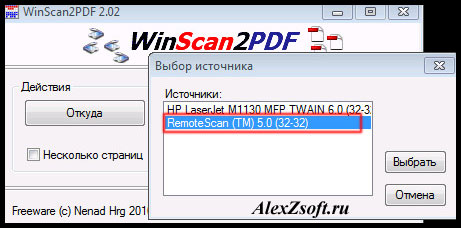
И сканируем, как обычно) Вот таким способом можно сканировать по сети через usb сканер!
Возможно многим понадобится подключить принтер к виртуальной машине, по этому видео прилагаю)
PS: Если у кого-то возникают конфликты с этой программой на компьютерах, то попробуйте программу BlindScanner — это аналог.
Источник
Как установить принтер на несколько компьютеров?
Для подключения принтера необходимо: два компьютера с установленными сетевыми картами, коммутационный шнур (патч-корд).
- Чтобы подключить два компьютера к одному принтеру, нужно создать сеть, состоящую из этих компьютеров.
- Напоминаем, что в обоих компьютерах должны быть установлены сетевые карты.
Как печатать на одном принтере с нескольких компьютеров?
Щелкните правой кнопкой мыши на принтере, который вы бы хотели использовать с двух компьютеров, и выберите Свойства принтера. Перейдите во вкладку Share в появившемся диалоговом окне. Нажмите на кнопку Share, а затем выберите имя для принтера, которое поможет вам распознать принтер в локальной сети.
Как подключить сканер по локальной сети Windows 7?
Откройте Панель управления из меню Пуск, перейдите в Центр управления сетями и общим доступом и выберите Просмотр сетевых компьютеров и устройств. Кликните правой кнопкой мыши на значок сканера и выберите «Установить», так вы сделаете его доступным для других компьютеров в сети.
Часть 2. Устанавливается подключение к WIA Canon MF3200 Series
1. Создаём ярлык в удобном для нас месте (ПКМ -> Создать -> Ярлык). В качестве объекта указываем «wiaacmgr.exe» -> Далее -> Укажите желаемое имя ярлыка -> Готово.
Создание ярлыка для «Мастера сканирования Windows»Имя ярлыкаСоздание ярлыка для «Мастера сканирования Windows»
2. Теперь при запуске этого ярлыка можно выбрать наш сканер (WIA Canon MF3200 Series) и начать сканирование.
Выбираем сканер WIA Canon MF3200 SeriesВыбираем сканер WIA Canon MF3200 Series
У некоторых после выбора сканера может бесконечно долго висеть окно «Устанавливается подключение к WIA Canon MF3200 Series»
Окно «бесконечного» подключенияОкно «бесконечного» подключения
Чтобы решить данную проблему, необходимо запустить «Службы» от имени администратора, найти «Служба загрузки изображений (WIA)» -> ПКМ -> Свойства -> Тип запуска: Вручную. В том же окне во вкладке «Вход в систему» выбрать «С системной учётной записью».
Поиск «Службы» в меню «Пуск»Служба загрузки изображений Windows (WIA)Тип запуска: ВручнуюПоиск «Службы» в меню «Пуск»
После чего необходимо перезагрузить компьютер (причём мне помогла именно «жёсткая» перезагрузка при помощи соответствующей кнопки на корпусе системного блока).
Инструкция, как расшарить принтер по сети Windows 10, 8 и 7
Современные принтеры стали сетевыми устройствами, облегчающими работу сотрудников офисов и различных организаций с бумажной документацией. Они после предварительной настройки не зависят от компьютера (включён или нет), они самодостаточные элементы локальной компьютерной сети. Не все принтеры рассчитаны на автономную работу в сети и нуждаются в настройке.
До выхода Windows 10 1803 в апреле 2018 года сканеры и принтеры в операционной системе расшаривались как в предыдущих версиях ОС. В обновлении корпорация Микрософт решила удалить «Домашнюю группу», изменив тем процесс предоставления доступа к сетевым устройствам.
В этой статье мы собрали все способы, как можно открыть общий доступ к принтеру в Windows 10 и 7 (расшарить по сети).
Способ 3: Функциональность Windows для управления доступом к сканеру
ОС Windows предлагает функцию предоставления доступа к сканеру другим компьютерам или настройки его в качестве беспроводного сканера в вашей сети.
Вот, что нужно для этого сделать:
Шаг 1
Подключите USB-кабель вашего сканера к компьютеру, подключенному к сети, или к USB-порту маршрутизатора или модема. Следуйте инструкции по установке сканера, если не сделали этого ранее. Вы можете также изучить инструкции по установке вашей модели сканера или же руководство Microsoft.
Шаг 2
Откройте Панель управления из меню Пуск, перейдите в Центр управления сетями и общим доступом и выберите Просмотр сетевых компьютеров и устройств.
Шаг 3
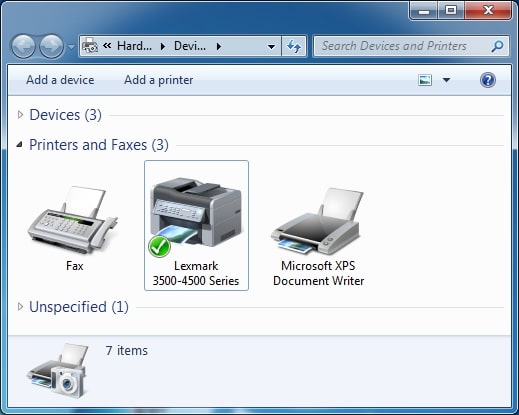
Кликните правой кнопкой мыши на значок сканера и выберите «Установить», так вы сделаете его доступным для других компьютеров в сети.
Примечание:
В Windows XP такой опции нет. Для предоставления доступа к сканеру на Windows XP, попробуйте любой из вышеперечисленных способов.
- Любой пользователь вашей сети может использовать общий сканер;
- Подключение не может быть защищено — любой может получить доступ к отсканированным изображениям и/или важным документам.
Как открыть общий доступ к сканеру по сети
Давайте поговорим о совместном использовании USB-сканера по локальной и/или беспроводной сети. Я буду использовать пример из моего последнего руководства по совместному использованию USB-принтера: итак, у меня есть два компьютера с Windows — один находится у меня дома, в офисе наверху, а другой — в комнате внизу, и обоим нужен общий доступ к USB-сканеру.
К ПК в офисе подключено устройство Lexmark серии 3500-4500 посредством USB-кабеля. У меня также есть Wi-Fi маршрутизатор и беспроводная сеть, и я собираюсь перепробовать всевозможные способы совместного использования сканера.
USB over Ethernet — какую программу лучше выбрать
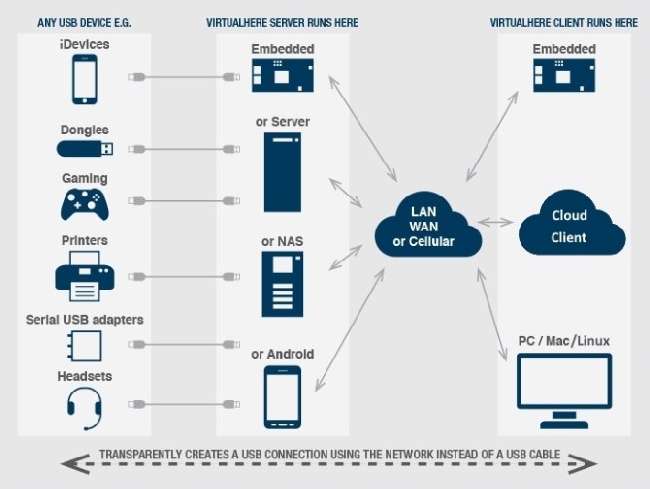
Есть немало программ, которые подходят под общие требования, и скорее всего вам предстоит сделать выбор исходя из собственных желаний. В большинстве случаев выбор сводится к поиску оптимального варианта, удовлетворяющего трем факторам: цене, поддержке нужной операционной системы (или систем), и количеству USB-устройств, которые вам нужно подключить.
Итак, что можно ожидать в самых популярных программах:
- Все программы платные (за исключением одного проекта с открытым исходным кодом)
- Большинство программ предлагают бесплатный пробный период
- Цена увеличивается на количество USB-портов, к которым вы хотите подключиться.
- Доступ к удаленному рабочему столу поддерживается во всех этих случаях.
Мы протестировали шесть лучших программ USB по Ethernet или Wi-Fi:
- USB / IP : Поддержка Windows и Linux. Только бесплатный вариант. Мы не могли заставить его работать в наших тестах, но бесплатное приложение всегда стоит попробовать.
- USB Over Ethernet : только для Windows. Экономически эффективно.
- USB через сеть : Windows и Linux. Дорогостоящее решение.
- FlexiHub : только хост-устройство Windows, но любая платформа может удаленно обращаться к USB-хосту Windows. Самая простая настройка. Приятная для кошелька схема оплаты, поскольку она просчитывается по активным соединениям, а не к общему числу устройств, на которые установлен FlexiHub. Безопасный доступ гарантирован 256-битным шифрованием.
- Сетевые шлюзы USB : хост-устройство Windows, Linux или Mac. Самая мощная установка, как ни странно, не сложна. Сделано тем же разработчиком, что и FlexiHub, поэтому вы можете использовать интерфейс FlexiHub поверх этого. Безопасный доступ с 256-битным шифрованием.
- VirtualHere : Работает в Windows, Linux, Mac, NAS и Android. Непроверенный из-за ошибки в нашем устройстве, но онлайн-обзоры показывают, что он работает хорошо. Безусловно, самый дешевый вариант.
1. Устанавливаем в качестве сервера
Как устанавливать не буду вам объяснять, там все просто далее, далее, но самое главное, устанавливайте как есть и при установке укажите галочку сервер.
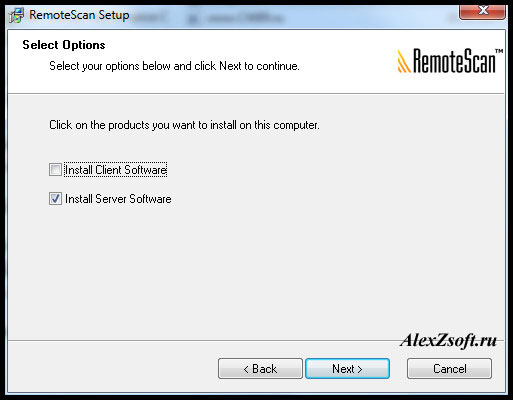
Потом далее, далее. После установки, брандмауэр если у вас включен, спросит в каких сетях разрешать эту программу, я поставил во всех.
При запуске выбираем, сканер, через который будет производиться сканирование. Выбираем сканер, чтобы программа могла расшарить сканер по сети.
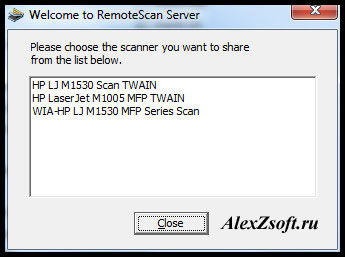
Все. Сервер свернут в трей и будет запускаться при запуске компьютера. Выключать его не нужно. При необходимости в трее можно менять сканер, если у вас их несколько.
Почему сканер не подключается к компьютеру?
Если компьютер не видит сканер МФУ, то стоит обратить внимание на установленные драйвера, установлены ли они правильно, соответствуют ли они вашей модели сканера. Очень часто выясняется, что драйвера на сканер идут отдельным диском от драйверов на принтер. … Если не отображается, значит драйвер на сканер отсутствует.
2. Устанавливаем сканер в качестве клиента
Теперь устанавливаем сканер, на том компьютере, где будете сканировать.
Установка похожа, только при установке нужно выбрать галочку Client.
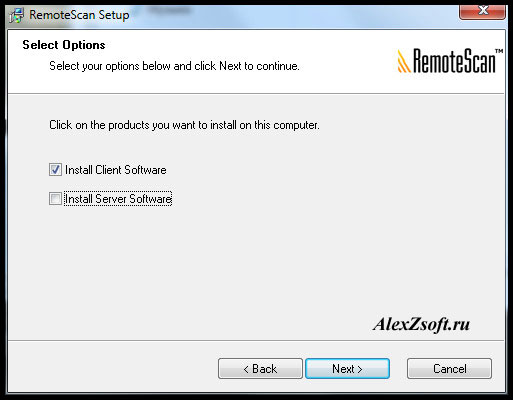
После установки если брандмауэр спросит, опять выберите в каких сетях вы будете его использовать.
Все. Теперь как сканировать.
Способы расшарить принтер
Предусмотрено несколько путей решения проблемы, для Windows 7, 8 и 10 (после версии 1803) они отличаются.
Параметры системы (Windows 10)
Все делается через системные параметры при наличии прав администратора.
- Откройте их сочетанием клавиш Win + I и посетите раздел с оборудованием.
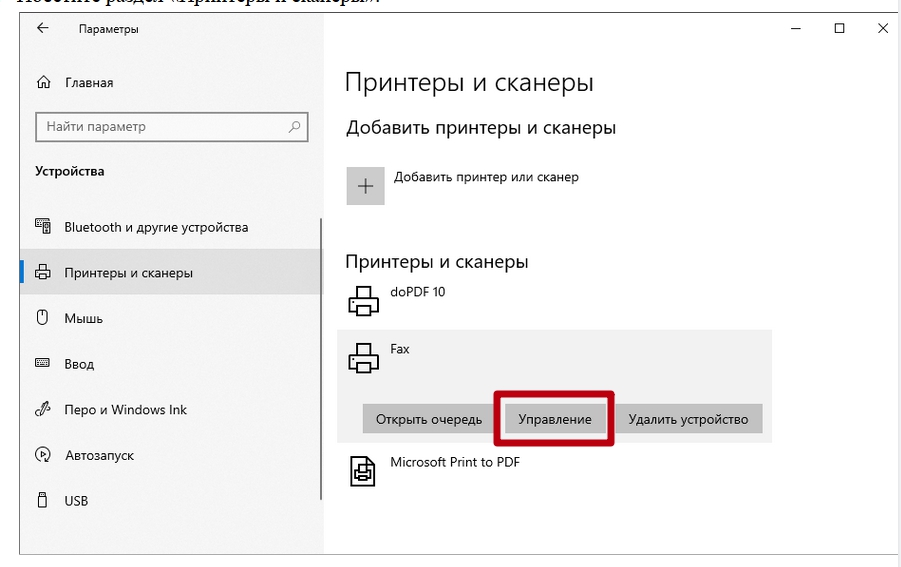
- Посетите раздел «Принтеры и сканеры».
- Нажмите «Управление» возле интересующего девайса.
- Вызовите окно с его свойствами.
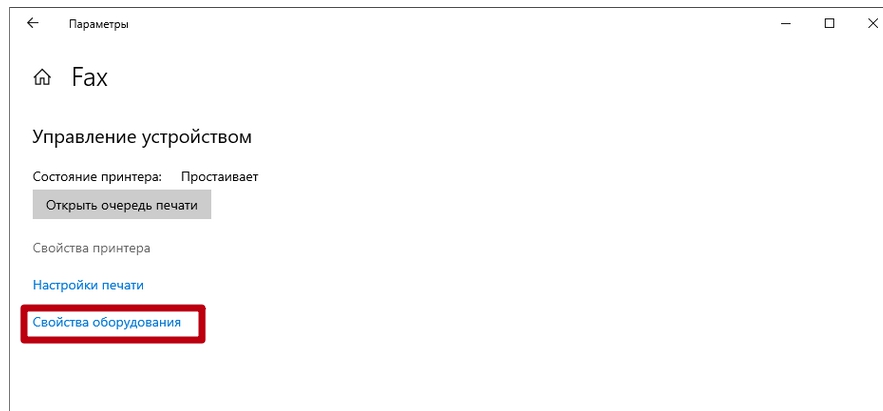
- Во вкладке «Доступ» кликните по кнопке «Настройка».
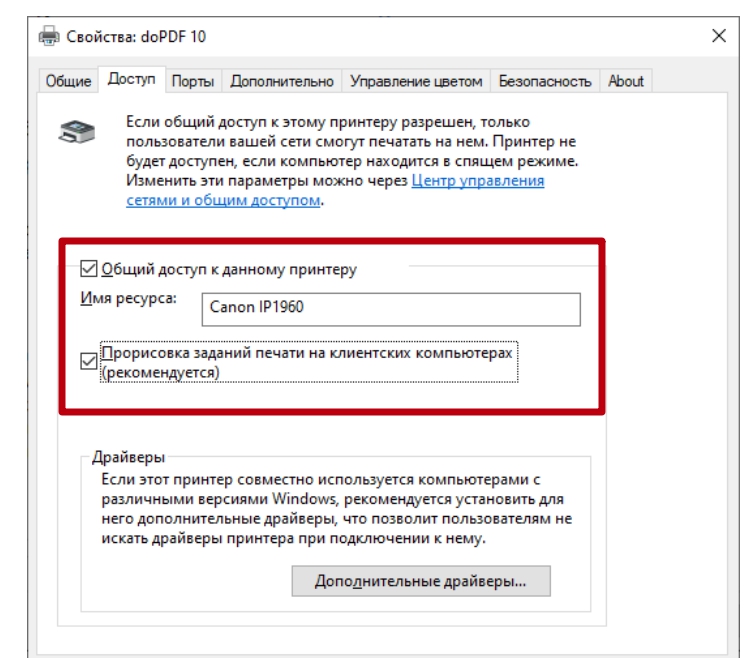
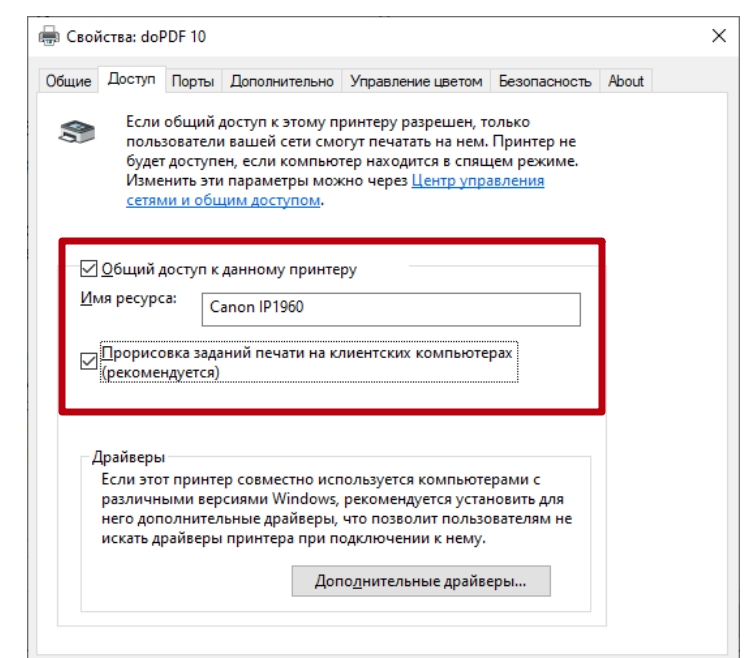
- Активируйте единственную опцию и прорисовку заданий печати, введите название ресурса (которым его будут идентифицировать клиенты).
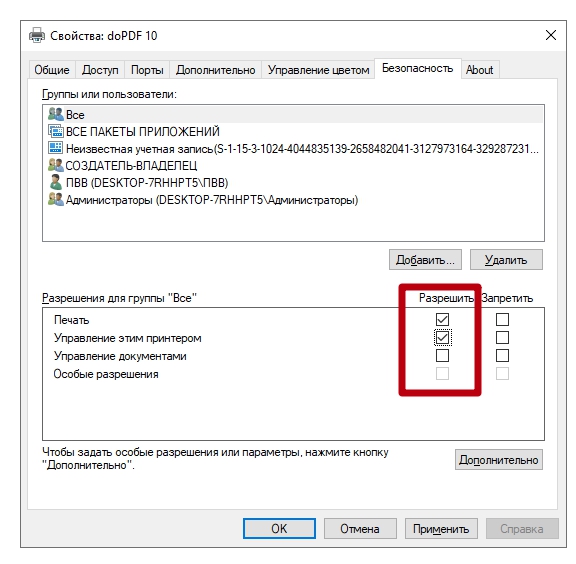
- Во вкладке «Безопасность» выберите всех пользователей и разрешите им «Печать».
Панель управления (Виндовс 7)
В Windows 7 воспользуемся Панелью управления.
- Откройте её и посетите «Устройства и…».
- Пункт присутствует в Пуске.
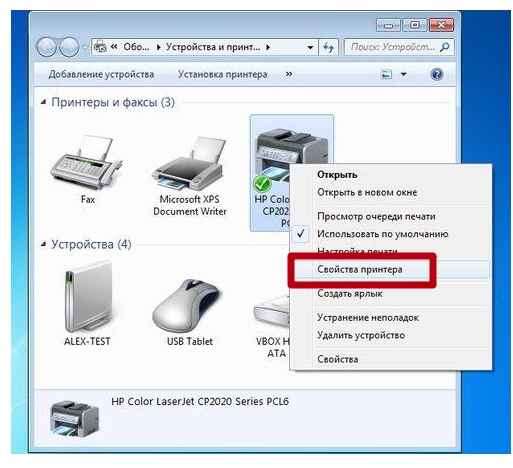
- Вызовите свойства оборудования через контекстное меню.
Активируйте обе опции во вкладке «доступ» и сохраните настройки.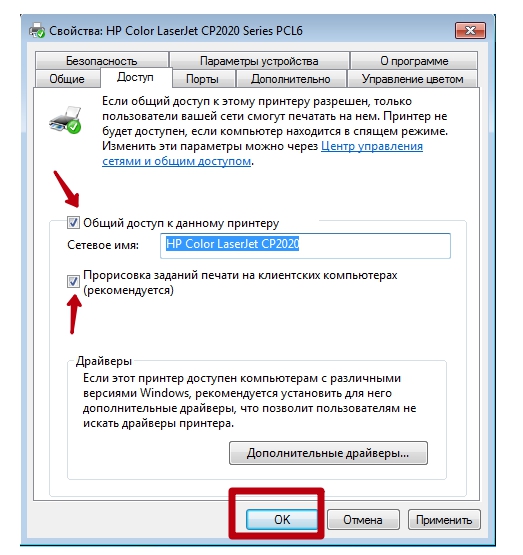
Консоль PowerShell
Всё делается намного быстрее, но в консоли, а не через графический интерфейс.
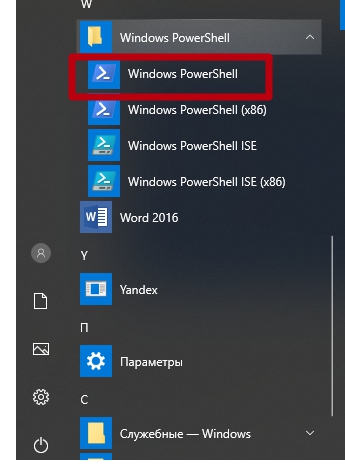
- Откройте PowerShell.
- Выполните в консоли команду «Get-Printer | Format-Table Name,ShareName,Shared».
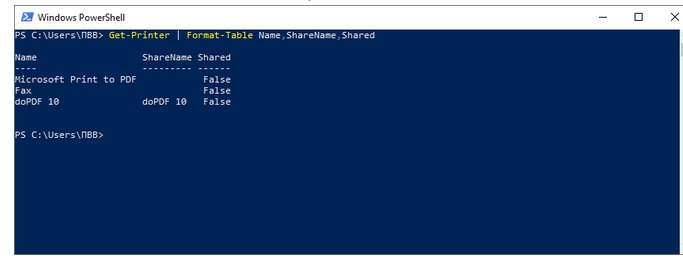
- Введите «Set-Printer -Name «название устройства со списка» -Shared $True -ShareName «новое_название»» и нажмите Enter.
А также удаленный принтер можно добавить через командную строку, используя небольшой скрипт на VB или редактор групповой политики. На Windows 10 Home последняя опция недоступна ввиду отсутствия доступа к групповым политикам.
Резюмируя тему совместного использования сканера
Как мы уже с вами выяснили, FlexiHub оказался наиболее простым способом управления доступом к принтеру по сети. Ведь с ним не нужны никакие дополнительные настройки и/или комплектующие — достаточно всего одной точки доступа из учетной записи FlexiHub.
Источник
Ответы (4)
Привет, Джон. Меня зовут Грег, я специалист по установке, обладатель награды Windows MVP за 10 лет и модератор-добровольец, и я здесь, чтобы помочь вам.
Надеюсь, это поможет. Не стесняйтесь задавать любые вопросы и держать меня в курсе. Если вы подождете, чтобы оценить, решило ли мое сообщение вашу проблему, я буду продолжать работать с вами, пока она не будет решена.
______________________________________________
Стандартный отказ от ответственности. Имеются ссылки на веб-сайты, не принадлежащие Microsoft. Страницы, кажется, предоставляют точную и безопасную информацию. Следите за рекламой на сайтах, которые могут рекламировать продукты, часто классифицируемые как ПНП (потенциально нежелательные продукты). Тщательно изучите любой продукт, рекламируемый на сайтах, прежде чем вы решите загрузить и установить его.
Windows MVP 2010-20
Миллионы людей помогли через мои уроки и лично на форумах в течение 12 лет. Теперь независимый советник.
Я не ухожу из-за вежливых и готовых к сотрудничеству.
Сообщить о нарушении
Домогательство – это любое поведение, направленное на то, чтобы побеспокоить или расстроить человека или группу людей. К угрозам относятся любые угрозы самоубийства, насилия или причинения вреда другому человеку. Любой контент на тему для взрослых или неуместный для веб-сайта сообщества. Любое изображение, ссылка или обсуждение наготы. Любое поведение, которое является оскорбительным, грубым, вульгарным, оскверняет или демонстрирует неуважение. Любое поведение, которое может нарушать лицензионные соглашения с конечными пользователями, включая предоставление ключей продукта или ссылок на пиратское программное обеспечение. Незапрашиваемая массовая рассылка или массовая реклама. Любые ссылки на вирусы, шпионское ПО, вредоносное ПО или фишинговые сайты или их пропаганда. Любой другой неприемлемый контент или поведение, как это определено Условиями использования или Кодексом поведения. Любое изображение, ссылка или обсуждение, связанные с детской порнографией, детской наготой или другим жестоким обращением с детьми или их эксплуатацией.
2 человека сочли этот ответ полезным
Был ли этот ответ полезен?
Извините, это не помогло.
Отлично! Благодарим за отзыв.
Насколько вы удовлетворены этим ответом?
Спасибо за ваш отзыв, он помогает нам улучшить сайт.
Насколько вы удовлетворены этим ответом?
Спасибо за отзыв.
Привет, Грег. Спасибо.
В совете smallbusiness.chron.com, когда я нажимаю «Просмотреть сетевые компьютеры и устройства» в разделе «Центр управления сетями и общим доступом», я вижу только свой компьютер и маршрутизатор. Не сканер, поэтому не на чем щелкнуть правой кнопкой мыши, чтобы продолжить процедуру. Та же проблема с методом 3 с сайта flexihub. Я не совсем понимаю, как воспользоваться советом суперпользователя.
Похоже, что для использования usb-over-network и методов 1 и 2 от flexihub требуется какое-то стороннее программное обеспечение, в которое я не хочу вникать.
Меня интересует, могу ли я предпринять какой-то дополнительный шаг, чтобы при переходе к пункту «Просмотр сетевых компьютеров и устройств» отображался сканер, чтобы я мог щелкнуть правой кнопкой мыши и продолжить работу.
У вас есть еще предложения?
Сообщить о нарушении
Домогательство – это любое поведение, направленное на то, чтобы побеспокоить или расстроить человека или группу людей. К угрозам относятся любые угрозы самоубийства, насилия или причинения вреда другому человеку. Любой контент на тему для взрослых или неуместный для веб-сайта сообщества. Любое изображение, ссылка или обсуждение наготы. Любое поведение, которое является оскорбительным, грубым, вульгарным, оскверняет или демонстрирует неуважение. Любое поведение, которое может нарушать лицензионные соглашения с конечными пользователями, включая предоставление ключей продукта или ссылок на пиратское программное обеспечение. Незапрашиваемая массовая рассылка или массовая реклама. Любые ссылки на вирусы, шпионское ПО, вредоносное ПО или фишинговые сайты или их пропаганда. Любой другой неприемлемый контент или поведение, как это определено Условиями использования или Кодексом поведения.Любое изображение, ссылка или обсуждение, связанные с детской порнографией, детской наготой или другим жестоким обращением с детьми или их эксплуатацией.
1 человек нашел этот ответ полезным
Был ли этот ответ полезен?
Извините, это не помогло.
Отлично! Благодарим за отзыв.
Насколько вы удовлетворены этим ответом?
Спасибо за ваш отзыв, он помогает нам улучшить сайт.
Насколько вы удовлетворены этим ответом?
Спасибо за отзыв.
Давайте рассмотрим настройки общего доступа, которые обычно сбиваются с толку после их удаления. Домашняя группа была удалена в последней версии.
Если вы хотите высказать свое мнение по этому поводу Microsoft, используйте приложение Feedback Hub в меню «Пуск», где разработчикам поручено обрабатывать отзывы потребителей. Здесь их даже не увидят. Это технические форумы, на которых в основном работают добровольцы, пытающиеся помочь другим решить ваши проблемы.
Если вы хотите опубликовать здесь ссылку «Поделиться» из своего отзыва, другие, увидевшие эту ветку, могут проголосовать за нее и добавить в нее свои комментарии.
Надеюсь, это поможет. Не стесняйтесь задавать любые вопросы и дайте нам знать, как это происходит. Я буду продолжать работать с вами, пока проблема не будет решена.
________________________________________________________
Стандартный отказ от ответственности. Имеются ссылки на веб-сайты, не принадлежащие Microsoft. Страницы, кажется, предоставляют точную и безопасную информацию. Следите за рекламой на сайтах, которые могут рекламировать продукты, часто классифицируемые как ПНП (потенциально нежелательные продукты). Тщательно изучите любой продукт, рекламируемый на сайтах, прежде чем вы решите загрузить и установить его.
Windows MVP 2010-20
Миллионы людей помогли через мои уроки и лично на форумах в течение 12 лет. Теперь независимый советник.
Я не ухожу из-за вежливых и готовых к сотрудничеству.
Сообщить о нарушении
Домогательство – это любое поведение, направленное на то, чтобы побеспокоить или расстроить человека или группу людей. К угрозам относятся любые угрозы самоубийства, насилия или причинения вреда другому человеку. Любой контент на тему для взрослых или неуместный для веб-сайта сообщества. Любое изображение, ссылка или обсуждение наготы. Любое поведение, которое является оскорбительным, грубым, вульгарным, оскверняет или демонстрирует неуважение. Любое поведение, которое может нарушать лицензионные соглашения с конечными пользователями, включая предоставление ключей продукта или ссылок на пиратское программное обеспечение. Незапрашиваемая массовая рассылка или массовая реклама. Любые ссылки на вирусы, шпионское ПО, вредоносное ПО или фишинговые сайты или их пропаганда. Любой другой неприемлемый контент или поведение, как это определено Условиями использования или Кодексом поведения. Любое изображение, ссылка или обсуждение, связанные с детской порнографией, детской наготой или другим жестоким обращением с детьми или их эксплуатацией.
Есть ли дешевый способ подключить две (возможно, 3 или 4) машины к одному сканеру?
Установка НЕ будет сетевой (за исключением случаев крайней необходимости). Это общедоступная программа, куда случайные люди могут приносить старые фотографии и документы и еще много чего, мы сканировали их, немного подправляли, если нужно, а затем переносили их на устройство хранения, чтобы посетители могли иметь цифровые копии. Будет 4 или 5 станций по 1 сканеру и 2 компьютерам на каждой.
Из-за бюджетных ограничений мы действительно не можем позволить себе иметь по одному компьютеру на каждый сканер. Это значительно упростило бы задачу, подключите их, и все готово. Так что мы хотели бы сделать 2 компьютера на сканер. Слишком много, и строка для сканирования, вероятно, начнет дублироваться.
Я наткнулся на это устройство:
Но я не знаю, насколько хорошо это работает. Есть ли у кого-нибудь опыт с этим или что-то подобное?
Как я уже сказал, мы не собираемся ничего объединять в сеть. Конечно, мы могли бы пойти по этому пути и настроить сетевые устройства на всех компьютерах, и если это лучший вариант, мы тоже можем это сделать. Но для простоты мы хотели бы иметь автономную установку, состоящую только из сканера и пары компьютеров.
10 ошибок при отключении электроэнергии и как их избежать
2022-03-23 18:00:00 UTC Веб-семинар Веб-семинар: LogicMonitor — 10 ошибок при обработке сбоев и как их избежать Все подробности о событии Просмотреть все события
Почему бы вам не подключить его к сети? ИМХО это лучший вариант практически для любого принтера/сканера. Это если, конечно, ваша сеть не была построена в 80-х годах и не может поддерживать ГБ или хотя бы 100 МБ. Вы бы сэкономили время и деньги, если бы использовали один (1) сканер кооперативного/промышленного класса. Вы сопоставляете все ПК с этим устройством через SMB и позволяете пользователям сканировать в предопределенную папку. Создайте правила, которые очищают эту папку каждую неделю/день в зависимости от вашего использования.
Zerox выпускает для этого достойные продукты. Еще мне нравится Knoica Minolta. Не сначала, конечно, из-за проблем с настройкой, но как только вы поймете, как они работают, и сможете правильно их настроить, они смогут делать гораздо больше, чем просто сканировать в папку.
Это действительно зависит от того, чего вы пытаетесь достичь, и, поскольку вы не даете достаточно подробностей, я смогу дать вам только общий совет. Сеть — это путь.
8 ответов
У меня нет опыта работы с устройствами, на которые вы ссылаетесь, но это хорошая идея для того, что вы хотите реализовать.
Вы также можете купить один из них и дополнительный концентратор и поделиться сканером.
Почему бы вам не подключить его к сети? ИМХО это лучший вариант практически для любого принтера/сканера. Это если, конечно, ваша сеть не была построена в 80-х годах и не может поддерживать ГБ или хотя бы 100 МБ. Вы бы сэкономили время и деньги, если бы использовали один (1) сканер кооперативного/промышленного класса. Вы сопоставляете все ПК с этим устройством через SMB и позволяете пользователям сканировать в предопределенную папку. Создайте правила, которые очищают эту папку каждую неделю/день в зависимости от вашего использования.
Zerox выпускает для этого достойные продукты. Еще мне нравится Knoica Minolta. Не сначала, конечно, из-за проблем с настройкой, но как только вы поймете, как они работают, и сможете правильно их настроить, они смогут делать гораздо больше, чем просто сканировать в папку.
Это действительно зависит от того, чего вы пытаетесь достичь, и, поскольку вы не даете достаточно подробностей, я смогу дать вам только общий совет. Сеть — это путь.
Бладхаунд верен.
Недорогое многофункциональное устройство Brother не может сравниться с сетевым сканером. 150 долл. США (максимум) более рентабельны, чем установка ПК-станций.
Конечно, ваша схема установки может соответствовать требованиям компании. Но сетевой сканер идеален.
Я использую портативные сканеры с батарейным питанием. Они стоят около 100 долларов за штуку и сохраняют историю на карту памяти или в любую удаленную папку через Wi-Fi.
Посмотрите на Staples, Office Max, Depot.
Возможно, вы получите один или два документа хорошего качества с функцией сканирования в электронную почту. Настройте несколько учетных записей GMail и войдите на каждую рабочую станцию в другую учетную запись GMail, возможно, с помощью Thunderbird, если вам нужен настольный клиент вместо интерфейса GMail. Их необязательно подключать к каким-либо машинам, но вы можете это сделать, если захотите.
Я согласен, что лучше всего использовать сетевой сканер. Epson DS-560 беспроводной (я бы предпочел проводной) и в основном такой же, как DS-510, которых у меня установлено несколько. Сканирование в электронную почту подходит для сканирования в PDF размером 8,5 x 11 дюймов, но в этом случае я думаю, что это немного громоздко. Если у вас есть беспроводной маршрутизатор, одним из преимуществ беспроводной связи является то, что вам не нужно беспокоиться о кабелях.
BloodHoundGang написал:
Почему вы не хотите подключить его к сети? ИМХО это лучший вариант практически для любого принтера/сканера. Это если, конечно, ваша сеть не была построена в 80-х годах и не может поддерживать ГБ или хотя бы 100 МБ. Вы бы сэкономили время и деньги, если бы использовали один (1) сканер кооперативного/промышленного класса. Вы сопоставляете все ПК с этим устройством через SMB и позволяете пользователям сканировать в предопределенную папку. Создайте правила, которые очищают эту папку каждую неделю/день в зависимости от вашего использования.
Zerox производит для этого достойные продукты. Еще мне нравится Knoica Minolta. Не сначала, конечно, из-за проблем с настройкой, но как только вы поймете, как они работают, и сможете правильно их настроить, они смогут делать гораздо больше, чем просто сканировать в папку.
Это действительно зависит от того, чего вы пытаетесь достичь, и, поскольку вы не даете достаточно подробностей, я смогу дать вам только общий совет. Сеть — это путь.
Если бы это была постоянная установка, я на 100 % согласен на все это в сети.
Мы собираемся запустить программу, в рамках которой люди смогут приносить старые фотографии, документы и т. д., чтобы оцифровать их для личного использования, а также собрать для коллекции местной истории.
Мы ожидаем, что в течение пары 3-4 часов будет довольно много людей, каждый из которых, вероятно, будет иметь много документов. Из-за этого одного сканера будет недостаточно. Мы хотели бы иметь несколько работающих сканеров/компьютерных станций, чтобы обслуживать как можно больше людей в наше время.
Настройте 5 станций с 1 компьютером и 1 сканером. Отметьте их, СТАНЦИЯ СКАНИРОВАНИЯ.
Настройте 5 других станций ТОЛЬКО с компьютером. Отметьте их, СТАНЦИЯ ПОДКОРМКИ.
Объедините в сеть все 10 компьютеров, подключите беспроводную сеть, если необходимо, но подключите их к сети и к Интернету. Точка доступа сотового телефона будет работать нормально, если в вашем тарифном плане достаточно пропускной способности.
Тот, кто хочет отсканировать свои вещи, ДОЛЖЕН иметь адрес электронной почты или USB-накопитель. Станция сканирования сканирует материал и отправляет материал, если не требуется ретушь, все делается прямо здесь. Если требуется ретушь, станция сканирования может отправить материал на станцию ретуши по электронной почте, и станция сканирования открыта для дальнейшего сканирования.
Эта тема заблокирована администратором и больше не открыта для комментариев.
Чтобы продолжить это обсуждение, задайте новый вопрос.
Эргономичное оборудование
Кто в США должен нести ответственность за предоставление эргономичного оборудования по запросу сотрудника? Это ИТ, поскольку ИТ предоставляет клавиатуры и мыши? Должен ли это быть HR, поскольку он эргономичен и несет потенциальную ответственность, если НЕ предоставляется? Должен ли это быть тот отдел.
Как настроить сетевой сканер в Windows 7?
Как установить сканер на Windows 7
- Жмем «Пуск» ˃ «Панель управления» ˃ «Оборудование и звук» ˃ «Устройства и принтеры».
- Выбираем опцию «Добавление устройства». Ждем, пока ПК найдет всю сканирующую технику, установленную рядом, выбираем ту, которую необходимо подключить. Жмем соответствующую кнопку для добавления нашего сканера.
17.02.2020
Настройка ПК, к которому подключен принтер
Компьютер, выступающий посредником для предоставления доступа к устройству, следует правильно сконфигурировать.
Включение дополнительных параметров
Устройство необходимо сделать видимым для клиентов сети. Для этого посетите окно для управления общим доступом.
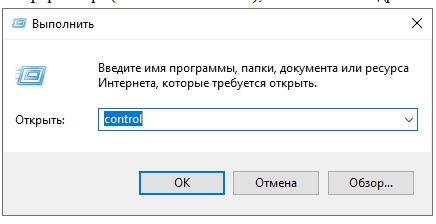
- Откройте Панель управления командой «control», выполненной в командном интерпретаторе (вызывается Win + R), поисковой или адресной строке «Проводника».
- Перейдите в раздел «Сеть и Интернет» и кликните по подразделу «Центр управления сетями».
- Если иконки «Панели управления» отображаются как значки, подраздел располагается в главном окне.
- Слева в вертикальном меню активируйте «Изменить дополнительные параметры…».
Сетевое обнаружение
Сделайте свой компьютер видимым для иных устройств в сети путем включения сетевого обнаружения.
Для выполнения действия нужны привилегии администратора.
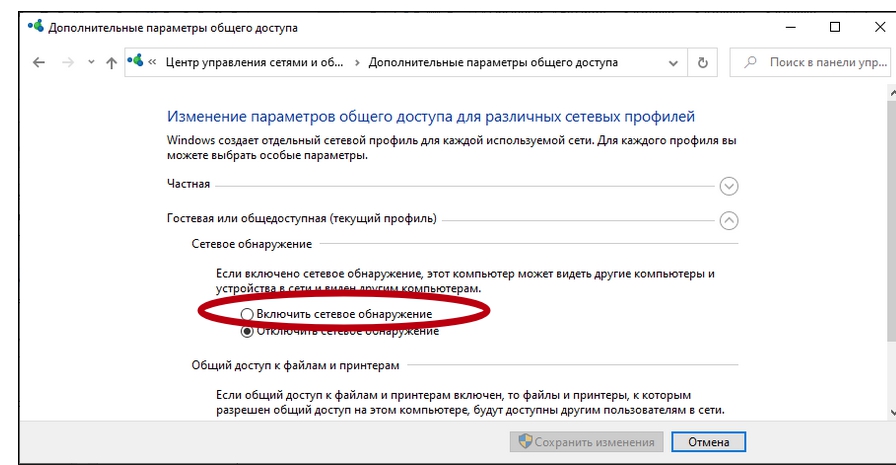
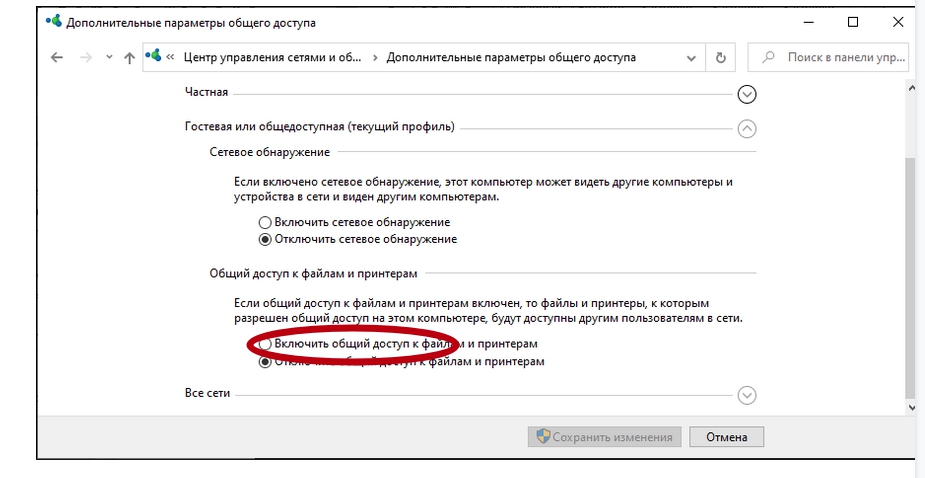
Доступ к файлам и принтерам
Сделайте файлы и принтеры, подключённые к компьютеру, доступными для остальных участников локальной сети. Перенесите второй переключатель в положение «Включить общий доступ к» и сохраните изменения.
Проверка и настройка службы «Публикация ресурсов обнаружения функции» (FDResPub)
Скорее всего, в Windows отключён сервис «Публикация ресурсов обнаружения функции» как ненужный с целью экономии ресурсов. В нашем случае он необходим.
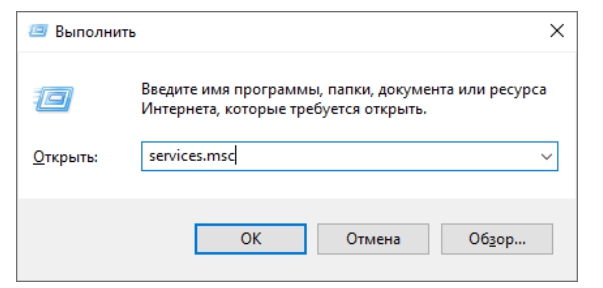
- Откройте оснастку консоли MMС для управления службами: выполните команду «services.msc».
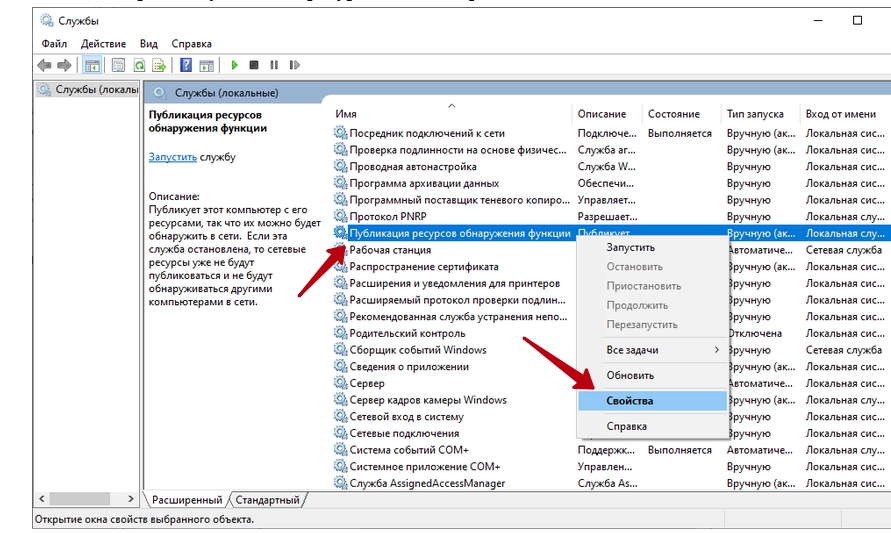
- Отыщите сервис «Публикация ресурсов» и откройте его свойства.
- Измените тип ее запуска на «Автоматически», после этого запустите одноимённой кнопкой.
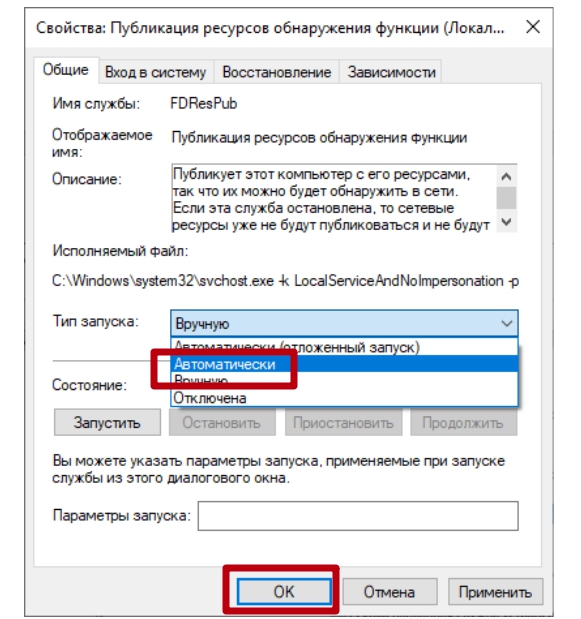
- Сохраните изменения и закрывайте окна.
Как подключить принтер к компьютеру через сетевой кабель?
Первый этап
- Подключите один конец обжатого провода в принтер, а другой непосредственно в системный блок компьютера. …
- Далее вам нужно будет открыть меню «Пуск» и перейти в «Панель управления». …
- На верхней панели нажмите на «Добавление устройства», после чего перед вами откроется окно мастера установки принтера.
Как подключить принтер к компьютеру через другой компьютер?
Подключение общего принтера с помощью параметров
- Нажмите Start кнопку «Пуск», а затем выберите Параметры > устройства> принтеры & сканеры.
- В разделе Добавить принтеры и сканеры выберите Добавить принтер или сканер.
- Выберите нужный принтер и нажмите кнопку Добавить устройство.
Как подключить принтер к сети Wi-Fi?
Для этого:
- нажмите на панели управления кнопку Wi-Fi — индикатор замигает. …
- далее необходимо найти и нажать на роутере кнопку WPS, тем самым вы даете согласие на подключение аппарата;
- после этого лампочка на панели управления принтера загорится зеленым цветом.
Способ 1: Установление общего доступа к сканеру по сети
FlexiHub
Самый простой способ — использовать FlexiHub — приложение, которое позволит вам как получать доступ, так и предоставлять его к удаленным USB-устройствами через IP. Узнайте, как совместно использовать сканер двум компьютерам
с помощью FlexiHub.
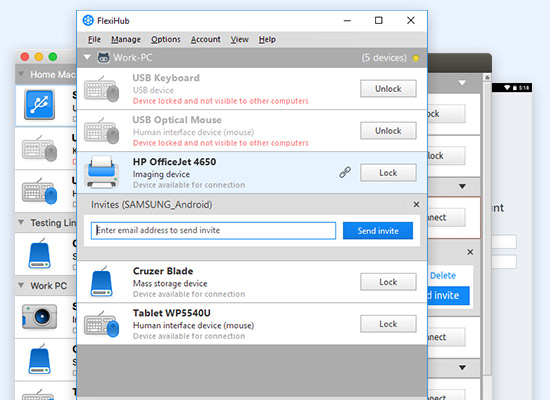
Пошаговое руководство:
- Создайте аккаунт FlexiHub здесь. Или же зарегистрируйте свою учетную запись позже в приложении.
- Выберите количество подключений для FlexiHub и запустите пробную версию.
- Установите программное обеспечение на каждый компьютер, с которого может понадобится доступ к общему сканеру.
- Запустите FlexiHub и введите свои учетные данные (e-mail и пароль) для входа.
- Сделайте то же самое на другом ПК, с которого необходимо установить общий доступ. Найдите USB-сканер на другом компьютере в окне FlexiHub и выберите «Подключиться».
- Вот и все! Теперь удаленный сканер распознается как подключенный к вашему компьютеру напрямую.
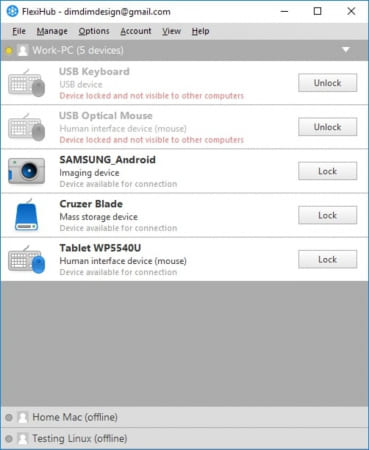
- Простое в использовании приложение, без лишних кнопок или ненужных настроек;
- Поддерживает Windows, Mac и Linux;
- Возможность совместного использования любых USB- и последовательных устройств — принтеров, клавиатур, факсов, Bluetooth-адаптеров и т. п.
- Подключение к удаленным устройствам не предусмотрено бесплатной версией.
Способ 2: Использование надежного программного обеспечения для совместного использования сканера
USB Network Gate
USB Network Gate — это программное обеспечение, которое поможет вам получить доступ к USB-устройствам и распоряжаться ими так, как если бы они были напрямую подключены к вашей системе. Принцип его работы очень схож с FlexiHub.
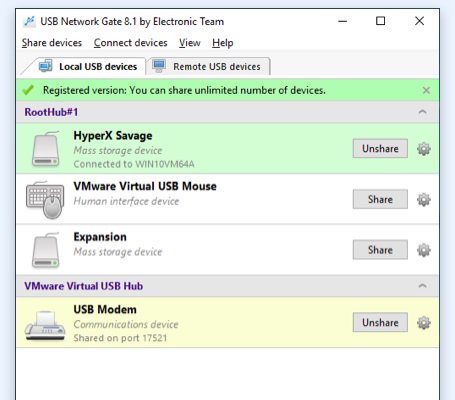
Как подключить сканер к ПК по сети. Пошаговое руководство:
- Загрузите USB Network Gate с официального сайта, перейдя по этой ссылке. Установите программное обеспечение на все компьютеры, которым требуется общий доступ.
- После установки приложения на все компьютеры, подключенное устройство будет отображаться в окне приложения. Нажмите «Поделиться» рядом с именем USB-сканера и он появится в USB Network Gate на другом компьютере. Теперь устройство готово к использованию. При необходимости, вы можете добавить шифрование или сжатие к этому подключению.
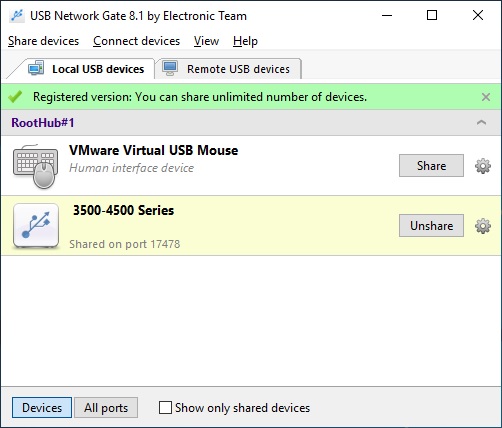
- Вы можете воспользоваться 14-дневной пробной версией для проведения различных экспериментов;
- Работает на платформах Windows, Mac, Linux и Android;
- Поддерживает все USB-устройства (не только сканеры);
- Служба поддержки доступна в любое время.
- Если вы хотите использовать USB Network Gate более 14 дней, вам нужно будет приобрести лицензию;
Как подключить 2 компьютера к принтеру по локальной сети?
Открываем общий доступ к принтеру
Для этого перейдите в «Панель управления» и найдите раздел «Устройства и принтеры». Правой кнопкой кликаем по значку вашего активного устройства печати, выберите пункт «Свойства принтера». В диалоговом окне перейдите во вкладку «Доступ» и разрешите общий доступ по сети.
ЭТО ИНТЕРЕСНО: Как тормозить со сцеплением или без?
Как подключить сканер к двум компьютерам?
Откройте Панель управления из меню Пуск, перейдите в Центр управления сетями и общим доступом и выберите Просмотр сетевых компьютеров и устройств. Кликните правой кнопкой мыши на значок сканера и выберите «Установить», так вы сделаете его доступным для других компьютеров в сети.
- https://SoftikBox.com/kak-nastroit-skaner-po-lokalnoy-seti-22690.html
- https://onecomp.ru/kak-rassharit-skaner-po-seti-windows-7/
- https://masterservis24.ru/240-podkljuchit-skaner-k-kompjuteru.html
- https://sg2020.ru/kak-podkliuchit-dva-kompiutera-k-odnomu-skaneru
- https://avtograf70.ru/obsluzhivanie/mozhno-li-podklyuchit-skaner-k-dvum-kompyuteram.html
- https://dzen.ru/a/YD4UbKPC-0d0Sqdy
- https://pro-spo.ru/network-tech/5427-kak-podsoedinit-printer-skaner-i-druguyu-periferiyu-srazu-k-neskolkim-kompyuteram-cherez-set
- https://kompyuter-gid.ru/oborudovanie/kak-podklyuchit-odin-skaner-k-dvum-kompyuteram.html