
Утилита EPSON Status Monitor (только для Windows)
Если во время печати возникает ошибка, в Мониторе состояния отображается сообщение об ошибке. Чтобы заменить картридж, нажмите кнопку «Как сделать» и следуйте пошаговым инструкциям EPSON Status Monitor. Замена картриджа означает, что впитывающая прокладка заполнена. Обратитесь в сервисный центр для его замены.
Примечание. Если вы используете принтер в качестве сетевого принтера со следующими комбинациями операционных систем, некоторые функции будут недоступны пользователям с этими операционными системами.
|
Альтернативный способ сброса памперса
Для принтеров Canon PIXMA iP3600, iP4600, MG5140, MG5240 можно попробовать восстановить «прижимы» с помощью программы PrintHelp.
- Установите и запустите.
- В меню слева выбираем наш принтер.
- Перейдите на вкладку «Администрирование» и в разделе «Счетчики упражнений» просто нажмите кнопку «Сбросить упражнения
Интерфейс
Данные передаются на принтер через интерфейсный кабель. Ранее в большинстве случаев использовался параллельный интерфейс с характерными 25-контактными D-разъемами.
Теперь используется интерфейс универсальной последовательной шины (USB). Он имеет 4 контакта и имеет более высокую скорость обмена данными.
Кроме того, кабель тоньше и дешевле кабеля параллельного интерфейса. В настоящее время используется спецификация 2.0, и начинается переход к спецификации 3.0 с еще более высокой производительностью.
Мигает индикатор «капелька»
Данный индикатор в принтерах Epson показывает состояние картриджей. В зависимости от конкретной модели устройства, непрерывное горение или мигание индикатора «капелька» одно из двух:
- Мигание — в одном из картриджей заканчиваются чернила;
- Непрерывное горение — чернильницы пусты либо имеют место их аппаратные/программные неисправности.
Рассмотрим оба состояния индикатора.
Мигание
При мигании индикатора «капелька» достаточно заправить картридж чернилами или просто заменить его (если есть такая возможность). Если после дозаправки лампочка продолжает мигать, возможно, принтер «не понял», что пользователь залил чернила. Первым делом нужно попробовать перезагрузить устройство путем его выключения и последующего включения через 15-20 секунд.
Операционная система принтера должна будет произвести автоматическую диагностику состояния картриджей, проверив и уровень залитых в них чернил. Если этого не произошло, и лампочка продолжает мигать, можно попробовать запустить данную функцию вручную с компьютера. Делается это следующим образом:
- Сначала нужно запустить на компьютере драйвер принтера. Сделать это можно прямо из той программы, откуда осуществляется печать (например, из Microsoft Word). Здесь достаточно нажать комбинацию клавиш «Ctrl+P» (окно программы должно быть в фокусе), а затем нажать на кнопку «Свойства», которая расположена напротив названия (производитель и модель) принтера.
- Во вновь открывшемся окне отобразятся несколько вкладок. Нужно найти среди них — «Maintenance»/»Сервис» и перейти в нее.
- Далее во вкладке нажать на кнопку «EPSON Status Monitor 3» (обычно она располагается в самом верху).
- Утилита автоматически проверит уровень чернил в принтере, а затем отобразит информацию в виде изображений с картриджами. Если все чернильницы отобразятся заполненными — задача выполнена, можно продолжить печать.
Однако и это не всегда помогает. Если в окне драйвера картриджи отображаются пустыми и индикатор «капелька» продолжает мигать, остается только вручную сбросить счетчик уровня чернил. Таким образом, принтер «будет считать», что в него были помещены новые картриджи. Для сброса счетчика можно воспользоваться следующим способом:
- Скачать и установить на компьютер программу «Resetters». Это бесплатное приложение, созданное любителями, поэтому за ее работоспособность и последствия использования компании Epson не отвечает. Однако она полностью безопасна и эффективна, что проверено на практике миллионами пользователей по всему миру.
- Сразу после запуска программа автоматически найдет все подключенные к компьютеру принтеры и отобразит их в виде значка с названием модели оборудования. Здесь достаточно выбрать (выделить кликом мыши) нужный принтер.
- В верхней правой части программы нужно найти кнопку «Сброс уровня чернил» и кликнуть по ней. На экран будет выведено диалоговое окно, в котором следует нажать «ОК».
- Уровень чернил будет сброшен. Остается только перезагрузить принтер, а затем проверить состояние картриджей в окне драйвера вышеупомянутым способом.
Если и после этого индикатор продолжит мигать либо будет гореть беспрерывно, переходим к следующей части статьи.
Непрерывное горение
Подобное состояние индикатора может означать одно из двух:
- Картридж установлен неправильно либо имеет аппаратно-технические неисправности.
- Вновь установленные картриджи не поддерживаются конкретной моделью принтера либо они не являются оригинальным продуктом Epson.
При неправильной установке чернильниц их достаточно извлечь из принтера, а затем установить обратно до щелчка — он будет означать, что картридж зафиксирован на месте. Также следует проследить, чтобы в отсеке для установки чернильниц не было никаких посторонних предметов. После этого с принтером можно проделать все, что было сказано в предыдущей главе.
Если же картриджи имеют аппаратные неисправности, то их следует заменить. Ремонтом этих устройств не занимается большинство (если не все) сервисных центров, да и стоят они недорого. Единственное, что здесь можно попробовать — попытаться прочистить чернильницы в том месте, где расположены сопла. Если сопла забиты высохшей краской, они не смогут нормально функционировать, что также приводит к миганию или горению индикатора «капелька». Прочистка производится следующим образом:
- На дно неглубокой тары уложить несколько слоев салфеток, марли, ватных дисков или другого материала.
- Налить немного (чуть выше уложенного на дно тары материала) воды, а лучше — специальной жидкости для очистки чернильниц.
- Поставить картридж на дно тары соплами вниз.
- Подождать несколько часов (можно и сутки, если пары часов было недостаточно).
- Протереть сопла сухой салфеткой, ватой и т.д.
- Установить в принтер и пробовать печатать.
Если прочистка не дала никакого эффекта, останется только заменить картриджи.
Индикатор состояния картриджа мигает после установки нового картриджа (брак картриджа)
Если индикатор состояния картриджа начинает мигать после установки нового картриджа, это называется отклонением картриджа. Отказ картриджа происходит, когда в принтер установлен неизвестный или неправильный картридж. Если задание на печать отправлено, когда горит индикатор состояния картриджа, откроется сообщение о том, что картридж был отклонен и его необходимо удалить или заменить.
Убедитесь, что картридж соответствующего типа и цвета установлен в нужное место в каретке картриджа.
Что делать, если принтер не печатает после заправки картриджа
Пользователи, которые пробовали сами произвести заправку картриджа, его очистку, или отмачивание в специальном растворе, нередко сталкиваются с такой проблемой: принтер перестал печатать, что делать теперь?
Заправка картриджа – это сложная операция, содержащая множество нюансов, которые пользователи не учитывают, поэтому потом обращаются в сервисный центр с более серьезными проблемами.
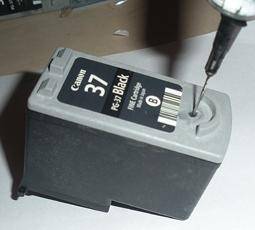
Всё дело в том, что каждое устройство требует индивидуального подхода, когда речь идет о заправке. Первым делом необходимо узнать о том, не снабжен ли картридж специальными защитами и чипами, почитать, не стоит ли на нем счетчик страниц или другая хитроумная опция производителей.
Кроме того, заправляя картридж самостоятельно, очень важно следить, чтобы не «завоздушить» систему подачи чернил в случае со струйными принтерами. А на лазерном устройстве – не запачкать, не поцарапать барабан или не сбить пружину, фиксирующую шестеренки.

В любом случае, если после перезаправки принтер работает, но не печатает, нужно обратиться к профессионалам, в мастерскую, чтобы не испортить его окончательно. Цены на картриджи иногда составляют половину стоимости всего устройства, так что следует быть очень осторожным при заправке.
Иногда бывают случаи высыхания картриджей с чернилами. Поэтому после перезаправки обязательно напечатайте несколько страниц для проверки. Если же это не дало результатов, картридж требует отмачивания в специальном растворе.
Большинство проблем с принтером возникает из-за программных ошибок, но с ними легко разобраться самостоятельно, не обращаясь в компьютерную мастерскую. В случае если ошибки не устраняются, следует обратиться к специалисту.
Когда требуется перезаправка картриджа, необходимо внимательно изучить всю информацию и четко следовать инструкциям, а для принтеров со струйной печатью вообще лучше установить специальную систему подачи чернил. Благодаря этому, можно избежать большинства проблем.
Не далее, чем вчера верный принтер Epson R270 прекратил печатать и стал перемигиваться лампочками на кнопках «капля» и «бумага». Я уже знал, что это памперс . В определённый момент каждый струйный принтер отказывается работать по этой причине, даже при использовании оригинальных картриджей. Если вы используете СНПЧ, то получите такую ошибку быстрее. Если используете обычные картриджи, получите чуть позже. Но если существует памперс (а он существует), то когда-нибудь он переполнится. Можно отнести принтер в сервис, заплатить денег (наверное, немало) и его починят.
Можно вернуть принтер к жизни самостоятельно.
Теперь немного теории. В каждом струйном принтере существует специальный отстойник для отработанных чернил, которые появляются при прочистке печатающих головок. Конструктивно этот отстойник представляет собой специальный контейнер, заполненный впитывающим материалом типа ваты. В народе этот контейнер неофициально называют памперсом, потому что его предназначение примерно такое же, как у обычного детского подгузника. Ёмкость этого отстойника небесконечна, поэтому в принтере существует специальный программный счётчик, который подсчитывает количество прочисток и называется счётчик отработки . Как только значение счётчика совпадёт со значением, заданным производителем, принтер откажется печатать, начнёт мигать всеми лампочками и потребует немедленно обратиться в сервис.
Производители принтеров очень осторожные ребята. Они не хотят, чтобы домашний принтер наделал под собой лужу из отработанных чернил, поэтому устанавливают максимальное значение счётчика отработки с запасом. То есть памперс ещё может служить, но принтер требует сервиса.
В сервисном центре специалисты заменят памперс (либо целиком, либо напихают новый наполнитель), сбросят счётчик и вернут владельцу. Но можно воспользоваться специальной программой, которая просто сбрасывает значение этого счётчика. Для некоторых моделей принтеров существуют специальные «секретные» коды, которые позволяют сбросить счётчик нажатием кнопок принтера в определённой последовательности. И программы и последовательности легко можно найти в интернете.
Несмотря на то, что счётчик будет обнулён, памперс будет всё так же переполнен. Так что пользоваться этим методом стоит только в том случае, если печатать надо СРОЧНО и если вы в ближайшее время:
- обратитесь в сервисный центр по поводу замены памперса
- замените наполнитель самостоятельно (что довольно сложно сделать на некоторых моделях)
- выведете катетер в специальную банку
Про последний пункт: к памперсу подходит специальная трубка, по которой в него и поступают отработанные чернила. Активные пользователи СНПЧ отрезают эту трубку от памперса, наращивают её с помощью капельницы и выводят конец за пределы корпуса принтера. Такая трубка (по всё той же аналогии) называется в народе катетер и опускается в обычную банку, которую нужно время от времени сливать. Маловероятно, что вы отважитесь на такое действо с обычным домашним принтером, которым пользуетесь пару раз в месяц, поскольку здесь потребуется разобрать принтер.
Теперь про сам сброс. Программа, которая обнуляет показания счётчика отработки называется ресеттер (т.е. «сбрасывальщик»). Это неофициальная программа и производитель принтера наверняка лишит вас гарантии за её использование, хотя обычно памперс переполняется уже после окончания гарантийного срока — года через два-три. Для того, чтобы найти такую программу, просто вбейте в поиск марку и модель вашего принтера и добавьте про сброс памперса. В моём случае это было «Epson R270 сброс памперса».
Возможно, вам придётся перепробовать несколько таких программ. Например, мне не удалось сбросить памперс программой SSC Service Utility , которой я пользуюсь для усиленной прочистки печатающей головки. Но мне помогла в этом программа PrintHelp , которую можно скачать с сайта разработчика. Она бесплатная и подходит для большинства моделей Epson, но, как я понял, для новых моделей нужно получить какой-то код сброса.
Памперс может быть любой формы. В больших принтерах формата A3 памперс крупнее, в домашних — маленькой ёмкости.
Если вы используете СНПЧ, то лучше вывести катетер в банку. Если вы редко (2-3 раза в месяц) печатаете фотографии и документы, то можете смело сбрасывать счётчик раза 2-3 без замены памперса, потому что чернила в нём со временем подсыхают. В любом случае, вы можете один раз точно сбросить счётчик памперса без каких-либо последствий. Но помните, памперс может переполниться по настоящему и залить не только стол, но и электронику принтера, что непременно испортит принтер.
Комплэйс выполняет ремонт принтеров Epson 1410. В том числе, если мигают две лампочки, плохо захватывает бумагу, печатает полосами, полосит.
Если быстро мигают индикаторы бумага и капля, то это критическая ошибка. Чтобы узнать, в чем неисправность, нужно знать код ошибки. Только тогда можно действовать. Этот код можно посмотреть, например, запустив программу Adjustment Program.
Использование Service Tool для сброса счётчиков
На сегодняшний день существует несколько версий сервисного инструмента. Эту утилиту можно использовать для сброса счетчика подгузников.
Утилита постоянно развивается: выходят новые версии с поддержкой новых моделей принтеров и МФУ Canon. В некоторых случаях для определения подходящей версии утилиты необходимо скачать и попробовать разные версии — у них одинаковый интерфейс.
Соответствие (приблизительное) версий сервисной программы моделям принтеров:
- v700: iP1200, iP1300, iP1600, iP1700, iP1800, iP2200, iP2500, iP1900, iP2600.
- версия 2000: iP2700, iP3600, iP4600, iP4700, iP4840, iP4850, Pro9000 MarkII, Pro9500 MarkII, IX7000, MP240, MP250, MP260, MP270, MP480, MP490, MP540, MP550, MP560, MP620, MP630, MP6990, MP320, MP6990, MP320, MX330, MX860, MG2400, MG2440, MG5140, MG5150, MG5340.
- v3400: iP4940, MG2140, MG2245, MG3240, MG4240, MP230, MG3540, MX494
- v3600: iP7240.
- v4720 / v4740: G1400, G2400, G3400.
Важно! Service Tool может мешать работе разных версий операционных систем. В случае возникновения ошибок рекомендуется запускать программу в режиме совместимости с Windows XP.
Последовательность действий по восстановлению подгузника:
- После входа в сервисный режим принтера запустите программу ServiceTool. Если программа не видит принтер, убедитесь, что он подключен к вашему компьютеру. Если подключено более одного печатающего устройства, выберите нужное.
- На вкладке «Основные» программы выберите пункт «Печать» с помощью кнопок «Тестовая печать», «EEPROM» и «Проверить сопла». Воспользуйтесь функцией «Проверка дюз», чтобы распечатать тестовую страницу, чтобы убедиться, что программа правильно определила устройство.
- В разделе «Счетчик абсорбера чернил» в поле «Значение счетчика» указывается процент заполнения «подгузника”.
Перейдите к «Очистить счетчик чернил» и нажмите клавишу «Основная». В случае успешного сброса значение в «Значение счетчика» должно быть очищено.
Если значение по-прежнему не равно нулю, попробуйте также нажать «Тег». - После сброса счетчика ухода за телом закройте Сервисный инструмент и на компьютере удалите копию принтера из папки «Принтеры и факсы», созданную при использовании сервисного режима.
Занята очередь печати
Если вы уверены, что принтер работает но не печатает, необходимо проверить, не занята ли очередь печати. Большинство современных устройств с полностью установленным программным обеспечением сами выводят на экран подобную ошибку. Однако это не всегда происходит.
В таком случае нужно самому проверять очередь на печать. Сделать это можно, вызвав программу драйвера из трея (значок возле часов). Однако этот способ не всегда подходит для тех, кто пользуется аппаратом по сети.
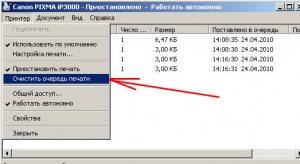
Наиболее часто с проблемой очереди печати сталкиваются пользователи обширных сетей при работе с общим принтером. В таком случае одно задание может состоять из множества частей. Например, если оно очень большое, программа могла сама поделить его для того, чтобы не перегружать внутреннюю память устройства.
Кроме того, корпоративная практика показывает, что очень часто встречаются случаи, когда одно задание не завершилось полностью из-за ошибок (закончилась или замялась бумага, перегрелся принтер), и было послано еще одно и еще.
В зависимости от модели аппарат может не обращать внимания на недоработанные задания и продолжать работать, пока его память полностью не забьется подобными фрагментами. Или же сразу не давать продолжить работу.
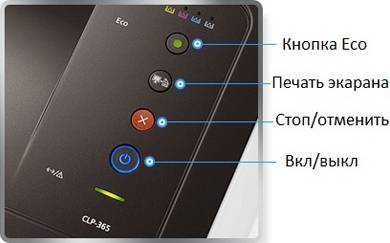
Epson 1410 L1800 L800 ошибка 0xFB
0xFB – это PF motor drive error. Ошибка появляется после включения через минуту после начала инициализации принтера. Расшифровывается как Ошибка привода двигателя PF (Paper Feed).
- проблемы с двигателем PF
- неисправность или загрязнение датчика энкодера PF
- загрязнение энкодера PF
- главная плата управления
Проверка настроек ОС и устройства
Если вы столкнулись с тем, что устройство не выводит на экран никаких сообщений, и при отправке файла на печать ничего не происходит, то прежде чем обращаться в сервисный центр с вопросом: «что делать принтер перестал печатать, проверьте настройки подключения аппарата, а также операционой системы.
Чтобы это сделать первым делом следует проверить, правильно ли подключено устройство к компьютеру, и видит ли его операционная система.
Для этого следует:
- открыть диспетчер задач и найти необходимое устройство;
- оно должно быть в списке и соответствовать наименованию вашего аппарата;
- напротив него не должно быть обозначений ошибочного подключения, конфликта или отключения (желтый восклицательный знак или красный крест).
Теперь нужно проверить, правильность настроек самого аппарата.
В случае если печать не начинается, проблем может быть несколько:
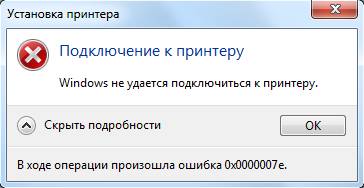
Для проверки этих данных необходимо обратиться к «Панели управления» и выбрать пункт «Устройства и принтеры». Тут можно изменить устройство для печати, выбранное по умолчанию (правой кнопкой мыши вызвав меню и активировав соответствующую галочку). В свойствах аппарата – проверить правильность настройки.
Если подключение к сетевому аппарату невозможно, лучше обратиться за помощью к пользователю удаленного компьютера или сетевому администратору.
Ошибка 0х51 принтера Epson
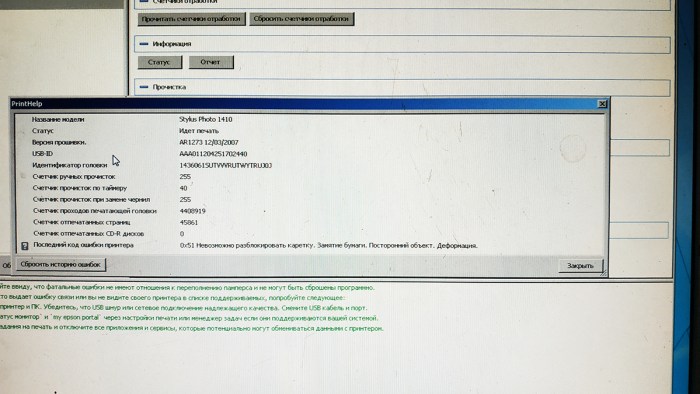
Чтобы понять что это за ошибка, при диагностики устройства нужно скачать и установить сервисную программу Print Help. После установки запускаем программу и подключаем принтер Epson 1410 к компьютеру. Кликаем по кнопке отчёт и в появившемся окне находим код последней ошибки.
Из отчёта видим, что проблема у нас в блоке парковки печатающей головки. Чтобы добраться до парковочного механизма требуется приложить немало усилии. Разобрать придётся немало.
Промывка печатающей головки принтера Epson 1410
Для доступа к узлу парковки первым делом нужно аккуратно снять печатающую головку (ПГ). Затем её необходимо промыть специальным средством для промывки печатающих головок Epson. На крайний случай подойдёт средство для мытья окон «Мистер Мускул». Это необходимо для того чтобы она не засохла во время ремонта.
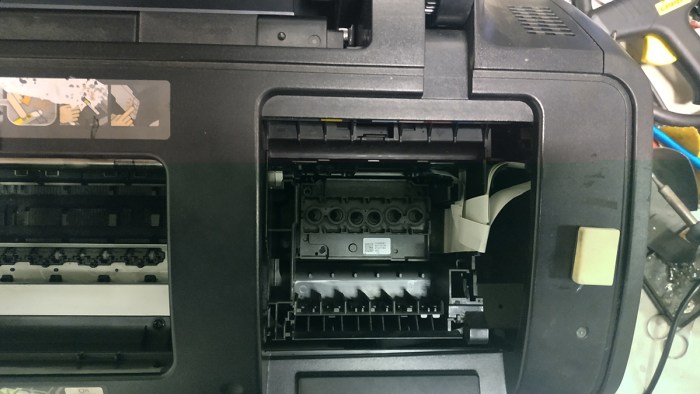
При промывке нужно быть предельно внимательными и не допускать попадания влаги на электронные компоненты ПГ. Малейшая капля жидкости может повредить плату форматирования и саму головку. Промывая не нужно с большим усилием давить на поршень шприца. Набрав жидкости в шприц, обязательно наберите немного воздуха, чтобы исключить гидроудар и не испортить ПГ.
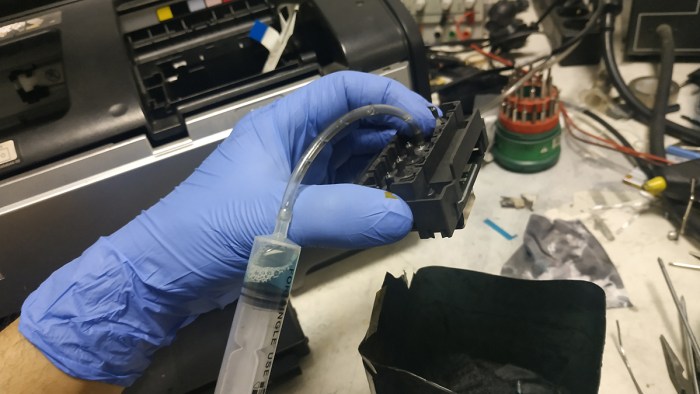
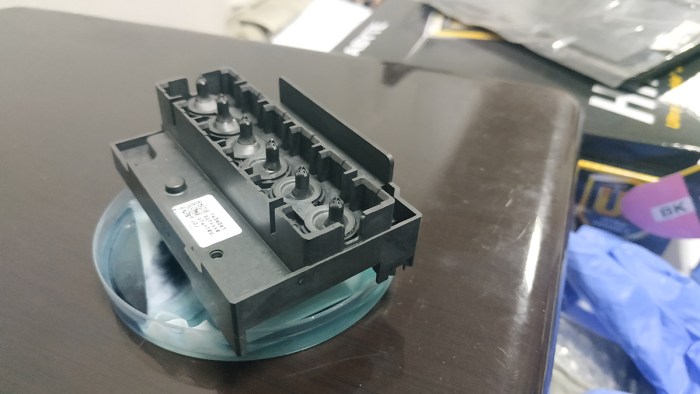
После того как все цвета промыли, замочите печатающую головку в жидкости и отложите в безопасное место. Пока производится дальнейший разбор принтера, она нам не понадобится.
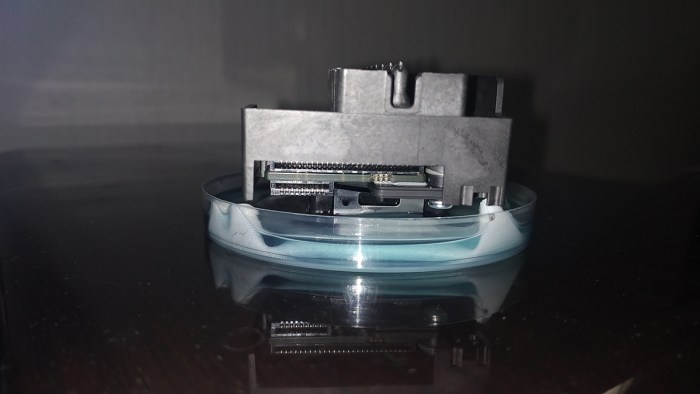
Разбор узла парковки
Дальнейшем действием необходимо освободить печатающее устройство от корпуса. Корпус состоит из поддона и верхней части. При необходимости отмываем поддон от чернил.
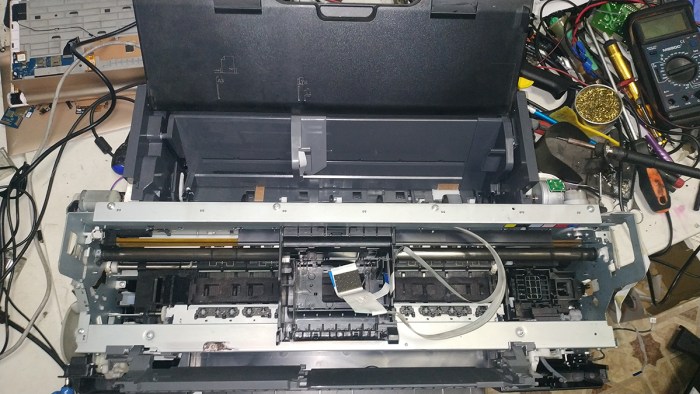
Принтер Epson 1410 без корпуса.
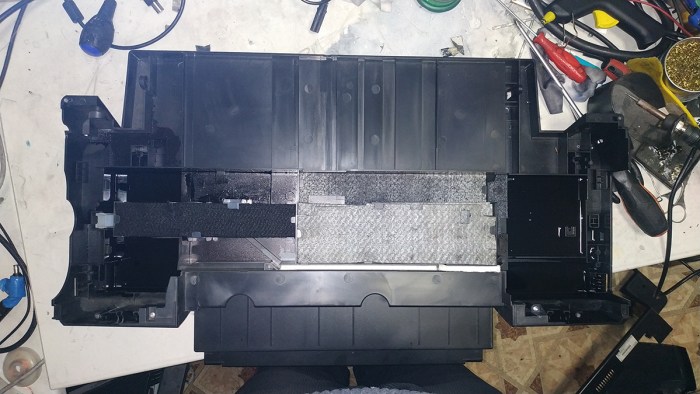
Поддон принтера залит чернилами.
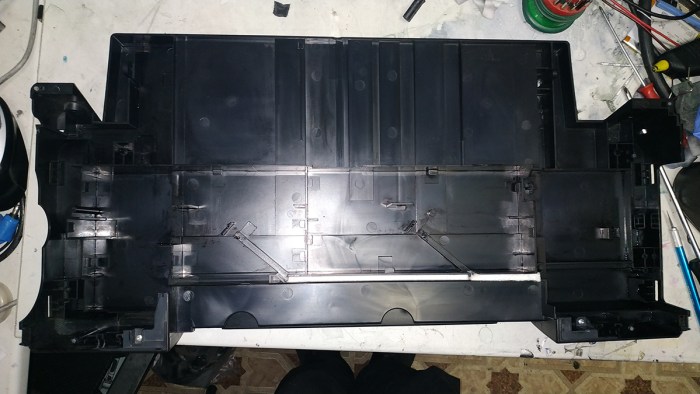
Поддон принтера после чистки.
Самым сложным является разборка механизма управления CD лотком. Разбираем аккуратно и запоминаем где что стояло. Особое внимание уделите пружинкам на пластмассовых деталях, их легко потерять.
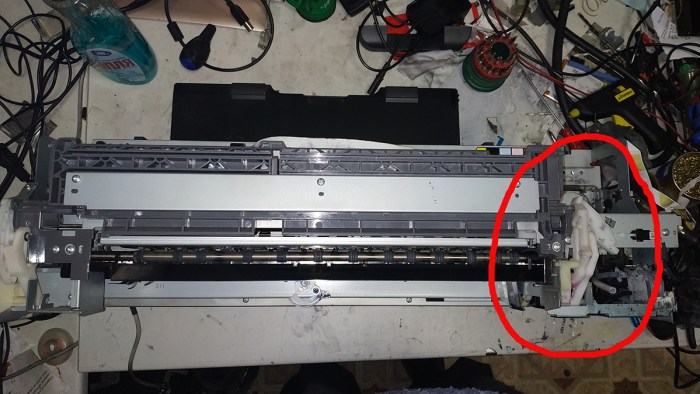
Механизм управления CD-лотком (фото № 1)
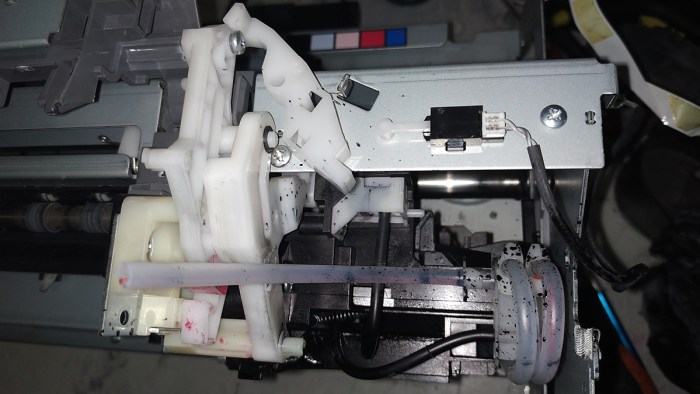
Механизм управления CD-лотком (фото № 2)
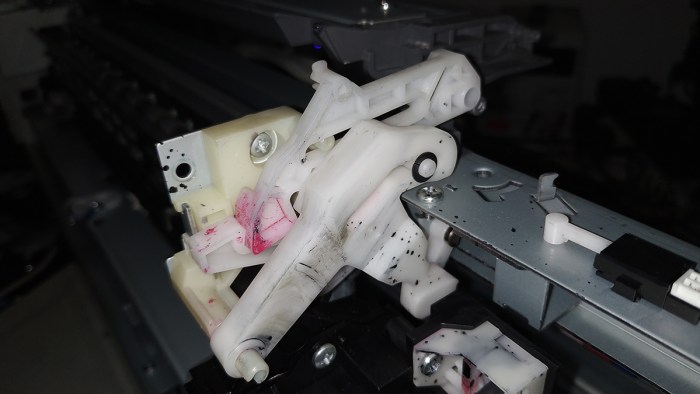
Механизм управления CD-лотком (фото № 3)
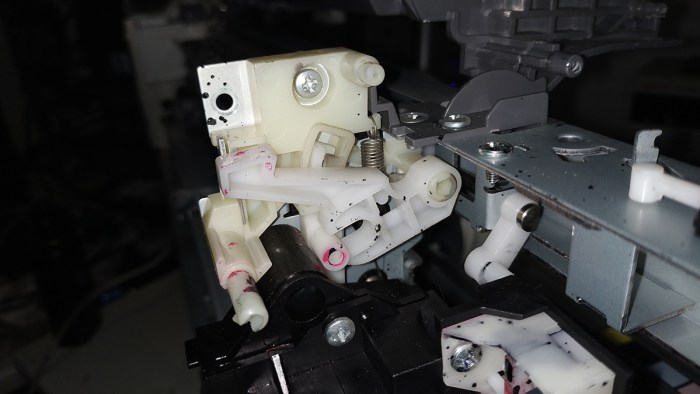
Механизм управления CD-лотком (фото № 4)
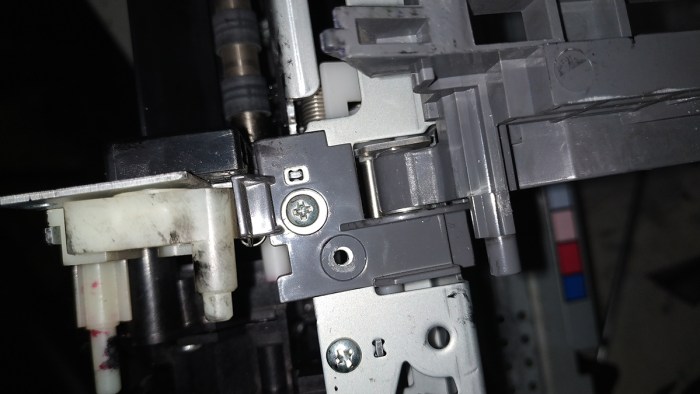
Механизм управления CD-лотком (фото № 5)
Следующим шагом снимаем скобу в правой части станины открутив два винта по бокам. Далее отсоединяем провода парковочного узла и вынимаем его, перед этим освободив парковочный узел от винтов крепления.
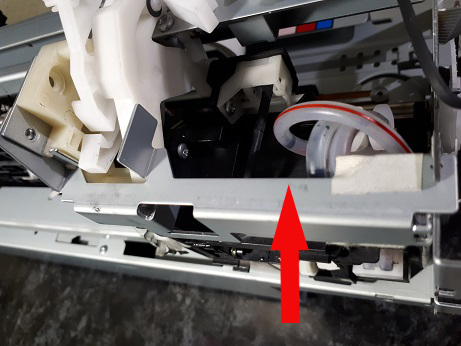
Снимаем скобу.
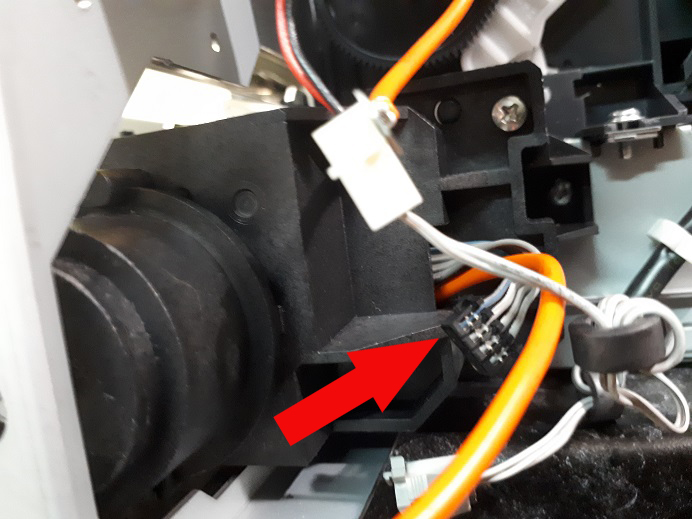
Отсоединяем разъём.
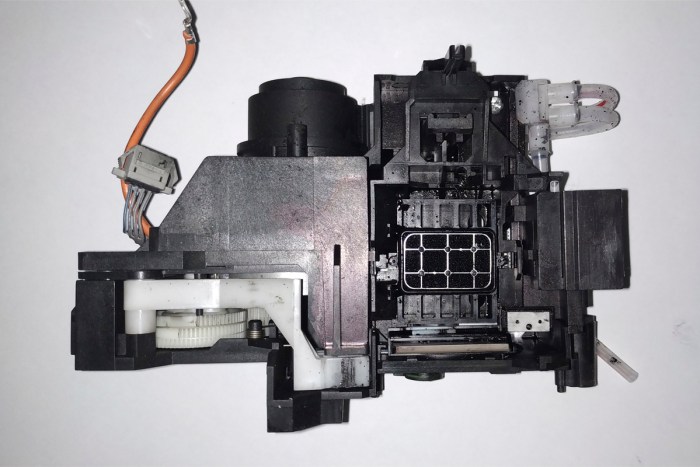
Снятый парковочный узел принтера Epson 1410
Разбирается узел парковки путём разделения на две половины. При разделении будьте осторожны и не потеряйте внутренние части механизма. В основном причиной поломки является неисправная пружина на стопоре каретки.
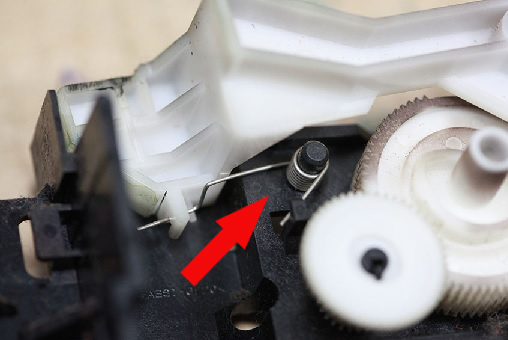
Проверьте целостность пружины. В основном причиной ошибки является повреждение этого элемента.
В моём случае пружина целая, значит причина критической ошибки не в парковке. Смазав все шестерни силиконовой смазкой собираю блок парковки обратно. При сборке нужно выставить основные детали в нужном положении как показано на фото ниже.
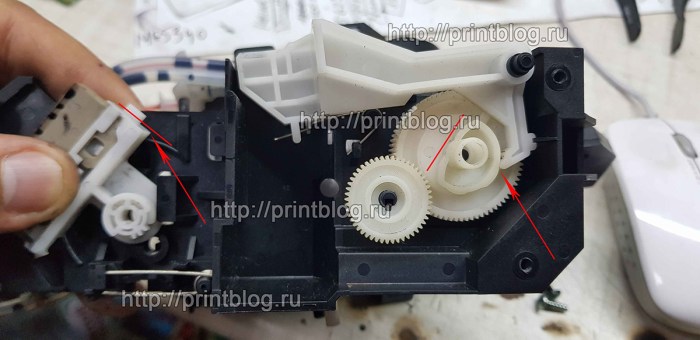
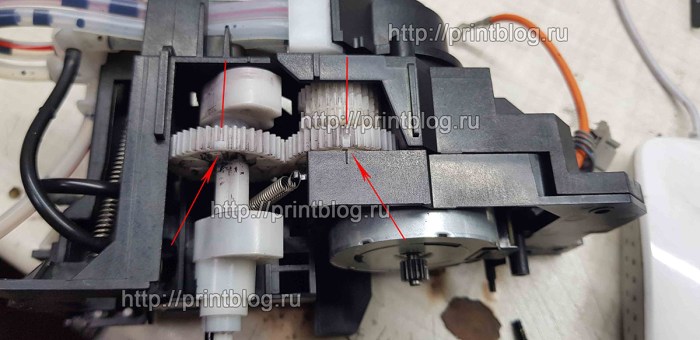
Переполнение адсорбера Epson 1410
При переполнении адсорбера, впитывающей прокладки, быстро мигают все индикаторы – капли и бумаги.
Что делать при переполнении адсорбера? Во-первых, выполнить “сброс памперса”, а во-вторых проверить состояние адсорбера. Если прокладки не переполнены чернилами, то можно далее ничего не делать. Но при полном заполнении “памперсов” можно сделать вывод отработанных чернил наружу в бутылочку.
Индикаторы питания и возобновления мигают одновременно
Если индикаторы питания и возобновления печати на принтере начинают мигать одновременно, каретка застряла. Обратитесь в HP за дополнительной помощью.
Эпсон 1410 мигают две красные лампочки
Нередко поступают в ремонт принтеры Epson 1410, когда пользователь видит, что во время устройства вдруг начинали мигать одновременно две лампочки. Обычно подобное явление свойственно тем случаям, если адсорбер переполнен, и в результате возникла неисправность у датчика края для бумаги, либо с двигателем каретки. Но это совершенно другой случай.
Диагностика чаше всего показывает: заполнение адсорбера на данный момент 50%, а это означает, что в любом случаи, сброс ничего не может менять;
Adjustment program показывает регулярную ошибку 43H, которая расшифровывается, как перегрев головки.
Дюзы головки не забиты, чернила свободно проходят.
1. Проверить контакты шлейфа от платы форматирования до головки. Если нет контакта, то принтер Epson L210 будет также выдавать фатальную ошибку 43 в шестнадцатиричном коде. Просто такая диагностика.
2. Если контакты в порядке, то такая неисправность устраняется заменой головки, никакая прочистка не помогает. Ремонт будет дорогой, возможно, даже нецелесообразен.
Далее следует сказать, что подобный случай Epson L210, когда мигают все светодиоды, проявляется во многих случаях, когда возникают фатальные ошибки. Для начала нужна правильная диагностика, по результатам которой и нужно принимать решение о ремонте принтера Epson.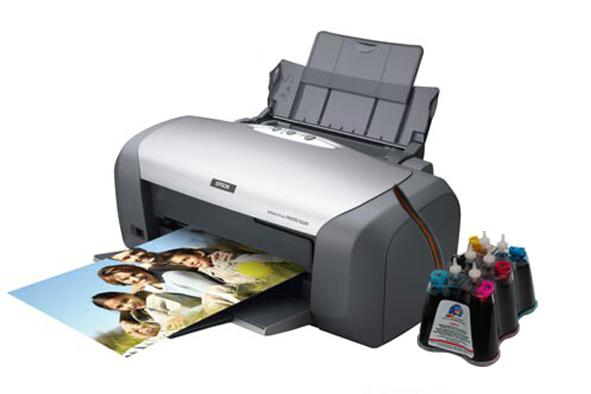
Epson 1410 одновременно мигают две лампочки
У принтера переполнился счетчик отстойника — «памперса». Блокировка принтера нужна для того, чтобы чернила скапливающиеся от прочисток в «памперсе» — не потекли на стол. Предполагается, что принтер разблокируют и заменят «памперс» (фетровую прокладку) в сервис-центр.
Но это можно сделать и самому, причем памперс менять совершенно не обязательно первые 2 раза, а позже его нужно просто промыть и высушить.
Для того, чтоб промыть памперс нужно разобрать принтер, вынять памперс и промыть его водой, а затем насухо высушить.
Для сброса счетчмка «памперса» понадобится специальная сервисная программа, которую можно найти в интернете.
В некоторых случаях сбросить памперс можно кнопками с панели управления принтера:
Включите принтер с нажатыми одновременно кнопками «БУМАГА» и «ЧЕРНИЛА», после того как принтер моргнет всеми индикаторами нужно нажать кнопку «БУМАГА» и удерживать ее нажатой 10 секунд (зависит от модели принтера), после этого он моргнет опять всеми индикаторами и выключите принтер. Значение счетчика «памперса» сброшено.
В некоторых моделях принтеров нужно удерживать не кнопку «БУМАГА», а кнопку «ЧЕРНИЛА».
Можете пробовать оба варианта.
Комплэйс выполняет ремонт принтеров Epson 1410. В том числе, если мигают две лампочки, плохо захватывает бумагу, печатает полосами, полосит.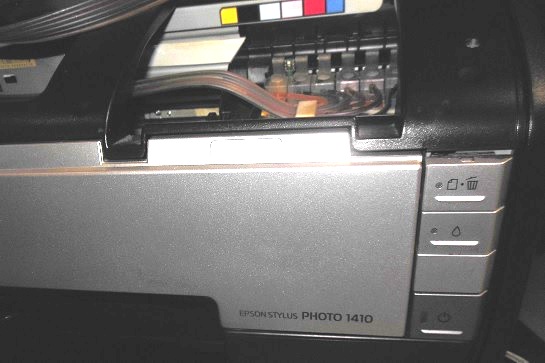
Если быстро мигают индикаторы бумага и капля, то это критическая ошибка. Чтобы узнать, в чем неисправность, нужно знать код ошибки. Только тогда можно действовать. Этот код можно посмотреть, например, запустив программу Adjustment Program.
Установлен ли драйвер?
При первичном подключении любого устройства к компьютеру необходима установка драйверов. В случае с принтерами лучше устанавливать не только драйвер, но и программу для работы с устройством. ПО практически всегда поставляется на диске вместе с аппаратом и также содержит инструкцию на нескольких языках.
Изредка в дорогих моделях программное обеспечение предоставляется на USB-флешке. Чтобы проверить, правильно ли установлен драйвер, необходимо зайти в «Диспетчер устройств» операционной системы Windows.
Для этого следует:
- левой кнопкой мыши нажать на «Мой компьютер» на рабочем столе или «Компьютер» в меню «Пуск» и вызвать «Свойства»;
- в меню слева выбрать «Диспетчер…»;
- проверить перечень на наличие вашего устройства.
Аппарат должен находиться в категории «Принтеры и сканеры». Его название должно соответствовать точно или приблизительно названию вашего устройства (в случае если драйвер универсален, или программно-аппаратная часть не изменялась с прошлой модели).
Например, у вас модель Canon Pixma MP 280, в диспетчере задач может отображаться как Canon Pixma MP 200 или MP 2.
Две лампочки на принтере Epson
На устройстве другой фирмы, естественно, мигание двух лампочек будет сигнализировать о другой проблеме. В данном случае также стоит учесть интенсивность миганий – они могут быть быстрые и медленные.
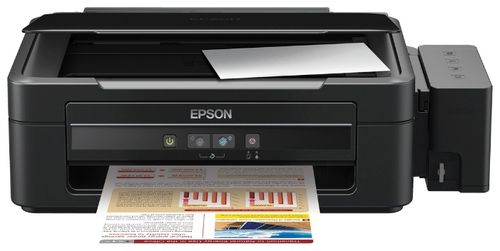
Принтер Epson
Если на принтере Epson мигают две красные лампочки это может быть:
- Проблема крышки. Лампочки буду мигать довольно быстро сопровождаемые горением лампочки питания. Чтобы избавиться от этого, достаточно просто закрыть крышку аппарата.
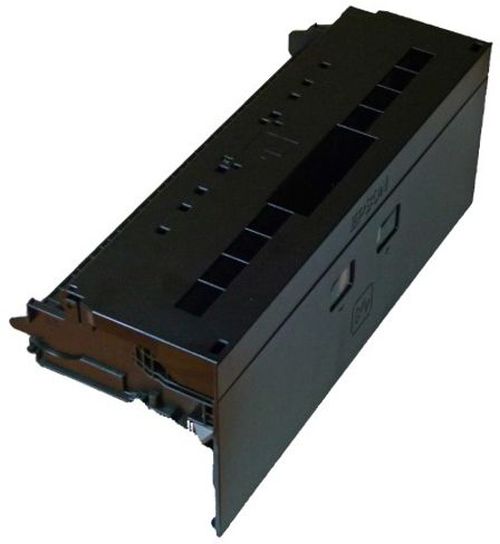
Крышка принтера
- Проблема переднего лотка. Ситуация на панели та же, что и в прошлом, только проблема другая. В данном случае передний латок устройства находится в некорректном положении. Чтобы решить проблему, нужно для начала выключить принтер. Перед последующим включением установите латок в положение для печати на бумаге. Если не помог прошлый вариант, то возможно вы хотите напечатать что-то на компакт-диске. Выставьте режим в одноименный.
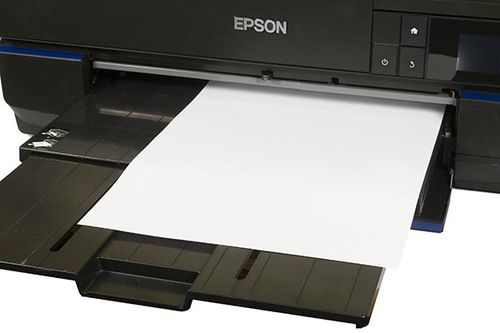
Передний лоток принтера
- Проблема держателя картриджа. Буду быстро мигать кнопки Капля и Бумага, а кнопка питания будет погасшей. В данном случае произошла механическая ошибка – скорее всего где-то замялась бумага. Для устранения неисправности выключите принтера нажатием на кнопку питания, а потом отключите аппарат о сети. Открыв крышку, удалите замятую бумагу. Продолжайте работу.
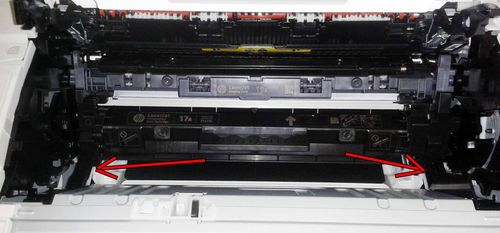
Держатель картриджа
- Неизвестная ошибка. Капля и Бумага будут мигать очень медленно. В таком случае проблему можно решить, только обратившись в сервисный центр. Там вам проведут диагностику и вернут в рабочее состояние ваш печатный аппарат.
Мигают все индикаторы в принтере Epson 1410
Ошибка двигателя 0x02
В ремонт поступил принтер Epson 1410 который через страницу останавливался с ошибкой 0x02 Motor drive fatal error (CR) – быстро мигали два индикатора – капля и бумага. Ошибка означает проблему с двигателем каретки. Смазка двигателя уменьшила частоту появления ошибки. Пришлось заменять двигатель. Подходит двигатель от Epson L800, T50, P50.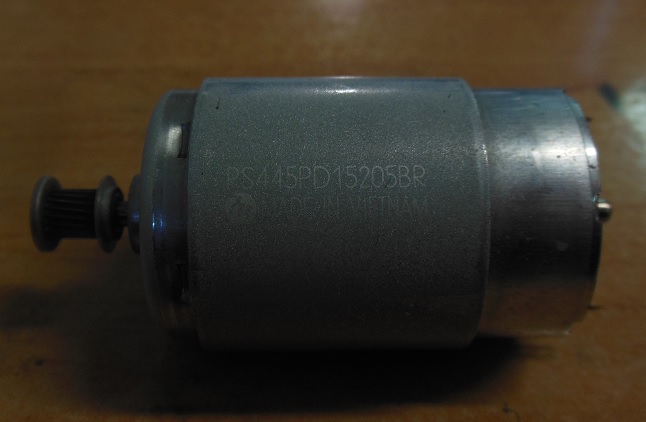
Причина ошибки – износ моторчика PS445PD15205BR. Обычно изнашиваются щетки и подшипники.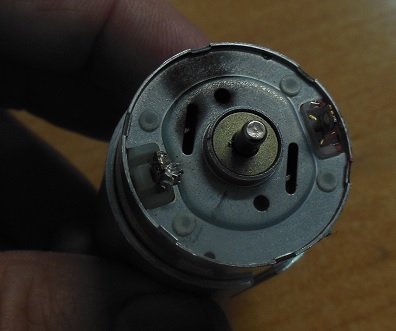
После замены двигателя каретки ошибка 0x02 перестала появляться. Однако принтер печатал с пропусками строк и дефектами по горизонтали. Тест дюз показывал исправность головки – все дюзы пропечатывались отлично.
После тщательной чистки двух энкодеров качество печати восстановилось – принтер перестал пропускать строки. Дефекты печати ушли.
Epson 1410 ошибки 0x52 0x51
При этих ошибках одновременно быстро мигают две лампочки принтера Epson 1410.
0x52 CR could not be locked- каретка не блокируется
0x51 CR could not be unlocked каретку не удается разблокировать
Причина в том, что не двигается белый пластиковый стопор головки в узле парковки из-за поломки пружины, которая выдвигает его вверх и блокирует каретку.
Вот узел парковки, сверху – белый стопор.
Замененная пружина располагается здесь.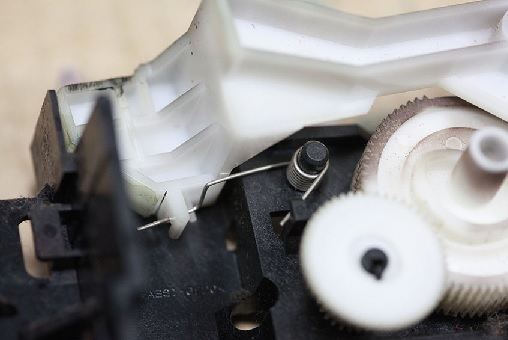
Чтобы его снять, нужно снять очень много. Сначала снимаем сложный механизм управления CD лотком. Потом собрать его очень непросто.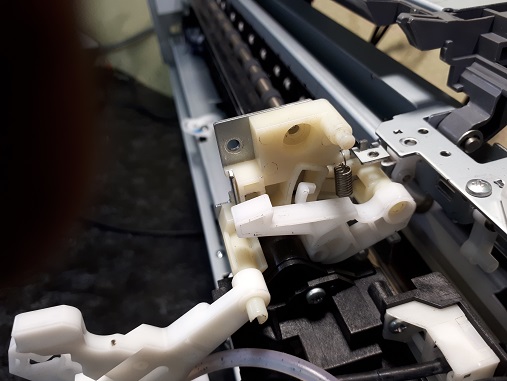
Затем снимаем металлическую скобу.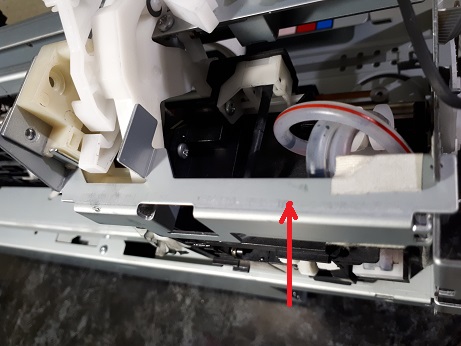
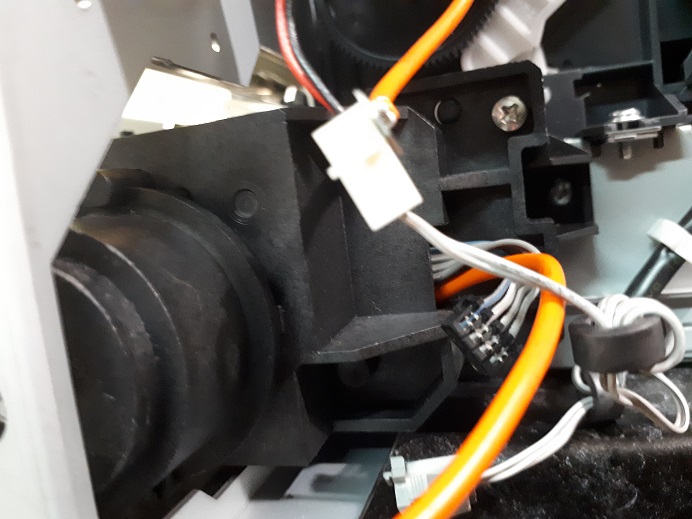
Сам узел очень сложный. Пружин в продаже нет. Можно попробовать изготовить самому.
PW sensor error 0x60
При ошибке датчика ширины бумаги PW sensor возникает критическая ошибка и остановка принтера .
Датчик ширины бумаги расположен снизу каретки. К нему очень сложно подобраться – нужно снять каретку.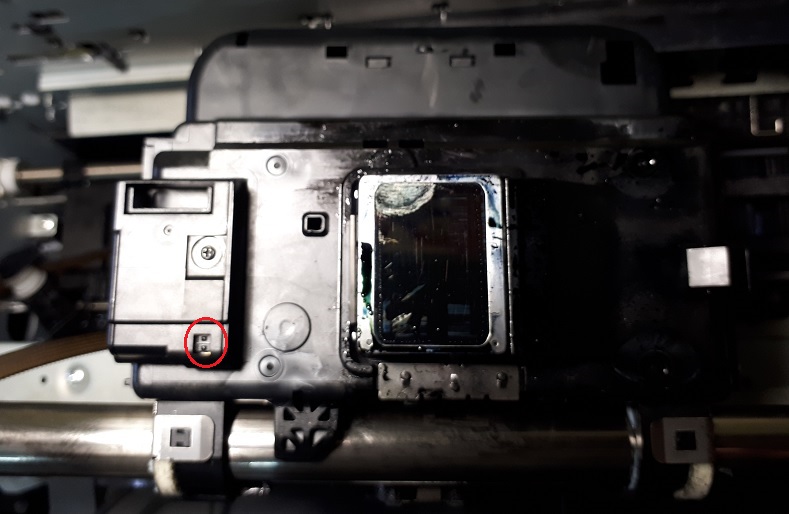
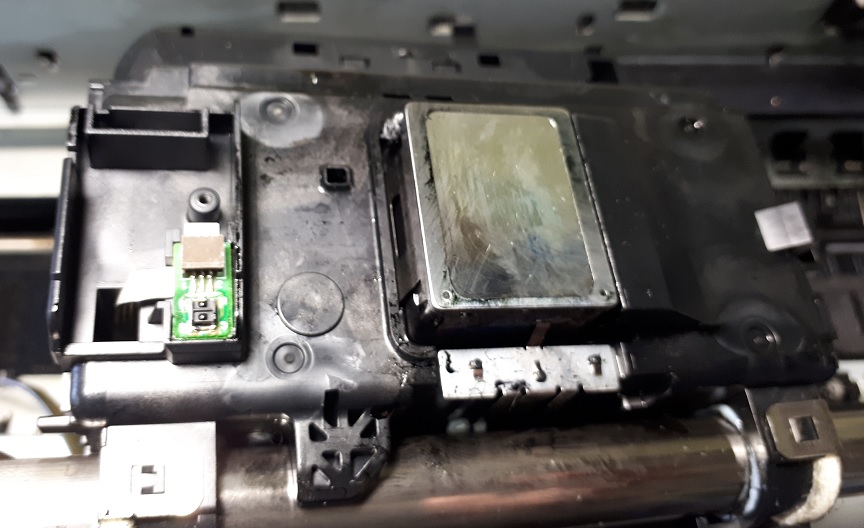
Сам датчик расположен под крышкой и соединен с платой датчика энкодера, который находится сзади каретки под крышкой.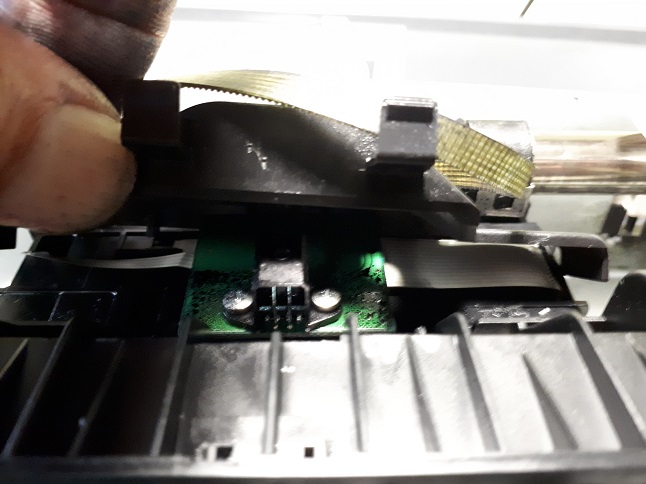
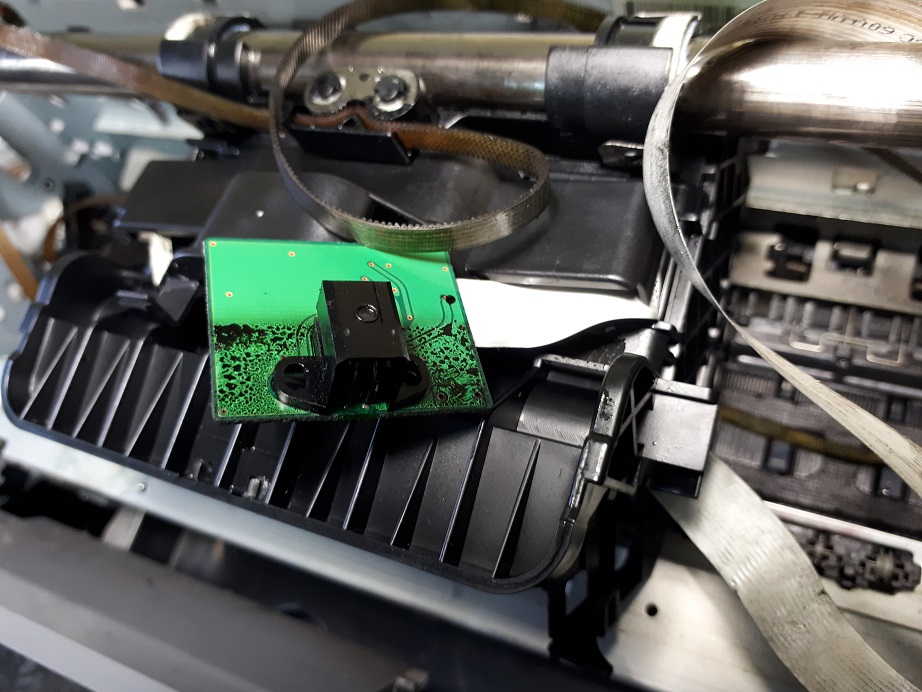
С обратной стороны плата датчика энкодера.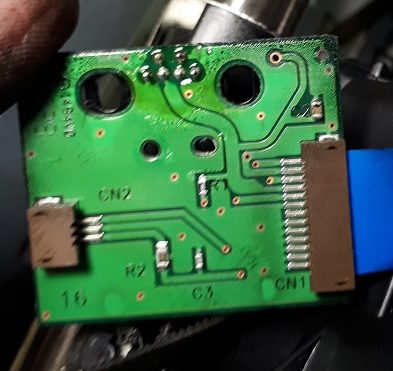
Слева разъем подключения датчика ширины бумаги (PW sensor).
Чтобы добраться до датчиков PW и платы датчика энкодера, нужно разобрать узлы подъема каретки с двух сторон, не забывая про синхронизацию шестерен (красные метки на фото), снять вал ремень каретки, вал каретки. При сборке принтера Epson 1410 очень важно выставить шестерни по 3 меткам, как указано на фото ниже. В противоположном случае обязательно будут критические ошибки принтера.
Причина ошибки 0x60 (PW sensor) может быть:
- в самом датчике, его загрязнении;
- плохом контакте шлейфа в плате датчика энкодера, загрязнении платы датчика энкодера;
- материнской плате.
- https://fixim.ru/problem/q37221-%D0%BC%D0%B8%D0%B3%D0%B0%D1%8E%D1%82_%D0%B4%D0%B2%D0%B5_%D0%BB%D0%B0%D0%BC%D0%BF%D0%BE%D1%87%D0%BA%D0%B8_%D0%BF%D1%80%D0%B8_%D0%B2%D0%BA%D0%BB%D1%8E%D1%87%D0%B5%D0%BD%D0%B8%D0%B8
- https://www.dvenashka.ru/2021/11/na-epson-1410-odnovremenno-migayut-dve-krasnye-lampochki-reshenie.html
- https://proprinteri.ru/rashodnye-materialy/epson-1410-dva-krasnyh-indikatora-kotorye-migayut-odnovremenno
- https://firmmy.ru/na-printere-jepson-gorjat-dve-krasnye-lampochki
- https://kompyuter-gid.ru/oborudovanie/migayut-indikatory-printera-epson-1410.html
- https://kompyutery-programmy.ru/orgtehnika/printer-epson-1410-migayut-lampochki.html
- https://lab-music.ru/epson-1410-migayut-dve-krasnye-lampochki-oshibka-epson-r270-migayut-kaplya-i-bumaga/
- https://thesaker.ru/sim-card/epson-1410-migayut-dve-lampochki-po-ocheredi-oshibka-epson-r270-migayut/
- https://motorevive.ru/info/epson-1410-migajut-dve-lampochki-po-ocheredi/
- https://zipzip03.ru/printer-epson-1410-odnovremenno-migajut-dve-krasnye-lampochki/
- https://pv-art.ru/bluetooth/printer-1410-zazhigaetsya-obshchaya-oshibka-prichiny-epson-odnovremenno-migayut-dve.html
- https://penzadorstroy.ru/oshibka-epson-1410-migayut-lampochki/
- http://printergid.ru/neispravnosti/printer-migaet-dvumya-lampochkami