
Что вызывает мигание обоих индикаторов на Epson L120?
Получив многочисленные сообщения от нескольких пользователей, мы решили изучить проблему и разработали набор решений для ее полного устранения. Кроме того, мы изучили причины, по которым может возникнуть эта проблема, и перечислили их следующим образом.
- Замятие бумаги. В некоторых случаях лист бумаги может застрять внутри принтера, что приведет к замедлению процесса печати. Это препятствует правильной печати принтера, а также может привести к постоянному миганию сообщения об ошибке и индикатора питания.
- Застрявшая печатающая головка: в некоторых случаях печатающая головка может столкнуться с сопротивлением при движении по направляющим. Существует вероятность того, что посторонние предметы или кусочки пластика, сломанные принтером, могут заблокировать путь головки. Ошибка также возникает, если печатающая головка не может двигаться по направляющим.
- Датчик протягивания бумаги: в некоторых случаях датчик протягивания бумаги может быть отделен от подставки, из-за чего бумага не втягивается для печати и вызывает ошибку.
- Проблема с датчиком энкодера: возможно, что один или оба датчика энкодера частично или полностью повреждены. В некоторых случаях датчики могут быть загрязнены и вызывать ошибку.
Теперь, когда у вас есть общее представление о природе проблемы, давайте перейдем к решениям. Обязательно выполняйте их в том порядке, в котором они представлены.
Сброс счетчика количества отпечатанных листов Epson
Epson, как и другие производители офисной техники стали устанавливать на свои картриджи специальные чипы, которые защищают продукцию компании от подделок. Информация на чипе состоит из двух разделов:
- Приветствие . После установки нового картриджа принтер проверяет его оригинальность на основании информации внесенной в чип. Если проверка оказывается успешной, дается разрешение для начала печати. Если чип не соответствует требованиям оригинальности, печать не начнется, а принтер Epson будет сигнализировать миганием световых индикаторов о неисправности картриджа.
- Подсчет количества использованных чернил . Микропрограмма на чипе ведет подсчет использованных чернил на данном картридже. Если картридж многоцветный, и, например, закончился один цвет, печать будет блокироваться. Получается, что чернила в остальных отсеках так никогда и не будут использованы. Чтобы такого не происходило, многие пользователи используют многоразовые перезаправляемые картриджи.
Если пользователь перезаправил картридж и вставил его в принтер, он не будет печатать, поскольку микрочип будет передавать информацию о том, что картридж пуст (он ведь «не знает», что чернила там уже есть).
Для обнуления чипов Epson используются специальные программаторы. Будьте внимательны, покупая программатор для обнуления определенной модели картриджей — он должен быть полностью совместим с конкретным типом картриджей. Для обнуления чипа поднесите картридж к усикам программатора. При должном контакте он должен засветиться зеленым светом. Если контакт плохой, программатор будет светиться красным. Вовремя меняйте батарейки для правильной работы устройства.
Внимание ! Картриджи с автообнуляемыми чипами не нуждаются в перепрограммировании. Достаточно заправить картридж и установить его в принтер. Сразу после установки устройство будет распознавать его как полный рабочий картридж.
Если используется картридж с one-step чипом (одноразовый), принтер не будет печатать
Бесплатный сброс уровня чернил в принтерах Epson L110, L210, L300, L350, L355, L550, L555.
Утилита EPSON Status Monitor (только для Windows)
Если во время печати возникает ошибка, в окне Status Monitor отображается сообщение об ошибке. Чтобы заменить картридж, нажмите кнопку Как сделать и следуйте пошаговым инструкциям EPSON Status Monitor, чтобы заменить картридж, указывающий, что чернильная прокладка заполнена.
| Если вы используете принтер в качестве сетевого принтера со следующими комбинациями операционных систем, некоторые функции будут недоступны для пользователей с этими операционными системами. |
Пример ремонта Epson L210 с критической ошибкой
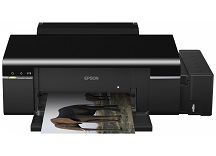 Поступил в ремонт принтер Epson L210, при включении которого начинали мигать все светодиоды. Обычно такое проявление характерно при переполнении адсорбера. А также при неисправности датчика края бумаги, двигателя каретки, загрязнения энкодера или его оптопары, но не в данном случае.
Ошибка 43H перегрев головки
- заполнение адсорбера 50%, естественно, сброс ничего не даст;
- Adjustment program показывает регулярную ошибку 43H, которая расшифровывается, как перегрев головки.
- Дюзы головки не забиты, чернила свободно проходят.
Перегрев головки – это скорее всего самая плохая неисправность в принтерах Epson. Но есть небольшая надежда, что головку не придется менять.
1. Проверить контакты шлейфа от платы форматирования до головки. Если нет контакта, то принтер Epson L210 будет также выдавать фатальную ошибку 43 в шестнадцатиричном коде. Просто такая диагностика.
2. Если контакты в порядке, то такая неисправность устраняется заменой головки, никакая прочистка не поможет.
Проверка работоспособности принтера
Если вы не можете найти причину проблемы, проверка работоспособности принтера может помочь определить, что является причиной проблемы: устройство или компьютер. Перед проверкой состояния принтера убедитесь, что передний лоток загружен бумагой. Выполните следующие действия, чтобы проверить работоспособность принтера.
| Выключите устройство и компьютер. |
| Отсоедините кабель USB от устройства. |
| Загрузите бумагу формата A4 и убедитесь, что лоток для компакт-дисков не вставлен в принтер. |
| Удерживая нажатой кнопку бумаги, нажмите кнопку питания, чтобы включить принтер. Когда принтер включится, отпустите обе кнопки. Принтер напечатает шаблон проверки дюз. |
Будет распечатана страница шаблона проверки дюз. Если на шаблоне есть белые полосы или пробелы, необходимо очистить печатающую головку.
Диагностика компьютера и принтера
Если принтер перестал печатать, это не всегда связано с заменой чернил в картридже. Если вы уверены, что проблема точно заключается именно в картридже, пропустите этот раздел и переходите к следующему. Если есть вероятность, что виной всему другие факторы, для начала сделайте следующие процедуры.
Перезагрузка и переподключение
Перезагрузите компьютер и принтер. Отключите и снова подключите кабель сначала к компьютеру, а потом к принтеру. Если USB-шнур подключен в передней части системного блока, подключите его к задней панели непосредственно к материнской плате. Проверьте, есть ли индикация того, что принтер работает.
Проверка настроек принтера
Кликните правой клавишей по кнопке «Пуск» и откройте «Панель управления». Выберите раздел «Оборудование и звук» и подраздел «Просмотр устройств и принтеров». Найдите в списке подключенный к компьютеру принтер Epson и откройте его настройки двойным щелчком мыши. Во вкладке «Принтер» проверьте, нет ли галочек напротив пунктов «Работать автономно» и «Приостановить печать». Если есть, уберите их. Поставьте отметку напротив строки «Использовать по умолчанию».
Печать пробной страницы
В зависимости от модели принтера Epson такая функция может быть на самом принтере. Для ее активации достаточно нажать только одну кнопку. Однако отправить на печать тестовую страницу можно и программно. Сделать это можно через пользовательский интерфейс программы для принтеров Epson.
Также это можно сделать через «Панель управления». Выберите раздел «Оборудование и звук» и подраздел «Просмотр устройств и принтеров». Найдите в списке подключенный к компьютеру принтер Epson и нажмите по нему правой кнопкой мыши, выберите пункт «Свойства принтера» и перейдите на вкладку «Основные». Выберите «Печать пробной страницы». Если страница прошла, значит принтер настроен правильно, а если нет — читайте следующие советы.
Очистка очереди печати
Снова нажмите правой клавишей по кнопке «Пуск» и откройте «Панель управления». Выберите раздел «Оборудование и звук» и подраздел «Просмотр устройств и принтеров». Найдите в списке подключенный к компьютеру принтер Epson и откройте его настройки двойным щелчком мыши. Во вкладке «Принтер» нажмите пункт «Очистить очередь печати». Проверьте работоспособность принтера.
Переустановка драйвера
Обновите или переустановите драйвер к принтеру Epson. Для этого необходимо скачать последнюю версию драйвера с сайта производителя и установить ее на компьютер. Лучше всего перед этим отключить от компьютера принтер и удалить старый драйвер. Если программа установки сообщит, что принтер необходимо подключить, подключите его.
Если программно работе принтера ничего не мешает, а он все равно не печатает, это может быть связано с неисправностью самого принтера или его картриджей. Если картриджи заправлены, но принтер все равно не хочет печатать, тому может быть несколько объяснений. Рассмотрим некоторые из возможных причин.
L210 бумага отсутствует или неправильно загружена
Epson L210, L310, L456, XP413, XP332, XP420 захватывает бумагу и выкидывает ее. Затем пишет “бумага отсутствует или неправильно загружена”. Осмотр показал, что рычажок датчика бумаги срабатывает нормально, работает правильно. Рычаг целый, без поломок.
Причиной неисправностиоказалась оптопара на основной плате. Напряжение на фототранзисторе при закрытой шторке равнялось 3В, а при открытии шторки падало до 1.5В, хотя должно быть около 0.
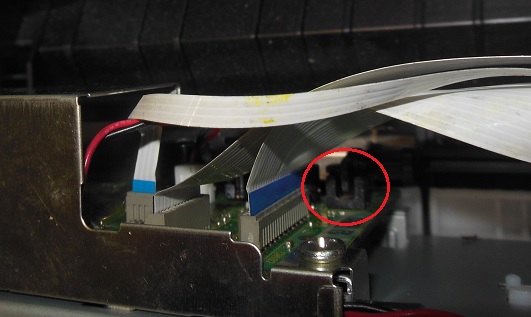
Для ремонта нужно разобрать МФУ, выпаять неисправную оптопару и заменить ее на новую.
Датчик бумаги подходит для моделей Epson:
- серии L 110, 120, 130, 132, 210, 220, 222, 300, 310, 350, 355, 362, 365, 366, 455, 456, 550, 555, 565, 566
- серии XP 302, 303, 305, 306, 312, 313, 322, 323, 332, 405, 406, 413, 420, 423, 432.
Мигает индикатор «капелька»
Этот индикатор в принтерах Epson показывает состояние чернильных картриджей. В зависимости от конкретной модели устройства постоянное горение или мигание индикатора «капля» может быть одним из двух:
- Мигает — в одном из картриджей заканчиваются чернила;
- Горит постоянно — чернильницы пусты или возникли аппаратные/программные проблемы.
Мигание
Когда мигает индикатор капли, достаточно заправить картридж чернилами или просто заменить его (если есть возможность). Если индикатор продолжает мигать после повторной заправки, возможно, принтер «не понял», что пользователь повторно заправил чернила. Первым делом попробуйте перезагрузить устройство, выключив его, а затем включив через 15-20 секунд.
Операционная система принтера должна автоматически диагностировать состояние картриджей, проверяя уровень залитых в них чернил. Если этого не произошло, а лампочка продолжает мигать, попробуйте запустить эту функцию вручную с компьютера. Это делается следующим образом:
- Сначала запустите драйвер принтера на своем компьютере. Вы можете сделать это прямо из программы, из которой вы печатаете (например, из Microsoft Word). Здесь достаточно нажать комбинацию клавиш «Ctrl+P» (окно программы должно быть в фокусе), а затем нажать на кнопку «Свойства», которая находится напротив названия (производитель и модель) принтера.
- В открывшемся окне будет несколько вкладок. Вам нужно найти среди них — «Техническое обслуживание»/»Сервис» и зайти в него.
- Затем нажмите кнопку «EPSON Status Monitor 3» во вкладке (обычно она находится в самом верху).
- Инструмент автоматически проверит уровень чернил в вашем принтере, а затем отобразит информацию в виде изображений чернильных картриджей. Если все чернильницы заполнены, задание выполнено и можно продолжить печать.
Однако это не всегда помогает. Если в окне драйвера картриджи пусты, а индикатор капли продолжает мигать, просто обнулите счетчик уровня чернил вручную. Таким образом, принтер будет «думать», что в него вставлены новые картриджи. Для сброса счетчика можно использовать следующий метод:
- Скачайте и установите на свой компьютер программу «Resetters». Это бесплатное приложение, созданное любителями, поэтому Epson не несет ответственности за производительность и последствия его использования. Однако он полностью безопасен и эффективен, что доказано на практике миллионами пользователей по всему миру.
- Сразу после запуска программа автоматически найдет все принтеры, подключенные к компьютеру, и отобразит их в виде значка с названием модели оборудования. Здесь достаточно выделить (выделить щелчком мыши) нужный принтер.
- в правом верхнем углу программы найдите кнопку «Сбросить уровень чернил» и нажмите на нее. На экране появится диалоговое окно, в котором следует нажать «ОК».
- Уровень чернил будет сброшен. Остается только перезагрузить принтер, а затем проверить состояние картриджей в окне драйвера вышеописанным способом.
Непрерывное горение
Такое состояние индикатора может означать одно из двух:
- Картридж установлен неправильно или имеет аппаратную или техническую проблему.
- Недавно установленные чернильные картриджи не поддерживаются конкретной моделью принтера или не являются подлинными продуктами Epson.
Если чернильницы установлены неправильно, достаточно вынуть их из принтера, а затем установить обратно до щелчка — это будет означать, что картридж зафиксировался на месте. Также убедитесь, что в отсеке для чернильницы нет посторонних предметов. После этого с принтером можно делать все, что было сказано в предыдущей главе.
Если картриджи имеют аппаратные проблемы, их следует заменить. Большинство (если не все) сервисных центров не ремонтируют эти агрегаты и стоят они недорого. Единственное, что здесь можно попробовать, это попробовать прочистить чернильницы в том месте, где расположены сопла.
Если сопла забиты засохшими чернилами, они не будут работать должным образом, что также приведет к миганию или постоянному включению индикатора капель. Очистка производится следующим образом:
- На дно неглубокой емкости положите несколько слоев салфеток, марли, ватных дисков или другого материала.
- Налейте немного (чуть выше уложенного на дно емкости материала) воды, а лучше — специальной жидкости для прочистки чернильных отверстий.
- Поместите картридж на дно контейнера соплами вниз.
- Подождите несколько часов (можно даже сутки, если пары часов не хватило).
- Протрите сопла сухой тканью, ватой и т д
- Установите в принтер и попробуйте распечатать.
Если чистка не дала никакого эффекта, остается только заменить картриджи.
Мигает индикатор «молния»
Этот индикатор присутствует только для мобильных (со встроенным аккумулятором) моделей принтеров Epson. Молния может отсутствовать на передней панели устройства, но в меню ЖК-экрана ее всегда можно найти в виде значка над значком аккумулятора).
Мигание или постоянное горение этого индикатора в принтерах Epson может означать только одно — батарея заряжается. Также зарядку можно производить не только при подключенном к принтеру зарядном устройстве, но и при его подключении к USB-порту компьютера.
Именно в последнем случае у обычного пользователя может возникнуть вопрос или даже опасение по поводу горящего индикатора «молния». Впрочем, это не страшно, батарея просто заряжается.
Другое дело, если индикатор загорается или мигает без подключения зарядного устройства или USB-кабеля от компьютера к компьютеру. Объяснений этому может быть два – либо зависает или дает сбой операционная система устройства, либо аппаратные проблемы с блоком питания или аккумулятором принтера.
В первом случае может помочь простая перезагрузка печатной машины, во втором — извлечение и повторная установка аккумулятора. Вы также можете попробовать полностью разрядить аккумулятор (до того, как устройство полностью выключится) во время печати. Если ни один из этих способов не помогает, принтер необходимо отнести в сервисный центр, так как в нем могут быть серьезные аппаратные и/или программные сбои.
Epson L210 мигают все индикаторы
Если в Epson L210 мигают все индикаторы (лампочки), то это означает, что в принтере произошла критическая ошибка. Рассмотрим типичные критические ошибки Epson L210.
Критическая ошибка Epson 0x71
В ремонт принесли Epson L800 (аналог Р50 с СНПЧ), который через несколько секунд после включения выдал критическую ошибку 0x71, что означает, что каретка не может найти свое начальное положение. Чистка преобразователей и смазка подвижных частей результатов не дали.
После разборки выяснилось, что неисправность была вызвана выходом из строя узла подачи бумаги.
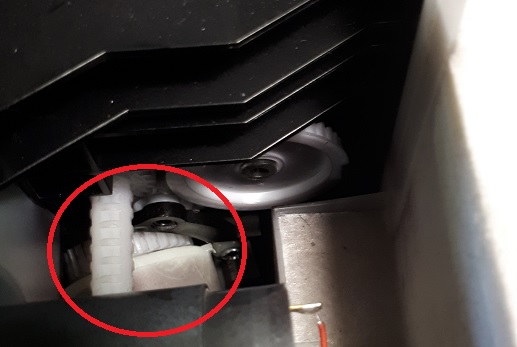
На фото видно, что в результате обрушения креплений двигатель с редуктором вылетели со своего места. После замены принтер Epson L800 заработал — фатальная ошибка исчезла.
Неувязка сканера Epson L210 L222 L355
Если после включения МФУ Epson серии L (L210, L222, L355, L366, L456 и других) слышна инициализация принтера, однако сканер не выходит в готовность и начинают мигать нашему клиенту остается индикаторы, то появляется критичная ошибка МФУ по причине сканера при в которой требуется принтер продолжает работать от компьютера. Та же самая ситуация происходит, если отсоединить шлейф сканера.
Эта ситуация, когда нужен ремонт сканера.
Неисправность сканера производится преимущественно по последующим причинам:
- повреждение шлейфа
- неисправность сканирующего модуля
- разбитое стекло сканера
- загрязнение исходной полосы, залитие чернилами
Инструкция по заправке контейнеров чернилами и сбросу блокировки принтера при снижении уровня чернил.
В очередной раз Epson нас порадовал своей лояльностью. В новоых принтерах L — серии, а именно — L110, L210, L300, L350, L355, L550, L555 — НЕТ защиты от применения НЕоригинальных чернил. Нет никаких чипов и не нужно вводить никакие коды. Наливай да печатай!
ТО, о чем мечтали пользователи струйников — сбылось! СНПЧ — на борту! Никаких ограничений в применениии различных чернил нет! Вся ответственность — риск пользователя (современный автомобиль тоже можно бензином А80 вместо А92, НО — недолго).
Небольшое визуальное пособие о том как сбросить уровень чернил в принтерах L110, L210, L300, L350, L355, L550, L555.
Это можно найти и в документации к принтеру, но ее, как правило, никто не читает.
После того, как один из чернильных контейнеров опустошится более, чем наполовину — начнет мигать кнопка «Капля». Ничего страшного — принтер будет печатать еще достаточно долго.
После того, как «Капля» загорится постоянно — принтер заблокируется для того, чтобы Вы пополнили контейнерами любыми чернилами, а главное — сбросили ошибку окончания чернил. Вот как это все нужно сделать:
Как видим, требование сводится к проверке физического уровня чернил в контейнере визуально!
А теперь вспомните требование в других привычных нам моделях принтеров с картриджами!
Там требуют заменить! картридж. И по-другому — никак. Но почему Epson не требует посмотреть реальное количество оставшихся чернил в картридже? Не догадываетесь?
Ладно, лирику в сторону. Идем дальше (это же всего навсего инструкция).
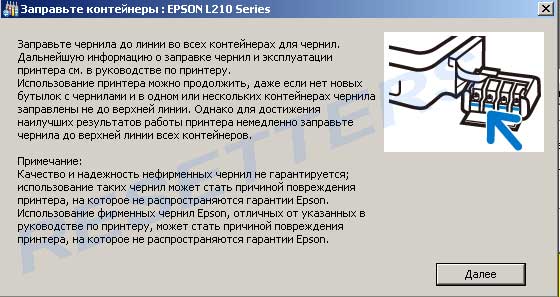
Интересно, что «использование принтера можно продолжить, даже если НЕТ новых бутылок с чернилами»
Далее..
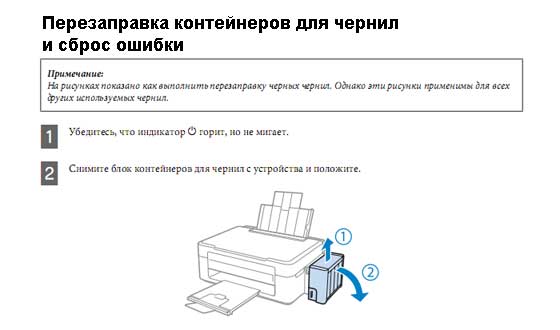
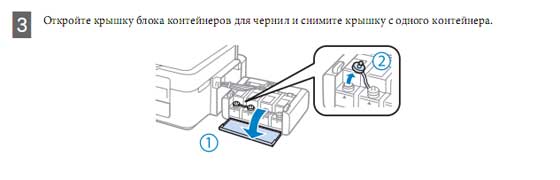
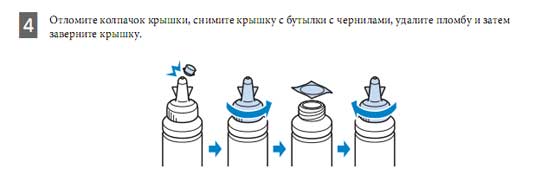
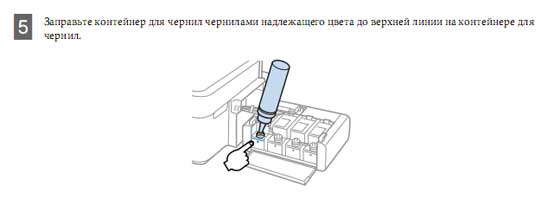
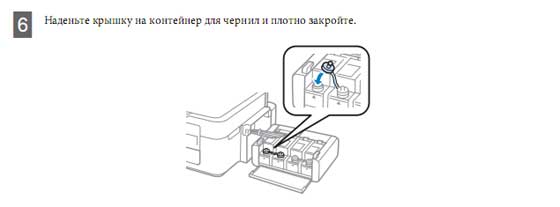
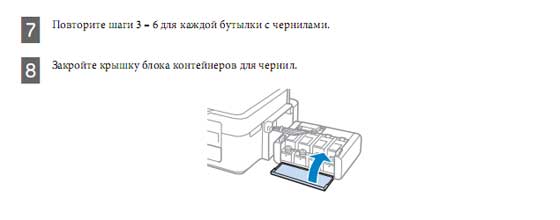
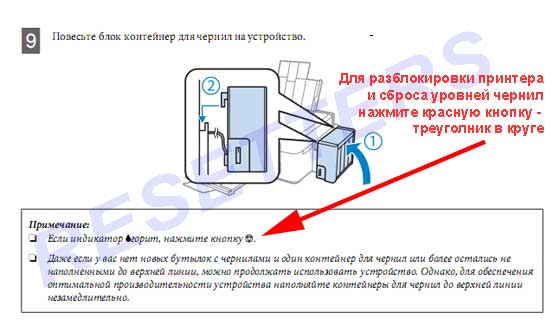
Вот и все!
Никаких чипов. Никаких картриджей. Никаких блокировок.
Вобщем Epson сделал невообразимое — машинку для печатания.
Раньше они выпускали машинки для «печатания денег» для себя, а сейчас «разрешили» юзать любые чернила без ограничений (кроме гарантии).
Правда принтеры L серии стоят гораздо дороже предыдущих серий примерно в 5 раз. Так что у них все продумано.
Ну а для людей с нашим менталитетом — главное чтоб можно было юзать НЕ оригиналы.
Это очень спорный вопрос и достаточно большое количество пользователей сейчас склоняются к оригинальным чернилам по собственному желанию, а не принуждению со стороны Epson. И это правильно! И честно!
P.S. Одна блокировка все-таки осталась. Но это не корысти ради, а блага юзера для. Если переполнится памперс и польется на стол — это не есть хорошо, поэтому на программном уровне (а не визуальном:-)) Epson оставил блокировку принтера при большом количестве отработанных чернил.
Надеемся, в скором времени принтеры будут поставляться со , которую можно будет контролировать визуально , как это уже можно делать с уровнем чернил!
Если в Epson L210 мигают все индикаторы, то это означает, что в принтере произошла критическая ошибка. Рассмотрим типичные критические ошибки Epson L210.
Не печатает черным или цветными чернилами
Типичные ошибки Epson L800
Ошибка 0x50
Ошибка Ox50 означает, что принтер не может найти исходное положение каретки. Это может происходить из-за двигателя вагона, кодов, но чаще всего из-за остановки вагона. Поэтому необходимо очищать и смазывать все участки в направлении движения каретки.
Ошибка 0x43
Ошибка 0x43 может появиться в результате перегрева головки. Например, если не все форсунки работают, часть из них засохла. Нужно прочистить голову.
Но также 0x43 отображается, если кабель головы отсоединен или окислился. Проверяем кабель, протираем контакты и пробуем.
Мигание
Если в дополнение к мигающему индикатору на экране появляется сообщение об ошибке, вы можете устранить ошибку, выключив монитор состояния принтера.
Мигание «Blink» не указывает на серьезную проблему. Если оборудование работает, аварийный сигнал информирует пользователя о том, что картриджи пусты и без них печать невозможна. Однако перепрошивка может указывать на более серьезную проблему с самим аппаратным или программным обеспечением.
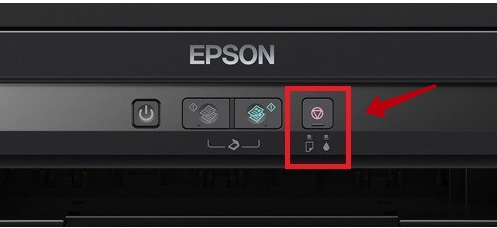
Быстрое решение
Обычно проблема решается заменой картриджей. После установки новых оригинальных картриджей принтер продолжает нормально работать без дальнейших действий. Ошибки объясняются бракованными самозаправляющимися картриджами.
Если не помогло
Когда обновление картриджей не удается, причина кроется в самом оборудовании. Тест начинается с перезагрузки. Принтер выключается и перезагружается через 15-20 секунд. При запуске операционная система сканирует состояние и пополнение картриджей.
Проверка программой драйвера
Если результат отрицательный, функция запускается вручную с компьютера:
- Соответствующий драйвер активирован на компьютере. Для этого используйте программное обеспечение, поддерживаемое принтером (Microsoft Word и другие). Сфокусировавшись на окне программы, нажмите Ctrl+P, затем щелкните окно «Свойства», которое открывается напротив этикетки неисправного принтера.
- В открывшемся окне есть несколько вкладок, где выбирается раздел «Техническое обслуживание»/«Сервис».
- При входе в выбранную папку активируется пункт «EPSON Status Monitor 3» (находится вверху списка).
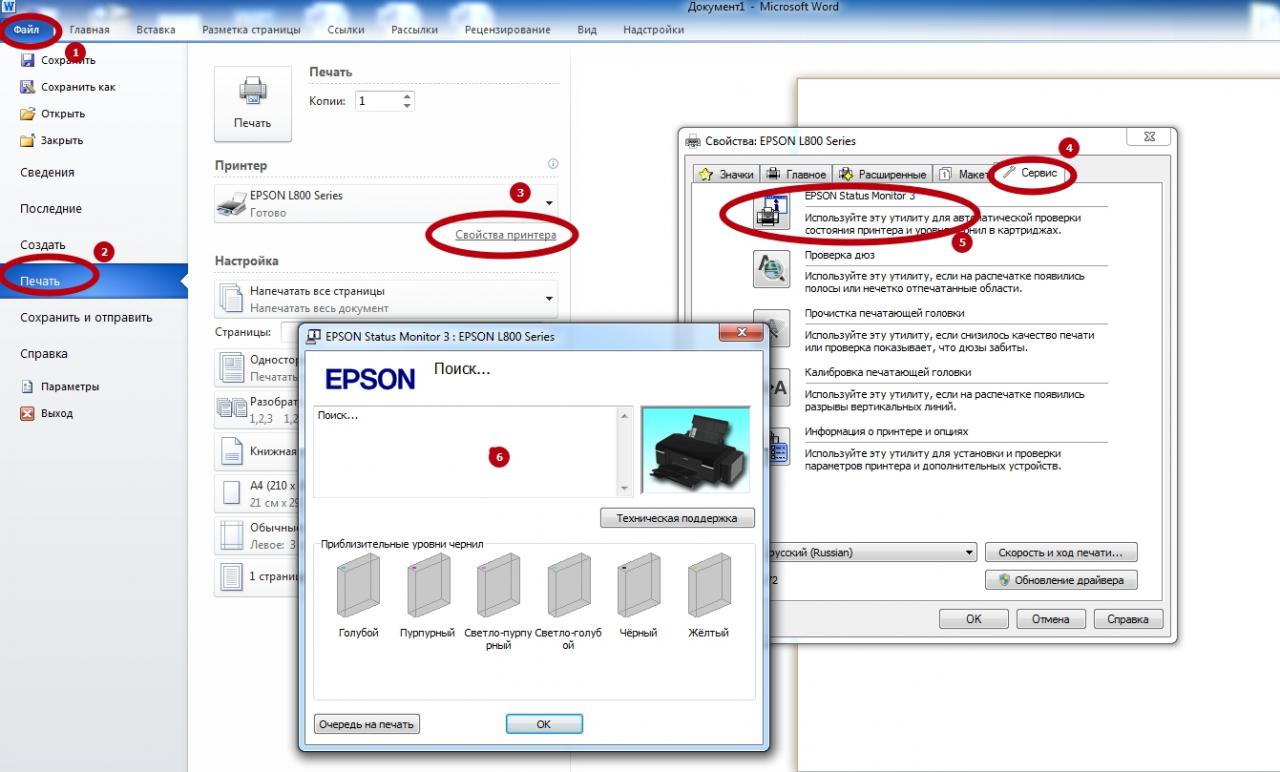
После того, как инструмент автоматически проверит уровень чернил, информация будет отображаться в виде чернильных картриджей. Если они отображаются как заполненные, принтер готов к печати.
Сброс уровня чернил
Следующим шагом для устранения мигающего «пятна» является ручная перезагрузка индикатора уровня чернил. После этой манипуляции датчики принтера в любом случае будут показывать, что устройство оснащено новыми картриджами. Процедура следующая:
- На компьютер устанавливается бесплатное программное обеспечение «Resetters». Хотя представители Epson не одобряют такой подход, приложение абсолютно безопасно, эффективно и неоднократно проверено.
- Программа автоматически определяет принтеры, подключенные к компьютеру, и информирует пользователя об их моделях.
- После выбора неисправного устройства курсор переместится в правый верхний угол, где находится окно «Сбросить уровни чернил». Нажмите OK, когда будет предложено».
На этом завершается процесс перезапуска принтера с последующей проверкой состояния чернильных картриджей, как описано выше.
Постоянно горит капля
Это состояние светодиода может указывать на одно из двух условий:
- Картридж установлен неправильно или произошла аппаратная ошибка.
- Недавно установленные картриджи не поддерживаются данной моделью принтера или не являются подлинными продуктами Epson.
Если картриджи установлены неправильно, извлеките их из принтера и вставьте снова, пока не услышите щелчок, означающий, что картридж зафиксировался на месте. Также убедитесь, что в камере картриджа с чернилами нет посторонних предметов. После этого с принтером можно обращаться, как описано в предыдущем разделе.
Если картриджи имеют аппаратный дефект, их следует заменить. Большинство (если не все) сервисных центров не ремонтируют эти устройства, да и стоят они недешево. Единственное, что вы можете попробовать здесь, это попробовать прочистить чернильницы, где расположены сопла.
Если сопла забиты засохшими чернилами, они не будут работать должным образом, что также приведет к миганию или загоранию индикатора Blob. Очистка производится следующим образом:
- Положите несколько слоев ткани, марли, ватных дисков или другого материала на дно неглубокой емкости.
- Налейте немного (чуть выше материала на дне контейнера) воды, а еще лучше — специального средства для чистки бутылочек с чернилами.
- Поместите картридж на дно контейнера соплами вниз.
- Подождите несколько часов (24 часа, если нескольких часов недостаточно).
- Протрите сопла сухой тканью, ватой и т д
- Вставьте принтер и попробуйте распечатать.
Если очистка не дала результата, остается только заменить картриджи.
Неправильно установлен картридж
Правильная установка неправильного картриджа решается удалением картриджа из устройства, тщательным осмотром патронника на наличие посторонних предметов и осторожным возвратом картриджа в исходное положение. Щелчок означает, что процедура была проведена правильно.
Аппаратные неисправности чернильниц
Если есть аппаратные проблемы, замените картриджи. Ремонт не обязателен, так как большинство сервисных центров не предлагают такие услуги, и он мало чем отличается от покупки нового картриджа.
Прочистка сопел
Забитые сопла картриджей также вызывают постоянное мигание индикатора капель. Обычно засохшие чернила мешают нормальной печати, и от них можно избавиться:
Дно неглубокой емкости выстлано несколькими слоями абсорбирующего материала (салфетки, вата, марля); Залить чистящую жидкость картриджа, уровень которой должен быть чуть выше слоя на дне емкости; Картриджи помещаются в емкость горлышками вверх и оставляются на несколько часов для настаивания; После извлечения картриджей протрите сопла сухим материалом (тканью, ватой и т д.) и установите картриджи обратно в принтер.
Мигает светодиод со значком молния
Такой светодиод есть только у мобильных принтеров EPSON; для принтеров, которые могут работать от батареек, а не только напрямую от сети. Светодиод не всегда присутствует на панели управления и может отображаться на экране принтера. Таким образом, индикация является сигналом того, что происходит зарядка. Он может реагировать не только на подключение к розетке, но и к USB-порту компьютера.
Однако, если индикатор мигает сам по себе, причина либо в программной ошибке (принтер вышел из строя), либо в севшей батарее. В первом случае просто перезагрузите устройство, попробуйте разрядить батарею или извлеките и замените батарею. Во втором случае необходимо обратиться в сервисный центр.
Эпсон л 210 не печатает после заправки
Обычно производители разрабатывают принтеры так, чтобы картриджи на них были одноразовыми. Принтеры Epson не являются исключением. Однако стоимость таких картриджей может быть очень высока, поэтому выпускается огромное число китайских аналогов с возможностью дозаправки. Многие пользователи отдают предпочтение многоразовым картриджам. Это выгоднее и удобнее.
Заправляя многоразовые или используя оригинальные картриджи для заправки, необходимо учитывать много различных моментов:
- правильность заправки;
- периодичность заправки;
- программную настройку принтера.
Если игнорировать эти факторы, принтер Epson может перестать печатать.
Переполнение памперса
В лучшем случае, если ошибкой окажется переполнение счетчика адсорбера. Для решения проблемы нужно во-первых обследовать адсорбер, при необходимости заменить или отмыть и высушить. Во-вторых выполнить сброс счетчика.
Еще можно вывести наружу отвод отработанных чернил в емкость и выполнить сброс.
Горит лампочка на EPSON
На принтере EPSON индикатор «клякса» указывает на то, что картриджи работают. У него есть два состояния, которые рассказывают о разных проблемах.
- Мигает светодиод — один из картриджей вот-вот закончится;
- горит — чернильный картридж пуст или возникла проблема с программным/аппаратным обеспечением.
Светодиод мигает «капля»
Если «лампочка» начинает мигать, один из картриджей пуст. Если он есть, заправьте его, если нет, замените картридж. Если это не поможет, возможно, устройство не распознало заправку чернильного картриджа. В этом случае необходимо перезагрузить устройство, что можно сделать, ненадолго выключив его.
Если светодиод продолжает мигать после выполнения этих шагов, выполните следующие действия.
- На компьютере должна быть запущена служба, отвечающая за работу принтера. Если вы пишете из Microsoft World, вы можете нажать «ctrl+P» прямо в программе и нажать «свойства» в открывшемся окне».
- Теперь нужно найти вкладку «Инструменты» .
- На следующем шаге вы найдете кнопку «EPSON Status Monitor 3».
- При нажатии кнопки принтер автоматически проверит уровень чернил и, если чернил достаточно, подаст звуковой сигнал, чтобы продолжить, а светодиод перестанет мигать.

Проверка состояния чернил с помощью EPSON Status Monitor
Если автоматическая проверка не помогает и вы уверены, что все картриджи заправлены, можно вручную сбросить счетчик уровня чернил. Для этого выполните следующие действия.
- Установите на свой компьютер утилиту «Resetters», которая была разработана группой энтузиастов специально для оборудования EPSON. Так как программа неофициальная, компания не несет ответственности за проблемы после использования, но судя по многочисленным отзывам проблем нет.
- При запуске утилиты в главном окне отображаются все подключенные принтеры. Вы должны выбрать тот, с которым у вас есть проблемы.
- После выбора принтера нажмите кнопку «сбросить чернила» и подтвердите действие в диалоговом окне.
- Это сбросит принтер, перезапустит его и подтвердит, что светодиод перестал мигать.
Постоянное горение светодиода
Если светодиод горит постоянно, возможны два источника ошибки
- Картридж вставлен неправильно или поврежден;
- Картриджи не оригинальные или не соответствуют модели.
Если картриджи установлены неправильно, просто извлеките и вставьте их снова — при правильной установке вы услышите щелчок. Также следует убедиться, что в каретке картриджа нет посторонних предметов, которые могут помешать правильной установке картриджа.

Картриджи следует вставлять до щелчка.
Если это не помогло и проблема в неисправных картриджах, замените их. Иногда причиной мигания светодиода являются забитые форсунки. В этом случае снимите картридж и поместите его соплами вниз в емкость, наполненную водой или, что предпочтительнее, специальным чистящим средством. Через несколько часов картридж следует вытереть и заменить.
Основные проблемы в работе принтера Epson
Под словами «не печатает принтер» подразумевается очень много неисправностей, которые порой связаны даже не с процессом печати, а его результатом. То есть, бумага попадает в устройство, картриджи работают, но вот выходящий материал может быть напечатан синим цветом или в черную полоску. Об этих и остальных проблемах нужно знать, ведь устраняются они легко.
Проблема 1: Неполадки, связанные с настройкой ОС
Часто люди думают, что если принтер не печатает совсем, то это означает только самые плохие варианты. Однако практически всегда это связано с операционной системой, в которой могут быть неправильные настройки, блокирующие печать. Так или иначе, такой вариант разобрать необходимо.
- Для начала, чтобы исключить неполадки принтера, нужно подключить его к другому устройству. Если это возможно сделать через сеть Wi-Fi, то для диагностики подойдет даже современный смартфон. Как провести проверку? Достаточно отправить на печать любой документ. Если все прошло успешно, значит проблема, однозначно, кроется в компьютере.
- Самый простой вариант, почему принтер отказывается печатать документы, это отсутствие драйвера в системе. Такое ПО редко устанавливается самостоятельно. Чаще всего его можно найти на официальном сайте производителя или на диске в комплекте к принтеру. Так или иначе, нужно проверить его наличие на компьютере. Для этого открываем «Пуск» — «Панель управления» — «Диспетчер устройств».

Там нас интересует наш принтер, который должен содержаться в одноименной вкладке.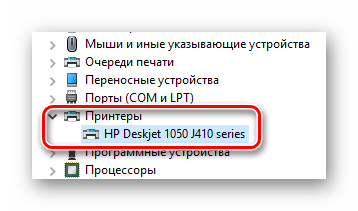
Если с подобным программным обеспечением все хорошо, продолжаем проверку возможных неполадок.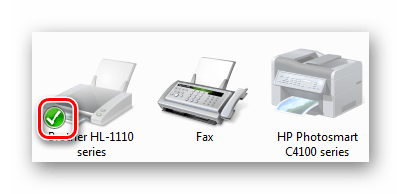
В противном же случае делаем одиночный клик правой кнопкой мыши по изображению принтера и в контекстном меню выбираем «Использовать по умолчанию».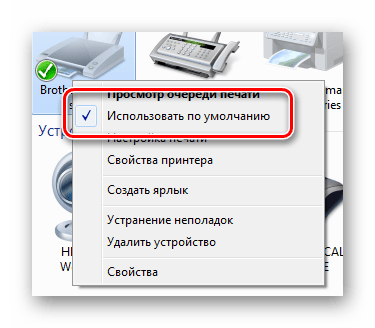
Сразу же нужно проверить очередь на печать. Могло произойти и такое, что кто-то просто неудачно завершил подобную процедуру, чем вызвал проблему с «застрявшим» в очереди файлом. Из-за такой неполадки документ просто не может быть напечатан. В этом окне делаем те же самые действия, что и пунктом ранее, но выбираем «Просмотр очереди печати».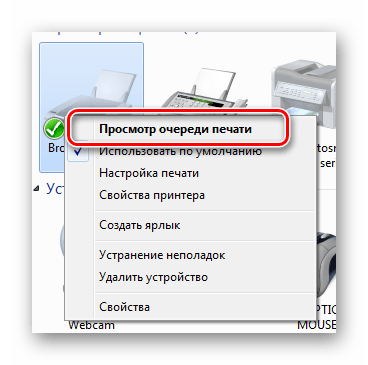
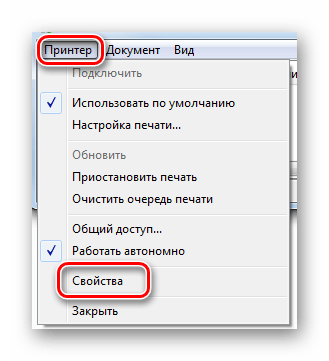
Для того, чтобы удалить все временные файлы, нужно выбрать «Принтер» — «Очистить очередь печати». Таким образом мы удаляем и тот документ, который мешал нормальной работе устройства, и все файлы, что были добавлены после него.
Находим вкладку «Безопасность», ищем свою учетную запись и выясняем, какие функции нам доступны. Такой вариант наименее вероятен, но рассмотреть его все же стоит. 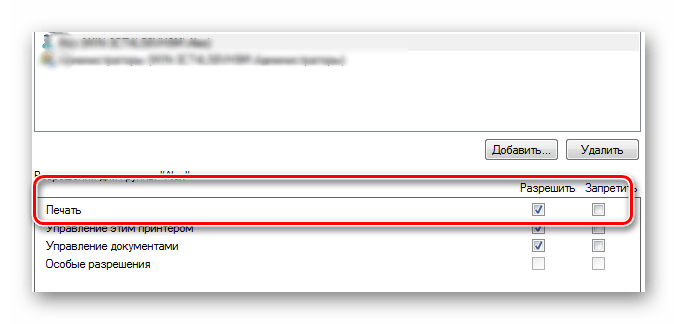
На этом разбор проблемы окончен. Если принтер и далее отказывается печатать только на определенном компьютере, необходимо проверить его на вирусы или же попробовать воспользоваться другой операционной системой.
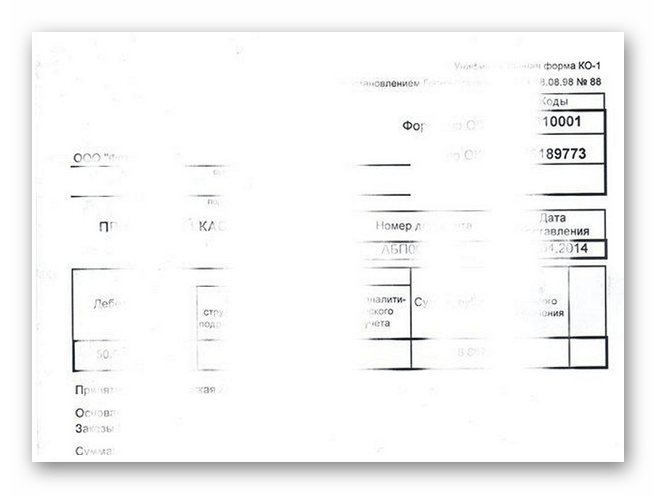
Проблема 2: Принтер печатает полосами
Достаточно часто такая проблема появляется у Epson L210. С чем это связано, сказать трудно, но вот противостоять ей можно вполне. Нужно только разобраться, как это сделать максимально эффективно и не навредить устройству. Сразу же стоит отметить, что с такими неполадками могут столкнуться как владельцы струйных принтеров, так и лазерных, поэтому разбор будет состоять из двух частей.
- Если принтер струйный, сначала нужно проверить количество краски в картриджах. Достаточно часто они заканчиваются именно после такого предшествия, как «полосатая» печать. Использовать для этого можно утилиту, которая предоставляется практически для каждого принтера. При ее отсутствии можно воспользоваться официальным сайтом производителя.
- Для черно-белых принтеров, где актуален только один картридж, подобная утилита выглядит достаточно просто, и вся информация о количестве чернил будет содержаться в одном графическом элементе.

У устройств, поддерживающих цветную печать, утилита станет достаточно разнообразной, и наблюдать уже можно несколько графических составляющих, говорящих о том, сколько осталось определенного цвета.
Если чернил много или хотя бы достаточное количество, следует обратить внимание на печатающую головку. Достаточно часто струйные принтеры страдают тем, что именно она засоряется и приводит к неисправности. Подобные элементы могут находиться как в картридже, так и в самом устройстве. Сразу же стоит отметить, что их замена – это практически бессмысленное занятие, так как стоимость может доходить до цены принтера.
Остается только постараться их прочистить аппаратно. Для этого снова используются программы, предоставленные разработчиками. Именно в них стоит искать функцию, которая называется «Проверка печатающей головки». Это могут быть и другие средства диагностики, при необходимости рекомендуется использовать все.
- В случае, если принтер лазерный, подобные проблемы будут следствием совершенно других причин. Например, когда полоски появляются в разных местах, нужно проверить герметичность картриджа. Резинки могут изнашиваться, что приводит к высыпанию тонера и, как следствие, портится печатный материал. Если подобный дефект был обнаружен, придется обращаться в магазин для покупки новой детали.
Проблема 3: Принтер не печатает черным
Чаще всего такая проблема встречается в струйном принтере L800. В целом, для лазерного аналога такие проблемы практически исключены, поэтому рассматривать их мы не будем.
- Для начала необходимо проверить картридж на предмет подтеков или же неправильной его заправки. Достаточно часто люди покупают не новый картридж, а чернила, которые могут быть некачественными и испортить устройство. Новая краска также может быть просто несовместима с картриджем.
- Если в качестве краски и картриджа есть полная уверенность, необходимо проверить печатающую головку и сопла. Эти детали постоянно загрязняются, после чего краска на них засыхает. Следовательно, требуется произвести их чистку. Подробно об этом расписано в предыдущем способе.
В целом, практически все проблемы подобного рода происходят из-за черного картриджа, который выходит из строя. Чтобы это выяснить наверняка, нужно провести специальный тест, распечатав страницу. Самым простым вариантом решения проблемы является покупка нового картриджа или же обращение в специализированный сервис.
- https://proprinteri.ru/rashodnye-materialy/chto-delat-esli-krasnyj-indikator-na-printere-epson-migaet-ili-gorit
- https://technika66.ru/ne-rabotaet-printer-epson-210/
- https://kompter.ru/epson-l210-migaet-knopka-vkljuchenija-i-bumaga/
- https://computermaker.info/epson-l110-oshibka-zamjatie-bumagi.html
- https://usercpu.ru/epson-l210-migaet-knopka-vklyucheniya-i-bumaga-besplatnyi-sbros/