
Когда надо заправлять
- Плохая цветопередача. На отпечатанной странице отсутствует один или более цвет.
- Низкое качество печати. На страницах видны пропуски, размытые участки. До заправки может помочь в нормальной печати очистка печатающей головки (далее ПГ).
- Износ чернильницы. Стартовые картриджи 445, 446 с чипами могут напечатать 180-200 листов, вариант «longlife» — до 400 страниц, потом требуется полная замена.
- Недостаточный уровень чернил. Делая дозаправку при количестве красителя 20-30% от максимального объёма, можно продлить срок службы ПГ. Когда чернил достаточно, картридж меньше перегревается.
Как сканировать документ на принтере Canon mg3640?
- Убедитесь, что сканер или принтер включен.
- Разместите оригинальные документы на рабочей поверхности сканера или принтера. Размещение оригиналов (сканирование с компьютера)
- Запустите программу IJ Scan Utility.
- Щелкните Авто (Auto). Начинается сканирование.
Запуск СНПЧ и тест печати
И так, контрольный запуск и тест печати.
Включаем и ждем пока принтер перейдет в режим готовности. Сначала принтер чистит головку, сопла и прокачивает чернила. Зеленый светодиод перестает мигать после завершения самодиагностики.
Запускаем сервисный режим для проверки дюз печатающей головки, также их называют еще соплами. Нажимаем и удерживаем красную кнопку (Отмена) после первого мигания отпускаем. Принтер проводит самотестирование, прокачку, прочистку и печатает тест лист.
Распечатав тест дюз сразу видно — какие цвета идут на печать, какие сопла печатают с пробелами и в правильном-ли порядке чернила подаются в печатающую головку.
Теперь распечатываем тестовую картинку в цвете, за одно проверим сканер — клавиша на панели управления Color.
Наличие градиентной заливки на образце позволит нам предельно объективно оценить качество передачи оттенков на струйном принтере.
Как заправить картридж своими руками
Заправка Canon PG-445 black (чёрный)
- В аптеке покупаете обычный медицинский шприц на 10-20 кубов.
- Набираете в шприц краску из банки. Для одной заправки достаточно набрать 8-10 мл.
- Снимаете этикетку с корпуса ёмкости 445 black. Под наклейкой есть заводское отверстие.
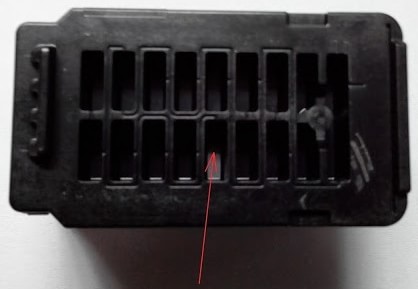
- Если игла слишком толстая, расширяете отверстие.
- Вставляете иголку в отверстие на 1-1,5 см.
- Начинаете медленно впрыскивать чёрный краситель, задвигая поршень шприца.
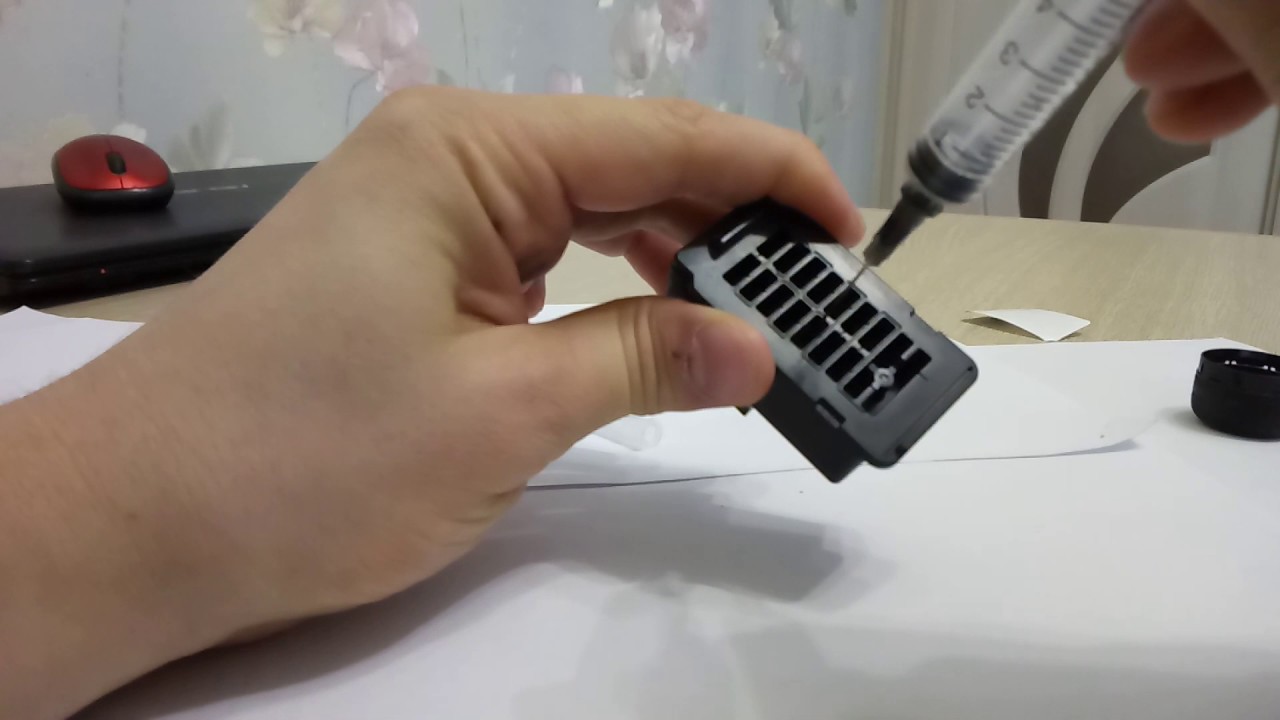
- Если влито слишком много чернил, откачайте обратно.
- Вытрите корпус салфеткой.
- Заклейте отверстие этикеткой обратно.
Если наклейка порвалась, можно взять обычный пластырь. - Прижмите картридж печатающей головкой к салфетке. Должен остаться чернильный отпечаток.
- Картридж устанавливаете в принтер.
- Проведите программную очистку через меню обслуживания.
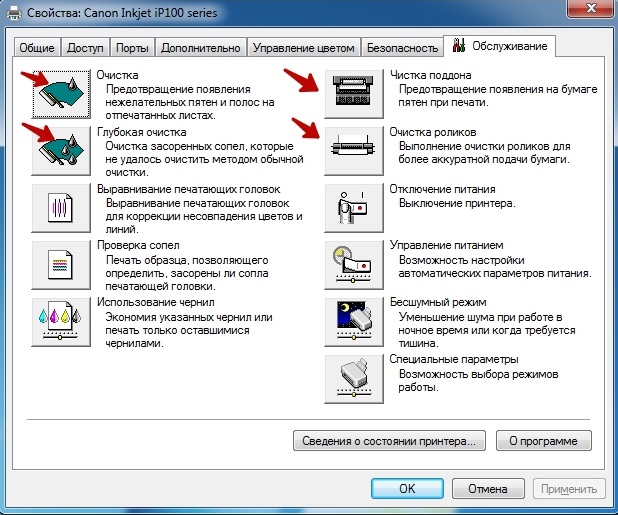
Заправка цветного Canon CL-446
- Застилаете рабочую поверхность старыми газетами или бумагой.
- Укладываете картридж головкой вниз.
- Отклеиваете верхнюю этикетку.
- Если диаметр отверстия слишком мал, расширяет шилом, ножом, отвёрткой или сверлом.
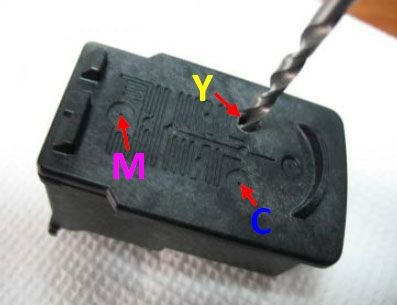
- В шприц набираете 3-3,5 мл красителя. Для разных цветов используйте отдельный шприц.
- Иглу вводите на глубину не более 1,5 см под углом 45 °C.
- Начинаете аккуратно заливать краску. Поочерёдно заполняете ёмкости каждого цвета. Важно не перепутать расположение ёмкостей. У цветного картриджа отверстие ёмкости с красной краской находится отдельно от других (сверху). Из двух отверстий, расположенных рядом, левое – для синей краски, правое – для жёлтой.
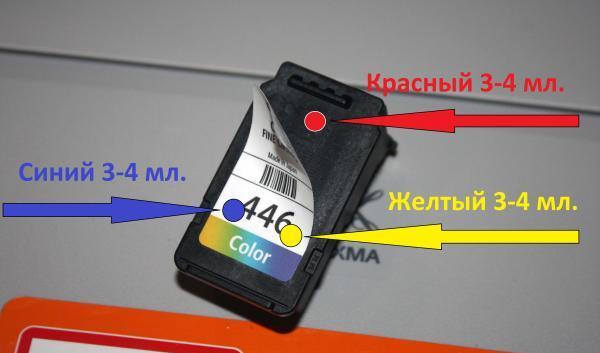
Расположение цветовВ каждую ёмкость может доливаться разный объём чернил, т. к. в процессе эксплуатации принтера разные цвета могут расходоваться по-разному.
- После заправки салфеткой удалите остатки чернил с корпуса картриджа.
- Промокните ПГ об салфетку.
Как поменять картридж на канон?
Инструкция: как поменять картридж
- Сначала включите принтер.
- Затем откройте переднюю крышку.
- Потом верхнюю.
- Теперь подождите, пока картриджи остановятся по середине.
- Нажмите на крышку картриджа, и она откроется.
- Достаньте старый картридж и вставьте новый.
- Закройте крышку картриджа, потом принтер.
Как установить новый картридж в принтер Canon?
Инструкция: как поменять картридж
- Сначала включите принтер.
- Затем откройте переднюю крышку.
- Потом верхнюю.
- Теперь подождите, пока картриджи остановятся по середине.
- Нажмите на крышку картриджа, и она откроется.
- Достаньте старый картридж и вставьте новый. …
- Закройте крышку картриджа, потом принтер.
Сброс уровня чернил
Если заправленный картридж воспринимается принтером как пустой, сделайте 15-20-секундное зажатие кнопки на корпусе техники. Кнопка может иметь значок треугольника красного цвета и подписываться Cancel или Stop.
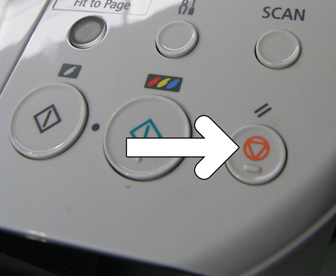
Уведомления об отсутствии краски исчезнут, а принтер продолжить распечатывать. Обнулять таким способом аппарат нужно столько раз, сколько есть картриджей (в нашем случае 2). Только после этого печать возобновится полностью и перестанут приходить уведомления. Обнуление проводится только после первой заправки.
Обязательные процедуры после
Следует отметить несколько важных моментов.
Контакты PG должны быть сухими при установке во избежание замыкания и возгорания. Протрите их сухой тканью и подождите, пока они полностью высохнут. Не прикасайтесь к контактам руками. После первой заправки аппарат может сообщить об окончании чернил и полностью прекратить печать. Чтобы решить эту проблему, нажмите и удерживайте кнопку “Отмена”. (Отмена) в течение 15-20 секунд. Сообщение низкого уровня останется, но печать возобновится. Выполните эту процедуру дважды – по одному разу для каждого картриджа.
Видео по заправке
Расширение отверстий
Увеличить отверстия необходимо по нескольким причинам.
- Маленький размер воздухозаборника. В него пройдёт только игла инсулинового шприца, а заправка картриджа Canon проводится шприцем на 10 кубов. Краситель рекомендуется заливать за один раз, чтобы не допускать дополнительного повреждения наполнителя.
- Обеспечение нормальной циркуляции воздуха. Во время заправки между погруженной в камеру иглой и стенками отверстия должно оставаться свободное пространство для поступления воздуха, чтобы не допустить повышенного давления, выдавливающего краску через сопла.
- Контроль количества заправляемого красителя. Через расширенное отверстие виден уровень вливаемых чернил, поэтому проще не допустить их перелива.
Способы расширения:
- просверлить сверлом, диаметром 2-4 мм;
- проковырять острым ножом или скальпелем;
- прожечь раскалённой иглой или канцелярской скрепкой.
С последним методом нужно быть предельно осторожным, есть вероятность, что из-за повышенной температуры может подгореть поролоновый адсорбер (памперс), находящийся внутри картриджа. При расширении не нужно прикладывать большую силу, поскольку толщина крышки не более 3 мм.
Как снять крышку с картриджа Джул?
Пытаемся открыть картридж JUUL
В первую очередь нужно снять загубник, крепится он обычными защелками, поэтому достаточно «расшатать» мундштук или поддеть его чем-нибудь тонким. По сути, на этом все, картридж JUUL практически полностью разобран, остается лишь вытащить пинцетом силиконовую заглушку.
Какие чернила подходят для Canon mg2540s?
Водорастворимые/пигментные чернила OCP в упаковке 100 гр.:
- чёрные чернила Black для MG2540 OCP 100 мл (BKP 44)
- голубые чернила Cyan для MG2540 OCP 100 мл (C 136)
- пурпурные чернила Magenta для MG2540 OCP 100 мл (M 136)
- жёлтые чернила Yellow для MG2540 OCP 100 мл (Y 136)
Прокачка картриджей чернилами
Следующий важный этап — прокачать картриджи и заполнить трубочки и сами картриджи чернилами. Поскольку в самих картриджах очень мало чернил и предназначены они исключительно для проверки работоспособности принтера или МФУ. В процессе прокачки они полностью заполняются чернилами, на каждый цвет уходит 2-3 кубика и примерно кубиков 10 на черный картридж.
Отстегиваем биндер и открываем вентиляционные отверстия. В комплекте должны быть специальные приспособления в виде подушечек. Более широкая для черного картриджа, короткая для цветного. Снимаем защитную пленку, плотно прижимаем площадку и шприцом удаляем воздух из картриджа. При этом из трубок также уйдет воздух, они должны наполниться чернилами.
Теперь картриджи можно устанавливать в наш принтер. Каретку выдвигаем в позицию для замены, выравниваем шлейф и вставляем картриджи в каретку до щелчка, Проверяем чтобы ничего не цепляло во время перемещения головки.
Следующий этап — установить крепление на крышку сканера и зафиксировать линию трубок в верхней точке. Для этого в комплекте имеются фиксаторы. Крепим держатель шлейфа на обратной стороне крышки сканера примерно в этом месте:
Далее устанавливаем крышку сканера на место, зацепы в передней части крышки должны попасть в специальные пазы. Для этого надо приподнять заднюю часть крышки и сдвинуть ее вперед. Фиксируем крышку — закручиваем два винта в корпус.
Где находится картридж в принтере Canon?
При верхней загрузке бумаги в лоток расходник находится под верхней крышкой (приемщиком для распечатанных листов). На панели есть специальные выемки для пальцев, нажав на которые вы облегчите подъем крышки и не повредите механизм. Сам картридж выглядит как черная прямоугольная коробка с выступом впереди.
Укладка шлейфа подачи чернил в МФУ
И теперь самое сложное — укладка шлейфа.
Надо отвести немного влево каретку, зацепить шлейф за крепление и проверить как будет двигаться и парковаться головка в принтере, не будут ли при этом мешать трубки.
Осталось закрепить линию подачи чернил снаружи и можно тестировать на печать. Родной скотч на креплении не годится, поэтому мы избавляемся от него и приклеиваем крепление к корпусу суперклеем.
Подсоединяем шлейфа, сначала малый, затем большой. И возвращаем на место декоративную панель блока управления. Также возвращаем на место панель лотка. И последний штрих — не забудьте воткнуть в вентиляционные отверстия воздушные фильтры.
Сборка окончена.
Что означают кнопки на принтере Canon?
Кнопка «Цветной» и «Черный» определяет цвет копии документа или фото. «По размеру» – загорается, если указывается размер листа и тип носителя. «Сканирование» – загорается при запуске функции сканирования документа. «Обслуживание» – указывает код обслуживающей операции.
Какая краска нужна для принтера Canon mg2440?
Совместимые расходные материалы
- PG-445 Black — чёрный (8 мл),
- PG-445XL Black — чёрный расширенного объема (15 мл),
- CL-446 Color — цветной трехцветный (8 мл),
- CL-446XL Color — цветной расширенного объема трехцветный (13 мл).
Как правильно установить картридж?
Вставить картридж в принтер, как правило, также не составляет особого труда. Вам просто нужно поместить его в печатающую головку и немного нажать до щелчка, который будет означать фиксацию картриджа. После этого нужно зайти в установленную для принтера программу и выбрать вкладку «Обслуживание» или подобную ей.
Как достать картридж Canon Pixma?
Процедура замены
- Убедитесь, что питание включено, затем откройте переднюю крышку (A) и лоток приема бумаги (B).
- Откройте крышку лотка приема бумаги (C). …
- Нажмите фиксирующий рычаг картриджа пустого картриджа FINE до щелчка.
- Извлеките картридж FINE.
Как обнулить картридж canon mg3640?
Если у вас многофункциональное устройство/принтер с встроенным картриджем, нажмите по кнопке «Стоп/сброс» (как правило это кнопка на которой нарисован треугольник в круге) и удерживайте ее в течение 30 секунд. Таким образом, вы отключите слежение за уровнем чернил в картридже.
Принцип действия системы непрерывной подачи чернил
Системой непрерывной подачи чернил называют комплект, состоящий из пластиковых емкостей и картриджей, которые между собой соединены специальными полыми трубками. Основная задача конструкции – обеспечение постоянного потока краски из доноров на печатающую головку. Такой подход гарантирует, что чернила не будут заливать печатающую головку принтера и не закончатся непосредственно во время печати.
В основе работы системы заложен принцип сифо́на Мариотта (Edme Mariotte — французский физик XVII века), а само изобретение сосуда датируется еще 17 веком. И это устройство, позволяет добиться равномерного вытекания струи жидкости за счёт постоянного давления.
В каждой емкости СНПЧ имеется по два отверстия. Одно из них предназначено для отвода чернил, второе – для доступа воздуха. Для нормальной работы системы критически важно, чтобы давление в сосудах и шлейфе было стабильным.
Как вытащить картридж из?
Достать расходник можно в 2 движения.
- Запустите аппарат. Откройте крышку, нажав на корпусе механическую кнопку или потянув за ручку.
- Внутри тракта печати вы увидите картридж. Тяните его до полного извлечения в свободную сторону.
Как вытащить картридж из принтера canon mp280?
Замена картриджа на принтере Canon Pixma MP280
- Убедитесь, что питание включено, и откройте лоток для вывода бумаги.
- Откройте крышку сканирующего устройства и зафиксируйте ее с помощью упора сканирующего устройства (C).
- Извлеките пустой.
- Приготовьте новый.
- Установите его.
Какие нужны инструменты
- Шприц (10 мл) с тонкой иглой – 4 шт.
- Сухие салфетки или бумажное полотенце.
- Чернила Canon Ink-Mate (50 или 100 мл) – 1 комплект.
Установка СНПЧ WWM
Рассмотрим установку на примере МФУ Canon pixma mg2540s
и комплекта СНПЧ WWM с Чернилами по 100г. Данный принтер придется разобрать. В более старых моделях СНПЧ можно было устанавливать без разбора корпуса, но как я уже упоминал ранее — производители прилагают все усилия чтобы усложнить нам установку.
Сначала надо отстегнуть верхнюю панель от лотка подачи бумаги и снять крышку панели управления. Для этого надо аккуратно подцепить крышку острым предметом, чтобы не сломать защелки.
После необходимо выкрутить два винтика из корпуса принтера, расположенные за лотком подачи бумаги и снять сканер вместе с верхней крышкой. Для этого предварительно надо отсоединить два шлейфа — кабель сканера и кабель панели управления.
Дальше надо подготовить отверстия, для того чтобы пропустить шлейф СНПЧ в наше устройство печати. Емкости донора будут находиться сбоку, а шлейф пройдет через отверстия, закрепится на верхней крышке и войдет в картриджы.
Для сверления можно использовать сверло из комплекта. Отверстия размечаем на глубине 2,5 см от края корпуса, и располагаем напротив линии движения печатающей головки, на уровне каретки. Сверлим и придаем отверстию эстетический вид.
Теперь надо продеть шлейф внутрь корпуса. На конце шлейфа установлены L-коннекторы. Коннекторы можно извлечь или аккуратно завести каждую трубку с коннекторами в отверстие по очереди. После вытягиваем шлейф внизу, чтобы далее удобно было подключать картриджи.
Теперь надо подключить картриджи — черный и цветной. Достаем оригинальные картриджи из вакуумной упаковки. Надо быть предельно осторожным чтоб не испортить сопла, они очень чувствительны к механическим повреждениям. По этому защитные наклейки снимайте в последнюю очередь.
Верхние наклейки с картриджей аккуратно снимаем и переносим на корпус, чтобы в будущем не вспоминать что за картриджи и какую краску в них надо заправить.
Пришло время просверлить отверстия в картриджах, сверло имеется в комплекте СНПЧ, также к нему есть ограничитель в виде трубки.
Начнем с цветного картриджа.
Здесь есть некоторые нюансы. Первый вариант просверлить верхнее отверстие прямо в технологически размеченном месте, при этом L-коннектор будет упираться в самой каретке в защелку и ее придется подрезать. Второй вариант — сверлить отверстие в картридже чуть ниже, что мы и сделаем. Воздухозаборное отверстие которое осталось выше придется заклеить.
Под нижние коннекторы сверлим как размечено на картридже — то есть по воздухозаборным отверстиям.
Далее сверлим черный картридж — пятая ниша сверху, левый ряд. Теперь надо в картриджы повставлять уплотнительные резинки, они также должны быть в вашем комплекте СНПЧ. Если резинка не заходит — снимите аккуратно фаску в отверстии.
Далее вставляем коннектор вместе с уплотнительной трубкой в черный картридж. После в цветной.
Линии подачи чернил:
- Черный — самый короткий
- Красный — самый длинный
- Синий — чуть короче красного
- и Желтый — еще короче синего
Следующий этап — заполнение чернилами емкостей донора.
Сначала закрываем вентиляционные отверстия — те которые маленького диаметра. Это надо для того чтоб уровень чернил не сравнялся в большем отделении и в меньшем отделении. Каждая емкость донора это сообщающиеся сосуды, связанные внизу. Если пробку вытащить, то при заливке сосуды будут наполняться одинаково, а этого допускать нельзя, надо чтоб в меньшей части всегда было меньше чернил. Это необходимо для компенсации атмосферного давления.
Чернила заливаем до уровня примерно 1,5 см от верха и делаем это аккуратно, чтоб жидкость не пенилась. Пена это растворенный воздух, который создает ненужные полосы на печати. После заправки закрываем заправочное отверстие.
В процессе заправки жидкость может начать уходить в картриджы, например если какой то из коннекторов сидит не герметично. В этом случае можно использовать биндер, в виде обычного канцелярского зажима.
В теории все уплотнительные резинки должны хорошо держать, но если необходимо устранить негерметичность, то можно воспользоваться ватой и суперклеем. Вначале уплотняем ватой в отверстие на черном картридже, а после наносим клей.
На цветном картридже надо заклеить воздухозаборное отверстие которое осталось выше нашего коннектора. Для этого подойдет обычная зубочистка и суперклей-секунда.
- https://emanuals.org/Canon-PIXMA-MG2540S/zamena-kartridzha-fine
- https://PoPrinteram.ru/kak-zapravit-kartridzh-canon-pg-445-i-cl-446.html
- https://sdt-taganrog.ru/kak-pomenyat-kartridzh-v-printere-canon-mg2540s/
- https://dzen.ru/a/XTg0xOz7gACsaO0Y
- https://gresgroup.ru/kak-dostat-kartridzh-iz-printera-canon-mg2540s/
- https://printerdelo.ru/instrykciia-po-zapravke-kartridjei-canon-pixma-mg2540s-i-2440-v-domashnih-ysloviiah.html