
Программная очистка головки
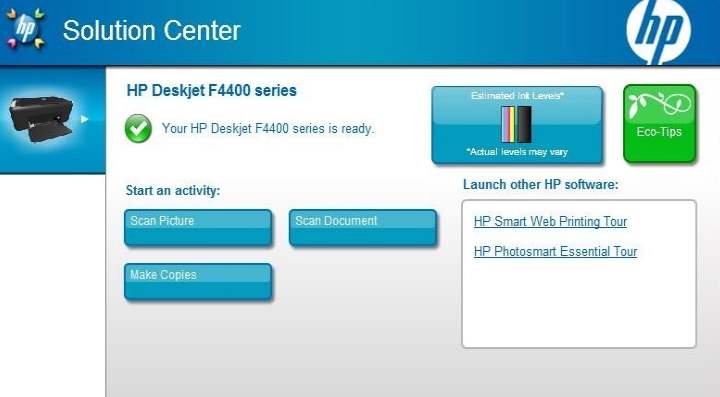
Программа «Центр решений HP», которая устанавливается с диска из комплекта ил скачивается с официального сайта, предусматривает эту возможность. Тайваньский производитель позаботился, чтобы головка принтера очищалась легко.
Нужно всего лишь запустить программу при включенному принтере. В меню программы нужно зайти в «Панель управления принтера», где можно будет запустить очистку картриджа. Если принтер простаивал достаточное время, можно повторить процедуру несколько раз, пока тест печати не перестанет выдавать огрехи.
Windows тоже содержит похожую утилиту, которую можно найти в панели управления принтера, зайдя в настройки печати. Это первое о чем нужно подумать при ремонта принтера. Таким образом прочищают все модели hp, например, 3535 не разбирая.
К сожалению, такой очистки часто будет недостаточно, ведь сопла печатающей головки таким образом очиститься не могут. В этом случае чистить головку и другие детали принтера придется мануально.
Принтеры HP делятся на струйные и лазерные. Принцип печати, как и методы очистки у этих принтеров отличаются.
Устранение проблемы с кодом Е3
На примере принтера HP Laserjet 3380 надо разобрать . Когда на дисплее возникает ошибка E3, пользователи полагают, что у техники попросту закончилась краска. На самом деле причина может заключаться в неправильной установке картриджа.
Первым делом рассматривается механизм, важно обратить внимание на заслонку. Порой проблема связана с рычагом, который фиксирует элемент, его необходимо лишь немного подправить. Чтобы добраться до картриджей, естественно, снимается крышка
Если рассматривать аппарат M125RA, у него элемент находится в нижней части корпуса и придется потратить некоторое время, чтобы добраться до кармашка.
Чтобы добраться до картриджей, естественно, снимается крышка. Если рассматривать аппарат M125RA, у него элемент находится в нижней части корпуса и придется потратить некоторое время, чтобы добраться до кармашка.
Если устройство в дальнейшем отказывается работать, придётся подумать над тем, как отнести его в сервисный центр. Как вариант, можно самостоятельно произвести диагностику, тогда первым делом на технике нажимается кнопка выкл
Далее важно отсоединить устройство от сети, под крышкой проверяется состояние сетевого фильтра, необходимо протереть его сухой тряпкой. Когда принтер выключен или находится в спящем режиме, пользователю ничего не угрожает.
Очищаем головку принтера HP
Печатающая головка — самая важная часть любого струйного устройства. Он состоит из множества сопел, камер и различных печатных плат, которые распыляют чернила на бумагу. Конечно, такой сложный механизм иногда может выйти из строя, и чаще всего это происходит из-за засорения. К счастью, очистка печатающей головки не является сложной задачей. Любой пользователь может сделать это самостоятельно.
Способ 1: Инструмент очистки в Windows
Программный компонент каждого принтера почти всегда разработан со специализированными инструментами обслуживания. С их помощью пользователь может легко выполнить определенные процедуры, например, проверить сопла или чернильный картридж. В рамках услуги также доступна функция очистки головки. Ниже мы подскажем вам, как заставить его работать, но сначала вам нужно будет подключить устройство к компьютеру, включить его и убедиться, что оно работает правильно.
Затем выполните следующие действия:
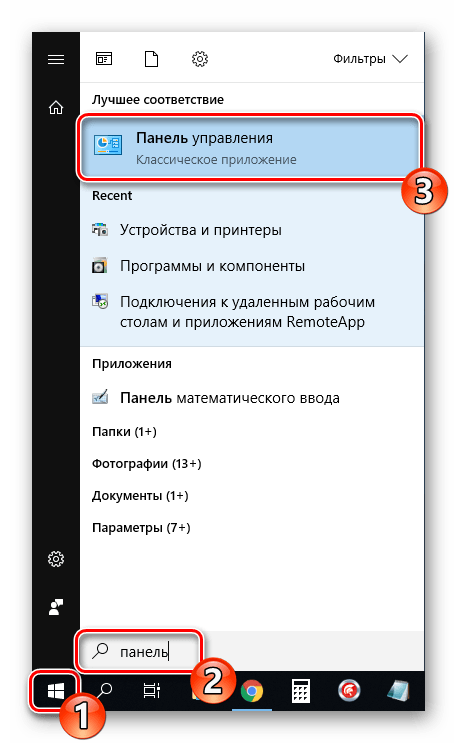
- Используя меню Пуск, перейдите в Панель управления.
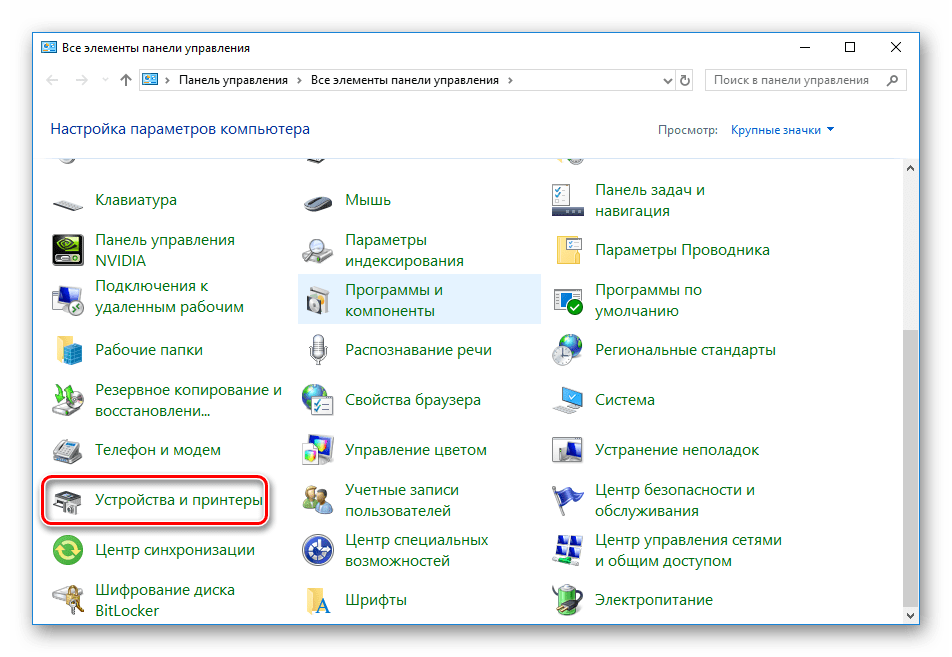
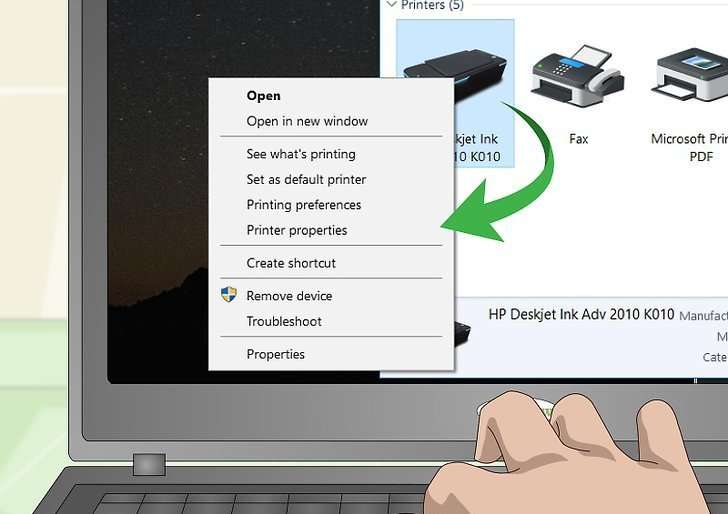
- Найдите в списке ваше оборудование, щелкните его правой кнопкой мыши и выберите «Параметры печати».
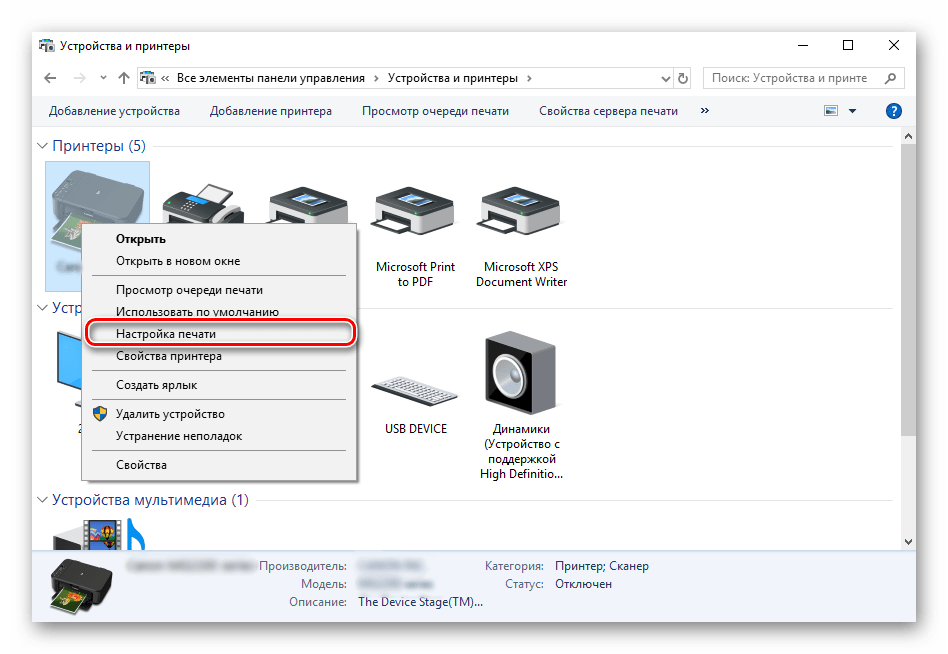
- Если ваше устройство по какой-то причине не появляется в списке, обратитесь к статье по ссылке ниже. В нем содержатся подробные инструкции по устранению проблемы.
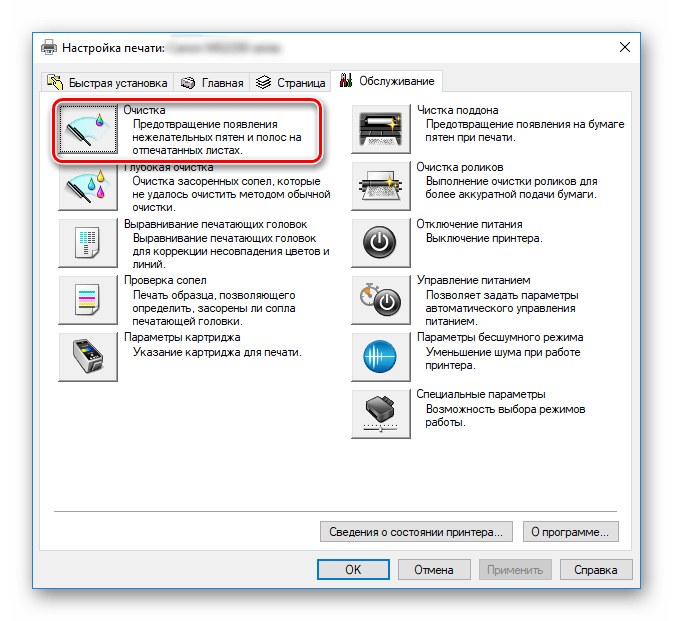
- Прочитайте предупреждения и инструкции в появившемся окне, затем нажмите «Выполнить».
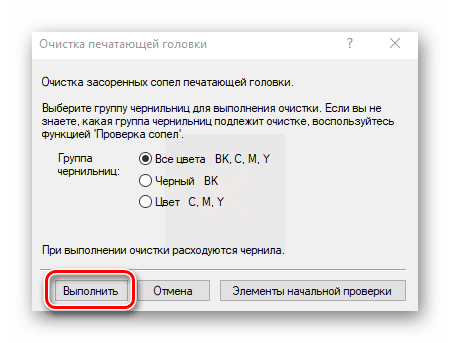
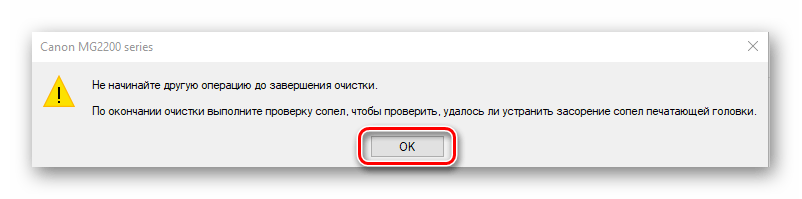
- Дождитесь окончания уборки. Не запускайте во время него никаких других процессов — этот совет будет отображен в выводимом на экран предупреждающем сообщении.
- В зависимости от модели принтера и МФУ вид меню может выглядеть по-разному. Наиболее распространенный вариант, когда вкладка называется «Сервис» и содержит инструмент «Очистка печатающей головки». Если вы найдете такой, не стесняйтесь его запустить.
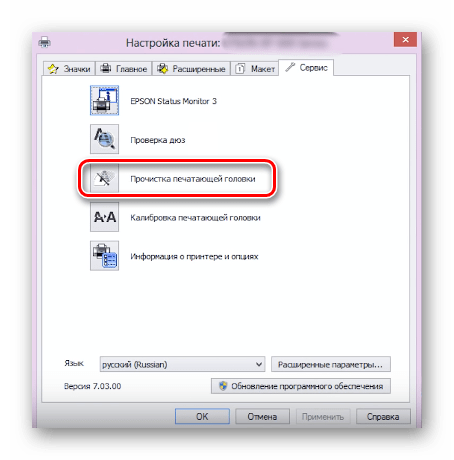
- Инструкции и предупреждения также отличаются. Перед запуском очистителя не забудьте прочитать текст, который должен отображаться в открывшемся окне.
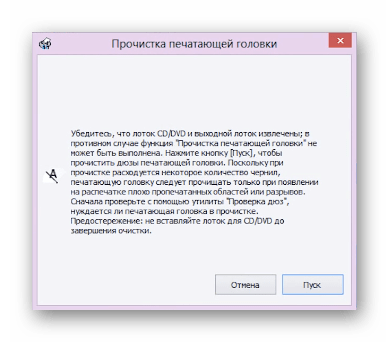
Теперь процесс очистки завершен. Теперь можно выполнить пробную печать, чтобы убедиться, что вы достигли желаемого результата. Процедура выполняется следующим образом:
- В меню Устройства и принтеры щелкните правой кнопкой мыши ваш принтер и выберите Свойства принтера.
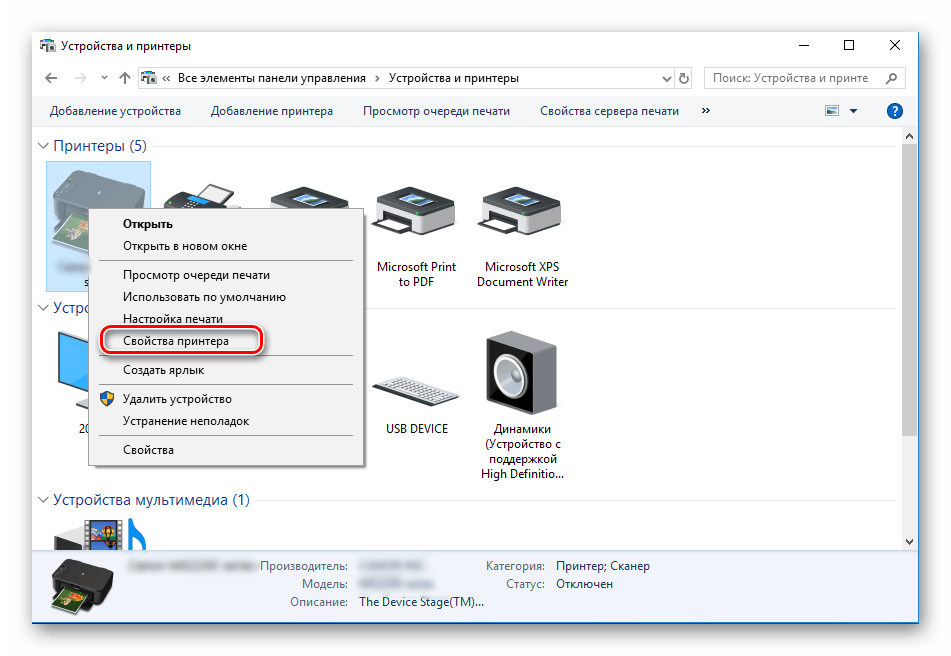
- На вкладке «Общие» найдите кнопку «Тестовая печать».
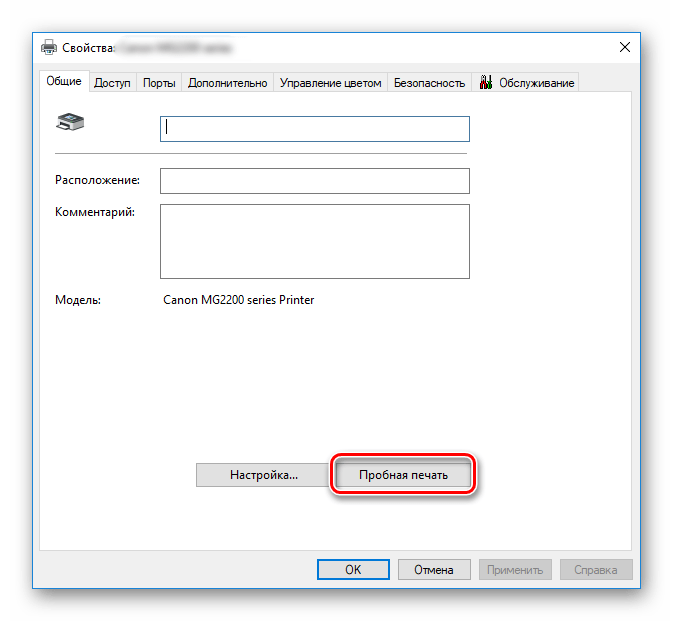
Дождитесь печати тестового листа и проверьте его на наличие дефектов. Если вы обнаружите таковые, повторите процедуру очистки.
Выше мы описали встроенные инструменты обслуживания. Если вас заинтересовала эта тема и вы хотите еще больше настроить параметры своего устройства, прочтите следующую статью. Существует подробное руководство о том, как правильно откалибровать принтер.
Износ роликов подачи (захвата, отделения) бумаги (pickup roler)
Это чаще всего встречающаяся неисправность в аппаратах. Определить данный дефект можно по двум признакам.
- Аппарат пытается захватить лист из лотка, заминая его, после чего аппарат выдает ошибку лотка 1.
- При больших объемах печати ролик перестает захватывать листы или захватывает через раз, не с первого раза.
В первом случае ролик может быть неправильно установлен или поврежден. Во втором случае резина ролика протирается или покрывается мелом от мелованной бумаги. Проблема некачественной бумаги очень негативно влияет на срок службы роликов. Дело в том, что многие производители для производства бумаги используют серое некачественное сырье, а для того, чтобы она казалась белой, её смачивают в меловом растворе. Через некоторое время мел начинается осыпаться, а при прохождении через тракт печатающего устройства этот мел остается на всех роликах и в блоке проявки!!! Этим вы не только изнашиваете резину роликов, но и убиваете дорогостоящие узлы копира и МФУ! Если ролики покрыты белым напылением, то необходимо выполнить восстановление поверхности резины ролика с помощью регенерирующей жидкости. Если же резина протерта, то заменяется или резина ролика или ролика целиком. Бывает, что бумага не достаточно толстая или слишком гладкая — в этом случае необходимо попробовать использовать другую бумагу — плотностью не менее 80 г/см. кв.
Причины засорений картриджа
- Длительное бездействие принтера. Необходимо делать тестовую печать хотя бы раз в 1-2 недели. Это не даст застаиваться жидким чернилам в картридже и соплах, что предотвратит засыхание и пачканье других элементов принтера.
- В картридже используются неоригинальные поддельные чернила. Или оставшиеся старые краски смешались с новыми, которые отличаются. Даже совместимые чернила другого производителя могут привести к проблемам в работе головки. При необходимости заправить чернильницу расходными материалами другой компании, рекомендуется полностью промыть картридж, чтобы не осталось следов старого красителя.
Как почистить головку струйного принтера ручным способом?
Струйные принтеры, такие как deskjet 2130, deskjet 3525, deskjet 5525, при простое быстро теряют печатную способность, но ее можно восстановить промыванием печатающей головки.
Картриджи Hewlett Packard – моноблочные, значит их не так сложно прочистить, но и забиваются краской они быстро. Часто используются промывочные жидкости, которые используются при отмачивании, так и прокачиваются шприцем через поролон.
Строение принтера HP позволяет применять оба этих метода. Для черных принтеров этой фирмы используются пигментные чернила, значит и промывка должна быть соответствующей. Цветные картриджи НР не на пигментной основе, значит им уже нужна другая промывка.
Промывка
Нужно убедиться, что губка пропиталась чернилами до дна картриджа. Если этого не произошло, то печатать картридж не будет. Это и составляет основную сложность, из-за которой непрофессионалы не справляются с чисткой сопел. После этого можно запускать в HP Toolbox операцию прокачки сопел. Это должно сделать печать снова качественной.
Если это не помогло, можно промыть картридж горячей водой. Не нужно мыть весь картридж! Просто поднесите его к крану с горячей водой на пару секунд. Мочить нужно ту сторону, где находятся сопла, то есть то место которым непосредственно производиться печать. Потом картридж нужно просушить не горячим воздухом из фена. Сразу после этого вставьте картридж обратно и запустите программу очистки сопел еще несколько раз.
Можно попробовать прочисть сопла давлением, используя пустой шприц без иглы. Для этого нужно закрыть все отверстия на картридже кроме одного. Есть вставить в него шприц и надавать на поршень, то краска пойдет по соплам.
Варианты восстановления печати струйного принтера
Размачивание
Сопла картриджа опускают в обычную воды на трое суток. Погружение должно быть не более миллиметра, чтобы весь картридж не пришел в негодность. После чего, можно попробовать печать тестовых страниц. Если вы приобрели подходящую отмывочную жидкость, она тоже может быть использована.
Отваривание
Если засохла головка принтера hp, попробуйте подержать ее над паром. Для этого возьмите картридж плоскогубцами, подержите его над водяным паром и на 30 секунд погрузите в кипяток на 1 см.
Отпаривание
В этом случае картридж выкладывается на сито, где отпаривается в течение 10 минут.
Важно! Данные методы могут производится только на свой страх и риск! Нет никаких гарантий, что после принятия таких мер, картридж останется рабочим, наоборот, его срок действия гарантированно сократиться. Ремонтируя принтере своими руками, вы должны, понимать последствия своих действий.
Обработка струей горячей воды
Можно положить головки принтера под несильную струю душа. Кассету помещают печатающим элементом вниз. Воду используют горячую. Обычно это помогает растворить запекшуюся краску.
Ультразвук
Ультразвуковые ванны со специальным средством для очистки отлично справляются с застывшей краской. Глубина чистящего средства в ванночке не должна быть больше 1 см. Поле погружении картриджа можно включит прибор для ультразвуковой очистки, пол минуты воздействия обычно бывает достаточно.
Холодная очистка
Без применения температуры и технических средств загустевшую краску из сопел может удалить средство «Мистер Мускул» и его подобные. Погружение в чистящую жидкость должно проводиться по описанным выше правилам. Воздействие на деталь не должно быть дольше 3 часов.
Если после высыхания картридж не показал хорошего результат при тестовой печати, скорее всего вам потребуется новый.
Все эти методы носят откровенно народный характер, и не рекомендуются к использованию производителями печатающей техники.
Как чистить картридж
Существует два способа очищения:
- программное – делается через ПО, принтер сам запускает механизмы чистки;
- ручное – используется в случае сильных проблем с засыханием и засорением.
Программную чистку еще можно назвать «холодным» способом, а ручную – «горячим».
Программно
Приведем инструкцию на примере принтера Canon. Зайдите в окно «Устройства и принтеры». Сначала нажмите комбинацию «Win+R», затем выполните команду «control printers».


Появится окно со списком всего оборудования, которое подключено к компьютеру. Найдите свой принтер и кликните по нему право кнопкой мышки. Из доступных опций выберите «Свойства принтера».
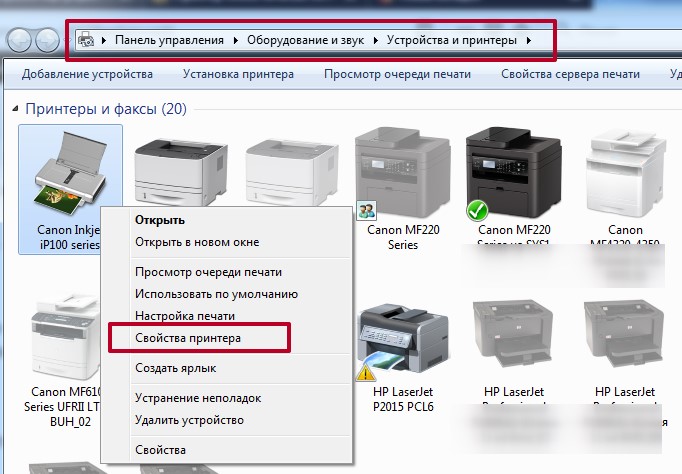
На вкладке «Обслуживание» есть необходимые функции чистки. Сначала рекомендуется выполнить обычную чистку, затем глубокую.
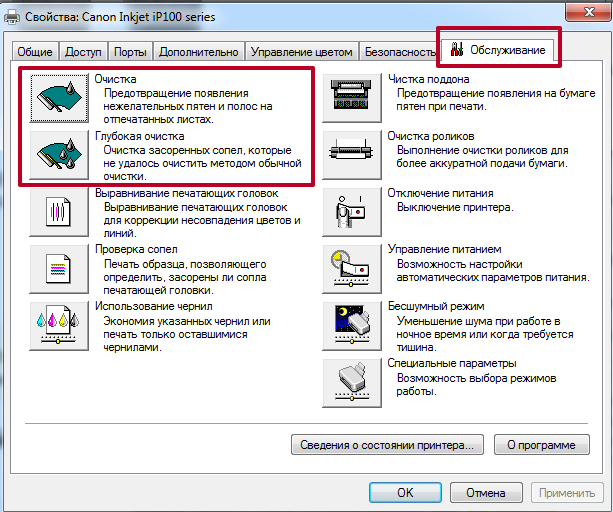
В большинстве случаев такие действия помогают реанимировать печать, если картридж не в запущенном состоянии.
Также рекомендуется запустить чистку других элементов, особенно если первые два пункта не помогли.
Для разных марок и моделей техники настройки, отвечающие за прочистку различных элементов, могут находиться в других меню или вкладках. Если у вас принтер другого производителя, тогда обязательно осмотрите другие вкладки. Не лишним будет заглянуть в фирменную программу, которая инсталлируется на компьютер вместе с пакетом драйверов.
Например, есть довольно старый принтер HP DeskJet 2050A. В свойствах никаких дополнительных вкладок, отвечающих за обслуживание и чистку нет. Но был установлен полнофункциональный софт с комплектного диска, где есть некоторые функции.
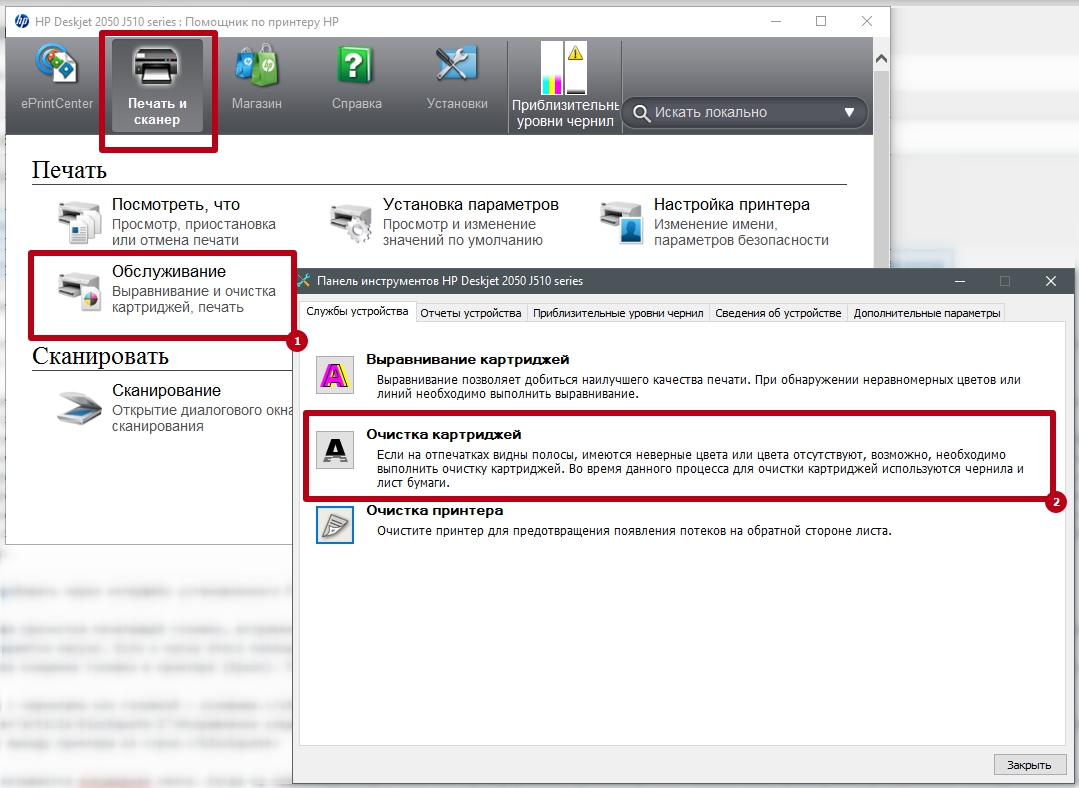
Вывод – при отсутствии каких-то настроек убедитесь, что установлены все необходимые программы для управления устройством и его обслуживания.
Чистка руками
Если не уверены, что сможете сделать все точно по инструкции ниже, тогда не беритесь за промывку. Неправильные действия могут вовсе испортить деталь, а новый оригинальный расходный материал может стоить как принтер, если техника дешевая.
Сначала рассмотрим процесс чистки картриджа, ПГ на котором вмонтирована без возможности отсоединения (бренды HP и Кэнон).
- Подготовьте рабочее место. Застелите старыми ненужными газетами или тряпками. Поверхность должна быть ровной и просторной, чтобы ничего случайно не задеть и не перекинуть.
- Для прочистки потребуется обычный медицинский шприц с иглой и пластиковая крышка от банки, в которую поместится чернильница.
- Также нужна промывочная жидкость, которую можно приобрести в специализированных магазинах или заказать в интернете. Иногда можно воспользоваться Мистер Мускулом или чистящим для посуды.
- Чтобы вытирать деталь, подготовьте обычные белые салфетки, бумажные полотенца или чистые тряпки без ворса.
- Отключите принтер от электрической сети.
- Откройте крышку, за которой находятся картриджи. В разных моделях аппаратов крышка может располагаться спереди или сверху.
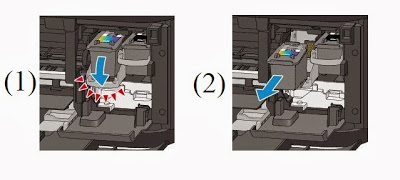
- Каретка по умолчанию будет задвинута в угол. Аккуратно руками выдвиньте каретку и по очереди выньте картриджи. Емкости могут держаться на защелках, которые надо отслонить и просто потянуть на себя чернильницу. Или же надо с небольшим усилием надавить на край детали до характерного щелка, который и будет говорить, что картридж можно полностью вынуть.
- Сначала сделайте простую диагностику. О нормальном состоянии картриджа свидетельствует четкий отпечаток на салфетке. К соплам прислоните салфетку. Если след от чернил четкий без размазывания, тогда все в порядке и в промывке нет необходимости. Промокните в салфетку как черный, так и цветной картридж. Для последнего нормальным является трехцветный след (желтый, синий и красный). Если какого цвета нет, или оттенки сильно размазываются, ровно как и черный, тогда приступайте к чистке.
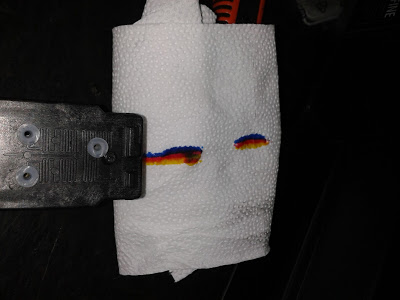
- Картриджи уложите на застеленную поверхность печатающей головкой вверх.
- В шприц наберите немного клинера (подробнее про жидкости для чистки печатающей головки). Наденьте иглу (можно без нее) и по очереди капните на сопла по несколько капель.
- Салфетками с небольшим нажимом насухо протрите поверхность головки. Следите, чтобы промывочная субстанция не попала на контакты.
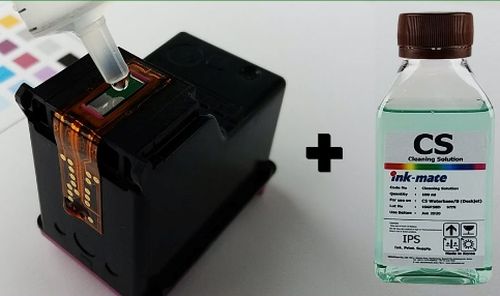
- Снова сделайте проверку с помощью салфетки. Если след нормализовался, тогда вставьте картридж обратно в каретку, включите принтер и попробуйте распечатать любой документ. Дополнительно воспользуйтесь программным методом прочистки.
- В ином случае переходите к более «жесткой» прочистке.
- В пластмассовую крышку или другую емкость подходящего размера налейте клинер, чтобы глубина была в несколько миллиметров. Соплами вниз поместите в жидкость картридж и подождите так от нескольких минут до часа. Затем вытрите все насухо и снова проверьте след.
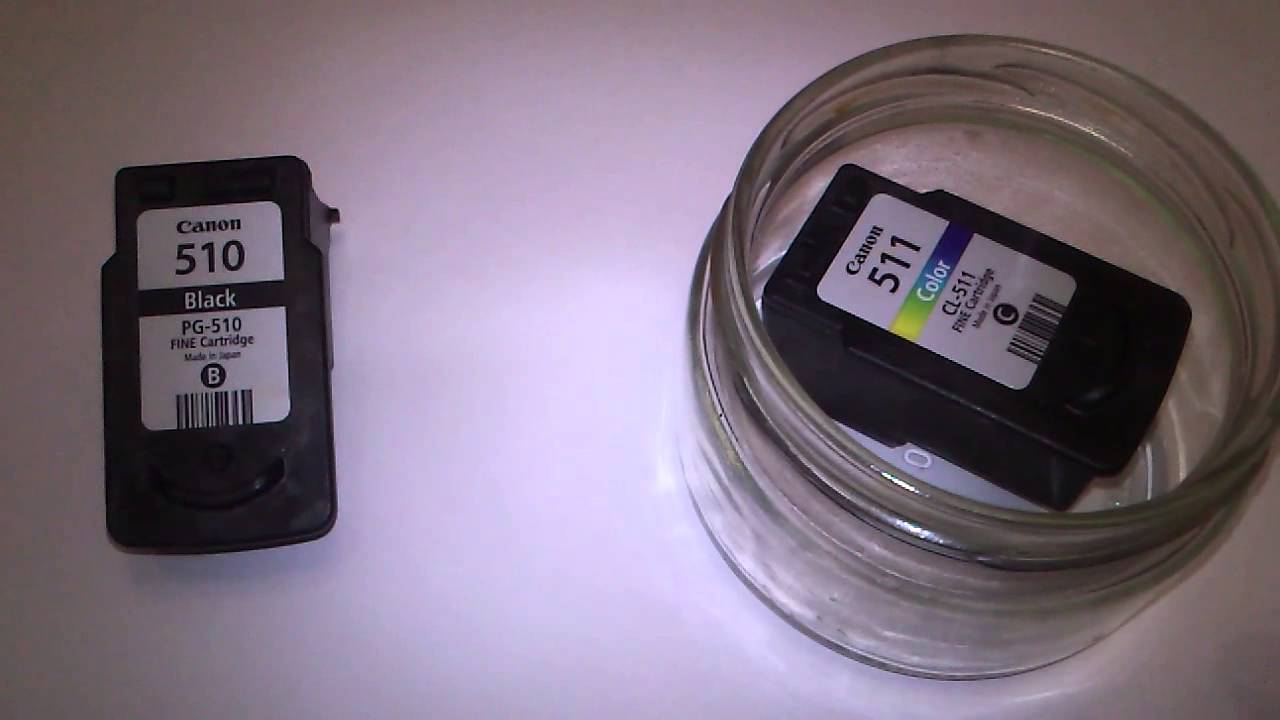
- Процедуру можно провести несколько раз. Такой же метод может применяется для тотальной промывки картриджа, когда чернила подсохли сильно. В последнем случае размачивать оставляют на целые сутки.
Последним вариантом очистки картриджа является продувка шприцем, чем можно выдавить под давлением засохшую краску. Чтобы не повредить внутренние элементы, картридж необходимо снять иглу или укоротить ее минимум вдвое. Далее отслоните этикету на картридже, под которой должно быть заправочное отверстие. Вставьте шприц так, чтобы он как можно плотнее прилегал к корпусу.
Если есть воздухозаборное отверстие, проследите, чтобы оно было закрыто, так как воздух должен выходить только с дюз.
Резко вдавите поршень шприца, чтобы резко создать высокое давление. Посмотрите на сопла, нет ли следов чернил.
В случае неудовлетворительного результата последним шансом является ночное размачивание в крышке с очистителем. Даже если получится восстановить печать, то вряд ли качество станет прежним.
В принтерах Epson печатная головка снимается. Промывать деталь можно несколькими способами. Для начала надо достать все картриджи, а потом извлечь головку. Последняя содержит в себе определенное количество штуцеров, каждый отвечает за один цвет. Со штуцерами и требуется работа.
Так, можно делать промывку головки принтера в клинере, как описано ранее, с залитой в крышку жидкостью. Делается также прокапывание, замачивание или протяжка. Все действия сводятся к тому, чтобы воздействовать на сопла клинером через штуцеры или сами дюзы.


Сбой печати на принтерах HP
Когда печать прерывается, пользователь спешит проверить питание, однако причина может быть куда серьёзней. Наиболее распространенной, считается проблема с микропроцессором, тогда оборудование не способно обрабатывать сигнал. Также она может быть связана с картриджем. В таком случае полностью проверяется печатающая головка.
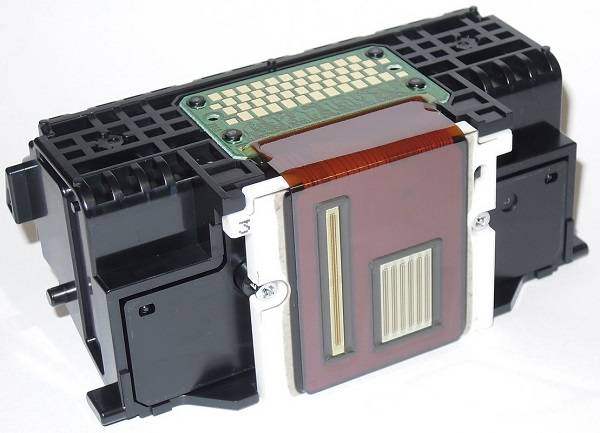
Распространенные коды ошибок:
- Поломка 49.
- Ошибка 60.
- Поломка 79.
- Ошибка Е3.
- Поломка Е8.
Версии принтеров, которые чаще всего страдают от неисправностей:
- 090d.
- 1132.
- 1536.
- 1536dnf.
- 3f0.
- 4250.
Когда произошла заминка в печати, главное не паниковать, принять правильное решение.
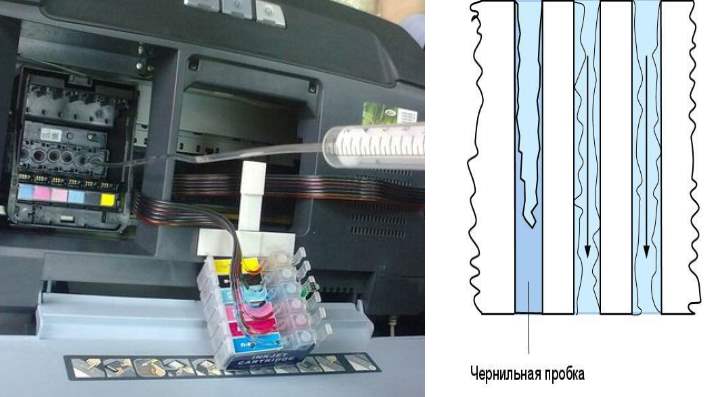
Прокачка чернил через картридж со встроенной ПГ
Ещё одним способом реанимировать картридж с ПГ является прокачка чернил посредством специальной платформы (PF122 и PF510) и пустого шприца. Метод нужно сочетать с предварительным замачиванием в чистящей жидкости (см. выше). В результате прокачки:
1) из печатающей головы удалится лишний воздух, попавший туда при неправильной или несвоевременной заправке,
2) протянутся сгустки засохших чернил (попадут в шприц), очистив сопла ПГ.
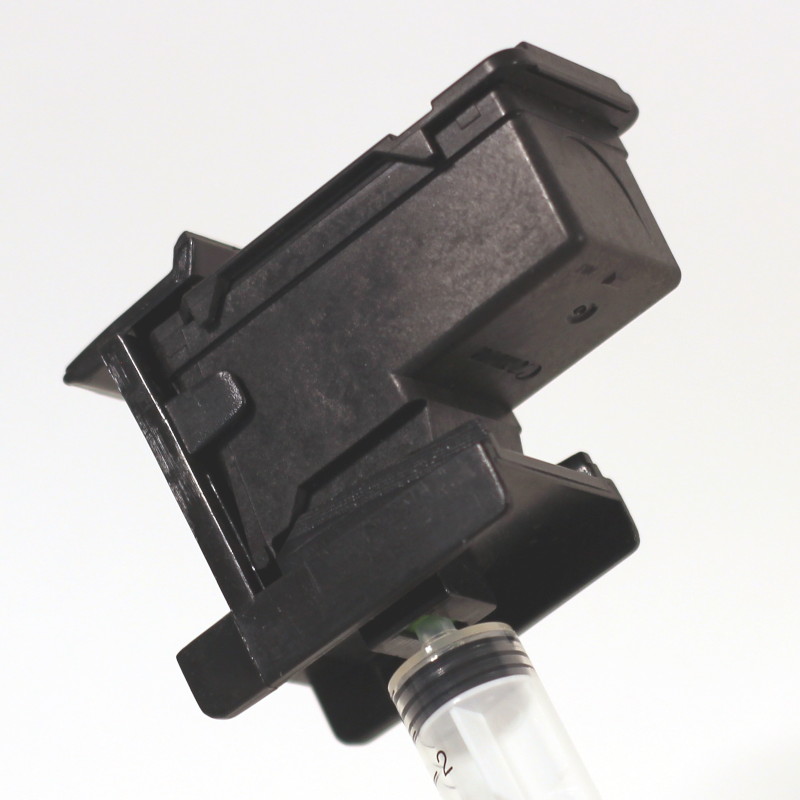
- Положите картридж вверх печатающей головой.
- Приложите к соплу насадку для прокачки.
- Вставьте шприц без иглы в отверстие насадки.
- Аккуратно тяните поршень на себя пока в шприц не начнут поступать чернила.
Очистка лазерного принтера НР
Лазерный принтер отличается от матричного и струйного. В основе действия светочувствительный барабан с порошковым тонером. Электрический заряд и высокая температура передает изображение на бумагу. Лазерный принтере тоже может выдать брак при печати и его тоже можно прочистить.
Первое, что нужно сделать отключить принтер от сети и дат ему остынуть. Затем тонер-картридж можно извлечь, и аккуратно очистить кисточкой или салфетками. Картридж можно так же пропылесосить. После чего можно собрать притер обратно, и провести пробную печать. Барабан самостоятельно чистить нельзя, так как он содержит хрупкие детали. Лучше доверить это профессионалам.
Совет! Не запускайте функционал прочистки головки принтера слишком часто! Делайте это только при явной необходимости. В противном случае вы просто потратите чернила и сократите срок службы печатающей головки.
Проверяем СНПЧ
Иногда система непрерывной подачи чернил становится причиной отсутствия печати черным или цветным цветом. Возможны такие проблемы:
- не переведена в рабочее положение из транспортного;
- в емкостях низкий уровень чернил;
- передавлен шлейф подачи;
- закончились чернила;
- воздушная пробка в чернильном шлейфе;
- засохли чернила из-за длительного простоя печатающего устройства.
Есть разные пути решения проблем:
- переводится в рабочее положение;
- емкости с чернилами ставятся в корректное положение;
- прокачивается воздух в шлейфе, устраняется передавливание/перегибы шлангов;
- программным методом прочищается головка;
- распечатывается страница и проверяется качество печати.
Как разобрать принтер HP Deskjet 2050
Для ликвидации части неполадок необходимо снять крышку устройства. Разобрать HP Deskjet 2050, как и любой другой принтер фирмы HP, не так уж и сложно. Для этого нам понадобится отвёртка-торкс в форме шестилучевой звезды. Первым делом нам необходимо открыть крышку сканера и выкрутить два болта с правой стороны — один возле крепления крышки и ещё один — под ним. Затем мы должны снять панель с клавишами и датчиками. Она снимается просто руками, можно поддеть чем-нибудь край, но осторожно — не стоит её ломать. Под панелью мы обнаружим ещё два болта, сняв которые, мы сможем открыть принтер HP Deskjet 2050.
Как почистить Epson кнопками управления
На технике Epson есть кнопка для обслуживания. Находится сверху на корпусе, распознать можно по графическому обозначению – плоскогубцам или отвертке.
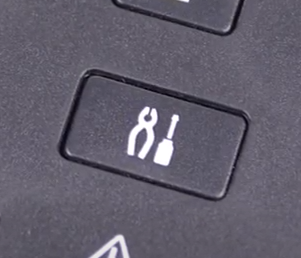
Зажмите кнопку на 3 секунды, после чего головка Epson должна начать прочищаться.
Если способ не сработает, попробуйте вместо сервисной кнопки удерживать клавишу «Отмена».
Список актуальных моделей
- Сanon PIXMA E404, E414, E464, E474, E484, iP1200, iP1300, iP1600, iP1700, iP1800, iP1900, iP2200, iP2500, iP2600, iP2700, iP2840, MG2140, MG2240, MG2245, MG2440, MG2450, MG2490, MG2540, MG2540s, MG2545, MG2545s, MG2550, MG2940, MG2950, MG3010, MG3050, MG3080, MG3140, MG3240, MG3540, MG3640, MG3640s, MG4140, MG4240, MP140, MP150, MP160, MP170, MP180, MP190, MP210, MP220, MP240, MP250, MP252, MP260, MP270, MP272, MP280, MP282, MP450, MP460, MP470, MP480, MP490, MP492, MP495, MX300, MX310, MX320, MX330, MX340, MX350, MX360, MX374, MX394, MX410, MX420, MX434, MX454, MX474, MX494, MX495, MX514, MX524, MX534, TR4540, TS208, TS304, TS308, TS3110, TS3140, TS3150, TS5140
- HP Deskjet 1000, 1010, 1015, 1050, 1050a, 1055, 1115, 1510, 1512, 1515, 2000, 2020hc, 2029, 2050, 2050a, 2054a, 2130, 2135, 2510, 2512, 2514, 2515, 2520hc, 2529, 2540, 2545, 2620, 2630, 2645, 3000, 3050, 3050a, 3515, 3545, 3635, 3636, 3639, 3775, 3785, 3787, 3788, 3835, 4515, 4535, 460c, 4645, 4675, 4729, 5075, 5275, 5740, 5743, 5940, 5943, 6540, 6543, 6623, 6843, 6940, 6943, 6983, 9800, 9803, 9803d, d1660, d2563, d2660, d2663, d4263, d4363, d5560, f2420, f2480, f2483, f4210, f4280, f4283, f4580, f4583,
- HP ENVY 100, 110, 120, 4500, 4504, 5530,
- HP Officejet 100 mobile, 150 mobile, 2620, 4500, 4630, 6213, 6310, 6313, 7110, j4580, j4680, j5783, j6413, k7100, k7103,
- HP Photosmart 2573, 2613, 325, 335, 385, 475, 8053, 8153, 8453, b8353, c3180, c3183, c4180, c4183, c4283, c4343, c4483, c4583, c4683, c4780, c5283, d5060, d5063, d5160, d5363,
- PSC 1600, 1610, 1613, 2353, 2410,
- и других двухкартриджных.
Отсутствие чернил или несовместимые чернила
Чтобы протестировать эту причину, рекомендуется:
- Специальным шприцем впрыснуть небольшой объем краски;
- Провести тестирование печати;
- Если проблема устранена, то черный картридж заполняют и дальше эксплуатируют оргтехнику.
Важно! При заправке краской нужно учитывать особенности конструкции картриджа. Модель НР 420 требует заправки в положении установленном непосредственно в принтер. Для операции понадобится шприц.
Также проблема того, что устройство перестал печатать может возникнуть из-за несовместимости разных красок. Эксперименты с различными составами и производителями приводят к непредсказуемым последствиям, в том числе случаям, когда принтер печатает зеленым. Последствия придется исправлять многократной промывкой всех систем подачи краски.
Важно! Когда цветной принтер печатает черно, проблему нужно искать в магистрали для черной краски. Эта же логика действует и для других красителей струйного принтера.
Как почистить принтер HP при помощи штатного ПО?
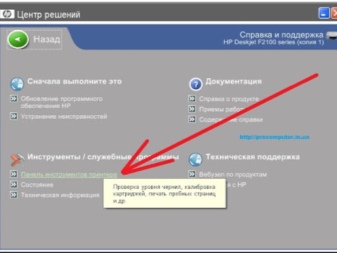
Прежде чем приступить к механической очистке головок, стоит также попробовать метод, предусмотренный производителем с самим принтером — очистка картриджей с помощью встроенного программного обеспечения. В большинстве случаев вместе со всей документацией к устройству идет фирменный диск с ним, а если его там не оказалось или его невозможно найти, то инструмент «Solution Center HP» можно скачать с официального сайта компании. Для автоматической очистки принтера HP Deskjet запустите программное обеспечение. Затем откройте меню и найдите там «Printer Toolbar», а оттуда запустите приложение для очистки. В принципе, это самый простой профилактический способ очистки картриджа принтера HP. В случае, если устройство не обслуживалось в течение длительного времени, вы можете повторить эту процедуру несколько раз.
Бывают случаи, когда этого метода недостаточно, поскольку в процессе такой очистки сопла печатающей головки не затрагиваются. И тогда необходимо приступить к ручной очистке головки или отнести принтер в сервис.
Программная
Этот тип очистки можно выполнить после установки программного обеспечения «HP Solution Center», многие производители включают его в комплект поставки принтера на диске. Если у вас нет программы установки, вы можете загрузить ее с официального сайта. Сам процесс очистки происходит быстро и легко, вам просто нужно запустить программу после включения принтера. Выбирается пункт меню «Панель управления принтера», и там начинается очистка картриджа. Если устройство долгое время простаивало, стоит повторить процедуру несколько раз — до тех пор, пока принтер не перестанет выдавать сбои.
В качестве альтернативы можно также использовать специальный инструмент очистки Windows, который можно найти на панели управления принтера в меню «Параметры принтера». С помощью этого инструмента можно быстро очистить все модели принтеров HP без разборки. Единственное, что такой очистки иногда бывает недостаточно, так как форсунки не очищаются. В таких случаях необходимо ручное, т.е. механическое удаление.
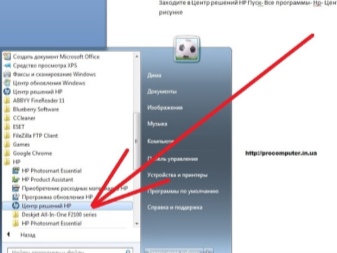
Механическая
Перед очисткой принтера вручную сначала необходимо провести общую диагностику устройства и выполнить визуальный осмотр. Это позволит вам оценить объем работ, которые необходимо выполнить. Иногда устройство необходимо очистить только от частиц бумаги, грязи и пыли, а в других случаях требуется «генеральная очистка», включающая промывку печатающей головки. Кроме того, следует проверить шланг СНПЧ на наличие перегибов и перекручиваний, а картриджи и воздушные замки — на герметичность. Если воздушный шлюз подключен неплотно, в него может попасть воздух, что отрицательно скажется на качестве печати.
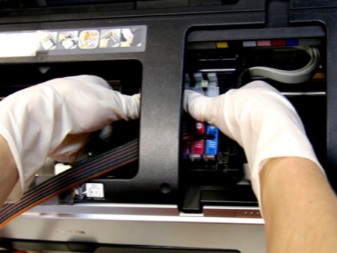
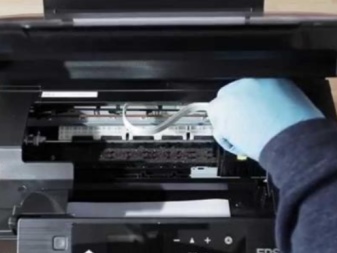
Всегда обращайте внимание на чернильницы: если они заполнены не полностью, их следует долить так, чтобы не было пустых мест. Рекомендуется периодически промывать эти емкости специальной жидкостью. Затем картридж заправляется и проверяется тестовая страница.
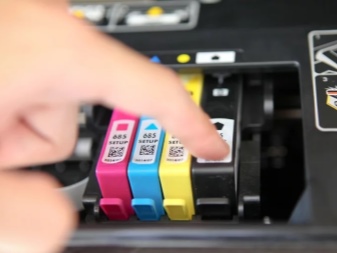
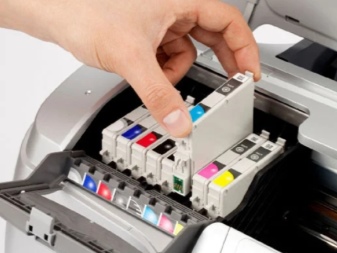
Для очистки печатающей головки следует использовать только специальное средство для промывки. Эта часть принтера быстро теряет способность печатать, поэтому восстановить ее можно только путем очистки. Механическая очистка печатающей головки в принтерах HP производится двумя способами: прокачиванием специальной жидкости с помощью шприца через поролон или замачиванием. Стоит отметить, что очистка принтеров, использующих пигментные чернила, во многом отличается от очистки устройств с непигментными (цветными) картриджами. Сам процесс очистки состоит из нескольких этапов.
- В первую очередь необходимо убедиться, что все чернила на дне картриджа были удалены губкой. В противном случае картридж не будет печатать в будущем.
- Далее запускается программная очистка, после чего загрязнения вручную удаляются из форсунок. Этот процесс сложный, поэтому если у вас нет опыта, лучше обратиться в сервисный центр.
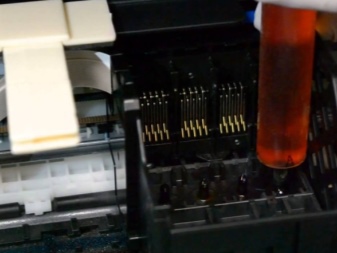
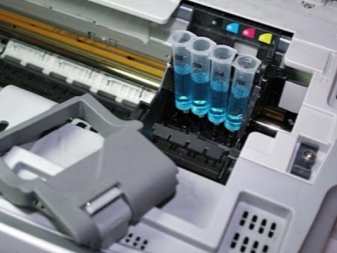
Если после этой процедуры качество печати не улучшилось, можно промыть картридж горячей водой, но не полностью (подержите картридж под краном с горячей водой в течение нескольких секунд). Увлажнять можно только ту сторону, где расположены сопла (область, через которую происходит печать). Затем тщательно просушите печатный картридж феном, без горячего воздуха. Процесс очистки завершается запуском программы очистки и может повторяться несколько раз. Некоторые владельцы принтеров предпочитают очищать сопла под давлением с помощью пустого шприца без иглы (для этого нужно закрыть все отверстия на картридже, кроме одного).
Как устранить неисправности принтера HP LaserJet 2050: распространённые поломки и как с ними бороться
Видны тёмные полосы вдоль краёв документа:
- Скорее всего, необходима замена картриджа.
Если пропечатываются светлые или тёмные участки:
- Стоит проверить состояние термоплёнки.
Когда изображение перекрывают светлые вертикальные полосы:
- Поможет прочистка оптики блока лазера. Если это не поможет — необходима обновление картриджа.
Если изображение повёрнуто на листе:
- Попробуйте скорректировать положение направляющих лотка подачи бумаги.
Ошибка замятия при включении:
- Проверьте наличие замятой бумаги в печатающей машине, ещё проблема может быть в датчиках тракта подачи бумаги.
Каждый второй лист при печати застревает:
- Проверьте датчик выхода бумаги.
Изображение плохо наносится, стирается с листа пальцем:
- Проверьте толщину бумаги, а также печку.
Низ изображения нечёткий:
- Проверьте наличие смазки и состояние термоплёнки в HP Deskjet P2050.
Принтер захватывает несколько листов разом:
- Попробуйте сменить бумагу либо тормозную площадку тракта подачи бумаги.
Сминаются углы при захвате страниц:
- Проверьте печку и состояние термоплёнки.
Засорение печатающей головки или засохшие сопла
В случае, когда принтер перестал печатать черным цветом, нужно исключить возможность засорения каналов подачи краски или самой головки. Происходит это из-за:
- Попадания пыли в систему;
- Засыхания краски при нечастом использовании;
- Наличия посторонних включений в расходных материалах низкого качества;
- Неправильным подборе краски для конкретной модели утройства.
Принтер не печатает цветными чернилами, если причина кроется в магистрали подачи краски этого цвета.
Общий порядок действий для прочищения канала подвода тонера выглядит следующим образом:
- Через настройки принтера проверяют уровень заправки;
- Запускают на печать пробную страницу, чтобы убедиться в наличии необходимости промывки;
- Извлекают печатающую головку и промывают ее составом, специально купленным для этих целей;
- Нанесенный состав подействует через 10-20 минут;
- Просушивают головку и устанавливают на положенное место;
- Выбирают пункт по очистке головки в программном меню для принтера;
- Снова печатают пробную страницу, проверяя результат.
Внимание! Промывочная жидкость выпускается крупными производителями техники (Canon, HP, Epson и др.). Например, если принтер hp не печатает черным, выбирают составы с использованием сульфоэтосилата натрия и изопропиленового спирта.
В случае, если принтер не печатает черным цветом по-прежнему, процедуру промывки прокладок, головки и силиконовых трубок нужно выполнить повторно. Краска зачастую засыхает непосредственно в сопле подачи цвета. Чтобы очистить их от излишков красителя, нужно протереть элемент ватным тампоном или кусочком салфетки, смоченной в спирте. Периодически элементы можно прочищать для профилактики.
Есть ряд моделей, которые чаще аналогов подвержены этим проблемам. Например, часто модель 6525 не печатает черным из-за использования несовместимой краски, которая густеет в рабочих областях.
Внимание! Перед окончательным вынесением заключения, почему принтер не печатает черным, нужно убедиться в полном высыхании рабочих растворов на печатных элементах, которые подвергались промывке
Продолжительность жизни печатающей головы
Есть мнение, что встроенные ПГ в старых принтерах были более долгоживущими. С тех пор, видимо, и укоренилось заблуждение, что перезаправлять такие картриджи можно несколько десятков раз. По факту же никто не гарантирует успешной работы даже после первой перезаправки, а тем более продолжительной эксплуатации на протяжении нескольких циклов.
- Чтобы продлить жизнь печатающей головы картриджа следует соблюдать следующие условия:
- Не допускать долгих простоев в работе и, соответственно, пересыхания чернил в печатающей голове.
- Не допускать полного опустошения чернильницы и попадания в печатающую голову пузырьков воздуха.
- Использовать только проверенные качественные чернила, гарантированно совместимые с картриджем.
- Как можно реже вытаскивать картридж из каретки и вставлять обратно (одна из причин использовать СНПЧ-конструктор, вместо перезаправки).
Правильная чистка принтера HP

При печати и простое принтер накапливает в себе значительное количество пыли и другого мусора. Со временем это может вызывать сбои в работе устройства либо ухудшение качества печати. Даже в профилактических целях иногда рекомендуется проводить полную чистку оборудования, чтобы избежать появление проблем в дальнейшем. Сегодня мы остановимся на продукции компании HP и расскажем, как осуществить поставленную задачу самостоятельно.
Очистка при помощи специальной жидкости
Конечно, безопаснее поручить чистку печатающей головки специалисту. Но это вовсе не означает, что нельзя пытаться провести эту процедуру своими руками в целях экономии времени и денег.
Однако сам процесс очистки не зависит от степени загрязнения печатающей головки. Все начинается с того, что сервировочная жидкость переливается в заранее подготовленную пластиковую емкость, затем эта емкость откладывается. В дело вступает кусок тряпки или марли: он смачивается водой, и этот кусок очищает нижнюю часть печатающей головки. Следующий кусок смачивают специальной жидкостью, затем протирают всю печатающую головку по контуру сопел. При необходимости кусок марли можно заменить, таким же образом окунув в жидкость новый.
Очистка головы может длиться ровно столько, сколько нужно для окончательной очистки каждого объекта: все зависит только от начального состояния. В любом случае после протирания головки марлей с нее снимается уплотнительная резина флакона с чернилами. Вам просто нужно промыть их проточной горячей водой, а затем положить обратно. После этого начинается самое сложное и главное действие: прочистить печатающую головку напрямую, но изнутри. Помимо головки, помимо прочего, чистятся и сопла принтера. Для этого под него кладут марлю или тряпку и нагревают сервировочную жидкость примерно до 55 градусов по Цельсию. Затем с помощью специального шприца нагретая жидкость капает на штуцеры для забора чернил, пока чернила не останутся на марле, помещенной под головку. При необходимости замените марлю, и когда тряпка станет чистой, очистите принтер HP. Не так уж страшно, правда?
Износ тормозной (отделения) площадки (Separation Pad)
Площадка отделения находится в лотке с бумагой. При захвате роликом захвата верхнего листа, нижние листы бумаги в пачке также затягиваются механизмом захвата наверх и застревают там. Площадка отделения резиновая, она должна иметь шершавую поверхность и тормозить нижние листы при захвате верхнего из лотка. При истирании резины бумага захватывается по несколько листов. В данном случае рекомендуется заменять целиком тормозную площадку, однако можно просто заменить резину на существующей, качество при этом будет зависеть от тормозных характеристик резинового покрытия. Неоригинальные дешевые или старые площадки часто имеют резину с плохими свойствами поверхности.
Сброс параметров HP Deskjet 2050
Основным минусом принтера HP Deskjet 2050 являются его картриджи, а, точнее, их производительность. Дело в том, что используемые в нём HP 122 имеют очень низкий выход, а перезаправка — не самое приятное занятие. При перезаправке этих картриджей принтеру может потребоваться сброс параметров для возобновления работы.
Обнуление этого принтера состоит из 5 шагов:
- Отсоедините кабель USB от принтера. Кабель питания при этом должен быть подключен.
- Одновременно зажмите клавиши «Отмена» и «Копировать в цвете».
- Оставляя клавиши нажатыми, отключите питание и включите снова.
- HP Deskjet 2050 попытается включиться, но не сможет. Теперь можете отпустить обе кнопки.
- После этого запустите принтер как обычно. Он должен быть полностью обнулён.
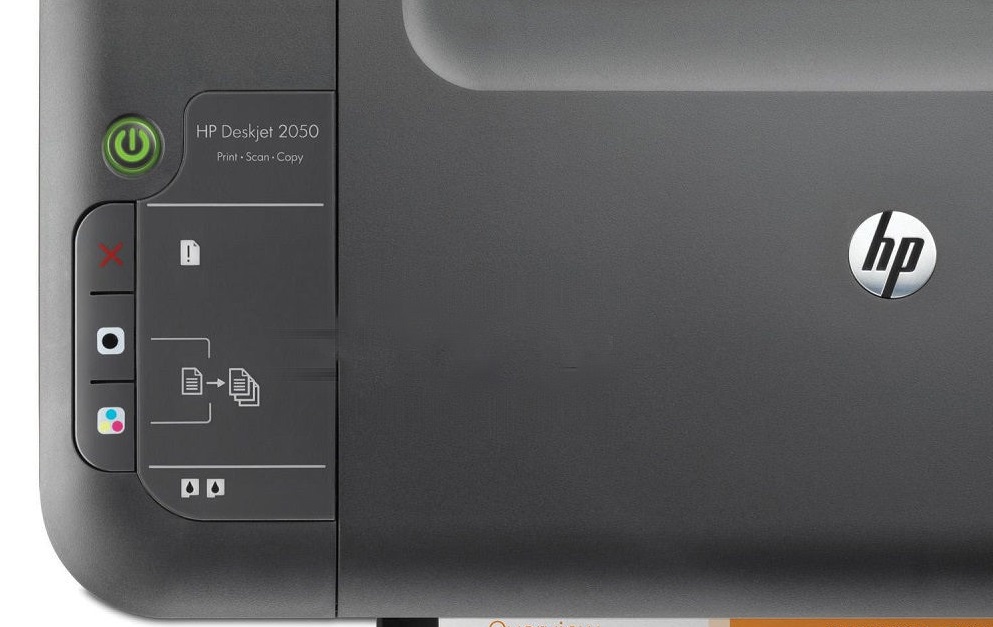
Одновременно зажмите две клавиши устройства и при этом отключите питание
Устранение проблемы
Самый лучший вариант, это проверить сразу всё.
Полностью, все описанные действия, времени займут примерно час-полтора. Это примерно сравнимо с плановым тех. обслуживанием. Если картриджи и чернила можно просто сразу заменить, то печатающую голову в такой ситуации определённо нужно промыть.
- https://kakchistim.ru/soveti/kak-pochistit-golovku-printera-hp.html
- https://setemonic.ru/kak-ustranit-neispravnosti-printera-hp-laserjet-2050/
- https://pro-naushniki.ru/dlya-doma/printer/kak-samomu-pochistit-printer-hp
- https://oprinterah.ru/prochistka-pechatayuschey-golovki-epson-canon-hp.html
- https://PoPrinteram.ru/kak-pochistit-kartridzh.html
- https://dinoil.ru/kak-chistit-golovku-printera-hp-deskjet/
- https://kompyutery-programmy.ru/orgtehnika/printer-hp-deskjet-2050-ne-pechataet-chernym-chernila-est.html
- https://hololenses.ru/kompjutery/kak-pochistit-printer-hp-deskjet-2050.html
- https://nastroyvse.ru/devices/raznoe/neispravnosti-printera-hp-laserjet-2050.html