
RiDoc
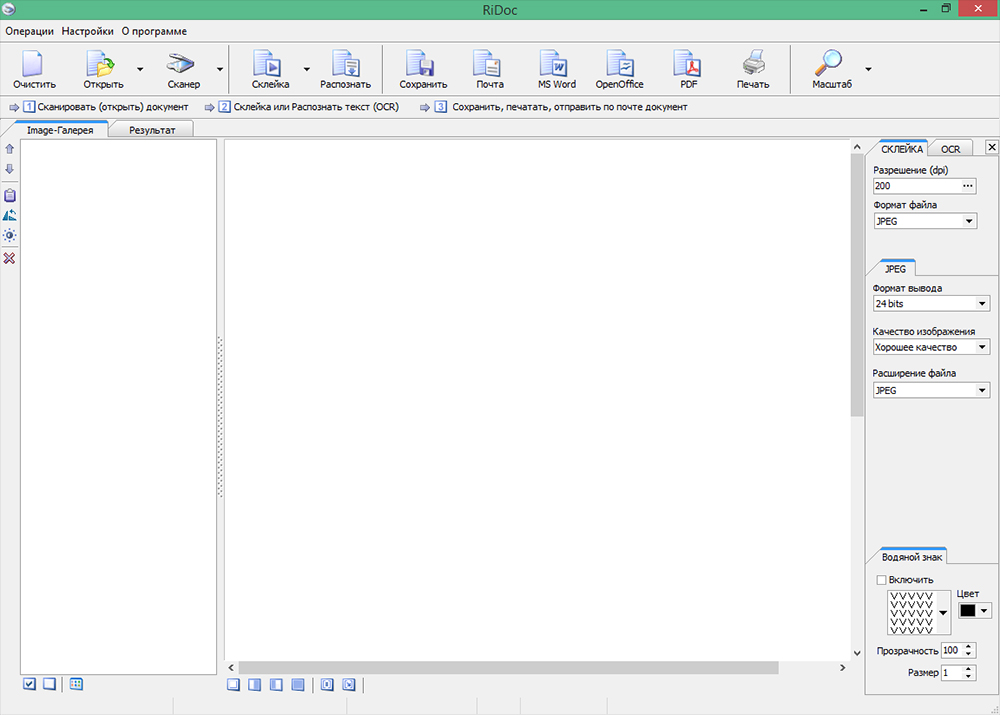
Программа позволяет переводить нужную информацию в цифровой формат. Работая с ней, можно регулировать размер цифрового документа, а также повышать качество изображения. В интерфейсе есть функция распознавания текста. А также можно увидеть всё, что было отсканировано до этого. Сохранять же документ можно в любом формате, это могут быть BMP, TIFF, JPEG, PNG, Word, PDF. Эту программу часто используют владельцы HP или Canon, а ещё многими другими. В программе встроено средство, с помощью которого можно уменьшить размеры файлов при этом без ухудшения их отображения. Кроме того, можно экспортировать документы различных форматов и графических расширений.
ABBYY FineReader
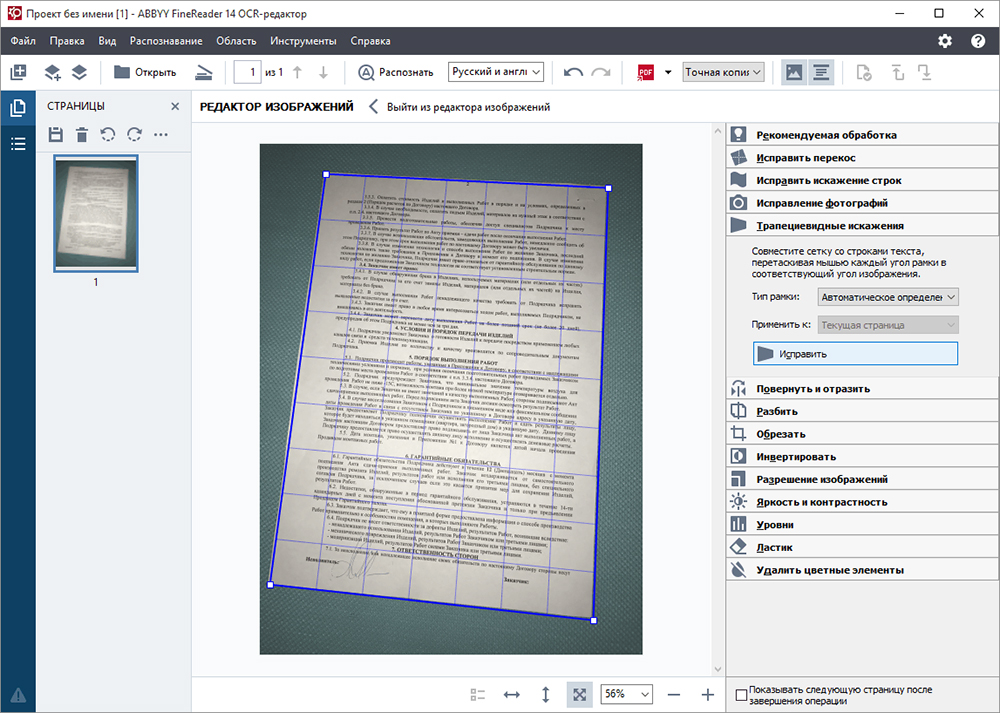
Программа даёт возможность быстро сканировать любые файлы, а также работать с картинками. Легко справляется даже с большими объёмами информации на высокой скорости. Также важным отличием этой утилиты является наличие 179 языков, и в 43 из них есть проверка орфографии. Используя сканер, можно работать даже с фото, которые были сделаны на не очень хорошие камеры. А для профессионалов есть функции в версии Professional, которые помогут реализовать любую задачу. Стоит добавить, что эту программу создали в компании ABBYY. Также она сохраняет готовые материалы в различных форматах, даже DjVu (для 11 версии утилиты).
Как настроить принтер для печати
Прежде чем начать печатать, вам необходимо правильно настроить оборудование.
Сделать это вы можете, опираясь на инструкцию описанную чуть ниже:
- войдите в панель управления;
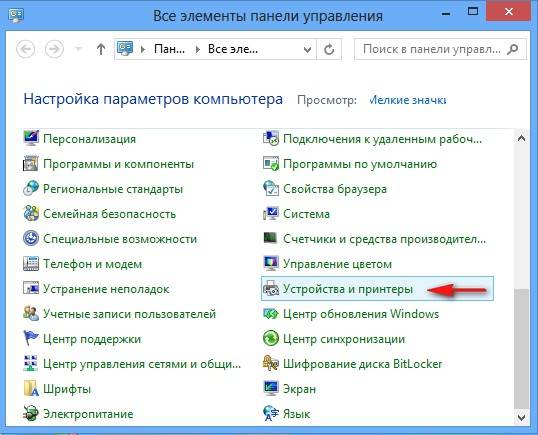
- перед вами откроется окно в котором нужно будет выбрать Принтеры и другое оборудование;
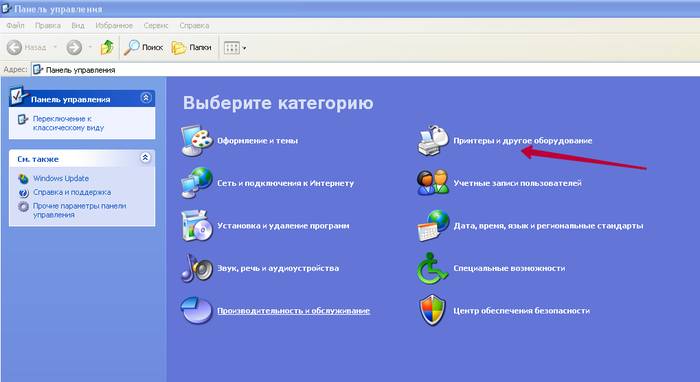
- затем следует выбрать пункт принтеры и факсы;
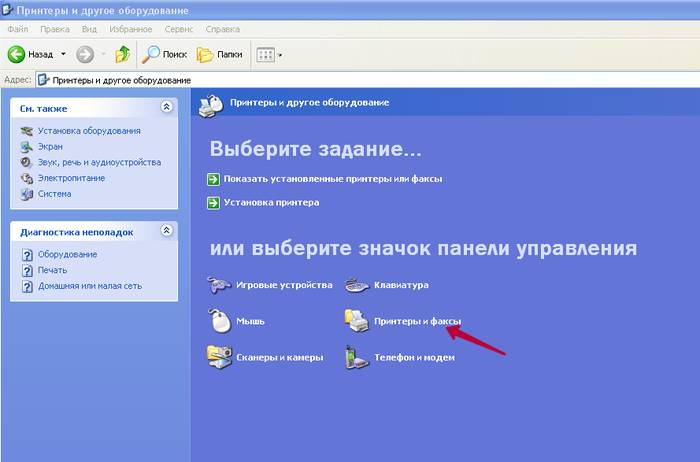
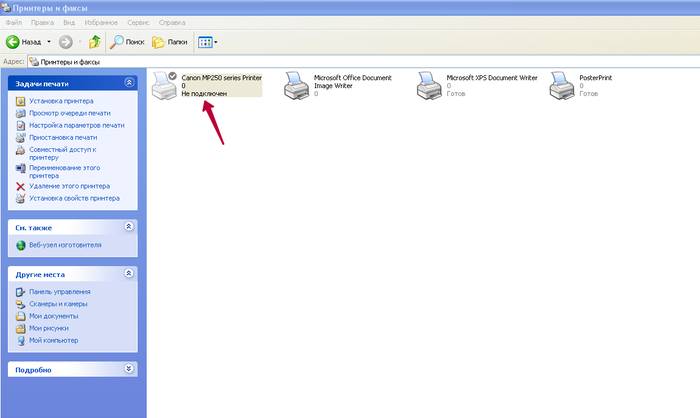
- в появившемся окне вы сможете увидеть все устройства, установленные на вашем компьютере, выберите нужный вам;
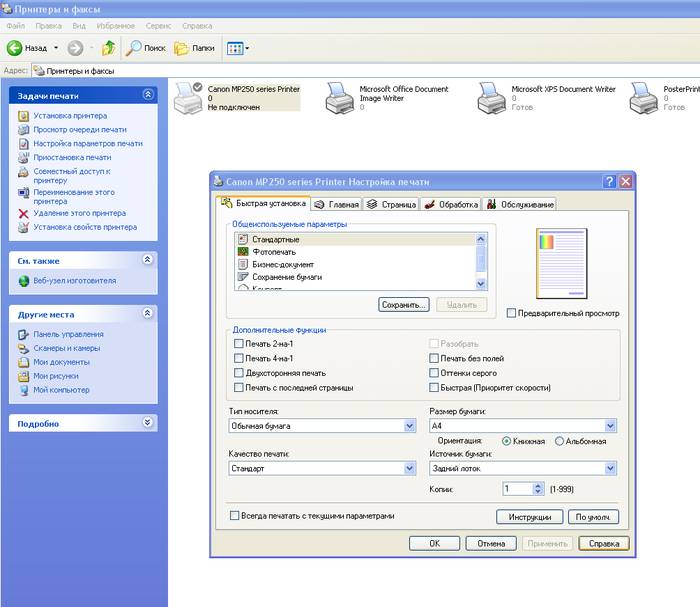
- с левой стороны появиться небольшое меню, в котором нужно выбрать параметр Настройка параметров печати.
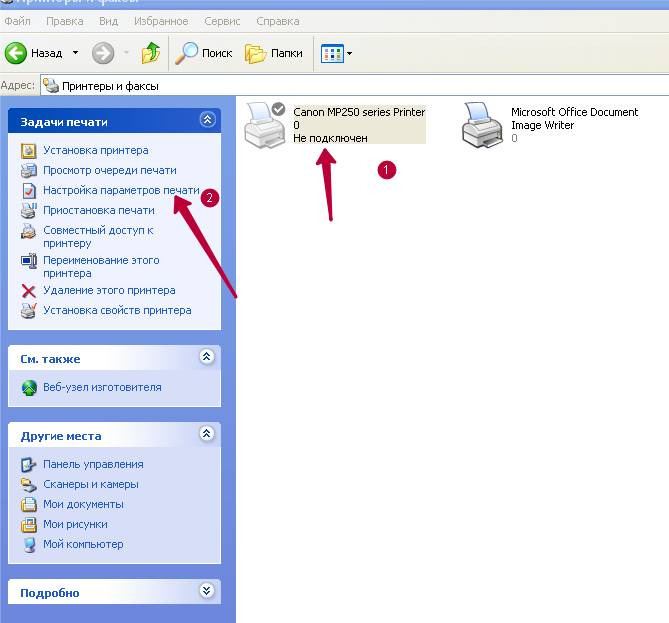
Для каждого принтера эти настройки могут быть разными, но стандартные присутствуют для всех.
Выберите разметку страницы, количество листов, качество бумаги, режим печати.
Здесь приведены лишь некоторые функции, которые вам нужно выбрать. В зависимости от модели они могут отличаться. Внимательно читайте то, что там написано и выбирайте нужное. Как вы видите, настроить принтер на печать не так уж и сложно, главное не торопиться.
Меняем принтер по умолчанию
Достаточно часто возникают ситуации, когда к одному компьютеру сразу подключены несколько принтеров. Конечно, каждый раз при печати можно выбирать нужное устройство, но для этого придется проделать несколько ненужных действий.
Для этой проблемы можно найти уместное решение — сделать принтер по умолчанию:
- войдите в панель управления;
- выберите раздел принтеры и факсы;
- дважды нажмите по нужному устройству и поставьте галочку напротив слова использовать по умолчанию;
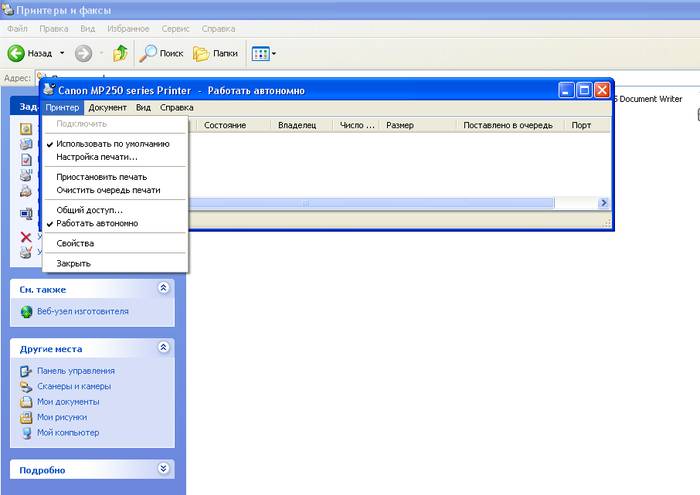
- если вы предполагаете, что вам придется часто совершать эти действия, то папку принтеры и факсы можно переместить на рабочий стол.
Пробная страница
После установки, необходимо напечатать первую пробную страницу. Это позволяет проверить, все ли сделано правильно. Благодаря тестовой странице можно проверить и цвет печати. К тому же на ней будет вся информация о версии драйверов, а также модели принтера. Данный лист нужно сохранить, ведь при возникновении каких-либо неполадок он окажется полезен.
Печатаем пробную страницу правильно :
- войдите в панель управления;
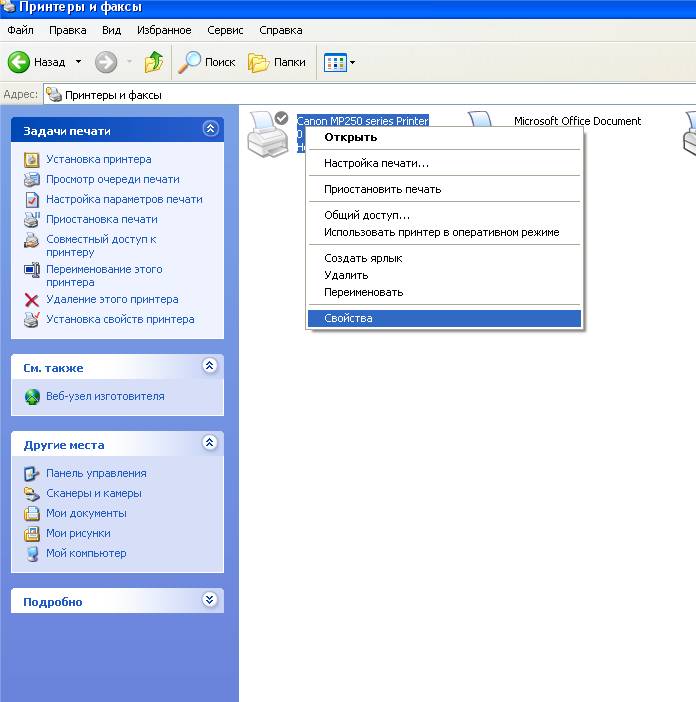
- выберите нужный вам принтер и наведите на него курсором. Нажав правую кнопку, вы увидите небольшое меню, из которого вам нужно выбрать пункт свойства;
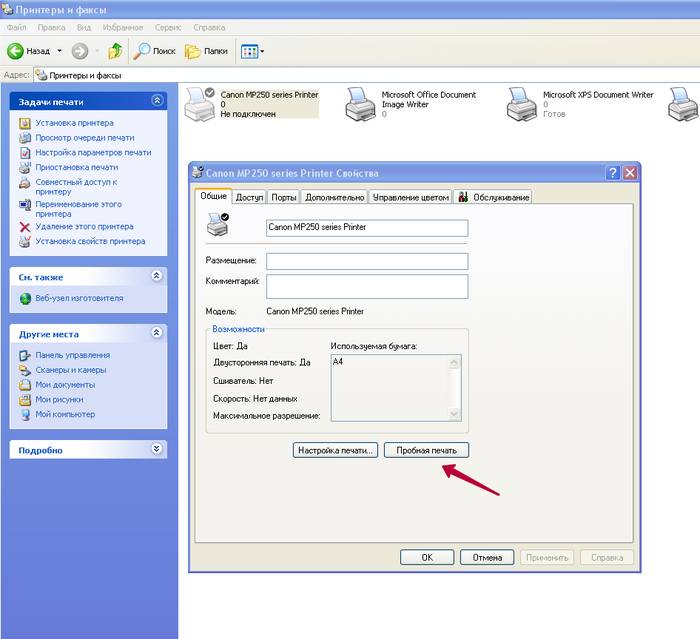
- в нем откройте вкладку под названием общие, а затем пробная печать. Если этот новое устройство или им не пользовались в течение длительного времени, то вам придется подождать несколько секунд. Затем скорость печати будет намного быстрее.
После того как печать будет закончена не закрывайте страницу, а оцените качество печати тестовой страницы.
Изменение настроек
У некоторых пользователей возникают ситуации, когда нужно изменить настройки. Они как правило задаются на вкладке порты в окне свойств принтера. Именно здесь можно изменить вид печати ( на альбомную печать и т. д), порт подключения, к которому всегда подключается оборудование. На альбомную печать, кстати, очень удобно распечатывать фотографии, так как именно этот формат страницы больше подходит для этого.
Что касается других настроек, например, таких как режим печати, очередь печати, ограниченное время доступа к устройству, то это все тоже можно изменить в этом диалоговом окне.
Печать документа
Создавая тот или иной тип файла, неважно, что это документ или фотография, рано или поздно у вас возникнет необходимость распечатать его на бумагу.
Существует несколько разных способов по которым можно отправить документ на печать:
- если на вашем компьютере установлена ОС Windows7, то нужно кликнуть в самом верхнем левом углу документа;
- быстрая. Данный способ хорош именно тем, что позволяет напечатать сразу весь документ в единственном экземпляре. Но так как иногда нужно напечатать лишь одну или две страницы то пользоваться им не всегда бывает удобно;
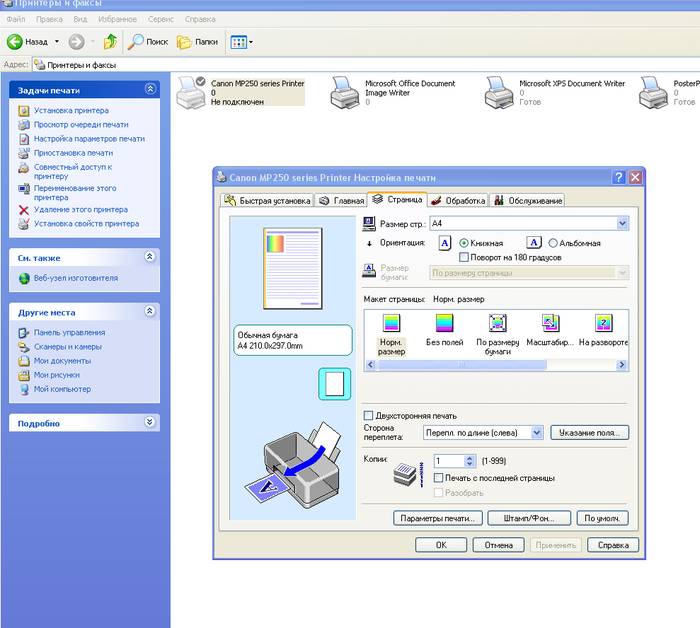
- обычная. Выбрав данный способ перед вами появиться окно. В нем вы сможете выбрать необходимое количество экземпляров, печать с двух сторон( распечатывание документа с обоих сторон листа А4) и прочие функции;
- для того чтобы получить определенные страницы, можете в поле номера указать нужные цифры.
Любой даже самый не опытный пользователь с легкостью разберется с этими простыми действиями.
Управление заданиями и очередями печати
Управляя очередями печати, пользователь имеет полный контроль над всеми документами, отправленными в очередь. Посмотреть задания печати и повторно отправить туда документы можно в любое время. Но можно, например, отправить документ в раздел избранные, это исключит необходимость каждый раз выполнять операции по отправке документа на печать.
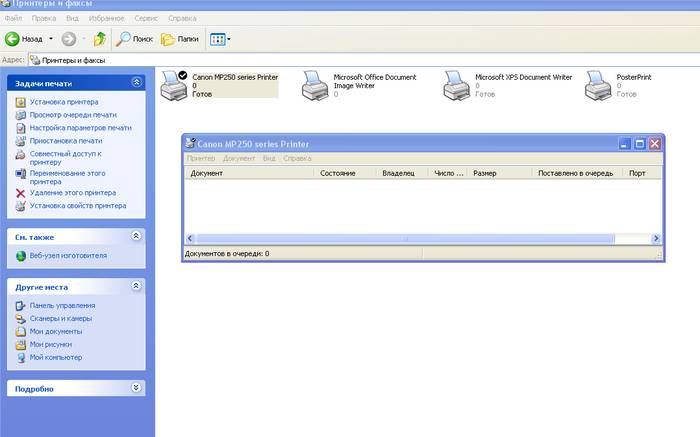
Существует три основных очереди печати:
- прямые. Они позволят вам получить распечатанный документ на назначенном заранее принтере;
- безопасные. Все задания печати будут каждый блокироваться, пока вы не пройдете проверку подлинности;
- общие. Абсолютно разные пользователи могут выполнять одинаковые задания.
Бывают случаи, когда документ не был распечатан из-за сбоя, а вам уже нужно получить следующий. Но принтер настойчиво будет распечатывать первый документ. Вам просто необходимо очистить очередь печати.
Делается это просто:
- зайдите в панель управления;
- выберите свой принтер и нажмите на него правой кнопкой мыши. Появиться небольшое контекстное меню, в котором вам нужно выбрать строку очистить очередь печати;
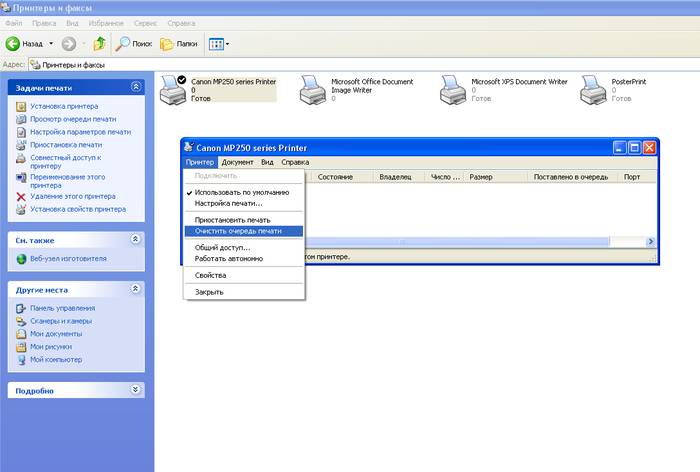
- подтвердив данное действие, вы можете приступать к работе, и распечатывать совершенно новый документ.
Как обойтись без диска с драйверами
Из данной ситуации легко можно найти выход, но при условии, что включен интернет.
Алгоритм действий:
- включите компьютер, и дождитесь, пока операционная система будет полностью загружена;
- подключите принтер через USB кабель, и дождитесь когда пройдет инициализация;
- зайдите в интернет и найдите официальную страницу сайта компании производителя устройства. Затем нажмите «Поддержка и драйверы»;
- вы увидите строку поиска в ней необходимо ввести точное название модели;
- затем выберите нужную вам программу, укажите тип вашей ОС и нажмите загрузить;
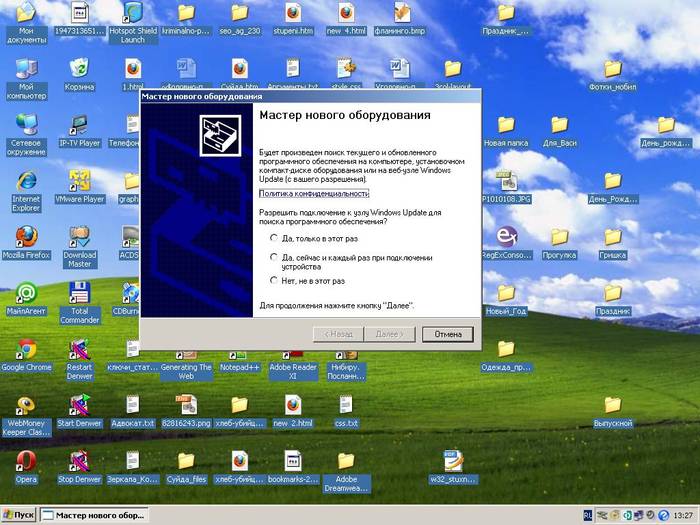
- по окончании загрузки откройте файл и начните установку;
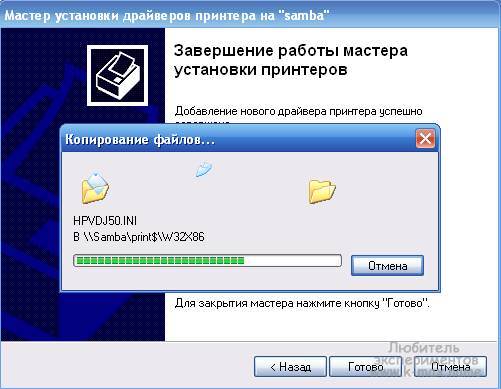
- перезагрузите ваш ПК;
- если после проделанных вами действий устройство все также будет не доступен для начала работы, выполните еще несколько действий;
- пуск, — Устройства и принтеры;
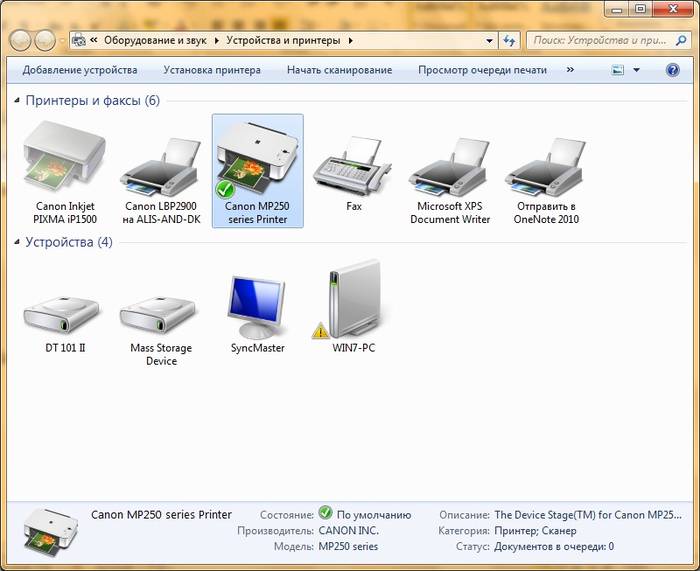
- выбрав свое устройство, нажмите по нему правой кнопкой мыши и выберите «Использовать по умолчанию»;
При помощи этих несложных действий вы сможете установить необходимые драйвера и приступить к следующему шагу установки.
NAPS2
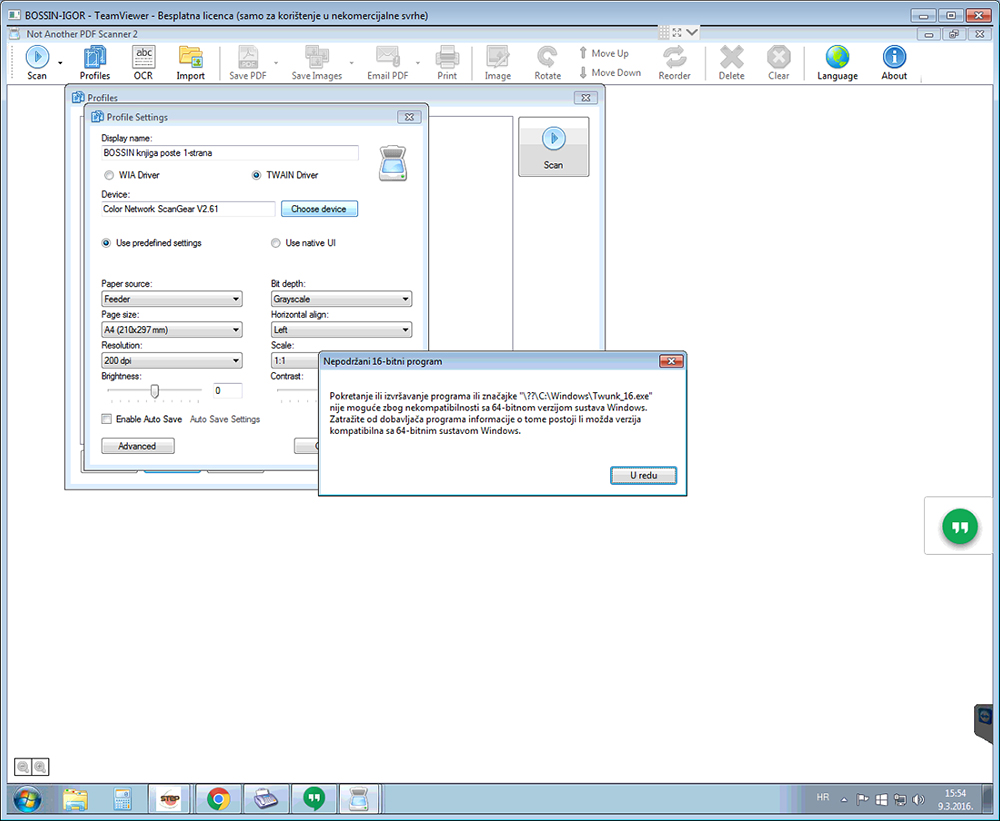
NAPS2 (Not Another PDF Scanner 2) – бесплатная программа, которая применяется для сканирования, а также распознавания различных файлов или документов. Обладает удобным функционалом, также есть опция сохранения материала в различных форматах. А ещё можно вносить изменения с помощью графического редактора.
VueScan
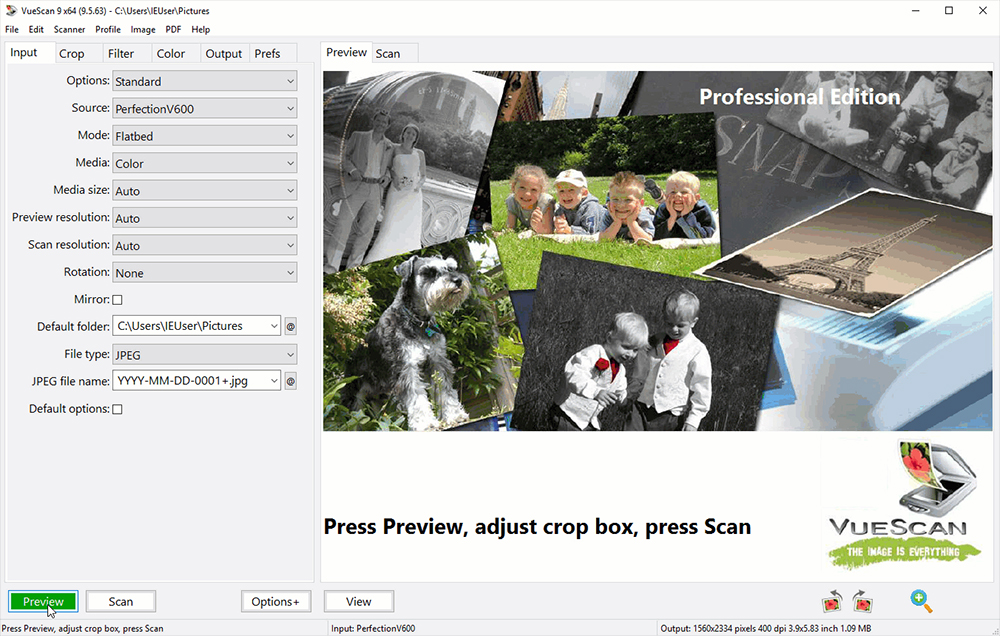
VueScan – отличное программное обеспечение, которое позволяет заменять ПО, идущее со сканером. У этой программы отличная совместимость с огромным количеством сканеров и различными моделями. Два режима программы дают максимальный функционал, как для новичков (Guide Me), так и для опытных пользователей. К тому же эта утилита справится даже со сканированием старых фото. Можно в ручном режиме настроить цветопередачу, контраст. Кроме того, отсканированный материал можно сохранить в нужном формате. Но, к сожалению, программа является платной, хотя это единственный её минус.
GreenCloud Printer
Главное назначение GreenCloud отнюдь не облегчить печать на принтере, учитывая, что ПО даже не обрабатывает больше одного объекта за раз, а помочь сэкономить на этом. Например, при загрузке файла программа анализирует каждую страницу, а затем помечает и предварительно исключает из очереди на печать те из них, которые содержат мало текста. В этом случае можно оставить как было или принять ее изменения и попробовать объединить некоторые страницы, чтобы таким образом сэкономить тонер, чернила и бумагу. К вспомогательным инструментам относятся опции сохранения чернил, оттенков серого и двухсторонней печати, а также возможность размещать на одном листе до четырех страниц.
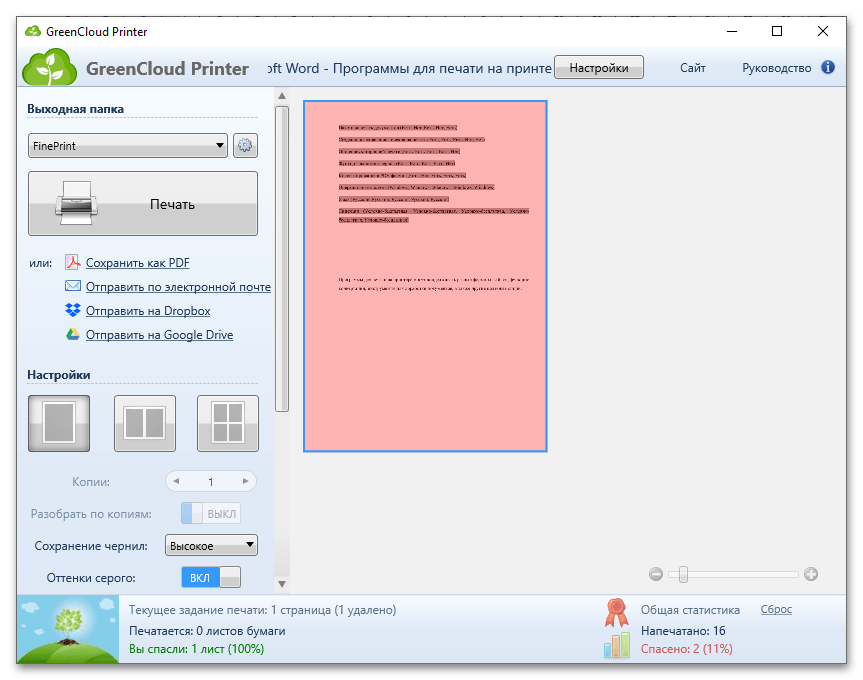
Разработчик логично полагает, что лучший способ сэкономить – вообще не печатать, поэтому предлагает, если вас это устроит, преобразовать файл в PDF-формат, а затем отправить его по электронной почте, выложить на Dropbox и Google Drive с помощью соответствующих расширений, встроенных в ПО. Счетчик спасённых страниц отображается в нижней части интерфейса, и если в рамках текущей сессий показатели не особо впечатляют, общая статистика со временем может заставить гордиться собой. Программа бесплатная для тех, кого не смущает маленькая вотермарка на каждой странице, в противном случае придется купить лицензию и вместе с ней получить доступ к подробной статистике с графиками, фильтрами и прочим.
Достоинства:
- Конвертация в PDF;
- Отправка файлов по почте и загрузка в облачные хранилища;
- Легкий и удобный интерфейс;
- Подсчет сэкономленных страниц, деревьев и денежных средств.
Недостатки:
- Есть платная лицензия;
- Нельзя создавать очередь на печать;
- В пробной версии накладывается водяной знак.
Readiris Pro
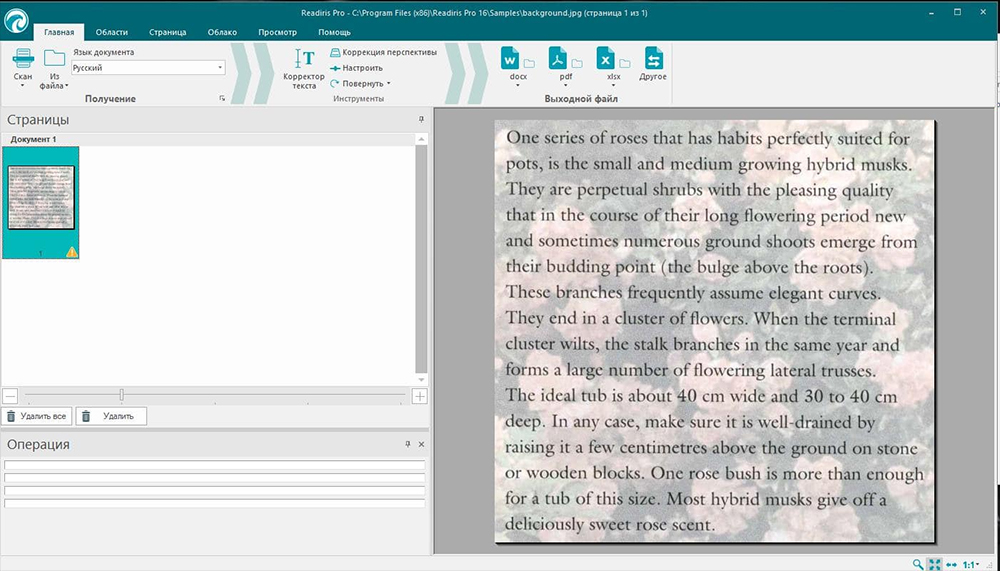
Readiris Pro – универсальная программа для работы с принтерами HP, Xerox, Canon, Epson, МФУ. Есть интеграция с офисными пакетами Microsoft, а также возможность сжатия документов с минимальными потерями в качестве. Её отличием является возможность оптического распознавания, распечатки даже с листа, написанного от руки.
Порядок подключения
Подключить устройство к сети электропитания наверняка сможет каждый, и этот шаг не должен, вызвать абсолютно ни каких затруднений. USB кабель, как правило, входит в комплект устройства, но и отдельно он тоже продается. Кабель имеет два конца с разными штекерами на них. К компьютеру вам нужно подсоединить штекер Тип А.
Установка драйвера
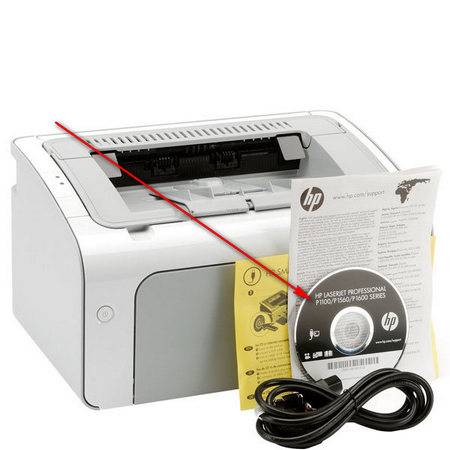
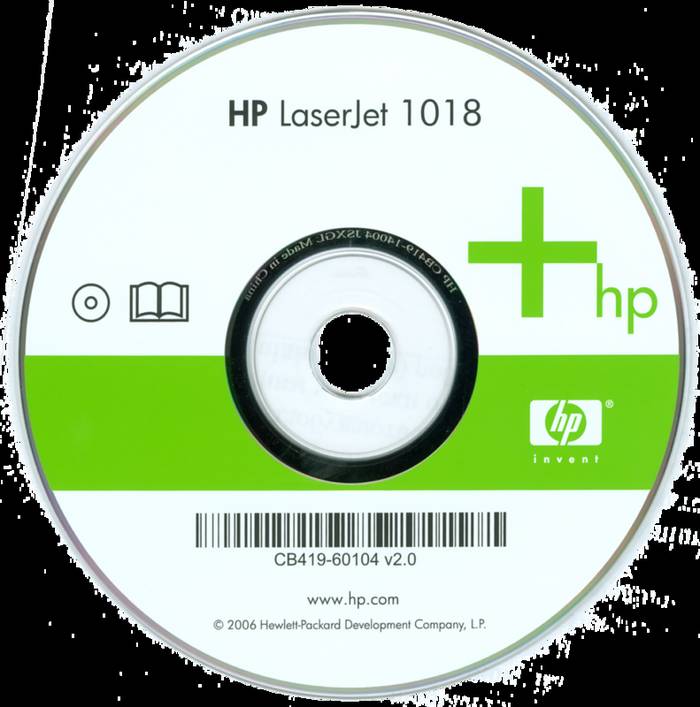
Большинство производителей заранее комплектуют продающееся оборудование компакт дисками с необходимыми драйверами и программным обеспечением. Как только вы подключили оборудование к компьютеру нужно сразу же вставить данный диск в дисковод. Запустите процесс установки и на экране будут появляться подсказки с дальнейшими действиями и рекомендациями.
Современные устройства не требуют дополнительной установки, достаточно лишь подсоединить их к компьютеру и установка будет выполнена автоматически.
OCR CuneiForm
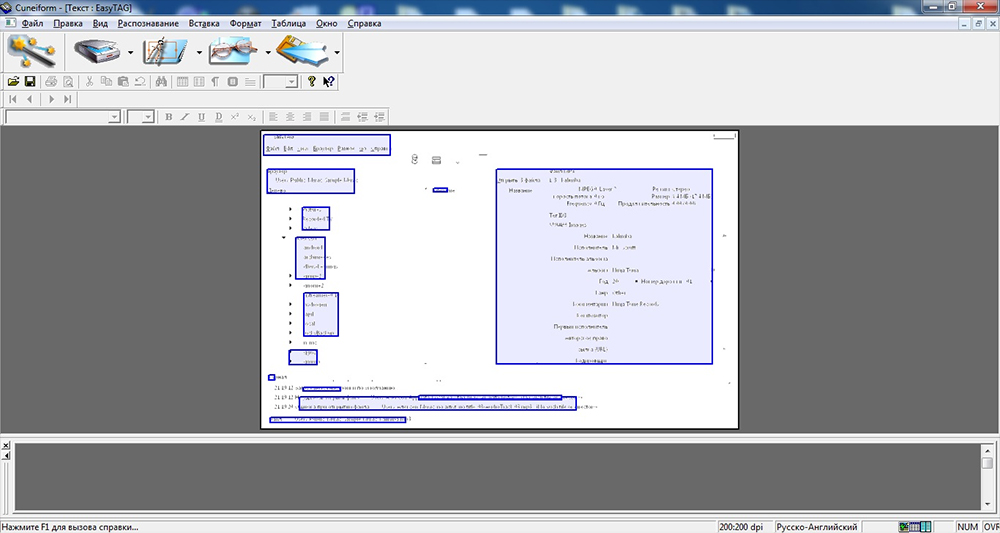
Программа OCR CuneiForm хорошо справляется как с текстовым материалом, так и с фото. Отлично распознаёт различные шрифты текстов, а также способна сохранить всю структуру документа, даже сами шрифты. Частые обновления помогают пользователям получить отличную утилиту со специализированным словарём, который отвечает за проверку текста.
ScanLite
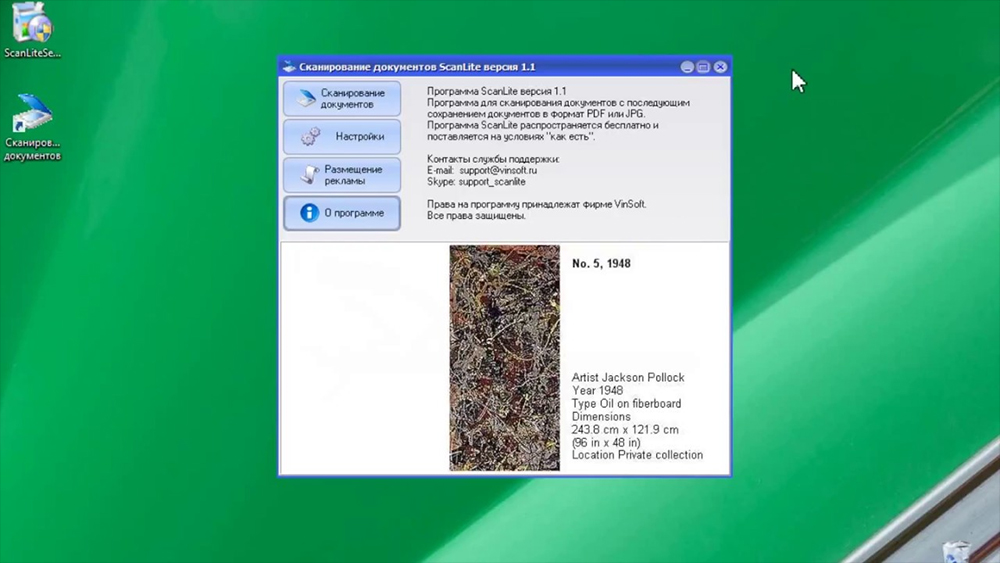
ScanLite – лучшая программа, которая также быстро устанавливается, как и работает. Сканы документов выдаёт в двух форматах: JPG и PDF. Отлично подходит для работы в больших объёмах, где важна больше скорость, чем различные настройки.
Scanitto Pro

Scanitto Pro – быстрая утилита, которая может качественно отсканировать и распознать большое число документов. Пользователь легко может выбрать части документа, а также регулировать насыщенность, яркость и другие параметры в сканируемом файле перед его сохранением. Также можно начать сканирование, нажав всего одну клавишу мыши.
FinePrint
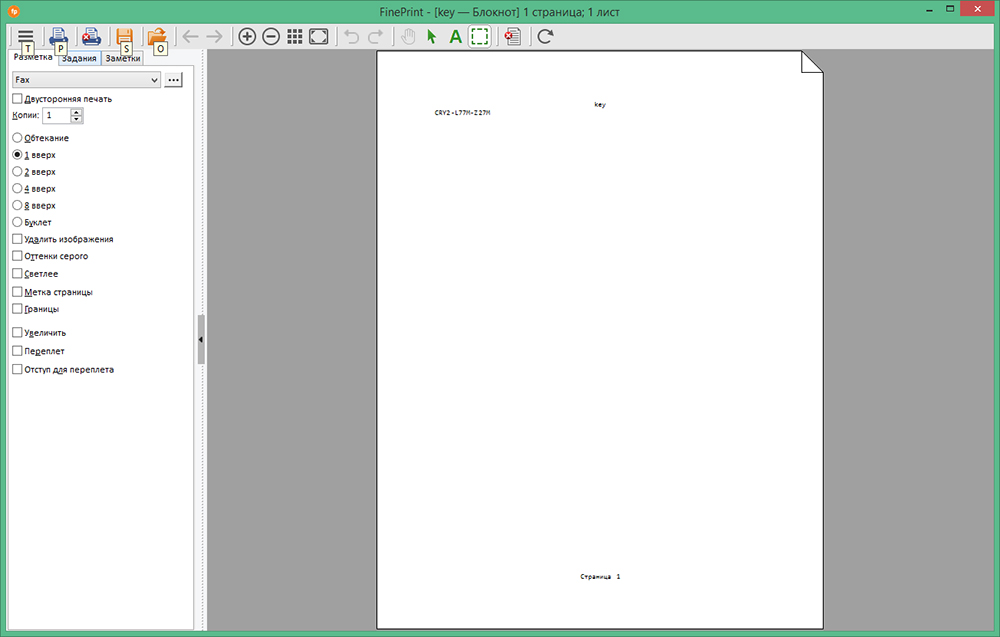
FinePrint – отличная функциональная программа-драйвер для сканирования документов. Она соединяет работу самого принтера и приложения, перехватывая документы, отправленные на печать. С её помощью можно выставить любые необходимые настройки, даже такие, на которые не способны большинство других аналогов. Основная часть задач автоматизирована. А всё, что остаётся – это выбрать нужные настройки.
HP Scan
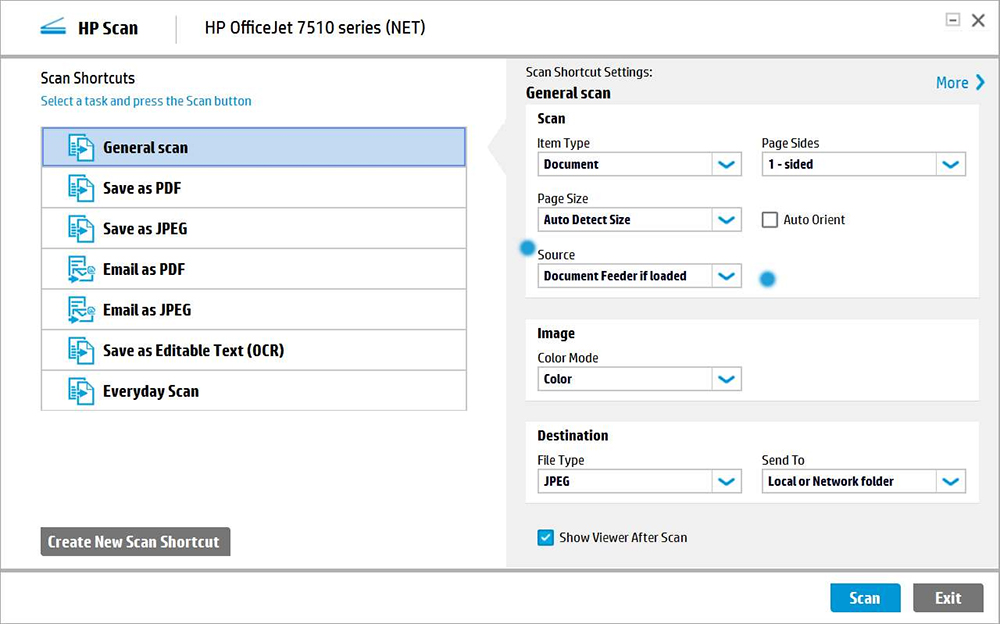
Программа даёт возможность продуктивно работать как со сканером, так и с другими удалёнными устройствами. Удобной является опция – просмотр, работа с графическими документами. Также есть автоматическое определение изображения и распознавание символов.
PaperScan Free
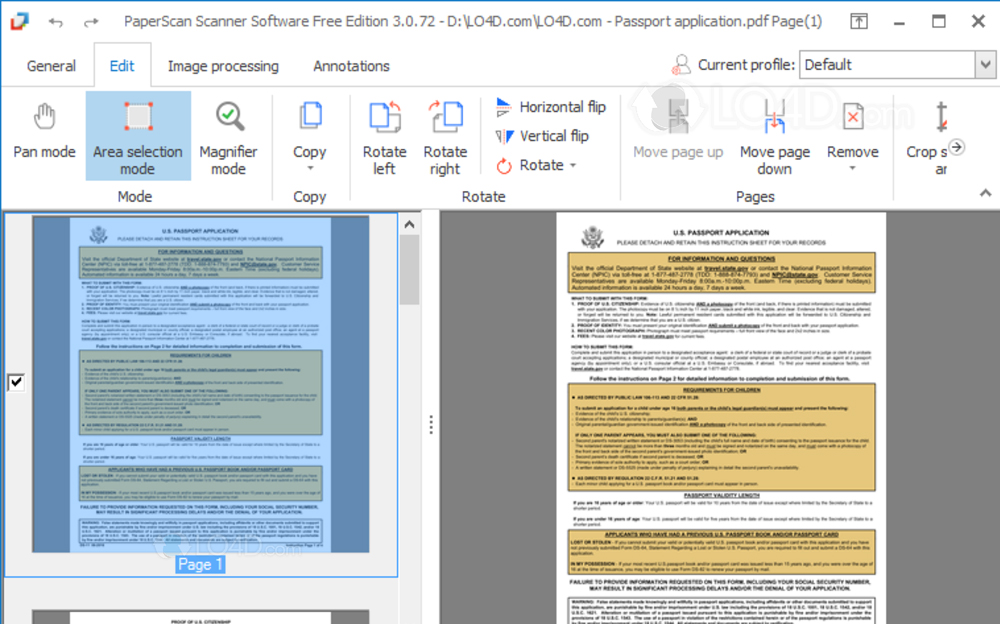
Программа PaperScan Free является бесплатной для пользователей и способна справиться с разными поставленными задачами: сканирование документов, редактирование, печать готового материала. Обладает простым процессом для подключения к различным сканерам. Но среди её минусов можно назвать отсутствие русскоязычного интерфейса. Есть также платная версия Professional Edition, которая отличается отменными показателями в скорости сканирования и дополнительными опциями.
- https://nastroyvse.ru/programs/rating/programmy-dlya-raboty-s-printerami-skanerami-hp.html
- https://compsch.com/obzor/nastrojka-printera-na-pechat-s-kompyutera.html
- https://NozNet.ru/programs-for-printing-on-printer/