
Бесплатные приложения для печати под Android
Print Hammermill
Приложение Print Hammermill разработано для упрощения процесса печати непосредственно из файлов облачного хранилища и социальных сетей на мобильных устройствах. Приложение поддерживает Wi-Fi, Bluetooth и USB, и может использоваться совместно с различными моделями принтеров крупнейших производителей и брендов.
Все документы Office, изображения, электронные письма, вложения и полные альбомы Facebook могут быть эффективно распечатаны с помощью этого приложения.
PrinterOn
Лучше всего подходит для деловых путешественников и отдыхающих, которым необходимо распечатывать важную документацию во время своих поездок, приложение PrinterOn позволяет находить локальные принтеры с поддержкой PrinterOn, используя встроенный GPS-приемник вашего телефона или планшета. Поиск ближайшего принтера и предоставление указаний по его поиску может помочь в решении чрезвычайных ситуаций при печати, когда вы находитесь далеко от дома или офиса.
Cloud Print Plus
Cloud Print Plus (Google сообщил, что прекращает поддержку данного приложения с 2021 года), загруженный более 1,5 миллионов раз с момента первоначального размещения в 2011 году, может помочь печатать из облака на принтерах с поддержкой WiFi любого производителя. Возможности приложения включают эффективное управление принтером, печать SMS, печать списка контактов и печать веб-страницы.
Приложение поможет распечатать из Facebook и облачных сервисов хранения, включая OneDrive, Dropbox и многое другое.
HP Smart (Printer Remote)
Просто подключите ваше устройство Android к той же сети Wi-Fi, что и принтер HP, и в ваших руках будет полный контроль над печатью. Приложение HP Smart Printer Remote позволяет делать фотографии и сразу распечатывать их удаленно, что делает это бесплатное приложение наиболее ценным для пользователей с высококачественной камерой, встроенной в их мобильный телефон или планшет.
Canon Print Service
Приложение Canon Print Service для Android, автоматически ищущее доступные принтеры в сети Wi-Fi, было разработано для упрощения и оптимизации процесса печати из приложения Android на принтерах Canon. Оно совместим со всеми популярными линейками принтеров Canon, включая Pixma , Maxify и i-SENSYS .
Epson iPrint
Приложение iPrint, разработанное для использования с широким спектром принтеров Epson, помогает пользователям получать доступ к файлам и печатать их прямо со смартфона или планшета, подключенного к WiFi. Интуитивно понятное приложение включает в себя функцию сканирования документов непосредственно на устройство Android и интуитивно понятную отправку по электронной почте контактам — полезное дополнение при использовании в рабочей обстановке.
Печать приложений для iPhone
Printer Pro
Printer Pro от Readdle позволяет вам печатать документы, электронные письма, веб-страницы и многое другое по беспроводной сети с вашего iPhone или iPad. Программа использует список «Открыть в» на устройствах iOS, это означает, что можно печатать из любого места, где появляется это меню, включая онлайн-сервисы, такие как Dropbox и Google Drive. Это приложение платное, но бесплатная версия Lite позволяет попробовать приложение, прежде чем купить!
Print n Share
Print n Share — это универсальное приложение для устройств Apple OS, включая iPhone, iPad и iMac. Позволяет печатать прямо с вашего устройства на огромном количестве беспроводных принтеров. Документы, которые вы можете распечатать, включают веб-страницы, электронные письма, вложения, фотографии, элементы буфера обмена и многое другое.
Приложение можно использовать для просмотра PDF документов.
PrintCentral Pro
PrintCentral Pro претендует на звание лучшего решения для управления файлами, их передачи и печати на iPad. Вы можете использовать его для печати электронных писем, документов, PDF-файлов и многого другого на всех принтерах, даже на тех, которые не поддерживают AirPrint. Приложение позволяет печатать даже с Apple Watch и использовать iPad в качестве сетевого сервера на вашем iMac или ПК для удобной передачи файлов.
Brother iPrint & Scan
Если у вас есть принтер Brother, загрузить бесплатное приложение Brother iPrint & Scan для вашего устройства iOS не составит труда. Оно поставляется с рядом расширенных функций, таких как редактирование документов, факс и монитор состояния аппарата, а также является отличным приложением для обычной печати. Вы также можете использовать приложение в качестве сканера и сохранять отсканированные изображения или документы прямо на свое устройство или синхронизированную учетную запись в социальных сетях.
Canon Print Inkjet
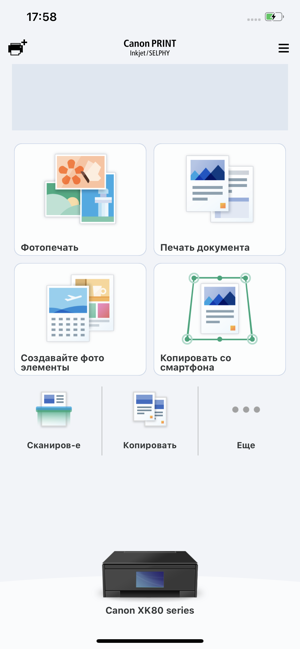
Canon PRINT Inkjet — официальное приложение для печати и сканирования принтеров Canon. Оно совместимо с iPhone, iPad и iPod Touch. Вы можете распечатывать фотографии, PDF-файлы, документы Office и многое другое на любом совместимом принтере Canon, а также использовать свое устройство в качестве копира, сканируя документы и отправляя их на печать. Идеальное приложение для печати, если у вас есть принтер Canon.
Epson iPrint
Epson iPrint позволяет печатать прямо на ваш принтер Epson из любой точки мира. Печатайте фотографии, электронные письма, веб-страницы, файлы, PDF-файлы и многое другое с вашего iPhone, iPad или iPod Touch, а также проверяйте состояние принтера и уровень чернил, сканируйте документы и даже покупайте чернила и другие расходные материалы непосредственно из приложения.
Другие варианты распечатки с телефона
Есть возможность использования мобильного принтера. Существует их несколько моделей, они предназначены для печати фотографий или небольших документов. Проблемой является их цена, дороговизна обслуживания и ремонта, маленький формат печати.
Остальные способы из тех, что первыми приходят в голову:
- Подключите телефон к компьютеру в качестве накопителя и распечатайте оттуда напрямую.
- Вставьте карту памяти в ноутбук или карт-ридер и распечатайте с ней.
- Используйте облачный сервис или социальную сеть, чтобы перекинуть файл с телефона на компьютер.
Печать из Google Диска с помощью «Виртуальных принтеров»
Далее рассмотрим, как сделать печать с Android телефона на принтер с помощью облачного хранилища Google и приложения «Виртуальные принтеры».
Для работы в Google Диске потребуется учетная запись Google. Если у вас ее нет, то следует зарегистрировать. А также – подключенный к аккаунту виртуальный принтер.
Инструкция по настройке печати на принтер через Android смартфон:
- Установить на свое мобильное устройство плагин «Виртуальный принтер»;
- Открыть галерею изображений;
- Выбрать нужное фото;
- Нажать кнопку «Поделиться»;
- Выбрать пункт «Сохранить на Диске»;
- Открыть Google Диск;
- Открыть фотографию, которую нужно распечатать;
- Открыть контекстное меню, нажав на значок с 3 вертикальными точками;
- Выбрать пункт «Печать»;
- Нажать «Выбрать принтер» и при необходимости указать число копий, а также формат бумаги;
- Нажать «Добавить принтер»;
- Выбрать службу печати «Виртуальные принтеры»;
- Дождаться поиска принтеров, либо – добавить вручную;
- В найденных результатах будут отображены все принтеры, которые подключены к сервису «Виртуальные принтеры», а также принтеры, которые расположены в одной локальной сети с мобильным устройством.
- Необходимо выбрать нужный принтер, после чего произойдет отправка фото на печать.
Если после произведенного поиска отображается уведомление «В списке нет принтеров», значит необходимо подключить принтер к сервису «Виртуальные принтеры»
Если принтер – в локальной сети, убедитесь, что мобильное устройство также зарегистрировано в этой локальной сети.
При работе с документами, как правило, программы уже имеют встроенную функцию отправки на печать, поэтому нет необходимости использовать Google Drive.
Преимущество использования приложения «Виртуальный принтер» заключается в том, что устройство и принтер не обязательно должны быть расположены в одной локальной сети или Wi-Fi сети, можно отправить на печать документ или фото на принтер, расположенный в другой части мира.
Безопасность данных
Чтобы контролировать безопасность, нужно знать, как разработчики собирают ваши данные и передают их третьим лицам. Методы обеспечения безопасности и конфиденциальности могут зависеть от того, как вы используете приложение, а также от вашего региона и возраста.
Данные не передаются третьим сторонам.
Это приложение может собирать указанные типы данных.
Данные шифруются при передаче.
Удалить данные невозможно.
Особенности настройки печати с iPhone
Из любого приложения можно напечатать на принтер, если тот поддерживает технологию AirPrint. Узнать про это можно из инструкции или посмотрев на наклейки на самом принтере. Старые устройства поддержку тоже не обеспечивают.
Алгоритм печати следующий:
- Откройте документ, коснитесь кнопки «Еще», затем коснитесь «Напечатать».
- Если принтер не выбран, нажмите на «Выбрать принтер», затем выберите принтер.
- Устройство автоматически ищет ближайшие принтеры AirPrint.
- Установите в следующем пункте опции для распечатки (страницы, количество копий и т. д.).
- В следующем разделе вам предложат включить в печать все сноски и аннотации, так что выберите нужный пункт.
- Коснитесь «Печать» в правом верхнем углу.
Есть еще специальные приложения от производителей, через которые стоит пробовать подключится к старым моделям:
- Epson iPrint;
- HP ePrint;
- Canon Print.
Есть платные приложения HandyPrint и Printer Pro, которые устанавливаются на любые устройства под управлением iOS. У них есть бесплатный пробный период, так что используйте их. Они позволяют печатать на любом принтере, который подключен к той же сети, что и айфон или компьютер.
Подключение мобильного телефона к принтеру по Wi-Fi
Одна из самых удобных технологий подключения к принтеру с мобильного телефона – по беспроводной сети Wi-Fi. Ее преимущество в том, что не нужно находиться в физической близости с принтером для осуществления печати. А также не нужны провода для соединения с устройством.
Что необходимо, чтобы подключить Android телефон к принтеру по Wi-Fi:
- Наличие у принтера Wi-Fi адаптера;
- Подключить мобильное устройство и принтер к одной сети Wi-Fi;
- Установить Андроид приложение для подключения к принтеру.
Как подключить принтер к Android телефону или планшету
Существует несколько способов подключения принтера к Android устройствам:
- С помощью USB-кабеля;
- По Bluetooth;
- По Wi-Fi;
- Через компьютер.
Разные типы принтеров, как и разные приложения могут поддерживать как один или несколько типов подключения, так и все сразу. Более детально эту информацию можно узнать в руководстве по использованию принтера вашей модели, а также в описании к выбранному приложению.
Облачные решения для удаленной печати
Сначала поговорим о тех возможностях, которые предоставляет Гугл своим пользователям, а потом приведем другие примеры работы. Компьютер, в который воткнут принтер, а также сам смартфон должны использовать один аккаунт.
Проверьте, что оба девайса используют аккаунт и дождитесь синхронизации, не забудьте включить её, если была выключена. Дальше действуйте по инструкции:
- Сначала потребуется подключить печатающее устройства к своему гугл хром. Нажмите на три точки и перейдите к разделу настроек.
- Ищите раздел «Дополнительные».
- Здесь ищите подраздел с названием «Печать». Щелкайте по «Виртуальный принтер Google».
- Теперь переходите к подпункту с названием «Управление устройствами с поддержкой виртуальной печати».
- Потом кликните по разделу «Добавить принтеры».
- Проверьте, что сам принтер включен и активен, чтобы Гугл смог его добавить в нужный раздел.
- Возьмите в руки смартфон и скачайте из Гугл Плея утилиту Cloud Print. Запустите, войдите в него через тот же аккаунт, на который добавляли принтер, ответьте согласием на все запрошенные разрешения.
- Для печати используйте в приложении разделы «Поделиться» или «Расшаривание», в них появился новый пункт с названием Cloud Print. Кликните по нему, а потом подтвердите совершение действия, должна пойти печать на подключенном принтере.
- Если ничего подобного не появилось, то попробуйте найти «Виртуальный принтер» или аналогичный пункт в приложении для просмотра документов.
Есть еще вариант использования Яндекс.Диска, ДропБокса или любого другого сервиса с облачным доступом к данным. Алгоритм печати следующий:
- Загрузите программу на телефон и ноутбук или комп, к которому подключен принтер.
- Перейдите на официальный сайт и создайте там свой аккаунт.
- Войдите в одну и ту же запись на тех девайсах, которые планируете использовать.
- Используя приложения, передайте со смартфона все нужные файлы в облачное хранилище.
- Они появились в доступе и на компьютере.
- Теперь их можно скачать на компьютер или открыть прямо из облака. Дальнейший процесс ничем не отличается от обычной печати.
Этот способ копирует обычное перекидывание файла с одного устройства на другое. Происходит это немного удобнее, в этом все отличие этого способа от отправки через другое приложение.
Программы печати на принтере для Android
Большинство смартфонов от известных производителей уже имеют в своем арсенале модули и службы печати с Android.
Для некоторых же необходимо установить программы печати на принтер для Android.
Они бывают фирменные и универсальные.
Фирменные приложения для печати с Android телефона на принтер: скачать
Для принтеров известных брендов, таких как HP, Canon, Epson, Samsung и прочие, существуют фирменные приложения для печати с Android устройств.
Они на порядок функциональнее, нежели «Виртуальные принтеры» от Google, имеют больше настроек и различных конфигураций для распечатки документов и фотографий.
Скачать фирменные приложения для:
- HP
- Canon
- Epson
- Samsung
Найти приложения для других производителей можно в магазине приложений Google Play.
Подключение телефона к принтеру по Bluetooth
Некоторые из представленных выше Android приложений позволяют произвести подключение между смартфоном и принтером по Bluetooth-соединению.
Для этого необходим поддерживаемый принтером Bluetooth-интерфейс.
Подключение Android телефона к принтеру с помощью USB-кабеля
Подключения Android телефона или планшета к принтеру по USB – самый простой способ произвести печать. Современная оргтехника уже имеет встроенные компоненты для создания соединения между мобильным устройством и принтером, сканером.
Для подключения к более старым моделям необходимо использовать Android приложения. Лучше всего – фирменные приложения от производителя принтера. Если фирменное приложение не поддерживает печать по USB, то можно использовать универсальные.
Распечатываем текст с Андроид устройства
Выполнить печать фотоснимков, смс, документов, веб-страниц и прочего можно несколькими способами. Давайте подробно рассмотрим их.
Виртуальный принтер Google
Для распечатывания чего-либо на принтере со смартфона или планшета Андроид данным методом, нам потребуется:
- Приложение для Android «Виртуальный принтер».
- Установка виртуального принтера Гугл.
- Аккаунт Гугл.
- Домашний принтер, который подключен к ноутбуку или компьютеру.
Виртуальный принтер Google устанавливается следующим образом:
- На верхней панели браузера справа нажимаем на «Настройка и управление Google Chrome» (имеет вид трех параллельных полосок).
- Список прокручиваем до конца, в самом низу выбираем «Показать дополнительные настройки».
- Выбираем вкладку «Виртуальный принтер Google», нажимаем на кнопку «Настроить». Справочную информацию можно найти в разделе «Подробнее».
- Отобразится страница «Устройства», где выбираем «Добавить принтеры».
- Откроется окно, где будут продемонстрированы подключенные принтеры к данному компьютеру. Галочкой нужно отметить тот, с которого будет запущена печать, после чего следует нажать на кнопку «Добавить принтер».
- После нескольких секунд ожидания отобразится сообщение про завершение процедуры регистрации. Затем активируем раздел «Управление принтерами».
- На верхней панели будут показаны кнопки управления. В данной ситуации нужно выбрать «Добавить обычный принтер».
Теперь с Гугл Плей https://play.google.com/store/apps/details?id=com.google.android.apps.cloudprint устанавливаем приложение «Виртуальный принтер». Для утилиты нужны определенные разрешения, нажимаем на кнопку «Принять». Когда установка завершится, шторку опускаем, выбираем соответствующую строку, активируем сервис.
От системы будут получены оповещения, нажимаем «ОК». Затем начнется поиск доступных принтеров, по завершении которого отобразится их список. Теперь на страничке принтера нажимаем на кнопку «Try it now» (означает «Попробуйте прямо сейчас»), можно указать «Print anything» (распечатывает что угодно) или «Print anywhere» (функция печати где угодно).
Для печати картинки или текста с веб-страницы нужно открыть браузер на необходимой странице, вызвать меню настроек в верхнем правом углу дисплея (значок с тремя вертикальными точками). В выпавшем списке действий указываем «Печать».
Теперь нужно открыть вкладку в разделе «Сохранить на Google…», указать «Все принтеры». Выбираем то устройство, с которого будем распечатывать, потом настраиваем формат, число копий и т.д. Активируем кнопку «Печать».
Чтобы распечатать документ, фото, картинку, находим папку с необходимым объектом, его выделяем и нажимаем на меню страницы (значок с тремя параллельными черточками). Кнопка меню в зависимости от модели может располагаться в ином месте (к примеру, в верхнем правом углу дисплея или внизу слева), или иметь вид трех вертикальных точек. В отобразившемся окне выбираем «Печать».
Здесь снова будет открыто окно «Сохранить на Google…». Там можно сохранить картинку в PDF формате, нажав на значок (на скриншоте первый фрагмент). Для печати нажимаем «Все принтеры», а в открывшемся разделе выбираем свой принтер, а потом снова нажимаем на иконку, но с изображением принтера.
В этой ситуации для выполнения печати потребуется активное интернет соединение.
Печать через USB, Bluetooth, Wi-Fi
Для печати документов или фото этим методом потребуется специальное приложение. Рассмотрим в виде примера наиболее популярное – PrinterShare.
Распространяется программа на платной и бесплатной основе. В бесплатной версии функции существенно ограничены и ее стоит рассматривать как тестовую. Рассмотрим работу версии «Премиум», при помощи которой можно печатать контакты, фотоснимки, журналы звонков, смс-сообщения, файлы с Гугл Докс, Gmail, SD-карты в форматах DOC, PDF, DOCX, XSLX, TXT и т.д.
Устанавливаем PrinterShare с Гугл Плей по ссылке https://play.google.com/store/apps/details?id=com.dynamixsoftware.printershare. Запускаем приложение. На главной странице будут показаны варианты выбора хранилища для нужного изображения или файла, а справа в нижнем углу есть кнопка «Выбрать». Нажимаем на нее, после чего отобразится окно, где указываем тип подключения (принтер), который необходимо использовать.
USB, Wi-Fi и Bluetooth – это такое подключение, которое осуществляются при помощи соответствующего вида связи. Выбирая Wi-Fi принтер, сразу будет начат автоматический поиск в сети беспроводного принтера, который подключен к роутеру. После завершения поиска следуем подсказкам системы и устанавливаем связь. После этого выбираем объект печати.
Вне зависимости от формата выбранного файла, нажимаем «Печать» (если никакой коррекции выбранного файла не требуется) или «Настройки» (настраиваем параметры печати). Затем нажимаем «Выбрать принтер».
Подключение гаджета Андроид к принтеру через USB или Bluetooth выполняется аналогично. Русскоязычный интерфейс приложения понятен и прост, поэтому при работе с ним никаких проблем не должно возникнуть.
9 января 2023 г.Приложение просто супер! Определённо стоит своих денег. С оригинальными приложениями от моего принтера сплошное разочарование. Спасибо Вам за отличную работу!2 человека отметилиотлично. Печатаем, мои рисунки, фотки, документы со смартфонов так как нам надо, со всем спектром нужных настроек.9 человек отметили этот отзыв как полезный.Вам помогла эта информация?ДаНетВсе отзывы <хедер class=» cswwxf»>
Инструкция для iOs
С iPhone можно напрямую отправить файл на печать. В большинстве случаев методы распечатки схожи с таковыми на Android. На iOs можно напечатать все что угодно:
- документы, таблицы, презентации;
- фотографии, картинки, скриншоты;
- билеты и пропуска;
- PDF;
- SMS-сообщения и переписки в мессенджере;
- бланки счетов и чеков;
- штрафы и госпошлины.
Рассмотрим все способы, применимые для любого Айфона.
Wi-Fi
Передача файла на распечатку в системе iOs происходит следующим образом:
- Активируйте беспроводное подключение Wi-Fi на смартфоне и сетевом принтере. Подключите оба девайса к одной SSID.
- Откройте документа в смартфоне и тапните по «отправить». Появится небольшое подменю, и выберите «печатать». В октрывшемся окне откроются настройки печати, выставите параметры и отправьте файл.
Видеоинструкция для наглядности.
Облачные сервисы
Печатать можно не только с самого смартфона, но и с облачного сервиса. Для этого необходимо завести профиль в веб-версии программы, либо скачать приложение на телефон. В облако сохраняют разные документы, картинки и прочие файлы. При этом пользователь может зайти в сервис с разных устройств, зная логин и пароль. Главное, чтобы смартфон мог выйти в интернет.
Как распечатать с облака:
- Google Cloud Print. Аналогичное приложение по управлению принтером в удаленном режиме, как на Android. По сути, это одновременно и облачное хранилище, и виртуальное МФУ. Пользователю необходимо скачать программу с официальной страницы в App Store, после чего сделать настройку с привязкой к аккаунту Google.
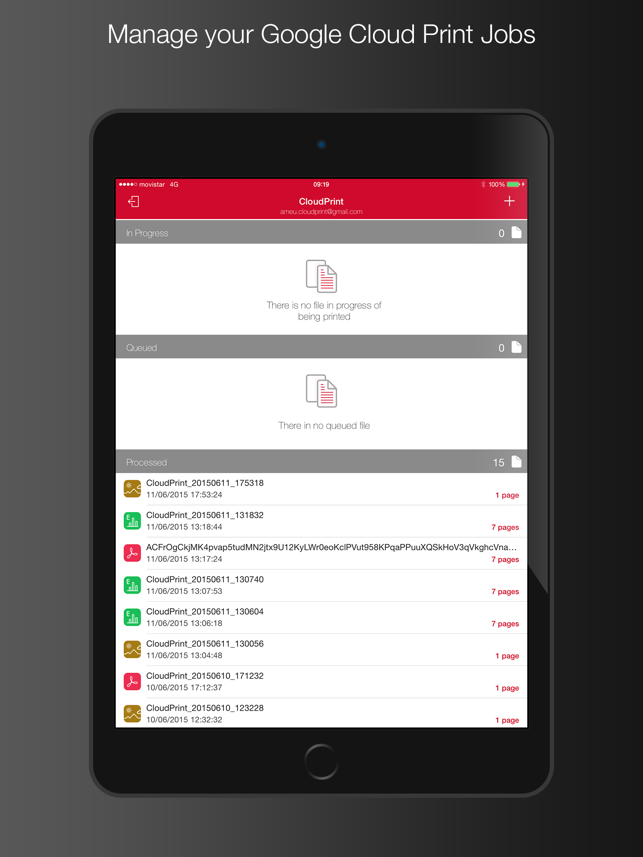
- Dropbox. Это приложение схоже по принципу работы с предыдущей программой. Пользователь скачивает программу себе на смартфон. Регистрируется или входит под своим аккаунтом в гугл. Делает первичную настройку аккаунта. После чего ищет нужный файл, нажимает на три точки рядом с ним и переходит в «экспортировать». В новом меню появится пункт «распечатать».
Размер облака ограничен! Не стоит использовать сервис как единственный резервный источник для хранения личных данных и информации.
AirPrint
Приложение, которое доступно с ранних версий iOS (от 4.2). Работает по принципу мгновенной передачи файла на печать по воздуху. Поддерживается большим количеством известных принтеров. Полный список устройств можно посмотреть здесь.
Приложения
Существуют разные программы для отправки документов и прочих файлов на печать с iPhone. Но сам разработчик рекомендует работать только с проверенными приложениями от брендов-производителей техники, которые есть в App Store.
Tap & Print
Простое в использовании приложение, которое можно скачать в бесплатной версии на App Store. В этой редакции функционал сильно урезан, но его хватит для домашнего использования. Программа поддерживает порядка 1200 известных моделей принтеров с приемлимой скоростью печати. Есть поддержка облачных сервисов: Google, Dropbox, iCloud. Tap & Print позволяет работать с файлами в расширениях: DOC, PPT, XLS, PDF, DOCx, XLS и другие.
Canon
Точное название программы Canon PRINT Inkjet/SELPHY. Распространяется бесплатно. Поддерживает модели: PIXMA, MAXIFY и SELPHY. Работает с форматами файлов: PDF, JPEG, а также документы из Microsoft Office. Есть функция одновременной отправки на печать 20 фотографий за раз.
Epson
Epson iPrint – фирменное приложение для принтеров одноименного бренда. Из программы можно сканировать документы, делать захват изображения камерой смартфона для быстрой печати. Программа распространяется бесплатно, и поддерживает большое количество моделей компании. Есть поддержка облачных хранилищ и сервисов: Evernote, Microsoft OneDrive, Box, Dropbox, а также Google Drive.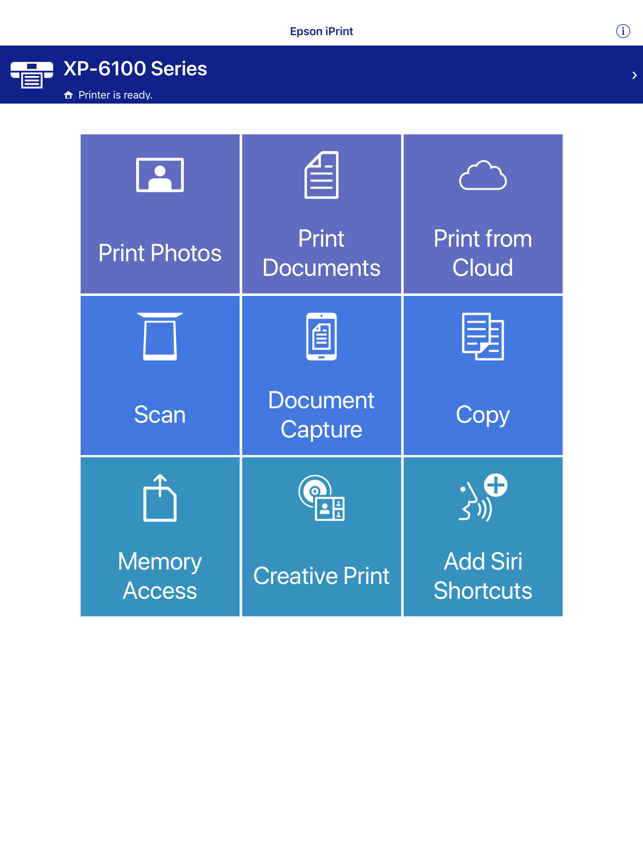
HP
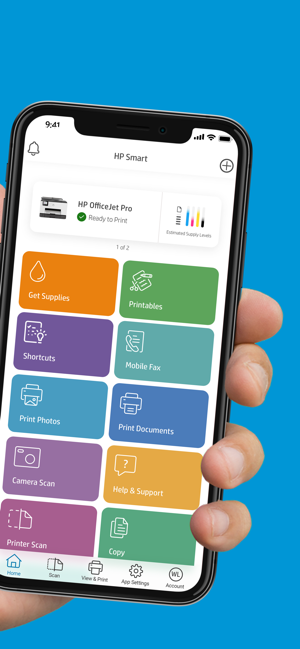
HP Smart – бесплатное приложение от известного бренда. Есть поддержка большого количества моделей от HP. Через программу можно напечатать: рабочие файлы в формате PDF, фотографии (JPEG), сканировать документы или делать фотосканы. Доступна работа с облачными сервисами.
Brother
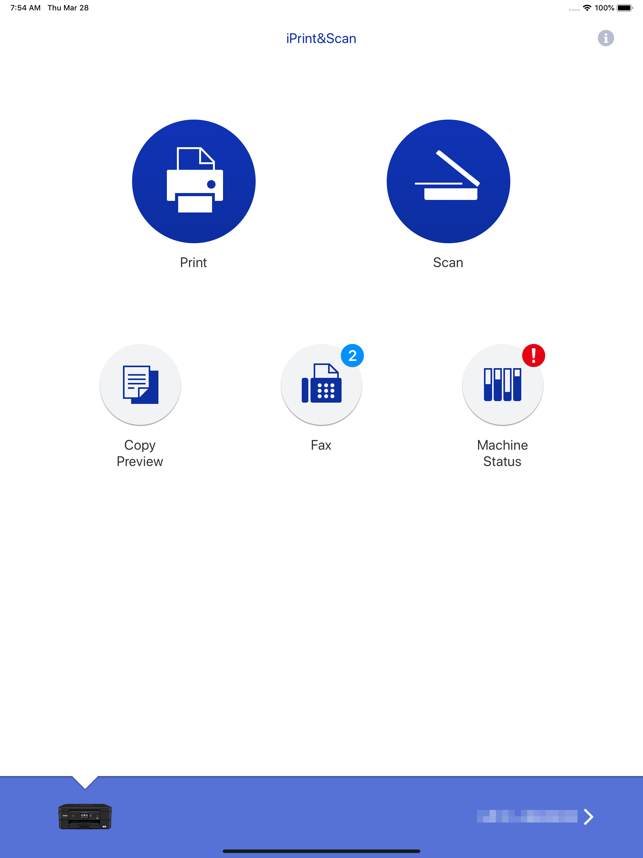
iPrint&Scan – программа от компании Brother. Распространяется бесплатно, печатает массу форматов: TXT, TIFF, JPEG, PDF, PNG. Есть поддержка облачных сервисов. Из iPrint&Scan можно отправить факс. Программа часто глючит и вылетает, за что получила невысокую оценку от пользователей на App Store.
Распечатать в файл и перенести на ПК
В системе iOs доступна такая функция как «печать в файл». Она делает снимок интернет-страницы, и сохраняет его в формате PDF. Алгоритм сохранения:
- Перейдите по нужной вкладке в браузере «Safari», и нажмите по кнопке «отправить».
- В появившемся меню тапните по «создать PDF». Смартфон сделает снимок страницы, и сохранит в формате PDF. Тут же можно внести небольшие наброски или заметки.
- Нажмите на «поделиться» в нижнем углу экрана. Далее перейдите по «трем точкам», и тапните по пункту «сохранить в файл».
Система сгенерирует файлик в формате PDF. Его можно сохранить на внешний диск, отправить по почте или сообщением в мессенджере, расшарить в социальной сети. Полученный документ можно вывести на принтер через ПК или ноутбук.
- https://printeros.ru/vybor/prilozheniya-dlya-pechati-android-i-iphone.html
- https://Help-WiFi.ru/tekh-podderzhka/pechat-s-telefona-na-printer/
- https://urfix.ru/pechat-telefon-android-printer/
- https://play.google.com/store/apps/details?id=com.dynamixsoftware.printershare&hl=ru
- https://pdf.wondershare.com/mobile-app/android-pdf-printer.html
- https://epson.ru/support/software/software-printing/1156882/
- https://androproblem.ru/nastroika/kak-podklyuchit-printer-k-android-i-raspechatat.html
- https://ExpertLand.ru/telefon/kak-raspechatat