
Как использовать код сброса памперса правильно
- Первое, что необходимо сделать, это скачать и установить сервисную утилиту PrintHelp. Актуальную версию программы скачиваем ЗДЕСЬ!
- Подсоединяем принтер к компьютеру при помощи исправного USB кабеля и включаем печатающее устройство кнопкой включения.
- Запускаем скачанную и установленную на ПК программу PrintHelp. Если программа уже запущена на ПК, то кликаем по кнопке: «Обновить список принтеров».
- Перед тем как обнулять счётчики отработки кодом сброса, необходимо проверить переполнение памперса. Для этого жмём: «Прочитать счётчики отработки».
- Убедившись в переполнении счётчика отработанных чернил закрываем информационное окно кнопкой: «Закрыть».
- Получаем код сброса памперса по выгодной цене — ЗДЕСЬ.
- Кликаем по кнопке: «Сбросить счётчики отработки».
- В появившемся окне программы вводим код сброса, приобретённый на предыдущем шаге. Далее кликаем по кнопке: «ОК».
- Перезагрузите печатающее устройство (выключите принтер, подождите примерно минуту, затем снова включите устройство).
- Проверьте уровень отработанных чернил, кликнув: «Прочитать счётчики отработки». Если всё сделано правильно, то уровень счётчиков обнулиться!
Как видите, ничего сложного в сбросе памперса нет. Программа PrintHelp проста и удобна в использовании. От сюда следует, что теперь не нужно вызывать специалиста или везти печатающее устройство в сервисный центр. Вы экономите на услуге сброса памперса, всю процедуру проделываете сами потратившись лишь на покупку кода.
Инструкция использования кода сброса PrintHelp в фотографиях
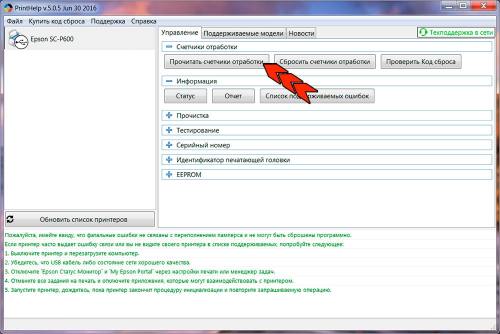
Прежде всего, после запуска программы PrintHelp, проверяем показатели уровня счётчиков отработки.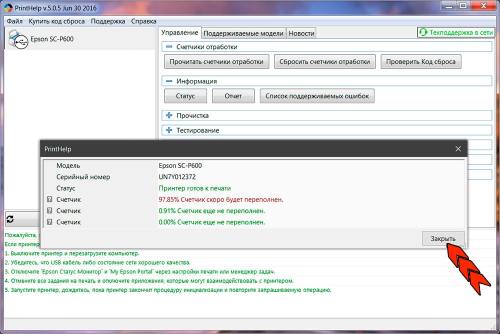
Видим, что один из счётчиков скоро будет переполнен. В данный момент принтер ещё не заблокирован, но скоро перестанет печатать. Требуется сброс памперса. Закрываем окно.
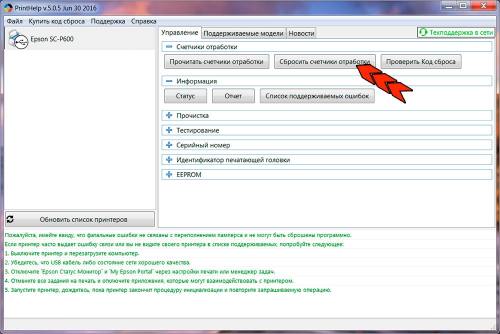
Удостоверившись в необходимости сброса, кликаем по соответствующей кнопке в окне программы PrintHelp.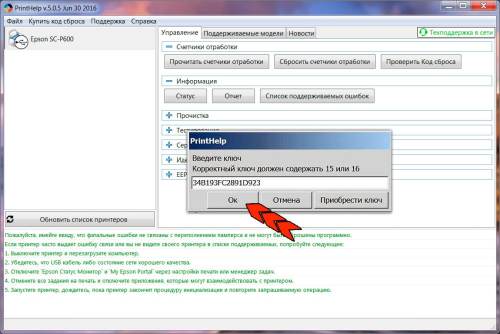
Всплывёт окно в которое необходимо вписать код сброса памперса. Приобрести код можете по ссылкам выше!
На этом операция по сбросу практически закончена, осталось только перезагрузить печатающее устройство. После перезагрузки принтера счётчики отработки сбросятся до нуля!
Какие способы сброса существуют
Сбросить абсорбер на более или менее современной модели устройства «Эпсон» можно только через программу на компьютере. Есть разное программное обеспечение, которое хорошо справляется с поставленной задачей. Если какой-то способ не дал положительного результата, используйте другую программу.
Если говорить про старые принтеры, то сброс был возможен с помощью кнопок на панели управления оргтехникой. Точную комбинацию и последовательность нажатия кнопок нужно узнавать в инструкции по эксплуатации.
Действительно памперс нуждается в чистке
Любой подсчет в печатающих устройствах основан на анализе ресурса того или иного элемента по количеству распечатанных страниц. Например, в «мозгах» устройства Epson заложено, что памперса хватит на 1000 отпечатанных страниц, после чего и заблокируется печать с соответствующим уведомлением/индикацией.
На практике же памперс может заполняться медленнее, чем предусмотрено прошивкой принтера. Именно поэтому в случае возникновения сообщения, о том, что срок подкладки истек, не обязательно сразу разбирать устройство, промывать памперс или менять на новый. Некоторое количество страниц еще можно распечатать в текущем состоянии, но для этого выполняется сброс, чтобы разблокировать функцию печати.
Но все же лучше добраться до подкладки и убедиться, что чернила не выливаются. Если вовремя не промыть абсорбер, можно не только запачкать принтер и рабочее место, где стоит аппарат, но и привести к короткому замыканию на плате управления, если туда попадут чернила.
Как понять, что следует чистить и сбрасывать памперс
В каждой модели принтера сигнализация о переполненности памперса разная.
- Если принтер с дисплеем, то на экране может писать «Срок службы впитывающей подкладки чернила заканчивается» (или истек) или что принтер требует обслуживания.
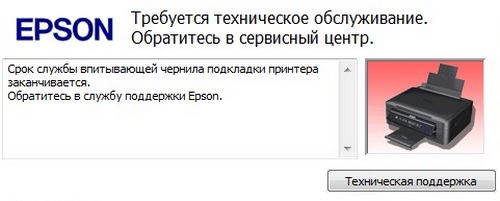
- На принтерах без дисплея нужно обращать внимание световую индикацию, например, попеременное мигание лампочек «Чернила» и «Бумага».
- Если аппарат подключен к компьютеру, то при отправке задания на печать на экране монитора выскочит сообщение об истечении срока службы. Но появление уведомления необязательно, так как вместо словесного оповещения могут показываться коды ошибок. Для устаревших принтеров и многофункциональных устройств стандартным кодом будет E-10, а для более современных устройств E-11.
Точные значения той или иной индикации всегда лучше смотреть в документации к печатающей технике.
Использование программ для сброса памперcа Epson
Практически всегда обращаются к нескольким утилитам по сбросу:
- PrintHelp;
- Adjustment program;
- SSC Service Utility;
- SPUA.
PrintHelp
Позволяет сбрасывать многие наименование техники Epson и Canon, но бесплатно сбросить выйдет сильно ограниченный список моделей. Для разблокировки той или иной модели потребуется коды для сброса, которые придется покупать, но можно попробовать отыскать ключи и в интернете.
Первый сброс до 80% можно сделать бесплатно, если использовать тестовый код «TRIAL».
После запуска программы сразу можете узнать, поддерживается ли ваш аппарат Epson. Перейдите на вкладку «Поддерживаемые модели» и отыщите в перечне свою.
Инструкция по сбросу с PrintHelp:
- принтер должен быть подключен к ПК и находиться во включенном состоянии;
- в левой части утилиты отобразится подключенный аппарат, выберите его;
- справа откройте вкладку «Управление» и нажмите на «Сбросить счетчики отработки».

Adjustment program
Самая популярная программа, которую больше всего ищут владельцы принтеров в интернете. Дает возможность производить сброс неограниченное количество раз полностью бесплатно.
Но есть и существенный недостаток – нет единой программы, которая подходила бы для всех моделей сразу. В сети «гуляет» множество версий, вплоть до того, что под конкретную модель печатника нужно найти индивидуальную версию Adjustment program. А всего насчитывается несколько десятков модификаций утилиты.
- Загрузите нужную версию софта и запустите на компьютере.
- Утилита должна сразу определить модель подключенного устройства. Посмотрите, чтобы в окне возле слова «model» была указана точная модель. Если написанное отличается от действительности, воспользуйтесь кнопкой «Select» справа и выберите из списка нужную модель.

- Кликните по «Particular adjustment mode».

- Двойным щелчком мышки активируем опцию «Consumables maintenance counter» (иногда называется «Waste Ink Pad Counter»).
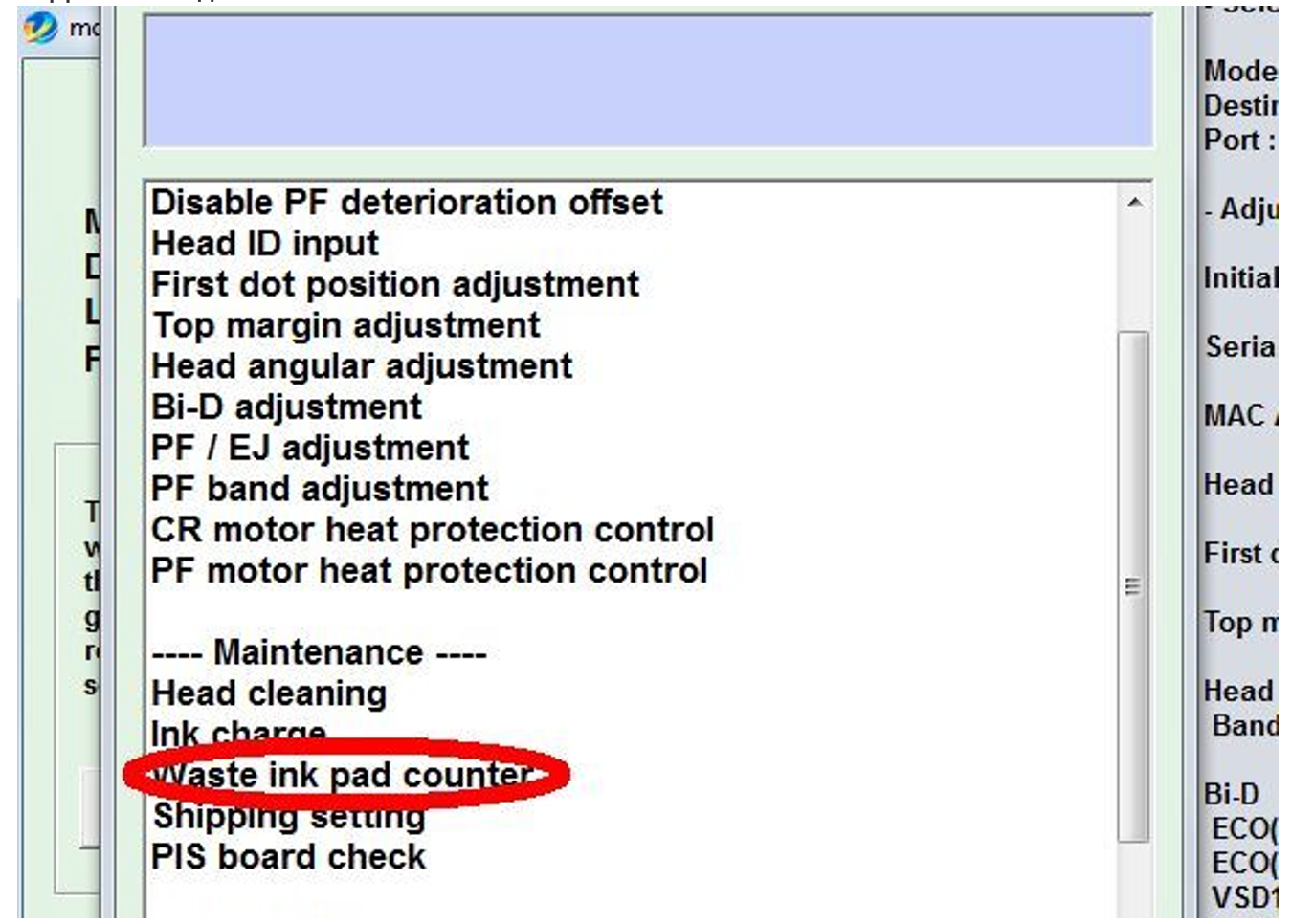
- Поставьте галочки возле «Main pad counter» и «Platen pad counter» и нажмите «Check».

После анализа появятся процентные значения обоих показателей.
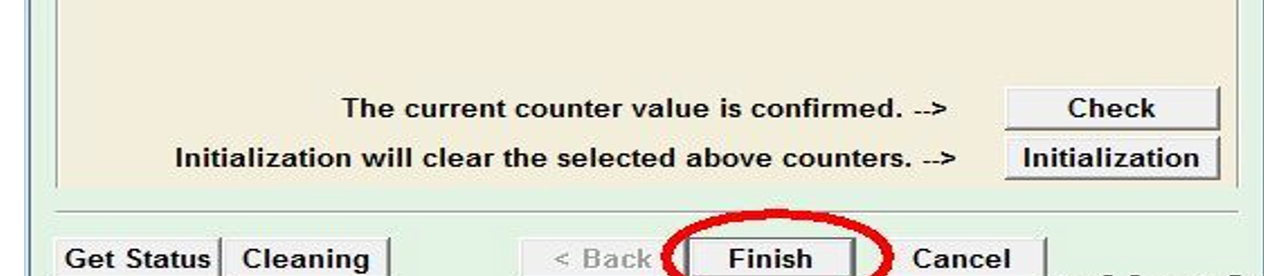
- Снова отмечаем оба счетчика и кликаем по «Initialization».

- Выключите и включите аппарат с кнопки, дождитесь полной загрузки устройства.
- Еще раз выполните пункт «5», чтобы убедиться в успешном сбросе чернил Epson – процентные значения должны быть обнулены.
- Нажмите «Finish».
INKCHIP WIC
Одна их лучших по стабильности своей работы программ. Простейший интерфейс, который даже не нуждается в описании алгоритма действий.Единственный минус – полностью платный сброс Epson – сама утилита в свободном доступе, а вот для конкретной модели аппарата потребуется одноразовый код обнуления.
Как сбросить:
- Откройте программу.
- Выберите «Счетчик отработки».
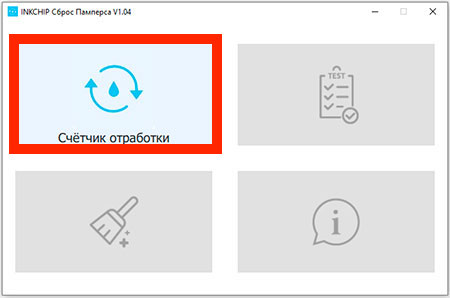
- Выберите свое устройство.
- Нажмите «Обнуление счетчика» и укажите приобретенный код.
- Подтвердите сброс.
- Перезагрузите аппарат кнопкой вкл/выкл.
SSC Service Utility
Программа распространяется бесплатно, перечень устройств к сбросу сильно ограничен, преимущественно старые принтеры компании Epson.
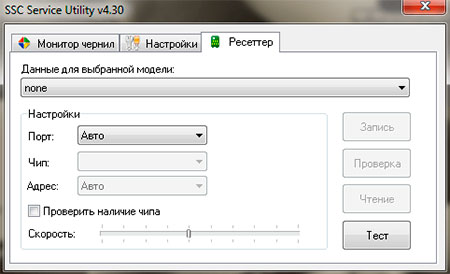
Инструкция:
- Запустите софт.
- Перейдите на вкладку «Настройки».
- Отыщите и выберите сбрасываемую модель печатающего агрегата.
- Сверните программу в системный трей, нажав на крестик окна (не закроется).
- На панели задач в правом нижнем углу нажмите по иконке программы правой кнопкой мышки.
- Выберите «Счетчик отработки»-«Сбросить счетчики отработки».
- Выключите и снова включите печатник, попробуйте продолжить печать.
Несколько слов про очистку абсорбера
Рано или поздно, в зависимости от частоты и интенсивности печати чистить подкладку придется. В некоторых моделях Epson доступ к памперсу легко осуществим. В таком случае промывка без особых сложностей делается самостоятельно. Если очищать неправильно, с вредными средствами, то есть риск ухудшить качества впитывания, что повлечет необходимость покупки новой подкладки. Поэтому за чисткой, если она действительно нужна, лучше обратиться к специалистам в сервисный центр.
Два важных момента:
- Можно организовать вариант слива чернил в наружную емкость через трубочку в случае переполнения отработки. В таком случае процесс эксплуатации ограничится только сбросом.
- Вмешательство в любую работу принтера и программное обнуление ведет к потере гарантии.
Поможет ли ручная прочистка памперса Epson
Промывка возобновит подкладку и даст возможность печатать еще много циклов без необходимости промывать вновь. Но программная часть не поймет, что абсорбер был очищен, поэтому без сброса не обойтись. Обнуление счетчика памперса в любом случае придется делать.
- https://zipzip03.ru/kod-sbrosa-pampersa/
- https://PoPrinteram.ru/sbros-pampersa-epson.html