
Принтер HP LaserJet P1102: как достать картридж
Эту процедуру нужно провести и в случае замены, и в случае заправки. Все действия производятся мягко, без лишних усилий.
- Располагаемся лицом к принтеру, с той стороны, где вставляется бумага.
- Тянем вверх и на себя переднюю панель, откидывая её до упора.
- Внутри видим чёрный продолговатый предмет. Это и есть картридж. За рукоятку (выступ по всей длине) вытягиваем его наружу.
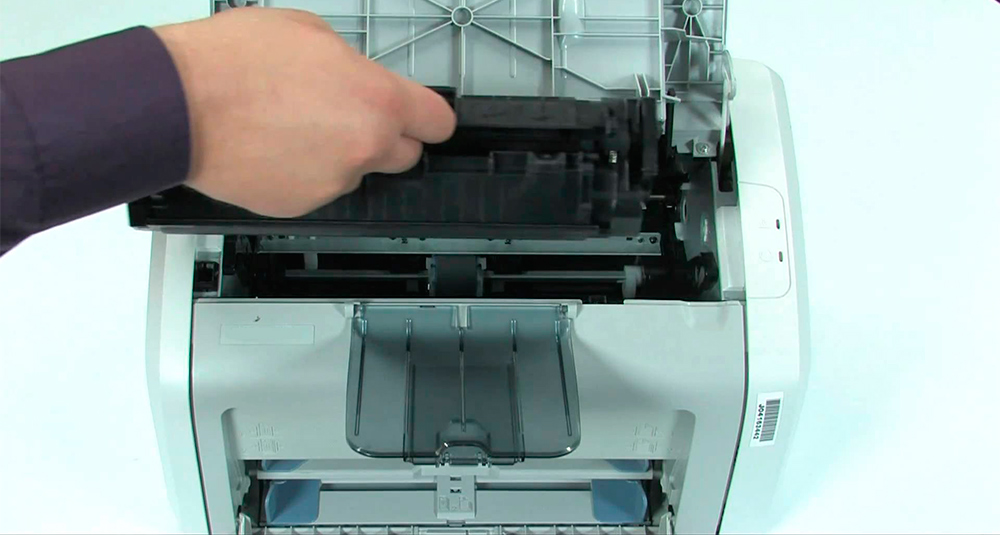
Открыв крышку, потяните за корпус картриджа
- Если вы первый раз столкнулись с тем, что печать стала бледной или прерывающейся, можно его просто аккуратно потрясти из стороны в сторону. Будьте внимательны: тонер может высыпаться наружу. Встряхивайте над листом бумаги!
- Обратно он вставляется точно так же.
Замена для струйных устройств Epson
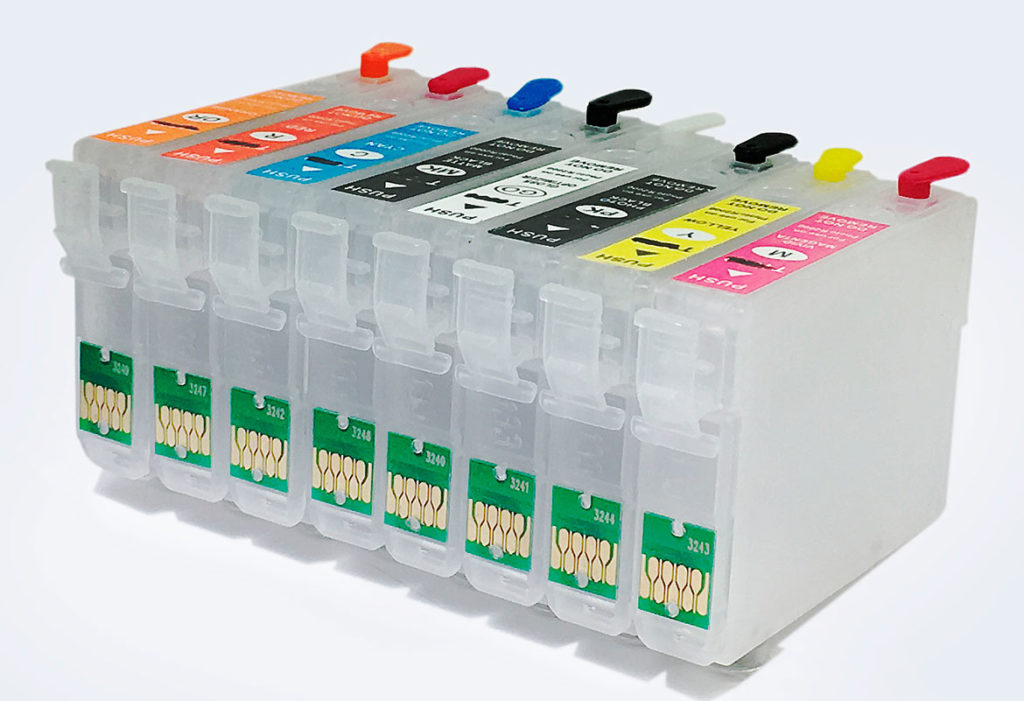
В принтерах фирмы «Эпсон», которая в большинстве своем работают со встроенной СНПЧ (системной непрерывной подачи чернил), на печатающей головке расположен целый блок картриджей.
- Оперируя инструкцией к печатнику Epson переведите аппарат в режим замены картриджей. Блок станет в правой части.
- Откройте лоток и все возможные крышки, освободите шлейф с держателей, чтобы можно было потянуть блок, и он вытянулся. Шлейф в отсоединенном от держателей состоянии будет «ходить» за блоком чернильниц.
- Отщелкните 4 защелки на блоке и аккуратно пошатывающими движениями достаньте блок.
Правильный выбор нового картриджа
Заводской картридж, который стоит в принтере при покупке, называется «стартовым» и изначально содержит в себе всего 30-50% чернил, поэтому он довольно быстро заканчивается. Стартовый расходник может быть как перезаправляемым, так и одноразовым, что влияет на будущие денежные траты при эксплуатации устройства.
- Перед покупкой следует понимать, какая технология печати используется. От этого зависит тип и конструкция картриджа. Для лазерного принтера нужен длинный картридж, который чаще всего состоит из двух вместе соединенных, но отделяемых частей.
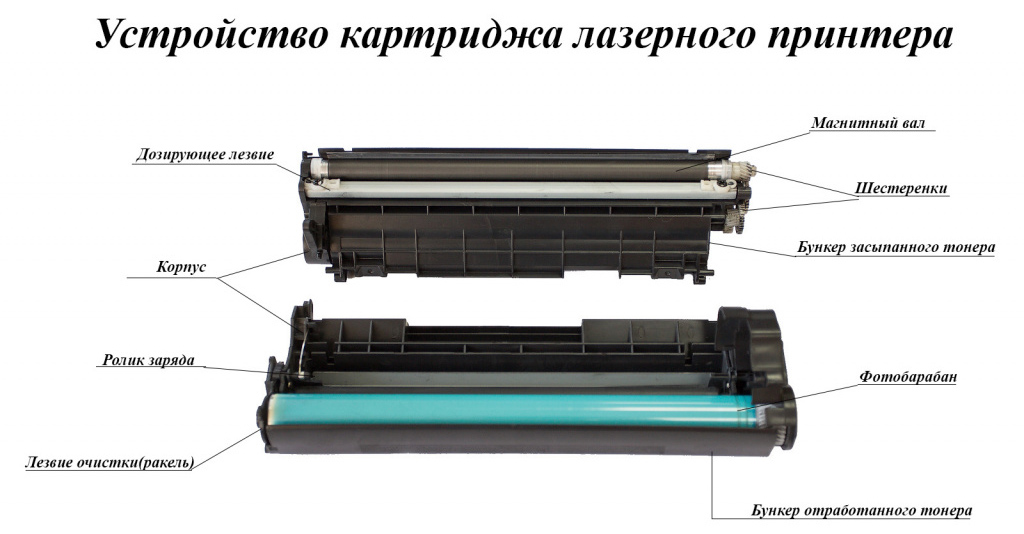
В струйную технику вставляются небольшие прямоугольные чернильницы – одна отвечает за черный цвет, вторая за синий, желтый и красный (пурпурный). В принтерах Epson немного другая конструкция печатающего узла, там для каждого цвета отдельный картридж, которые помещени в одном блоке, а печатающая головка является самостоятельной деталью. -
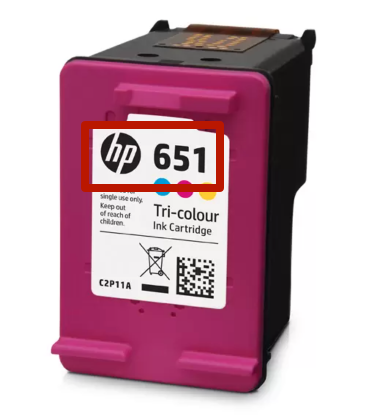
- При выборе нужно точно знать модель картриджа, которая может состоять не только из числового, но и буквенного обозначения. Информация, как правило, написана на этикетке или выгравирована на пластиковом корпусе. Необходимо записать эти значения (или взять картриджи с собой) и покупать только точно соответствующие расходники стартовым.
- Есть определенное вполне работающее правило – чем дешевле печатающая техника, тем дороже расходные материалы. Поэтому для принтера, стоимостью в пару тройку тысяч рублей картридж может стоить треть, а то и половину цены всего аппарата. Выходом из ситуации часто становится покупка неоригинального, но совместимого расходника. Качество оттиска и стабильность работы таких изделий ненамного, но хуже. Поэтому, если выбор пал на «заменители», лучше предварительно поинтересоваться отзывами реальных покупателей в интернете.
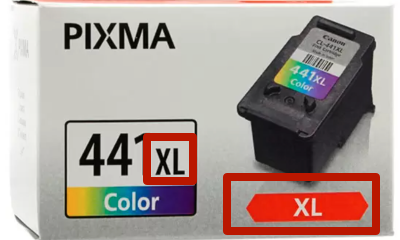
- Часто, кроме обычным стандартных, выпускаются детали с увеличенным ресурсом (с пометкой XL). Ресурс таких расходников от 30% до двух раз больше, а стоимость поменьше, если сравнивать в процентном соотношении.
Дополнительные сведения:
- Заявленный производителем ресурс картриджа не всегда соответствует действительности. Как правило, для струйных картриджей количество реальных распечатанных листов меньше на 20-30% от заявленного.
- Если оригинальный расходник с чипом, то покупать новый потребуется также с чипом.
- Использование неоригинальных комплектующих в период действия гарантийного обслуживания принтера может привести к «сгоранию» гарантии.
Расходные материалы и инструменты:
изопропиловый спирт
ватные тампоны
крестовая отвертка
плоская отвертка
небольшая плоская отвертка
бокорезы (прямые кусачки)
острогубцы
Тонер совместимый с серией HP M402 / M426 (можна использовать тонер серии HP P1505)
Фотобарабан — HP LJ Pro M402 / 426 / 506 / CF226A / CF287A
Вал первичного заряда — HP LJ Pro M402 / 426 / 506 / CF226A / CF287A
Чистящее лезвие — HP LJ Pro M402 / 426 / 506 / CF226A / CF287A
Магнитный вал — HP LJ Pro M402 / 426 / 506 / CF226A / CF287A
Дозирующее лезвие — HP LJ Pro M402 / 426 / 506 / CF226A / CF287A
Отгибаем шторку фотобарабана вверх и вынимаем ее.
Необходимо запомнить расположение пружины, чтобы в правильно её установить после заправки.
Далее нужно извлечь два штифта, чтобы открыть картридж. Лучше всего проделать для этих целей две маленькие прорези в пластмассе возле каждого из них, чтобы картридж не оказался поврежденным в процессе удаления штифтов.
На другом штифте необходимо срезать пластмассу на противоположных концах.
Вытягиваем штифты, ухватив их при помощи прямых кусачек.
При захвате утопленных штифтов используйте прямые кусачки.
Необходимо обратить внимание на то, что у данных моделей штифты одинаковые с обеих сторон.
Разъединяем картридж на две половинки.
С внутренней стороны картриджа нажимаем на втулку фотобарабана плоской отверткой, как на изображении.
Нажимать на ось следует, пока не станет возможным извлечь ее при помощи кусачек.
Фотобарабанная втулка на противоположной стороне приклеена. Аккуратно сломайте сварной шов.
На кардане фотобарабана имеется пружинка, удерживающая ее в стороне. Будьте осторожны чтобы не потерять пружинку.
Снимаем фотобарабан, высвободив из картриджа хвост пружинки. Осмотрите фотобарабан на наличие дефектов, если такие присутствуют, то замените его.
Вынимаем вал первичного заряда и очень тщательно очищаем его с помощью изопропилового спирта или растворителя от тонера и бумажной пыли.
Откручиваем два винта, фиксирующие чистящее лезвие. Аккуратно поднимаем клейкое уплотнение.
Очищаем бункер от отработанного тонера, для этого лучше использовать тонерный пылесос. Необходимо удостовериться, что уплотнители остались чистыми. Тонер попавший на уплотнительное лезвие, можно очистить при помощи спирта, что вернет уплотнителю клейкость.
Ставим лезвие обратно и фиксируем его винтами.
Устанавливаем чистый вал первичного заряда обратно. Необходимо нанести на вал первичного заряда немного токопроводящей смазки (графитовая смазка) на контактной стороне черного цвета.
Ставим на место металлическую втулку и фотобарабан. Перед установкой вычищаем старую смазку с конца металлической втулки. Затем заменяем ее небольшим количеством новой токопроводящей смазки.
Необходимо удостовериться, что втулка вставлена правильно и не торчит.
Откручиваем два винта с крышки половинки тонерного картриджа, на стороне с шестеренками.
Снимаем торцевую крышку.
Снимаем магнитный вал.
Откручиваем два винта на дозирующем лезвии и снимаем его.
Вычищаем остатки тонера из бункера. Если на уплотнитель лезвия очистки, представляющий собой липкую субстанцию, попал тонер, его нужно очистить при помощи спирта. Поврежденное уплотнение можно заменить силиконовым герметиком.
Вынимаем остатки старого уплотнителя. Данные картриджи обладают самоудаляющейся системой уплотнения. На изображении уплотнение уже начали снимать справа налево. Сейчас уплотнения менять не нужно.
Засыпаем в бункер необходимое количество тонера посредством открытого отверстия магнитного вала.
Устанавливаем дозирующее лезвие и фиксируем его двумя винтами.
Необходимо убедиться в соприкосновении с лезвием контактной пружинки, что является новым типом контакта, применяемом фирмой HP для данного лезвия очистки.
Ставим на место магнитный вал. Поворачиваем вал до момента его блокировки в гнезде на торцевой крышке. Когда вал удерживается на весу, проделать это сложно. На изображении представлен блокирующий магнит в виде продолжения втулки. Правильно ориентированный магнит обращен вниз. После установки магнитного вала прокрутите его и убедитесь что тонер ложится на него ровно и нет бугорков.
Устанавливаем торцевую крышку и фиксируем ее двумя винтами.
Соединяем две части картриджа вместе. Устанавливаем штифты и пружинки на место.
Необходимо убедиться, что установленные штифты не мешают установки картриджа в принтер.
Ставим на место шторку фотобарабана.
Нужно удостовериться в правильном расположении пружины и размещении выступа на картридже в гнезде на крышке.
Заменяем чип, если в этом есть нужда. Срезаем пластмассу с двух верхних углов и вынимаем старый чип.
Если новый чип сидит в гнезде слишком свободно, наносим одну каплю термоклея на каждый отрезанный угол.
Если визуально посмотреть на картридж, то мы видим схожие черты с картриджами, которые выпускались раньше, но есть и различие, наиболее заметные это: отсутствие шестеренки на фотовале и спайка боковых крышек (тренд последних лет у HP прослеживается на монохромных и цветных лазерных картриджах, отказ от привычных болтов), рисунок 1.
1. Приступим к заправке принтера HP LaserJet Pro-M28 своими руками, для начала Вам надо располовинить на две части , рисунок 2 :
- Бункер с отработкой и фотовалом;
- Бункер с тонером и магнитным валом.
2. Для этого нужно открутить один болт и снять боковую крышку припаянную к основному корпусу, рисунок 3.
3. Что бы не повредить фотовал, мы его сняли. Для этого поддели и вытащили шплинт (при этом вероятность сломать корпус возрастает, если Вы уверены что не повредите фотовал, то можете его не снимать), рисунок 4.
4. Приподняли край фотовала и немного провернули и он вышел из пазов, рисунок 5, 6.
5. Стоит обратить внимание, что длина и диаметр фотовала полностью одинакова с барабанами HP 85A, если поменять шестеренку на пластмассовую заглушку HP 44A, то они взаимозаменяемы, рисунок 7.
6. Приступаем к самому сложному в заправке, это снять припаянную боковую крышку, не сломав корпус, рисунок 8.
7. Нужно аккуратно ножом поддевать в местах запайки, не сломав тонкие пластмассовые выступы, рисунок 9, что бы аккуратно это сделать мы в местах крепления просверливали отверстия (не насквозь), рисунок 10.
8. После снятия боковой крышки сдвигаем блок отработки относительно другой части картриджа и он легко отсоединяется и располовинивается, по типу предыдущих моделей, рисунок 11.
9. Далее приступаем к очистке бункера обработки, для этого снимаем коротрон, откручиваем два болта которые держат ракель, рисунок 12.
10. Очищаем бункер отработки, устанавливаем обратно ракель, фиксируя его двумя болтами, очищаем коротрон сухой тряпкой и устанавливаем обратно, так же фотовал, который снимали в самом начале, устанавливаем обратно, рисунок 13.
11. Далее приступаем к очистке и засыпке тонера, для этого откручиваем болт боковой крышки и снимаем её, рисунок 14, 15.
12. Снимаем магнитный вал и очищаем его, после чего нужно очистить бункер от старого тонера. Мы прокручивали шестеренки, тем самым приводили в действие механизм перемешивания тонера, что бы максимально очистить его, для этого использовали сервисный пылесос, рисунок 16.
13. Стоит обратить внимание, что конструкция магнитного вала идентичная HP 85A, но не одинаковая, маг. вал немного длиннее, рисунок 17.
14. Засыпаем тонер в бункер (мы использовали обычный универсальный тонер HP 35A/ 36A/ 78A/ 85A/ 44A), устанавливаем обратно магнитный вал (обратите внимание что бы были на месте шестеренка, бушинги, пластмассовый фиксатор стержня магнитного вала), устанавливаем боковую крышку и прикручиваем болт. Прокручиваем шестеренку маг. вала и видим равномерное распределение тонера, рисунок 18.
Как поменять картридж в струйном принтере (HP, Canon)
Струйные модели устройств марок HP и Canon в своей конструкции используют преимущественно одинаковый тип картриджа. Следовательно, размещаются, достаются и вынимаются чернильницы по одному принципу.
Получение доступа к картриджу
Каждая чернильница установлена в каретке и зафиксирована там специальным защелками. Каретка в рабочем положении расположена справа, а доступ в таком месте руками затруднителен. Поэтому сперва необходимо выдвинуть каретку в центральное положение, чтобы вынуть расходники.
В целом, инструкция для многих моделей одинаковая, но иногда действия отличаются, поэтому, если описанные шаги не сработают, посмотрите в документацию к принтеру.
- Уберите все листы с лотка для бумаги и закройте его.
- Включите принтер кнопкой на корпусе, начнется подготовка принтера к печати, каретка начнет двигаться.
- Сразу откройте крышку, за которой скрываются картриджи.
- Через некоторое время каретка должна выехать в центр. Теперь можно беспрепятственно извлечь оба картриджа.
Если каретка после всех действий возвращается в самый край, то можно прибегнуть к экстренному методу, но лучше так не делать, а изучить инструкцию. Для этого в момент, когда каретка находится по центру, быстро достать шнур с розетки, таким образом обесточив технику и прекратив движение картриджей.
Также можно попробовать в выключенном состоянии выдвинуть каретку руками.
Снятие старого картриджа
Действуйте аккуратно, чрезмерно не давите и резко не дергайте, так как есть риск повредить крепежные элементы.
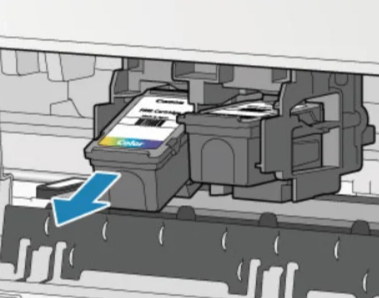
- Пальцами нажмите по самому краю картриджа, пока он резко не «выскочит» с отчетливым щелчком.
- Потяните за картридж точно в том направлении, куда он смотрит.
Как вставить картридж
Важно соблюдать правильное расположение черного и цветного картриджа. Если перепутаете местами, принтер как минимум не будет печатать, а как максимум перестанет работать даже после правильной установки.
- Распакуйте чернильницы, аккуратно снимите все защитные пленки, при этом не трогая руками ни сопла, ни контактную группу.
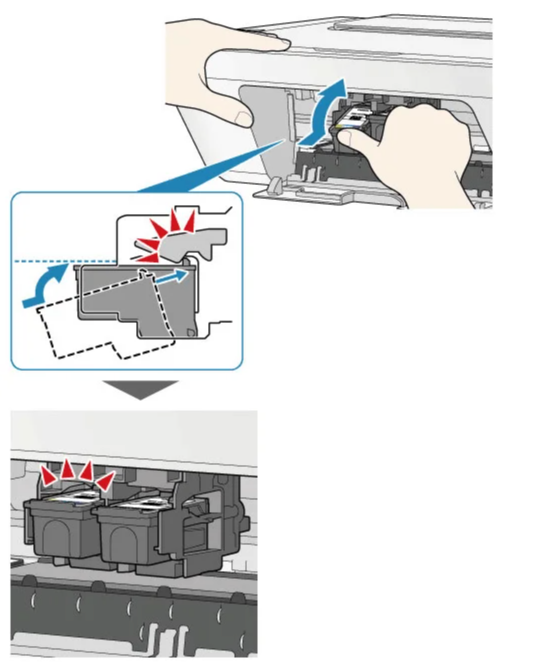
- Вставляются расходники в обратном извлечению порядке. Под углом всуньте деталь до упора, а затем защелкните, немного поднажав вверх и вперед. Успешным считается результат, когда прозвучит щелчок.
Проверка работы принтера после замены
Даже после установки нового оригинального расходника не всегда первые листы будут отпечатаны в максимальном качестве. Необходимо, так сказать, прогнать пару тестовых листов и убедиться, что вся информация на странице хорошо видна, а цвета не искажены.
Печать пробной страницы
Функция доступна для каждого устройства, может выполняться комбинацией кнопок на корпусе и с помощью компьютера.
Так как не все модели имеют простые комбинации кнопок, или вовсе не поддерживают такой возможности, то лучше воспользоваться компьютером.
- Подключите принтер к компьютеру.
- Нажмите Windows+R.
- Выполните команду «control printers».
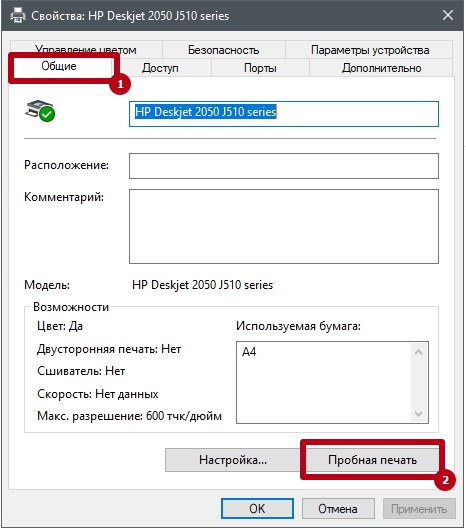
- Найдите в списке принтер, перейдите в свойства.
- На вкладке «Общие» нажмите «Пробная печать».
В зависимости от производителя и модели печатающей техники пробный лист может содержать самую разную информацию. Где-то пробник имеет вид технических характеристик/состояния принтера. А где-то выходит полноценный прорисованный лист с разными артефактами – линиями, буквами, цифрами, диаграммами и т. д.
Нормальным считается результат, когда все линии четкие без перерывов, буквы и цифры хорошо прорисованы, цвета четкие не бледные, оттенки соответствуют заявленным.
Устранение дефектов печати
Есть два способа восстановления качества печати – программный и ручной. Сперва стоит попробовать реанимировать печать программно. Для этого нужно воспользоваться функциями прочистки, выравнивания, калибровки и т. д. через свойства принтера. Функция может иметь самое разное название и расположение. Но на примере принтеров Canon, необходимые опции находятся в свойствах на вкладке «Обслуживание».
Если программные методы не помогли, то следует промыть головку картриджа вручную, использую чистящие жидкости. Но очищать картридж с абсолютно новым дюзами нет необходимости, проблема, скорее всего, в другом.
Заправка картриджа: пошаговая инструкция
Теперь перейдём к следующему этапу: разберёмся, как разобрать принтер на примере всё того же LaserJet P1102, а затем заправить тонером.
- Вынутый картридж поворачиваем к себе правой стороной и находим винт, закрепляющий боковую крышку. Откручиваем его и снимаем крышку.
- Находим по бокам две пружины и аккуратно вынимаем. Лучше всего воспользоваться для этого пинцетом.
- Теперь раздвигаем части картриджа относительно друг друга и разделяем его на две половины.
- В одной из половин видим фотобарабан. Аккуратно прокручиваем и вытаскиваем барабан наружу. Протираем специальной салфеткой из нетканого материала или бытовой тканевой салфеткой из микрофибры. Главное, чтобы на его поверхности не осталось ворсинок.
- По бокам находим два болта, откручиваем. Снимаем чистящее лезвие (ракель), протираем и присыпаем тонером.
- Отсек ракеля и всю внутреннюю поверхность также протираем, устанавливаем чистящее лезвие обратно, болты вкручиваем.
- Вставляем на место фотобарабан.
- Теперь откручиваем болт с левой стороны. Снимаем магнитный вал, протираем той же салфеткой вал и отсек.
- Засыпаем тонер. Для картриджа LaserJet P1102 следует брать тонер соответствующей марки, т. к. тонеры для других моделей могут выдать отрицательные эффекты, например, бледную печать.
- Возвращаем на место магнитный вал, накладываем крышку и прикручиваем болтом.
- Соединяем обе части, возвращаем на место снятые пружины.
- Проверяем, что пружина в крышке установлена правильно, накладываем крышку и закручиваем болт.
- Картридж заправлен, можно вставлять его в принтер и запускать печать.
Советы по замене
Сначала загляните в инструкцию по эксплуатации, изучите информацию по замене, чтобы не повредить ничего или вовсе не вывести принтер из строя.
- Меняйте деталь только на подготовленном рабочем месте, особенно если это картридж с жидкими чернилами. Чернильные капли запросто могут попасть на чистые места и с трудом отмываться. Простелите клеенку на стол и работайте только над ей. Также надевайте резиновые перчатки, дабы не запачкать руки.
- Брать картридж необходимо только за корпус, не трогая пальцами разные микросхемы, вращающиеся валы. Неосторожное прикасание к фотовалу и соплам печатающей головки могут легко испортить будущую печать, из-за чего снова придется менять элемент.
- Держать чернильницы вне принтера не рекомендуется, если только они не новые и не заклеены защитными пленками. В ином случае от контакта с воздухом чернила на соплах засохнут. Поэтому оперируйте правилом – если достали чернильницу, то вставьте обратно как можно быстрее.
- Без острой необходимости извлекать картридж с печатающего аппарата не стоит. Вынимайте только для заправки, прочистки или полной замены.
Демонтаж и установка
Ну, что же, мы с вами разобрались в том, что:
- Надо определить марку техники, еще раз повторим: неважно, где вы желаете поменять картридж – на принтере HP Laserjet или на HP Deskjet 2520 – обязательно узнайте точное название вашего устройства.
- Надо знать марку блока, чтобы купить точно такой же картридж, или вам предложат альтернативный вариант.
- Можно снять картридж с оргтехники и принести его в магазин или в мастерскую. Возможно, его заправят чернилами.
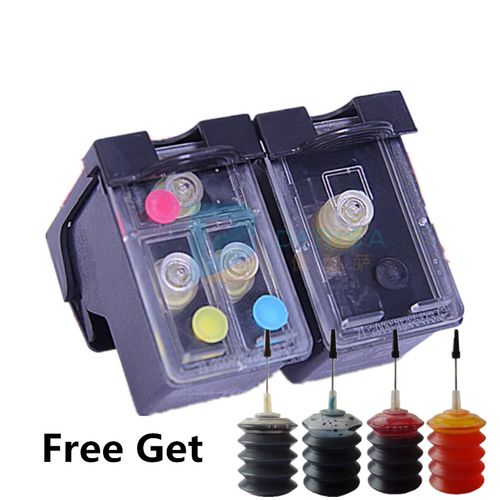
Картридж HP Deskjet 2520
Теперь давайте поговорим о том, что нужно сделать, чтобы снять и установить на место блок с чернилами, рассмотрим общие принципы:
- Выключите технику из розетки.
- Отройте крышку и нажмите зажим – фиксатор.
- Возьмите картридж за специальную рукоятку и вытащите.
На что мы обратили внимание? Прежде чем поставить новый, вы должны сначала извлечь старый, теперь боле подробно:
- Первое, что вы должны сделать, – полностью обесточить принтер. Таким образом вы выполните технику безопасности и совершено спокойно сможете действовать дальше. Рекомендуется несколько минут после выключения подождать, чтобы все немного остыло, если оно было в работе.
- Второе – мы открываем защитную крышку, эта крышка есть везде. После чего вы должны внимательно все осмотреть и найти защелку-фиксатор, которая удерживает картридж.
- Третье, что вы должны сделать, – отщелкнуть защелку-фиксатор. Тут важно что? Когда вы отщелкнули защелку, без особых усилий вы вытаскиваете саму деталь. Если ее вдруг заклинило, ни в коем случае не прикладывайте больших усилий, немного пошевелив, вы без труда ее извлечете из техники.
Часто во многих правилах существуют исключения. Иногда блок можно снять только тогда, когда принтер включен. Поэтому советуем прочесть инструкцию своего устройства. Рекомендуют выключать, значит, поступайте так, обязательно выключите из сети ради вашей безопасности.
Извлечение картриджа
Для того чтобы установить блок с чернилами:
- Снимите с него предварительно упаковку.
- Удалите защитную пленку.
- Возьмите и встряхните блок, чтобы чернила равномерно распределились.
- Вставьте контейнер в специальные пазы.
Когда будете вставлять в пазы, или это еще называется салазки, делайте это предельно аккуратно.
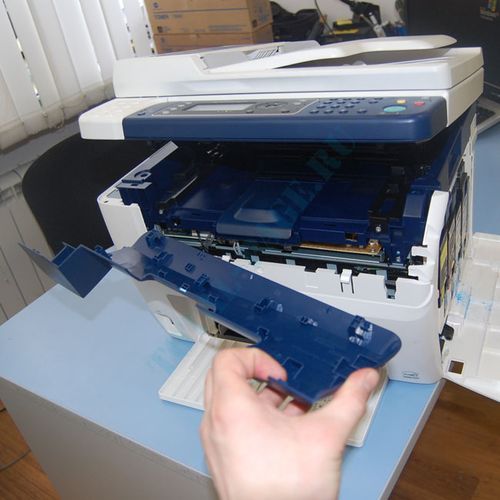
Старайтесь, чтобы не было перекосов при установке. Это может произойти в том случае, если вы неравномерно задвигаете правую и левую сторону. Поэтому аккуратно и равномерно задвигайте.
Если произошел перекос, и трудно установить – вытащите и опять аккуратно вставляйте. Ни в коем случае не делайте слишком больших усилий, чтобы не повредить ничего.
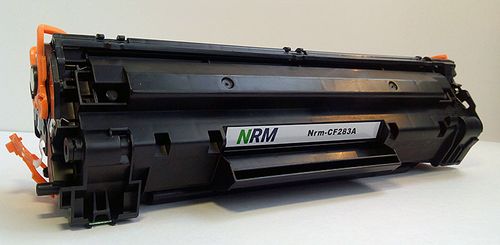
Устанавливайте до тех пор, пока не почувствуете, что сработал замок-защелка. Обычно это характерный щелчок. После этого прогоните несколько тестовых листов. Если печать хорошая, качественная, значит, вы сделали все верно.
Как заменить картридж в лазерном принтере
Предварительно снимите с рук все мелкие и легко держащиеся украшения, чтобы предотвратить попадание их внутрь корпуса аппарата. Застелите стол, чтобы остатки порошка не попали на него.
Как достать:
- В лазерных устройствах картридж спрятан под верхней крышкой. Если используется многофункциональное устройство, то сначала необходимо поднять крышку сканера, а потом нижнюю крышку, после чего отчетливо будет видно расходник.
- Возьмитесь за ручку картриджа и не спеша потяните на себя. Иногда потребуется повернуть держатели или сам картридж перед вытаскиванием.
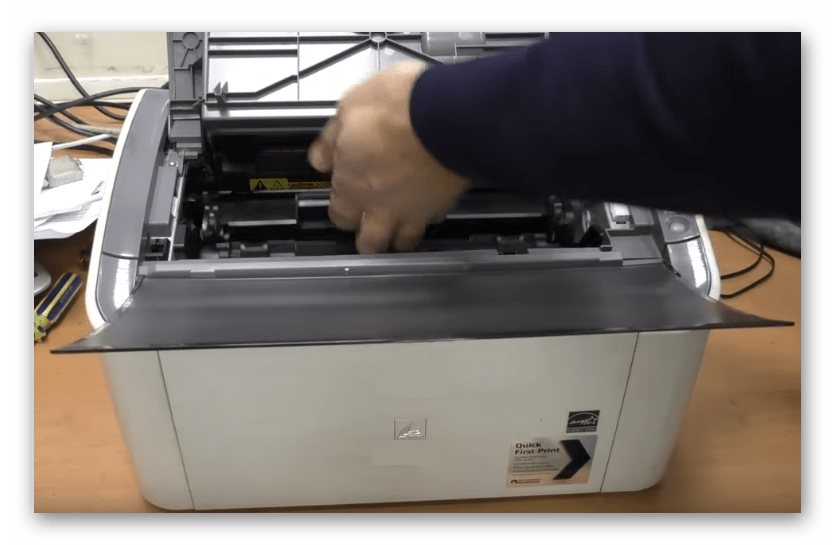
Что делать перед вставкой обратно:
- С нового изделия уберите все пленки.
- Перезаправленную тубу хорошо встряхнулся, чтобы порошок равномерно распределился внутри и печать была боле качественной.
Как вставить на место: действуйте обратно процессу извлечения – просто аккуратно всуньте картридж на место, а при необходимости поверните зажимы для окончательной фиксации. Затем закройте все крышки и проверьте работоспособность.
- https://nastroyvse.ru/devices/raznoe/zapravit-kartridzh-hp-laserjet-p1102.html
- https://PoPrinteram.ru/zamena-kartridzha.html
- https://kompyutery-programmy.ru/orgtehnika/zamena-kartridzha-v-printere-hp-laserjet-pro-mfp-m428fdw.html
- http://printergid.ru/expluataciya/pomenyat-kartridzh