
С чего начать?
Установка картриджа в принтер – несложный процесс. Но прежде чем приступить к его выполнению, необходимо определить модель устройства, так как оно может быть однокомпонентным и двухкомпонентным. Для каждого из них установка картриджа проводится по разным технологиям.
При этом стоит учитывать и тип принтера. Есть монохромные и цветные лазерные. Процесс замены картриджа для них отличается.
После того, как определены особенности устройства, необходимо правильно подготовить рабочее место. Так как процедура является довольно грязной, то необходимо застелить стол. Для этого можно использовать бумагу. После нужно снять старый блок. После чего аккуратно опустите его в пакет и плотно закройте. При этом могут испачкаться руки. Если так получилось, то стряхните их и сразу промойте холодной водой.
Как вставить картридж в принтер Brother
Этот японский производитель применяет двухкомпонентную конструкцию, которая состоит из фотобарабана (драм-юнит) и емкости с тонером. В зависимости от того, ресурс какой из частей подходит к концу, на панели начинает мигать индикатор Toner или Drum.
Меняя toner-cartridge, достаньте весь блок. Откройте переднюю крышку и, придерживая рукой корпус, потяните его на себя, а затем приподнимите. Синий фиксатор удерживает емкость с тонером внутри фотобарабана, нажмите на него, чтобы извлечь контейнер с порошком.
Распакуйте новый тонер и снимите защитную пленку. Не прикасаясь руками к головке внизу, поместите его внутрь фотобарабана и зафиксируйте со щелчком. Убедитесь, что рычаг блокировки автоматически поднялся.
Подвигайте синий ползунок на барабане в стороны несколько раз, чтобы очистить коронирующий провод. Установите печатный блок на место, вернув ползунок в исходное положение. Закройте отсек. Напечатайте тестовую страницу, когда компьютер предложит это сделать.
Если мигает или горит индикатор Drum, заменить следует барабан, а не тонер. Мы расскажем, как правильно вставить картридж в принтер «Бразер» серии HL, MFC и DCP и сбросить счетчик.
Убедитесь, что аппарат включен. Откройте отсек и извлеките барабан, как описано выше. Достаньте из него контейнер с краской.
Распакуйте новый драм-юнит Brother. Это нужно делать перед установкой, чтобы избежать вредного воздействия солнечных лучей.
Вложите тонер-картридж в новый фотобарабан и поместите всю конструкцию обратно в печатающее устройство, но не закрывайте дверцу. Дальнейшие действия зависят от серии:
- Для MFC и DCP нажмите на панели кнопку «Очистить/Назад», и когда появится запрос «Заменить барабан? 1 – Да, 2 – Нет», выберите первый вариант и подтвердите «Ввод». После сообщения «Принято» можно закрывать крышку.
- Для HL зажмите кнопку GO на 4-5 секунд (в устройствах с панелью информации на дисплее появится надпись «Очистить барабан», без панели – загорятся все индикаторы). Закройте отсек.
Как вставить картридж в принтер HP: извлечение старого блока
Каждая модель принтера имеет свои особенности. Если речь идет о производителе HP, то данное устройство однокомпонентное. Оно является моноблоком, у которого детали узлы находятся в герметичном корпусе.
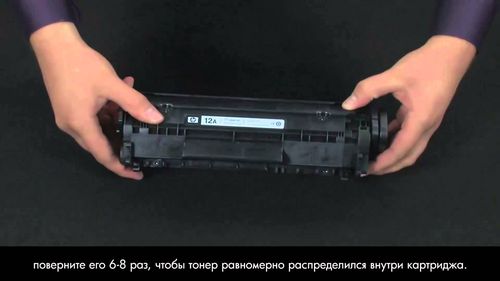
Моноблок
Чтобы вставить картридж в принтер HP, необходимо его выключить из сети. После этого открыть дверцу. Для этого нажимается кнопка, отвечающая за сброс фиксации, и крышку нужно потянуть к себе. После этого вы увидите картридж, который самостоятельно передвинется в центр. Этот процесс проходит автоматически. Извлечь его из конструкции просто. Достаточно рукой потянуть на себя.
Извлечение катриджа
Если таким образом достать старый блок не получилось, то необходимо провести разблокировку. Заключается она в том, что фиксатор вдавливается внутрь. После этого открывается упорный механизм, и зажимается кнопка синего цвета. Она отвечает за сброс фиксации. Найти ее можно сбоку каретки.
Как вставить картридж в принтер HP: особенности процесса
После того, как старый блок извлечен, можно переходить к процессу вставки нового. Картридж находится в коробке. Необходимо ее открыть и достать содержимое. Но лучше делать это непосредственно перед тем, как производится установка, так как воздействие воздуха неблагоприятно скажется на устройстве.
Легонько встряхните новый блок. Данная процедура обязательна. Так как он мог храниться длительное время. Это приводит к тому, что мелкодисперсный порошок, который находится внутри блока, слеживается. Держите его горизонтально и 3-4 раза тряхните.
Головка, которая отвечает за печать, закрыта пленкой. Она находится на нижней части детали. Необходимо ее снять аккуратно и внимательно. Чтобы не запачкать руки, возьмитесь за цветной ярлычок, который на пленке.
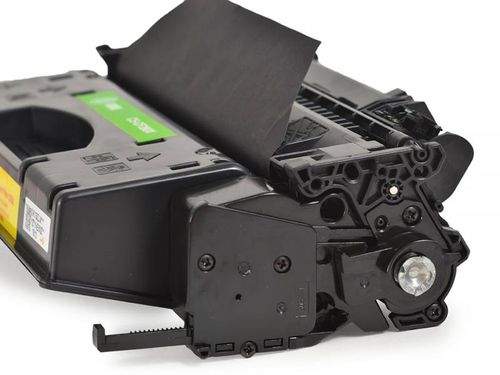
Защитная пленка
Блок необходимо поместить на то место, где ранее находился старый картридж. Выполните его фиксацию. Для этого используйте упорный механизм или фиксатор. Гарантией того, что блок стал на свое место, является щелчок. В данном процессе не стоит сильно нажимать и делать резкие движения. Это приведет к повреждению деталей. Картридж должен плавно скользить по полосам.
Обратите внимание, в каком расположении находился старый блок. Таким же образом вставьте и новый. Категорически запрещается устанавливать его вверх дном. После того, как убедились, что выполнили всю процедуру правильно, закрывайте дверцу принтера. Распечатайте страницу, если все сделано правильно, но она будет высокого качества.
HP Deskjet: особенности модели
Копания HP предлагает большой модельный ряд принтеров. Они отличаются качеством, функциями и прочими характеристиками. Это важно учитывать при выполнении с ними каких-либо работ.
Чтобы правильно вставить картриджи в принтер HP Deskjet, потребуется ознакомиться с инструкцией устройства. В ней процесс замены картриджа изложен подробно и доступно.
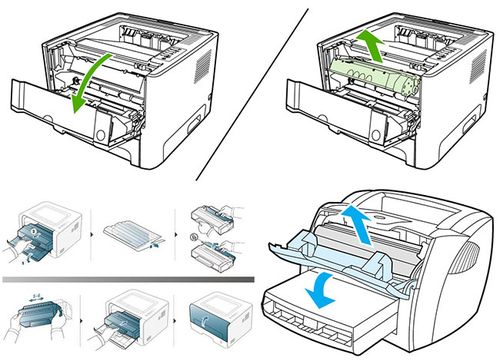
Некоторые тонкости
Самой главной особенностью в ремонте или обслуживании любой техники является различие в устройстве разных моделей. Принтеры в этом плане не являются исключением, поэтому как извлечение, так и вставка картриджей должны осуществляться так, как это написано в инструкции. Если же у вас нет инструкции, или она где-то затерялась, то посмотрите на фирму и модель принтера и отыщите всю необходимую информацию в сети. Только после ее изучения вы сможете точно знать, как же на самом деле правильно извлечь картридж, а затем снова вставить его именно на вашей модели принтера.
Некоторые полезные рекомендации
Использованный картридж следует уложить в пакет и утилизировать. Последнее требуется сделать отдельно от бытовых отходов. Теперь нужно вставить новый картридж. Для начала освободим его от упаковки. Для этого удаляем с него защитную ленту и крышку. Тонерный картридж перед тем, как установить следует несколько раз встряхнуть из стороны в сторону. При этом удерживать его следует крепко обеими руками.
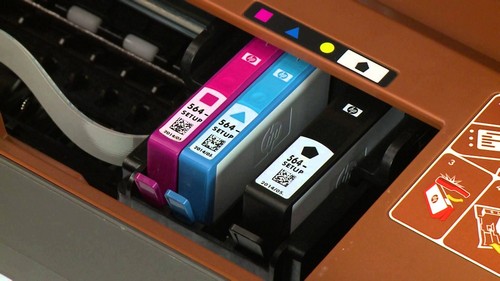
Тонер-картридж нужно устанавливать в фото-барабан сразу после того, как вы удалили защитную крышку. Устанавливается данная расходная деталь принтера по направляющим рельсам. Картридж аккуратно вдвигается в принтер. Не следует прилагать никаких усилий. Деталь должна свободно стать на рельсы и двигаться. В результате, после установки картриджа на место практически во всех моделях принтера, вы сможете услышать негромкий щелчок. Далее закройте переднюю крышку.
Проверка работы принтера после замены
Даже после установки нового оригинального расходника не всегда первые листы будут отпечатаны в максимальном качестве. Необходимо, так сказать, прогнать пару тестовых листов и убедиться, что вся информация на странице хорошо видна, а цвета не искажены.
Печать пробной страницы
Функция доступна для каждого устройства, может выполняться комбинацией кнопок на корпусе и с помощью компьютера.
Так как не все модели имеют простые комбинации кнопок, или вовсе не поддерживают такой возможности, то лучше воспользоваться компьютером.
- Подключите принтер к компьютеру.
- Нажмите Windows+R.
- Выполните команду «control printers».
- Найдите в списке принтер, перейдите в свойства.
- На вкладке «Общие» нажмите «Пробная печать».
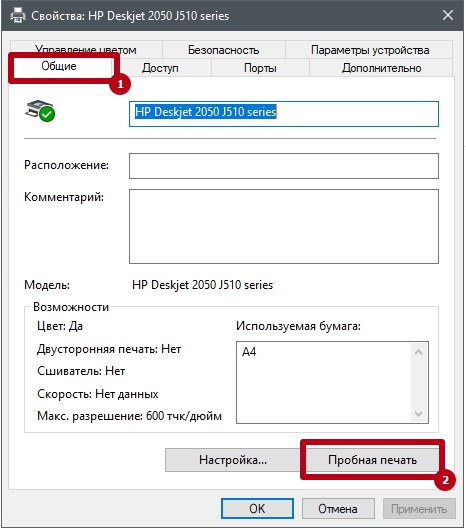
В зависимости от производителя и модели печатающей техники пробный лист может содержать самую разную информацию. Где-то пробник имеет вид технических характеристик/состояния принтера. А где-то выходит полноценный прорисованный лист с разными артефактами – линиями, буквами, цифрами, диаграммами и т. д.
Нормальным считается результат, когда все линии четкие без перерывов, буквы и цифры хорошо прорисованы, цвета четкие не бледные, оттенки соответствуют заявленным.
Устранение дефектов печати
Есть два способа восстановления качества печати – программный и ручной. Сперва стоит попробовать реанимировать печать программно. Для этого нужно воспользоваться функциями прочистки, выравнивания, калибровки и т. д. через свойства принтера. Функция может иметь самое разное название и расположение. Но на примере принтеров Canon, необходимые опции находятся в свойствах на вкладке «Обслуживание».
Если программные методы не помогли, то следует промыть головку картриджа вручную, использую чистящие жидкости. Но очищать картридж с абсолютно новым дюзами нет необходимости, проблема, скорее всего, в другом.
Как поменять картридж в струйном принтере (HP, Canon)
Струйные модели устройств марок HP и Canon в своей конструкции используют преимущественно одинаковый тип картриджа. Следовательно, размещаются, достаются и вынимаются чернильницы по одному принципу.
Получение доступа к картриджу
Каждая чернильница установлена в каретке и зафиксирована там специальным защелками. Каретка в рабочем положении расположена справа, а доступ в таком месте руками затруднителен. Поэтому сперва необходимо выдвинуть каретку в центральное положение, чтобы вынуть расходники.
В целом, инструкция для многих моделей одинаковая, но иногда действия отличаются, поэтому, если описанные шаги не сработают, посмотрите в документацию к принтеру.
- Уберите все листы с лотка для бумаги и закройте его.
- Включите принтер кнопкой на корпусе, начнется подготовка принтера к печати, каретка начнет двигаться.
- Сразу откройте крышку, за которой скрываются картриджи.
- Через некоторое время каретка должна выехать в центр. Теперь можно беспрепятственно извлечь оба картриджа.
Если каретка после всех действий возвращается в самый край, то можно прибегнуть к экстренному методу, но лучше так не делать, а изучить инструкцию. Для этого в момент, когда каретка находится по центру, быстро достать шнур с розетки, таким образом обесточив технику и прекратив движение картриджей.
Также можно попробовать в выключенном состоянии выдвинуть каретку руками.
Снятие старого картриджа
Действуйте аккуратно, чрезмерно не давите и резко не дергайте, так как есть риск повредить крепежные элементы.
- Пальцами нажмите по самому краю картриджа, пока он резко не «выскочит» с отчетливым щелчком.
- Потяните за картридж точно в том направлении, куда он смотрит.
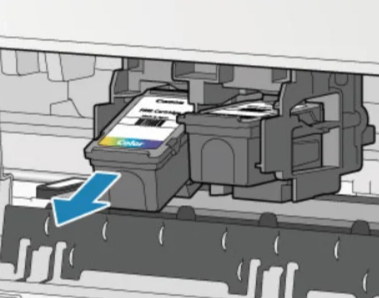
Как вставить картридж
Важно соблюдать правильное расположение черного и цветного картриджа. Если перепутаете местами, принтер как минимум не будет печатать, а как максимум перестанет работать даже после правильной установки.
- Распакуйте чернильницы, аккуратно снимите все защитные пленки, при этом не трогая руками ни сопла, ни контактную группу.
- Вставляются расходники в обратном извлечению порядке. Под углом всуньте деталь до упора, а затем защелкните, немного поднажав вверх и вперед. Успешным считается результат, когда прозвучит щелчок.
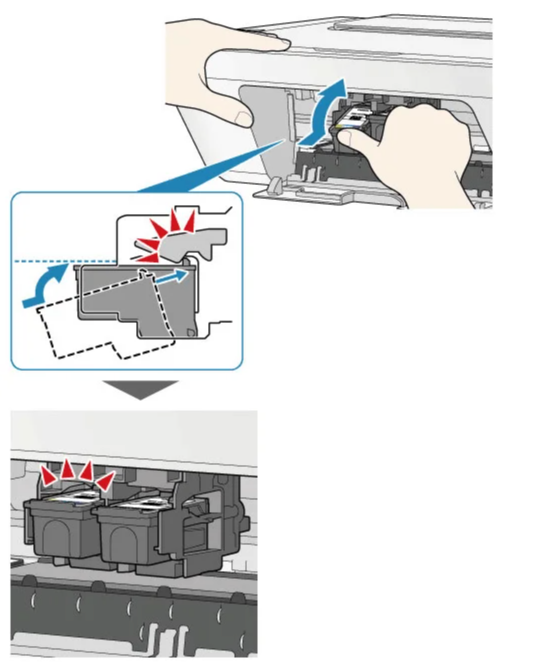
Как вставить картридж в принтер HP, Canon, Samsung
Однокомпонентная конструкция представляет собой моноблок: все детали и рабочие узлы размещаются в герметичном корпусе.
Включите устройство в сеть. Откройте дверцу (иногда требуется зажать кнопку сброса и потянуть на себя крышку), обычно вслед за этим картридж автоматически выдвигается в центр. Теперь вы легко сможете достать его, слегка потянув вверх и на себя. В ряде моделей требуется разблокировка. Для этого требуется выполнить одно из действий:
- вдавить внутрь фиксатор,
- открыть упорный механизм,
- зажать синюю кнопку сброса, которая расположена сбоку каретки.
Откройте коробку непосредственно перед установкой. Не удаляйте пластиковую упаковку!
Совет: мелкодисперсный порошок мог слежаться во время хранения, поэтому рекомендуем легонько встряхнуть контейнер 5-6 раз, расположив его горизонтально.
Печатная головка находится в нижней части, она защищена специальной пленкой с цветным ярлычком. Снимите ее перед установкой, не прикасаясь руками к деталям.
Поместите новый блок внутрь и зафиксируйте. Если есть упорный механизм либо фиксатор, убедитесь, что он защелкнулся. Делайте все без усилий и резких движений. Правильно установленный печатный блок легко скользит по направляющим.
Важно! Расположите его в таком же положении, как старый. Нельзя устанавливать вверх ногами!
Закройте дверцу. Компьютер проводит диагностику, это может занять несколько секунд, после чего предложит напечатать тестовую страницу. Сделайте это, чтобы убедиться в правильности установки.
Подготовка к установке картриджа
Подготовка заключается в ремонте засохшего картриджа или покупке нового. Кроме того, вам необходимо изначально включить компьютер, подключить к нему принтер (если это не сделано, например при покупке нового оборудования), установить программное обеспечение.
После того, как вы включили принтер, нужно подождать несколько секунд, пока печатная головка не установится на стандартной позиции. После этого картридж с черными или цветными красками можно вынуть. Сильно тянуть не стоит, чтобы ничего не повредить. В большинстве моделей извлечение оказывается достаточно простым, однако в отдельных случаях могут быть предусмотрены специальные замки или сдерживающие конструкции.
Поэтому, перед тем, как приступать к извлечению, следует детально ознакомиться с инструкцией к принтеру или обратиться за помощью к специалистам.
Специфика переустановки для различных типов устройств
Сейчас принтер имеется у многих, превратившись в бытовое устройство. Более того, печатное оборудование способно работать на самых разных поверхностях. Самыми распространёнными конструкциями являются струйные принтеры. Причины — сравнительно небольшая стоимость, возможность печатать на бумаге различного типа. Рассмотрим, как картриджи устанавливаются в лазерных и струйных печатных устройствах от различных производителей.
Лазерный принтер.
Технология переустановки в лазерном принтере следующая.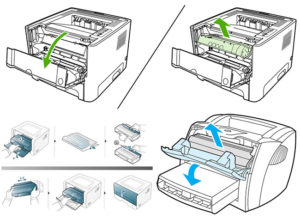
- Для свободного доступа к внутренним частям оборудование должно быть в сети. Некоторые модели требуют нажатия и удерживания кнопки «Сброс». После чего нужно потянуть крышку на себя. В других её следует просто открыть. При этом картридж выезжает на середину.
- Следует разомкнуть удерживающий механизм, чтобы вынуть резервуар. Для этого упорный фиксатор вдавливается внутрь. А в некоторых моделях нажимают «Сброс».
- После разблокировки системы можно вынуть картридж, потянув его к себе и вверх. Его встряхивают, меняя на новый, чтобы чернила распределились. Ведь нередко они залёживаются, что может ухудшить качество печати.
- Распаковываем картридж, убираем защитную наклейку. Печатающую головку, расположенную внизу, трогать руками нельзя.
- Делаем установку, обеспечиваем надёжную фиксацию на правильном месте. Внимательность исключит переворачивание задом наперёд и «вверх ногами». Картридж должен легко перемещаться по направляющим. Если это не так, переустанавливают вновь. После плотного защёлкивания можно накрыть внутренности крышкой.
- Пробуем печатать. Обычно компьютер спрашивает разрешения на проверку — соглашаемся (ок).
Важно! При замене нескольких картриджей требуется внимание, чтобы вернуть их на правильные ячейки в каретке.
Струйные и лазерные принтеры в принципе перезаряжаются одинаково. Разница есть лишь в форме резервуаров и наполнителе: чернила, порошок.
HP, Canon, Samsung.
Как вставить чернильницу в принтер HP? Продукция этой марки разнообразна, в связи с чем могут возникнуть несовпадения в инструкциях. Можно обратиться к примеру — серии DeskJet, на основе которой повторить этапы.
В первую очередь устанавливаем бумагу (что рекомендуется руководством).Для этого необходимо:
- открыть крышку, лотки: для бумаги и приёмный;
- отодвинуть верхнее крепление, ответственное за ширину листов;
- в лоток загружаем немного бумаги A4;
- закрепляем пачку направляющей для ширины без усилия.
Монтаж картриджа. Он должен соответствовать оборудованию, иначе принтер не обнаружит его. Производим следующие действия:
- открыть боковую панель (крышку), где находится держатель;
- нажать на старую чернильницу, извлечь её, распаковать новую;
- снять с контактов и сопла защитную плёнку;
- установить картридж на место, услышав щелчок;
- переустановить аналогично остальные чернильницы, если нужно;
- закрыть боковую крышку.
Окончательный этап — калибровка и печать. Картриджи должны быть опознаны оборудованием. Для этого выравниваем головки посредством программы:
- подключить печатный агрегат к компьютеру, включить (панель управления — меню «Пуск» — Устройства и принтеры — Настройка печати HP);
- если оборудование не отображается, следует добавить его в список;
- найти вкладку «Службы»;
- выбрать инструмент «Выравнивание картриджей», запустить процесс, следуя инструкциям.
Осталось лишь заново подключить принтер, чтобы он печатал.
Перейдём к марке Canon и рассмотрим установку чернильниц в этом устройстве. Принцип почти во всех моделях одинаков, ёмкости имеют формат FINE. Приобретя новый заправленный резервуар, выполняем следующие этапы.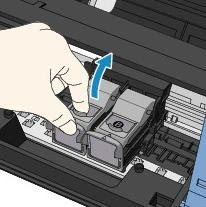
- Извлечение ёмкости. Включаем питание, запускаем принтер. Затем открываем крышку и лоток для бумаги, после чего картриджи переместятся для замены. Нажимаем на держатель, опуская его вниз до щелчка. Достаём ёмкость.
- Сразу же устанавливаем новую чернильницу, распаковав её не встряхивая. Размещаем до упора в заднюю стенку. Поднимаем рычаг фиксации до щелчка.
- Закрываем крышку лотка. При этом картридж переместится, после чего можно печатать.
- Если нужен один цвет, через программу указываем это. Путь такой: Панель управления — «Пуск» — Устройства и принтеры — Canon — ПКМ — Настройка печати — «Обслуживание» (вкладка) — «Параметры картриджа». Далее выбираем чернильницу и жмём «ОК».
Теперь перезагружаем и начинаем печатать.
Рассмотрим, как меняется картридж с тонером фирмы Samsung. Программа сообщает о необходимости этой процедуры. Необходимо приобрести соответствующую модели чернильницу, встряхнуть её. Не следует оставлять ёмкость на свету, а держать следует за рукоятку, не прикасаясь к рабочим частям. Переходим к замене по следующим шагам.
- Открываем крышку, вынимаем старую ёмкость.
- Освобождаем от упаковки новый резервуар, снимаем защитную ленту.
- Встряхиваем до 6 раз, чтобы распределить тонер внутри.
- Держим чернильницу за ручку, неспешно вставляем, совмещая выступы с пазами принтера. Щелчок свидетельствует о правильном расположении.
- Надёжно закрываем крышку.
Внимание! При попадании тонера на одежду смывать его следует холодной водой, иначе пятна закрепятся.
Brother
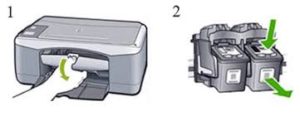
Тонер-картридж в принтере Brother разделяется с фотобарабаном. Для замены ёмкости нужно приобрести оригинальную (от дилера) кассету, которая соответствует модели печатного оборудования. Устройство сообщает о необходимости замены, загорается индикатор Toner. Открывают крышку, вынимают блок фотобарабана и картриджа. Первый тянут на себя, после чего приподнимают. Нажав на синий рычажок фиксатора, извлекают резервуар для последующей утилизации. Всё изъятое располагают на бумаге.
Вставку производят по этапам:
- Распаковать новый тонер-картридж, беречь от света. Его также нужно потрясти для распределения содержимого.
- Установить ёмкость в фотобарабан, не прикасаясь к серым участкам. Фиксация произойдёт по щелчку. Если всё правильно, блокировочный рычаг приподнимется.
- Синий ползунок нужно подвигать, чтобы очистить внутренний провод фотобарабана.
- Перед установкой барабана в устройство следует поставить синий ползунок на место.
- В конце закрывают переднюю крышку.
Теперь осталось проверить работу печатного оборудования.
Советы по замене
Сначала загляните в инструкцию по эксплуатации, изучите информацию по замене, чтобы не повредить ничего или вовсе не вывести принтер из строя.
- Меняйте деталь только на подготовленном рабочем месте, особенно если это картридж с жидкими чернилами. Чернильные капли запросто могут попасть на чистые места и с трудом отмываться. Простелите клеенку на стол и работайте только над ей. Также надевайте резиновые перчатки, дабы не запачкать руки.
- Брать картридж необходимо только за корпус, не трогая пальцами разные микросхемы, вращающиеся валы. Неосторожное прикасание к фотовалу и соплам печатающей головки могут легко испортить будущую печать, из-за чего снова придется менять элемент.
- Держать чернильницы вне принтера не рекомендуется, если только они не новые и не заклеены защитными пленками. В ином случае от контакта с воздухом чернила на соплах засохнут. Поэтому оперируйте правилом – если достали чернильницу, то вставьте обратно как можно быстрее.
- Без острой необходимости извлекать картридж с печатающего аппарата не стоит. Вынимайте только для заправки, прочистки или полной замены.
Выполняем проверку картриджа после его установки
Теперь вы знаете как установить картридж в принтер HP, но для того чтобы устройство функционировало в нормальном режиме важно проверить его работоспособность.
Приступаем к следующему шагу – проверка картриджа. После закрытия крышки, принтер определяет автоматически, что картридж был заменен. На экране появится сообщение о том, что нужно напечатать тестовую станицу. Нажимаем «Ок. Если в вашей модели не предусмотрено данной функции, поставьте принтер на печать обычным способом. Не забудьте вставить чистую бумагу, так может появится ошибка. Перед печатью произойдет проверка настроек в самом принтере и только после этого будет напечатана тестовая страница.
Если картинка соответствует действительности, значит все хорошо. Если вы заметили появление каких-то полос или пробелов, сделайте глубокую очистку. Возможно, необходимо будет сделать выравнивание печатающих головок. Все эти операции делаются в панели управления принтером. Для каждого аппарата свои меню, поэтому подробное описание как это сделать вы сможете прочитать в книжке-инструкции или скачать руководство пользователя вашего принтера в Интернете.
Как достать картридж?
В большинстве случае достаточно открыть переднюю крышку, найти нужный картридж (цветной или черный) и потянуть за специальный ярлычок, чтобы извлечь его. Стоит помнить, что в работе с любой печатающей техникой применение силы недопустимо. Поэтому, если вам не удается извлечь устройство без больших физических усилий, то вы, скорее всего, что-то делаете не так. Обратитесь к инструкции или проконсультируйтесь со специалистом, чтобы замена краски не обернулась для вас поломкой принтера.
Вставить картридж в принтер, как правило, также не составляет особого труда. Вам просто нужно поместить его в печатающую головку и немного нажать до щелчка, который будет означать фиксацию картриджа.
После этого нужно зайти в установленную для принтера программу и выбрать вкладку «Обслуживание» или подобную ей. Здесь можно будет сбросить уровень чернил, что позволит отрегулировать работу принтера, который снова определит уровень черной или цветной краски, а при его критическом снижении оповестит вас о том, что краски уже мало и стоит подготовиться к замене картриджа.
Как заменить картридж в лазерном принтере
Предварительно снимите с рук все мелкие и легко держащиеся украшения, чтобы предотвратить попадание их внутрь корпуса аппарата. Застелите стол, чтобы остатки порошка не попали на него.
Как достать:
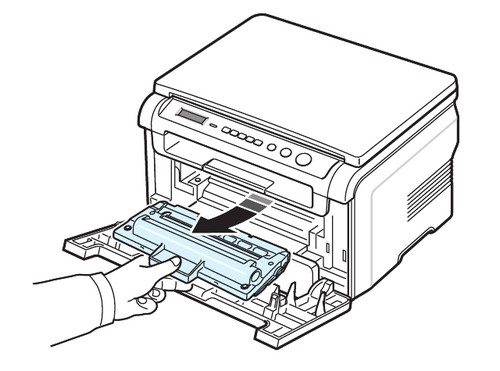
- В лазерных устройствах картридж спрятан под верхней крышкой. Если используется многофункциональное устройство, то сначала необходимо поднять крышку сканера, а потом нижнюю крышку, после чего отчетливо будет видно расходник.
- Возьмитесь за ручку картриджа и не спеша потяните на себя. Иногда потребуется повернуть держатели или сам картридж перед вытаскиванием.
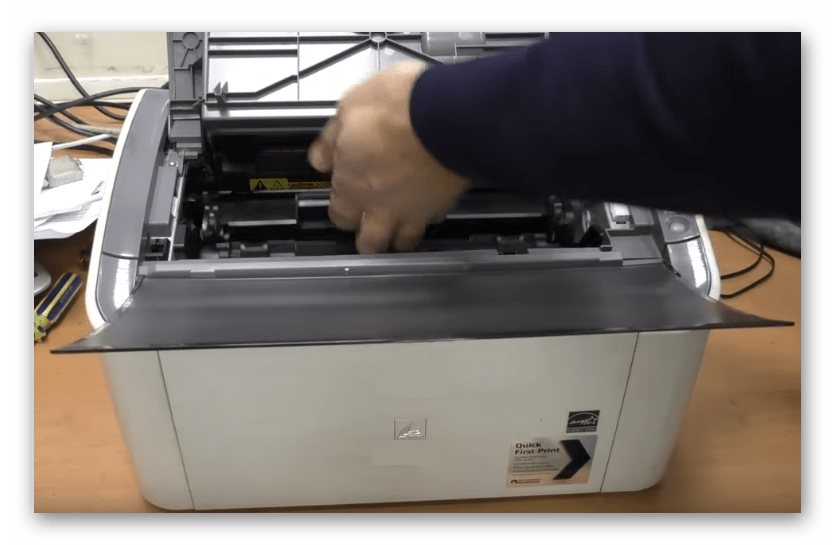
Что делать перед вставкой обратно:
- С нового изделия уберите все пленки.
- Перезаправленную тубу хорошо встряхнулся, чтобы порошок равномерно распределился внутри и печать была боле качественной.
Как вставить на место: действуйте обратно процессу извлечения – просто аккуратно всуньте картридж на место, а при необходимости поверните зажимы для окончательной фиксации. Затем закройте все крышки и проверьте работоспособность.
Про тонер-картриджи важная информация также предоставлена в предпоследнем пункте статьи.
Замена для струйных устройств Epson
В принтерах фирмы «Эпсон», которая в большинстве своем работают со встроенной СНПЧ (системной непрерывной подачи чернил), на печатающей головке расположен целый блок картриджей.
- Оперируя инструкцией к печатнику Epson переведите аппарат в режим замены картриджей. Блок станет в правой части.
- Откройте лоток и все возможные крышки, освободите шлейф с держателей, чтобы можно было потянуть блок, и он вытянулся. Шлейф в отсоединенном от держателей состоянии будет «ходить» за блоком чернильниц.
- Отщелкните 4 защелки на блоке и аккуратно пошатывающими движениями достаньте блок.
Некоторые сложности, которые могут возникнуть
Принтеры могут быть не только чёрно-белыми, но и цветными. Они располагают всего несколькими цветами, которые в дальнейшем смешиваются для получения других оттенков.
Сложность заключается в том, что если перепутать местами цвета картриджей, то принтер не сможет осуществлять корректное смешивание цветов в дальнейшем при печати. Во время установки обратите внимание на цветной стикер.
Он должен присутствовать и на самом картридже и в посадочном гнезде печатающего устройства. Естественно, картридж с зелёными стикером устанавливается в посадочное гнездо, которое также обладает стикером такой же расцветки.
Если наблюдается некоторое затруднение и картридж не вставляется до конца, весьма вероятно, что Вы пытаетесь вставить его вверх ногами.
Правильный выбор нового картриджа
Заводской картридж, который стоит в принтере при покупке, называется «стартовым» и изначально содержит в себе всего 30-50% чернил, поэтому он довольно быстро заканчивается. Стартовый расходник может быть как перезаправляемым, так и одноразовым, что влияет на будущие денежные траты при эксплуатации устройства.
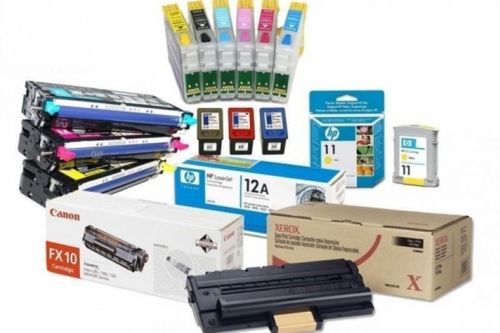
- Перед покупкой следует понимать, какая технология печати используется. От этого зависит тип и конструкция картриджа. Для лазерного принтера нужен длинный картридж, который чаще всего состоит из двух вместе соединенных, но отделяемых частей.
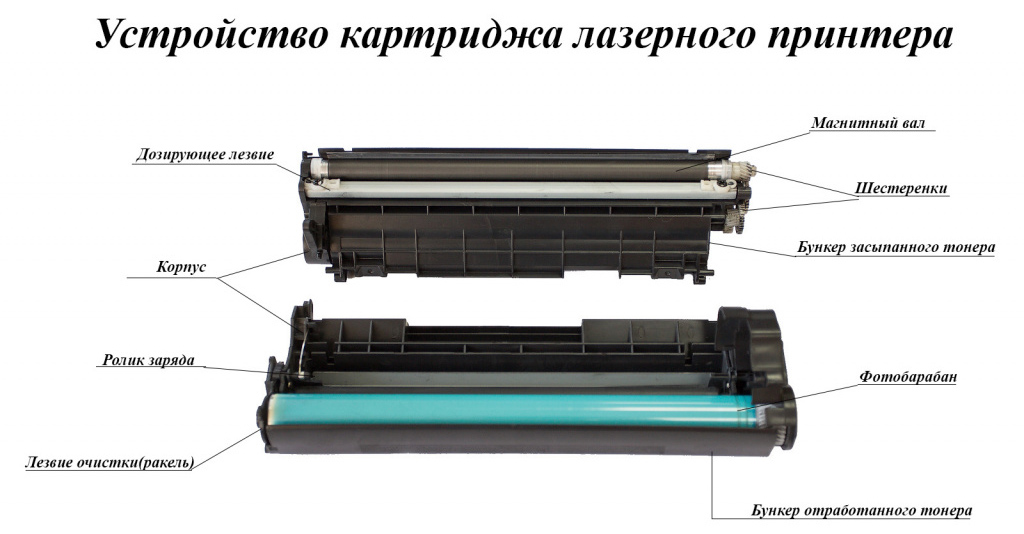
В струйную технику вставляются небольшие прямоугольные чернильницы – одна отвечает за черный цвет, вторая за синий, желтый и красный (пурпурный). В принтерах Epson немного другая конструкция печатающего узла, там для каждого цвета отдельный картридж, которые помещени в одном блоке, а печатающая головка является самостоятельной деталью. -
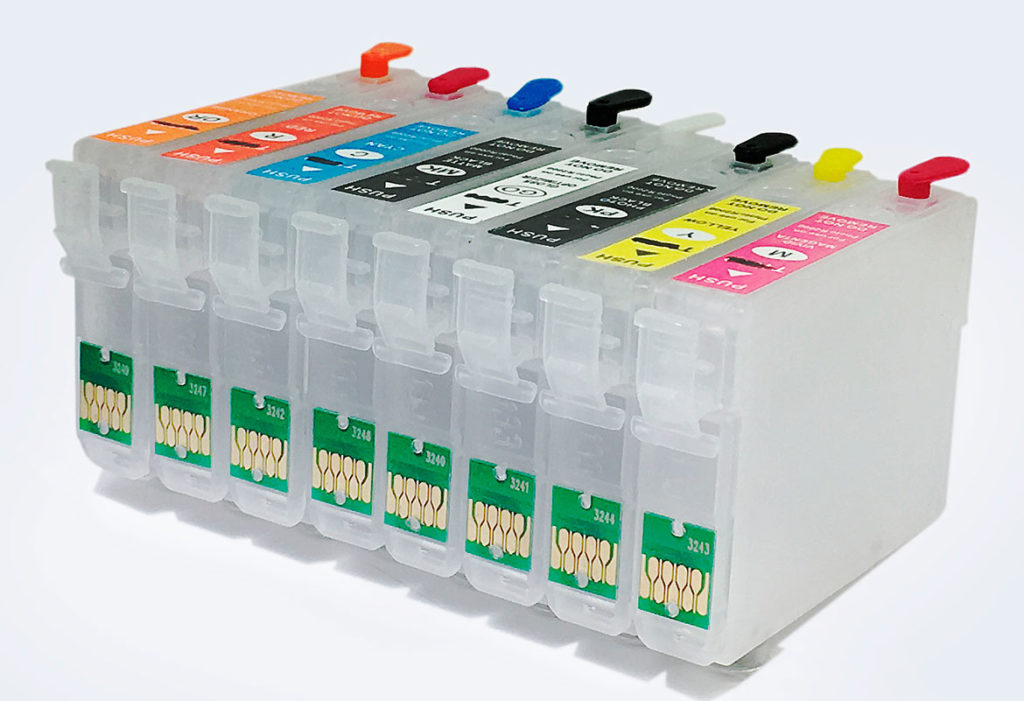
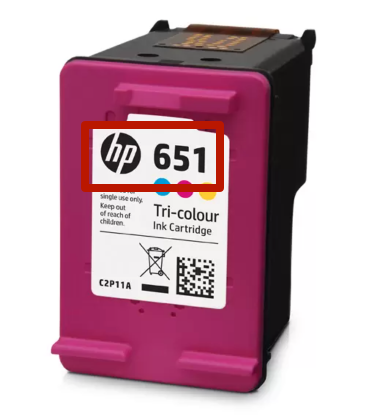
- При выборе нужно точно знать модель картриджа, которая может состоять не только из числового, но и буквенного обозначения. Информация, как правило, написана на этикетке или выгравирована на пластиковом корпусе. Необходимо записать эти значения (или взять картриджи с собой) и покупать только точно соответствующие расходники стартовым.
- Есть определенное вполне работающее правило – чем дешевле печатающая техника, тем дороже расходные материалы. Поэтому для принтера, стоимостью в пару тройку тысяч рублей картридж может стоить треть, а то и половину цены всего аппарата. Выходом из ситуации часто становится покупка неоригинального, но совместимого расходника. Качество оттиска и стабильность работы таких изделий ненамного, но хуже. Поэтому, если выбор пал на «заменители», лучше предварительно поинтересоваться отзывами реальных покупателей в интернете.
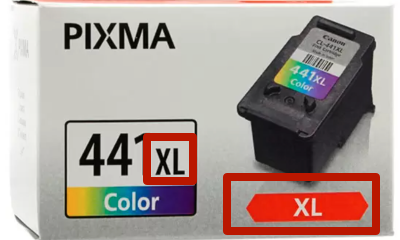
- Часто, кроме обычным стандартных, выпускаются детали с увеличенным ресурсом (с пометкой XL). Ресурс таких расходников от 30% до двух раз больше, а стоимость поменьше, если сравнивать в процентном соотношении.
Дополнительные сведения:
- Заявленный производителем ресурс картриджа не всегда соответствует действительности. Как правило, для струйных картриджей количество реальных распечатанных листов меньше на 20-30% от заявленного.
- Если оригинальный расходник с чипом, то покупать новый потребуется также с чипом.
- Использование неоригинальных комплектующих в период действия гарантийного обслуживания принтера может привести к «сгоранию» гарантии.
Как вставить картридж в лазерный принтер
Наступил момент, когда принтер отказывается печатать: закончился тонер. Значит, пора менять картридж. У вас это впервые? Не паникуйте! Вначале все кажется сложным, руки трясутся и коленки дрожат. Немного практики, и вы даже не задумаетесь о том, как вставить картридж в принтер Canon, HP, Samsung, Brother, Xerox: замена осуществляется на «автопилоте».
В этой статье мы остановимся на общих правилах. Важно понять, с чего начать и что делать, а о нюансах отдельных брендов поговорим в следующих обзорах. Но есть принципиально важные моменты:
- модель может быть однокомпонентной (HP, Samsung, Canon) и двухкомпонентной (Brother, некоторые серии Xerox), технологии их установки разные;
- есть отличия в устройстве монохромного и цветного лазерного устройства.
Важно! Застелите стол бумагой или тканью, чтобы не запачкать поверхность мельчайшими частицами красящего порошка. Старый блок заверните в пакет и плотно закройте. Если порошок попал на руки или одежду, аккуратно стряхните его или смойте холодной водой. Не используйте горячую воду!
Цветной принтер Canon: вставляем картридж
Цветной принтер имеет ряд конструктивных особенностей. Так, черно-белое устройство работает с использованием фотобарабана, емкости для черного порошка. Если речь идет о цветной печати, то одного тона мало, потребуется несколько. Например, желтый, красный, голубой и другие. Они находятся в герметичных контейнерах, установленных отдельно. Расположение их зависит от модели устройства, как показано на фото, которое приведено ниже.
Контейнер
Данная установка должна выполняться правильно. В этом помогают наклейки-индикаторы, которые есть на каждом блоке. Такие же стоит отыскать и в установочном гнезде. В итоге расположить правильно картриджи не составит труда.
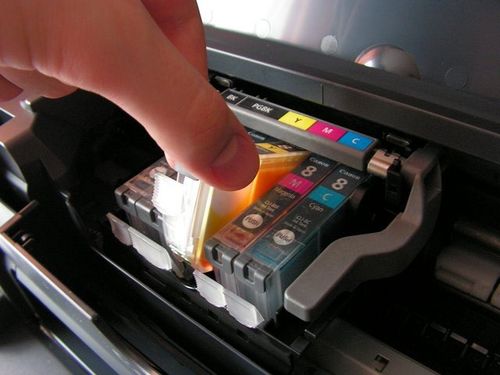
Важно отметить, что замена проводится не для всех блоков. Они расходуются по-разному. Узнать о том, что картридж необходимо менять, можно по индикатору. Как только краска закончилась, он автоматически сработает и начнет мигать.
Данная процедура замены состоит из следующих работ. Для начала откройте дверцу. После этого перед вашими глазами появится один контейнер. Чтобы найти остальные, потребуется нажать определенную кнопку. Если сразу не будет результата, то несколько секунд ее зажмите. Остальные мероприятия замены похожи на те, что описаны были ранее.
Есть один момент, о котором важно знать. Можно выполнить замену лишь одного блока. Если необходимо заменить несколько, то процедура повторяется заново от начала и до конца. При этом стоит проверять каждый на качество работы. Это позволит устранять проблемы сразу по мере их возникновения. Таким образом сэкономите время и силы.
- http://printergid.ru/expluataciya/vstavit-kartridzh
- https://ewaline.su/vybiraem-programmu/kak-vstavit-kartridzh-v-printer-hp.html
- https://topzapravka.ru/manual/kak-vstavit-kartridzh-v-printer-hp.html
- https://PoPrinteram.ru/zamena-kartridzha.html
- https://setafi.com/elektronika/printer/kak-vstavit-kartridzh-v-printer/