
Возможные причины статуса «Отключён»
Как и в большинстве случаев, проблемы могут возникнуть как из-за системных ошибок и изменений в настройках Windows, так и из-за физических проблем с подключением принтера к компьютеру, сбоя оборудования.
- Печатающее устройство не подключено к компьютеру, кабель поврежден или неисправен.
- Автономный режим был активирован по ошибке.
- Проблемы с картриджами (обычно для струйных принтеров).
- Проблемы с сервером печати Windows.
- Программная неисправность.
- Повреждение системы из-за вируса.
- доступ по протоколу SNMP разрешен.
- Механическое повреждение внутри устройства.
- Замятие бумаги или низкий уровень чернил.
Чаще всего проблема возникает с оборудованием марок HP, Canon и Epson.
Проверка техники
- Отсоедините шнур питания и USB-кабель от машины.
- Подождите не менее 10 секунд. На этом этапе перезапустите систему на компьютере.
- Проверить уровень красителя, заглянуть внутрь футляра, чтобы исключить попадание посторонних предметов, замятой бумаги или ее фрагментов в середину.
- Проверить целостность корпуса и внутреннюю часть на предмет повреждений.
- Устраните все возникшие проблемы.
- Подсоедините кабель USB и кабель питания.
- Теперь вы можете включить принтер. Должна гореть только зеленая кнопка на корпусе, указывая на то, что принтер находится в режиме готовности.
- Если состояние принтера по-прежнему «Отключено», попробуйте использовать кабели от другой работающей машины.
- Чтобы исключить сбой компьютера из списка проблем, подключите печатающее устройство к другому ноутбуку или ПК.
Если техника оснащена автоматической системой переключения в спящий режим, пользователь может перевести «спящий» в отключенное состояние. И вместо того, чтобы нажимать кнопку сна, я нажимаю кнопку выключения. В этом случае просто снова включите устройство.
Проблема может быть в настройках принтера. Опишем последовательность действий по изменению состояния на компьютерах с операционной системой Windows 10 и более ранними версиями 7 и 8.
- Зайдите в «Пуск» — «Оборудование и звук» — «Устройства и принтеры».
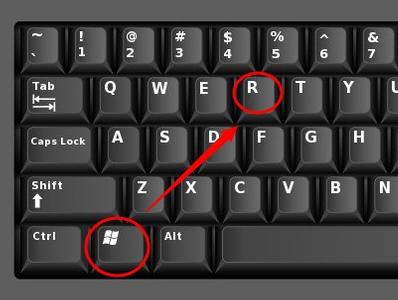
Вы можете нажать комбинацию клавиш на клавиатуре Win + R и ввести команду управления принтерами.
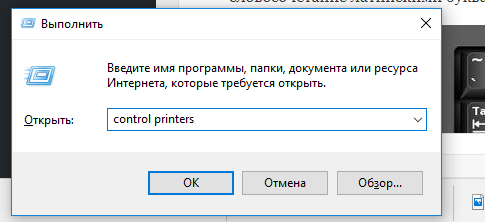
- Найдите свое устройство и щелкните его правой кнопкой мыши.
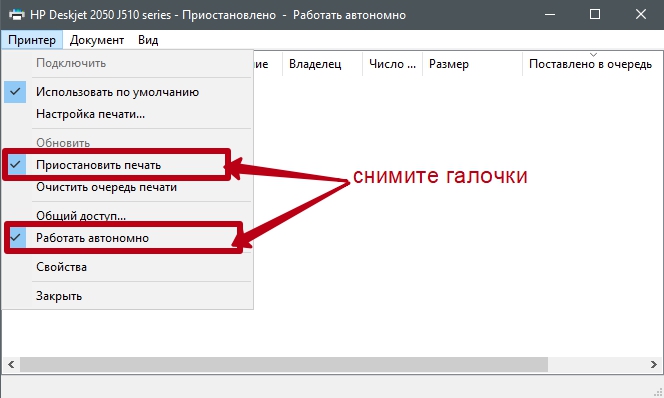
- В раскрывающемся списке выберите «Просмотр очереди печати».
- В появившемся окне щелкните меню «Принтер».
- Установите флажки рядом со строками «Приостановить печать» и «Работать в автономном режиме». Отключите функции.
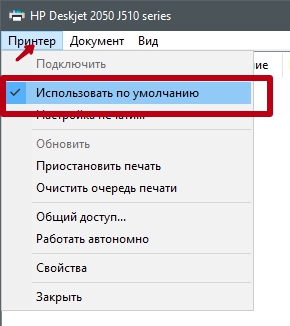
- Рекомендуется установить флажок «Использовать по умолчанию».
Отключён сетевой принтер
Проблема могла заключаться в разрешенном по протоколу SNMP управлении, что приводит к появлению на экране статуса «Отключено».
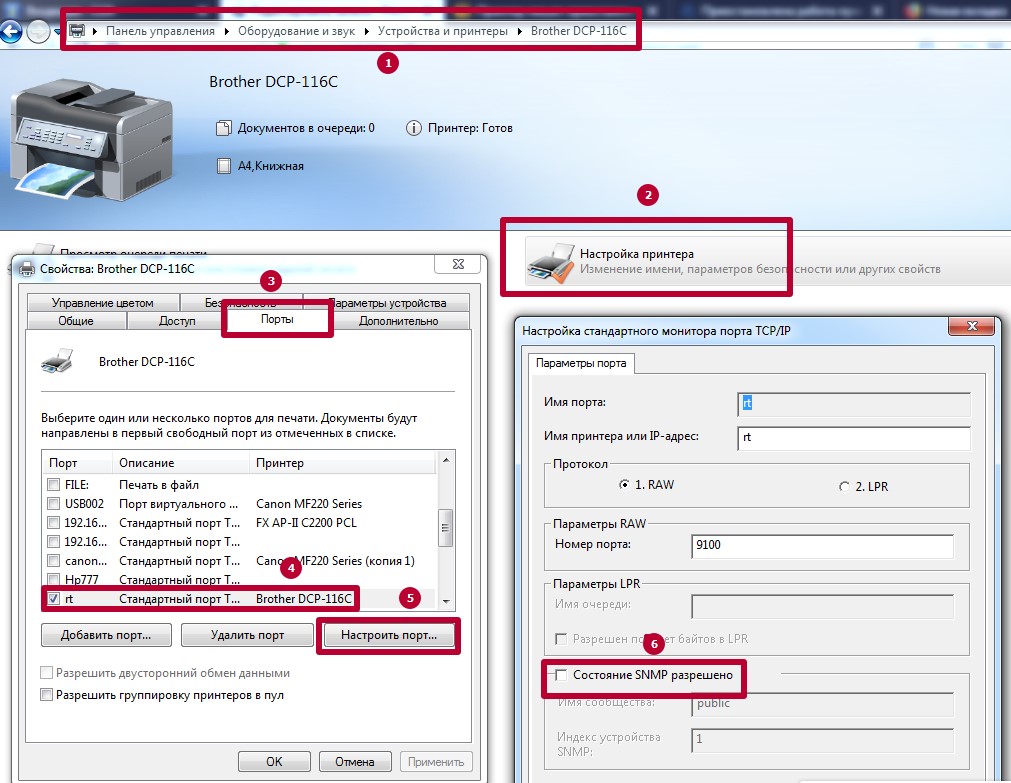
- В уже известном пункте «Устройства и принтеры» откройте меню необходимого оборудования, нажав ПКМ.
- Щелкните «Свойства».
- Найдите нужный порт и нажмите «Настроить порт». Кстати: какой порт выбрать для принтера.
- Когда откроется страница «Настроить стандартный монитор порта TCP / IP», снимите флажок рядом с «Состояние SNMP включено».
- Сохраните ваши настройки.

После выполнения описанных рекомендаций статус в разделе «Управление печатью» изменится с «Отключено» на «Готово»
hp smart adapter как отключить оповещение
При использовании принтеров HP под операционной системой Windows 10, есть шанс, что будет установлена программа HP Smart. Данная программа предназначена для тонкой настройки устройств Hewlett-Packard, но помимо этого может выдавать огромное количество раздражающих уведомлений («осталось мало тонера» и т. д).
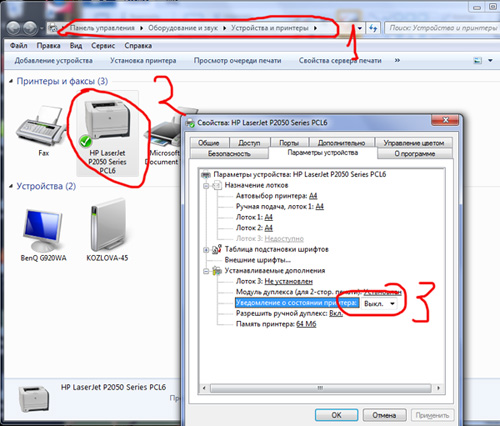
Как убрать сообщение о состоянии принтера
Сначала вам нужно пройти по этому пути: Пуск> Панель управления> Устройства и принтеры
Установка приложения HP Smart (Windows, Mac)
Установите приложение HP Smart и настройте принтер на компьютере с ОС Windows или macOS.
Для настройки работы принтера в сети Wi-Fi выполните следующие действия.
Разместите принтер и компьютер рядом с маршрутизатором Wi-Fi.
Включите Wi-Fi на компьютере и подключитесь к сети. Если компьютер подключен к сети с помощью кабеля Ethernet, временно отсоедините кабель и используйте во время настройки подключение Wi-Fi.
Включите функцию Bluetooth на компьютере, чтобы приложение HP Smart могло обнаружить принтер во время настройки.
Загрузите приложение HP Smart с сайта HP Smart – Microsoft Store (Windows) или HP Smart – Mac App Store (macOS).
Перед загрузкой следует отключить подключение к виртуальной частной сети (VPN; Virtual Private Network).
При первой настройке HP Smart необходимо создать учетную запись HP или войти в существующую учетную запись, чтобы получить доступ ко всем функциям принтера.
Для поиска принтера нажмите Добавить принтер или значок «плюс» в приложении HP Smart, затем следуйте инструкциям для завершения настройки.
Если принтер не обнаруживается во время настройки Wi-Fi, восстановите на принтере режим настройки Wi-Fi, перезапустите принтер, затем повторно откройте HP Smart и повторите попытку добавить принтер.
Как отключить слежение за уровнем чернил в принтере HP
На корпусе принтера нажмите и удерживайте 10 секунд кнопку Стоп/Сброс с изображением треугольника и мигающим индикатором. Система контроля уровня чернил будет отключена для конкретной чернильницы (той, о которой вы получили оповещение).
Что делать, если отключен сетевой принтер
Убедитесь, что вы следуете приведенным выше инструкциям. Все факторы, описанные выше, применимы как к локальному, так и к сетевому принтеру.
В Windows 7-10 простой протокол сетевого управления (SNMP) отвечает за правильное функционирование сетевого оборудования. Если протокол для используемого порта отключен, система не получает данных, и устройство может записать «Отключено».
Чтобы включить SNMP, откройте свойства печати «печать». Перейдите на вкладку Порты. В списке портов щелкните один раз левой кнопкой мыши на том, напротив которого расположено имя печатающего устройства. Затем нажмите «Настроить порт» и активируйте строку «Статус SNMP разрешен».
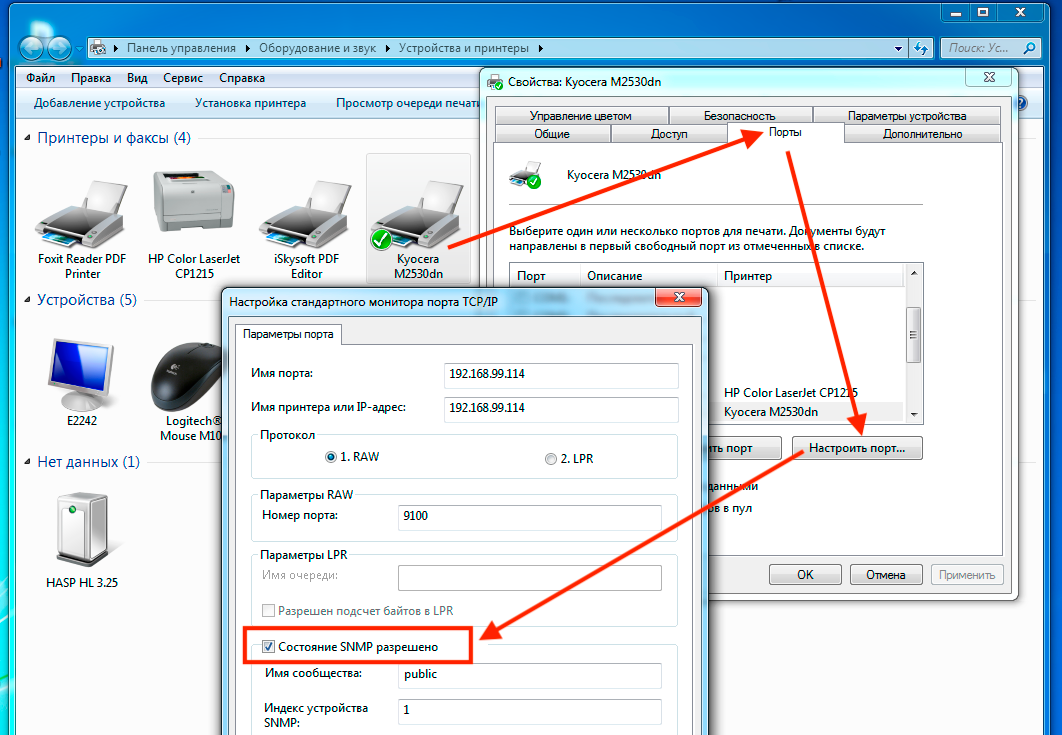
Сохраните изменения, нажав «ОК» и «Применить» во всех окнах».
Использование функции «Диагностика и устранение проблем» в HP Smart для устранения распространенных проблем с принтером (ОС Windows, macOS)
Если возникли проблемы с вашим принтером, запустите это средство поиска и устранения неполадок, встроенное в приложение HP Smart для Mac и Windows.
Функция «Диагностика и устранение проблем» выполняет следующие действия по устранению неполадок:
Удаляет задания печати, застрявшие в очереди, возобновляет любые задания печати, приостановленные в очереди, и устраняет другие проблемы с очередью печати.
Проверяет, работает ли принтер в автономном режиме и повторно подключает его к сети, если это возможно.
Устраняет ошибки диспетчера очереди печати.
Устраняет проблемы, из-за которых принтер не может быть найден в сети (только Windows).
Проверяет наличие и устанавливает любые доступные обновления драйверов (только Windows).
Подключает принтер к надлежащему порту, если выявлено несоответствие портов (только Windows).
Мой принтер говорит, что требуется вмешательство пользователя
состояние принтера необходимо отслеживать Ошибка обычно связана с неисправной службой диспетчера очереди печати. Диспетчер очереди печати — это небольшое приложение, которое обрабатывает задания на печать на компьютере и позволяет размещать несколько заданий печати в очереди при их получении принтером.
Эта ошибка также связана с проблемами соединения между принтером и компьютером. В таких случаях вы получите уведомление с просьбой перейти на рабочий стол и следовать некоторым инструкциям на экране, которые помогут вам устранить ошибку.
Однако в большинстве случаев уведомления на рабочем столе расплывчаты и не дают четкого представления о том, что вызывает проблему и как ее исправить. компьютере.
Каковы требования для использования функции «Диагностика и устранение проблем»
Просмотрите требования к версиям операционной системы и приложения для функции «Диагностика и устранение проблем» приложения HP Smart.
Принтер HP, поддерживающий приложение HP Smart
Приложение HP Smart версии 100 и выше (Windows) или версии 5.5.2 и выше (macOS)
Совместимое мобильное устройство или компьютер, работающий под управлением следующих версий операционных систем:
Apple iOS 13 и выше
Windows 11 версии 21H2 и выше
Windows 10 версии 1803 и выше
Для macOS 10.12 и ниже загрузите и установите HP Easy Start с сайта 123.hp.com или настройте ваш принтер с помощью Apple AirPrint.
Почему для работы использования HP Smart необходимо входить в систему или создавать учетную запись
Учетная запись HP Smart позволяет печатать и сканировать в приложении HP Smart, а также получать доступ к функциям премиум-класса, таким как мобильный факс.
Можно также использовать HP Smart для удаленного управления, общего доступа и печати откуда угодно с использованием совместимого принтера HP.
Какие принтеры поддерживаются приложением HP Smart
Большинство принтеров с поддержкой беспроводной связи, выпущенных в 2010 г. или позже, поддерживаются приложением HP Smart.
Какие языки поддерживает приложение HP Smart
В данный момент приложение HP Smart доступно на следующих языках.
Особенности сетевых принтеров
Если принтер, подключенный к сети, отображает ошибку «Пауза», попробуйте отключить службу SNMP в свойствах сетевого устройства. Сначала зайдите в настройки через панель управления, затем перейдите во вкладку «Порты». Там выберите отмеченный порт и нажмите кнопку «Настроить». В открывшемся ниже окне снимите флажок «Статус SNMP включен». Перезагрузите сеть и компьютер, затем проверьте, не изменилось ли состояние принтера. Попробуйте написать на нем.
Как убрать всплывающее окно Windows 10
Отключение уведомлений в настройках
Использование утилит для исправления
Изменение состояния принтера и диагностика, устранение других возможных неисправностей позволяет фирменное и стороннее программное обеспечение. Программы помогут не только выявлять проблемы, переводить принтер из состояний «Недоступен» и «Автономный» в режим готовности, но также отслеживать различные индикаторы и выполнять профилактическое обслуживание. Например, возможны проверка уровня чернил, чистка программного обеспечения механизмов, выравнивание печатающих головок и многие другие полезные функции.
Компании предоставляют свое проприетарное программное обеспечение:
- HP — HP Print and Scan Doctor;
- Canon — Canon Моя печать.
Существует также общедоступный бесплатный аналог от глобального гиганта Microsoft: Fix It Center. Файл находится на серверах компании, поэтому скачивать его нужно в приоритетном порядке с официального сайта.
Как убрать всплывающие рекламные сообщения из панели задач
Как убрать всплывающие рекламные сообщения из Панели Задач
Чтобы избавиться от этого, перейдите в Настройки > Система > Уведомления и действия, после чего отключите опцию «Получать советы, подсказки и рекомендации при использовании Windows».
Включение общего доступа
Часто принтер отключается только на клиентских компьютерах в общей сети, но нормально работает на главном ПК. К устройству больше нельзя делиться.
Затем на основном компьютере вам нужно открыть свойства устройства и поставить оба флажка на вкладке «Вход.
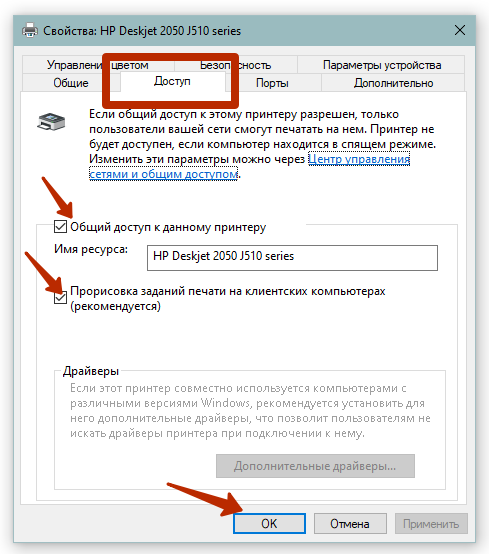
Далее нажимаем «Применить» и проверяем, что пишет устройство.
Запуск функции «Диагностика и устранение неполадок»
Найдите в приложении HP Smart для компьютеров Mac и Windows функцию «Диагностика и устранение неполадок» и запустите ее.
Откройте приложение HP Smart и выберите функцию «Диагностика и устранение неполадок».
Windows: Щелкните значок ( Диагностика и устранение неполадок ) в левом нижнем углу.
Щелкните значок в левом нижнем углу (Windows), выберите «Диагностика и устранение неполадок» в меню «Принтеры» (macOS)
Не закрывайте приложение HP Smart во время работы средства поиска и устранения неполадок.
В случае проблем следуйте предоставляемым инструкциям.
Если проблема не устранена, выберите один из дополнительных ресурсов либо перейдите на ресурс Служба поддержки клиентов HP и выполните поиск для конкретной неполадки или сообщения об ошибке.
Как решить, что внимание принтера требует уведомления
Теперь, когда у вас есть приблизительное представление о том, почему вы можете получить ошибку, вы можете начать следовать этому простому руководству, чтобы исправить ошибку вмешательства пользователя принтера. Однако обратите внимание, что не все решения могут быть применимы к вам, поэтому мы рекомендуем вам выполнять эти исправления в том порядке, в котором они предоставляются, пока вы не найдете решение, устраняющее ошибку на вашем устройстве.
Примечание. Предполагается, что вы используете последнюю сборку Windows 10. В противном случае попробуйте сначала обновить Windows, что устранит все проблемы несовместимости с ОС или отсутствующие обновления драйверов.
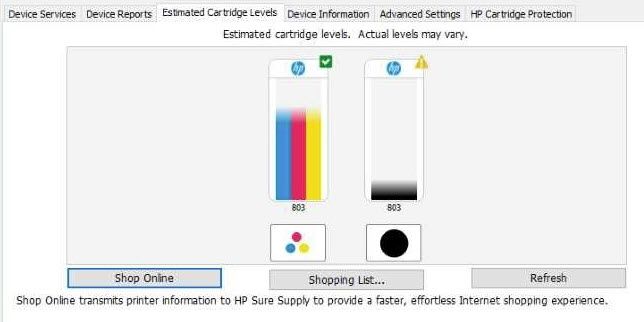
Решение 1. Проверьте уровень чернил
В нашей загруженной жизни некоторые простые вещи, такие как уровень чернил в принтере, легко упустить из виду. Однако низкий уровень чернил считается одной из причин, по которой вас могут уведомить о необходимости вмешательства пользователя при попытке распечатать документы или что-либо еще через принтер.
Проверьте уровень чернил в принтере и заправьте все картриджи, чтобы избежать ошибок из-за пустых картриджей.
Решение 2. Проверьте подключение
При проверке уровня чернил также проверьте наличие на принтере каких-либо индикаторов, указывающих на плохую связь между ними. Это может быть вызвано плохим подключением, поврежденными кабелями или неисправными портами на принтере или компьютере.
Обычно на вашем принтере есть такой же индикатор. Проверьте все светодиоды, указывающие на какие-либо ошибки на принтере. Вы также можете попробовать перезапустить принтер, отключив его от источника питания и компьютера и снова подключив через некоторое время.
Решение 3. Проверьте и перезапустите службу диспетчера очереди печати
Если для принтера требуется вмешательство пользователя, ошибка обычно связана с повреждением или неисправностью службы диспетчера очереди печати. Диспетчер очереди печати обрабатывает задания на печать, отправленные на принтер, и любая ошибка в службе диспетчера очереди печати может привести к получению требуемой ошибки печати на устройстве.
- Откройте диалоговое окно «Выполнить», нажав Win + R.
- Введите services.msc и щелкните «Вход», чтобы запустить консоль служб.
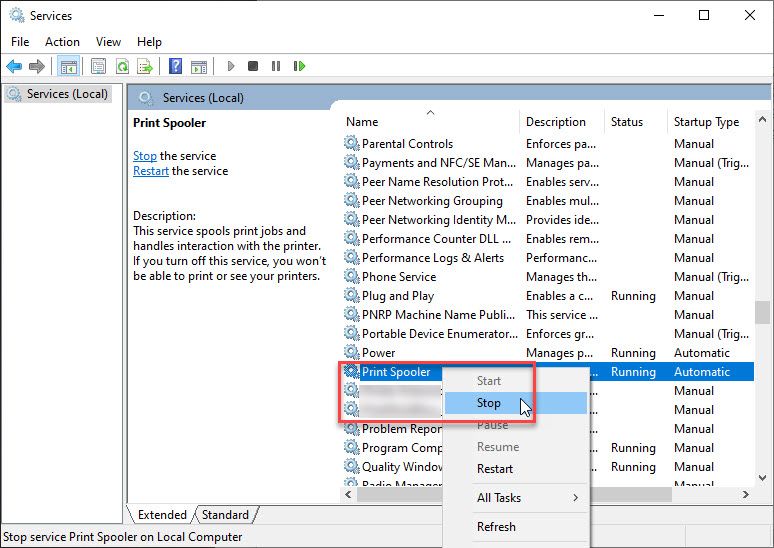
- Найдите службу диспетчера очереди печати и дважды щелкните ее, чтобы открыть ее свойства.
- Проверить статус услуги. Если вы видите, что он уже запущен, сначала остановите службу, нажав кнопку «Стоп.
- Снова откройте диалоговое окно «Выполнить» с помощью клавиш Win + R.
- Введите% WINDIR% system32 spool printers и нажмите Enter, чтобы открыть принтер спула.
- удалите все файлы в открывшейся папке.

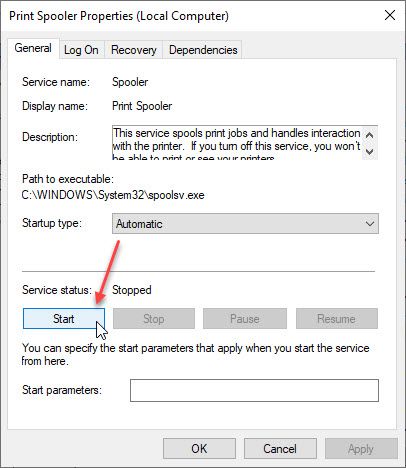
- Вернитесь в консоль служб и снова откройте свойства диспетчера очереди печати.
- Нажмите «Пуск» и убедитесь, что в раскрывающемся меню «Тип запуска» выбран параметр «Автоматически.
- Закройте сервисную консоль и повторите попытку печати.
Это должно помочь решить необходимость отслеживания состояния ошибок принтера. Однако, если это не исправит вашу ошибку, вот несколько других незначительных решений, которые могут помочь вам исправить проблемы с печатью.
Решение 4. Запустите средство устранения неполадок принтера
Если вы продолжаете получать уведомления о вмешательстве пользователя на вашем устройстве, возможно, возникла внутренняя ошибка, которую можно устранить с помощью встроенного средства устранения неполадок. Есть два способа запустить средство устранения неполадок, и здесь я покажу вам оба.
Из приложения настроек
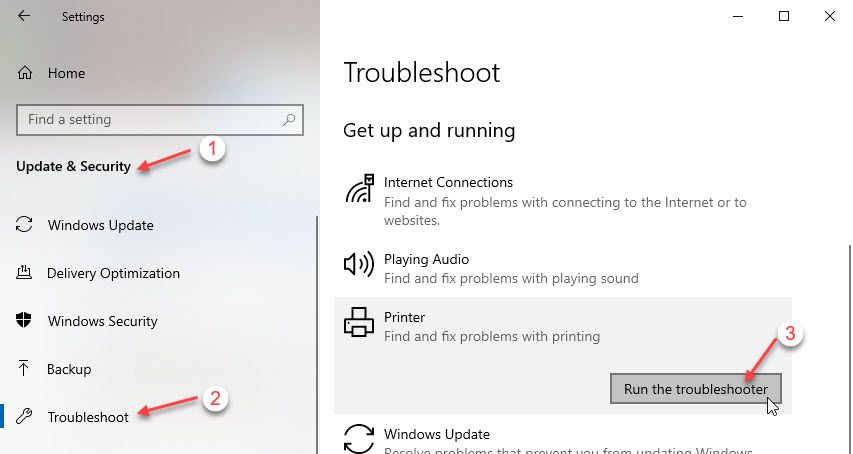
- Откройте настройки Windows 10. Вы можете использовать сочетание клавиш Win + I.
- Щелкните параметр «Обновить безопасность.
- В меню левой панели щелкните Устранение неполадок.
- поместите принтер на правой панели и щелкните его, чтобы развернуть параметры.
- Нажмите кнопку «Запустить средство устранения неполадок.
- Следуйте инструкциям на экране, чтобы завершить проверку нерешенных проблем и использовать средство устранения неполадок для их устранения.
Из командной строки
- Откройте командную строку с повышенными привилегиями. Для этого нажмите Win + R, чтобы открыть диалоговое окно «Выполнить», введите CMD и нажмите Ctrl + Shift + Enter, чтобы запустить командную строку с правами администратора.
- Введите следующую команду в редакторе командной строки, чтобы запустить встроенное средство устранения неполадок:
msdt.exe / id PrinterDiagnostic

Решение 5. Обновление драйверов
Устаревшие драйверы могут быть еще одной потенциальной причиной предупреждения. Это очень простая ошибка, и вы можете выполнить следующие действия, чтобы исправить ее.
- Откройте диалоговое окно «Выполнить», нажав Win + R.
- Введите devmgmt.msc и нажмите Enter, чтобы запустить консоль диспетчера устройств.
- Проверьте здесь устаревшие драйверы устройств. Вы найдете устаревшие драйверы, отмеченные желтым восклицательным знаком рядом с их именем.
- Если нет критических обновлений драйверов, щелкните Очереди печати.
- Найдите здесь свой принтер и выберите «Обновить драйвер» из контекстного меню, вызываемого правой кнопкой мыши.
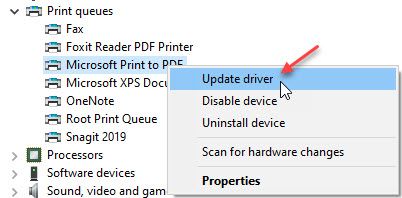
- Если Windows не может найти последние версии драйверов, вам необходимо вручную загрузить драйверы с веб-сайта производителя. Это также считается одним из лучших способов обновить драйвер.
- После загрузки дважды щелкните загруженный драйвер, чтобы начать установку обновленного драйвера.
Теперь попробуйте снова распечатать файлы через принтер. Теперь это должно устранить вашу ошибку.
Перезапуск службы печати
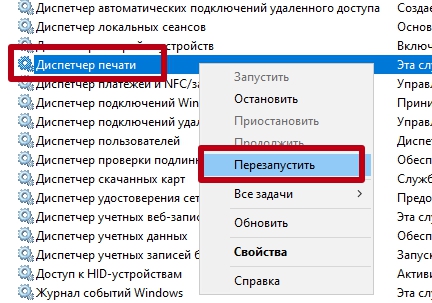
Служба «Диспетчер печати» или диспетчер очереди печати в Windows управляет всеми принтерами, заданиями печати и их выполнением. Если состояние указывает, что принтер отключен, даже если он включен, перезапуск службы исправит состояние.
- Одновременно нажмите Win + R.
- В открывшемся окне введите «services.msc».
- В появившемся списке служб найдите нужную и перезапустите ее, как показано на изображении ниже.
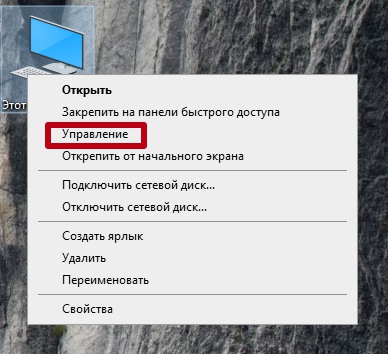
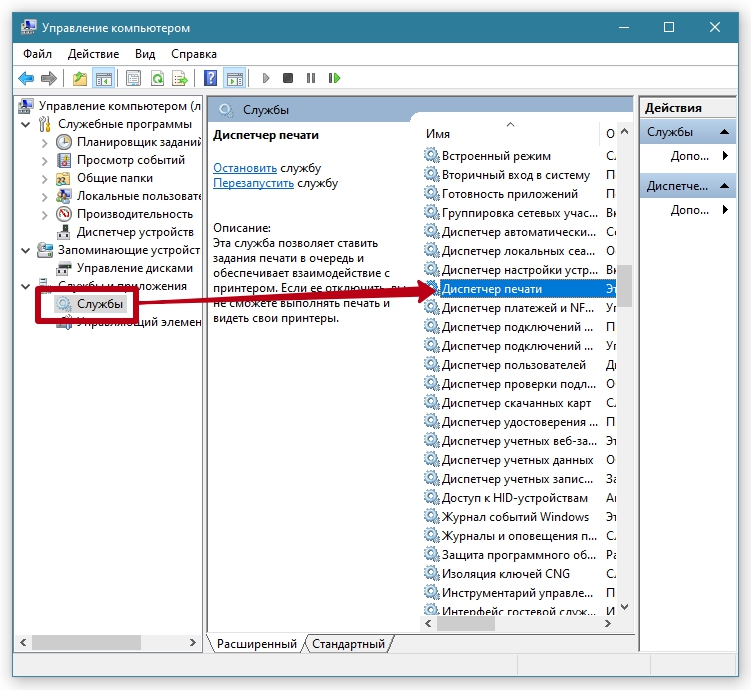
В Windows 10 к службам можно получить доступ через пункт «Управление» в контекстном меню значка «Компьютер».
Исправление проблем с драйверами
Автономный статус отображается из-за неисправности драйвера. Они могут быть повреждены как вирусами, так и неосторожными пользователями. Драйверы могут быть повреждены, если вы обновите их и операционную систему вашего компьютера из ненадежных источников.
Если драйверы повреждены, установку нужно будет запустить заново.
Рекомендуем брать программное обеспечение только с прилагаемого к оборудованию диска или скачивать его с официального сайта производителя печатающего оборудования. Чтобы убедиться, что ваш принтер не конфликтует с новым программным обеспечением, перед загрузкой убедитесь, что драйвер подходит для вашей модели, версии Windows, которую вы используете, и системного бита.
Перед повторной установкой рекомендуется полностью удалить драйвер принтера из системы.
После загрузки драйверов следуйте приведенному ниже алгоритму.
- Откройте «Пуск».
- Щелкните «Панель управления».
- Выбираем «Диспетчер устройств».
- Найдите свой среди всего оборудования и откройте меню, нажав ПКМ.
- Выберите Обновить драйвер».

- Выберите Поиск компьютеров.
- Укажите путь к загруженному файлу или установочному диску.
- Следуйте всем рекомендациям мастера установки.
- После установки перезагрузите компьютер.
Решение ошибки
Если принтер сообщает «Приостановлено» и не печатает, выполните следующие действия, чтобы вернуть его в рабочее состояние. В большинстве случаев этих процедур достаточно для перевода устройства в состояние «Готово».
- Проверьте все кабели и кабели, используемые для соединений. Они не должны быть согнуты, повреждены, защемлены мебелью или другими дефектами. Отключите, а затем снова подключите шнур питания, кабель USB или кабель Ethernet. Все это делайте с выключенным оборудованием. Если принтер подключен к сети и используется Wi-Fi, перезапустите модем или маршрутизатор. Проверьте качество сигнала на других устройствах, например на смартфоне. Идеальным вариантом диагностики было бы временное использование других кабелей, например, исправных.
- Перейдите в панель управления устройством на вашем компьютере с помощью окна быстрого запуска. Одновременно нажмите клавиши на клавиатуре Windows (между CTRL и левым ALT) и «R». В строке введите команду «управлять принтерами». Найдите свою модель среди всех транспортных средств и дважды щелкните ее, чтобы открыть. Щелкните ссылку Показать очередь печати. В открывшемся окне на вкладке «Принтер» снимите флажок «Работать в автономном режиме».
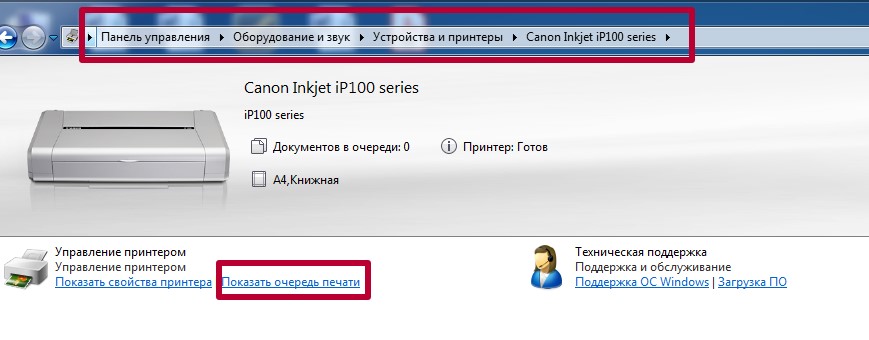

- Воспользуйтесь инструкциями из предыдущего абзаца, но теперь снимите флажок «Приостановить печать».
- В том же меню нажмите «Очистить очередь печати», чтобы очистить все задания. Если это не помогает, попробуйте другие варианты удаления документов из очереди печати.
Как отключить оповещения о печати принтера в Windows 7
Здесь все достаточно просто и можно не беспокоиться долго, смотрите:
Панель управления> Принтеры и факсы> Свойства сервера> Дополнительные параметры, снимите флажок с предупреждением и готово!
- https://www.dvenashka.ru/2021/11/printer-pishet-otklyuchen-hotya-on-vklyuchen-ispravlenie-statusa.html
- https://windorez.ru/articles/hp-smart-adapter-kak-otklyuchit-opoveschenie-windows-7.html