
Локальные и сетевые устройства
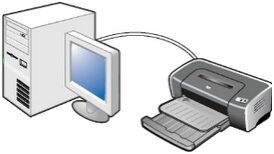
Локальный принтер – это устройство, которое вы устанавливаете и настраиваете у себя дома. Его вы вряд ли найдете в крупном офисе, поскольку там все больше используются сетевые модели таких аппаратов. Если он оборудован специальной шиной, напрямую подключаемой к системному блоку, то проблем с настройкой и сопряжением возникнуть не должно. С этим справится даже школьник, поскольку все работы по настройке производятся автоматически самой системой Windows 8, которая обнаружит и установит устройство практически самостоятельно.
В последние годы большую популярность получил такой вид подключения принтера, как настройка через Wi-Fi роутер. Если вы пользуетесь домашним интернетом через такое устройство, то вы должны знать, что практически все модели современных печатающих устройств подключаются к компьютеру через Wi-Fi. В отличие от проводного способа подключения, в нашем варианте потребуется произвести поиск нового устройства.
Для этого сначала проверьте, включен ли Wi-Fi роутер и кнопка соответствующего индикатора на самом аппарате. Более подробно о том, где находится этот индикатор и как он работает, можно узнать из инструкции, которая прилагается к каждой определенной модели. Как только вы включите Wi-Fi доступ, то необходимо на компьютере найти раздел «Добавление сетей». Непосредственно в его рамках производится поиск нового подключения. Если доступ изначально настроен правильно, то система Windows 8 сразу обнаружит новое устройство.
Если произвести поиск не получилось, то вам требуется:
- проверить, включен ли копировальный аппарат, и не «спит» ли он;
- проверить, возможно вы его уже добавляли в систему Windows 8 ранее. Если повторно проводить такие манипуляции, то система не добавит его второй раз;
- проверить, есть ли сигнал Wi-Fi и насколько он доступен. То есть, даже если устройства (принтер и компьютер) находятся в разных комнатах, то система компьютера может не уловить сигнал;
- мешать подключению могут другие находящиеся в доме приборы, излучающие определенные волны. К ним можно отнести микроволновые печи, сотовые телефоны и тому подобное.
- проверить, насколько точно Wi-Fi роутер сопряжен с компьютером. Для этого нужно зайти в сеть интернет и открыть любую страницу. Она должна полностью отобразиться.
- в крайнем случае, можно посетить интернет сайт изготовителя копировальной машины. Возможно, могут быть определенные особенности, которыми обладает конкретная модель.
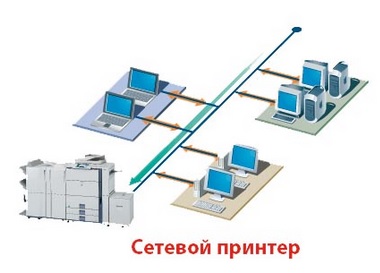
Чтобы установить сетевую модель, необходимо выполнить все те же рекомендации, что и в случае с локальным вариантом. Только нужно учитывать, что в сетевом случае придется ждать некоторое время, пока система Windows 8 обнаружит устройство. Также следует убедиться, когда производится поиск сетевого принтера, что он имеет корректные данные по IP–адресу.
Установка файла драйвера
В интернете производители всегда предоставляют пользователям своей техники страницы поддержки/драйверов, где можно загрузить ПО не только для новых, но и для довольно устаревших моделей, которым более 10 лет. Значит, если нет загрузочного диска в комплекте с техникой, то получить абсолютно тот же файл (или набор файлов) запросто получится, если зайти на сайт компании, выпустившей принтер.
Можно пойти двумя путями, кардинальной разницы нет, используйте то, что удобней именно вам.
Подключите принтер к компьютеру
Первый шаг установки принтера на компьютер с операционной системой Windows 8 — это подключение устройства к компьютеру. Для этого следуйте инструкции, которая обычно идет в комплекте с принтером.
1. Выньте принтер из упаковки и проверьте комплектность.
- Проверьте наличие кабеля питания и USB-кабеля.
- Убедитесь, что все части принтера находятся в идеальном состоянии.
- Проверьте наличие диска с программным обеспечением и инструкцией по установке.
2. Подключите принтер к сети питания.
Вставьте кабель питания в разъем на задней или боковой панели принтера. Затем, введите кабель в розетку и включите принтер.
3. Подключите принтер к компьютеру через USB-кабель.
Вставьте USB-кабель в USB-порт на задней или боковой панели принтера, а затем введите другой конец кабеля в USB-порт вашего компьютера.
После того, как вы подключили принтер к компьютеру, устройство должно автоматически определиться и установиться. Если ваш компьютер не смог найти драйверы для принтера, то вам необходимо будет установить их вручную с помощью программного обеспечения от производителя или с помощью диска с драйверами, который идет в комплекте с принтером.
Установите драйвер на компьютере
Выберите драйвер для вашего принтера
Прежде чем установить драйвер на компьютере, вам нужно определить, какой драйвер подходит для вашего принтера. Обычно драйвер можно скачать на сайте производителя принтера. Вы также можете использовать диск с драйверами, который поставляется вместе с принтером.
Скачайте и установите драйвер
Когда вы нашли подходящий драйвер для вашего принтера, скачайте его на компьютер. Обычно драйверы представлены в виде файла .exe или .zip. Запустите загруженный файл и следуйте инструкциям мастера установки.
Если вы используете диск с драйверами, вставьте его в дисковод компьютера и следуйте инструкциям на экране. Обычно установка драйвера начинается автоматически.
Проверьте работу принтера
После установки драйвера перезагрузите компьютер. Затем подключите принтер к компьютеру при помощи кабеля USB или используя сетевое подключение. Включите принтер и убедитесь, что он распознается компьютером. Попробуйте напечатать тестовую страницу, чтобы убедиться, что принтер работает правильно.
Как установить принтер без диска ручным способом
Новые версии ОС Windows содержат на своих серверах огромную базу драйверов как раз для автоматической инсталляции устройств. Но если модель недавно вышедшая, то такой способ может не сработать, так как разработчики, вполне вероятно, еще не добавили пакет ПО в базу.
Выполняется добавление печатного устройства везде одинакового, алгоритм практически ничем не отличается. Но в зависимости от Windows, т. к. отличается визуальный интерфейс систем, потребуется изначально добраться до нужного пункта.
Перед всеми действиями следует вынуть кабель с USB-порта компьютера, чтобы между устройствами не было связи. Суть способа в том, чтобы сначала добавить драйвер в систему, а потом заново соединиться, после чего Windows уже сможет самостоятельно установить оргтехнику.
Как поставить принтер на Windows 10
- Откройте «Параметры».

- Перейдите в оснастку «Устройства».

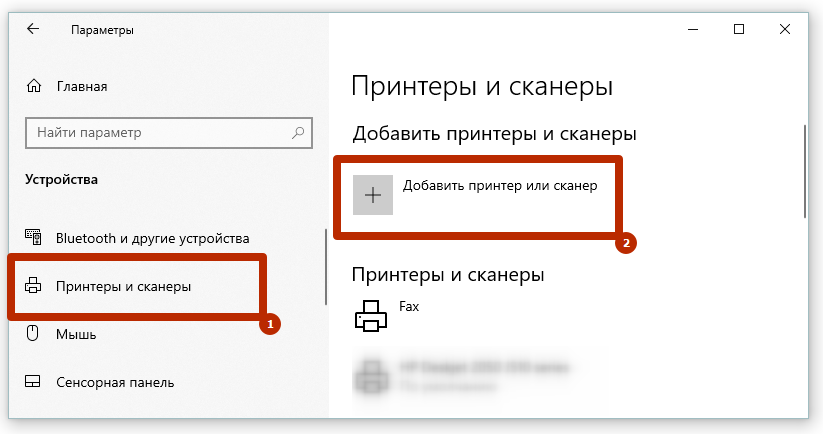
- В соответствующем разделе кликните по кнопке «Добавить принтер или сканер».
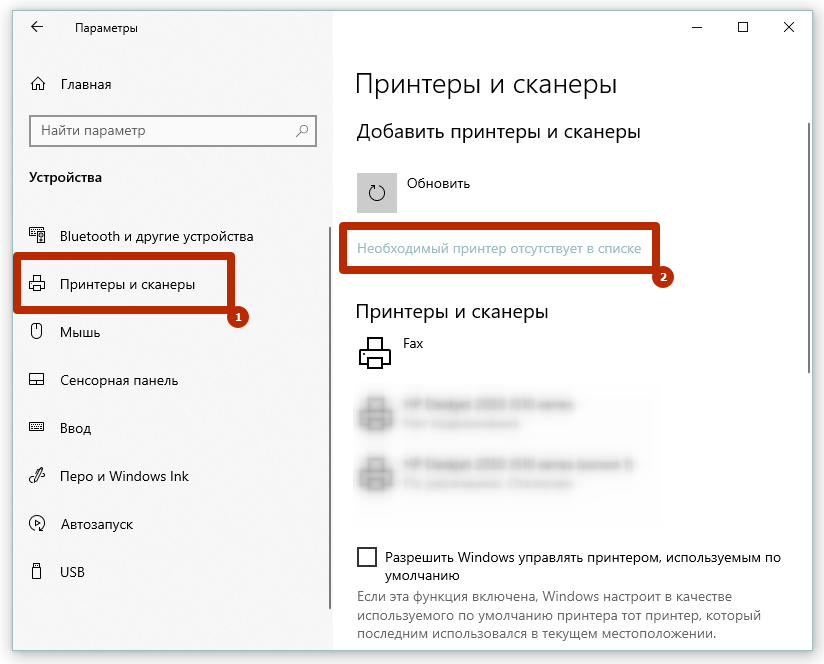
- Так как принтер «отвязан» от компа, то сканирование не даст результата, потребуется кликнуть по ссылке «Необходимый принтер отсутствует в списке».
- В окне «Найти принтер по другим параметрами» выберите последний вариант добавления.

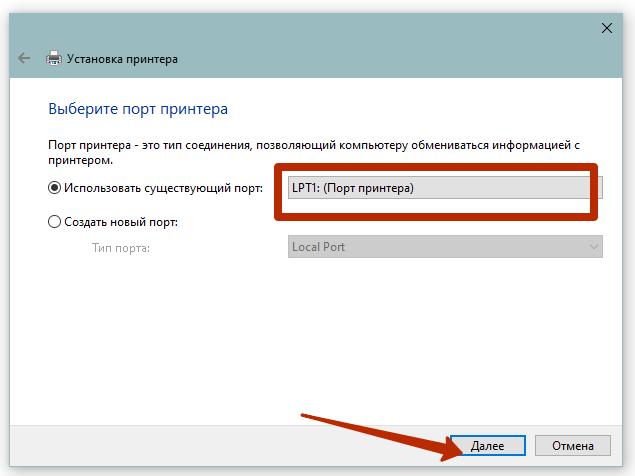
- Параметр «Порт» не меняете, следуете далее.
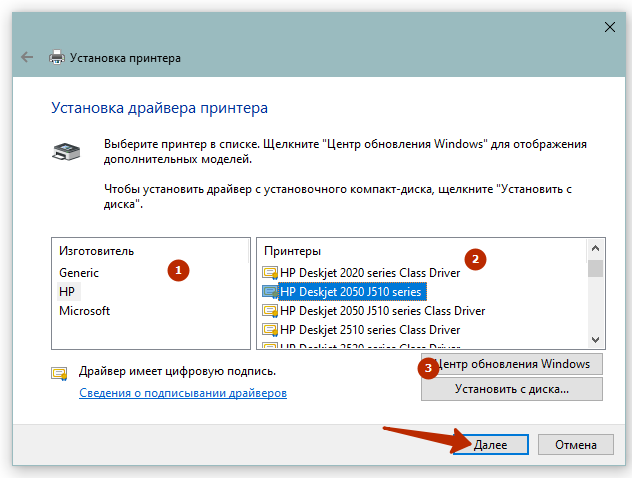
- На этом этапе нужно выбрать точную модель принтера. Сначала в левой части выберите марку «Производителя», а затем справа, листая список, найдите и выберите модель.
- Если модели или производителя нет, попробуйте обновиться, кликнув по «Центр обновления Windows». Пройдет некоторое время и перечень брендов с моделями должен значительно пополниться.
- В следующих окнах пошагового настраиваете стандартные параметры. Задаете имя принтера (необязательно менять), предоставляете общий доступ, если нужно, и устанавливаете принтер по умолчанию.

- Вернитесь к шагу «2» этой инструкции и удалите принтер.

- Желательно перезагрузите комп или ноут. Затем сто́ит подсоединить принтер кабелем, после «Виндовс» удастся установить старый или новый принтер и сразу настроить его на печать. Откройте любой текстовый документ и попробуйте запустить печать.
Как установить принтер на ноутбук в Windows 7
Действуйте одним из способов:
- либо откройте оснастку через «Пуск»;

- или зайдите в «Устройства и принтеры» через ввод служебной команды Windows. Нажмите «Windows+R» и выполните задачу «control printers».
В верхнем подменю нажмите «Установка принтера».

Для домашнего использования с одним компьютером, где не организована локальная сеть (ЛВС), выбираете «Добавить локальный принтер».

Далее действия идентичны установке на Windows 7:
- Окно выбора порта не трогаем, пропускаем далее.
- Выбираете производителя и точное наименование модели нового устройства.
- Не забывайте, что при отсутствии модели можно воспользоваться опцией обновления базы.
- Указываете имя печатающей техники.
- Дожидаетесь установки, а после включаете или отключаете общий доступ.
Когда аппарат установлен, проверяете в «Устройствах и принтерах» наличие значка с заданным именем техники. Жмете правой кнопки мышки, «Удалить устройство», значок исчезнет.
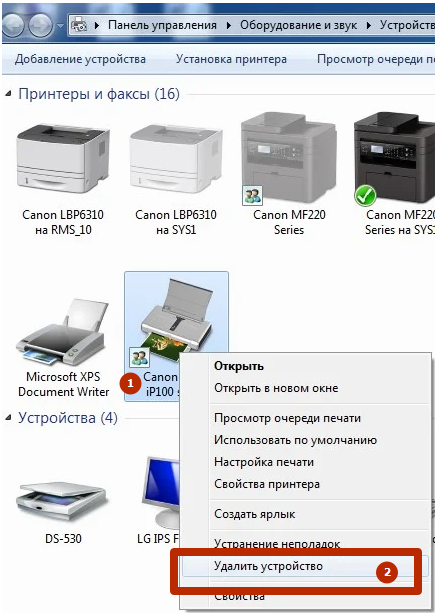
Соединяете оргтехнику с ноутбуком или стационарным компьютером. «Дрова» уже находятся в системе, поэтому после подключения произойдет успешное распознавание и добавления печатника в Windows.
Проблемы при подключении: как их решить
По умолчанию принтер должен появиться в Проводнике Windows, даже если вы не подключены к нему. Если этого не произойдет, вы можете испробовать другие способы, чтобы решить проблему. Во время установки устройство должно отображать IP-адрес (почти все беспроводные принтеры имеют небольшой дисплей). Используйте команду ping в командной строке Windows (для ее открытия жмем клавиши Windows+R, затем вводим cmd и нажимаем Enter) для поиска устройства. Можно создать статический IP-адрес. Для этого почитайте документацию на принтер о том, как назначить ему статический IP-адрес. Если не можете найти «айпишник», подключитесь к маршрутизатору (наберите ipconfig в командной строке) и проверьте IP-адрес для вашего принтера. Не помогло? Попробуйте перезагрузить или выключить принтер из сети на несколько минут и начать заново. В это же время можно перезапустить и Windows.
Все равно не печатает? Поставьте компьютер и принтер близко друг к другу для того, чтобы убедиться, что проблема при настройке беспроводного соединения не в расстоянии между ними. Если все заработало, потратьте несколько минут, чтобы найти «слепые пятна», т.е. места, где принтера «не видно». Если это место для вас принципиально важно, и вы хотите, чтобы принтер стоял именно в нем, подумайте об установке беспроводного повторителя.
Все еще не работает? Используйте другой драйвер. Часто принтеры совместимы с драйверами от старых моделей. Поищите драйвер к более старой модели с аналогичными характеристиками в интернете, установите его, и есть большая вероятность, что ваш девайс, наконец-то, напечатает пробную страницу.
Как подключить принтер к компьютеру с Windows 8
Перед подключением принтера необходимо убедиться, что его драйвера поддерживаются ОС Windows 8. После этого подключите принтер к компьютеру с помощью кабеля USB и дождитесь его определения. Если принтер не определяется автоматически, выполните поиск устройства в настройках Windows или загрузите драйверы для принтера с официального сайта производителя.
Как настроить принтер по Wi-Fi подключению
Для настройки принтера по Wi-Fi нужно сначала убедиться, что принтер поддерживает эту функцию и настроен на работу по Wi-Fi. Затем введите на компьютере команду «Добавить принтер» и выберите опцию «Беспроводный принтер». Найдите свой принтер в списке и выполните его настройку, следуя инструкции на экране.
Можно ли использовать принтер без установки драйверов на Windows 8
Для полноценной работы принтера на компьютере Windows 8 необходимы драйвера, окна которых выполняют функцию интерпретации команд, отправляемых на принтер. Без выполнения установки драйверов принтер может работать только в режиме «печать изображения», однако многие возможности не будут доступны.
Что делать, если драйверы для принтера отсутствуют
Если драйверы для принтера не установлены, загрузите их с сайта производителя принтера. При установке необходимо указать операционную систему, версию и битность. Если драйверы не доступны на сайте производителя, попробуйте выполнить поиск драйверов через менеджер устройств Windows.
Можно ли установить принтер по Wi-Fi смартфоном
Установить принтер по Wi-Fi смартфоном можно только в том случае, если ваш смартфон поддерживает функцию «подключение к беспроводной сети». Для этого нужно настроить Wi-Fi на смартфоне и выполнить поиск принтера, поддерживающего работу по Wi-Fi. Затем пройти по инструкции на экране и выполнить настройку принтера для беспроводной работы.
Найдите драйвер для своего принтера
После того, как вы определились с маркой своего принтера, вам необходимо найти драйвер для него. Драйвер представляет собой программу, которая позволяет операционной системе общаться с вашим принтером.
Важно убедиться, что драйвер совместим с вашей операционной системой Windows 8.
- Можно начать поиск драйвера, перейдя на официальный сайт производителя принтера. На сайте должен быть раздел «Поддержка» или «Драйверы и загрузки». Введите модель принтера и выберите операционную систему Windows 8. Скачайте и установите последнюю версию драйвера.
- Если у вас есть диск с драйвером, поставляемый с принтером, вставьте его в привод. Запустите программу установки драйвера и следуйте инструкциям на экране.
- Для поиска драйвера можно воспользоваться сайтами-агрегаторами. Это сайты, на которых собрано множество драйверов для различных устройств. Введите в поисковик на сайте модель принтера и операционную систему Windows 8. Скачайте и установите нужный драйвер.
Настройте принтер и начните печатать
Настройка параметров принтера
После того, как вы установили необходимые драйвера и программное обеспечение для принтера, перейдите в «Панель управления» и выберите «Устройства и принтеры».
Найдите свой принтер и щелкните на нем правой кнопкой мыши. Выберите «Свойства принтера» и настройте нужные параметры, такие как ориентация листа, качество печати и т.д.
Сохраните изменения, нажав кнопку «ОК».
Печать тестовой страницы
Чтобы убедиться, что принтер правильно установлен и настроен, можно распечатать тестовую страницу. Для этого выберите свой принтер в разделе «Устройства и принтеры», щелкните на нем правой кнопкой мыши и выберите «Печать тестовой страницы».
Начало печати
После того, как принтер настроен и готов к работе, выберите файл, который нужно распечатать, и выберите пункт «Печать» в меню. Убедитесь, что выбран правильный принтер и настройки, затем нажмите на кнопку «Печать».
Если вы хотите распечатать несколько файлов, можно выбрать их все и нажать на кнопку «Печать» один раз. Принтер будет печатать файлы по очереди.
Автоматический способ подключения
Если остановиться на автоматическом способе, то можно с точностью сказать, что здесь нет ничего трудного. Система Windows 8 сама обнаружит нужное устройство, как уже было описано выше. Если производится соединение с сетевым аппаратом, то система может обнаружить сразу несколько моделей. Вам просто потребуется выбрать нужную (по названию) и произвести сопряжение.
На этапе установления связи может возникнуть проблема с драйвером. Его потребует установить система во время поиска. Драйвер может быть скачан автоматически, либо прилагаться на диске вместе с принтером. Если вы не установили драйвер до подключения, то это можно сделать позднее, когда система сама потребует этого посредством сообщения на экране.
- https://WindowsTune.ru/win8/kak-ustanovit-printer-na-windows-8.html
- https://PoPrinteram.ru/ustanovka-bez-diska.html
- https://bojsya.ru/gadzhety/kak-ustanovit-printer-na-kompyuter-s-operacionnoi-sistemoi-vindovs-8
- https://kakdelateto.ru/kak-ustanovit-besprovodnoy-printer-na-windows-8-elpo/