
Инструкция по установке драйверов принтера без диска на ноутбук или ПК
Печальная ситуация, когда Ваш печатающий аппарат оказывается без диска с драйверами или если нет дисковода в ПК. В этой статье мы расскажем, как установить принтер в таком случае. Без установочного диска это сделать более сложно, но реально даже для обычного юзера.
Нет особой разницы — хотите подсоединить к ноутбуку или устанавливаете на компьютер, все действия по подключению принтера будут идентичны. По сути, решение проблемы упирается в возможность установить драйвер. Как проделать данную процедуру мы рассмотрим на примере Windows 7 и моделях фирм HP, Canon и других.
Ручная установка
Самым простым способом добавить локальный принтер на компьютер будет установка его драйверов вручную.
Перед началом всех действий необходимо разорвать физическую связь между печатающим устройством и ПК, созданную USB кабелем.
Если у Вас установлена операционная система Windows, то порядок действий должен быть таким:
1. Заходим в раздел «Устройства и принтеры». Для этого нажмите кнопку «Пуск» и справа выберите «Устройства и принтеры».
Если у Вас установлена Вин10, то порядок входа в «Панель управления» описан в этом подразделе данной статьи.
2. В окне, которое открылось, ищите кнопку добавления нового принтера. В зависимости от версии Вашей Windows, ее название может незначительно отличаться.
3. Нажимаем на кнопку «Установка принтера» вверху слева. В следующем окне выбираем «Добавить локальный принтер».
4. В окне выбора порта не делаем ни каких изменений. Оставляем порт LPT и жмем «Далее».
5. В открывшемся окне слева выбираем производителя Вашего аппарата. После чего, справа будет доступен выбор моделей. Среди них следует найти нужную модель.
Если Вашей модели устройства нет в списке слева, то нажмите кнопку «Центр обновления Windows» для загрузки недостающих устройств.
Скачивание драйверов
Если выше описанный вариант не получается осуществить, то загрузку стоит попробовать выполнить напрямую через официальный сайт производителя продукта.
Не скачивайте драйвера из сторонних ресурсов, какими бы надежными они ни были. Всегда есть угроза заразить свой ноутбук вирусами или вредоносным программным обеспечением.
Мы рассмотрим скачивание драйверов напрямую на примере аппаратов фирмы Canon.
1. Переходим по ссылке
2. Далее необходимо найти Ваш аппарат по точному названию его модели. Вводим его название в строку поиска.
3. Официальный сайт производителя предлагает выбрать разные версии программного обеспечения для системы Windows.
Как правило, Ваша версия ОС будет определена автоматически, о чем Вы будете извещены надписью «Operating system detected». Не стоит изменять эти выбранные параметры по умолчанию. Остается только выбрать нужны язык драйвера из списка левее.
4. Жмем на кнопку «DOWNLOAD».
Скачанный файл сможете найти в разделе «Загрузки» браузера. Для входа в данный раздел нажмите комбинацию клавиш CTRL+J.
Windows Update
Обновления Windows тоже может помочь установить драйвера на принтер, когда нет к нему диска. Современные операционные системы семейства Windows, такие, как Windows 7,8,10 имеют «вшитую» базу с драйверами не только для печатающих устройств, но и для другого оборудования.
Если модель Вашего аппарата новая или не очень популярна, то драйверов в базе Windows может и не оказаться. В таком случае, необходимо произвести принудительное обновление через службу «Windows Update».
1. Откройте панель управления персональным компьютером. Вне зависимости от устройства, все аналогично для обоих, если установлена Windows 10. Нажмите правой клавишей мыши на кнопке «Пуск», из выпавшего меню выберите «Выполнить».
2. В окне, которое открылось, наберите «Control».
3. В панели управления откройте раздел «Устройства и принтеры».
4. Среди устройств найдите свой ПК.
5. Откройте меню нажатием правой клавиши мыши и выберите пункт «Центр обновления Windows».
6. Нажмите на «Проверка наличия обновлений». Если система найдет какие-либо пакеты обновлений, то установите их.
Действия по обновлению через сервис «Update» для семерки.
1. Нажимаем «Пуск» и в строке поиска вводим «update». Выбираем «Проверка обновлений».
2. Проверяем наличие обновлений и устанавливаем найденные.
После перезагрузки ПК, Windows должен «увидеть» новое устройство и установить только что скачанные драйвера. Если этого не случилось, то возможно драйвера нет в базе компании Microsoft. Рекомендуем воспользоваться другими способами подключения.
Автоматическая установка
Для семейства операционных систем Windows возможна автоматическая загрузка драйверов для любого устройства, подключенного к персональному компьютеру. При выполнении определенных настроек, все нужны файлы на компьютер будут загружаться сами.
Для этого необходимо проделать несколько несложных действий:
1. Зайдите в раздел «Устройства и принтеры» (как это сделать описано в этой же статье выше). Среди устройств выберите свой ПК или ноутбук. Нажмите правой клавишей мыши по нему. Найдите пункт «Параметры установки устройств».
2. Отметьте строку «Да (рекомендуется)» и сохраните.
Как узнать ID принтера
Еще одним рабочим способом скачивания драйверов является вариант с использованием уникального идентификатора оборудования. Каждая модель имеет свой уникальный ID. По этому коду можно попробовать поискать подходящее программное обеспечение.
Инструкция по определению ID:
1. Нажмите «Пуск» и найдите иконку «Мой компьютер». Кликните правой кнопкой мыши и в меню выберите раздел «Управление». Смотрите на картинке ниже.
2. Откройте диспетчер устройств, и справа разверните пункт «Другие устройства». Если ПК или ноутбук видит принтер, то он будет в списке. Нажмите правой по нему и из списка нужно выбрать «Свойства».
3. В открывшемся окне зайдите на закладку «Сведения». В свойствах из выпавшего списка щелкните по «ИД оборудования».
4. После увидите нужную информацию. По полученному идентификатору можно легко найти драйвера через поиск в сети или на сайте производителя.
Установка драйвера от другого принтера
Этот вариант смело можно отнести к разряду «экзотических». Казалось бы, как может драйвер от другой модели подойти. Но в случае если версии прошивок и программного обеспечения в обоих принтеров идентичны или эти аппараты представители одной серии, то этот способ Вам тоже может помочь.
Любой принтер будет работать с любым компьютером?
Почти все принтеры с беспроводной связью также будут иметь USB-соединение. поэтому они будут работать, хотя, возможно, и не по беспроводной связи, даже если у вас нет Bluetooth-совместимого компьютера или беспроводного маршрутизатора.
Проверьте соединение и исправность принтера
Если устройства подключены к компьютеру кое-как и задняя стенка системного блока напоминает клубок спутанных поводов, проблема может скрываться в неисправности USB. Приведите провода в порядок и снова попробуйте подключить устройство. Кроме того, система может перестать распознавать устройство, если оно пришло в негодность. Попробуйте подключить принтер к другому ПК или ноутбуку, чтобы проверить работает оно или нет.
Использование принтер-сервера
Что такое принтер-сервер
Принтер-сервер – это устройство, которое позволяет подключить один или несколько принтеров к локальной сети и, следовательно, сделать их доступными для всех компьютеров в этой сети.
Как использовать принтер-сервер
Для использования принтера, подключенного к серверу, необходимо его настроить на каждом компьютере в сети. Для этого нужно открыть настройки принтера на каждом компьютере и выбрать сетевой принтер, который был ранее настроен на сервере. Также необходимо удостовериться, что у всех пользователей есть соответствующие права на использование принтера.
Преимущества использования принтер-сервера
- Один принтер может использоваться несколькими пользователями.
- Принтер легче настроить на сервере, чем на каждом компьютере в сети.
- Пользователи смогут легко и быстро получить доступ к принтеру, даже если он был перенесен в другое место.
- Буферизация печати может увеличить производительность, так как несколько пользователей могут отправлять файлы на печать одновременно.
- Возможность настройки различных параметров, таких как количественная печать, печать двустороннего листа, управление доступом к принтеру и т.д.
Как подключить старый принтер к новому компьютеру через USB
Для этого нужно подключить принтер к компьютеру с помощью USB-кабеля, после чего компьютер обычно автоматически обнаруживает устройство и устанавливает драйверы. Если этого не происходит, можно загрузить драйверы на сайте производителя принтера.
Можно ли использовать беспроводное подключение старого принтера к новому компьютеру
Да, если в старом принтере есть возможность подключения по Wi-Fi, то его можно подключить к новому компьютеру по беспроводной сети. Для этого необходимо настроить принтер на работу в беспроводной сети и подключить его к сети Wi-Fi, после чего на компьютере нужно добавить принтер в список доступных устройств.
Как подключить старый принтер к новому компьютеру без интернета
Наиболее простой способ – использовать USB-кабель. Если его нет, то можно подключить принтер к компьютеру через параллельный порт или последовательный порт при помощи соответствующего адаптера.
Можно ли подключить старый принтер к Mac
Да, можно. Необходимо подключить принтер к компьютеру через USB-кабель или настроить его на работу в сети, а затем добавить принтер в список устройств в разделе «Принтеры и сканеры» настройки системы.
Можно ли подключить старый принтер к смартфону
Это зависит от модели принтера и смартфона. Если у обоих есть поддержка Wi-Fi Direct, то можно подключить их друг к другу напрямую. Или же можно использовать приложение, которое поддерживает печать через Wi-Fi с подключенным принтером.
Беспроводные способы подключения
Wi-Fi
Если у вашего принтера есть Wi-Fi модуль, вы можете подключить его к вашей домашней сети по Wi-Fi. Для этого вам необходимо выбрать Wi-Fi сеть на принтере и ввести пароль для доступа к сети. После этого ваш принтер будет виден вам при печати на компьютере.
Bluetooth
Другим способом беспроводного подключения принтера к компьютеру является Bluetooth. Некоторые более новые модели принтеров поддерживают эту технологию. Для подключения необходимо включить Bluetooth на обоих устройствах и сопрячивать их друг с другом.
NFC (Near Field Communication)
NFC — это протокол беспроводной связи ближнего поля. Если ваш принтер поддерживает эту технологию, то можно просто поместить ваш компьютер над эмблемой NFC на принтере и они сразу же свяжутся.
- Wi-Fi и Bluetooth являются наиболее распространенными способами беспроводного подключения принтеров.
- Есть также и менее распространенные способы, такие как NFC.
- Если ваш принтер не поддерживает ни один из этих способов, вы можете попробовать использовать универсальный беспроводной адаптер.
Как установить драйвера вручную.
Если после установки Windows 10 не работает принтер и не помогли указанные выше варианты для решения этой проблемы, то следует делать все вручную. Необходимо скачать и установить драйвера для принтера самостоятельно. Для этого нужно зайти в раздел драйверы или на сайт производителя устройства и выбрать драйвер для вашей модели. Его необходимо скачать для виндовс 10.
Пользователи после выявления проблем с Windows 10 уже успели выложить драйвера принтеров многих производителей, и поэтому найти их в интернете не составит труда.
Если вы не смогли найти подходящий драйвер для Windows 10, то скачайте его для Windows 7 или 8.
Перед установкой нового драйвера лучше удалить старый, а иначе могут возникнуть некоторые ошибки. Для этого зайдите в «Параметры», затем «Устройства». Удалите принтер, нажав на правую кнопку мыши и выбрав пункт «Удалить устройство».
Совместима ли Windows 10 с принтерами HP
HP инвестировала в значительной степени в совместимости с принтером для Windows 10, чтобы обеспечить плавное обновление и гарантировать, что Windows 10 будет работать с подавляющим большинством принтеров HP. Большинство принтеров HP, используемых с Windows 7 или Windows 8.1, продолжат бесперебойно работать без необходимости переустанавливать какие-либо драйверы.
Как подключить старый принтер к новому компьютеру
Добавить локальный принтер
- Подключите принтер к компьютеру с помощью USB-кабеля и включите его.
- Откройте приложение «Настройки» в меню «Пуск».
- Нажмите Устройства.
- Нажмите Добавить принтер или сканер.
- Если Windows обнаружит ваш принтер, нажмите на имя принтера и следуйте инструкциям на экране для завершения установки.
Surface Pro
Windows 10 в целом хорошо справляется с автоматическим поиском и установкой как беспроводных устройств, так и проводных принтеров. Однако, иногда вы все же можете столкнуться с определенными проблемами при подключении принтера старого поколения. Это происходит не только потому, что устройство уже не поддерживается, но и потому, что сейчас у ПО отсутствуют базовые драйверы для принтеров и сканеров.
Если вы или ваша компания все еще работаете со старыми матричными, струйными или лазерными принтерами (от HP, Canon, Epson, Brother и т.д.), которые Windows 10 отказывается видеть автоматически, вам может пригодиться один из нескольких способов установки несовместимых устройств, правда придется покопаться в продвинутых настройках и установить драйверы.
Как установить принтер с помощью продвинутых настроек
Если система не распознает ваш старый принтер автоматически, вы можете добавить его вручную, в зависимости от типа подключения и возраста принтера.
Важно: прежде, чем продолжить, убедитесь, что компьютер подключен к интернету и сможет загрузить дополнительные драйверы через Windows Update.
Установить вручную беспроводной принтер
В этом случае вы можете создать подключение вручную через IP-адрес. Сделайте следующее:
- Откройте Настройки.
- Выберите Устройства.
- Выберите Принтеры и сканеры.
- Нажмите Добавить принтер или сканер.
- Подождите.
- Выберите В списке нет нужного принтера.
- Выберите Добавить принтер с помощью TCP/IP адреса или имени хоста.
- Нажмите Далее.
- Откройте список Тип устройства и выберите TCP/IP
- В поле Имя хоста или IP-адрес укажите адрес принтера, например, 10.1.2.175.Важно: если вы не знаете конфигурацию TCP/IP своего принтера, вы можете найти эту информацию на встроенном экране устройства, в остальных случаях можете справиться у производителя.
- В поле Имя порта укажите имя по умолчанию (рекомендуется), либо новое имя.
- Отметьте поле возле Запросить информацию о принтере и автоматически выбрать драйвер (рекомендуется).
- Нажмите Далее.
- Укажите имя для принтера.
- Нажмите Далее.
- Выберите Не делиться этим принтером.
- Нажмите Далее.
- Нажмите Напечатать тестовую страницу, чтобы убедиться, что принтер работает.
- Выберите Завершить.
По выполнении этих шагов беспроводной принтер будет готов к использованию.
Установить вручную локальный принтер
Если способы выше не сработали, или вы пытаетесь подключить старый принтер через кабель USB, который ОС не видит, сделайте следующее:
- Откройте Настройки.
- Выберите Устройства.
- Выберите Принтеры и сканеры.
- Нажмите Добавить принтер или сканер.
- Подождите.
- Выберите В списке нет нужного принтера.
- Выберите Добавить локальный или сетевой принтер.
- Нажмите Далее.
- Выберите порт, который вы в данный момент используете, в разделе Использовать существующий порт. Например, если вы используете кабель USB, выберите USB, если вы используете параллельный кабель с адаптером DB-25, выберите порт LPT1.
- Нажмите Далее.
- Выберите Windows Update.Важно: Windows 10 больше не поддерживает основные драйверы сканеров и принтеров, так что нажимая на Windows Update, приготовьтесь дождаться конца загрузки драйверов из облака.
- Слева выберите производителя принтера.
- Справа выберите модель.Подсказка: если модели вашего принтера нет в списке, выберите наиболее близкий драйвер. Также вы можете выбрать Диск, чтобы установить драйвер от производителя.
- Нажмите Далее.
- Введите имя для принтера.
- Нажмите Далее.
- Выберите Не делиться этим принтером.
- Нажмите Далее.
- Выберите Напечатать тестовую страницу, чтобы убедиться, что принтер работает.
- Выберите Завершить.
Осмотр USB порта и соединительного кабеля.
Для начала нам на всякий случай необходимо проверить исправность USB порта (вдруг вы случайно дернули шнур и он пришел в неисправность). Также нужно проверить воткнут ли провод в устройство, так как оно может быть отключенным от ПК.
Следует также осмотреть сам принтер: включен ли он, есть ли в нем краска и т.д. Если произошло что-нибудь из этого, то исправьте неполадки и проверьте подключение устройства к компьютеру снова.
Если все в порядке, то перейдем к устранению неполадок самой операционной системы виндовс 10.
Почему мой беспроводной принтер не отвечает на мой компьютер
Если ваш принтер не отвечает на задание: Убедитесь, что все кабели принтера подключены правильно и убедитесь, что принтер включен.. Если все подключено правильно и включено, перейдите в «панель управления» компьютера из меню «Пуск». … Отмените все документы и попробуйте распечатать еще раз.
Может ли принтер быть слишком старым для Windows 10
Хорошая новость заключается в том, что практически любой принтер, купленный за последние четыре-пять лет — или любой принтер, который вы успешно использовали с Windows 7, 8 или 8.1, — должен быть совместим с Windows 10.
Где найти драйверы принтера на моем компьютере с Windows 10
Щелкните любой из установленных принтеров, затем щелкните «Свойства сервера печати» в верхней части окна. Выберите вкладку «Драйверы» вверху окна. для просмотра установленных драйверов принтера.
как подключить старый принтер к Windows 10
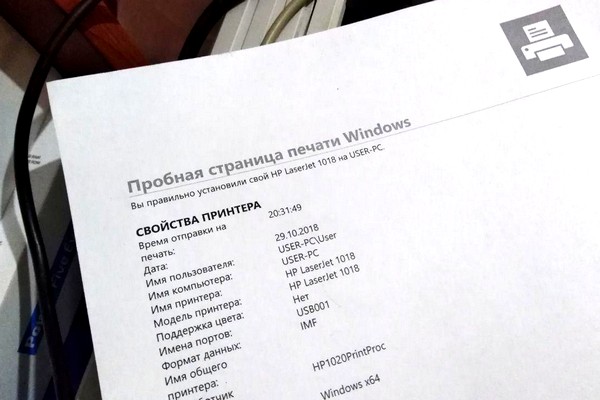
Раньше принтер работал на старом ПК под управлением Windows XP. А с Windows 10 не захотел. Я пытался ставить драйвера (на сайте HP были только универсальные, отдельных драйверов под Windows 10 для LaserJet 1018 не было), удалял и обновлял устройства, драйвера — все без толку.
Через несколько дней мне привезли строптивый принтер. Я подумал, что в домашних условиях будет легче найти решение проблемы. Тем более, в каморке лежит старенький системный блок с двумя ОС: Windows XP и Windows 7.
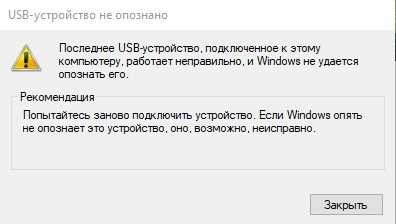
Неделю я не притрагивался к принтеру, пока совесть на напомнила о данном обещании. Но как и на компьютере родственников, принтер к Windows не подключился, выдав ошибку:
Последнее usb-устройство, подключенное к этому компьютеру, работает неправильно, и Windows не удается опознать его.
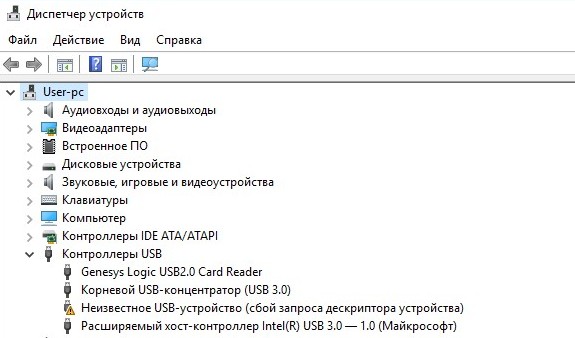
В Диспетчере устройств принтер определялся как Неизвестное USB-устройство (сбой запроса дескриптора устройства).
Также удалось найти еще несколько пояснительных фраз об ошибке:
Система Windows остановила это устройство, так как оно сообщило о возникновении неполадок. (Код 43)
Сбой запроса дескриптора USB-устройства.
Ну и что со всем этим мне делать, подумал я? В интернете нашлось много почти одинаковых статей, которые предлагали советы для данной проблемы.
Главное, что я вынес из них: проблема вовсе не в драйвере. Похоже, принтеру не хватает питания по USB. Я испробовал несколько методов:
— удалял и заново ставил драйвера для Контроллеров USB (Диспетчер устройств);
— подключал принтер к разным USB-разъемам (как на передней, так и задней панелях);
— делал сброс по питанию (отключить все USB-устройства, выключить компьютер с зажатой клавишой Shift, выдернуть вилку, держать нажатой кнопку питания на системном блоке, подключить USB-устройства, включить компьютер).
И тут до меня дошло: черт возьми, я же не проверил USB-кабель, которым принтер подключается к компьютеру. А вдруг проблема в нем? К счастью, дома нашелся запасной кабель. Как только я его подключил, так Windows 10 сразу же увидела новое устройство — HP LaserJet 1018.

Осталось дело за малым: установить какой-нибудь универсальный драйвер. Я не стал долго мучаться, установил утилиту по поиску и обновлению драйверов DriverHub и уже оттуда инсталлировал драйвер печати. После этого принтер заработал как новенький.
Windows 10 перестал видеть принтер
У большинства пользователей Windows, после обновления операционной системы до Windows 10 возникает проблема обнаружения подключенного к ПК принтера или МФУ. Компьютер попросту не видит его.
Проверка на наличие проблем.
Вначале можно использовать встроенную программу для диагностики проблем. Она устанавливается автоматически, вместе с установкой Windows 10.
Чтобы зайти в модуль устранения неполадок вам нужно сделать следующее:
- Зайти в меню «Пуск»;
- Кликнуть на «Панель управления»;
- В категории выбрать крупные значки;
- Нажать на пункт «Устранение неполадок»;
- Потом выбрать «Оборудование и звук»;
- Выбрать пункт «Использование принтера»;
После клика на последний пункт программа устранения неполадок запустится. Она проверит соединения принтера, необходимые службы и драйвера.
Добавьте устройство вручную
Попробуйте добавить свой принтер в систему вручную. Выберите пункт с устройствами в параметрах. В перечне слева есть ссылка на принтеры и сканеры. Кликните по значку « добавить » и ОС автоматически начнёт поиск устройства. Если Windows 10 найдёт принтер, ОС установит необходимые драйвера сама.
Если принтер так и не появился, кликните по ссылке « принтер отсутствует в списке ». В меню можно задать адрес принтера в сети и добавить беспроводное устройство. Есть пункт для старых принтеров. В этом случае ОС проведёт дополнительный поиск.
Как мне заставить мой компьютер распознавать мой принтер
Ваш принтер должен был быть упакован с кабель USB независимо от того, беспроводной это или проводной принтер. Подключите кабель к принтеру и к USB-порту компьютера. Прямое связывание должно привести к тому, что ваш компьютер распознает принтер и запустит программное обеспечение, необходимое для завершения установки.
Можете ли вы использовать старый принтер с новым компьютером
Краткий ответ: Да. На самом деле существует несколько способов подключить старый параллельный принтер к новому компьютеру, на котором нет порта параллельного принтера. … 2 — Независимо от того, есть ли на вашем компьютере открытый слот PCIe или нет, вы всегда можете подключить к нему свой старый принтер с помощью переходника кабеля принтера USB — параллельный IEEE 1284.
Где находятся драйверы моего принтера в Windows 10
Драйверы принтера хранятся в C: WindowsSystem32DriverStoreFileRepository. Я бы не рекомендовал вручную удалять какие-либо драйверы, вы можете попробовать удалить драйвер из консоли управления печатью, перейти в Пуск, найти «Управление печатью» и открыть его.
Подсоединение принтера к ПК.
Модуль исправления неполадок может не справиться с проблемой и не увидеть печатающее устройство. Поэтому следует попробовать установить его самостоятельно. Для этого есть пара способов:
- Нужно зайти в пункт параметры через панель управления или просто нажать клавиши «Win+I». Затем заходим в «Устройства» и выбираем пункт «Принтеры и сканеры». Нажмите кнопку «Добавить принтер или сканер» и подождите немного. В некоторых случаях виндовс 10 не видит принтер, но бывают случаи когда система успешно подключает и устанавливает его. В таком случае интернет должен быть подключен к ПК.
- Нужного принтера в результатах поиска может не оказаться. Тогда нажмите на кнопку «Необходимый принтер отсутствует в списке» под зеленой строчкой поиска. Таким образом, вы сможете установить устройство при помощи фильтров и указать путь к драйверам на сайте. Программа сама скачает их и установит.
Рекомендации разработчиков по поддержке Windows 10.
Также можно прочитать информацию разработчиков в интернете о функционировании их принтеров в виндовс 10.
К примеру, компания HP утверждает, что с большинством их устройств проблем возникнуть не должно. Для устройств, которые исправно работали до обновления Windows 10 драйвера обновлять не нужно. Но если все же у вас возникла проблема, вы можете скачать подходящую программу с Printeros.RU или с официального сайта производителя. В нем вы также сможете найти информацию как устранить неполадки, когда компьютер не находит принтер.
Производитель печатающих устройств Epson тоже поддерживает пользователей. На сайте компании расположены все необходимые драйвера и вы сможете их скачать в любое время.
Разработчики принтеров Canon, как и HP, говорят что большинство принтеров будет работать на новой операционной системе без проблем. Драйвера также можно скачать с их официального ресурса.
После установки драйверов проблем возникнуть не должно. Но если вам ничего из перечисленного выше не помогло, можно поискать решение проблемы для конкретной модели устройства. Может быть, у кого-нибудь возникали подобные проблемы и они поделились их решением на форумах. Существуют также англоязычные сайты, но для этого необходимо знание английского.
Почему мой компьютер не подключается к беспроводному принтеру
Убедитесь, что принтер включен или на него подано питание.. Подключите принтер к компьютеру или другому устройству. Проверьте тонер и бумагу в принтере, а также очередь принтера. … В этом случае повторно подключите устройство к сети, измените настройки безопасности, чтобы включить принтеры, и / или установите обновленные драйверы.
Отправка печати на старый принтер через облако
Что такое облачная печать
Облачная печать – это технология печати, при которой документы отправляются на печатание через Интернет. Это значит, что вы можете отправлять документы на печать на удаленном принтере, находящемся где угодно в мире.
Как использовать облачную печать для старого принтера
Вы можете подключить ваш старый принтер к облачному сервису печати, такому как Google Cloud Print или HP ePrint, чтобы отправлять документы на печать на нем через Интернет.
Для этого нужно зарегистрировать принтер в сервисе печати и настроить соответствующие настройки на компьютере, чтобы отправлять документы на печать на удаленный принтер. Вы также можете использовать мобильное приложение для отправки документов на печать на удаленный принтер.
Преимущества облачной печати
Облачная печать имеет ряд преимуществ, включая:
- Удаляет необходимость наличия локального принтера в офисе или дома.
- Позволяет отправлять документы на печать на удаленный принтер из любой точки мира.
- Уменьшает количество бумажных документов в офисе и придает большую гибкость для работы.
Итак, использование облачной печати – это отличное решение для тех, кто хочет использовать старый принтер, но не хочет выводить его из строя, подключая его к новому компьютеру.
Как заставить мой принтер подключаться по беспроводной сети
Откройте «Настройки» и найдите «Печать», чтобы добавить принтер. После добавления принтера откройте приложение, из которого вы печатаете, и коснитесь трех точек, обозначающих дополнительные параметры (обычно в правом верхнем углу), чтобы найти и выбрать параметр «Печать».
- https://servis-na-5.ru/sovety/kak-podklyuchit-staryj-printer-k-novomu-kompyuteru-poshagovoe-rukovodstvo
- https://frameboxxindore.com/ru/android/how-do-i-connect-an-old-printer-to-windows-10.html
- https://onecomp.ru/podklyuchenie-starogo-printera-k-windows-10/
- https://bojsya.ru/gadzhety/kak-podklyucit-staryi-printer-k-novomu-kompyuteru