
Подключение МФУ
Если вы приобрели МФУ Canon i-SENSYS MF3010, для его корректной работы важно выполнить изначально два основных требования:
- корректно установить драйверы;
- установить заправленный картридж.
Игнорировать установку драйвера для МФУ нельзя, поскольку драйвер представляет собой специальную программу, которая позволяет управлять устройством, отправлять задания на печать. Соответственно, каждый принтер сопровождается своим конкретным драйвером. В противном случае, устанавливая неподходящий драйвер, невозможно будет обеспечить связь компьютера с принтером.
Установка драйвера
Итак, понимая, что драйвер является наиважнейшим инструментом, позволяющим обеспечить уверенную связь ПК с МФУ, перво-наперво после приобретения устройства пользователь должен установить эту специальную программу.
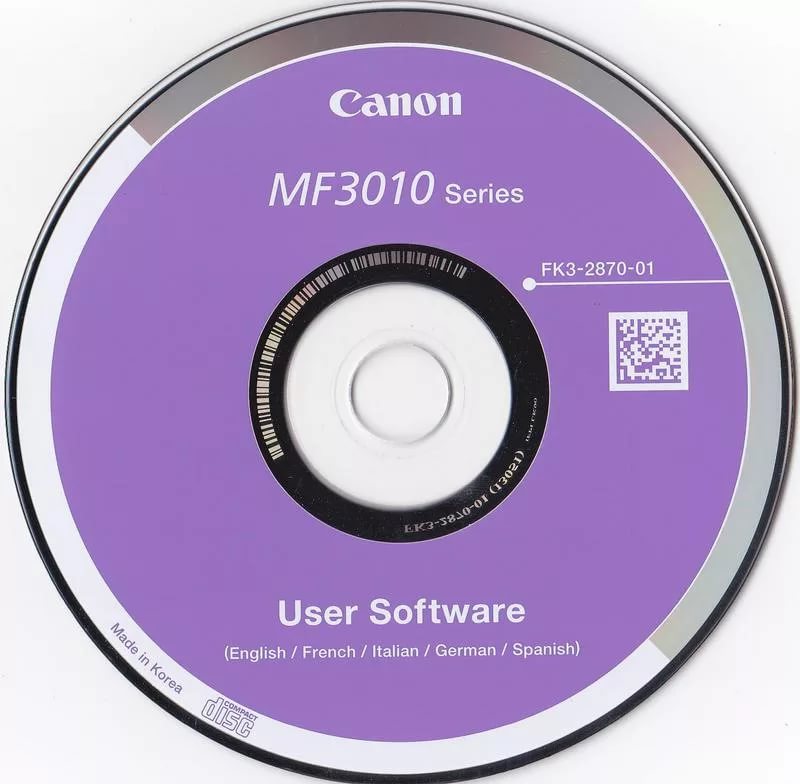
Чаще всего драйвер имеется в комплекте, поэтому достаточно пересмотреть содержание упаковки, найти в ней хранящийся диск. В очень редких случаях принтер может реализовываться в торговых заведениях без такого диска. Однако в этих случаях производитель не забывает о своих клиентах, он выставляет на своём официальном сайте соответствующие драйверы. А также драйверы можно найти и скачать и из других источников в интернете.
Перед непосредственной закачкой инсталляционных файлов рекомендуется возобновить в своей памяти информацию относительно того, какая операционная система установлена на ПК. В момент выбора будут предложены пользователям несколько вариантов архивов для скачивания, подходящих:
- для Windows 7 или Windows 8;
- 32 или 64-битной системы.
При посещении некоторых ресурсов вам будет всего лишь достаточно ввести модель принтера, а встроенные плагины автоматически определят вашу операционную систему и её разрядность. После этого сразу же предложат вам файл для закачки. Чаще всего драйверы скачиваются в архиве, поэтому перед их дальнейшим использованием, сначала разархивируйте архив.
Теперь отсоедините свой принтер от компьютера, зайдите в папку, в которую вы разархивировали драйвер. В этой папке вы найдёте файл Setup с расширением .exe. Именно по этому файлу кликните двойным щелчком, чтобы активировать его и запустить процесс установки. Теперь на экране возникнет окно мастера установки. Собственно говоря, следует подчиниться рекомендациям этого мастера, выполнять всё, что он просит и нажимать кнопку «Далее».
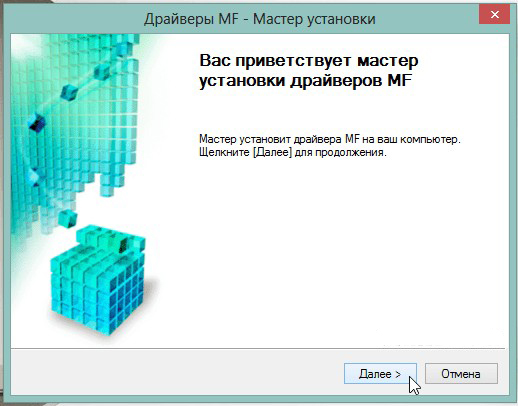
Когда мастер приблизится к завершающему этапу установки, он обязательно укажет пользователю на подключение вашего устройства к ПК. Подсоедините принтер к компьютеру при помощи USB-кабеля. На этом установка драйверов завершается, соответственно, принтер будет готов к выполнению задач. Иногда может потребоваться перезагрузка операционной системы, чтобы все изменения вступили в силу. Если такое требование поступило, не ленитесь, перезагрузите свой компьютер.
Инструкция по установке принтера без диска
Если отсутствует в комплекте диск с драйверами для МФУ Canon i-SENSYS MF3010, новички не знают, как установить принтер, поэтому начинают теряться в догадках. На самом деле, принтер можно установить даже при отсутствии драйверов, при этом не нужно предварительно проводить поиск и заранее их скачивать.
Чтобы воспользоваться таким способом установки МФУ, первоначально подключите принтер к компьютеру. После этого кликните по пункту «Пуск», с правой стороны вы обнаружите строку «Устройства и принтеры». Такую же строку можно обнаружить, зайдя в «Панель управления».
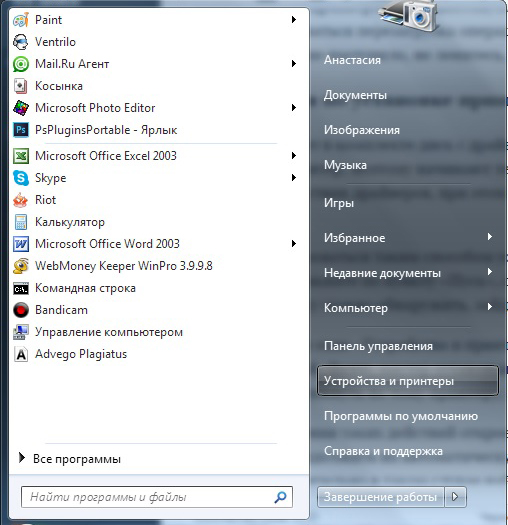
В открывшемся окне «Устройства и принтеры», вы легко обнаружите кнопку «Добавление устройства», кликните по ней. Далее, мастер установки определит все принтеры, которые он готов будет подключить. Вам остаётся кликнуть по тому принтеру, который вы в настоящий момент стремитесь подключить.

После выполнения таких действий откроется новое окно, в котором будет предложено установить драйверы с диска или продолжить их автоматическую установку. Конечно же, вы должны нажать на кнопку «Далее», мастер самостоятельно в таком случае найдёт нужные драйверы и осуществит их инсталляцию.
Как установить принтер без диска
В некоторых случаях можно обойтись и без диска и драйверов. Для начала потребуется также подключить принтер к компьютеру, после чего зайти в пуск и найти раздел устройства и принтеры, также можно зайти и через панель управления. 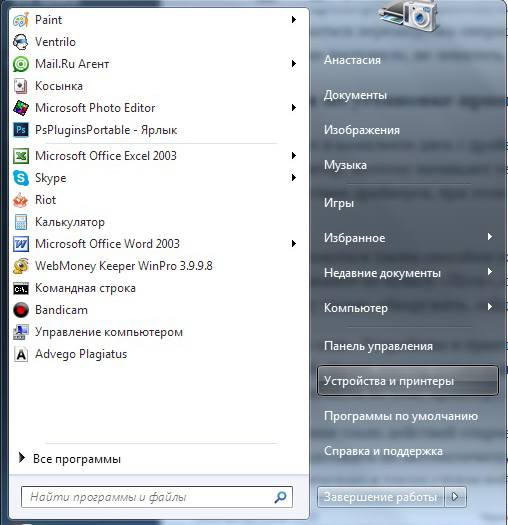
В этом разделе нужно нажать на добавление устройства, после чего система покажет все найденные принтеры, которые готовы к установке.
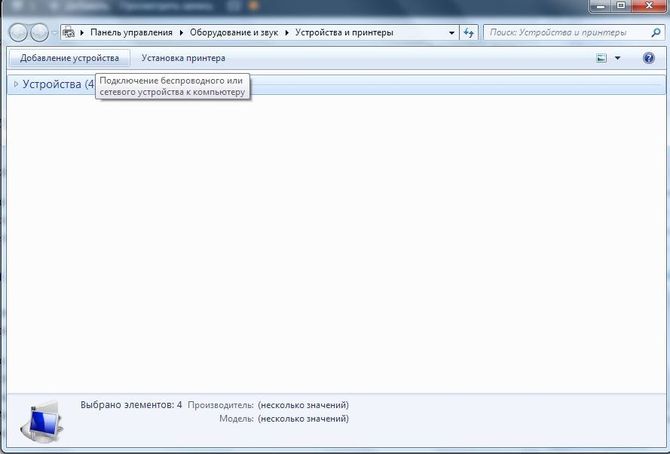
После этого она предложит указать место хранения драйверов или продолжить автоматически, стоит выбрать второй вариант. После этого можно будет печатать, однако, лучше использовать драйвера с официального сайта.
Запустите установку драйверов
Вы скачали драйвера для вашего принтера Canon MF 3010. Теперь необходимо запустить процесс установки, чтобы подключить принтер к вашему компьютеру.
Для запуска установки драйверов откройте загруженный файл. Большинство файлов драйверов будут иметь расширение .exe и запускаться двойным кликом.
Если файл не запускается автоматически, откройте директорию, куда вы сохранили файл драйверов, и найдите его. Щёлкните правой кнопкой мыши на файле и выберите «Запустить от имени администратора».
Далее появится окно установки драйверов. Прислушайтесь к инструкциям мастера установки и следуйте их пошагово. Некоторые установщики позволяют вам настроить дополнительные параметры установки, прежде чем вы будете готовы к началу установки. Установка может занять некоторое время — примерно от нескольких минут до того, чтобы долго идти и выпить чашечку кофе.
После завершения установки драйверов, вы должны перезагрузить компьютер, чтобы изменения вступили в силу.
Теперь ваш принтер Canon MF 3010 должен быть готов к использованию на вашем компьютере. Вы можете протестировать его, отправив на печать тестовую страницу.
Выберите язык и регион установки
На этом этапе необходимо выбрать язык и регион установки принтера Canon MF 3010.
Выберите язык установки, который будет использоваться в программе управления принтером. Если вы выберете неправильный язык, то могут возникнуть проблемы с отображением информации и управлением принтером.
Также выберите свой регион, это может повлиять на доступные функции принтера, такие как сканирование, копирование и печать. К примеру, если ваш регион поддерживает автоматическую двустороннюю печать, то после установки принтера вы сможете использовать эту функцию.
Обязательно проверьте выбранный язык и регион, прежде чем продолжить установку. Если вы сделаете неправильный выбор, то можно будет изменить настройки после установки принтера, но это может привести к потере времени.
Настройка МФУ
После успешной инсталляции драйверов ваш принтер готов к работе. Теперь можно на нём осуществлять печать, сканирование, создавать копии. Если у вас пока что отсутствует практический опыт работы с МФУ, вы ещё не умеете сканировать, тогда вам полезно ознакомиться с инструкцией Canon i-SENSYS MF3010, указывающей, как сканировать любые документы. Мы также поможем вам разобраться, как осуществляется сканирование при помощи Canon i-SENSYS MF3010.
Акцентируем внимание на том, какие изменения в настройки можно вносить, чтобы обеспечить максимальный результат.
Сканирование на принтерах Canon
Начать сканирование можно также из устройств и принтеров или воспользоваться программой для сканирования, которая шла в комплекте. Для этого достаточно кликнуть правой кнопкой мыши по МФУ и выбрать из выпадающего меню соответствующий пункт. Откроется окно, в котором останется задать параметры.
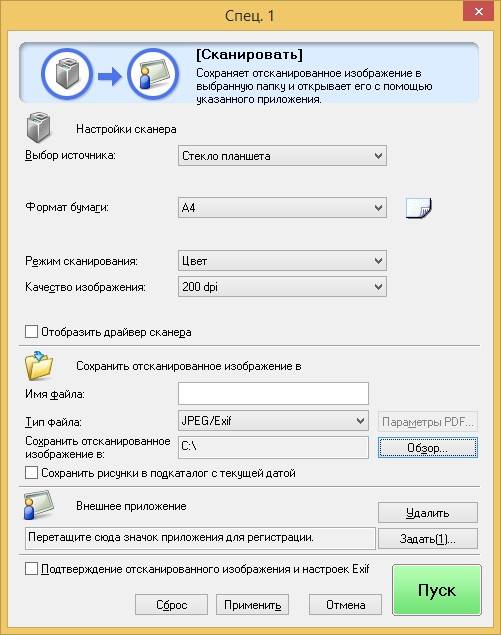
Здесь можно выбрать качество сканировать, проводить ли его в цвете, также стоит указать имя сохраняемого файла и то место, куда его следует переместить. Потом останется нажать на пуск и дождаться завершения процесса.
Подключите принтер к компьютеру
Для того чтобы использовать принтер Canon MF 3010, его необходимо подключить к компьютеру с помощью кабеля USB, который должен поставляться в комплекте с устройством.
Перед подключением убедитесь, что принтер выключен, а компьютер включен и находится в рабочем состоянии.
- Найдите разъем USB на задней панели принтера.
- Подключите один конец кабеля USB к разъему на принтере, а другой — к свободному порту USB на компьютере.
- Включите принтер и дождитесь, пока компьютер обнаружит новое устройство.
Если компьютер не обнаружил принтер автоматически, попробуйте выполнить поиск устройства вручную через меню настроек Windows.
После того, как принтер успешно подключен к компьютеру, он готов к использованию для печати, сканирования или копирования документов.
Согласитесь с условиями использования
После того как вы загрузили драйвер для принтера Canon MF 3010, перед вами появится окно, в котором будут представлены условия использования этого программного обеспечения. Внимательно ознакомьтесь с ними и убедитесь, что вы согласны с этими условиями.
Если вы не хотите принимать эти условия, то вам необходимо нажать на кнопку «Отмена». В этом случае процесс установки драйвера будет отменен.
Если вы согласны с условиями использования, вы можете нажать на кнопку «Далее» и перейти к следующему этапу установки драйвера.
Запомните, что соглашаясь с условиями использования, вы обязуетесь соблюдать все правила и ограничения, которые представлены в этом документе, поэтому перед нажатием на кнопку «Далее» тщательно изучите этот документ.
Установите драйверы и проверьте работу принтера
1. Установка драйверов
После подключения принтера к компьютеру необходимо установить драйверы. Для этого загрузите и запустите драйверы с официального сайта Canon. Выберите операционную систему, которую вы используете, и скачайте соответствующий драйвер. Запустите загруженный файл и следуйте инструкциям установщика.
2. Проверка работы принтера
После установки драйверов необходимо проверить работу принтера. Откройте любой документ и нажмите «Печать». Если принтер работает, то все файлы будут распечатаны. Если возникнут проблемы с печатью, проверьте правильность подключения принтера к компьютеру и драйверов.
Если проблем не возникло, то ваш принтер готов к работе.
Как настроить принтер Canon
Большая часть параметров идентична для всех моделей, она проводится через стандартную утилиту. Для того, чтобы ее открыть, можно зайти в устройства и принтеры, после чего найти установленный принтер, нажать по нему правой кнопкой мыши и выбрать раздел Настройка печати.
Настройки печати
В этом разделе пользователь сможет изменить предустановленные настройки для своего принтера. В верхней части можно выбрать тип печати, обычно используется стандартная печать, однако, для документов и изображений можно выбрать фотопечать, есть и другие пункты, которые могут подойти пользователю. 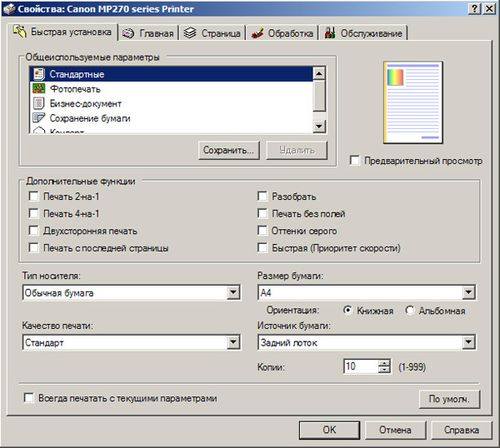
Здесь же можно задать ориентацию бумаги по умолчанию, выбрать ее качество и то, с какого лотка брать ее в первую очередь.
Настройки печати в операционной системе
Это та настройка, которая вызывается при нажатии на файл — печать или нажатием кнопок Ctrl+P. Здесь также имеется пара интересных пунктов, но, в основном, здесь происходит выбор количества требуемых экземпляров, размера бумаги и ее ориентации, также можно выбрать и указать отдельные страницы для печати.
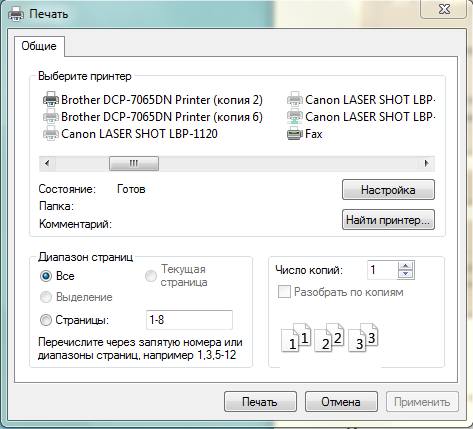
Здесь же можно выбрать принтер, если у пользователя их несколько.
Регулировка цвета и яркости
Это раздел доступен в разделе настройки цвета интенсивность/яркость. 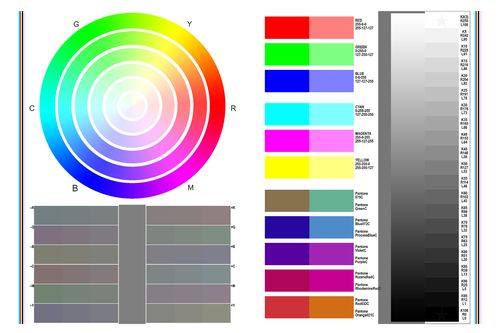
Здесь можно отрегулировать значения того или иного цвета, однако, финальный результат можно увидеть только после печати. Также следует учитывать, что результат на глянцевой и матовой бумаге может сильно отличаться.
Как установить драйверы для принтера Canon MF 3010
Драйверы можно скачать с официального сайта Canon. На сайте нужно выбрать свою операционную систему и скачать драйверы для принтера. После скачивания необходимо запустить установочный файл и следовать инструкциям на экране.
Можно ли установить принтер Canon MF 3010 без диска
Да, можно. Для установки принтера без диска нужно скачать драйверы с официального сайта Canon и запустить установочный файл. Если у вас нет диска, не беда – драйверы можно скачать с официального сайта Canon.
Появляется ошибка при установке принтера Canon MF 3010, что делать
Если во время установки принтера Canon MF 3010 появляется ошибка, нужно попробовать переустановить драйверы. Перед установкой новых драйверов следует удалить старые драйверы. Если это не помогает, то следует связаться с технической поддержкой Canon.
Могу ли я установить принтер Canon MF 3010 на свой ноутбук
Да, вы можете установить принтер Canon MF 3010 на свой ноутбук. Для этого нужно скачать драйверы для принтера с официального сайта Canon и установить их на компьютер.
Как подключить принтер Canon MF 3010 к Wi-Fi
Принтер Canon MF 3010 не поддерживает Wi-Fi и не может быть подключен к беспроводной сети.
Как подключить принтер Canon MF 3010 к компьютеру
Принтер Canon MF 3010 может быть подключен к компьютеру через USB-кабель. Для этого необходимо подключить кабель к принтеру и к компьютеру, затем установить драйверы для принтера. После этого принтер готов к работе.
- https://nastroyvse.ru/devices/raznoe/ustanovit-nastroit-canon-i-sensys-mf3010.html
- http://composs.ru/kak-ustanovit-i-nastroit-printer-canon/
- https://bojsya.ru/gadzhety/kak-besplatno-ustanovit-printer-canon-mf-3010