
Как удалить принтер
Независимо от версии системы (Windows XP, 7, 8 или 10), выполнить удаление можно через раздел «Устройства и принтеры». Открыть окно со списком подключенного оборудования можно через системную команду.
- Откройте окно «Выполнить», для этого воспользуйтесь комбинацией «Windows+R».

- Выполните команду «control printers».

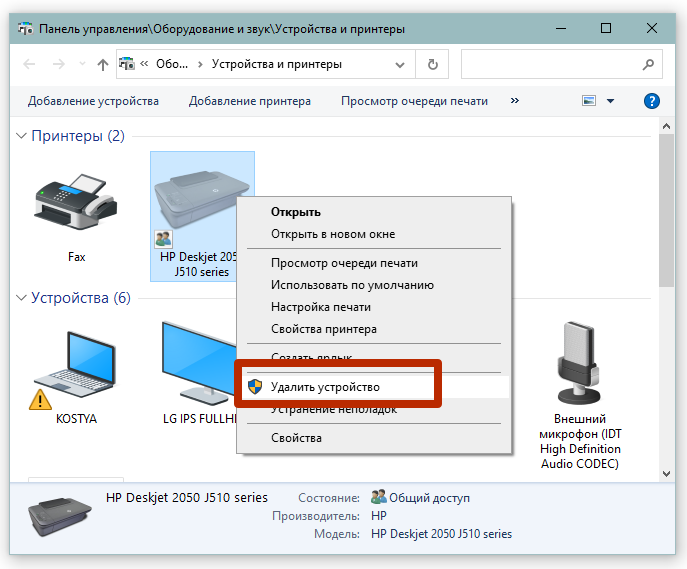
- В разделе «Принтеры» найдите значок своего устройства, откройте контекстное меню правым кликом мышки и выберите пункт «Удалить устройство». После, значок должен исчезнуть, следовательно, принтер деинсталлирован.
Как удалить драйвер принтера
Есть несколько методов, где можно просмотреть драйвера на технику для печати и произвести удаление.
Через сервер печати
- Вместе нажмите «Windows» и «R»
. - Пропишите команду «printui /s» и кликните «OK».
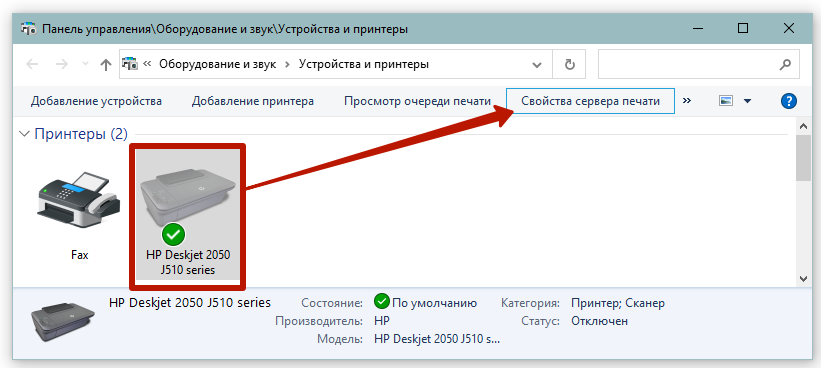
Зайти в оснастку также получится через окно устройств, выбрав принтер и кликнув в меню окна «Свойства сервера печати».
- Откройте вкладку «Драйверы».
- Отыщите в перечне драйверов пакет для вашего принтера, выделите мышкой разовым кликом и внизу окна нажмите на «Удалить».
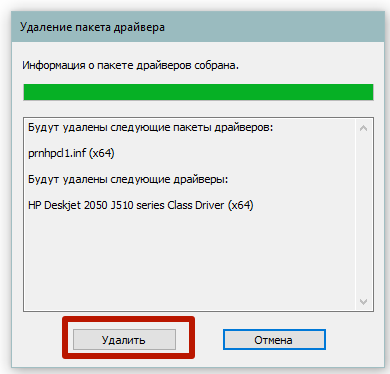
- Для полного «сноса», потребуется выбрать опцию «Удалить драйвер и пакет драйвера». Нажмите «OK», после чего будет собрана информация о «дровах».

- Нужно будет еще раз нажать «Удалить», чтобы завершить удаление.
Если пишет, что драйвер занят
В ряде случаев кнопка «Удалить» может оказаться неактивной. Значит, что драйвер сейчас используется принтером.
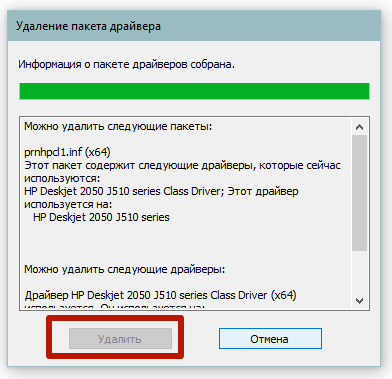
Выдает аналогичное уведомление в окне, или говорит, что указанный драйвер занят.
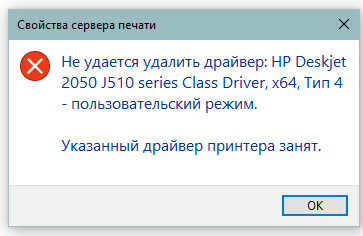
Вариант сообщения зависит от того, какой способ удаления был выбран (только драйвер или полный пакет).
Через оснастку «Управление печатью»
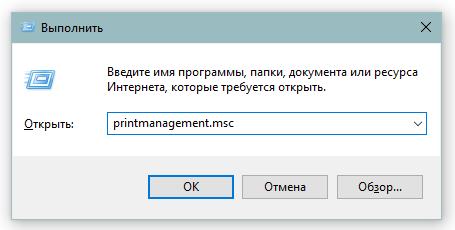
Оснастка, как и предыдущие, открывается через инструмент «Выполнить». Нужно применить команду «printmanagement.msc».
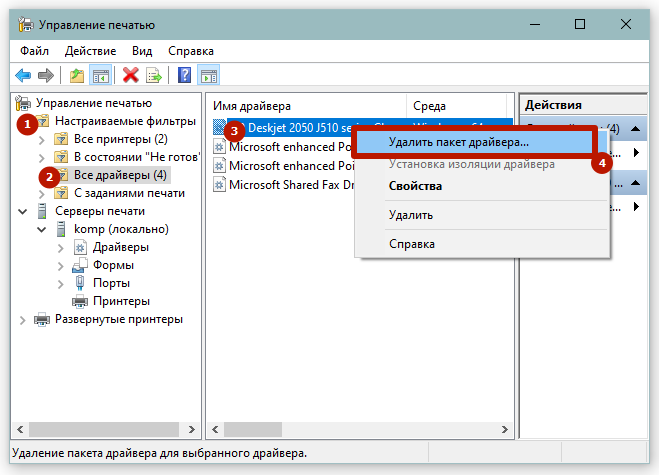
Слева окна в дереве директорий доберитесь до каталога «Все драйверы». Справа нужно найти драйвер по имени принтера, нажать ПКМ и во всплывшем меню выбрать требуемое действие.
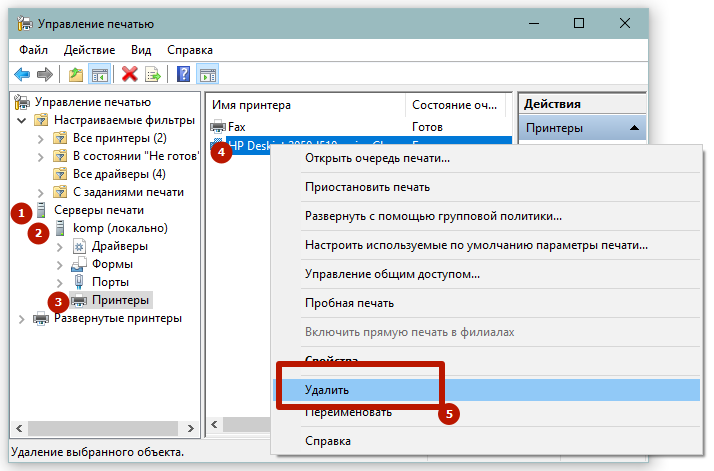
Таким же образом следует очистить сервер от устройства.
Как остановить службу управления печатью
Диспетчер очереди печати помогает операционной системе взаимодействовать с принтером, в частности позволяя упорядочивать команды печати. Если вы получаете сообщения об ошибках, связанных со службой печати, возможно, эта служба работает со сбоями в Windows.
Если Windows не может удалить принтер из-за ошибки, попробуйте остановить службу Диспетчер печати Затем удалите принтер. Управление печатью — это базовая служба принтера, которая связывает задание на печать между компьютером и принтером. Однако иногда они могут мешать и мешать удалить принтер.
Чтобы остановить службу диспетчера очереди печати:
- Нажмите на Win + R Чтобы открыть диалоговое окно «Выполнить».
- Тип services.msc И нажмите Ok чтобы открыть список услуг.
- В окне «Службы» найдите службу «Диспетчер очереди печати».
- Щелкните правой кнопкой мыши Диспетчер очереди печати и выберите Остановить.
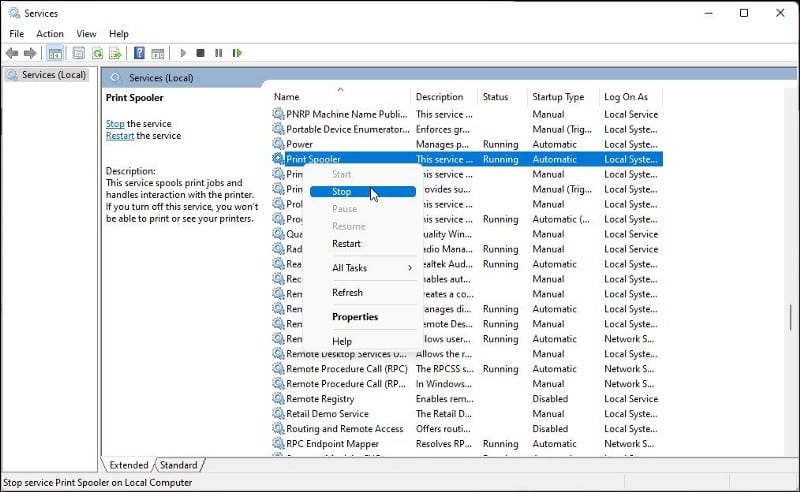
- Теперь вы можете свернуть окно «Службы».
- Теперь откройте панель настроек Windows и перейдите к Bluetooth и устройства -> Сканеры и принтеры и попробуйте удалить принтер.
- После удаления принтера вернитесь в окно «Службы».
- Щелкните правой кнопкой мыши диспетчер очереди печати и выберите «Пуск».
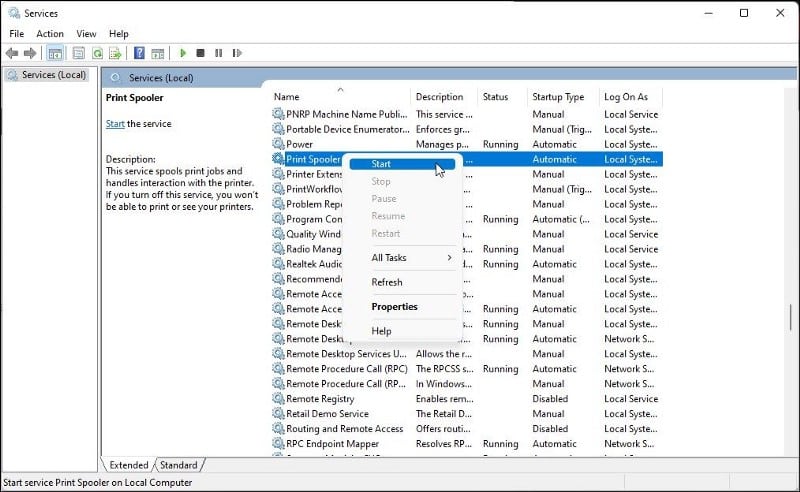
- Необходимо перезапустить службу диспетчера очереди печати. Если он отключен, вы можете столкнуться с ошибкой, что служба диспетчера очереди печати не запущена на вашем компьютере.
Удаление принтера через панель управления
Другой способ обойти удаление принтера, который отказывается работать прочь через старый интерфейс панели управления. Некоторые пользователи сообщают, что могут удалить принтер с помощью этого метода после выполнения одного из первых трех методов, представленных в этой статье.
Вот краткое руководство о том, как удалить принтер с помощью панели управления:
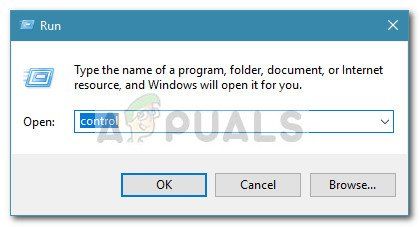
- Нажмите клавишу Windows + R , чтобы открыть окно “Выполнить”. Затем введите « control » и нажмите Enter , чтобы открыть Панель управления .
- На панели управления нажмите Устройства и принтеры , затем разверните раскрывающееся меню «Принтеры».
- Щелкните правой кнопкой мыши принтер, который вы хотите удалить, затем выберите Удалить устройство .
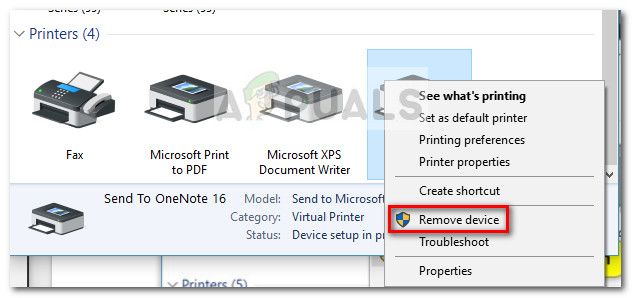
- Нажмите Да в ответ на запрос подтверждения, закройте Панель управления и перезапустите систему..
При следующем запуске проверьте, исчез ли принтер из списка устройств. Если он все еще там, перейдите к другим методам, указанным ниже.
Удалить принтер в параметрах системы
1. Откройте меню «Пуск» и зайдите в «Параметры».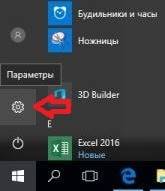
2. Зайдите в «Устройства», с левой стороны выберите «Принтеры и сканеры», с правой стороны нажмите на принтер, которые вы хотите удалить, и в появившемся меню нажмите на «Удалить устройство».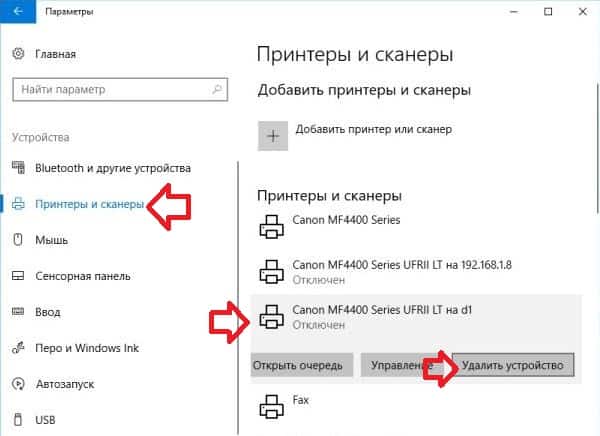
3. У вас спросит «Вы действительно хотите удалить устройство?», нажмите на «Да».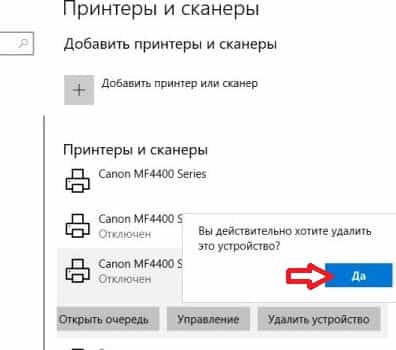
Простой способ удаления драйвера принтера в Windows
Для начала самый простой способ, который обычно работает и подойдет для всех последних версий Windows. Порядок действий будет следующим.
- Запустите командную строку от имени администратора (в Windows 8 и Windows 10 это можно сделать через меню правого клика по пуску)
- Введите команду printui /s /t2 и нажмите Enter
- В открывшемся диалоговом окне выберите принтер, драйвера которого нужно удалить, после чего нажмите кнопку «Удалить» и выберите опцию «Удалить драйвер и пакет драйвера», нажмите Ок.
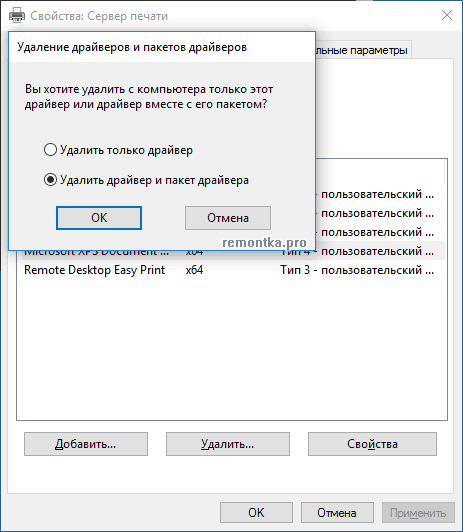
По завершении процедуры удаления, драйвера вашего принтера не должно остаться на компьютере, можно устанавливать новый, если в этом состояла ваша задача. Однако, данный способ не всегда срабатывает без некоторых предварительных действий.
Если при удалении драйвера принтера вышеописанным методом вы увидели какие-либо сообщения об ошибках, то попробуйте поступить следующим образом (также в командной строке от имени администратора)
- Введите команду net stop spooler
- Зайдите в C:Windows System32 spool Printers и, если там что-то есть, очистите содержимое этой папки (но саму папку не удаляйте).
- Если у вас принтер HP, очистите также папку C: Windows system32 spool drivers w32x86
- Введите команду net start spooler
- Повторите шаги 2-3 из начала инструкции (printui и удаление драйвера принтера).
Это должно сработать, а драйверы вашего принтера удалены из Windows. Возможно, также потребуется перезагрузить компьютер.
Установка нового принтера из командной строки
С помощью следующей команды можно установить новый принтер с именем HP5525, воспользовавшись ранее установленным драйвером печати HP Universal Printing PCL 6:
cscript «C:WindowsSystem32Printing_Admin_Scriptsen-USprnmngr.vbs» -a -p «HP5525» -m «HP Universal Printing PCL 6» -r «lpt1:»
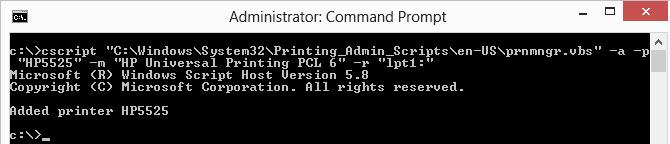
-a – устанавливается новый локальный принтер;
-p «HP5525» – отображаемое имя принтера;
-m «HP Universal Printing PCL 6» – используемый драйвер печати;
-r «lpt1:» – имя используемого локального порта печати. В этом случае печать должна осуществляться через LPT порт. Здесь может быть указан параллельный порт (LPT1:, LPT2:), последовательный (СОМ1:, COM2: — перед установкой убедитесь что данный COM порт не используется другим устройством) или USB-порт (USB001 и т.д.).
Возможные проблемы и что делать, если не удаляется
Одной из самых частых проблем является ошибка «Не удается удалить драйвер. Указанный драйвер занят.». Решением такой проблемы, когда принтер и его ПО не удаляется, будет изменение в реестре с повторной попыткой выполнения чистки.
Что нужно делать:
- Остановить службу «Диспетчер печати». Пуск, выполнить, введите services.msc.
- Отыщите «Диспетчер печати» и остановите его.
- Открыть реестр Windows. В любой версии можно через набор команд «Выполнить, regedit, OK».
- В дереве слева находим две ветки: HKEY_LOCAL_MACHINESYSTEMCurrentControlSetControlPrintEnvironmentsWindows x64Drivers и HKEY_LOCAL_MACHINESYSTEMCurrentControlSetControlPrintEnvironmentsWindows x64Print Processors.
- В первой ветке находим нужную модель и переименовываем соответствующий раздел.
- Для второй ветки делаем переименование всего.
- Пробуем удалить драйвера с запущенной и отключенной службой печати.
- Для второй ветки возвращаем прежние названия.
- Делаем перезапуск службы.
Внесение изменений в реестре возможно только при отключенной службе, а процесс удаления — при включенной.
Удалите принтер с помощью командной строки
Некоторым пользователям наконец удалось удалить принтер с помощью командной строки с повышенными привилегиями. Этот метод потребует от вас немного технических знаний, но он может быть успешным там, где другие методы не работают.
Примечание. Следующая процедура не будет успешной. если вы не выполняете команду в командной строке с повышенными привилегиями.
Вот краткое руководство по удалению принтера через командную строку:
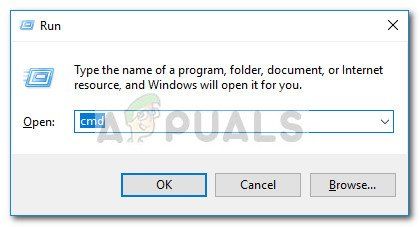
- Нажмите клавиша Windows + R , чтобы открыть новое окно “Выполнить”. Затем введите « cmd », нажмите Ctrl + Shift + Enter и нажмите Да в Запрос UAC (контроль учетных записей) , чтобы открыть расширенную командную строку .
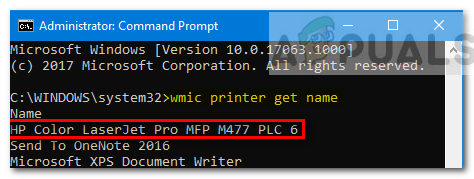
- В командной строке с повышенными привилегиями введите или вставьте следующую команду и нажмите Enter, чтобы увидеть список со всеми вашими принтерами, которые в настоящее время активны: wmic printer get name
- Откройте Блокнот или аналогичный текстовый редактор и запишите точное имя принтера, который вы хотите удалить.
- Введите следующую команду и нажмите Enter, чтобы удалить принтер с вашего компьютера с Windows 10: printui.exe/dl/n» Имя принтера «
Примечание. Имейте в виду, что Имя принтера является просто заполнителем для имени, которое вы ранее записано на шаге 3. Замените заполнитель wi th фактическое имя принтера, который вы хотите удалить. Результат должен выглядеть следующим образом:
Remove-Printer -Name «Canon IP1188 Inkjet Printer»
Чтобы проверить, был ли этот метод успешным, закройте командную строку с повышенными привилегиями и перезагрузите компьютер. При следующем запуске проверьте, находится ли ваш принтер в списке устройств. Если это так, перейдите к другим методам, указанным ниже.
Удалите принтер с помощью управления печатью (если применимо)
Еще один способ обойти удаление принтера, который отказывается уходить с Windows 10, – через меню «Управление печатью». Это специальная утилита, которую некоторые люди, похоже, успешно использовали для удаления принтера на неопределенный срок из Windows 10.
Примечание. Имейте в виду, что Управление печатью не доступно в базовых версиях Windows 10.
Вот краткое руководство по использованию Управление печатью для удаления устройства принтера:
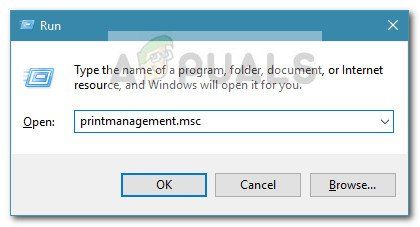
- Нажмите клавишу Windows + R , чтобы открыть новое окно «Выполнить». Затем введите printmanagement.msc
и нажмите Enter , чтобы открыть мастер Управление печатью .
- В окне «Управление печатью» разверните Серверы печати раскрывающееся меню и дважды щелкните Принтеры , чтобы открыть их на левой панели.
- На левой панели щелкните правой кнопкой мыши принтер, который вы хотите удалить и нажмите Удалить.
- Нажмите кнопку Да , чтобы подтвердить удаление, затем закройте Управление печатью и перезапустите ваш компьютер, чтобы изменения вступили в силу.
При следующем запуске проверьте, был ли успешно удален драйвер принтера. Если вы по-прежнему видите список среди других ваших устройств, перейдите к другому способу, указанному ниже.
Решение проблем с удалением принтера
Если обычные методы не решают проблему, можно попробовать один из следующих вариантов решения.
Остановка службы Диспетчер печати
Первая возможность — попробовать остановить службу Windows «Диспетчер печати», а потом попробовать выполнить удаление принтера стандартными способами:
- Нажмите клавиши Win+R на клавиатуре, введите services.msc и нажмите Enter.
- В списке служб найдите «Диспетчер печати», дважды нажмите по службе, а затем нажмите кнопку «Остановить», а после остановки — измените «Тип запуска» на «Отключена».
- Примените настройки и снова попробуйте снова удалить принтер.
Если это не помогло, не торопитесь включать службу, для следующих шагов её лучше оставить отключенной (но не забудьте включить снова, когда проблема решится).
Удаление принтера вручную
Перейдите в папку C:WindowsspoolPrinters и очистите её содержимое. Затем выполните следующие шаги:
- Нажмите правой кнопкой мыши по кнопке «Пуск» и выберите пункт «Выполнить», введите regedit и нажмите Enter.
- Перейдите к разделу реестраHKEY_LOCAL_MACHINESYSTEMCurrentControlSetControlPrintPrinters
- Внутри этого раздела вы найдете несколько подразделов. Они могут иметь имя вашего принтера, а могут — буквенно-цифровое обозначение (в этом случае имя принтера можно будет найти среди параметров в этом разделе). Найдите принтер, который нужно удалить, нажмите правой кнопкой мыши по разделу, который ему соответствует и выберите пункт «Удалить».
- Обычно принтер исчезает из списка после выполнения указанных действий. Если этого не произошло, удалите его стандартными способами.
Удаление принтера в командной строке
Внимание: перед выполнением этого и следующих шагов потребуется снова включить службу «Диспетчер печати» и установить её запуск в «Автоматически».
Есть возможность удалить принтер в командной строке:
- Запустите командную строку от имени Администратора и введите командуwmic printer get nameЭто отобразит список имен принтеров, нужное имя будет использоваться в следующей команде.
- Введите следующую команду, вписав полученное ранее имя принтера:printui.exe /dl /n «Имя принтера
Очереди печати в диспетчере устройств
Иногда помогает удаление очереди печати в диспетчере устройств Windows:
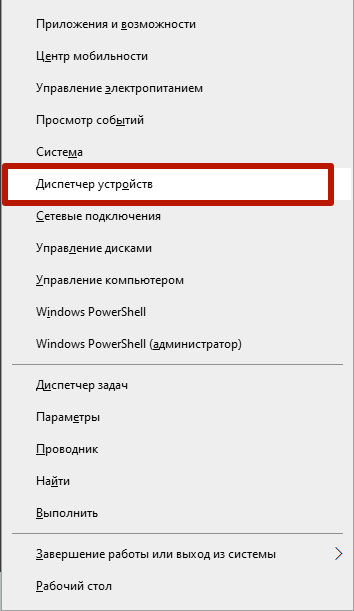
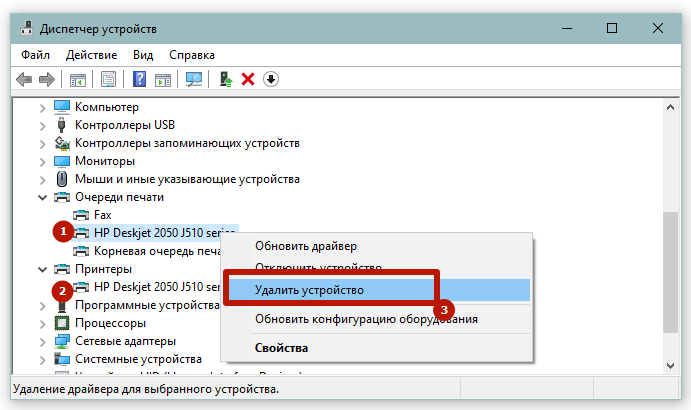
- Нажмите правой кнопкой мыши по кнопке «Пуск» и выберите пункт «Диспетчер устройств».
- Откройте раздел «Очереди печати».
- Нажмите правой кнопкой мыши по очереди печати нужного принтера и выберите пункт «Удалить устройство».
Обычно принтер удаляется автоматически, но если этого не произошло, используйте один из стандартных методов удаления.
Удаление в свойствах сервера печати
Следующий метод — удаление драйвера в свойствах сервера печати:
- Перейдите в список принтеров (Win+R — ms-settings:printers), а затем нажмите «Свойства сервера печати» внизу страницы параметров.
- Перейдите на вкладку «Драйверы» и удалите драйвер принтера, который требуется удалить.
Удаление программы через панель управления
Очень часто для управления устройством печати, обслуживания и контроля, на компьютер, кроме драйвера, устанавливается полноценное программное обеспечение. Если нужно удалить и полнофункциональную программу, то нужно прибегнуть к стандартному средству системы.
- Откройте панель управления. Воспользуйтесь командой «control»

или перейдите через меню «Пуск» (для Windows 7).
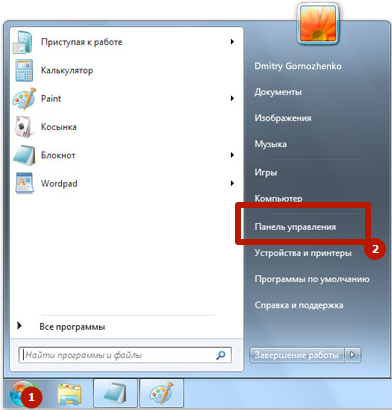
Далее в разделе «Программы» перейдите по ссылке «Удаление программ».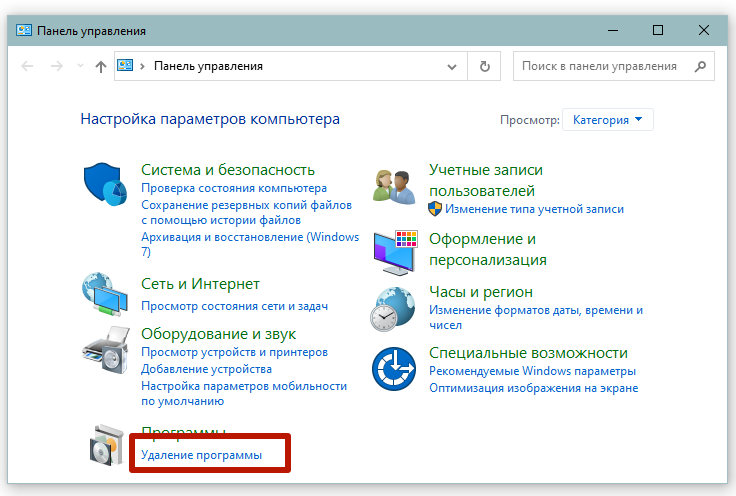
- В окне отобразится список всех установленных на стационарный компьютер или ноутбук программ. По названию производителя или модели принтера найдите в списке нужные программы. Затем поочередно кликаете на каждую левой кнопкой мыши, сверху выбираете «Удалить» и, если попросит, соглашаетесь.
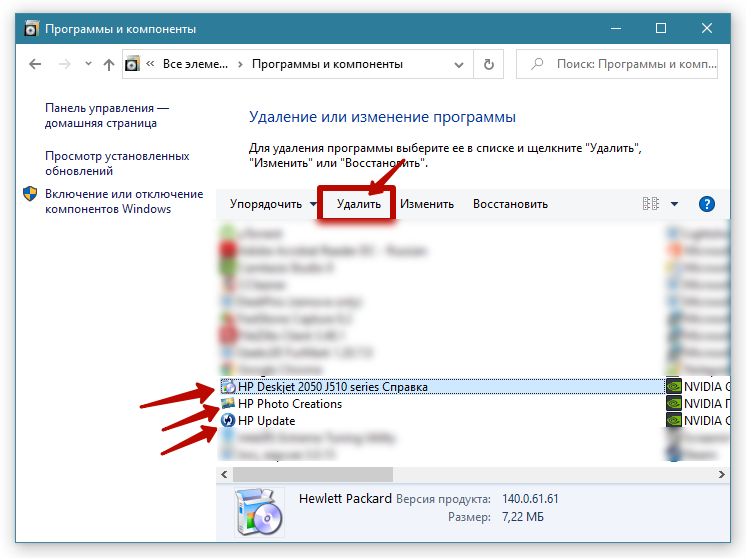
Для одного принтера в систему может добавиться несколько программ. Например, если это МФУ, то отдельно могут появиться программы для печати, сканирования, обслуживания, получений обновлений, распечатки фотографий и т. д.
Чистка реестра
Реестр представляет собой базу с сохраненными данными о настройках программ, пользователей, подключенных устройств и так далее.
Удаленный принтер может оставить в реестре следы. А полное удаление означает, что убрать необходимо абсолютно все.
При деинсталляции некоторых программ установщик предлагает, кроме удаления файлов, почистить и реестр. Если у вас такая ситуация, то дополнительно вмешиваться в реестр не следует.
Перед редактированием реестра «Виндовс» рекомендуется сделать «Backup» — резервное копирование. Откройте редактор реестра (команда «regedit» или в меню «Пуск»).

Через меню «Файл» выберите «Экспорт», назовите файл любым удобным именем и сохраните на компьютер или съемный накопитель.

Теперь приступим к чистке информации о принтере.
- Через меню «Правка» воспользуйтесь пунктом «Найти».
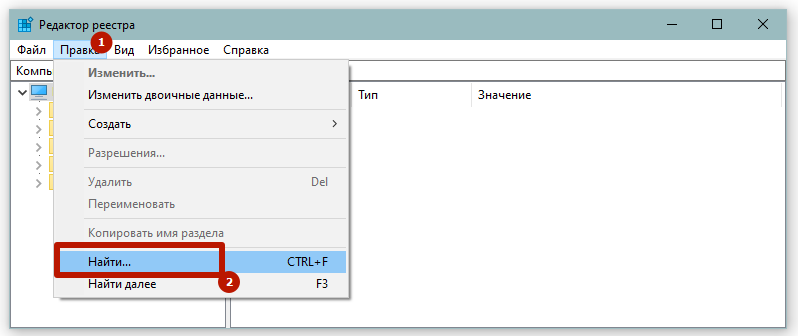
- В строке поиска введите то, что касается модели техники. Для верности попробуйте сразу прописать производителя. На изображении введено «deskjet», так как на рассматриваемом компьютере запрос относится только к принтеру марки HP.
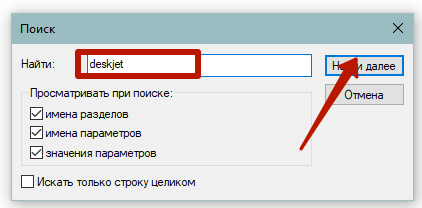
- Подождите, пока завершится поиск. Если какие-то данные обнаружатся, то редактор слева откроет ветку расположения, а справа покажет параметр.
- Сделайте выбор пункта «Удалить» после нажатия ПКМ по параметру.
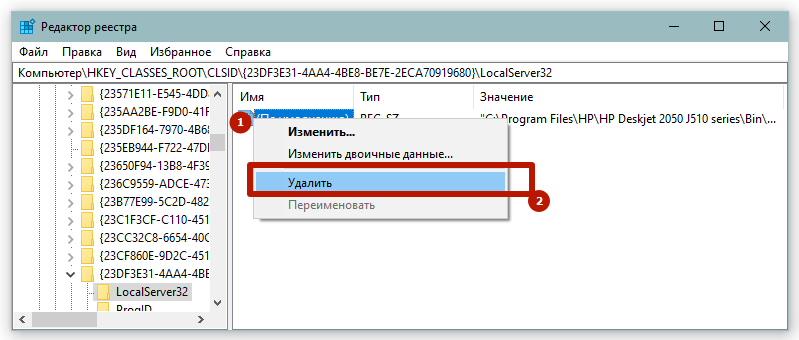
Поиск в реестре рекомендуется делать по разным запросам. Сначала сделайте поиск по производителю, потом по модели. Делайте несколько раз, пока реестр не сможет ничего обнаружить и не напишет соответствующее уведомление после очередного поиска.
Если после правок заметили, что нарушилась работа системы отдельных функций или периферийного оборудования, сделайте восстановление реестра. Восстанавливать необходимо с ранее сохраненного файла на ПК, через пункт «Файл»-«Импорт».
Очистите очередь заданий печати
Как сообщили многие пользователи, зависшее задание печати также может быть причиной предотвращения удаления принтера. Некоторым затронутым пользователям наконец удалось удалить застрявший принтер, очистив папку, отвечающую за хранение заданий на печать.
Вот краткое руководство о том, как очистить папку очереди заданий на печать:
- Нажмите клавишу Windows + R , чтобы открыть окно Выполнить. Затем вставьте (или введите) C: Windows System32 spool PRINTERS
в поле Выполнить и нажмите Enter , чтобы открыть папку с заданиями на печать..
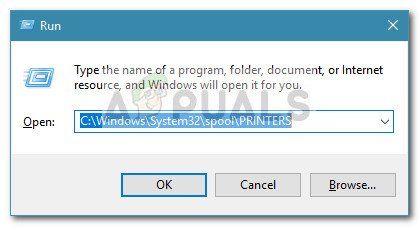
- Нажмите Да в UAC запросить разрешение на редактирование папки PRINTERS .
- Если папка PRINTERS не пусто, удалите все там, чтобы освободить очередь печати.
- Когда папка PRINTERS станет пустой, попробуйте удалить (или удалить) принтер еще раз, затем перезапустите ваш компьютер.
2. Удалите драйвер принтера, чтобы удалить его.
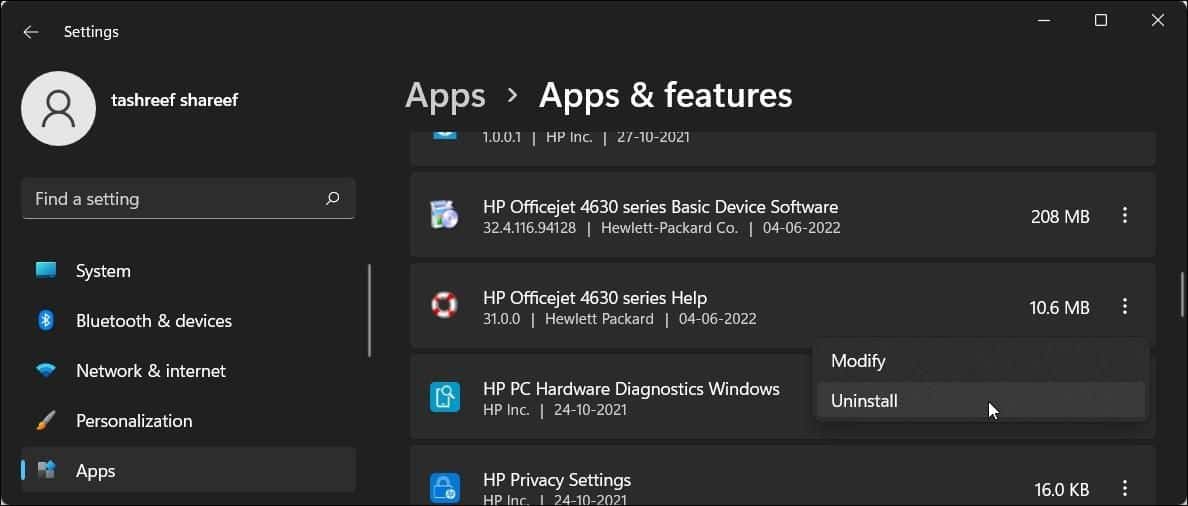
Если удаленный принтер все еще отображается, вы можете удалить драйвер принтера, связанный с устройством, чтобы полностью удалить его. Вы можете удалить драйвер, используя вкладку «Приложения и функции» в Windows 10 и 11.
Чтобы удалить драйверы принтера:
- Нажмите на Win + I Открыть «Настройки».
- Щелкните вкладку Приложения на правой панели. Отображение списка приложений может занять несколько секунд, поэтому подождите, пока не появятся все приложения.
- В списке приложений вы можете прокрутить, чтобы получить доступ к драйверу принтера или найти его.
- Когда вы найдете драйвер принтера, нажмите кнопку «Дополнительно» (три точки).
- Найдите удалить Затем нажмите удалить еще раз, чтобы подтвердить действие.
- Подождите, пока драйвер будет удален, а затем найдите и удалите любой другой драйвер или приложение, связанное с принтером.
- После удаления перезагрузите компьютер.
Удаление остаточных файлов
Выполненные выше действия не гарантируют, что в Windows не останется папок и файлов от ПО принтера. Последним шагом можно зайти в папку с программами на системном диске и по производителю отыскать папки.
В Windows XP требуется зайти в корень диска «C», далее в «Program files». А вот на Win 7-10 следует рассматривать также каталог «Program file (x86)».
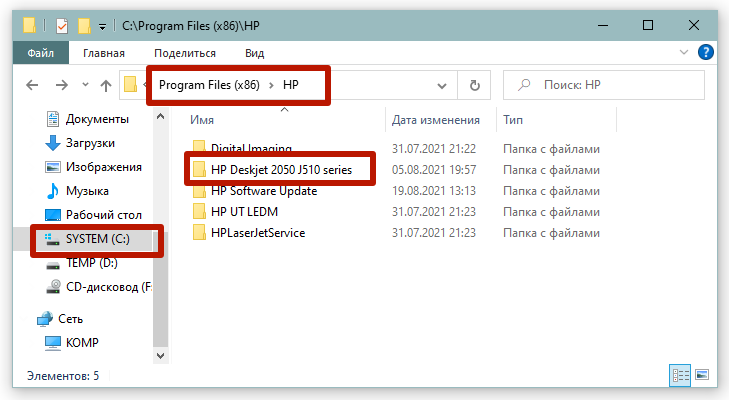
Учтите, что папка с названием производителя может внутри содержать не только файлы от принтера, но и другие утилиты. Поэтому лучше перейти внутрь и убедиться, что там нет ничего важного. А если так и есть, то удалить только оставшуюся папку от печатающего оборудования.
Удаляем драйвер принтера из ОС Windows 7
Первым делом перейдем в раздел Панели управления «Устройства и принтеры». Попасть туда можно с помощью программы «Выполнить» и такой команды: [blockquote_3]control printers [/blockquote_3]Запуск программы выполнить осуществляется с помощью комбинации на клавиатуре Win + R .
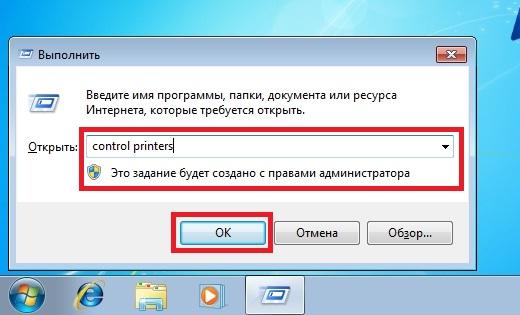
После выполнения команды откроется необходимый раздел. Также стоит отметить, что этот раздел можно найти в самой Панели управления.
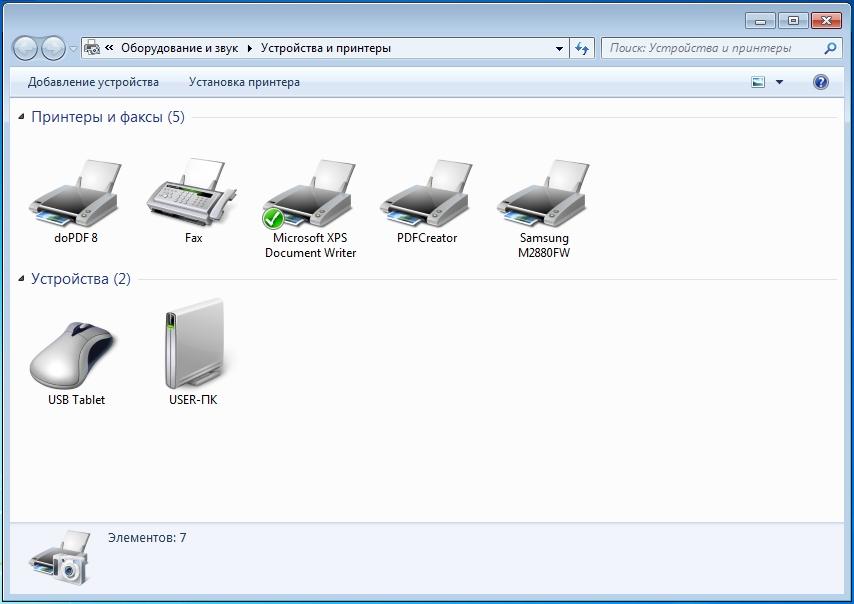
Для примера мы взяли новый МФУ Samsung M2880FW.
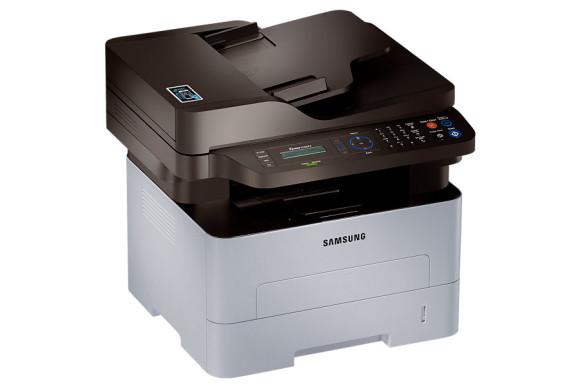
Следующим нашим действием будет его удаление из раздела, который мы открыли. Чтобы его удалить кликнем по нему правой кнопкой мыши и выберем пункт «Удалить устройство».
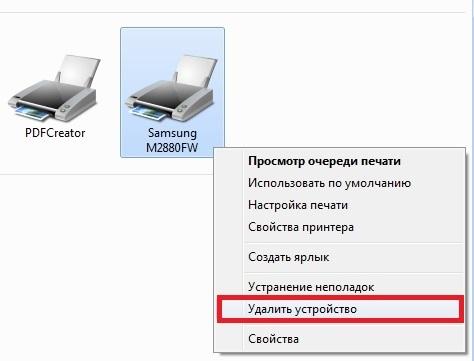
Теперь нам нужно зайти в надстройку «Службы». Для этого в программе «Выполнить» мы используем следующую команду: Services.msc Также эту надстройку можно найти в Панели управления в разделе администратора. В этой надстройке нам необходимо найти службу «Диспетчер печати». После этого кликнем по этой службе правой кнопкой мыши и выберем пункт «Перезапустить».
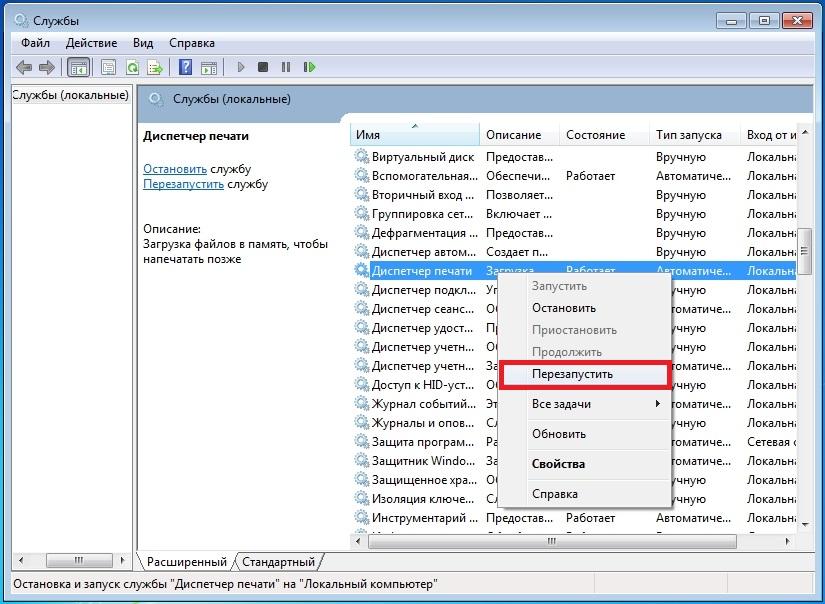
Проделанные операции перезагрузят рассматриваемую службу. Это нужно для того, чтобы в сервере печати нормально удалились драйвера. Теперь непосредственно перейдем к серверу печати. Это можно сделать командой в программе «Выполнить»: printui /s /t2
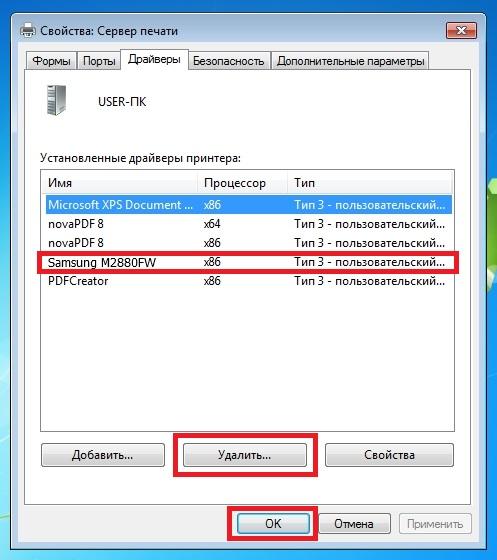
В открывшемся окне находим драйвер, относящийся к МФУ Samsung M2880FW и удаляем его кнопкой Удалить . На этом наши действия еще не заканчиваются. Нам необходимо зайти в последнюю надстройку «Управление печатью». Для этого исполним такую команду: printmanagement.msc в программе «Выполнить». В открывшейся надстройке перейдите к разделам «Настраиваемые фильтры / Все драйвера» После этого найдем из списка на наш принтер и удалим его.
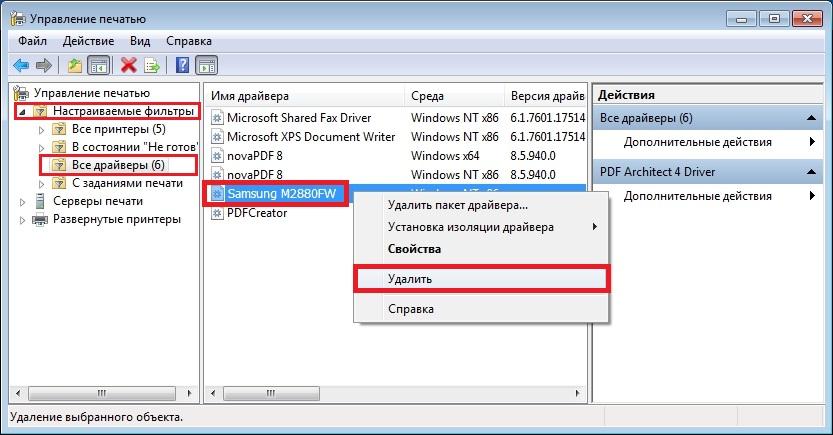
Проделав все действия, описанные в примере, вы полностью избавитесь от всех следов драйвера МФУ Samsung M2880FW в Windows 7. Все следы удалятся независимо от того, каким методом подключено устройство: хоть это параллельный порт или Wi-Fi.
Теперь осталось сделать последнее действие, а именно удалить всё ПО, относящееся к МФУ Samsung M2880FW. Это можно сделать штатными средствами Windows 7 через панель удаления программ.

Из примера видно, как штатными средствами системы можно легко удалить все следы драйверов. К тому же, вышеописанный способ подходит для всех версий Windows, например, для XP. Единственным отличием в Windows XP будет название раздела для принтеров.
Удаление принтера с помощью Powershell
У некоторых пользователей есть успешно удалось удалить упорный принтер, который отказывался уходить в Windows 10, с помощью PowerShell. Хотя этот метод потребует от вас немного технических знаний, он, как сообщается, более эффективен, чем большинство методов, выполняемых через графический интерфейс.
Вот краткое руководство по удалению принтера через PowerShell:
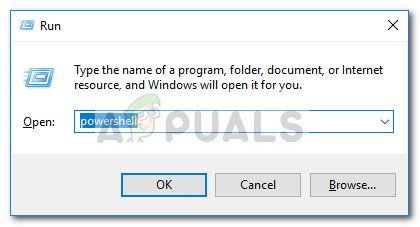
- Нажмите клавишу Windows + R , чтобы открыть окно «Выполнить». Затем введите « PowerShell », нажмите Ctrl + Shift + Enter и нажмите Да в Запрос управления учетными записями пользователей , чтобы открыть окно Powershell с повышенными привилегиями.
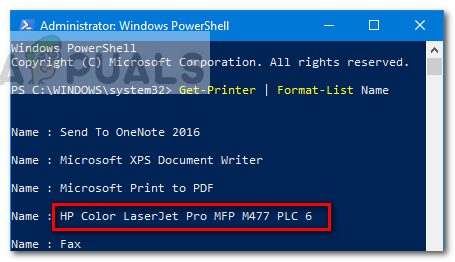
- В окне Elevated PowerShell введите или вставьте следующую команду и нажмите Enter, чтобы получить список всех ваших активных принтеров: Get-Printer | Format-List Name
- Откройте блокнот и скопируйте точное имя принтера, который вы хотите удалить. нужно ненадолго.
- В том же окне Powershell с повышенными привилегиями введите команду ниже и нажмите Enter . Remove-Printer -Name » Имя принтера»
Примечание: Помните, что «Имя принтера» – это просто заполнитель для фактического имени вашего принтера. Замените заполнитель на имя принтера, которое вы извлекли на шаге 3 . Результат должен выглядеть следующим образом:
Remove-Printer -Name «Canon IP1188 Inkjet Printer»
- После того, как команда был успешно зарегистрирован, закройте Windo с повышенными привилегиями Powershell w и перезагрузите систему.
При следующем запуске проверьте, присутствует ли принтер в списке принтеров. Если это так, перейдите к следующему методу.
Удалите поврежденные записи реестра принтера
Некоторым пользователям удалось окончательно удалить принтер со своего компьютера после удаления всех ключей и подключей, принадлежащих неисправному принтеру, с помощью редактора реестра. .
Благодаря определенному нацеливанию на записи, принадлежащие поврежденному принтеру, некоторые пользователи сообщили, что процесс удаления был успешным после того, как они перезагрузили систему и удалили принтер обычным способом.
Вот краткое руководство о том, как удалить неисправные ключи и подразделы принтера с помощью редактора реестра:
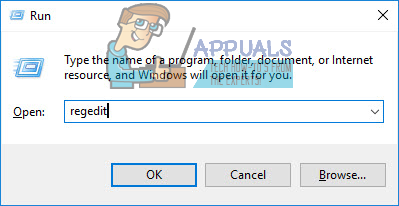
- Нажмите Windows + R , чтобы открыть до окна “Выполнить”. Затем введите «Regedit» и нажмите Enter , чтобы открыть редактор реестра .
- Внутри редактора реестра перейдите в следующее место с помощью левой панели: HKEY_LOCAL_MACHINE> SYSTEM> CurrentControlSet> Control> Print> Printers
- В ключе Printers найдите запись, связанную с вашим принтером, который вы хотите удалить, щелкните правой кнопкой мыши и выберите Удалить .
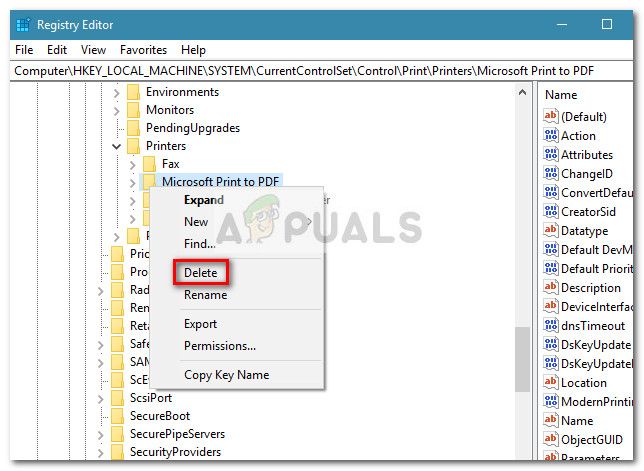
После удаления ключа (и подразделов), связанных с вашим принтером, закройте редактор реестра и перезагрузите систему. При следующем запуске попробуйте удалить драйвер обычным способом или используйте любой метод от метода 4 до метода 10 .
Удалить принтер из окна печати
Почти во всех приложениях при печати можно выбирать принтер на который пустить печать. Нажмите в любом приложение “Печать” (клавиши ctrl+p), нажмите правой клавишей мыши на принтер, который вы хотите удалить, и выберите “Удалить”. Подтвердите удаление нажав на “Да”.
Удаление файлов вручную
После выполнения вышеперечисленных действий папок и файлов в системе остаться не должно. Но для уверенности можно в этом убедиться.
Все программы на Windows устанавливаются на системный диск в папку «Program files» (всегда для версии XP). На более новых версиях (7-10) папок с программами две: «Program files» и «Program files (x86)». Разные программы ставятся иногда в отдельные папки. Зайдите в каждую и найдите папку, в которой присутствует названием модели МФУ или принтера. Вызовите меню правым кликом и удалите папку.
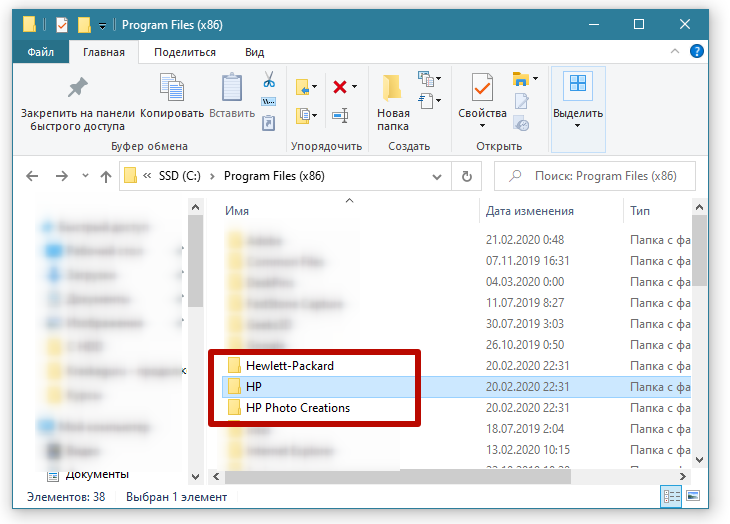
В случае применения такого способа в качестве основного, при попытке установить принтер на компьютер заново, могут возникнуть ошибки, начиная с процесса инсталляции драйверов. Поэтому рекомендуется использовать методы, перечисленные выше. А на крайний случай папку с «дровами» не удалять окончательно, а хранить где-то на компьютере для возможного будущего восстановления работоспособости.
Как удалить принтер используя «Панель управления»
Также можно удалить принтер используя классическую панель управления.
Откройте классическую панель управления, в выпадающем списке Просмотр выберите Мелкие значки и нажмите Устройства и принтеры.
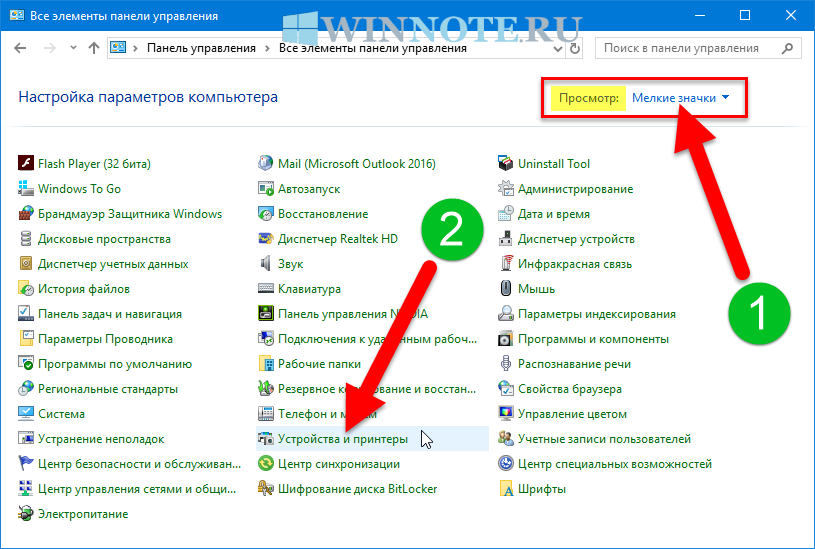
В окне «Устройства и принтеры», в разделе Принтеры, нажмите правой кнопкой мыши на принтере который необходимо удалить и в появившемся контекстном меню выберите пункт Удалить устройство.

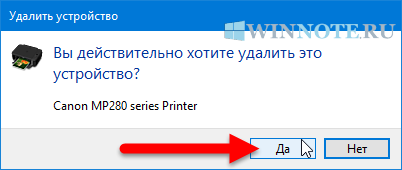
Затем подтвердите удаление принтера, для этого нажмите кнопку Да.
Удаление через командную строку
Запустите строку командой «cmd» или через «Пуск» в папке «Инструменты администрирования».
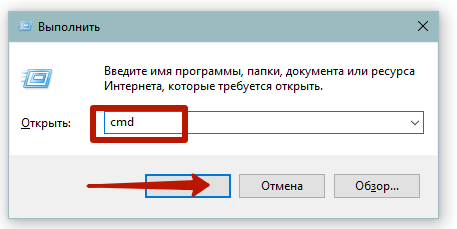
Сначала нужно получить полное имя принтера, с которым устройство добавлено в Windows. Скопируйте в строку команду «wmic printer get name» и нажмите «Enter». Получите точные названия добавленных печатающих аппаратов.
А для удаления воспользуйтесь командой «printui.exe /dl /n имя». Последнее слово «имя» замените на определенное полное название выбранного принтера.
Как подключить сетевой принтер из командной строки
Чтобы подключить сетевой принтер, подключенный к другому компьютеру, используйте
команду:
cscript «C:WindowsSystem32Printing_Admin_Scriptsen-USprnmngr.vbs» -ac -p “\prnt01hp2000”
Довольно частые ошибки при подключении сетевых принтеров — 0x00000002, 0x00000057 и 0x0000007e. Способы решения ошибок доступны по ссылкам.
Диспетчер устройств
Нажмите комбинацию «Windows+X» и откройте диспетчер.
В разделе «Очереди печати» или «Принтер» отыщите удаляемое оборудование и удалите.
Как удалить принтер в оснастке «Управление печатью»
Для удаления принтера также можно использовать оснастку «Управление печатью».
Откройте оснастку «Управление печатью», для этого нажмите сочетание клавиш + R, в открывшемся окне Выполнить введите (скопируйте и вставьте) printmanagement.msc и нажмите клавишу Enter ↵.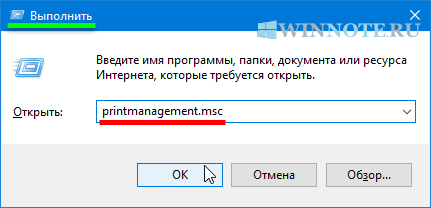
В окне «Управление печатью» разверните узел Серверы печати, разверните узел локального сервера печати (в данном примере DESKTOP-TEST) и выберите Принтеры. Затем в средней панели щелкните правой кнопкой мыши на принтере который необходимо удалить и в открывшемся контекстном меню выберите пункт Удалить.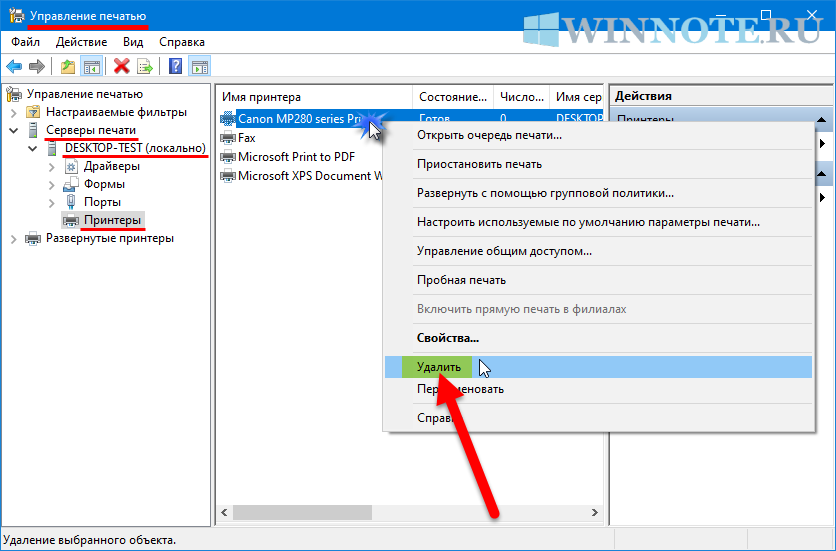
Подтвердите удаление принтера нажав кнопку Да.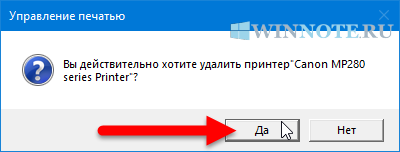
Удалить принтер в папке принтеры
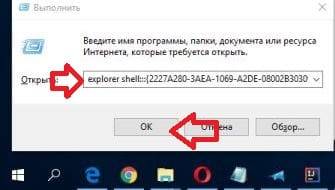
1. В строке поиска или в меню выполнить (выполнить вызывается клавишами Win+R) введите explorer shell:::{2227A280-3AEA-1069-A2DE-08002B30309D} и нажмите клавишу Enter.
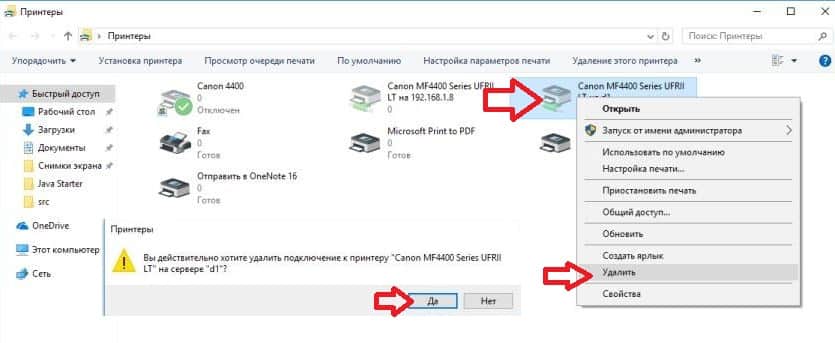
2. Нажмите правой клавишей мыши на принтер, который вы хотите удалить, и выберите «Удалить». Подтвердите удаление нажав на «Да».
Как полностью удалить драйвер принтера в Windows 7
Принтер в наше время является незаменимым периферийным устройством для офиса и дома. Поэтому нередко у пользователей на персональных компьютерах под управлением ОС Windows 7 появляются проблемы с драйверами на этих устройствах. Проблемы могут быть самыми разными. Например, принтер не хочет печатать, драйвер устройства устарел и его необходимо заменить или на печатающем устройстве стоит не тот драйвер.
Чтобы решить ту или иную задачу нужно удалить или переустановить драйвер принтера. Для решения поставленной задачи мы подготовили материал, в котором подробно описан процесс удаления и переустановки драйвера принтера. Кроме этого, в материале вы найдете полезную информацию, которая поможет вам решить некоторые проблемы связанные с печатающими устройствами.
Удалите принтер из меню настроек
Хотя это не всегда эффективно , это наиболее доступный способ удаления принтера из Windows 10. Этот метод предполагает использование нового интерфейса Windows 10, чтобы избавиться от принтера, который вы больше не используете. Вот краткое руководство о том, как это сделать:
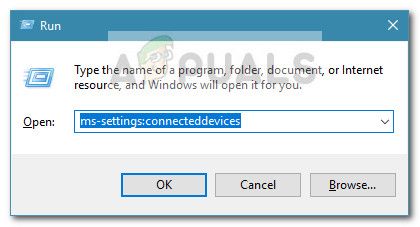
- Нажмите клавишу Windows + R , чтобы открыть окно “Выполнить”. Затем введите ms-settings: connecteddevices
и нажмите Enter , чтобы открыть вкладку Подключенное устройство в меню Настройки .
- В Подключенные устройства , перейдите на левую панель и нажмите Принтеры и сканеры , чтобы развернуть список. Теперь щелкните свой принтер, чтобы развернуть раскрывающееся меню, затем нажмите Удалить устройство .
- Нажмите Да , чтобы подтвердите удаление устройства при следующем запросе, затем закройте меню Настройки и перезагрузите компьютер, чтобы изменения вступили в силу.
Очистка мусора
После удаления драйверов принтер может оставить следы, которые будут практически незаметными, однако всё равно мешают установке новых управляющих программ и печати документов и изображений.
Для того чтобы убедиться в отсутствии каких-либо записей, имеющих отношение к печатающему устройству, стоит воспользоваться редактором реестра. Для этого следует:
открыть окно выполнения (Win+R) и ввести командуregedit
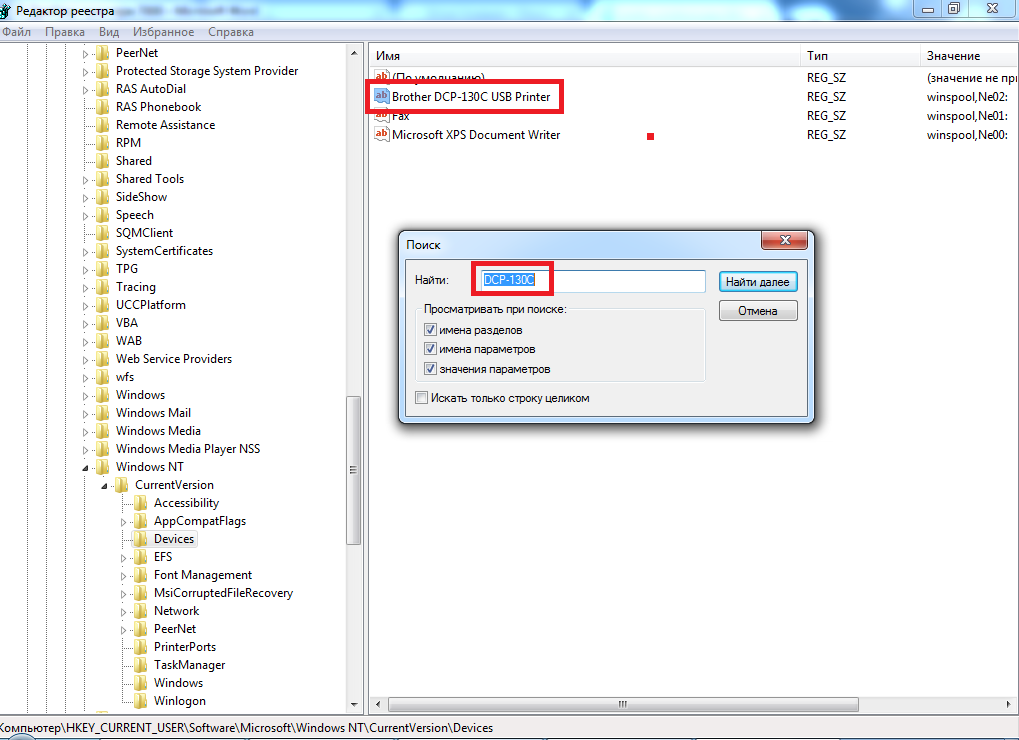
- когда программа откроется, следует выбрать в верхнем меню пункт «Правка» и подпункт «Найти»;
- ввести в поле модель принтера (или её часть), например, DCP-130C или просто DCP-130;
- выбрать «Найти далее», после чего в реестре будут по очереди найдены все файлы, библиотеки и драйвера, название параметров которых совпадает с указанной «маской».
Скорее всего, поиск придётся повторить неоднократно. После этого компьютер перезагружают, и теперь испорченные или неработающие драйвера принтера можно устанавливать заново.
Что делать, когда удалить не удается
Если не удаляется принтер, скорее всего, что драйвер в данный момент задействован. Основное решение проблемы по удалению описано чуть выше (кликните сюда, чтобы перейти к решению).
Если способ не сработал, попробуйте внести изменения в реестр.
- Откройте все папки по пути «HKEY_LOCAL_MACHINESYSTEMCurrentControlSetControlPrintEnvironmentsWindows x64DriversVersion-3».
- В каталоге должны находиться папки, отвечающие за периферию, в том числе будет директория принтера. Переименуйте папку с названием печатного устройства.
- После, перезапустите службу печати (открывается оснастка командой «services.msc») или компьютер в целом и еще раз попробуйте закончить удаление.

Как удалить принтер с помощью свойств сервера печати Windows
Иногда удаление аппаратного обеспечения принтера не приводит к полному удалению драйверов и может привести к тому, что принтер перестанет работать. В таком случае вы можете использовать диалоговое окно свойств сервера печати, чтобы удалить установленные драйверы принтера.
Чтобы удалить драйверы принтера:
- Нажмите Win + R, чтобы открыть диалоговое окно «Выполнить».
- затем введите контроль и нажмите ОК.
- В окне панели управления перейдите к Оборудование и звук -> Устройства и принтеры.
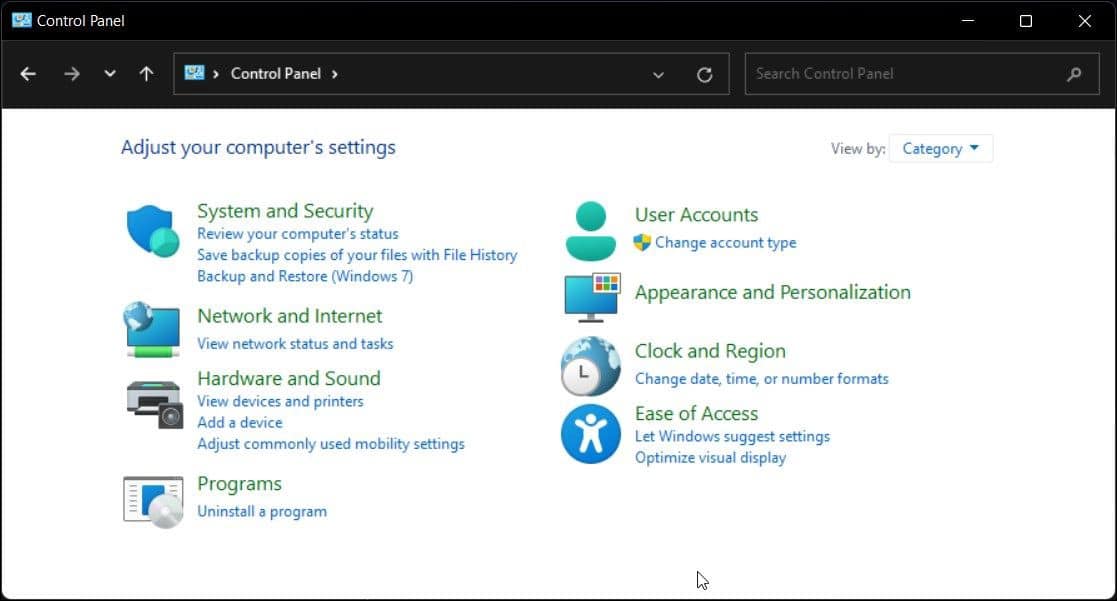
- Выберите любой доступный принтер и нажмите Свойства сервера печати.
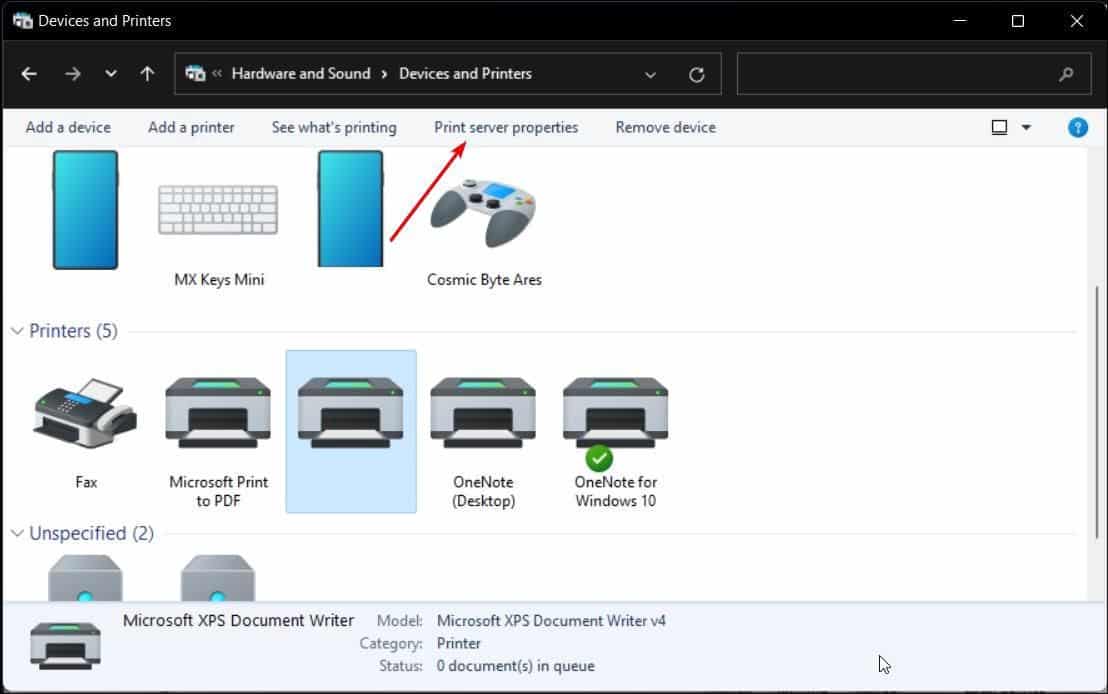
- Откройте вкладку «Драйверы» в диалоговом окне «Свойства сервера печати».
- В разделе «Установленные драйверы принтера» выберите драйвер принтера, который нужно удалить, и щелкните زالة.
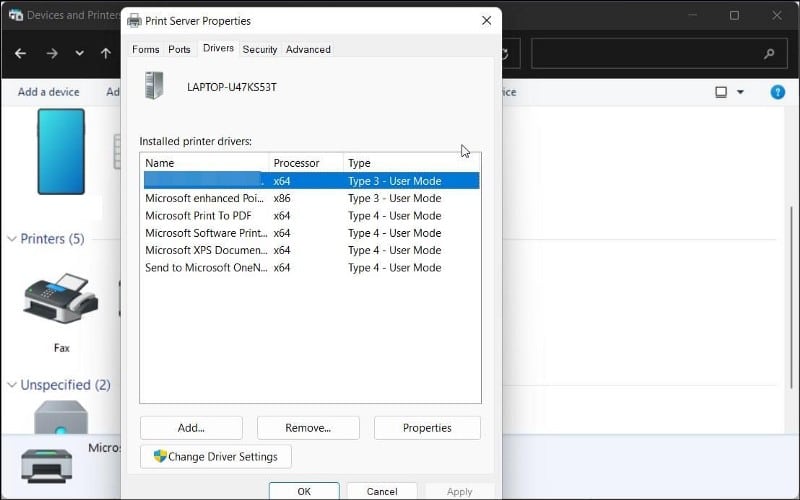
- Далее выберите вариант Удалить программное обеспечение драйвера и пакет драйверов.
- Нажмите OK, чтобы подтвердить действие и удалить драйвер.
- Перезагрузите компьютер, чтобы завершить процесс удаления драйвера.
- https://oprinterah.ru/kak-udalit-printer-i-drayver.html
- https://www.dz-techs.com/ru/windows-remove-printer
- https://techscreen.ru/windows/ispravleno-ne-udaetsya-udalit-printer-v-windows-10/
- https://wind10.ru/optimizatsiya/kak-udalit-drajver-printera-iz-sistemy-windows-10-7-8-1
- https://winitpro.ru/index.php/2014/03/03/ustanovka-printera-iz-komandnoj-stroki-v-windows-8/
- https://remontka.pro/printer-wont-delete/
- https://onecomp.ru/kak-udalit-lishnie-porty-printera-v-windows-7/
- https://vynesimozg.com/kak-udalit-printer-v-windows-10/
- https://PoPrinteram.ru/udalenie.html
- https://winnote.ru/instructions/663-kak-udalit-printer-v-windows-10.html
- https://geek-nose.com/neskolko-sposobov-udalit-drajver-printera-v-windows-7/