
WinScan2PDF
Основное предназначение программы в том, чтобы сканировать на компьютер под управлением Windows и сохранять файл в PDF. Работает со всеми версиями Windows и даже не требует установки. Скачивается с официального сайта. Софт рекомендован, если не требуются другие функции, а нужно только выполнить рассматриваемую в статье задачу.
По сути, это легкая портативная программа для сканирования документов в один файл PDF через стандартный мастер создания скан-копий в «Виндовс». То есть утилита не использует собственный инструмент для сканирования, а только предлагает в конце сохранить отсканированный документ в формате PDF.
После загрузки программы запустите EXE-файл. Нажмите по кнопке «Источник» и выберите драйвер для печати. На выбор доступны драйвера TWAIN и WIA. Оба варианта подходят для Windows 7-10, поэтому попробуйте сначала WIA, а если будут проблемы при сканировании, то переключитесь на TWAIN.
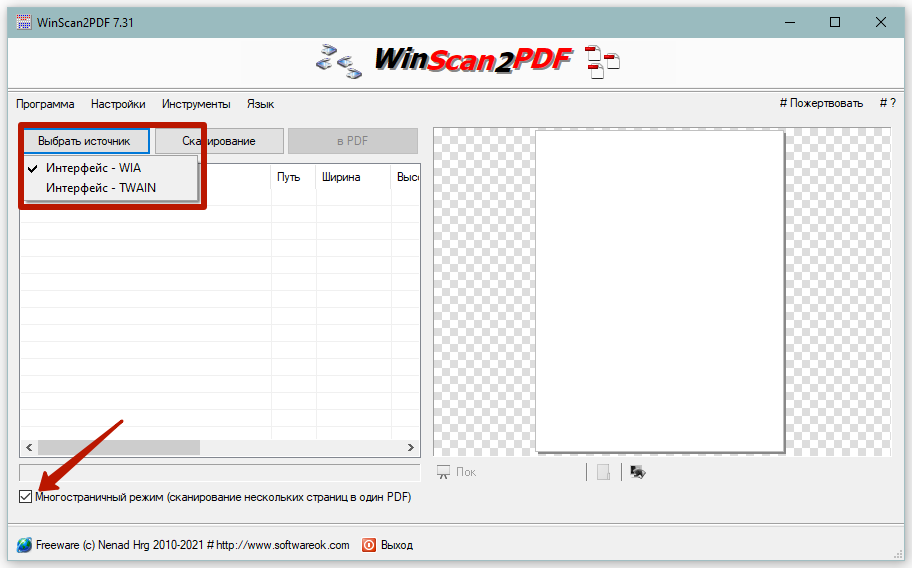
Если необходимо пакетное сканирование, то есть отсканировать несколько страниц, чтобы поместить сканы в одном файле, то снизу обязательно поставьте галочку «Многостраничный режим». Хотя по умолчанию при первом открытии программы флажок должен стоять. Функция гарантирует, что после первой созданной копии не будет предложено сохранение документа. Следовательно, получится продолжить сканировать, а потом склеить сканы в один PDF.
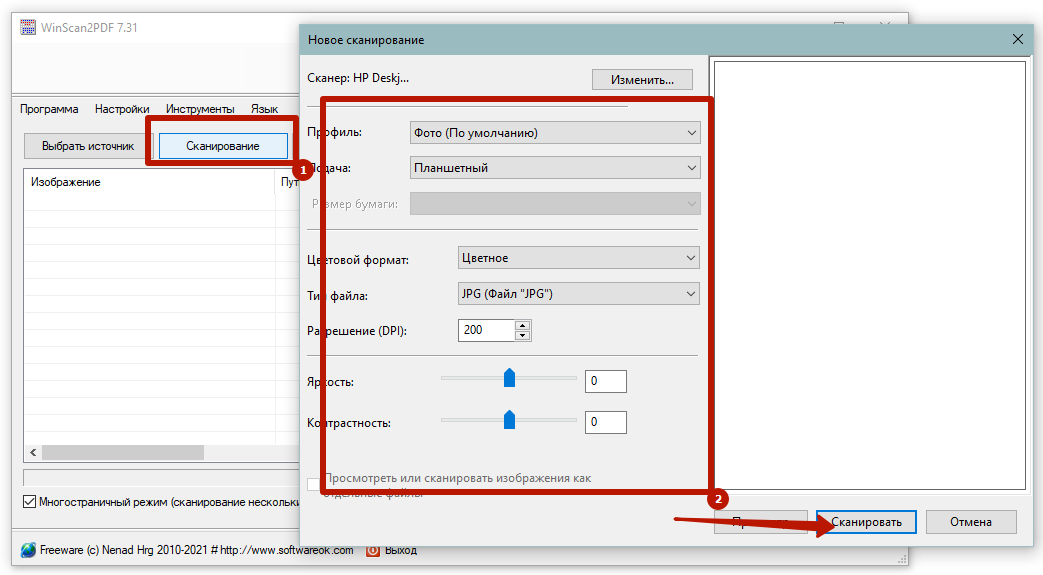
Поместите лист на стекло сканера нужной стороной, закройте крышку и нажмите в программе на кнопку «Сканирование». Откроется штатное средство сканирования, где следует выставить параметры. На текущем этапе можно не выбирать формат, так как нужного PDF в списке не будет. Задайте только цветность и выберите разрешение (качество). После, кликните по «Сканировать» и дождитесь, когда завершится сканирование.
В таблице программы появится заполненная строчка, отвечающая за первый скан. Можно сразу сделать сохранение, нажав по кнопке «в PDF», либо положить лист в сканере обратной стороной (или совершенно новый лист), а уже потом сохраниться.
Ничего объединять дополнительно не нужно, программа сама соберет сканы вместе и выдаст готовый PDF-файл. Нужно будет только задать желаемое имя файла и выбрать папку на компьютере.
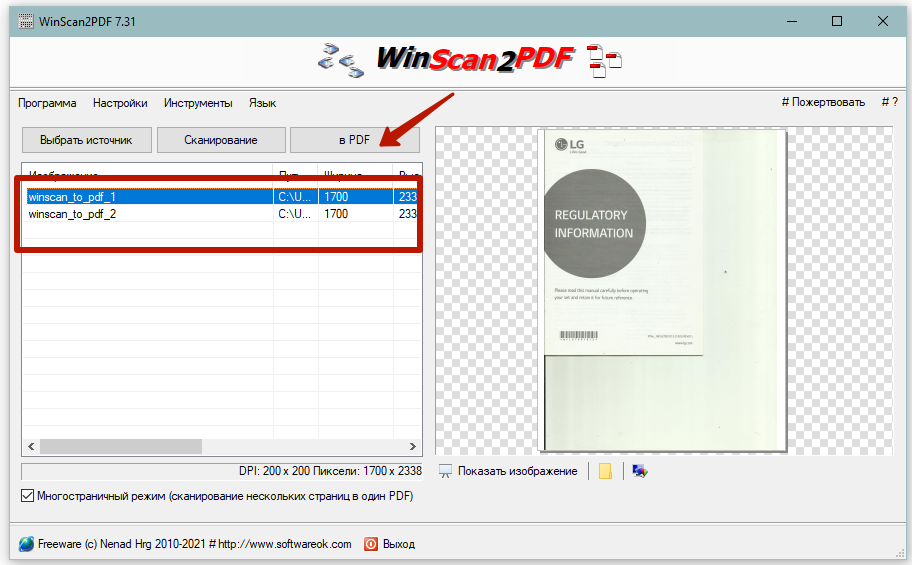
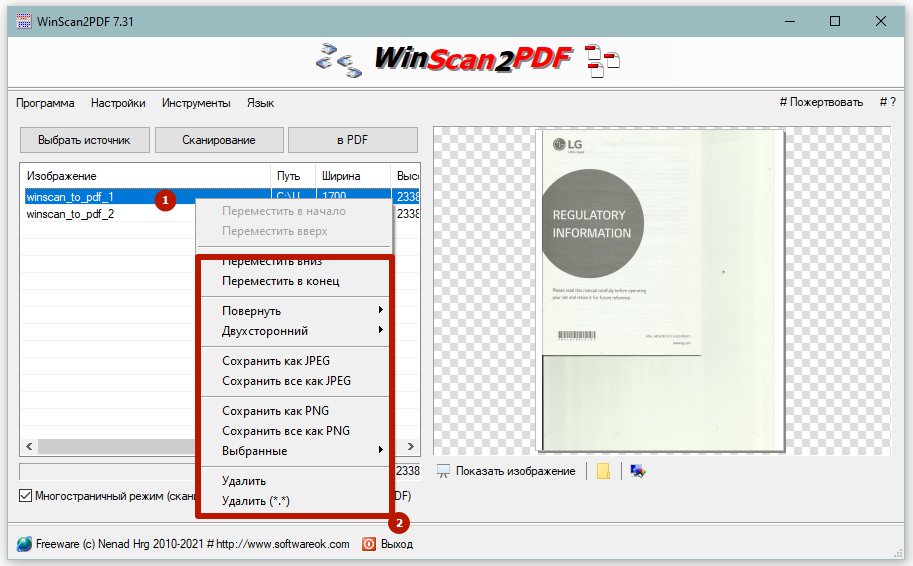
Одиночный клик левой кнопкой мышки открывает предварительный просмотр выбранного скана в правой области приложения. Если какие-то сканы окажутся лишним, их можно легко удалить с таблицы через контекстное меню. Аналогичным образом возможно сохранить сканы в графических файлах форматов JPEG и PNG.
Как объединить PDF-файлы в один PDF на телефоне: 3 приложения для мобильных
Если у вас нет доступа к компьютеру, быстро соединить несколько страниц можно на смартфоне. Рассмотрим, как объединить файлы ПДФ в один документ на айфоне или андроид.
IPDF
Программа объединяет в себе средство для чтения PDF и функциональный редактор документов. Она помогает объединять в один файл картинки, скриншоты текста, фотографии и отсканированные изображения. Для деловых и ценных бумаг есть функция электронной подписи, благодаря чему можно взаимодействовать с клиентами и партнерами удаленно. А еще здесь есть возможность рисовать поверх страниц, наслаивать картинки и текст, и если нужно — установить на документ пароль.
- Выберите файл, который будете редактировать и нажмите значок карандаша, когда он откроется.
- Кликните «Изображения» — «Документы». Отметьте ПДФ, с которыми нужно объединить исходник. Они прикрепятся автоматически.
- Отметьте страницы, которые оказались лишними, и нажмите «Удалить», а потом «Применить».
- Сохраните новый документ, отредактируйте или сразу отправьте по почте.
Объединять файлы в программе IPDF легко, поскольку вы можете добавлять новые документы последовательно и при необходимости «выбрасывать» пустые или ненужные страницы. В приложении все устроено просто, поэтому редактор могут использовать даже новички.
Adobe Reader
Популярное приложение от Adobe можно установить на iPhone и Android. Мобильная версия слегка урезана в функционале, но все же вы можете просмотреть электронные книги, отредактировать их, создать или соединить. Пользователи также могут сканировать бумаги прямо со смартфона.
- Запустите приложение и авторизуйтесь через Google, Facebook или Apple.
- Кликните по иконке плюса в правом нижнем углу и выберите нужный вам инструмент. Загрузите необходимые документы из памяти телефона или из облачных хранилищ.
- Чтобы изменить порядок следования страниц, зажмите пальцем нужный объект и перетащите в другое место списка. Нажмите «Объединить», чтобы завершить процесс.
Reader является бесплатным приложением, но нужный нам инструмент открывается после покупки лицензии. Есть демопериод, в течение которого можно попробовать софт без ограничений.
VueScan
Самая распространённая программа для сканирования. После запуска приложения укажите параметры сканирования: цветность, размер листов, режим подачи бумаги/плёнки и нажмите «Сканировать+». Полученные страницы можно распознать и сохранить в графическом формате или в виде pdf-документа.
VueScan не позволяет импортировать хранящихся на компьютере изображений для добавления в пдф.
PDF24 Creator
Бесплатный инструмент для личного использования, доступен для Windows 10, 11 и даже старых версий ОС. После установки занимает более 600 Мб на диске, поэтому гораздо быстрее и разумнее применить WinScan2PDF или Scan2PDF.
- Скачайте версию для своей версии Windows (частная).
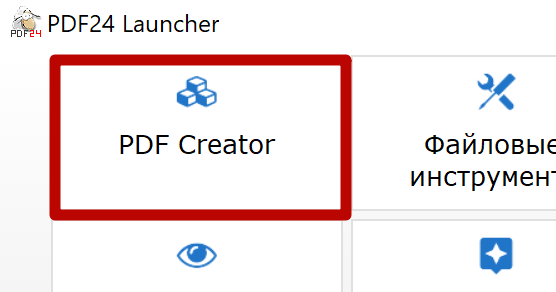
- Инсталлируйте, а после сразу запустите через ярлык «PDF24 Launcher».
- Выберите «PDF24 Creator».
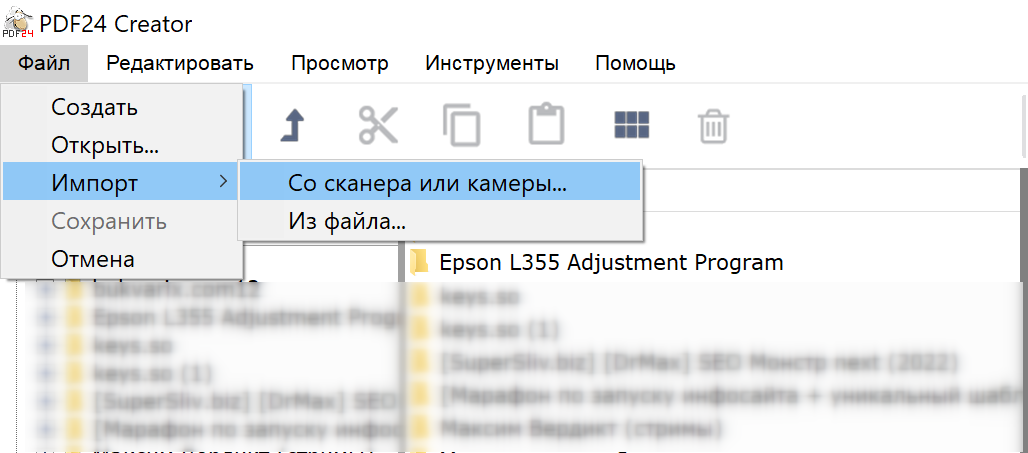
- В конструкторе «Файл»-«Импорт»-«Со сканера или камеры».
- Выберите сканирующую технику, выставьте настройки, кликните на «Сканировать».
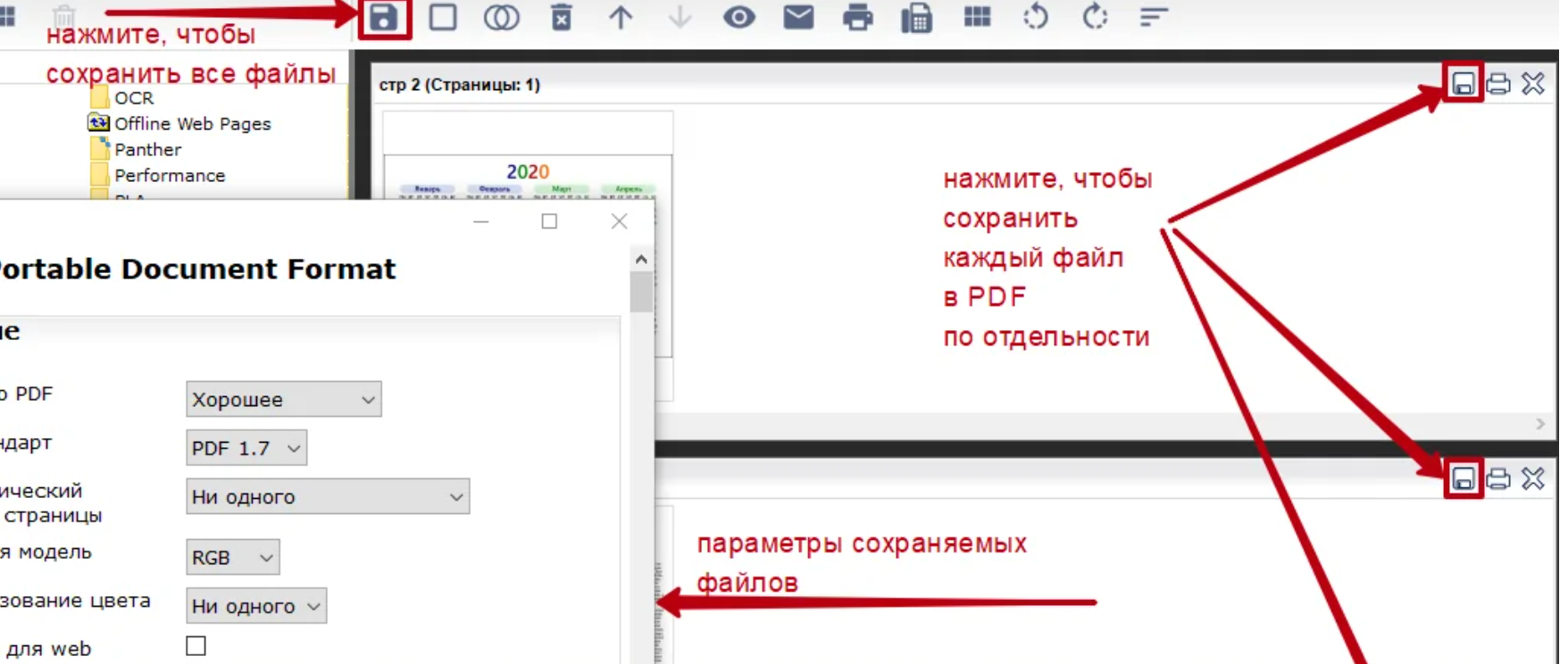
- Каждая новая отсканированная копия будет размещена в правой части программы.
- Можно сохранить как каждый скан в PDF, так и объединить все в одном.
PaperScan
Коммерческое приложение, часть функциональности которого можно использоваться бесплатно. Работает с устройствами для автоматической подачи бумаги и планшетными сканерами.
Нажмите «Получение» – «Запустить мастер…», укажите параметры сканирования: яркость, контрастность изображения, размер листов и жмите «Получение» для запуска процесса получения изображения. PaperScan поддерживает пакетную обработку изображений: удаление полей, повреждений, исправление поворота бумаги. После завершения сканирования можете обработать полученный материал: убрать поля, места сшивки, повреждения и места смятия бумаги, пометки карандашом, навести резкость.
Сохраните результат комбинацией клавиш Ctrl + S.
В расширенной версии можно распознавать текст с сохранением структуры страницы, добавлять комментарии, стрелочки, фигуры, пометки поверх изображения.
3 способа, как сшить PDF файлы в один на компьютере
Десктопный софт удобен в работе и предоставляет больше возможностей, чем онлайн-аналоги или мобильный софт. Существуют варианты, которые выполняют только одну функцию: например, программа PDF Binder разработана специально для этой цели. Однако мы рассмотрим универсальные решения, которые позволяют дополнительно отредактировать проект.
Объединение файлов ПДФ в PDF Commander
Этот многофункциональный ПДФ-редактор разрешает делать макеты с нуля или путем склеивания, в том числе позволяет встраивать в проект графику. Таким образом, вы можете не только соединить неограниченное количество ПДФ-файлов, но также создавать документацию из отсканированных изображений.
- Запустите редактор и в главном окне отыщите функцию «Объединить в PDF». При помощи соответствующей кнопки импортируйте нужные ПДФ-элементы.
- Вы можете смешивать вместе ПДФ-документы, скриншоты, сканы и электронные книги. Чтобы изменить порядок объектов, воспользуйтесь стрелками в правом углу. Нажмите кнопку в нижней части окна, чтобы склеить загруженные элементы.
- После этого можно добавить или скрыть текст, удалить элементы, вставить заголовки и картинки и пр. Когда все будет готово, кликните по значку дискеты в левом верхнем углу.
Как склеить ПДФ в Adobe Acrobat
Adobe Acrobat включает в себя крупный набор инструментов для продвинутой работы с ПДФ-документами. Программа объединяет PDF в один файл, при этом разрешено загружать изображения, веб-страницы, элементы из буфера обмена, электронные письма. Стоит отметить, что данная функция доступна в платной версии Pro.
- В верхней части экрана отыщите раздел «Инструменты» и найдите пункт «Объединить файлы». В новом окне импортируйте ПДФ-проекты или фотографии, щелкнув «Добавить».
- Чтобы загрузить новый элемент, раскройте пункт «Добавить как» на верхней панели. После этого запустите процесс слияния.
- Для сохранения воспользуйтесь иконкой в виде дискеты. Выберите раздел «Мой компьютер» и директорию сохранения, нажав «Выбрать другую папку». Введите название и нажмите «Сохранить».
Стоит отметить, что, в отличие от предыдущего варианта, Acrobat не умеет склеивать вместе ПДФ-файлы, защищенные паролем. Также к его недостаткам относится высокая нагрузка на процессор: на слабых ПК софт будет работать некорректно.
Как совместить ПДФ в PDF Candy
Софт PDF Candy включает в себя рабочие модули для оптимизации, конвертирования и редактирования электронных бумаг. Перед тем, как склеить вместе отдельные файлы, вы можете перевести в нужный формат проекты, созданные в Word, Excel или PowerPoint.
- Скачайте программу и установите на ПК. В стартовом окне выберите инструмент склеивания и добавьте нужные элементы.
- Чтобы дополнить список, кликните по иконке в виде плюса в правой боковой панели. Перемещайте объекты и меняйте их местами при помощи кнопок-стрелок.
- Укажите название проекта в нижней части экрана. Там же укажите папку для экспорта. Нажмите «Склеить» для запуска.
Пользователи могут бесплатно проводить только две операции в день. Но при этом софт не накладывает лимит на размер и количество склеиваемых объектов.
2 варианта, как слить ПДФ-файлы в один PDF онлайн
Если вы редко работаете с PDF-форматом, быстро смешать несколько ПДФ-документов можно в режиме online. Мы рассмотрим, как объединить PDF файлы в один онлайн бесплатно с помощью двух популярных сайтов.
iLovePDF
ILovePDF – это продвинутое решение для личных и рабочих проектов. Сервис позволяет объединить листы ПДФ в один файл онлайн, разрешает конвертировать в нужный формат Word, Excel, PowerPoint, проводить оптимизацию и многое другое. Сайт работает на русском языке и прост в управлении.
- На главной странице отыщите опцию объединения и загрузите объекты для слияния с жесткого диска.
- Чтобы изменить порядок, захватите нужную миниатюру мышкой и перетащите на другое место. Когда вы завершите сортировку, кликните по красной кнопке в нижнем углу экрана.
- После обработки объединенный ПДФ-документ автоматически скачается в папку «Загрузки».
Сайт можно использовать бесплатно и даже без регистрации. Однако учитывайте, что во free-версии накладывается ограничение на количество (не более 25) и вес (100 МБ) листов.
SmallPDF
Данный ресурс можно использовать как программу для ПК, расширение и редактор в режиме онлайн. Браузерная версия позволяет объединить 2 файла ПДФ в один онлайн в стандартном режиме либо выбирать отдельные страницы. Также присутствуют опции конвертера, компрессор и редактор.
- На главной странице сайта отыщите инструмент склеивания ПДФ-документов. Добавьте электронные бумаги со своего компьютера или из облачных хранилищ.
- В центральной колонке отметьте первый тип слияния и нажмите «Выбрать опцию». При необходимости измените порядок расположения страниц и запустите соединение.
- Экспортируйте результат на жесткий диск при помощи кнопки «Скачать».
Бесплатный вариант разрешает проводить две задачи в день. Ограничений на вес и количество склеиваемых элементов нет.
Scan2PDF
Программа практически идентична предыдущей, дополнительно позволяет создавать новые документы PDF, используя любые картинки. Также можно отсканировать много документов и дополнительно прибавить стороннее изображение, после чего сохранить все в один «ПДФ».
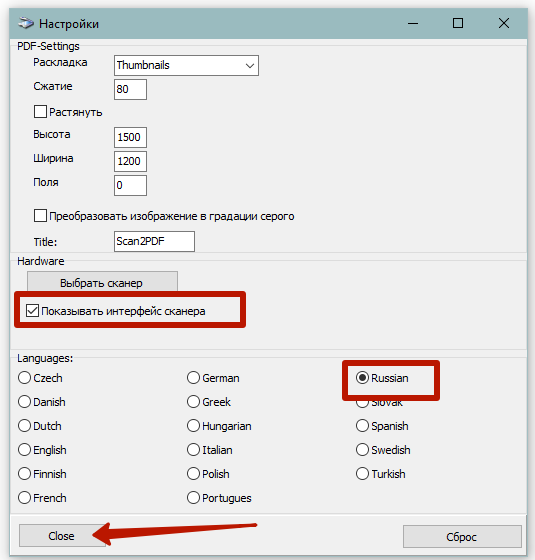
Установите программу, следуя указаниям стандартного мастера установки Windows. После запуска интерфейс программы будет на английском языке, поэтому сразу откройте меню «Options» и выставьте «Russian».
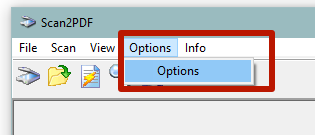
В этом же окне можете задать другие параметры по своему усмотрению.
Если потребуется задать цветность и указать разрешение, то активируйте опцию «Показывать интерфейс сканера». Тогда перед началом создания электронного образа будет появляться окно, в котором можно будет настроить сканер.
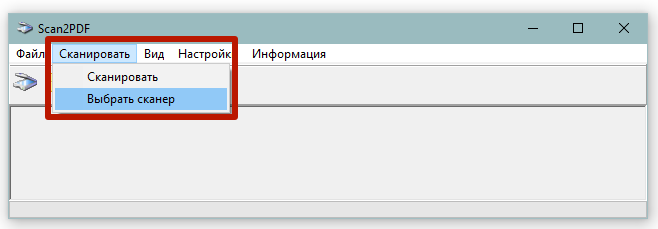
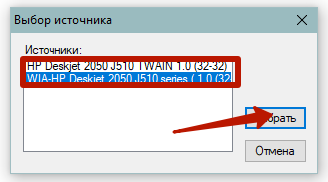
Сначала через меню «Сканировать», подменю «Выбрать сканер», выделите устройство, которым будете сканировать документ в PDF.
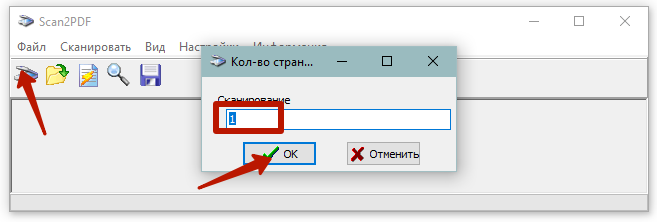
Далее сразу можете начать сканировать через тот же пункт главного меню или нажать на пиктограмму сканера. Отобразится дополнительное окно «Количество страниц для сканирования». Выставьте требуемое количество копий и нажмите «OK».
Запустятся механизмы сканирования, а после добавления в область программы каждой сделанной копии будет происходить пауза, во время которой можно перевернуть или положить новую страницу и продолжить сканирование, нажав на соответствующую кнопку.
Если программа сканирует без паузы один и тот же лист, сделайте перезапуск и не выбирайте изначально сканирующее устройство. Или поставьте в настройках галочку, чтобы появлялся интерфейс устройства. Тогда перед каждым сканом будет отображаться окно параметров сканера.
После, просмотрите результат работы.
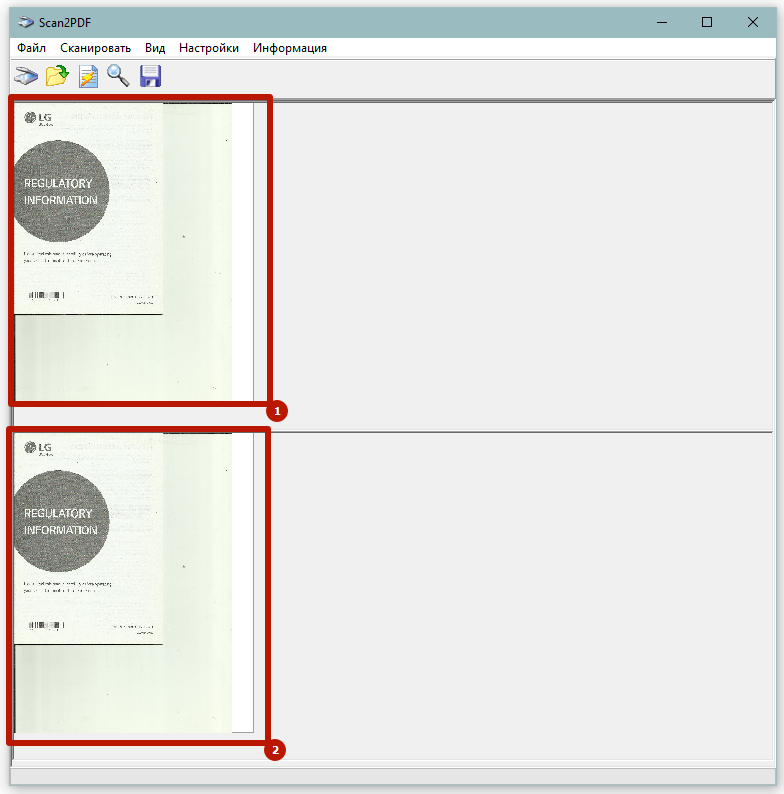
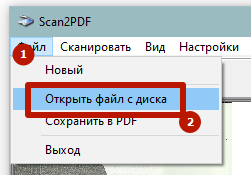
При необходимости добавьте в рабочую область другие картинки или образы документов через меню «Файл»-«Открыть файл с диска».
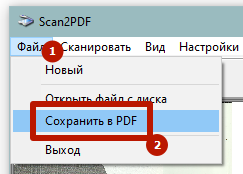
А чтобы создать новый документ, нажмите «Файл»-«Сохранить в PDF».
RiDoc
Программное обеспечение не уступает вышеописанным, тоже дает сканировать несколько страниц в один файл с расширением «.pdf» и дополнять документ новыми рисунками, сохраненными на компе.
Основным недостатком является необходимость платы за лицензионный ключ к программе. Но для нескольких раз можно воспользоваться, так как после установки предоставляется месячный бесплатный доступ.
После запуска программы сверху в меню «Сканер» выберите нужный аппарат. И сразу той же кнопкой инициализируйте сканирование.
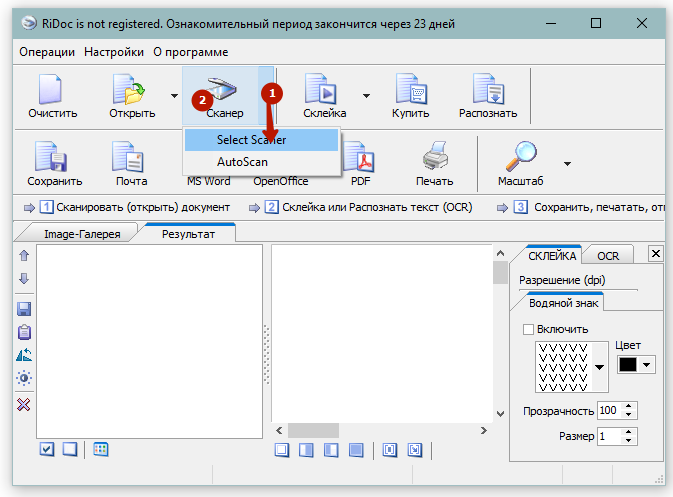
Настройке характеристики создаваемой сканируемой копии и запустите операцию.
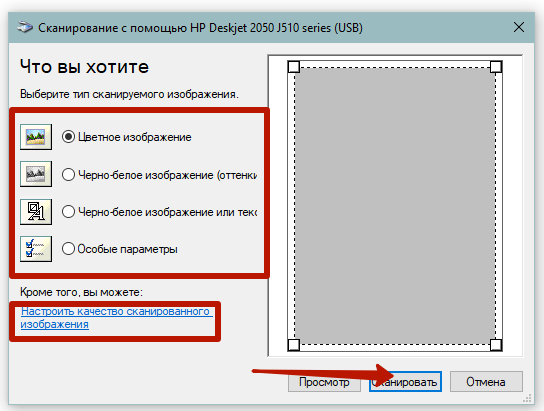
Так проделайте для каждого документа. Сканы будут появляться во вкладке «Image-Галерея». Чтобы сохранить многостраничный PDF-скан на компьютер, отметьте необходимые изображения и сделайте склейку.

Увидеть конечный вариант можете на вкладке «Результат». А справа есть небольшая панель с возможностью настроек склейки.
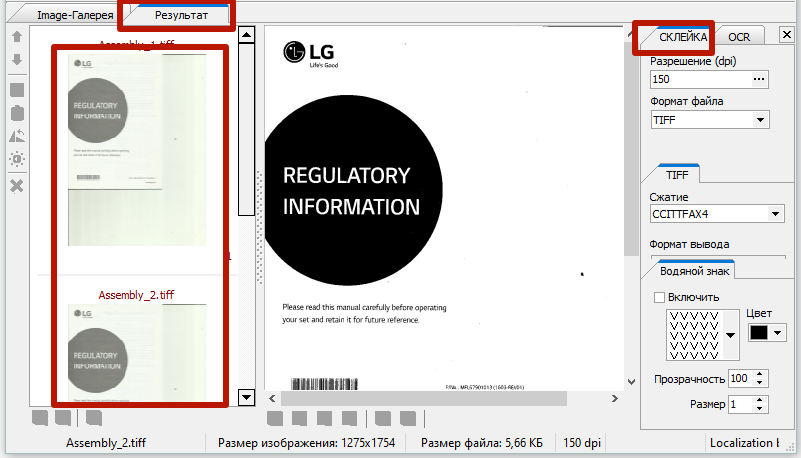
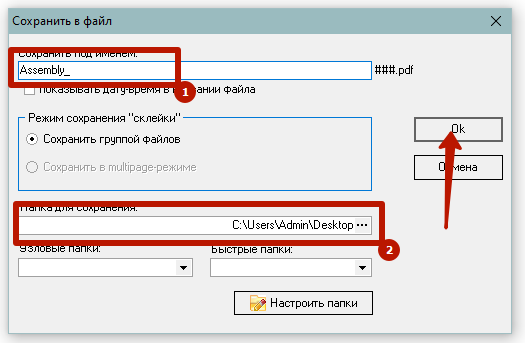
Дабы сохранить склеенный документ, кликните по кнопке «PDF» на верхней панели программы.

Укажите удобное имя, выберите путь сохранения и нажмите «OK».
- https://oprinterah.ru/kak-skanirovat-v-pdf.html
- https://free-pdf.ru/kak-objedinit-pdf.php
- https://WinScan2PDF.com/instruktsii/v-odin-fayl/
- https://PoPrinteram.ru/skanirovat-v-pdf.html