
Сканируем на принтерах Canon
Для осуществления сканирования, соответственно, устройство должно обладать специальным блоком, отвечающим за создание электронной копии документа. Такие блоки помещаются в принтеры, МФУ или же ими выступают отдельные модели, называющиеся сканерами. Вне зависимости от типа девайса принцип сканирования практически идентичен и доступен к выполнению разными способами. Предлагаем детально ознакомиться со всеми известными.
Способ 1: Кнопка на принтере
Абсолютно на всех моделях, в функциональность которых встроен сканер, имеется нужная кнопка, запускающая этот процесс. От пользователя требуется только произвести ряд действий, чтобы активировать копирование документа:
- Подключите принтер к сети и включите его, затем подключите к компьютеру.
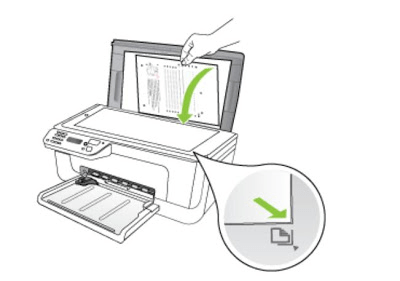
- Поднимите крышку сканера и положите документ необходимой стороной вниз.
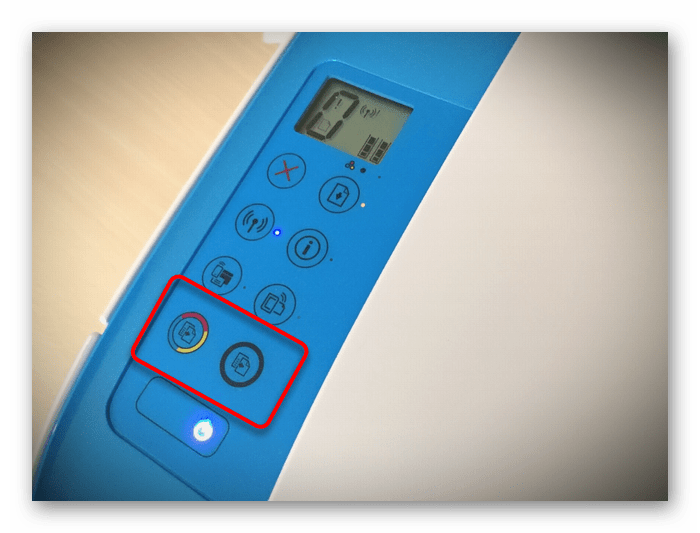
- Нажмите на отведенную кнопку для начала сканирования.
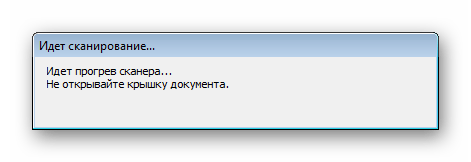
- На экране монитора должно появиться уведомление о том, что идет прогрев сканера и нельзя открывать крышку.
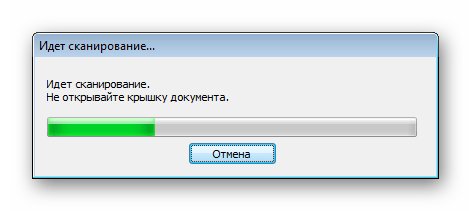
- Ожидайте завершения сканирования.
- После автоматически откроется папка, куда был сохранен готовый документ. По умолчанию все файлы помещаются в «Документы».
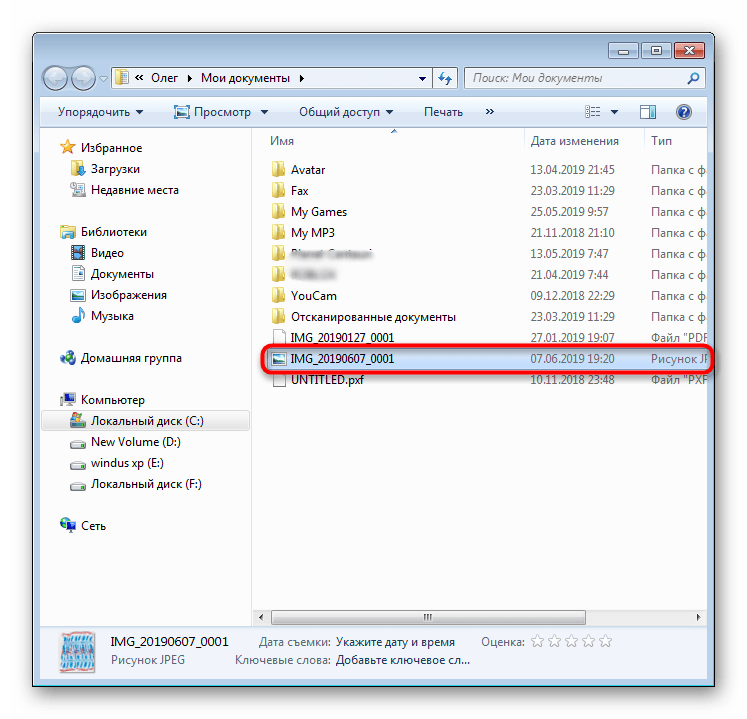
Теперь вы можете достать документ, поместить на его место новый лист и точно таким же образом создать его электронную копию. Как видите, ничего сложного в проведении этой операции нет.
Способ 2: Фирменная утилита IJ Scan Utility
Компания Canon специально для выпускаемого оборудования создала отдельное программное обеспечение под названием IJ Scan Utility. Оно выполняет функцию предварительной настройки сканирования, что позволяет в итоге получить необходимый документ в нужном формате. Инсталлируется IJ Scan Utility вместе с драйвером принтера, с идущего в комплекте CD или скачивается отдельно с официального сайта. После успешной установки можно переходить непосредственно к копированию.
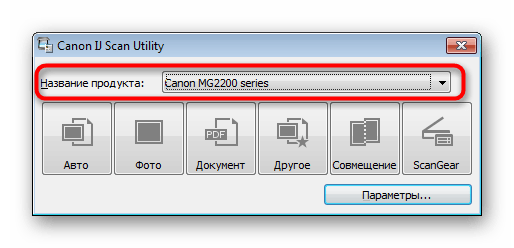
- В первую очередь запустите саму IJ Scan Utility и выберите активное устройство.
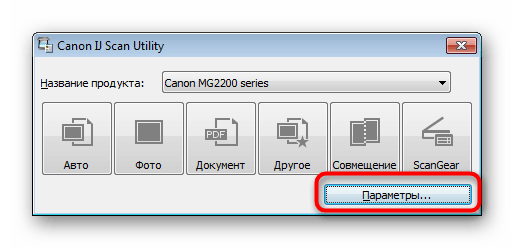
- Затем переходите к настройке дополнительных параметров.
- В появившемся окне присутствует возможность создать установки для каждого типа сканирования. Например, выбирается место сохранения, указывается средство просмотра по умолчанию, выбирается имя для каждого файла. Со всеми расширенными настройками рекомендуем ознакомиться самостоятельно, изучив упомянутое меню.
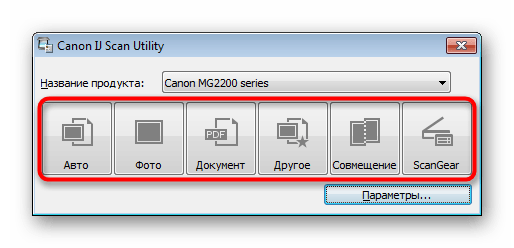
- Далее остается выбрать только тип сканирования, исходя из собственных потребностей.
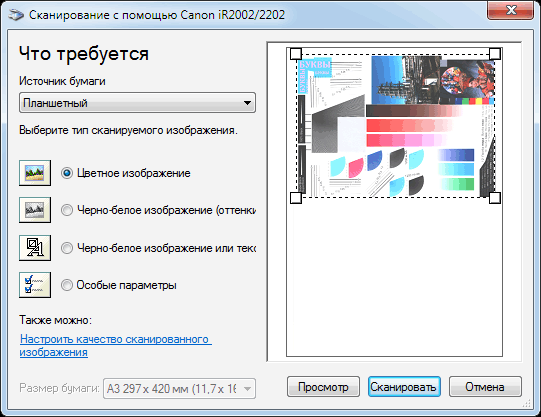
- Мы рассмотрим выполнение этой процедуры на примере режима ScanGear, поскольку здесь присутствует набор дополнительных инструментов. Сначала рекомендуется загрузить скан для просмотра, нажав на соответствующую кнопку.
- Далее редактируется захватываемая область, формат вывода и корректируется цветопередача. Только после этого нажимается кнопка «Сканировать».
- Ожидайте завершения получения копии скана, на чем процедура копирования будет успешно завершена.

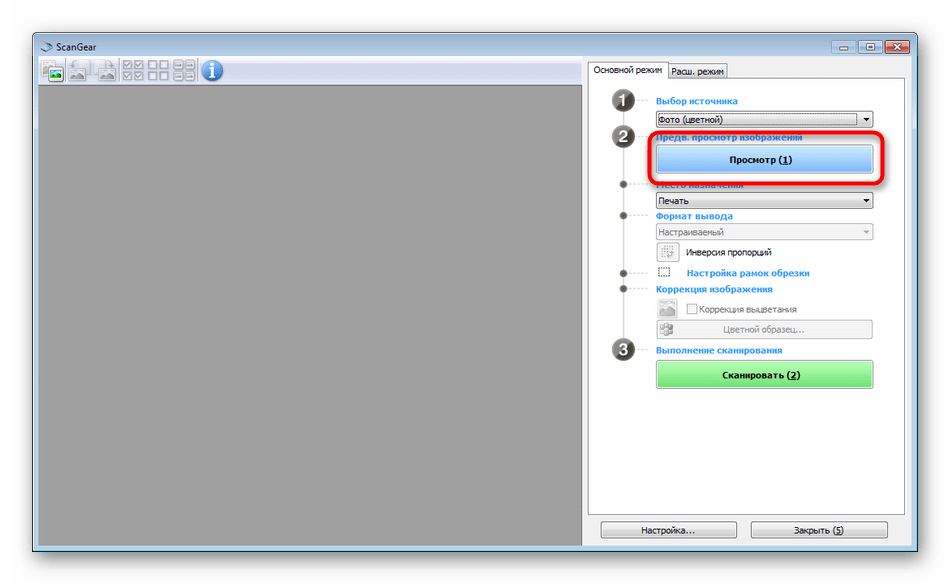
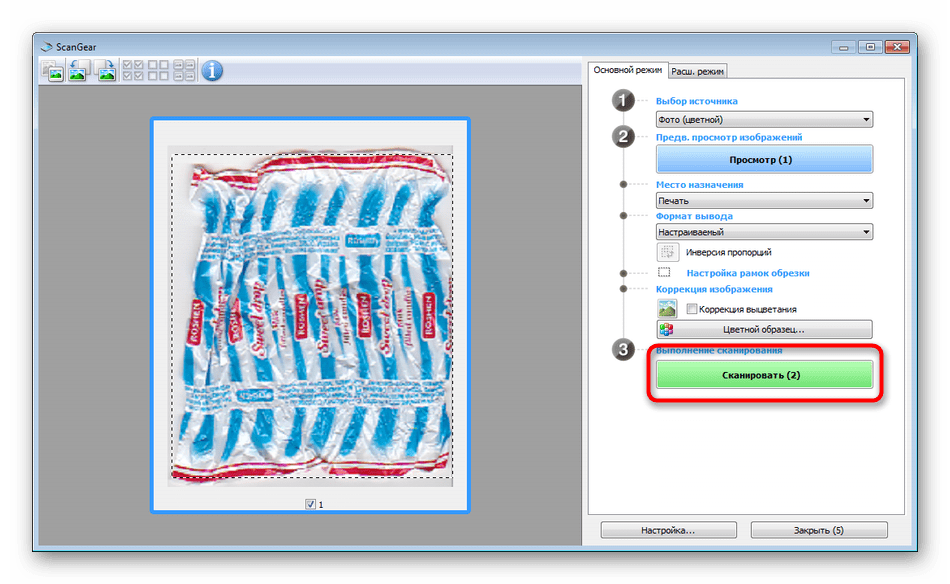

Стоит заметить, что в последнее время Canon не особо активно поддерживают разработку рассмотренной утилиты, поэтому не исключено, что на сайте с ПО к модели принтера или на диске вы не обнаружите ее. В таком случае советуем воспользоваться другими приведенными в этой статье методами.
Способ 3: Программы для сканирования документов
Сейчас на просторах интернета присутствует множество самого разнообразного софта, выполняющего различные задачи. Среди всего бесконечного списка находятся и приложения, позволяющие осуществлять сканирование документов. Их преимущество перед стандартными средствами заключается в наличии расширенных функций, например, моментальной отправки копии в печать, что и делает их востребованными в определенных кругах пользователей. Далее мы хотим показать процесс работы в таком обеспечении на примере Scanitto Pro.
- Скачайте и установите программу. После запуска первым делом выберите устройство, с которого в дальнейшем будет осуществляться сканирование.
- Задайте параметры изображения в соответствии со своими потребностями. Функциональность Scanitto Pro позволяет настроить режим, яркость, контрастность, разрешение, масштаб и формат готового файла.
- Далее нажмите на «Просмотр» или «Сканирование», чтобы запустить эту операцию.
- По окончании справа появится снимок. Щелкните по нему дважды ЛКМ, если хотите перейти к редактированию.
- В открывшемся редакторе имеется возможность подогнать размер, повернуть картинку, обрезать ее или тут же отправить в печать.


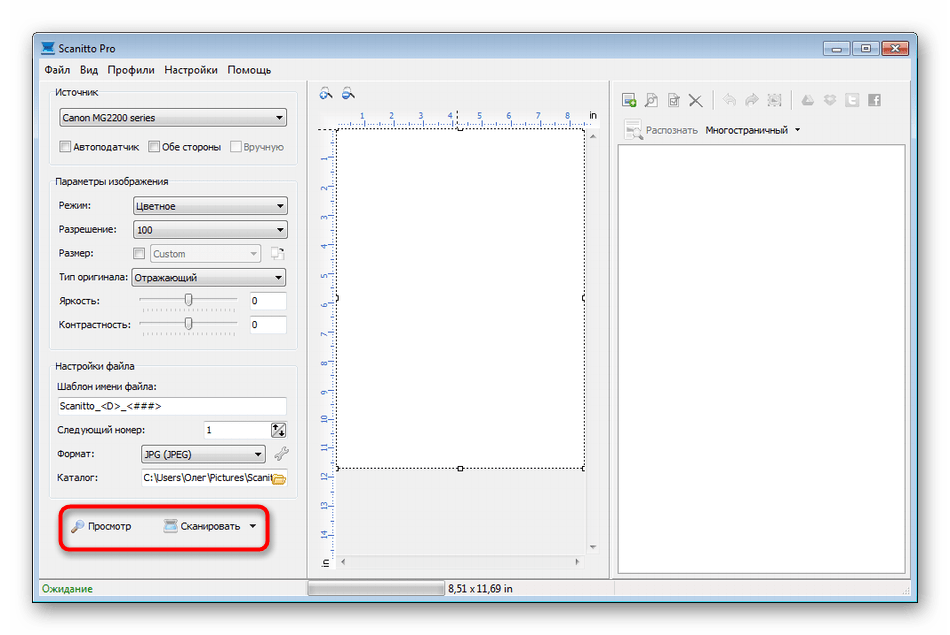
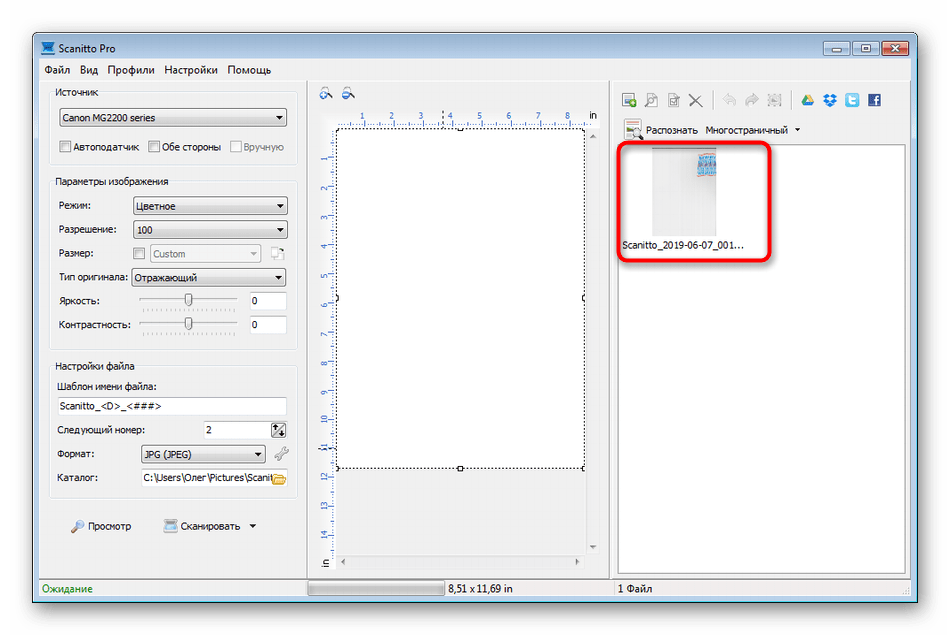
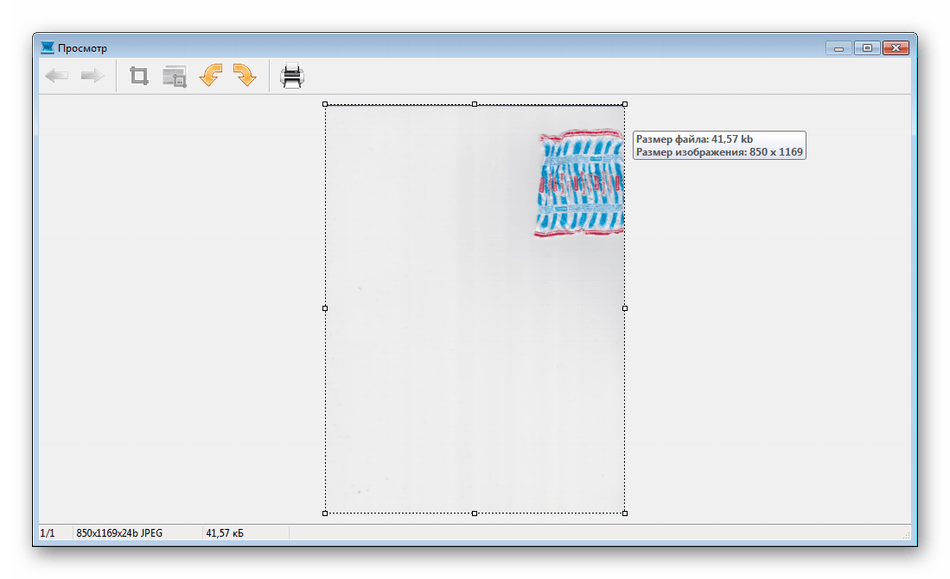
Помимо упомянутого выше программного обеспечения существует еще множество платных и бесплатных аналогов, предоставляющих похожую функциональность с определенными особенностями. Поэтому каждый пользователь с легкостью найдет подходящий для себя вариант.
Как отсканировать документ на компьютер с принтера Epson?
- Сканирование при помощи Epson Scan.
- Откроется окно Epson Scan.
- Щелкните кнопку File Save Settings (Параметры сохранения файла).
- В качестве типа файла выберите PDF.
- Выполните настройки, соответствующие вашему документу, и щелкните OK.
- Сканирование при помощи Epson Scan.
- Откроется окно Epson Scan.
Как отсканировать документ на Canon Pixma?
Сканирование документов и фотографий (только для PIXMA)
- Перейдите в Настройки сканирования.
- Подтвердите настройки и выберите Сканировать (JPG) Сканировать (PDF)
- Перейдите в очередь печати, подтвердите настройки и коснитесь опции Печать.
- Прогресс процесса печати появится на экране
Что означают кнопки на принтере Canon?
Кнопка стоп на принтере Canon отвечает как за начало работы, так и за остановку. … Кнопка «Цветной» и «Черный» определяет цвет копии документа или фото. «По размеру» – загорается, если указывается размер листа и тип носителя. «Сканирование» – загорается при запуске функции сканирования документа.
Как сканировать документ на принтере Canon MP 230?
Первое, что нужно сделать, это получить доступ к панели управления или панели администрирования нашей операционной системы. Вверху окна введите «сканировать», и поисковая система автоматически представит доступные варианты.
Как сканировать на мфу?
Откройте окно «Панель управления -> Устройства», найдите МФУ и нажмите на него правой кнопкой. В контекстном меню выберите пункт «Начать сканирование», укажите параметры в диалоговом окне Windows.
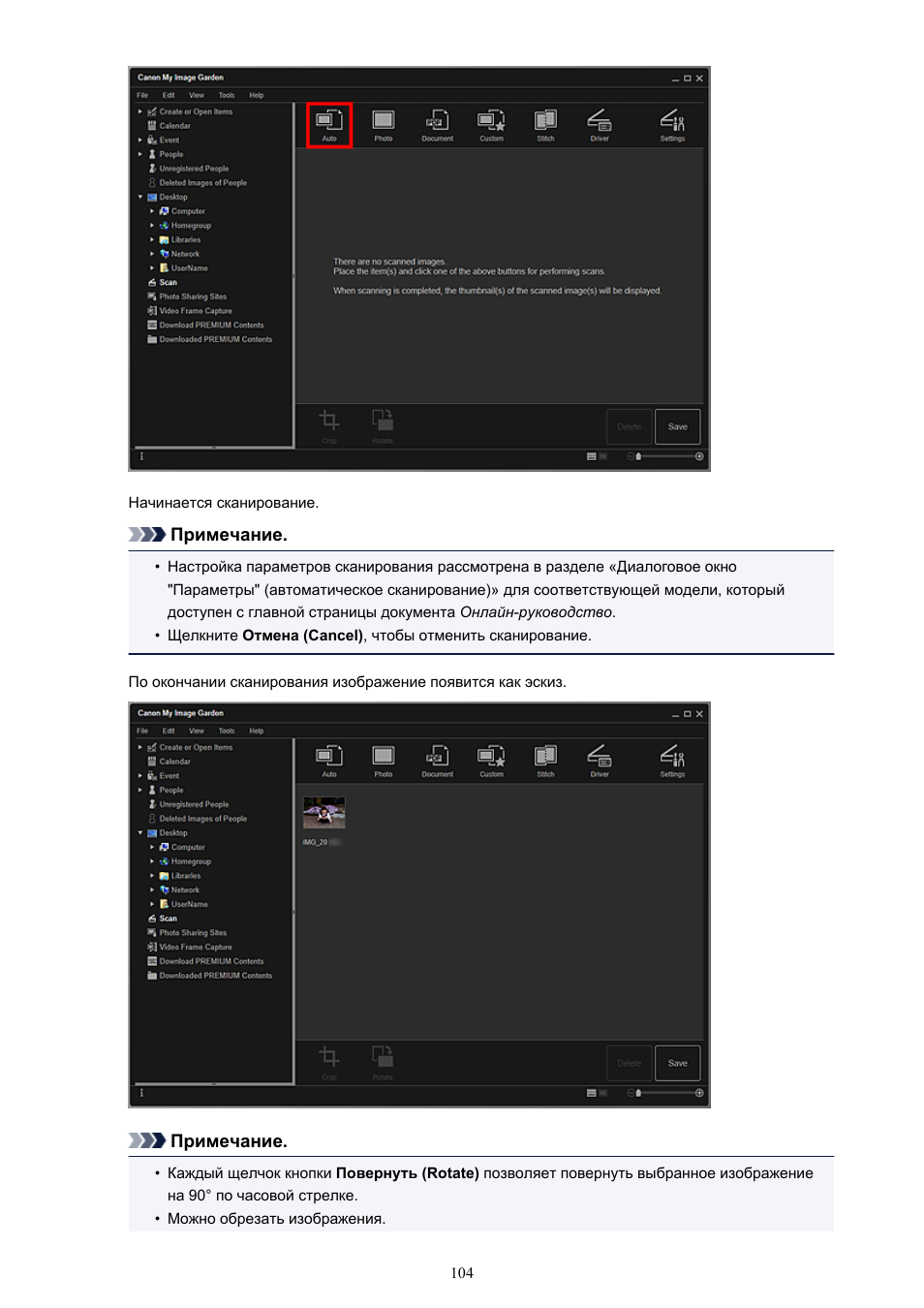
Начинается сканирование. Примечание…
Начинается сканирование.
Примечание.
• Щелкните Отмена(Cancel), чтобы отменить сканирование.
По окончании сканирования изображение появится как эскиз.
Примечание.
• Каждый щелчок кнопки Повернуть(Rotate) позволяет повернуть выбранное изображение
на 90° по часовой стрелке.
• Можно обрезать изображения.
Как отсканировать документ на принтере Canon mp250?
Для запуска сканирования нажмите кнопку СКАНИРОВАТЬ (SCAN). Оригинал будет отсканирован и сохранен на компьютере в соответствии с настройками, заданными с помощью программы MP Navigator EX. После завершения сканирования снимите оригинал со стекла сканера. Не отключайте питание во время работы устройства.
Как отсканировать на Canon MF 3010?
Чтобы отсканировать нужный документ, перейдите в меню «Пуск», затем «Устройства и принтеры». В открывшемся окне вы увидите доступные (подключенные) устройства, выберите из списка нужное Canon MFP mf3010 и щелкните по нему мышкой. Появится панель с несколькими вариантами.
Последовательность действий
Если возникает необходимость скопировать, например, страницу из паспорта, понадобится принтер или МФУ. Также нужно знать, как сделать ксерокопию, чтобы аппарат выдал требуемый результат. В большинстве случаев работа с устройствами разных производителей (Canon, Epson, HP, Samsung) имеет сходство, поэтому ничего сложного в создании ксерокопии на принтере нет.
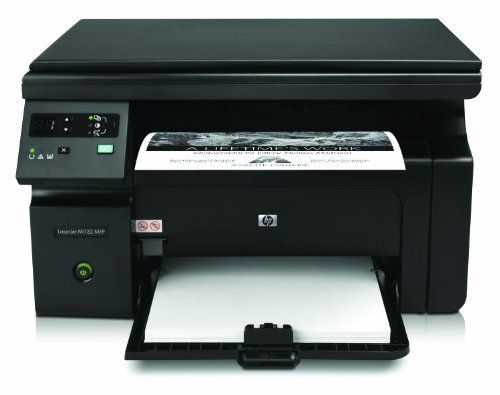
HP принтер
Необходимо поступать следующим образом:
- Устройство Canon Mg2440 подключается к электропитанию.
- В лоток загружается достаточное количество обычных листов.
- На копируемом документе не должно быть помятостей, мусора, потертостей и всего прочего, что помешает сделать ксерокопию хорошего качества.
- Открывается верхняя крышка используемого девайса (Canon, HP Deskjet, Samsung SCX-3400) и документ располагается на стекле сканера вниз лицевой стороной, при этом его следует максимально выровнять относительно присутствующих на приборе отметок.
- Закрыв крышку, нужно нажать на кнопку, предварительно определив, какая требуется ксерокопия – черно-белая или цветная.
- Количество копий можно увеличивать. Для этого на принтере имеется кнопка, на которую понадобится быстро нажать несколько раз (по количеству копий). У некоторых моделей число копий варьируется от 1 до 20.
- Допускается изменение формата листов, за что отвечает определенная клавиша.
- По окончании процесса готовые копии забираются из лотка-приемника принтера.
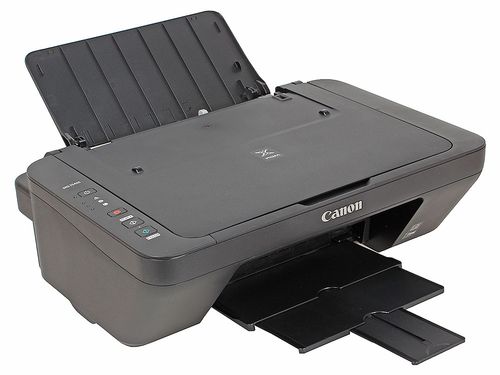
Canon pixma mg2540s
Если выполняется ксерокопия на принтере Canon Pixma или каком-нибудь другом устройстве, крышку в процессе работы открывать нельзя. В противном случае информация получится искаженной.
Принтеры могут обладать специальными функциями, которые используются в процессе копирования. К примеру, Samsung SCX-3400 может делать с одной стороны листа 2 копии, а также копировать плакаты.
Можно ли делать копии на принтере?
Если вы имеете сканер и принтер и хотите делать с помощью них копии, то для этого надо взять и отсканировать оригинал документа, затем обрабатываем получившееся изображения и отправляем его на печать. … Далее откройте «Выбрать принтер» и отметьте девайс, который будет использоваться для печати.
Как работать со сканером Canon?
- Убедитесь, что ваш сканер или принтер включен.
- Разместите оригиналы документов на стекле сканера или принтера. Размещение оригиналов (сканирование с компьютера)
- Запустите IJ Scan Utility.
- Щелкните Автоматически. Сканирование начинается.
Как сканировать документ на принтере Canon MP 230?
Первое, что нужно сделать, это войти в панель управления или панель администратора в нашей операционной системе. В верхней части окна введите «сканировать» и поисковик автоматически предоставит доступные опции. Затем нужно выбрать опцию сканирования документа.
Как сканировать изображение на принтере?
Включите устройство, поместите фото на стекло «лицевой стороной вниз». Затем найдите на рабочем столе своего компьютера ярлык для сканера. Если его там нет, найдите значок устройства в папке «Мой компьютер» или в меню «Пуск» — «Принтеры и факсы». Двойной щелчок по нему запускает сканирование.
Как сканировать лист с принтера на компьютер?
Как сканировать с принтера на компьютер
- откройте меню «Пуск»;
- зайти в «Панель управления»;
- перейдите на вкладку «Оборудование, звуки» / или «Устройства и принтеры» для Windows 7, а затем «Принтеры»;
- выберите строку «Начать сканирование».
Как сделать скан в формате PDF?
Чтобы отсканировать бумажный документ в формат PDF с помощью Acrobat, выберите Инструменты > Создать PDF.
Сканирование бумажного документа в PDF с использованием предустановок (Windows)
- Выберите Инструменты > Создать PDF > Сканер > [предустановки документа]. …
- Нажмите Сканировать.
Как отсканировать документ в формате Word?
Сканировать в Microsoft Word
- На вкладке «Сканирование» нажмите «Сканировать в Microsoft Word.
- Выберите устройство и установите параметры сканирования.
- Нажмите кнопку «Просмотр» или в любом месте области сканирования.
- Просмотрите полученное изображение, при необходимости измените настройки и снова нажмите «Просмотр.
- Укажите настройки для выбранного формата.
Как сканировать без картриджей Canon mp140
Проблему «ошибки E3, Е5 или ошибки U051, U052, U059 для МФУ Canon Pixma MP250 (также должно подходить для аналогичных моделей, а именно для Canon MP140, MP150, MP160, MP170, MP180, MP190 и др. подобных мфу и принтеров), можно обойти проделав следующие действия:
1. Необходимо знать, как включить Canon принтер физически (выдернув шнур из розетки) .
2. Нажать и удерживать кнопку включения питания (on/off) и не отпуская эту кнопку включить принтер в сеть.
3. Удерживая и не отпуская эту же кнопку питания on/off, нажать 8 раз кнопку Стопсброс (красный кружочек с треугольником внутри)
4. Отжимаем все зажатые кнопки.
После этой операции, принтер запустится в сервисном low-level режиме, при котором будет разблокирован сканер, разблокированы кнопки управления.
Canon pixma MP250 — разблокировался от ошибки U051, U052, U059 или «Ошибка Е3 или Е5″( в зависимости от модели). В таком режиме доступа, принтер не будет доступен, так как картридж негодный и МФУ блокирует принтер, но самое главное то, что все остальные функции МФУ стали доступны!
Примечание! При выключении кнопкой on/off на МФУ и включении, МФУ остаётся в этом low-level режиме с доступом ко всем функциям Canon pixma MP250 (кроме принтера). Выйти из этого low-level режима можно, выключив аппарат кнопкой on/off и выдернув шнур питания из розетки, подождав 30 сек и более, нажать кнопку включения питания на МФУ, принтер будет доступен в пользовательском обычном режиме при котором Вы увидите те же ошибки что были ранее на экране. 
Но есть вероятность что не на всех МФУ сработает данный метод, поэтому ниже будет описан еще один.
1. Зажимаем кнопку с красным треугольником (стоп/сброс).
2. И нажимаем кнопку включения (on/off).
3. Затем два раза нажимаем кнопку с красным треугольником (стоп/сброс) и отпускаем кнопку питания (on/off).
4. После этого принтер покрутит валами, подергает картриджами и успокоится, нарисовав на дисплее значение 0.
5. В этом режиме скорее всего сканер не заработает.
6. Далее вставляете в лоток лист бумаги и жмете кнопку питания (on/off).
7. После проделанных операций принтер немного захватит бумагу и выключится.
8. Затем нажимаете кнопку включения питания (on/off), и из-за того, что в принтере бумага, он начнет ее протягивать.
9. В момент когда лист проедет примерно до половины, схватите лист рукой и не дайте принтеру протянуть весь лист.
10. Звук который Вы услышите из принтера будет не очень приятный. Через 7-10 секунд такого издевательства, принтер успокоится и выдаст на экран ошибку «Е3«. Которая означает что бумага застряла, или неисправна механика принтера.
11. Необходимо извлечь «застрявшую бумагу.
12. И нажать на кнопку ч/б, либо цветная копия (без разницы).
13. Принтер начнет грузиться некоторое время и выйдет в рабочий режим. В котором доступен сканер.
Как можно правильно отсканировать документ с принтера Canon.
Как отмечалось ранее, многое будет зависеть от модели принтера, которую вы используете. Если вы хотите убедиться в том, что эта процедура подходит для вашего принтера, оставьте комментарий и укажите в нем модель принтера.
Сейчас многие пользователи активно приобретают принтеры разных моделей. Среди лидеров по продажам подобного оборудования находится компания Canon, которая помимо принтеров прославилась МФУ и сканерами. Однако начинающим юзерам бывает проблематично разобраться со всей функциональностью приобретенного устройства, в частности это касается и сканирования.
Сканирование фотографий
Сканирование фотографий
Можно выполнять сканирование с настройками для фотографий.
Примечание.
• Возможно даже сканирование двух или более фотографий (небольших объектов) одновременно.
Подробные сведения см. в разделе «Сканирование нескольких исходных документов в один
прием» для соответствующей модели, который доступен с главной страницы документа Онлайн-
руководство.
1. Поместите объект на рабочую поверхность.
2.Запустите программу My Image Garden.
3. Щелкните Сканировать(Scan).
Осуществляется переход к окну Сканировать(Scan).
4. Щелкните Фото(Photo).
Где найти сканер в Windows 10?
Перейдите в Microsoft App Store, установите Windows Scanner (бесплатно) и нажмите синюю кнопку «Получить». После установки на компьютер нажмите кнопку «Выполнить» во всплывающем уведомлении в Windows 10. Вы также можете получить доступ к новому приложению «Сканер» из меню «Пуск».
Как сканировать документ на принтере Canon i sensys mf3010?
Чтобы отсканировать нужный документ, перейдите в меню «Пуск», затем «Устройства и принтеры». В открывшемся окне вы увидите доступные (подключенные) устройства, выберите из списка нужное Canon MFP mf3010 и щелкните по нему мышкой. Появится панель с несколькими вариантами.
Печать из Google Диска с помощью «Виртуальных принтеров»
Затем на примере фотографии давайте посмотрим, как печатать с телефона Android на принтер с помощью облачного хранилища Google и приложения «Виртуальные принтеры».
Инструкция по настройке печати на принтер через Android-смартфон:
- Откройте галерею изображений;
- Выберите желаемое фото;
- Нажмите кнопку «Поделиться»;
- Выбираем пункт «Сохранить на диск»;
- Откройте Google Диск;
- Откройте фотографию для печати;
- Откройте контекстное меню, щелкнув значок с 3 вертикальными точками;
- Выбираем пункт «Печать»;
- Нажмите «Выбрать принтер» и при необходимости укажите количество копий, а также размер бумаги;
- Щелкните «Добавить принтер»;
- Выберите службу печати «Виртуальные принтеры»;
- Дождитесь поиска принтеров или добавьте вручную;
- В результатах будут показаны все принтеры, подключенные к службе «Виртуальные принтеры», а также принтеры, которые находятся в той же локальной сети, что и мобильное устройство.
- вам необходимо выбрать нужный принтер, после чего фотография будет отправлена на печать.
Если принтер находится в локальной сети, убедитесь, что мобильное устройство также зарегистрировано в этой локальной сети.
При работе с документами, как правило, в программах уже есть встроенная функция отправки на печать, поэтому использовать Google Drive не нужно.
Преимущество использования приложения «Виртуальный принтер» заключается в том, что устройство и принтер не обязательно должны быть в одной локальной сети или сети Wi-Fi, вы можете отправить документ или фотографию для печати на принтере, расположенном в другом месте.
Как подключить принтер Canon MF 3010 к компьютеру?
Чтобы подключить принтер Canon i-SENSYS MF3010 к компьютеру или ноутбуку, необходимо подключить кабель USB к порту USB 2.0.
Где находится сканер на компьютере?
(Кнопка «Пуск») => Панель управления => Оборудование и звук => Сканеры и камеры. Для Windows 7: нажмите Пуск и введите «сканировать» в поле поиска. Затем щелкните Просмотр сканеров и камер).
Как сканировать на принтере Canon ts5340?
Сканирование документов и фотографий
- Поместите объект на рабочую поверхность.
- Запустите IJ Scan Utility Lite.
- Чтобы указать размер бумаги, разрешение, настройки PDF и так далее, щелкните Параметры…
- Щелкните Документ (Document) или Фото (Photo).
Связанные разделы
Обрезка отсканированных изображений
• Щелкните Сохранить(Save), чтобы сохранить повернутые или обрезанные
отсканированные изображения.
Диалоговое окно «Сохранить» (режим просмотра «Сканировать»)
• Можно указать местоположение для сохранения отсканированных изображений на вкладке
Дополнительные параметры(Advanced Settings) в диалоговом окне Настройки
(Preferences), для отображения которого необходимо щелкнуть пункт Настройки…
(Preferences…) в меню Инструменты(Tools).
Примечание.
• Можно также напечатать отсканированные изображения. Щелкните эскиз правой кнопкой мыши и
выберите Печать…(Print…) в отображаемом меню, чтобы вывести на экран диалоговое окно
«Параметры печати»
Выберите принтер и бумагу, которые будут использоваться, и щелкните
Печать(Print).
Как отсканировать документ на компьютер с принтера Canon?
Как сканировать с принтера на компьютер
- откройте меню «Пуск»;
- зайдите в «Панель управления»;
- перейдите во вкладку «Оборудование, звук» / или «Устройства и принтеры» для Windows 7 и далее «Принтеры»;
- выберите строчку «Начать сканирование».
Как подключить принтер Canon MF 3010 к телефону?
Подключение смартфона к принтеру
- Убедитесь, что принтер включен.
- Запустите Canon PRINT Inkjet / SELPHY.
- Коснитесь «Настройка Bluetooth». Следуйте инструкциям на экране, чтобы подключить смартфон к принтеру.
Какой программой сканировать фотографии?
Чтобы упростить и ускорить процесс сканирования старых фотографий, можно воспользоваться программой ScanPapyrus. ScanPapyrus это программа для Windows, предназначенная для потокового сканирования бумажных документов или книг. Ее также можно использовать как программу для сканирования фотографий.
Как запустить сканер?
В большинстве случаев для установки сканера достаточно подключить его к устройству. Подключите USB-кабель к сканеру к USB-порту устройства и включите сканер. Если это не сработает, вот как можно сделать это вручную. Нажмите кнопку Пуск > Параметры > Устройства > Принтеры и сканеры или используйте следующую кнопку.
Как отсканировать документ и отправить его по электронной почте?
Windows
- Нажмите кнопку [Scan] в левом верхнем углу Основное окно в ScanSnap Home для отображения Окно сканирования.
- Нажмите
- Выберите [Scan to Email] в списке шаблонов в левой части окна.
- Нажмите кнопку [Задать] в [Отправить в].
- Нажмите кнопку [OK], чтобы закрыть окно [Сканировать в электронную почту — Опции].
Как сканировать документ с принтера на компьютер Windows 10?
Ниже описан способ, как сделать это вручную. Нажмите кнопку Пуск > Параметры > Устройства > Принтеры и сканеры или используйте следующую кнопку. Выберите Добавить принтер или сканер. Дождитесь, когда он найдется рядом со сканерами, выберите нужный вариант и нажмите кнопку Добавить устройство.
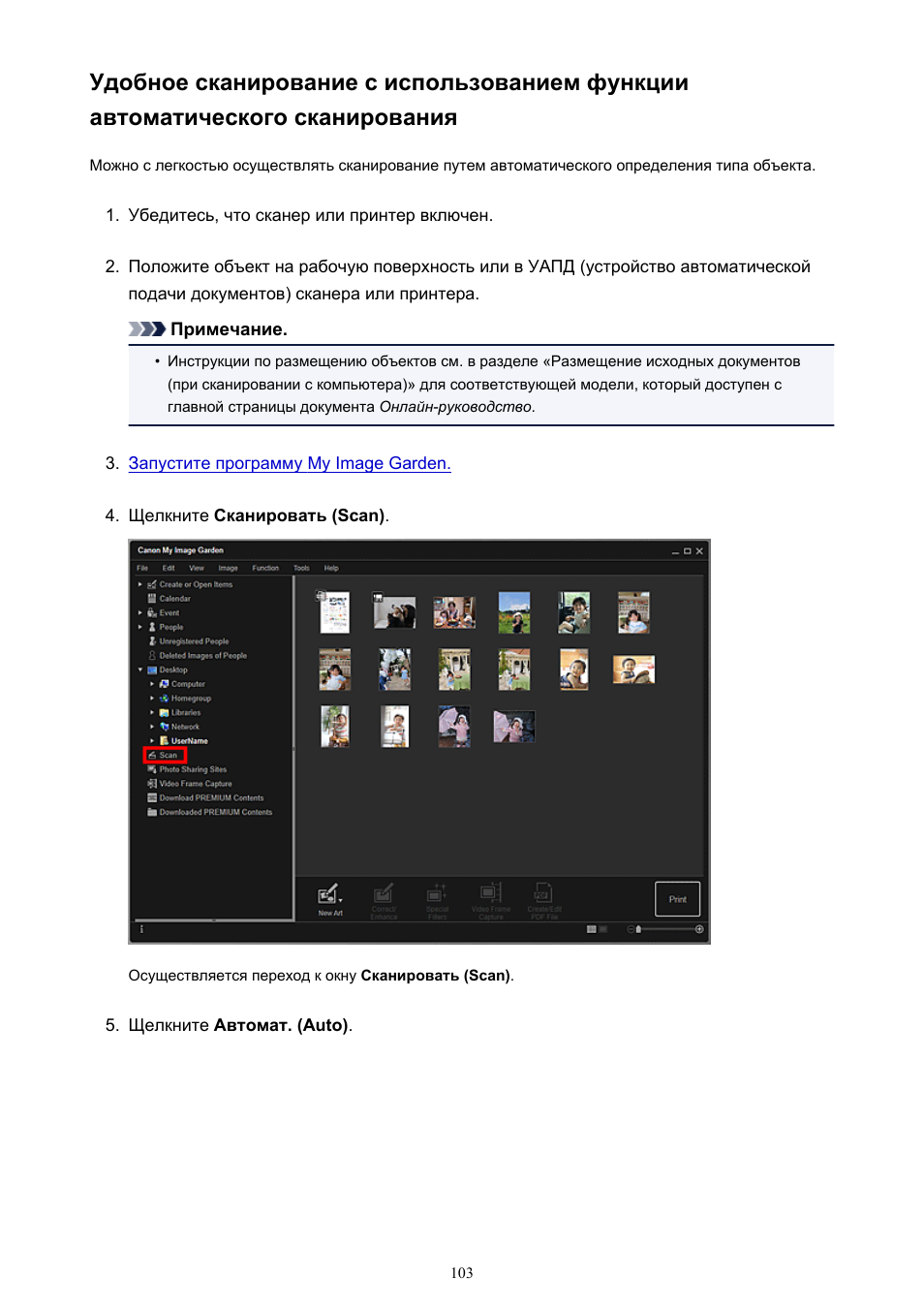
Удобное сканирование с использованием функции автоматического…
Удобное сканирование с использованием функции
автоматического сканирования
Можно с легкостью осуществлять сканирование путем автоматического определения типа объекта.
1. Убедитесь, что сканер или принтер включен.
2. Положите объект на рабочую поверхность или в УАПД (устройство автоматическойподачи документов) сканера или принтера.
3.Запустите программу My Image Garden.
4. Щелкните Сканировать(Scan).
Осуществляется переход к окну Сканировать(Scan).
5. Щелкните Автомат.(Auto).
Как настроить сканер MF 3010?
Выполняем сканирование
Чтобы отсканировать нужный документ, зайдите в меню «Пуск», дальше «Устройства и принтеры». В открывшемся окошке вы увидите доступные (подключенные) устройства, из списка выберите нужное МФУ Сanon mf3010 и кликните по нему мышкой. Появится панель с несколькими параметрами.
Как сканировать фото в хорошем качестве?
Мы рекомендуем сканировать изображение с разрешением не менее 600 dpi. Если ваша фотография небольшого размера, например 3 x 4 см, вы можете установить разрешение 1200 dpi. Сканируйте большие фотографии размером 15 x 220 см или больше с разрешением не менее 300 dpi.
- https://Lumpics.ru/how-to-scan-on-canon-printer/
- https://sdt-taganrog.ru/canon-mg2540s-kak-skanirovat-na-kompyuter/
- https://windowslux.ru/kak-otskanirovat-dokument-na-printere-canon-mg2540s
- https://kamin159.ru/kak-skanirovat-na-printere-canon-mg2540s
- https://www.dvenashka.ru/2021/11/kak-rabotat-so-skanerom-canon.html
- https://manualza.ru/canon/pixma-mg2540/qj101
- https://market-mobi.ru/cifro-teh/kak-sdelat-skanirovanie-na-printere-canon.html
- https://rufus-rus.ru/printer-canon-mg2540s-kak-skanirovat/