
Когда нужно перегружать: причины
Существует множество причин, по которым принтер необходимо перезапустить. Среди них:
- Ошибка печати.
- Замятие бумаги и последующее удаление.
- Заправка картриджа.
Подобных ситуаций много, но решение у них одинаковое – перезагрузка печатающего устройства.
Что проверить перед началом процедуры
Перед перезапуском проверьте следующие пункты:
- Оборудование подключается к розетке и к компьютеру.
- необходимое программное обеспечение (драйвер) установлено).
- Если задания на печать отправляются с сетевого устройства, убедитесь, что локальная сеть настроена и работает правильно.
Если тест не пройден, а принтер по-прежнему не печатает документы или изображения, значит, его действительно нужно перезапустить.
Обычная перезагрузка кнопкой на корпусе
Самый простой способ исправить ошибку — нажать кнопку на крышке, чтобы выключить устройство, а затем перезапустить его. Это решение может помочь в простых случаях, например, после замятия бумаги.
Как сбросить ошибку на принтере Canon
Сброс ошибки принтера Canon напрямую зависит от типа ошибки, возникшей на устройстве. Но часто причиной проблемы является неисправность абсорбера принтера, и решение заключается в сбросе значения абсорбера принтера.
Для этого необходимо сделать следующее:
- Выключите принтер и зажмите кнопку «Стоп» (перевернутый треугольник в круге);
- Не отпуская кнопку «Стоп», удерживать кнопку «Старт»;
- Не отпуская кнопку «Старт», нажмите ранее нажатую кнопку «Стоп», а затем нажмите дважды (для некоторых моделей Canon — пять раз). Под давлением светодиодный индикатор изменит цвет с желтого на зеленый и наоборот;
- Нажать кнопку «Старт»;
- Запустите программу «Сервисный инструмент». На экране найти пункт «Очистить счетчик чернил» и выбрать опцию «Основной»;
- Нажмите на «Установить» справа;
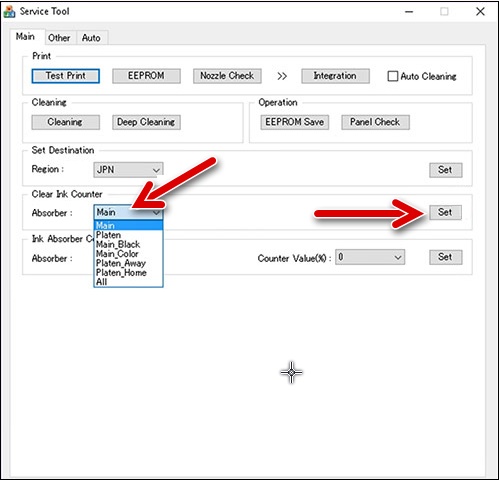
- Если значение не сбрасывается, выберите индикатор «Стол» и снова нажмите «Установить»;
- Закройте программу, выключите и снова включите принтер.
Заправка картриджа или замена старого картриджа на новый также может помочь сбросить ошибку в принтере Canon. После заправки картриджа индикаторы необходимо обнулить.
Для этого выполните следующее:
- Отключите принтер от электрической розетки;
- Нажмите и удерживайте кнопки Start/Power и Stop/Reset более 5 секунд;
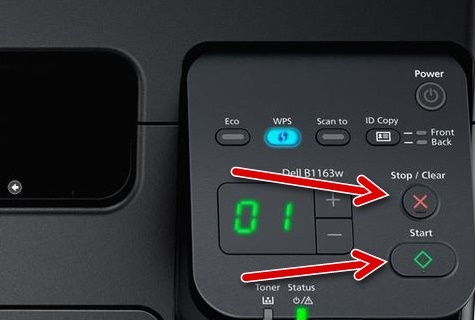
- Подключите принтер к сети и отпустите кнопку питания на устройстве;
- Когда тестовая страница начнет печататься, нажмите кнопку «Стоп»;
- Затем нажмите «Продолжить» и дождитесь появления надписи «Счетчик чернил»;
- Нажмите кнопку «0» на панели управления принтера;
- Подтвердите свой выбор, нажав «ОК», и выключите устройство.
Если это не помогло, вы можете сбросить ошибку принтера Canon, сбросив принтер к заводским настройкам. Сделайте следующее:
- Нажмите кнопку «Меню» на передней панели принтера;
- С помощью стрелок на панели найдите «Меню настройки» и нажмите «ОК»;
- С помощью кнопок со стрелками выберите «Настройки устройства» и нажмите «ОК»;
- Выберите «Сбросить настройки» и нажмите «ОК».
Как выполнить сброс ошибки на принтере Epson
Решить многие ошибки на принтере Epson можно и путем сброса памперсов и картриджей. Сервисная утилита SSC поможет вам в этом. Для работы с ним сделайте следующее:
- Скачайте эту программу на ПУ, установите и запустите;
- В окне программы выберите вкладку «Настройки»;
- Выпадающее меню «Установленные принтеры» будет содержать имя принтера Epson, подключенного к ПК. Если по какой-то причине он отсутствует, выберите модель принтера из выпадающего меню «Модель принтера»;
- Свернуть приложение в трей, нажав на крестик в правом верхнем углу;
- Кликните по иконке этого приложения в трее правой кнопкой мыши;
- В открывшемся меню выберите опцию «Сбросить счетчики» (это поможет вам сбросить картриджи). Выберите все фишки или жетоны нужного цвета;
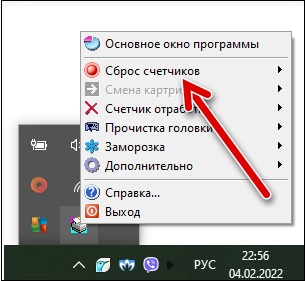
- Чтобы сбросить подгузник, выберите пункт программы «Счетчик упражнений», а затем «Сбросить счетчик отходов».
Если это не поможет, попробуйте сбросить настройки принтера Epson до заводских.
Как обнулить принтер любой модели
При заправке картриджа в сервисном центре сбросом или заменой чипа обычно занимается сервисный специалист. Рекомендуется заранее уточнить, входит ли данная услуга в стоимость заправки. В противном случае вы рискуете остаться с заправленным, но неработающим картриджем.
Если принтер не сбрасывался, для восстановления корректной работы устройства необходимо повторно обратиться к мастеру или найти инструкцию самостоятельно.
Стандартные руководства пользователя обычно не содержат информации о том, как сбросить счетчик на микросхеме. Это связано с тем, что производители полиграфического оборудования не заинтересованы в предоставлении таких данных.
Большинство компаний рекомендует не доливать старые расходники, а покупать новые. Более того, в некоторых случаях их стоимость может даже превышать цену нового принтера с комплектом стартовых картриджей.
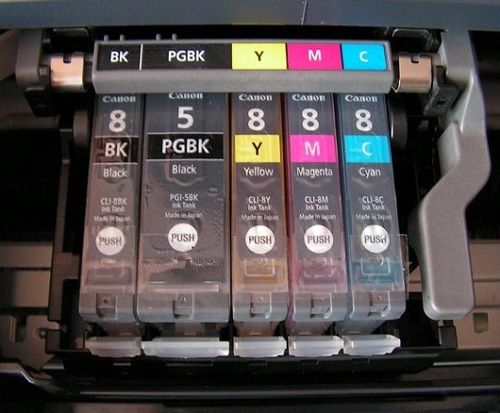
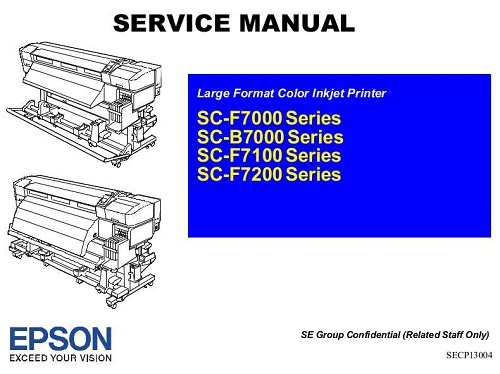
Попробуйте найти сервис-мануал для вашей модели принтера. Этот документ содержит подробные шаги, диаграммы и пошаговые инструкции по устранению неполадок. Оно не предназначено для распространения среди обычных пользователей, поэтому на прилагаемом компакт-диске такого руководства нет.
Наличие руководства по обслуживанию зависит от производителя устройства. Одни компании предоставляют его только авторизованным сервисным центрам, другие публикуют для всех желающих в отдельном разделе официального сайта.
Однако, вне зависимости от политики производителя по защите сервисной информации, на тематических форумах можно найти руководства по ремонту большинства популярных моделей. Как только документ будет найден, откройте его и перейдите к главе о заправке и обслуживании картриджей.
Выполните шаги, перечисленные в порядке, необходимом для сброса настроек принтера. Как правило, после этого нужно перезагрузить устройство.
Примечание! На некоторых моделях принтеров можно программно сбросить счетчик с помощью специального инструмента. Другие устройства можно сбросить только аппаратно, манипулируя чипом.
Как обнулить перезаправляемый картридж Epson
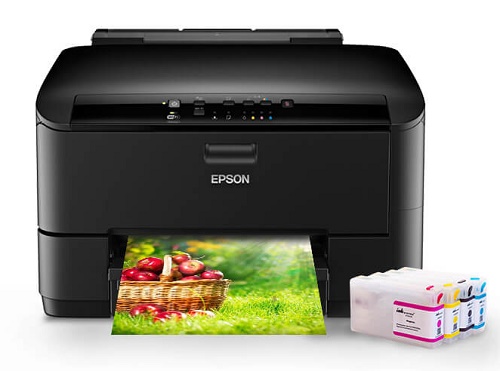
Многократная заправка является рекомендуемым сценарием обслуживания картриджей Epson. Установленный на них чип используется не в интересах производителя, усложняющего процесс заливки, а в интересах пользователя. Его основное назначение — отображение информации о текущем уровне чернил в емкостях. Сбросить чип на принтерах разных моделей можно разными способами:
- Если у чипа нет кнопки или двух контактов сверху, снимите чернильницу и вставьте ее снова.
- Если это кнопка, нажмите и удерживайте ее 5-7 секунд.
- При наличии двух отдельных контактов, расположенных рядом, снимите картридж и замкните контакты металлическим предметом.
Важный совет! Подтвердите, что собираетесь сбросить настройки принтера, когда появится окно с соответствующим вопросом. Запрос на подтверждение может отображаться как в операционной системе, так и на ЖК-экране, если таковой имеется на устройстве.
PrintHelp
Бесплатно сбросить памперс с помощью утилиты PrintHelp можно на сильно ограниченном количестве принтеров. Посмотреть весь список можно на вкладке «Поддерживаемые модели«.
Старенькие принтеры Epson L100, L200, L800, P50, 1410 и другие доступны для бесплатного сброса.
Если принтер не поддерживает бесплатный сброс, то читайте про утилиту Epson Adjustment program или придется покупать код сброса каждый раз.
Скачиваем программу: printhelp.exe
Устанавливаем и запускаем ее.
Процедура сброса следующая:
- Слева выбираем подключенный принтер. Если устройство не отображается в программе нужно: Проверить соединение принтера по USB-кабелю или по WIFI, снять все задания для печати, перезагрузить принтер и нажать «Обновить список принтеров».
- На вкладке «Управление» В разделе «Счетчики отработки» жмем «Сбросить счетчики отработки». Ждем сообщение о подтверждении сброса.
- Если ваш принтер не поддерживает бесплатный сброс то увидите следующее сообщение.
- Покупаете код, вводите и сбрасываете.
- Или один раз можно сбросить счетчик до уровня 90% нажав на ссылку в появившемся окошке.
- Выключаем принтер нажав на кнопку «Power».
- Через 30 секунд включаем и печатаем.
Утилизация принтера
Если принтер постоянно выходит из строя и не подлежит ремонту сбросом настроек, возможно, пришло время обновить его. Полезно обратиться в одобренный сервисный центр Epson на предмет ремонта, но всегда соизмеряйте затраты с ценой новой модели. Возможно, пришло время для обновления, особенно если вы ведете бизнес или офис с большим объемом печати.
Вероятнее всего, тот же сервисный центр программы настройки Epson может утилизировать принтер. Никогда не выбрасывайте принтер прямо в мусорное ведро. Они содержат электронные компоненты, которые попадают в окружающую среду на свалках. В вашем городе или округе есть одобренные пункты приема отходов. Во многих районах также будут проводиться мероприятия по утилизации, специально предназначенные для электроники.
Те же принципы переработки применяются ко всем вашим электронным устройствам: мобильные телефоны, телевизоры, планшеты, компьютеры и принтеры — все они подлежат процессу переработки. а не на местных свалках, где они загрязняют подземные воды и экосистемы.
Как и многие другие продукты, все потребительские устройства для струйной печати Epson имеют ограниченный срок службы из-за износа компонентов при нормальном использовании. В какой-то момент продукт достигнет состояния, при котором либо невозможно поддерживать удовлетворительное качество печати, либо истек срок службы компонентов. Это нормальный жизненный цикл для механических устройств, таких как принтеры.Это сообщение является предупреждением о том, что срок службы некоторых деталей подошел к концу и что ваш принтер больше не будет работать, пока не будет проведено техническое обслуживание.
Если вы хотите продолжить использование принтера, компания Epson рекомендует обслуживать принтер в авторизованном центре обслуживания клиентов Epson. В большинстве случаев появление этого сообщения означает, что срок службы других компонентов принтера также приближается к концу, и удовлетворительное качество печати невозможно поддерживать. Большинство потребителей, у которых закончилась гарантия, решают заменить более дешевый принтер, когда получают сообщение об окончании срока службы.
Могу ли я что-нибудь сделать, чтобы временно продолжить использование моего принтера
Вы можете временно удалить это сообщение об обслуживании с помощью утилиты сброса обслуживания. Утилиту сброса обслуживания можно использовать только один раз, и она позволяет печатать в течение короткого периода времени. Вы можете загрузить утилиту сброса обслуживания, когда на вашем компьютере появится следующее сообщение: Срок службы внутренней детали вашего принтера подходит к концу. Нажмите на ссылку ниже, чтобы узнать подробности. Нажмите на ссылку и заполните необходимую информацию, чтобы загрузить утилиту.
Примечание. Эта утилита предназначена только для операционных систем Windows 10, Windows 8, Windows 7, Windows Vista и Windows XP. Мы надеемся также разработать вариант для пользователей Mac; однако в настоящее время у нас нет требований к ETA или операционной системе.
Я получил сообщение «Часть внутри вашего принтера подходит к концу. Требуется обслуживание». Что мне делать?
Утилита сброса обслуживания уже использовалась на вашем продукте. Утилиту сброса обслуживания нельзя использовать повторно, чтобы обеспечить правильную работу наших устройств и свести к минимуму риск повреждения имущества или травм. Большинство потребителей, у которых закончилась гарантия, решают заменить принтер, потому что замена чернильных подушечек может оказаться нецелесообразным вложением средств для недорогих принтеров. В большинстве случаев появление этого сообщения означает, что срок службы других компонентов принтера также подходит к концу. Если вы хотите продолжить использование принтера, Epson рекомендует отдать его на обслуживание в авторизованный центр обслуживания клиентов Epson.
Как устранить ошибку на принтере HP
Методика устранение ошибок на принтере HP напрямую зависит от типа ошибки, информация о которой может отображаться на панели вашего принтера. Тем не менее, универсальным средством для решения проблемы с принтером HP является использование утилиты «HP Print and Scan Doctor», которую необходимо скачать и запустить на вашем ПК. После запуска выберите опцию автоматического поиска неисправностей с их последующим устранением.
Также в решении ошибок со сбоем принтера HP может помочь:
- Переустановка драйвера принтера. Перед установкой драйвера необходимо удалить ваш принтер в разделе «Устройства и принтеры» (Панель управления – Устройства и принтеры). Наведите курсор мышки на ваш принтер, кликните правой клавишей мышки, и выберите «Удалить». Затем перезагрузите ПК, и установите новый драйвер (можно скачать с сайта HP);
- Вход в систему с другой учётной записью;
- Отключение принтера с последующим включением. Для этого отключите устройство с помощью клавиши выключения, подождите минуту, и затем вновь включите ваш принтер. Такая процедура может помочь в устранении ошибки инициализации принтера;
- Сброс настроек принтера. Выключите устройство, затем нажмите на левую часть кнопки «Item» и кнопки «Value», включите принтер. Дождитесь появления уведомления «Reset Maintenance Count» и отпустите указанные кнопки.
Как сбросить уровень чернил Epson L3070
Перезаправка контейнеров для чернил на принтере Epson L3070
- Откройте меню Уст-ка на начальном экране с помощью кнопок ^ или >, а затем нажмите кнопку ОК.
- Выберите Техобслуживание с помощью кнопки ^ или >, а затем нажмите кнопку ОК.
- Выберите Сброс уровня чернил с помощью кнопки ^ или >, а затем нажмите кнопку ОК.
Утилита сброса обслуживания
Это распространенная проблема, которая часто расстраивает пользователей. Утилита обслуживания – это встроенная функция, предотвращающая печать при износе механических частей. По сути, срок службы деталей подходит к концу, и качество печати больше не может поддерживаться. Принтер перейдет в режим ошибки обслуживания и прекратит работу.
На этом этапе вы можете запустить единственную утилиту обслуживания для сброса принтера. Это не позволит вам повторить этот процесс сброса более одного раза, и вам нужно будет заменить внутренние детали или сам принтер после того, как сообщение об ошибке вернется.
Чтобы запустить служебную программу сброса обслуживания, найдите ссылку под сообщением об ошибке на своем компьютере. Щелкните ссылку сброса, чтобы восстановить операции. После того, как ошибка повторится, при желании вы можете отдать принтер в сервисный центр Epson.
Загрузить новые драйверы
Загрузите новый набор драйверов прямо со страницы поддержки Epson и установите их на свой компьютер, если у вас возникают постоянные ошибки принтера. Обновление программного обеспечения, которое вы используете для создания документов, и осторожность, чтобы не печатать документы, которые показывают какие-либо сообщения об ошибках или нехватке памяти на экране, также помогают предотвратить ошибки принтера.
Некоторые старые принтеры позволяют загружать специальные настройки шрифта, удерживая клавишу Alt на панели управления вместе с кнопкой сброса. Обратитесь к руководству пользователя, чтобы узнать больше о клавише «Alt» на этих моделях, большинство из которых являются лазерными принтерами.
Особенности обнуления принтера Canon
Способы сброса чипа на устройствах Canon отличаются гораздо больше, чем на оборудовании других производителей. Рекомендуемый алгоритм действий различается в зависимости от конкретной модели, а для некоторых устройств он указан прямо в инструкции. Наиболее распространенные методы:
- Сбросьте принтер, запечатав нужный контакт на контактной пластине картриджа.
- Отключите контроль уровня чернил в свойствах устройства.
- Удерживайте кнопку отмены (обычно красную) в течение 10 секунд.
- Полностью отключите двунаправленную связь в свойствах оборудования.
Важно! Для непосредственного сброса информации на чипе необходимо использовать специальное устройство – программатор.
IP-адрес принтера Epson
Если принтер не получает задания с компьютера, скорее всего, у вас возникла ошибка связи между двумя точками контакта. Проверьте настройки беспроводной сети или соединение Ethernet, чтобы убедиться, что линия связи открыта. Аппаратный сброс не поможет, если беспроводное или проводное подключение не работает.
Сброс IP-адреса — обычное решение для ошибок связи. IP-адрес может измениться, и устройства, подключенные к принтеру, перестанут нормально обмениваться данными. Найдите заднюю часть принтера, где расположены кабель питания и порты Ethernet. В этой области находится отверстие для сброса соединения. Это восстановит заводской IP-адрес.
Используйте скрепку, чтобы нажать кнопку и удерживайте ее в течение нескольких секунд. Это t*установит требование сброса*ed для IP-адреса. Если на вашем принтере нет этой опции, вам может потребоваться сбросить IP-адрес с компьютера, открыв настройки принтера.
Как сбросить принтер Epson
Для этого воспользуйтесь функционалом панели управления принтера:
- Нажмите кнопку «Домой» на панели управления;
- Затем выберите «Настройки»;
- Далее выберите «Администрирование системы» (на этом шаге может потребоваться пароль администратора);
- Затем «Восстановить настройки по умолчанию»;
- Выберите опцию «Стереть все данные и настройки», затем нажмите «Да»;
- Сброс настроек принтера к заводским будет завершен.
Как избавиться от ошибки на принтере Brother
Как и в случае с описанными выше марками принтеров, сброс счетчика фотокондуктора может помочь исправить ошибку на принтерах Brother.
Например, для МФУ Brother это делается следующим образом:
- откройте переднюю крышку устройства, когда устройство включено;
- Нажмите кнопку «Опции» на панели управления»;
- Машина отобразит сообщение о замене барабана. Нажмите кнопку «1» для сброса счетчика фотокондуктора;
- Закройте переднюю крышку устройства.
Если это не помогло, попробуйте сбросить настройки принтера Brother. Для этого:
- откройте верхнюю крышку принтера;
- Нажмите кнопку питания семь раз;
- Зеленый индикатор на передней панели устройства будет мигать, пока выполняется сброс;
- Закройте крышку устройства.
Когда индикатор перестанет мигать, принтер вернется к заводским настройкам OEM.
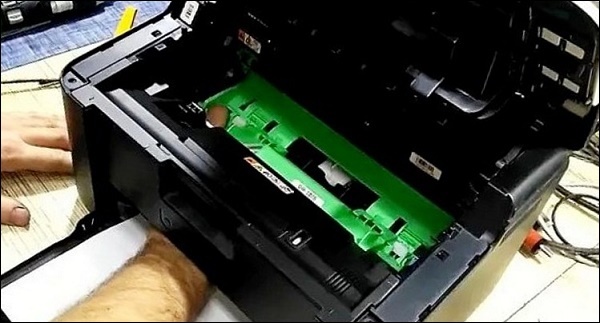
Как убрать ошибку на принтере
Как сбросить ошибку принтера
- Скачать и установить сервисную программу для соответствующего типа устройства.
- Выключить устройство.
- Нажать клавишу «стоп» и, не отпуская ее, нажать клавишу «питание».
- Удерживая кнопку «питание», нажать «стоп» ровно 5 раз.
- Отпустить обе кнопки.
Как устранить ошибку на принтере HP
Способ устранения неполадок принтера HP зависит от типа ошибки, которая может появиться на панели принтера. Однако универсальное решение проблемы с принтером HP — это использование утилиты «HP Print and Scan Doctor», которую необходимо загрузить и запустить на своем ПК. После запуска выберите вариант автоматического устранения неполадок и последующего устранения.
Кроме того, HP может помочь устранить ошибку принтера:
- Переустановка драйвера принтера. Перед установкой драйвера необходимо удалить принтер в разделе «Устройства и принтеры» (Панель управления — Устройства и принтеры). Наведите указатель мыши на принтер, щелкните правой кнопкой мыши и выберите Удалить. Затем перезагрузите ПК и установите новый драйвер (можно скачать с сайта HP);
- Войдите с другой учетной записью;
- Выключите принтер и снова включите его. Для этого выключите устройство кнопкой питания, подождите минуту, а затем снова включите принтер. Эта процедура может помочь устранить ошибку инициализации принтера;
- Сбросьте настройки принтера. Выключите устройство, затем нажмите с левой стороны кнопку «Элемент» и кнопку «Значение», включите принтер. Дождитесь появления уведомления «Reset Maintenance Count» и отпустите указанные кнопки.
Как сбросить ошибку на устройстве Kуосера
Как и в случае с принтерами других производителей, сброс счетчика может помочь в случае возникновения ошибки на вашем принтере Quocera. Для этого зажмите одновременно две кнопки «Старт» и «Стоп» (или «Сброс» и «ОК») и удерживайте их несколько секунд. Счетчик будет сброшен, и ошибка на этом принтере может исчезнуть.
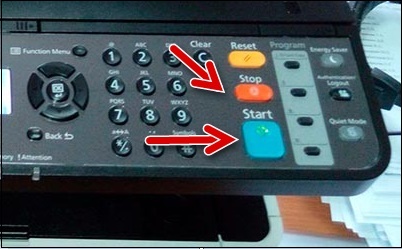
Также может помочь сброс настроек принтера Quocera до заводских. Для этого сделайте следующее:
- Включите принтер;
- Наберите на панели 10871087 и вам откроется техническое меню;
- Позвоните туда U021;
- Нажмите на большую кнопку «Пуск»;
- Выберите ВЫПОЛНИТЬ и снова нажмите «Старт»;
- Выключите устройство;
- Включите устройство;
- Настройки принтера будут сброшены.
Как сбросить ошибку на принтере Pixma
Чтобы устранить неполадки с принтером Canon Pixma, воспользуйтесь советами по принтерам Canon, которые мы представили чуть выше. В дополнение к этим советам также может помочь программа PrintHelp. Сделайте следующее:
- Скачать программу «PrintHelp»;
- Выберите свой принтер Pixma в меню слева»;
- Справа нажмите на кнопку «Сбросить счетчик работы».
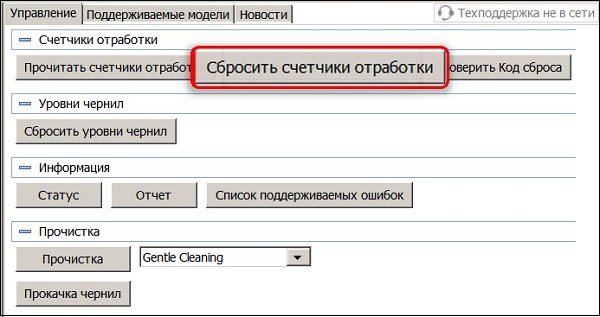
Как сбросить счётчик чернил на принтере Epson
Сброс памперса для принтеров Epson (PrintHelp и Adjustment program)
- Слева выбираем подключенный принтер.
- На вкладке «Управление» В разделе «Счетчики отработки» жмем «Сбросить счетчики отработки»
- Выключаем принтер нажав на кнопку «Power».
- Через 30 секунд включаем и печатаем.
Как подключить телефон к принтеру через Wi Fi Epson
- Скачайте бесплатное приложение Epson iPrint на ваше мобильное устройство;
- Подключите принтер Epson к беспроводной сети;
- Подключите ваше мобильное устройство к той же сети;
- Отправьте задание на печать с помощью приложения Epson iPrint.
Как откатить принтер до заводских настроек
Выключите принтер нажатием на кнопку питания. Нажмите на кнопку «STOP/RESET» и, не отпуская ее, нажмите на кнопку питания. Принтер должен включиться, о чем будет свидетельствовать загоревшийся индикатор питания. Отпустите обе кнопки.
Инструкция как перезагрузить принтер
Иногда требуется не банально перезагрузить принтер, что обычно не вызывает затруднений даже у малоопытных пользователей, а необходимо перезагрузить счётчик или обнулить его. Такая необходимость возникает после заправки печатающего картриджа.
Проблема заключается в том, что ни лазерные, ни струйные устройства печати не обладают встроенными аппаратными возможностями для ведения учёта количества оставшегося красителя. Для ведения такого учёта применяются программные методики. Вся информация сохраняется на чипе картриджа. И после того как он будет заправлен, эту информацию необходимо стереть. Другими слова перезагрузить или обнулить.
Когда совершается процесс обнуления, то информация удаляется не на самом аппарате, на чипе картриджа. У многих заправочных наборов в комплект поставки входит специальная микроплата, которой следует заменить старую.
У струйных цветных принтеров таких микросхем, обычно несколько штук, по числу используемых картриджей. И на каждом эту микросхему необходимо заменить. В противном случае нормальное использование заправленных картриджей будет просто невозможно, так как принтер будет продолжать думать, что чернила закончились.
С лазерными устройствами всё немного проще.
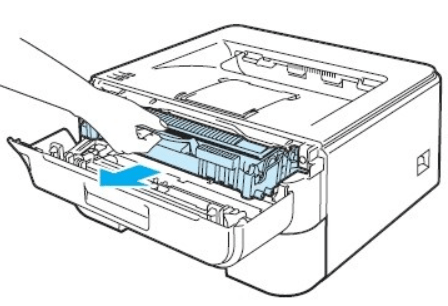
- Первым делом следует извлечь картридж с тонером
- Пальцем нужно нажать на датчик обнуления, который находится внутри принтера. Его можно найти внутри аппарата в левой части. Доступ к нему открывается через лоток для подачи бумаги.
- Далее нужно закрыть крышку печатающего устройства
- В нажатом состоянии датчику нужно держать до того момента, пока не заработает двигатель устройства.
- Как только двигатель запустится, следует отпустить датчик и через две секунды вновь нажать на него пока двигатель не остановится.
- Дождитесь пока устройство не придёт в готовность
- Теперь можно установить картридж с тонером
- На этом перезагрузка печатающего картриджа завершена.
В работе принтеров и МФУ Epson иногда возникают ошибки, приводящие к ошибкам в печати. Некоторые сбои могут быть устранены путем сброса настроек. Однако под «сбросом принтера» подразумевается не только установка заводских значений программной конфигурации, но и обнуление картриджей и памперса.
Как сбросить уровень чернил Epson l800
Немного правее есть кнопка «Прочитать уровни чернил», нажмите на нее. Тут вы видите, сколько краски есть в ваших картриджах. Закройте окно (Кнопка «Закрыть»). Теперь нажмите на кнопку правее, на ней написано «Сбросить уровни чернил».
Штатная перезагрузка устройства
Обычный перезапуск состоит из нажатия или удержания кнопки питания, когда принтер активен. Таким образом, он отключается в конце операции или сразу же, если отключение является аварийным. Через несколько секунд пользователь может снова нажать ту же кнопку, чтобы перезапустить оборудование.
В большинстве случаев эта кнопка находится рядом с экраном или отображается отдельно, если она недоступна. Ниже вы можете увидеть стандартную иллюстрацию, чтобы вы могли легко найти нужную кнопку и нажать ее.
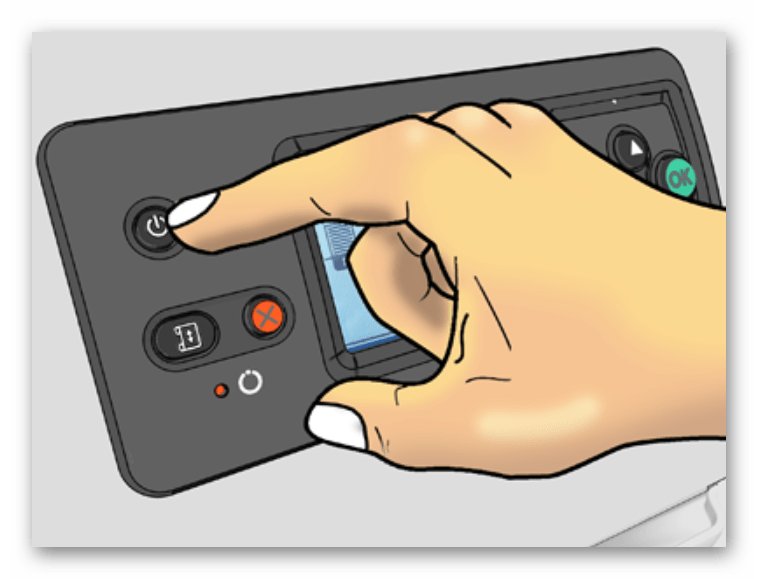
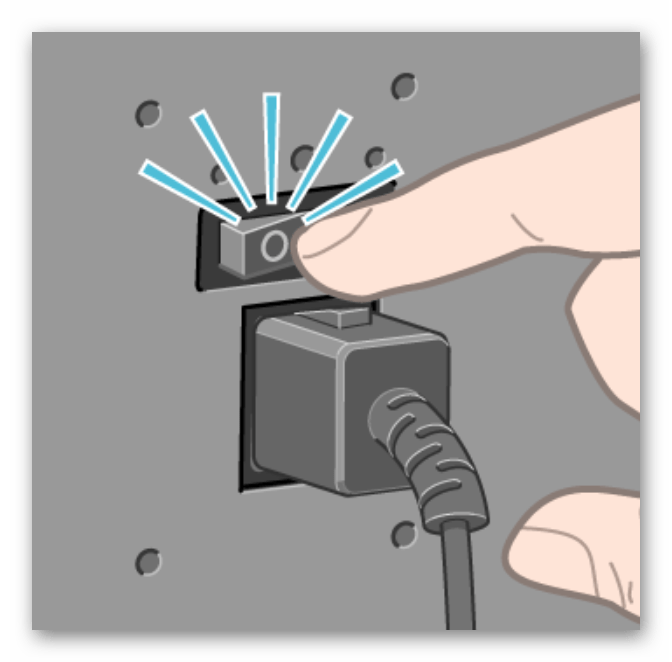
Некоторые модели имеют дополнительный выключатель питания, который также можно использовать для перезагрузки принтера. Это применимо, когда стандартное отключение неэффективно или оборудование полностью зависает и не реагирует на давление.
Помните, что в этом случае ток полностью перестает поступать и устройство сразу же выключается. Это приводит к тому, что бумага застревает внутри, а печатающие головки останавливаются в текущем положении, не возвращаясь в исходное положение.
Очистка очереди печати
Уточним, что если при возникновении ошибок печати выполнить обычный перезапуск, то скорее всего очередь не будет очищена и могут возникнуть проблемы с последующей печатью документов. Это вынуждает вас очищать его самостоятельно при следующем включении, что делается буквально в пару кликов прямо в самой операционной системе.
Извлечение застрявшей бумаги
Еще одна ситуация, возникающая при внезапном выключении принтера, — замятие бумаги. Это происходит, когда печать остановилась на полпути или возникла техническая проблема. После перезапуска застрявшую бумагу необходимо удалить, чтобы продолжить нормальную работу принтера. Для большинства моделей принцип извлечения остается практически неизменным.
Перезагрузка после заправки картриджа
Одним из обязательных действий после заправки или замены картриджа является сброс текущих значений программных счетчиков, что чаще всего называют перезагрузкой. Это предполагает возврат устройства в исходное состояние, чтобы оно начало корректно считать отпечатанные страницы и израсходованные чернила после манипуляций.
Если вы соответственно заправляете или меняете картридж в домашних условиях, то операцию сброса также необходимо производить самостоятельно.
Сброс счетчика тонера или памперса
Только что описанный вариант предполагает частичное выполнение действий, связанных со сбросом счетчика тонера или памперса принтера, но в такой ситуации эта задача выполняется одновременно и по специальному алгоритму, обеспечивающему обновление всех программных компонентов устройства.
Иногда перезагрузку, то есть сброс счетчиков программ, необходимо производить не после заправки картриджа, а из-за ошибок печати, связанных с неверным расчетом расхода чернил — например, когда принтер показывает, что чернила закончились, а на более половины его в картридже.
Затем, в зависимости от типа ошибки, сбрасывается счетчик тонера или подгузника.
Выполнить цикл питания
Вариант питания технически не является сбросом, но этот процесс прост и быстр. Этот процесс может устранить удивительное количество проблем, просто создав новую планку для принтера. Иногда при включении и выключении задания на обработку удаляются, а в других случаях они перезагружаются.
Потяните за шнур питания принтера, чтобы выключить его, и подождите несколько минут.Пока вы ждете, запустите перезагрузку на основном компьютере, который также связан с принтером. Подключите все обратно к источнику питания и проверьте, решена ли ваша проблема.
Нужна ли вам перезагрузка
Прежде чем приступать к сбросу настроек принтера, сначала проверьте наличие других решений. Например, сброс не устранит замятие бумаги, потому что замятие бумаги является физической проблемой. В этом случае вы должны получить доступ к лотку для бумаги и физически удалить застрявшую страницу. После удаления выберите Возобновить задание, и принтер продолжит печать.
Современные принтеры Epson отлично распознают замятие бумаги, и принтер будет ждать, пока замятие не будет устранено, прежде чем возобновить задание. Застревание бумаги, как правило, легко устраняется и не требует полного сброса настроек. Просто закопайте и устраните затор своими руками.
Еще одна распространенная проблема — простое отставание или замедление работы из-за того, что программное обеспечение перегружено заданиями. Если вы решите распечатать документ несколько раз, он создаст список невыполненных заданий, и это может привести к задержке печати журнала печати принтером. В этом случае вы можете просмотреть панель задач на принтере и удалить все ненужные задания. Затем нажмите «Возобновить», чтобы продолжить работу с невыполненной работой.
Если этот процесс завершается сбоем, очистите весь журнал и выполните следующий цикл включения и выключения перед выполнением фактического процесса сброса принтера Epson.
Как вернуть принтер Эпсон к заводским настройкам
Нажмите кнопку Menu (Меню). Выберите Restore Default Settings (Восстановить настройки по умолчанию) и нажмите кнопку OK. Выберите Reset Network Settings (Сбросить сетевые настройки) или Reset All Settings (Сбросить все настройки) и нажмите OK. Выберите Yes (Да), чтобы восстановить заводские настройки по умолчанию.
Решение возможных проблем с печатью
Эта информация будет полезна пользователям, столкнувшимся с ошибками до или после перезапуска принтера. Сюда входит большое количество различных причин, возникающих из-за тех или иных ситуаций, поэтому нужно самостоятельно найти ту, которая влияет на отпечаток и мешает корректной работе техники.
Стандартная процедура для сброса принтера Epson
Если вы хотите перезапустить принтер Epson, первое, что вам нужно сделать, это выключить устройство, нажав соответствующую кнопку включения/выключения на устройстве, отсоединить шнур питания от источника питания, а затем отсоединить все остальные кабели который подключен к принтеру ПК.
Затем снова подключите шнур питания к принтеру, нажмите кнопку питания, а затем одновременно нажмите клавиши чернил и бумаги. Когда индикатор кнопки бумаги начнет мигать, отпустите ранее нажатые клавиши и сразу же нажмите кнопку чернил не менее чем на десять секунд, когда кнопка чернил будет отпущена, индикаторы должны вернуться в нормальное состояние, а принтер должен продолжать нормально работать.
Чтобы убедиться, что задача сброса настроек принтера Epson выполнена и все вышеперечисленные проблемы устранены, попробуйте распечатать любой документ.
Другие варианты
Если приведенные выше инструкции не работают, попробуйте найти наиболее подходящую процедуру восстановления для вашего принтера на веб-сайте Epson.
Затем щелкните значок увеличительного стекла в правом верхнем углу, введите в появившееся поле поиска модель имеющегося у вас принтера (например, Epson WorkForce WF-2630WF) и выберите имя устройства из результатов поиска.
Затем щелкните значок Apoyo под изображением презентации принтера, перейдите к Руководствам и документации и выберите руководство к принтеру (Руководство пользователя). В последнем найдите информацию о процедуре перезапуска.
В случае, если в инструкции к принтеру нет информации о восстановлении устройства, зайдите в Google и найдите конкретную инструкцию (например, сброс настроек Epson WorkForce WF-2630WF).
Сброс настроек для принтера Epson
Если вы не хотите перезапускать принтер, потому что он заблокирован, а хотите просто восстановить заводские настройки, используйте экран прямо на устройстве. Обычно достаточно просто открыть программное обеспечение и выбрать параметр «Восстановить значения по умолчанию» в открывшемся меню. Дополнительные сведения об этой процедуре см в руководстве к принтеру.
Удалите и обновите драйверы принтера Epson
Если описанная выше процедура не позволила должным образом перезагрузить принтер, попробуйте удалить драйверы, связанные с последним, и переустановить их.
Если у вас есть ПК с ОС Windows, вы можете удалить драйверы принтера, открыв панель управления в разделе «Удаление программы» и выбрав все программное обеспечение, связанное с Epson world.
Процедура удаления должна быть довольно простой: после выбора программного обеспечения Epson просто нажмите кнопку «Удалить/Изменить» вверху и следуйте инструкциям на экране (обычно просто всегда нажимайте «Далее/Вперед» и все), если вы используете Windows 10, вы можете удалить драйверы Epson, перейдя в настройки (значок настроек находится в меню «Пуск») и выбрав «Система» > «Программы и свойства» на открывшемся экране.
Следующим шагом будет переход к инструменту. Управление устройствами и убедитесь, что компьютер «забыл» принтер. Вы можете получить доступ к Диспетчеру устройств, щелкнув меню, чтобы начать вводить управление устройствами в поле поиска ниже, а затем щелкнув первый доступный результат.
Затем дождитесь появления окна диспетчера устройств, найдите принтер в списке устройств и щелкните правой кнопкой мыши, если он есть.
Затем в появившемся меню выберите статью «Свойства» и в открывшемся новом окне нажмите сначала на вкладку «Проводник», а затем на кнопку «Удалить». Затем нажмите кнопку Bueno, чтобы завершить процедуру и подтвердить применение внесенных изменений.
Вариант для Mac
Если вы используете Mac, просто перейдите в «Системные настройки», щелкните голосовые принтеры и сканеры, выберите принтер Epson, прикрепленный к левому меню, и нажмите кнопку «присутствует» внизу. Для завершения процедуры закройте окно Принтеры и сканеры.
Сначала выключите компьютер, а затем принтер. Затем отключите принтер от ПК, отсоединив все кабели, используемые для подключения. Наконец, полностью отсоедините шнур питания принтера.
Вы также прошли этот шаг, вам необходимо переустановить драйверы принтера на ПК (который вы тем временем должны были перезапустить) и выполнить процедуру подключения устройства к ПК. Вы, наверное, уже знаете, как это сделать, в любом случае, если вам нужна помощь, вы можете посмотреть мои уроки по загрузке драйверов Epson и как подключить принтер, где я показал вам всю процедуру с цепочкой и символами.
На этом этапе вам наконец удалось перезагрузить Epson. Чтобы убедиться, что все прошло успешно, попробуйте распечатать тестовую страницу.
Перезагрузите принтер Epson с помощью служебной программы SSC
В безвыходном случае, когда две описанные мною выше процедуры по перезапуску принтера Epson не дали результата, у вас все же есть один шанс: прибегнуть к помощи SSC Service Utility. Это бесплатное программное обеспечение для операционной системы Windows, которое позволяет перезапустить принтер Epson, воздействуя на чернильные картриджи.
Чтобы перезапустить принтер Epson с помощью утилиты SSC, щелкните здесь, чтобы перейти на страницу загрузки программы. Затем просмотрите отображаемую веб-страницу, пока не обнаружите, что я согласен со всеми приведенными выше утверждениями и хочу загрузить программное обеспечение (v4.30), и щелкните его, чтобы начать загрузку программы.
Подождите, пока сервисная утилита SSC загрузится на ваш компьютер, затем щелкните файл sscserve.exe, чтобы начать процедуру установки.
Затем нажмите два раза подряд на lo, затем нажмите кнопку Далее, добавьте отметку рядом с записью Я принимаю соглашение и снова нажмите Далее четыре раза подряд, наконец, нажмите кнопку установить и дождитесь завершения процедуры установки завершить программу. Наконец, нажмите «Готово.
Теперь подождите, пока появится окно SSC Service Utility, а затем щелкните вкладку скрытия виновника. Используйте специальные элементы управления на экране, чтобы попытаться сбросить имеющиеся у вас картриджи Epson.
Сбросить модели кнопок
Найдите панель управления вашего принтера Epson. Обычно она находится в верхней правой части вашего принтера, рядом с любым экраном цифрового дисплея, который может быть на принтере, и там, где кнопка, используемая для включение и выключение компьютера также находится.
Найдите кнопку с пометкой «Пауза/Сброс» в ряду кнопок на панели управления. Нажмите и удерживайте кнопку не менее трех секунд, чтобы отменить задание на печать и перезагрузить принтер, чтобы снова начать печать.
Попробуйте распечатать еще раз. Повторите процесс один раз, если вы по-прежнему сталкиваетесь с ошибками принтера. Обновите драйверы и проверьте документ на наличие ошибок, если вы по-прежнему не можете печатать.
Как вернуть заводские настройки принтера
Как сбросить к заводским настройкам сервер печати
- Выключите принтер.
- Убедитесь, что передняя крышка закрыта, а кабель питания подключен.
- Включите принтер, удерживая при этом кнопку Go. Удерживайте кнопку Go нажатой, пока не загорятся светодиоды Toner, Drum и Error.
- Нажмите кнопку Go 7 раз.
Как перезагрузить принтер Epson L355
- Включаем принтер
- Ждем момента, когда закончатся движения и индикаторы загорятся ровным светом
- Нажимаем кратковременно кнопку Стоп/Сброс
- Выключаем принтер
- Включаем удерживая кнопку Стоп/Сброс
- https://proprinteri.ru/rashodnye-materialy/kak-sbrosit-nastrojki-printera-epson
- https://wemarus.ru/teh/kak-sbrosit-printer-epson.html
- https://kompyuter-gid.ru/oborudovanie/kak-perezagruzit-printer-epson.html
- https://SdelaiComp.ru/interesno/kak-sbrosit-oshibku-na-printere.html
- https://windowslux.ru/kak-perezagruzit-printer-epson
- https://hololenses.ru/kompjutery/kak-perezapustit-printer-epson.html