
Фото на документы в домашних условиях
Как упоминалось выше вам нужно иметь цифровую фотокамеру (желательно), но можно и воспользоваться смартфоном с хорошей камерой. Также компьютер с установленной программой Adobe Photoshop. Существуют и другие программы, предназначенные специально для создания фото на документы, о которых я напишу подробную инструкцию в следующих статьях.
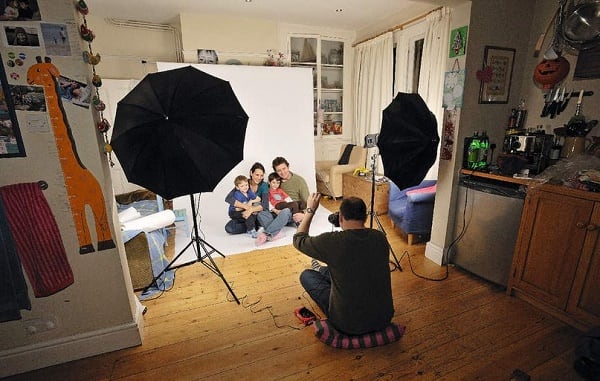
Итак, для начала нужно выбрать подходящее место и подготовить фотографируемого. Следуйте нижеприведенным правилам:
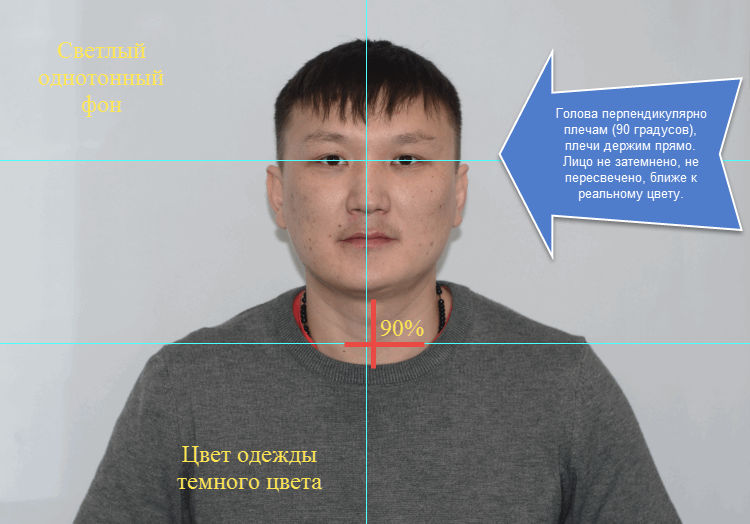
- Никогда не фотографируйте напротив окна или солнца. Там должен сидеть фотографируемый, а не фотограф.
- Позади фотографируемого должна быть стена с однотонным светлым фоном.
- Цвет одежды предпочтительно темного цвета, отличительного от фона.
- Усадите фотографируемого поближе к стене, и так, чтобы освещение (с окон например) падало на него ровно и со всех сторон.
- Голова прямо, лицом к фотографу (что называется «анфас»), и перпендикулярно плечам (90 градусов).
- Фотографируйте так, чтобы лицо было максимально четко детализированное, не пересвеченное, и не затемненное.
Создаем фотоколлаж на компьютере
Чтобы все наглядно было понятно, приведу несколько примеров фотографий как правильно:
И как неправильно:
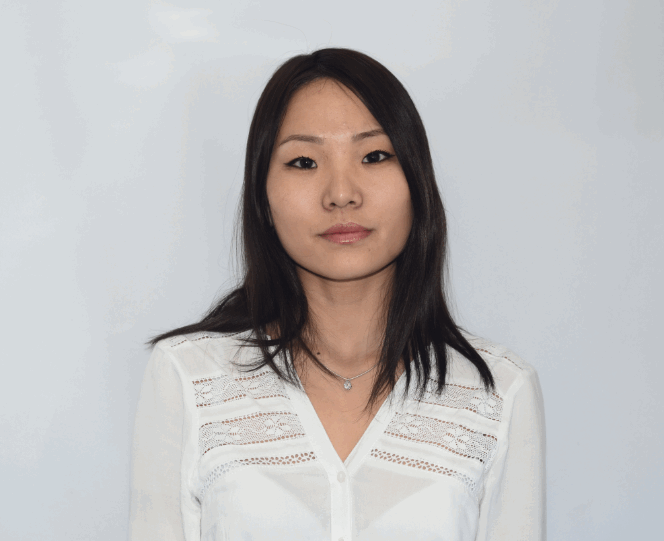
На этой фотографии вроде бы все хорошо, светлый фон, детализированное и не пересвеченное лицо с хорошей цветовой гаммой. Но, как видно, девушка в белом и держит голову и плечи не ровно, что не соответствует указанным выше правилам 3 и 5. Вам может показаться что белая рубашка в данном случае выделяется от фона и с этим все нормально. Да, это так, но при последующей коррекции фото, а именно изменении цвета фона с серого на белый и увеличении общей яркости фото (что в обязательном порядке нужно делать после фотографирования) цвет фона и рубашки будет сливаться, и оставит на фото только голову девушки (фото ниже), что не является правильным. Так что имейте это в виду.
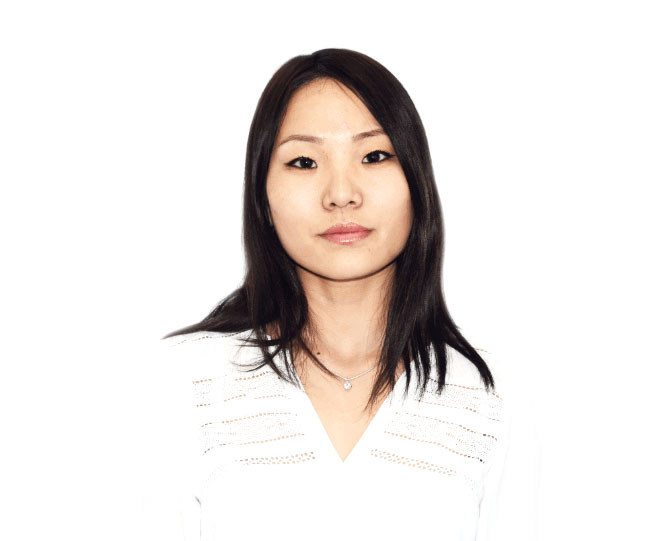
Хотя, если цвет фона будет не белого цвета то белая одежда вполне допустимо. Только нужно учитывать требования учреждений: к примеру на паспорт фон обязательно белого цвета. В противном случае ваше фото просто не примут, насколько оно хорошо не выглядело.
Приведу еще несколько примеров. На фотографиях ниже — первое размытое, второе пересвеченное, а третье затемненное.
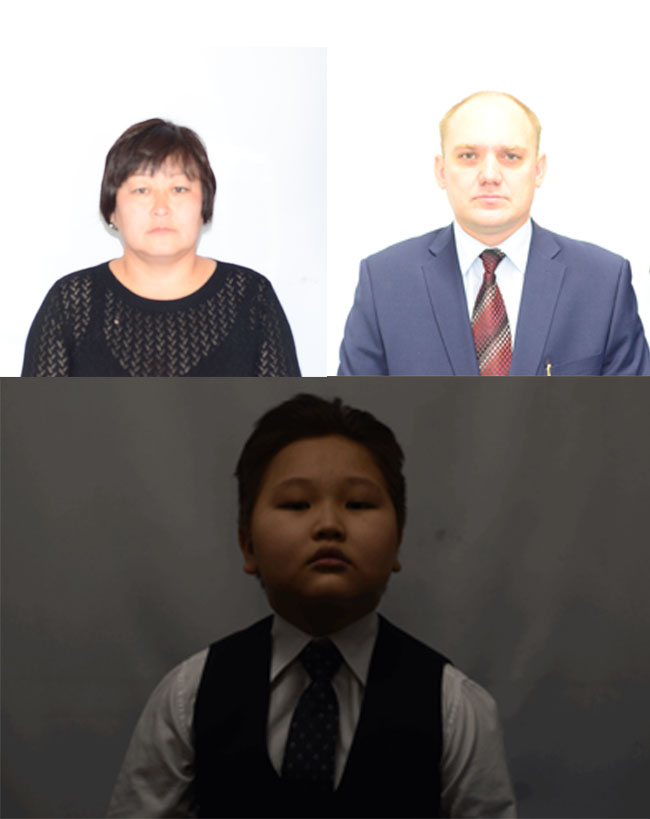
Слева — неудачный вариант, справа — то, что нужно.
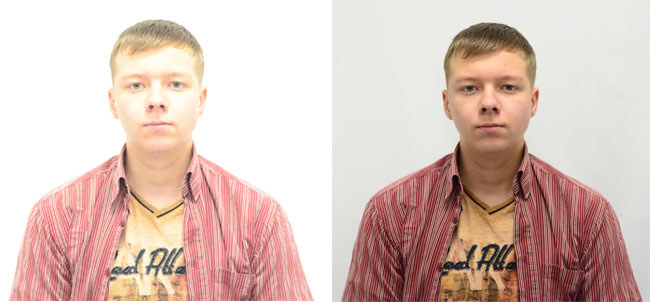
Думаю с этим разобрались. На этом пол дела сделано. Теперь нужно открыть полученное фото в программе Фотошоп, подкорректировать яркость, исправить дефекты (прыщи, царапины) на лице, установить необходимый размер и отправить на печать, если есть в наличии фотопринтер. Или же сохранить на флешку и распечатать в ближайщем фотосалоне, но уже по цене стандартной фотографии 10 на 15.
Что же, начнем. Открываем фото в Photoshop.
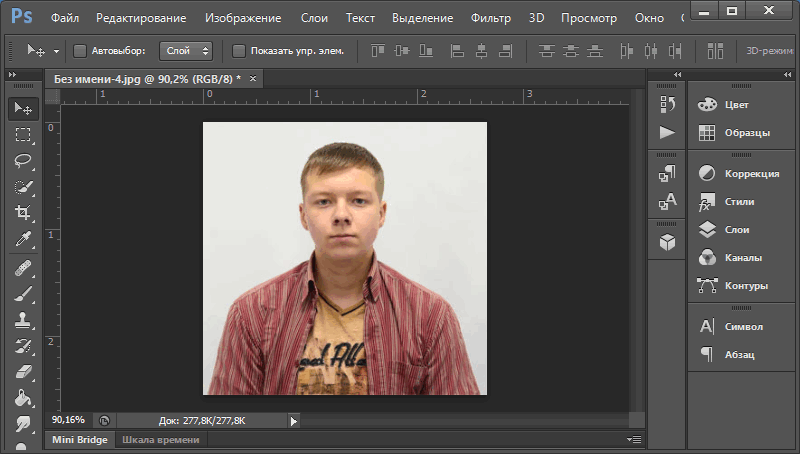
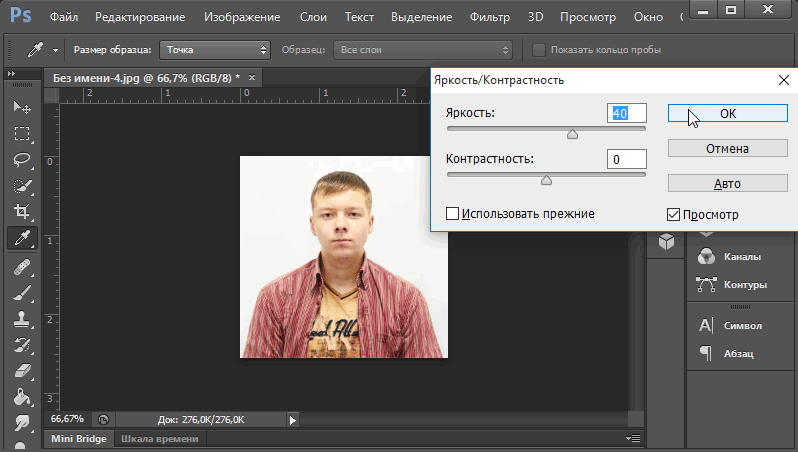
Первым делом прибавляем яркости на фото: Изображение > Коррекция > Яркость/контрастность.
Сохранение фотографий в LightRoom – экспорт после обработки и его настройки

Чтобы увеличить яркость, двигаем соответствующий ползунок в право. Я устанавливаю яркость на значении 40. А вы смотрите на свое фото, можете даже поэкпериментировать, ничего страшного в этом нет.
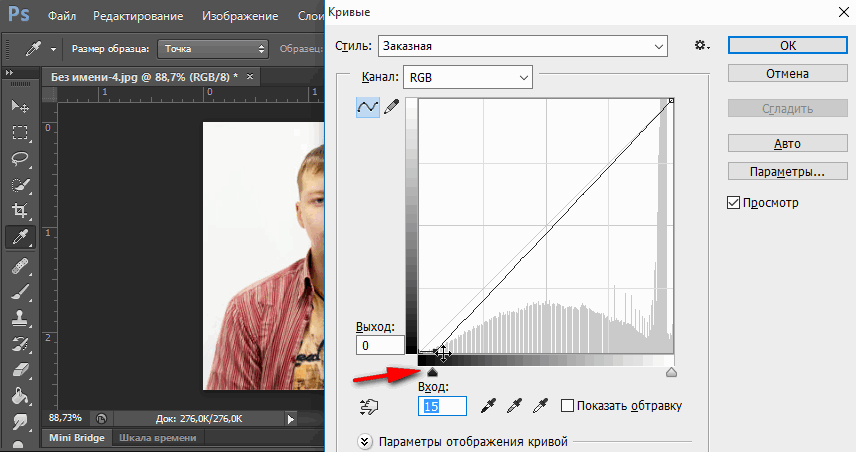
Далее я открываю параметр: Изображение > Коррекция > Кривые, и двигаю левый ползунок чуть-чуть вправо, чтобы фото стало контрастнее и насыщеннее. А вы соответственно, устанавливайте значения исходя из своей фотографии, но не переусердствуйте, найдите «Золотую середину».
Осталось всего ничего. Мой полученный результат, слегка с сероватым фоном (который в готовом напечатанном виде наглядно будет выделятся от белого цвета листа) вполне годится для фото 3 на 4, 4 на 6, 9 на 12 или других форматов, не требующих обязательного белого фона. Далее я покажу заключительный этап — размер фото и сохранение в готовом виде в несколько штук. Если необходимо, читайте: Как изменить цвет фона и Как убрать прыщи царапины на лице.
Итак, размеры фотографий бывают разными. Обычно они указываются тем, кто от вас потребовал фото, но все же, вот несколько самых распространенных форматов: 3 на 4, 3.5 на 4.5 (Паспорт, Виза, Загран), 4 на 6, 6 на 9 и 9 на 12.
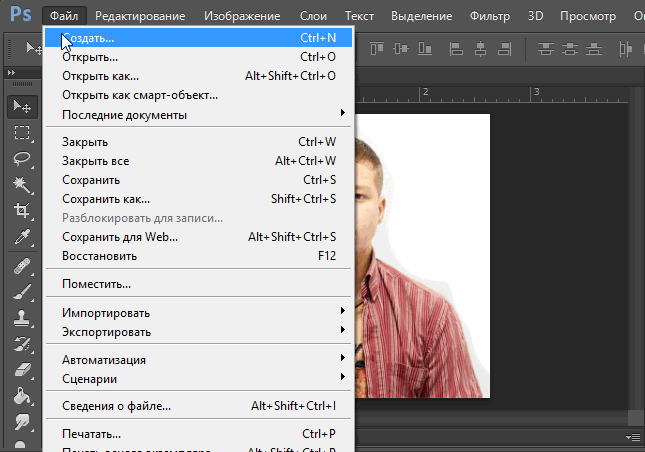
Не закрывая обработанное фото, создаем новый документ: Файл > Создать.
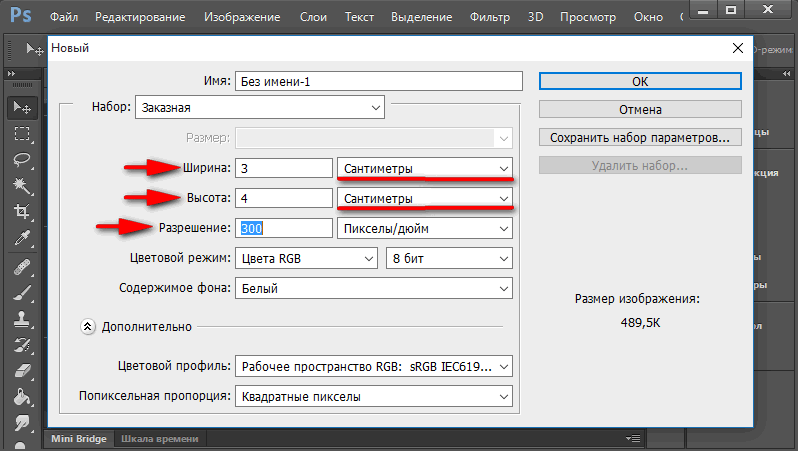
В этом окне обратите внимание на пункты «Высота», «Ширина» и «Разрешение». В моем случае я собираюсь сделать фото 3 на 4, соответственно ширину устанавливаю — 3 сантиметра и высоту — 4. А разрешение в строгом порядке 300 пикселей/дюйм независимо от размеров фото.
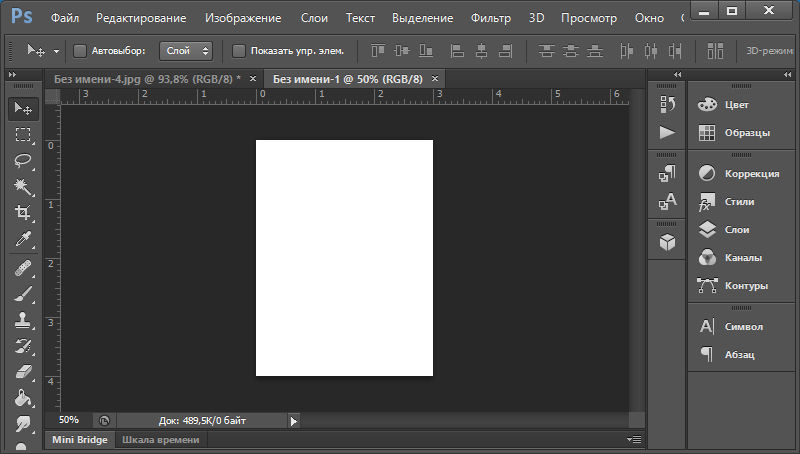
Нажмите кнопку Ок и у вас появится новый документ с нужными размерами.
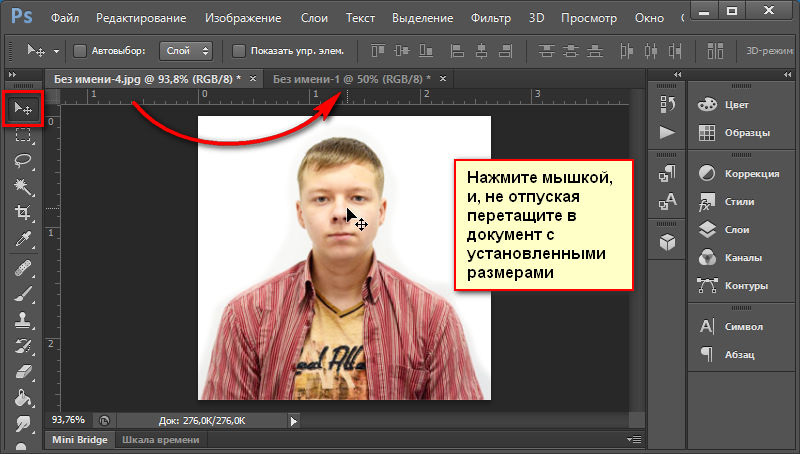
Теперь, инструментом «Перемещение» фото перемещаем в только что созданный документ (мышкой, простым перетаскиванием).
Далее нажмите сочетание клавиш CTRL + T или Редактирование > Свободное трансформирование.
Создание прозрачного фона в Фотошопе и Paint – основные и эффективные инструменты
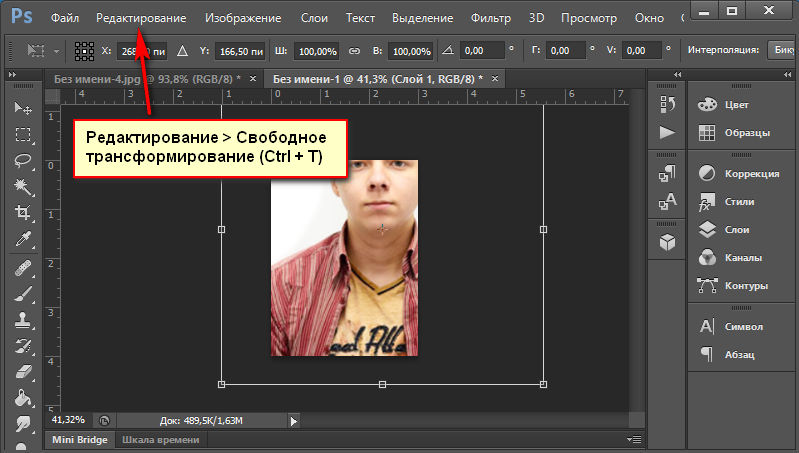
На скриншоте выше видно, что масштаб фото больше чем размеры 3 на 4. Подгоняем его под наши размеры, уменьшив его с угловых точек рамки зажав клавишу Shift (чтобы сохранить пропорции). Получаем примерно следующее.
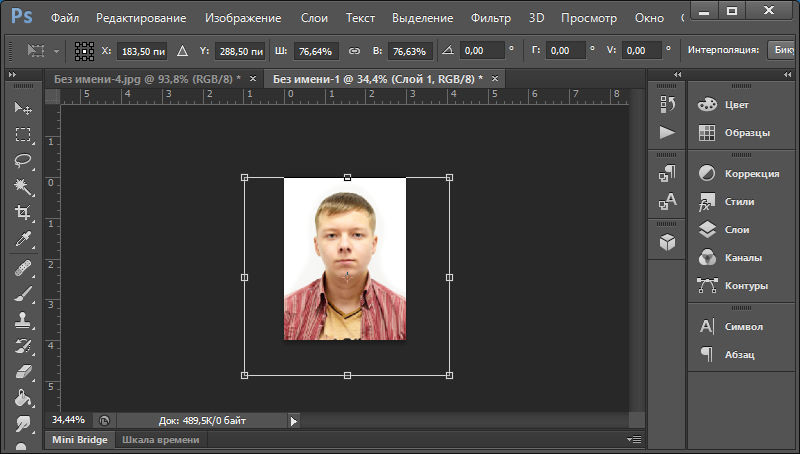
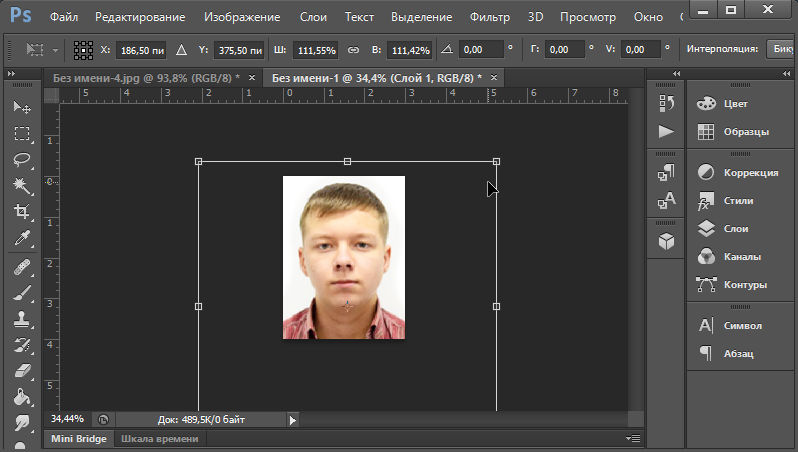
Если же у вас фото на паспорт, с 2014 года, согласно новым требованиям, лицо должно заполнять 80% всего фото, как на следующем примере:
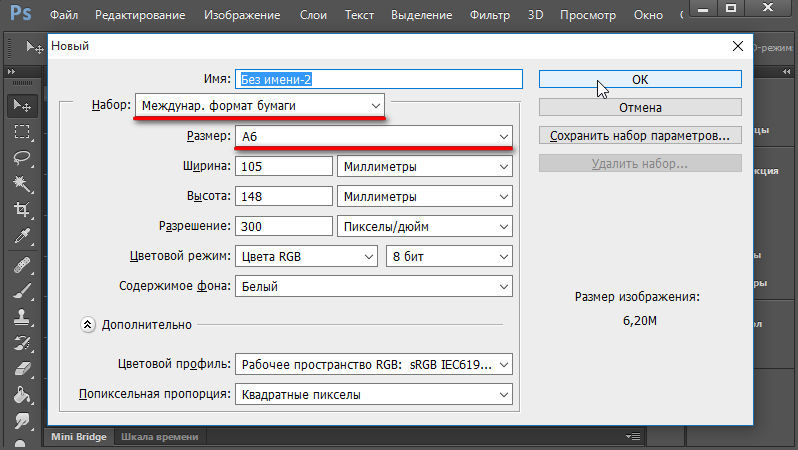
Если все сделано, нажмите клавишу Enter и нажмите сочетание клавиш Shift + Ctrl + E или Слои > Объединить видимые. Затем создайте новый документ: Файл > Создать. В пункте «Набор» выберите «Международный формат бумаги». В пункте «Размер» — A6 и нажмите Ок.
Как и чуть ранее, теперь нужно переместить наше готовое фото в только что созданный документ A6 (10 на 15). Должно получится как на примере ниже:
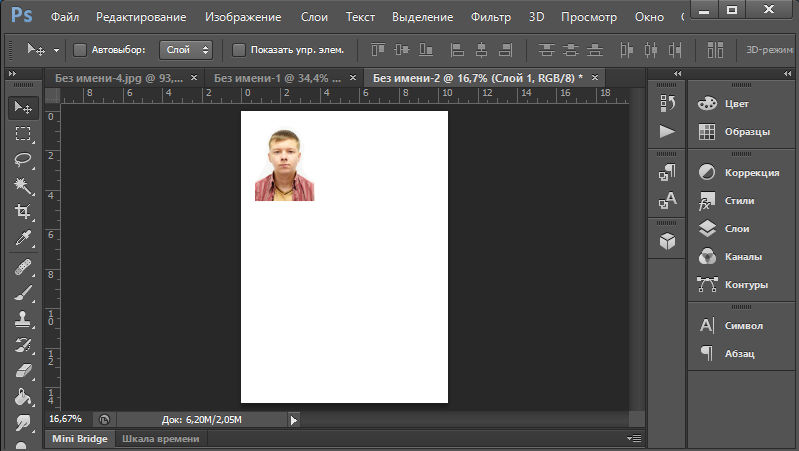
Зажав клавишу Alt нажмите на фото и перетащите вправо. Появиться копия фото.
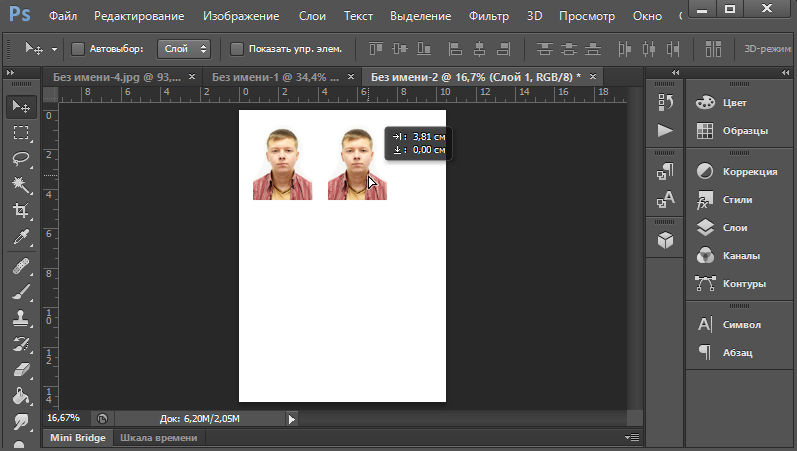
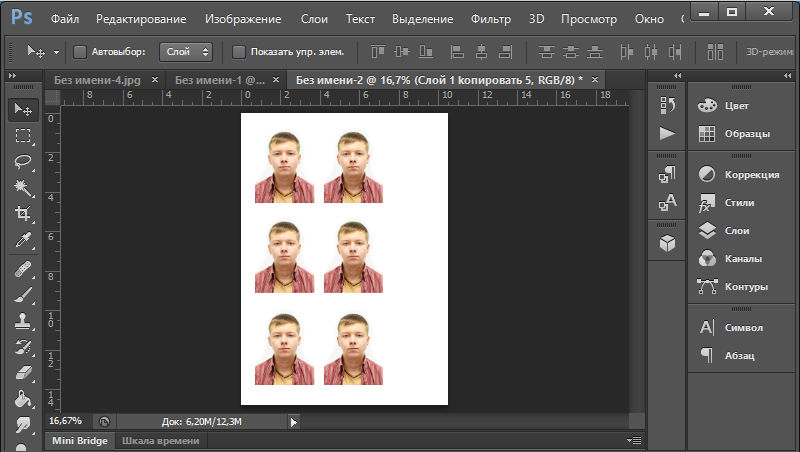
И так далее копируем столько, сколько нам нужно. Я сделал 6 штук.
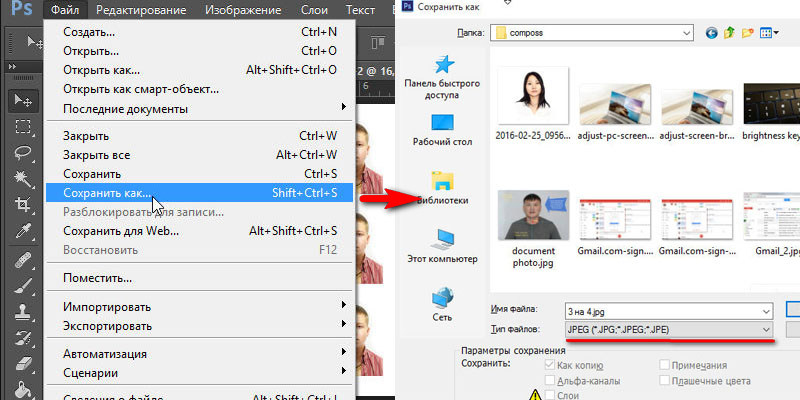
И наконец, сохраняем полученный результат на флешку в формате Jpeg, чтобы распечатали нам в фотосалоне.
Все, вы сделали себе фото, и подготовили его для печати. Осталось только найти место где вам его напечатают на матовой бумаге 10 на 15 плотностью 170 — 230 грамм.
На главную « Регулировка яркости экрана компьютера или ноутбука автоматически и вручнуюPrevious Post: Как отобразить скрытые файлы и папки в Windows 7, 8, 10 и Vista »Next Post:
Печать фотографий на документы
Выберите размер бумаги : Лист 9 х 13 см, 10 х 15 см, 13 х 18 см
Ориентацию бумаги : Книжная, Альбомная.
Для удобства возможно вывести линии обрезки
Для печати необходимо предварительно сохранить полученное фото на документы.
Замена одежды на фотографии
Быстрая смена одежды в программе фото для документов
- Выберите подходящее платье из каталога.
- Чтобы выбрать, дважды щелкните выбранный вариант.
- В каталоге доступны различные разделы: одежда мужская и женская, гражданская и военная.
- Отрегулируйте размер и положение слоя одежды с помощью перетаскивания и / или панели управления слоями
Рекомендуемое применение редактора «Фото на документы онлайн»: Фото 3×4
- Фото для медицинской книжки,
- Водительское удостоверение, справка ГИБДД
- Студенческий билет,
- Школьный дневник
- Регистр
- Билет на охоту
- Разрешение на ношение оружия,
- Патент
- Ветеран войны
- Библиотечная карточка,
- Военные и другие билеты,
- Удостоверение личности пенсионера,
- Разрешение на работу,
- Временная регистрация
- Поступление в вуз, колледж и другие учебные заведения
Цветность: цветная или черно-белая (по запросу)
Фон: сплошной белый
Фотобумага: матовая
Корректируем цвет
Если изображение темное, можно немного добавить яркости и контраста.
Создаем фото
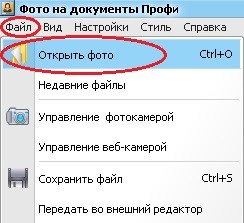
- Откройте установленную программу «Фотодокумент».
- Щелкните Файл — Открыть фото.
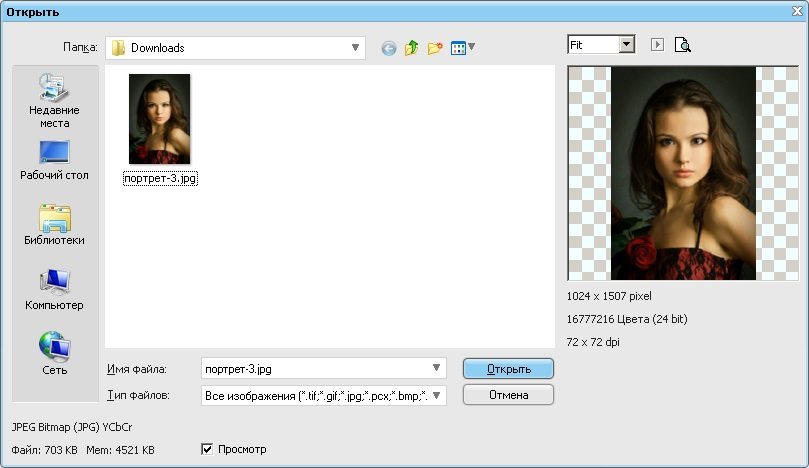
- В появившемся окне выберите фотографию для документа и нажмите кнопку «Открыть.
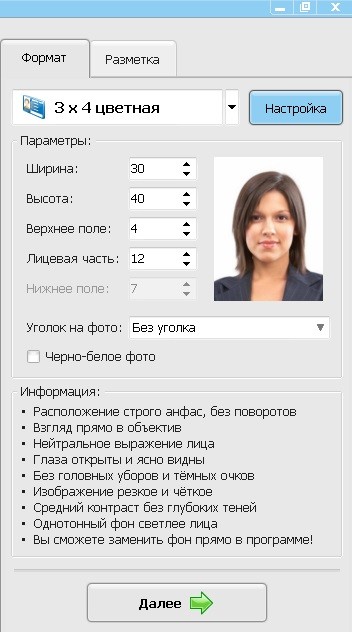
- Выберите формат фото в правом столбце программы. Вы также можете использовать расширенные настройки, нажав кнопку «Настройки». После выбора формата нажмите Далее.
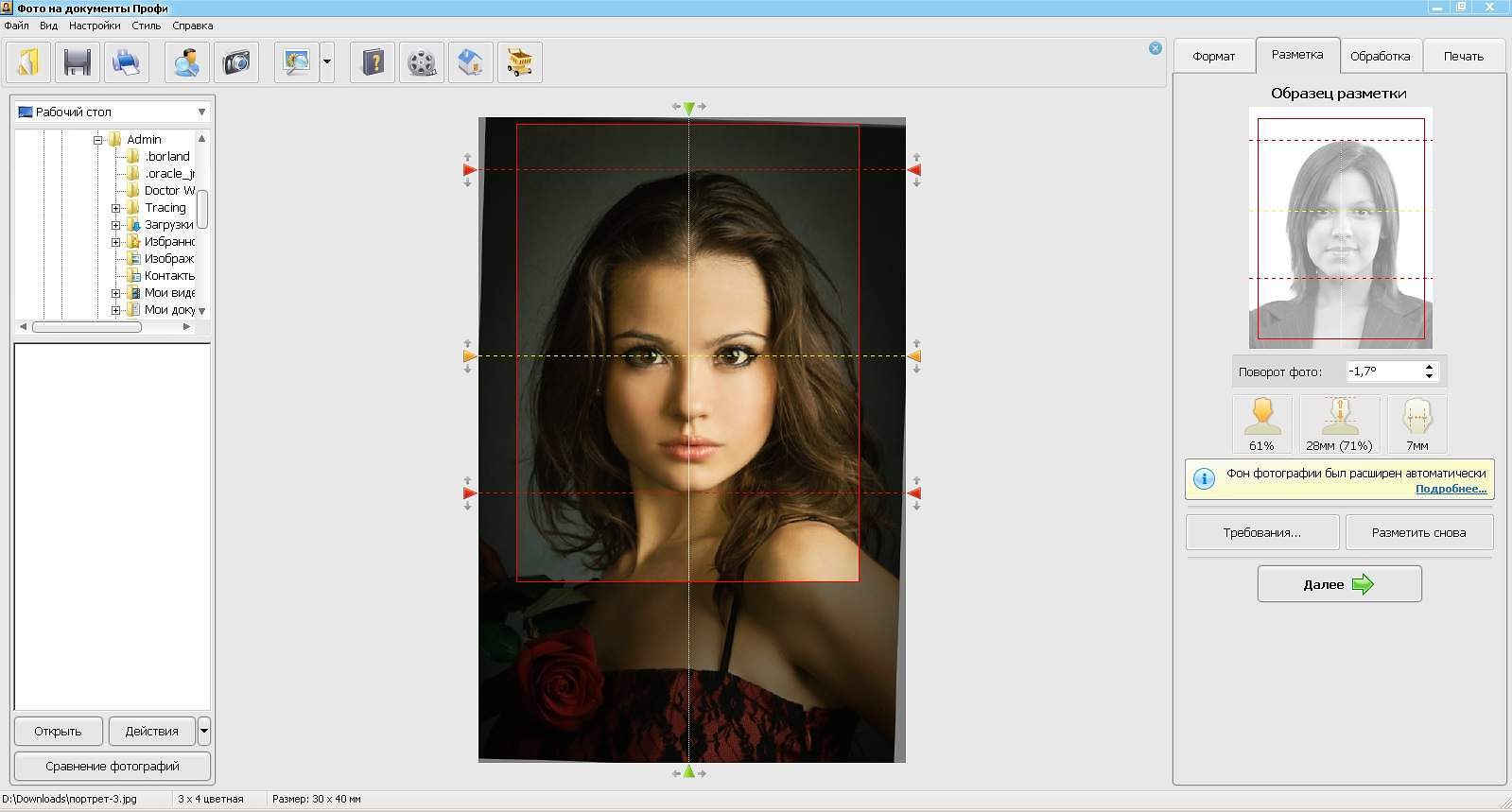
- Следуйте инструкциям программы: определите центр глаз, челюсть и верхний край головы. Когда фотография помечена тегом, нажмите Далее.
- Теперь вы можете редактировать фото: ретушировать лицо, переодеваться, корректировать различные эффекты. Когда фотография будет отредактирована, нажмите Далее.
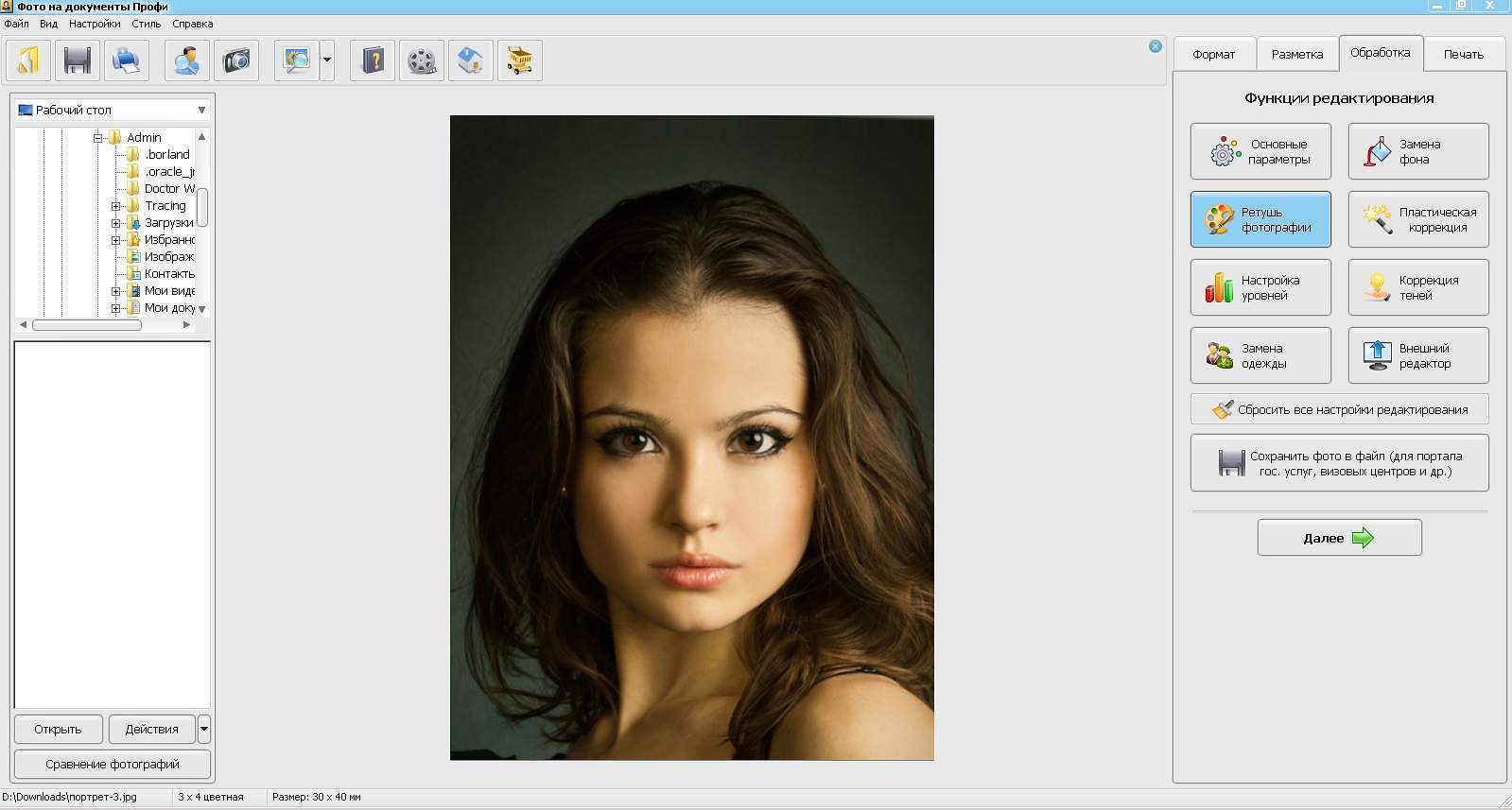
- Остается последний шаг. А именно: выбор формата печати, положения фотографий и тому подобное. Когда вы будете готовы напечатать фотографию 3 × 4, нажмите кнопку «Печатать лист» или «Печатать блоки», в зависимости от ваших потребностей.
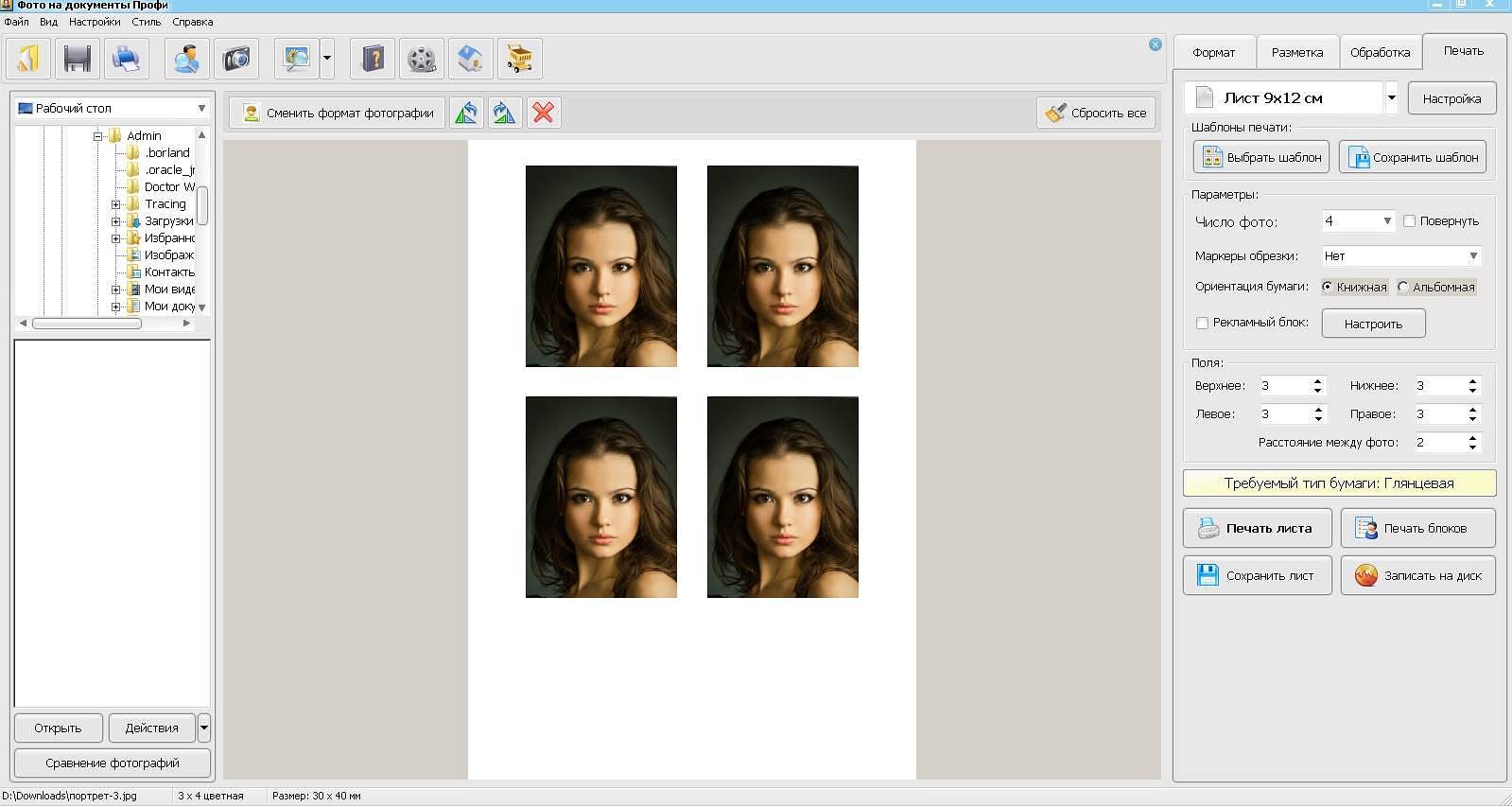
На этом создание и печать фотографии такого размера завершено. Как видите, здесь нет ничего сложного, да и сама программа довольно проста в освоении.
Практически для всех типов документов, где необходимо предоставить личное фото, используется стандартный формат 3 × 4. Большинство обращаются за помощью в специальные студии, где происходит процесс создания изображения и печати. Однако, если у вас есть собственное оборудование, все это можно сделать дома. Сначала нужно сделать снимок, а затем приступить к печати.
Online-passport-photo.com – англоязычный ресурс для онлайн изготовления фотографий на паспорт
Ресурс online-passport-photo.com является популярным и довольно универсальным англоязычным инструментом, позволяющим получать различного размера фото на паспорт множества стран. Поддерживается необходимая обрезка фото до нужного размера, после чего вы можете скачать его на ПК, или получить на е-мейл.
- Выполните вход на online-passport-photo.com;
- Выберите требуемый размер фото (Size of one passport photo), и размер листа, на котором будут располагаться ваши фото (Dimensions of board of photos);
- Нажмите на «Confirm these settings» (подтвердить настройки);
- Кликните на «Обзор» и загрузите ваше фото на сайт;
- Отрегулируйте размеры рамки так, чтобы в неё полностью попало лицо на фото, а затем нажмите на «Crop»;
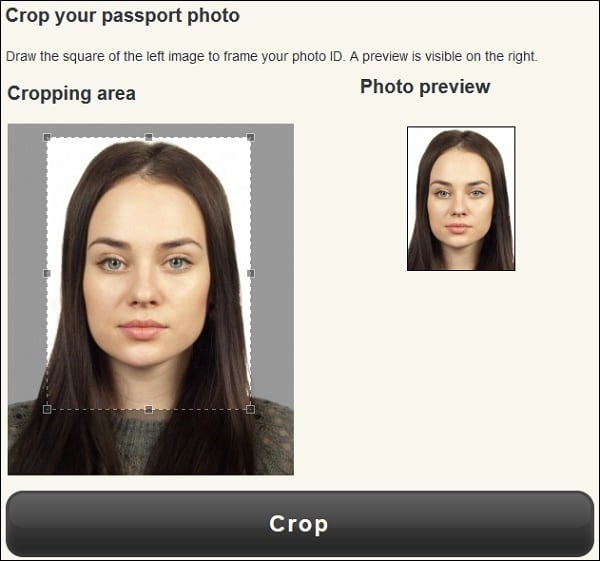
Нажмите на «Crop» для обрезки фото - Выберите «Download file» для сохранения результата на ПК.
Мобильные приложения
Если у вас нет доступа к компьютеру, отредактируйте фото в специальном приложении на телефоне. Преимущество такого способа – можно сделать моментальный снимок камерой устройства, а не искать подходящую фотографию в архивах.
Фото на документы
У приложения «Фото на документы» довольно старомодной интерфейс. Тем не менее, это не мешает ему выполнять главную функцию – создавать готовые шаблоны для фотопечати.
В программе доступен список универсальных размеров без привязки к типу документа – в этом ее минус, вам нужно заранее знать, какой именно шаблон использовать. Также вы можете вручную поставить свой размер в редактируемых полях и указать количество фотографий на листе для печати.
Можно поставить однотонный задний фон – любого цвета. Из цветного снимка разрешается сделать черно-белый (с оттенками серого). Можно увеличить яркость и контраст фото, если оно показалось вам слишком бледным.
Доступные размеры листа для фотопечати: 10х15, 9х13, 11х15, 13х18, 15х20, 20х25, А4.
Как работать в приложении:
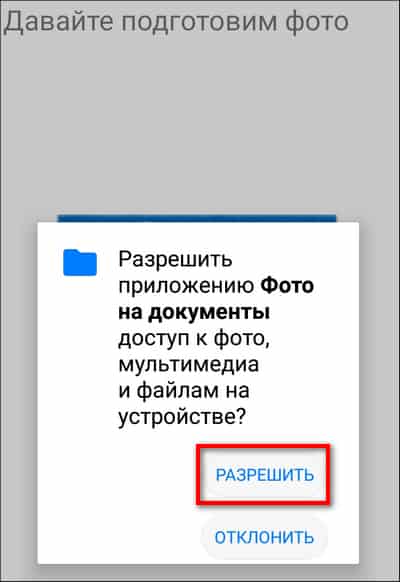
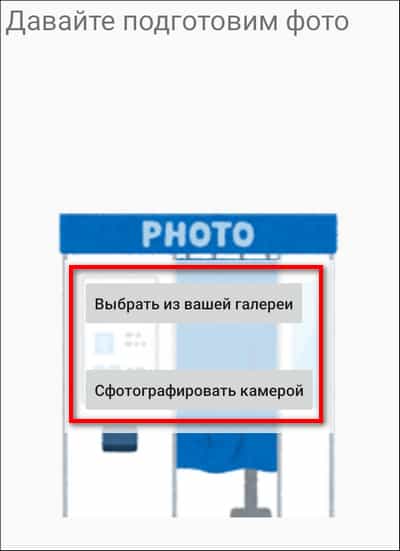
- Запустите программу и разрешите ей доступ к памяти и камере устройства.
- Если у вас уже есть готовое фото – выберите его в галерее. Если нужно сделать моментальный снимок, тапните «Сфотографировать камерой».
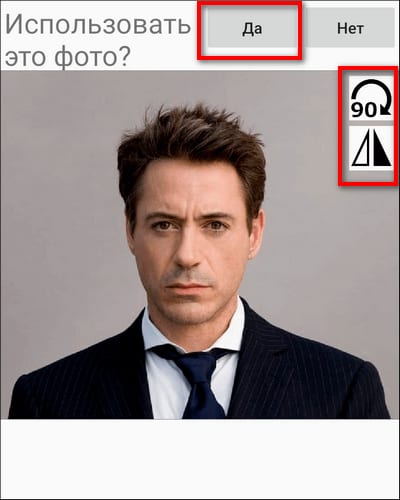
- При необходимости поверните фото на 90 градусов либо отразите его горизонтально. Нажмите «Да», чтобы перейти к обработке.
- Укажите размер снимка на документ: выберите из списка либо установите свой. Тапните «Применить этот размер».

- Захватите рамкой нужную область фотографии. Проследите, чтобы рамка не выходила за пределы оригинального снимка. Щелкните «Завершить подгонку».

- Настройте яркость и контраст.

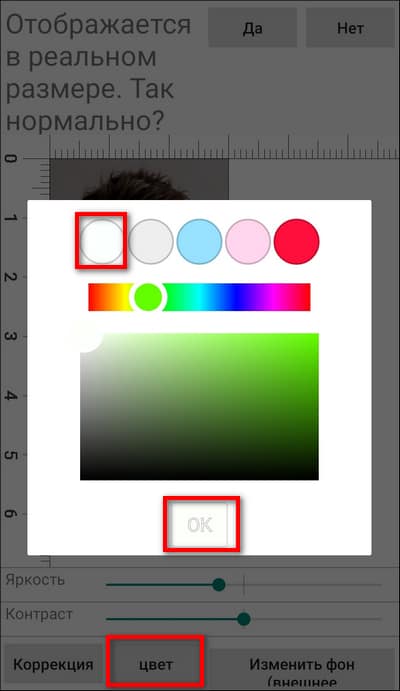
- Чтобы изменить фон, тапните по кнопке «Цвет». Выберите белый цвет на палитре сверху и нажмите «ОК».
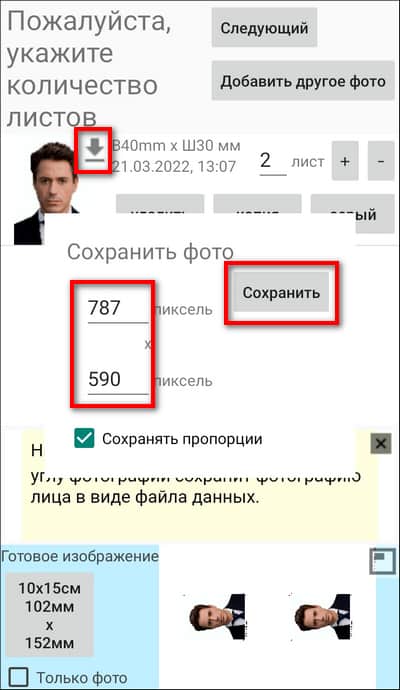
- Чтобы скачать только одну фотографию в галерею, кликните по стрелке в правом верхнем углу снимка. Выберите разрешение картинки в пикселях. Тапните «Сохранить».
- Если вам нужно несколько снимков на одном листе бумаги, сначала укажите их количество в специальном поле. Внизу вы увидите, как будет выглядеть шаблон для печати. Чтобы выбрать размер бумаги, нажмите на серую кнопку с текущим разрешением слева внизу.
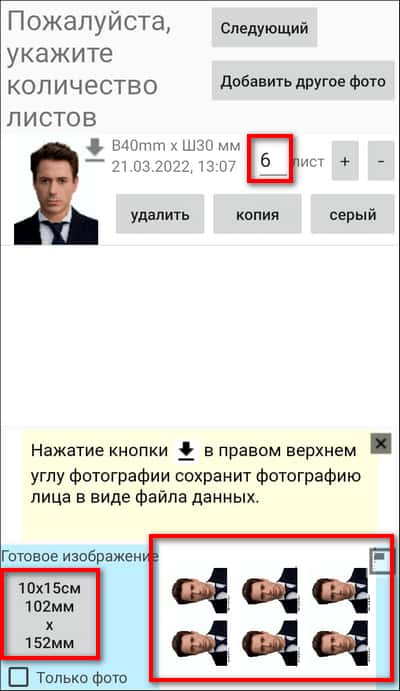
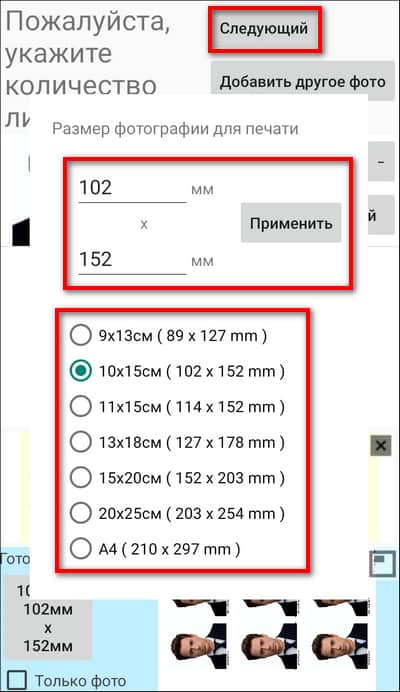
- Выберите размер листа из списка либо поставьте свой формат в миллиметрах. Нажмите «Применить». Тапните «Следующий».
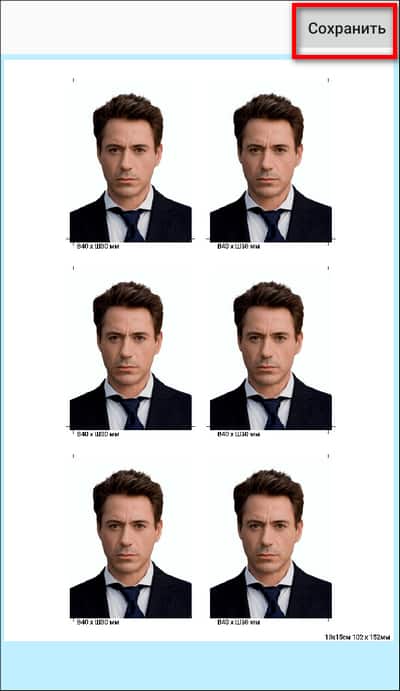
- Сохраните готовый шаблон для фотопечати в галерею.
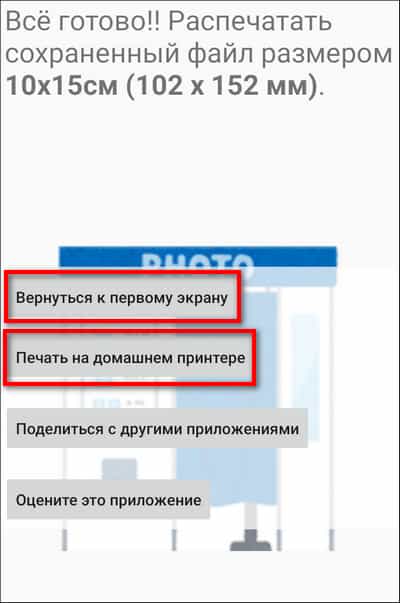
- Оцените приложение либо вернитесь к первому экрану программы, если хотите обработать другую фотографию. Также вы можете сразу вывести на печать сохраненный снимок.
Docphoto.org – позволяет быстро сделать фото на документы требуемого формата
Особенностью ресурса docphoto.org является исключительно текстовый интерфейс для создания различных фото на определенные документы. В остальном же данный ресурс не выходит из ряда аналогичных ресурсов такого плана.
- Запустите docphoto.org;
- Загрузите требуемое фото на ресурс с помощью кнопки «Обзор»;
- Выберите специфику и размер документа, для которого вам необходимо фото;
- Кликните на «Дальше» внизу;
- В открывшемся фото укажите последовательно укажите точку макушки, переносицы и подбородка;
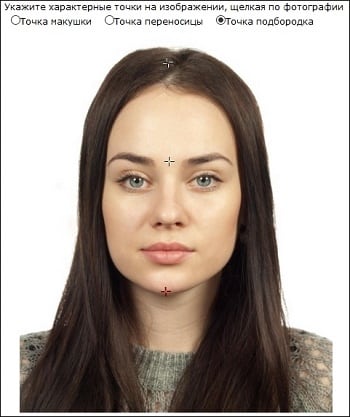
- Нажмите на «Скачать готовую фотографию» справа.
Рекомендации по правильной разметке фото.
|
Панель: Уголок на фото
Уголок и его расположение устанавливается автоматически в зависимости от выбранного вида документа.
Вы можете самостоятельно внести коррективы в расположении уголка с помощью «панели уголка»
Возможно выбрать вариант размещения и формы уголка.
Уголок обусловлен в основном необходимостью ставить печать с той или иной стороны на документе
Фото на документы – общие требования
- Лицо необходимо фотографировать строго анфас, с мимикой (выражением), не искажающей черты лица, без головного убора.
- Рекомендуется фотографировать в однотонном платье (платье);
- Запрещается фотографировать лица в цветных очках;
- Общее размытие и в деталях фотографии наличие размытых отражений на изображении глаз недопустимо;
- Фотографии могут быть выполнены только с технической ретушью негатива; недопустимо искажение характерных черт лица;
- Изображение на личной фотографии должно быть резким, четким, средней контрастности, с мягким обрезным рисунком;
- Фон светлее изображения лица. Гладкая, без разводов, пятен и изображений посторонних предметов;
- Фотографии выполняются на фотобумаге толщиной до 0,3 мм; на фотографиях не должно быть трещин, царапин, повреждений эмульсионного слоя, разводов, разводов, глазурей разного рода, следов позитивной ретуши, в том числе химической, и других дефектов;
Фото на Документы для iPhone
Нет доступа к компьютеру или не хотите ставить еще одну программу на ноутбук? Мобильное приложение Фото на Документы включает в себя все преимущества десктопной версии: автоматические инструменты, замена фона, встроенный редактор и экспорт результата как цифровой файл или печать макета.
Мобильное приложение включает в себя все функции десктопной версии
Вы можете сфотографироваться прямо и приложения, при этом на камеру накладывается сетка, чтобы помочь сделать кадр по всем правилам. Созданный фотоснимок можно сразу отредактировать в телефоне, заменить фон и подставить костюм вместо неформальной одежды. Простой интерфейс и пошаговый принцип работы помогут быстро разобраться в функционале приложения и оформить фотокарточки быстро и без затруднений.
Idphoto.me – изготовление фотографий на документы в браузере
Ресурс idphoto.me – бесплатный русскоязычный сервис для самостоятельного создания фото на различные документы. Ресурс обладает простым, удобным и интуитивно-понятным интерфейсом, хорошо работает как на ПК, так и на мобильных гаджетах, а полученные фотографии вы сможете легко сохранить на ваш компьютер.
При этом ресурс может попросить у вас оказать посильную финансовую помощь, но лишь на ваше усмотрение.
Чтобы сделать красивую фотографию с помощью ресурса Idphoto выполните следующее:
- Перейдите на idphoto.me;
- Нажмите на кнопку «Попробовать» вверху;
- Выберите вашу страну и необходимый размер фото (в нашем случае 30 на 40), и кликните на «Загрузить файл»;
- Укажите ресурсу путь к базовой фотографии;
- Отцентрируйте ваше фото с помощью мышки и вспомогательного интерфейса, поместив голову человека на фото в специальные граничные контуры. Нажмите на «Далее» справа;
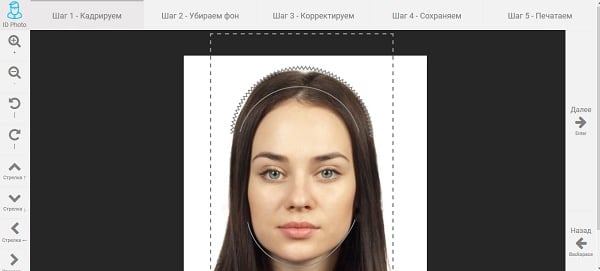
Отцентртируйте ваше фото - При необходимости внесите другие визуальные изменения (кисть, яркость, контраст и др.), в ином случае жмите на «Далее»;
- Выберите необходимую раскладку фото на листе (10 на 15, или лист А4) и нажмите на «Скачать» внизу;
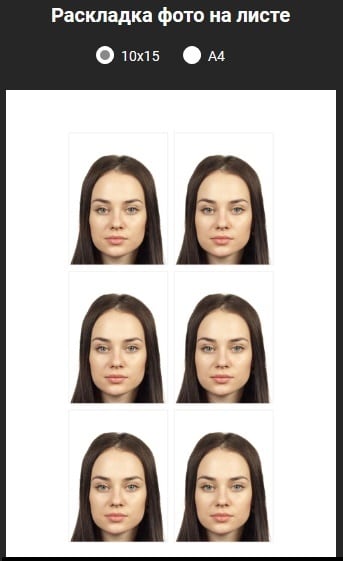
- Сохраните результат в формате «pdf» на ПК;
Как поменять паспортный костюм?
Вам не обязательно носить строгий костюм, мы предоставляем сменщик костюма с Коллекция формальных смарт-костюмов для женщин / мужчин / девочек / мальчиков высокого качества дизайн и стиль паспорта или удостоверения личности. Выбирая понравившийся наряд, вы можно поэкспериментировать и опробовать все костюмы. Сделайте их такими же привлекательными, как ты мог бы.
Печатаем фото 3×4 на принтере
Сразу хочу отметить, что хотя стандартная программа просмотра фотографий в Windows поддерживает функцию печати, в настройках параметров нет интересующих вас размеров, поэтому вам придется обратиться за помощью к дополнительному программному обеспечению. Что касается подготовки изображений, то для этого лучше всего подходит графический редактор Adobe Photoshop. Подробные инструкции по этому поводу вы найдете в другой нашей статье по следующей ссылке, а мы продолжим анализ трех наиболее доступных методов печати.
Перед началом следует обратить внимание на то, что вам необходимо подключить и настроить принтер. Также рекомендуем взять специальную фотобумагу. Если вы впервые используете печатающее оборудование, установите драйверы.
Adobe Photoshop
Поскольку мы уже говорили выше о том, как подготовить фотографию в Photoshop, давайте сразу же посмотрим, как выполняется печать в этой программе. От вас требуется сделать всего несколько простых шагов:
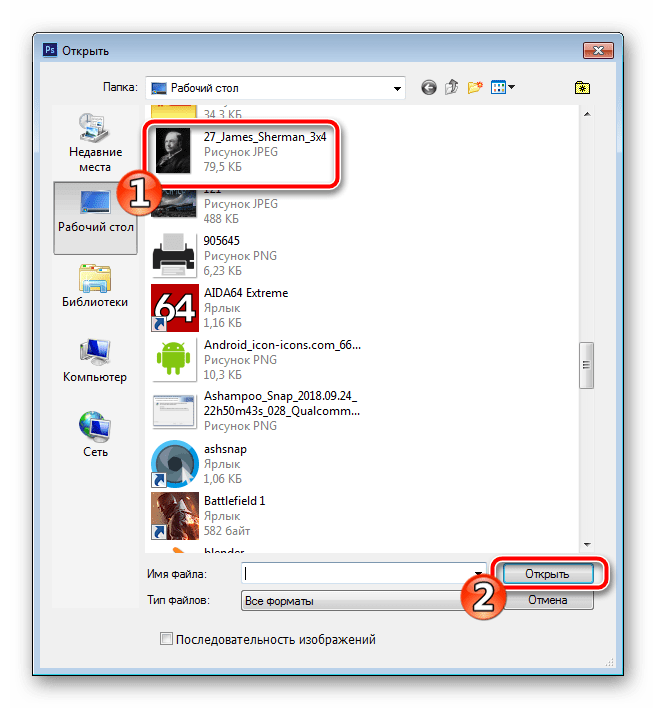
- Запустите Photoshop и выберите «Открыть» во всплывающем меню «Файл», если изображение еще не было загружено.
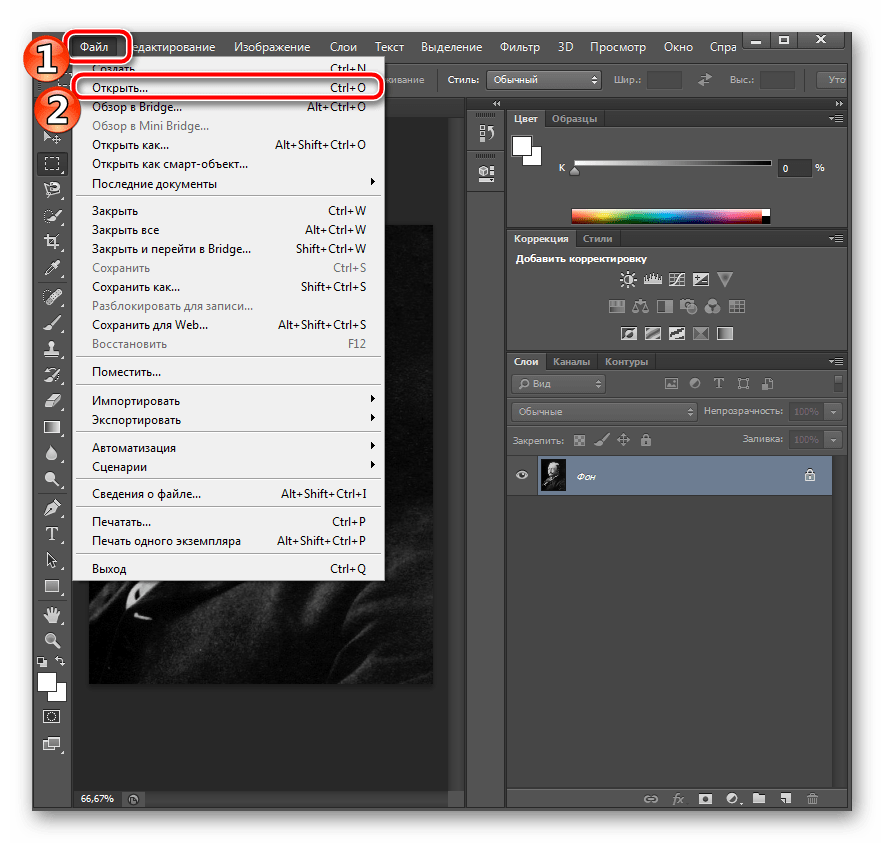
Откроется окно компьютерного поиска. Здесь перейдите в нужный каталог, выберите фото и нажмите «Открыть».
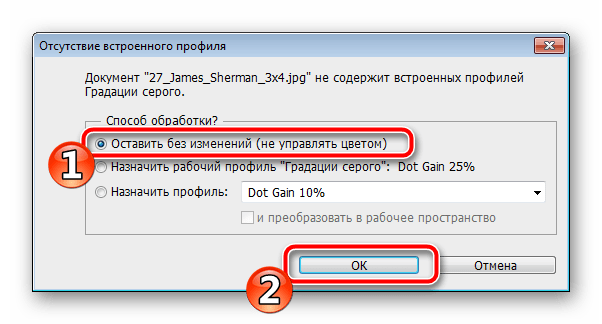
Если нет встроенного цветового профиля, перед вами появится окно уведомления. Здесь отметьте желаемый пункт маркером или оставьте все без изменений, затем нажмите «ОК».
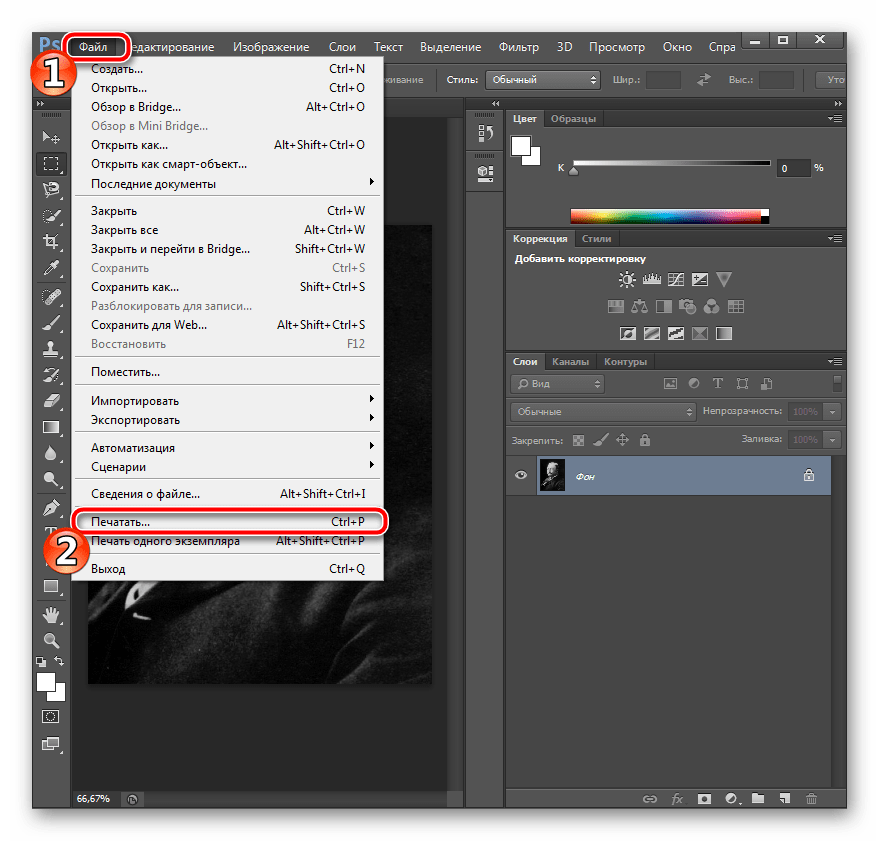
После подготовки изображения разверните всплывающее меню «Файл» и нажмите «Печать».
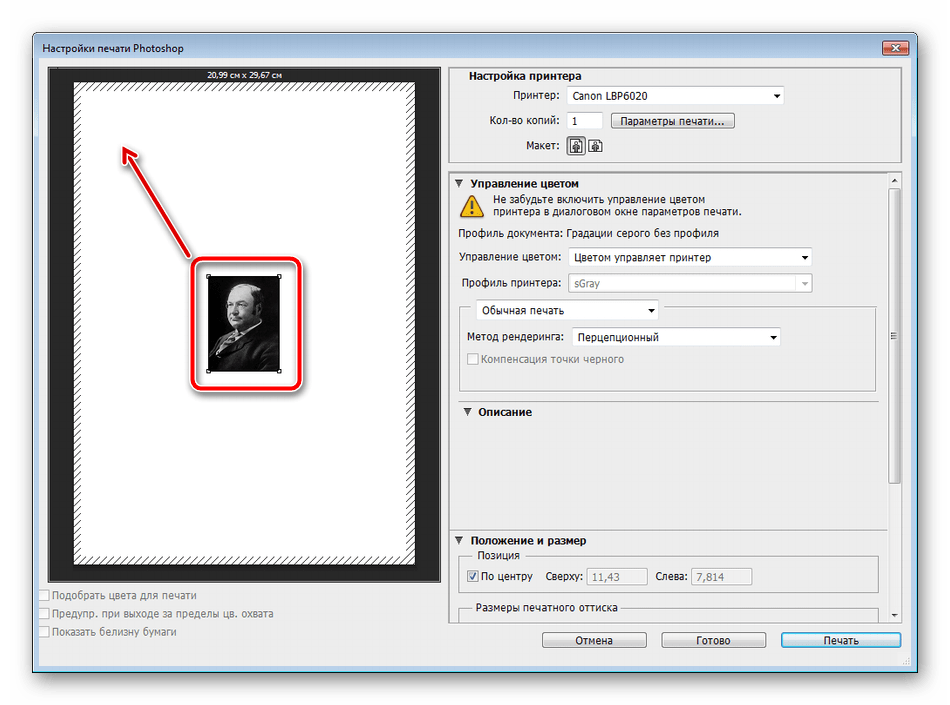
Выберите из списка принтеров тот, на котором вы будете печатать.
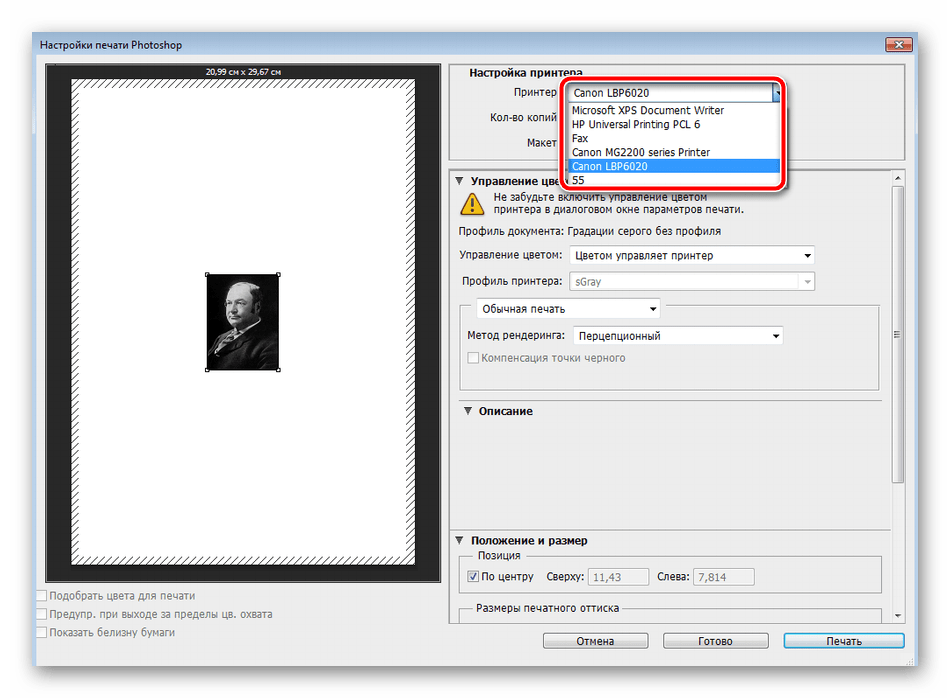
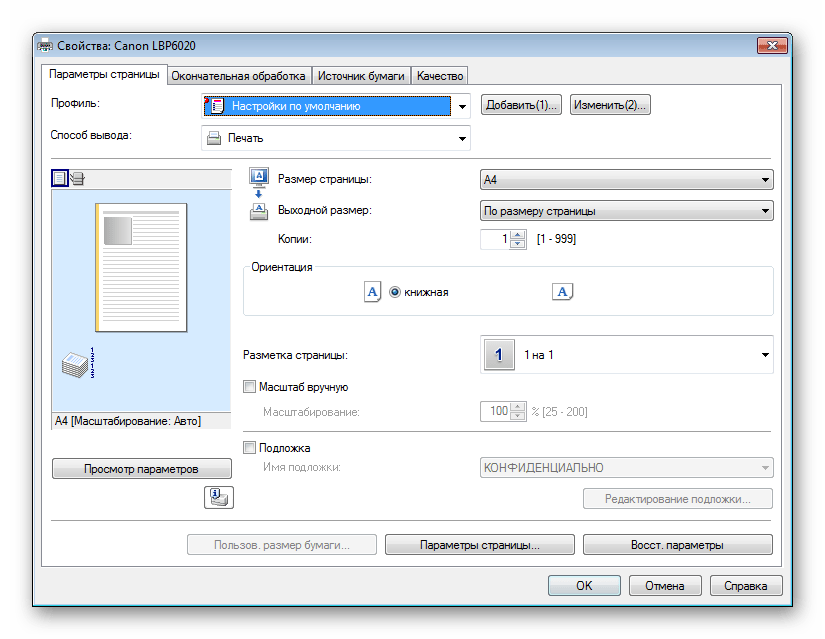
доступна подробная конфигурация параметров принтера. Вы должны использовать это меню только в том случае, если вам нужно настроить индивидуальную конфигурацию.
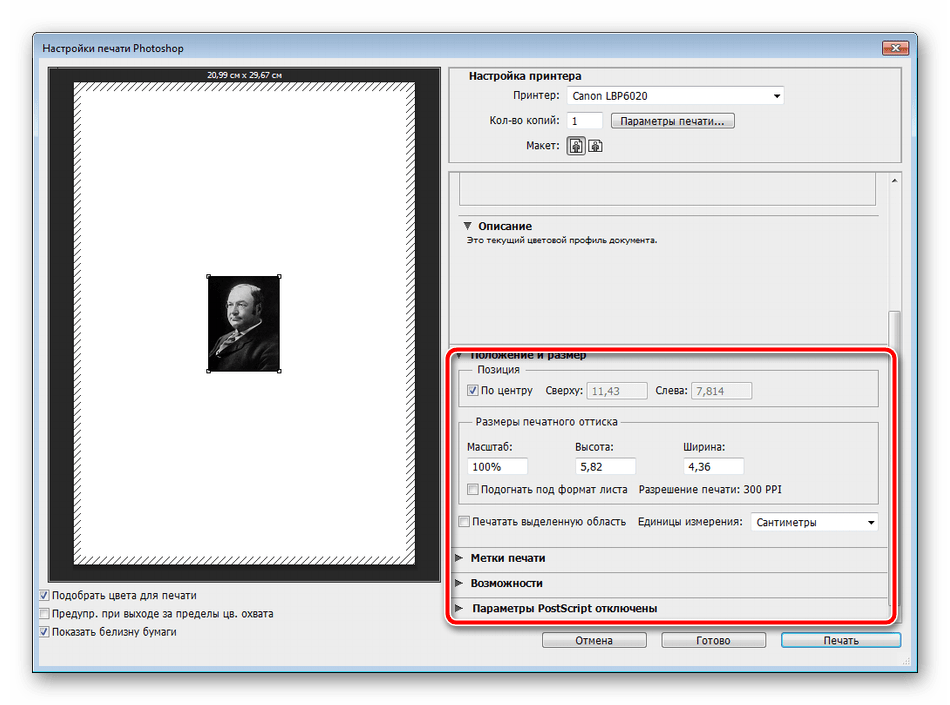
Это касается и дополнительных инструментов, которые в большинстве случаев не нужны.
Последний шаг — нажать кнопку «Печать».
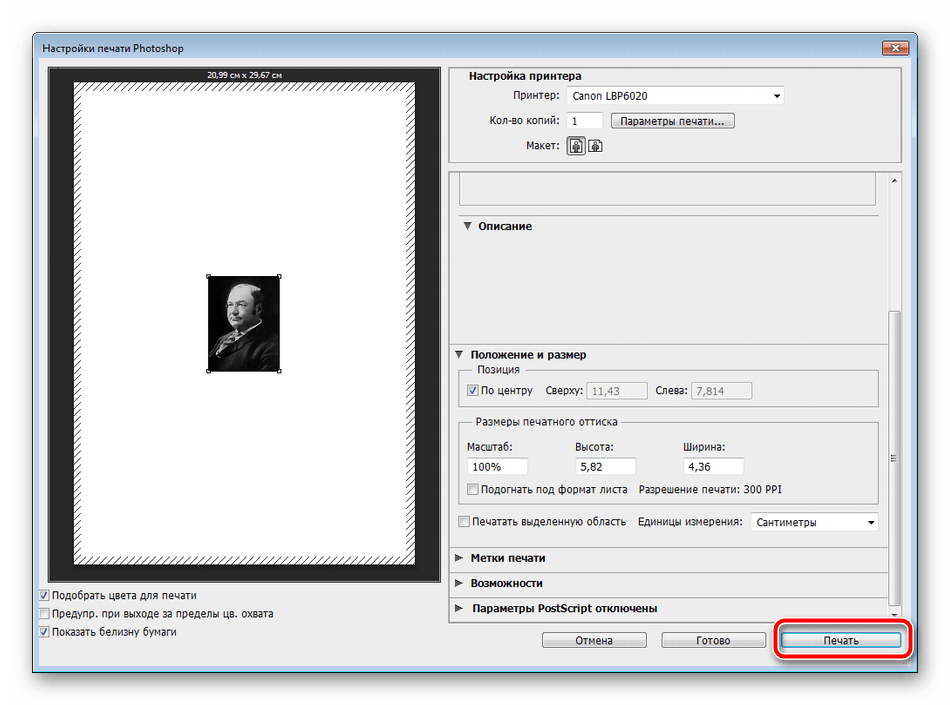
Подождите, пока принтер выведет фотографию. Не вытягивайте лист бумаги до завершения печати. Если устройство печатает полосы, возникла одна из наиболее распространенных проблем.
Microsoft Office Word
У большинства пользователей теперь установлен текстовый редактор на их компьютерах. Самый распространенный — Microsoft Word. Помимо работы с текстом, он также позволяет настраивать и распечатывать изображение. Вся процедура выглядит так:
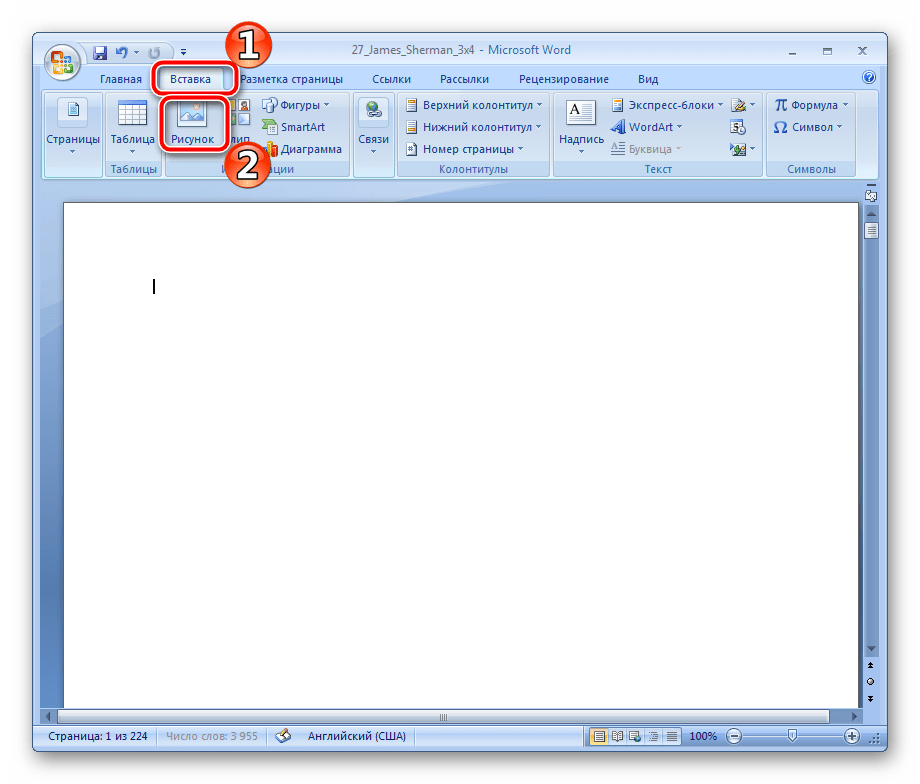
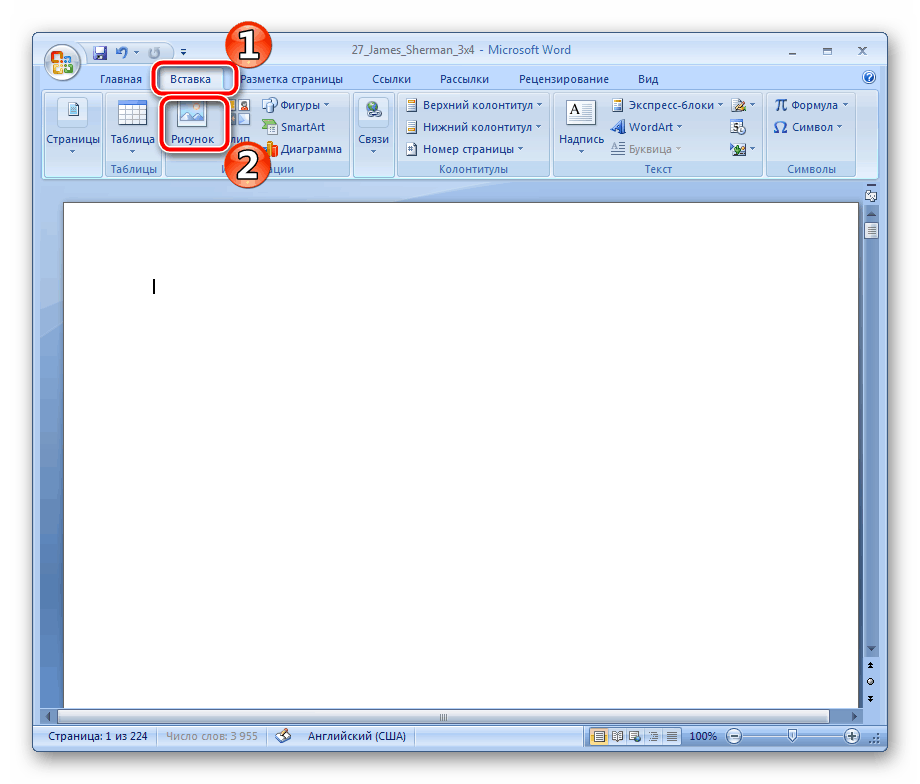
Запустите текстовый редактор и сразу перейдите на вкладку «Вставка», где выберите «Изображение».
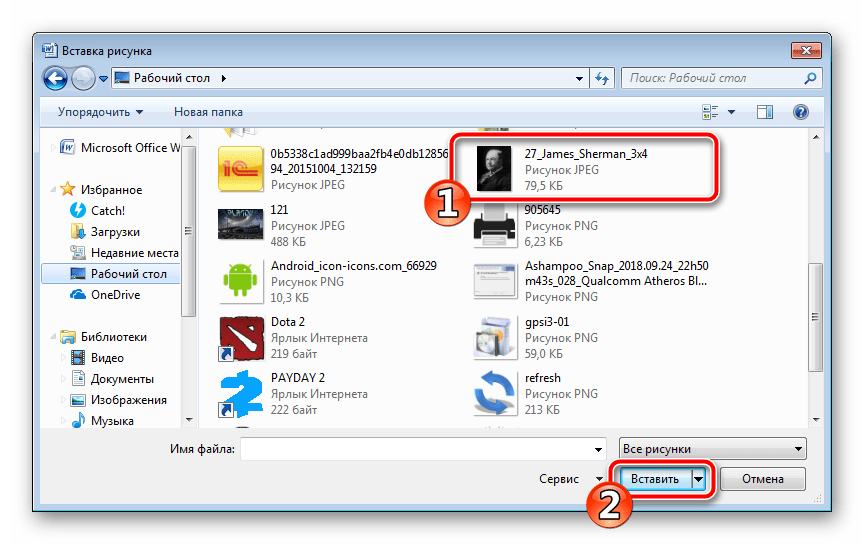
В браузере найдите и выберите фотографию, затем нажмите «Вставить».
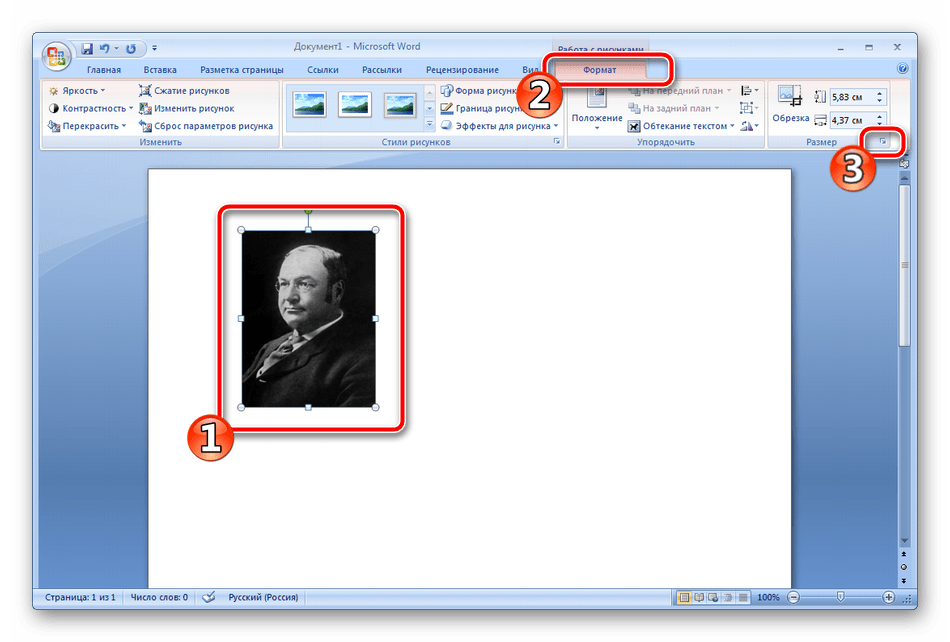
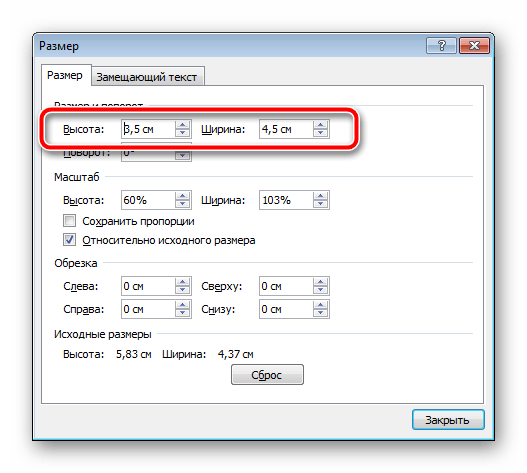
Дважды щелкните изображение, чтобы начать редактирование. На вкладке Формат разверните дополнительные параметры размера.
Снимите флажок «Ограничить соотношение сторон».
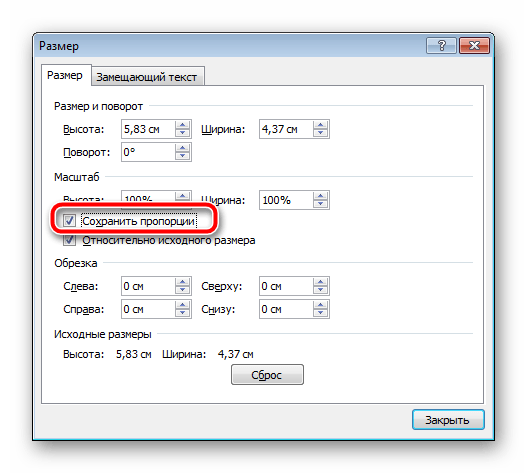
Установите высоту и ширину по необходимым параметрам 35 × 45 мм.
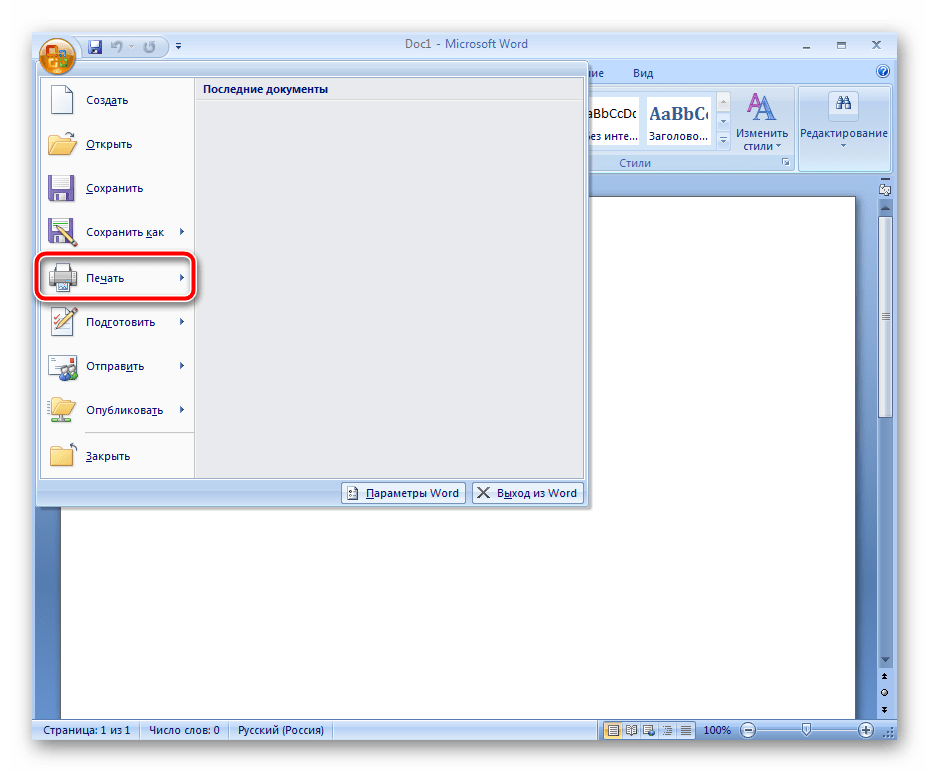
Теперь можно приступить к печати. Разверните «Меню» и выберите «Печать».
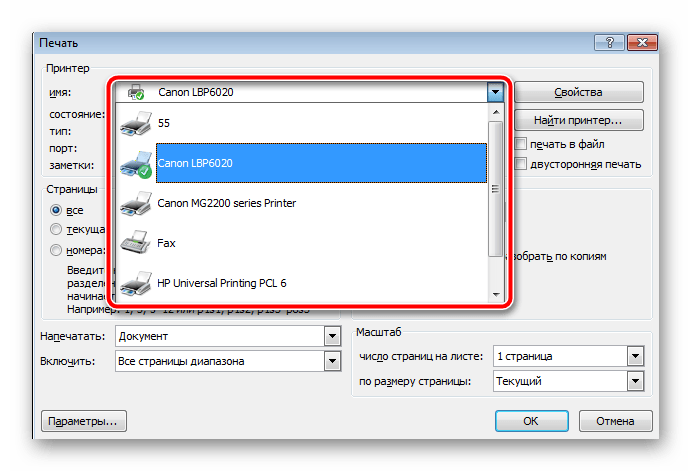
Выберите активный из списка оборудования.
При необходимости укажите дополнительные параметры печати в окне конфигурации принтера.
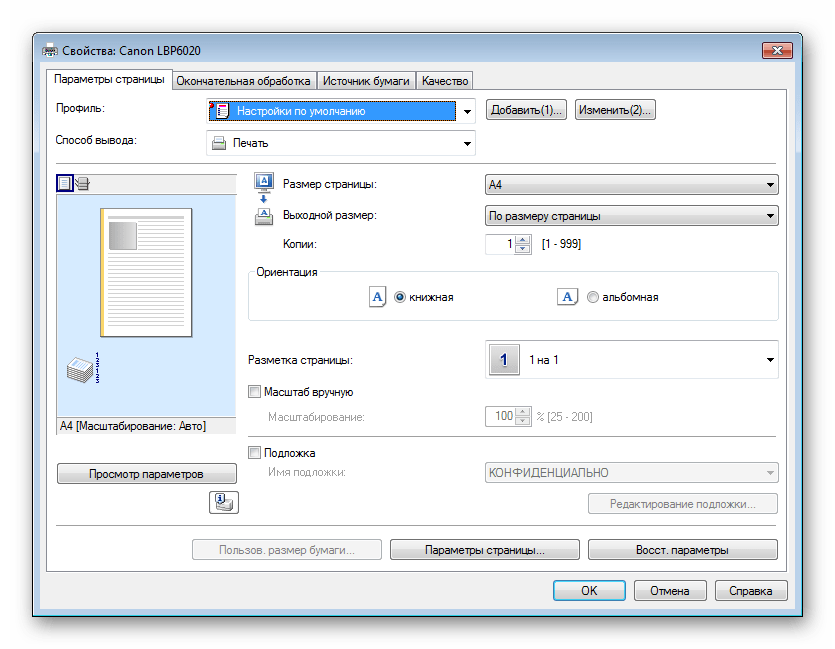
Чтобы начать процесс, нажмите «ОК».
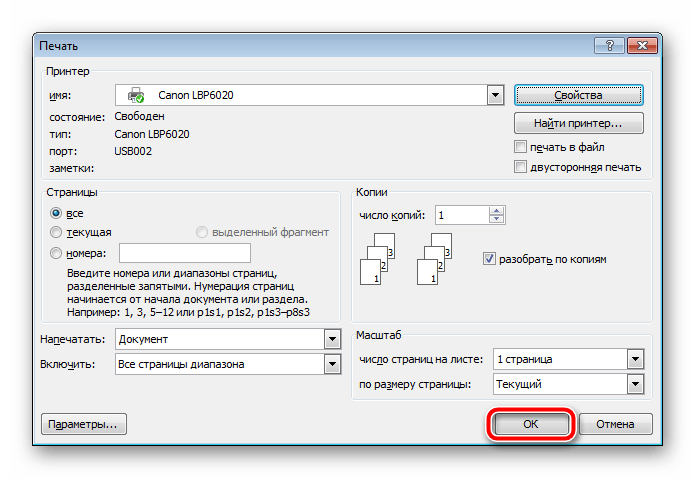
Как видите, в настройке и печати фото нет ничего сложного. Это делается за считанные минуты. Большинство других текстовых редакторов также допускают аналогичные манипуляции примерно таким же образом.
Создание фото-документа проходит в три шага
Разметка: Загрузка фотографии , Выбор размера , Разметка.
Обработка: Скорректировать уголок на фото. Заменить костюм
Печать: Выбрать размер бумаги, Линии обрезки, Ориентация бумаги, Сохранение полученного фото-документа на компьютер
Сохраняем
Сохранить можно только фото или скачать вместе с раскладкой фотографий для печати на листе 10х15 см или А4.
Убираем фон
Увеличиваем изображение для удобства. Аккуратно рисуем однотонный фон мягкой кистью. Любое действие можно отменить.
Ru.idphoto4you.com – интернациональный проект для бесплатного получения фото дома
Интернациональный ресурс ru.idphoto4you.com является специализированным сетевым инструментом, предназначенным для легкого изготовления фотографий в формате 3 на 4. Сайт располагает русскоязычным интерфейсом, бесплатен, удобен для онлайн создания четких фотоснимков на документы.
Итак, как быстро и бесплатно создать подходящей фотоснимок на документы (3 на 4) с помощью данного онлайн сервиса:
- Перейдите на idphoto4you.com;
- Выберите вашу страну, специфику фото и размер листа печати;
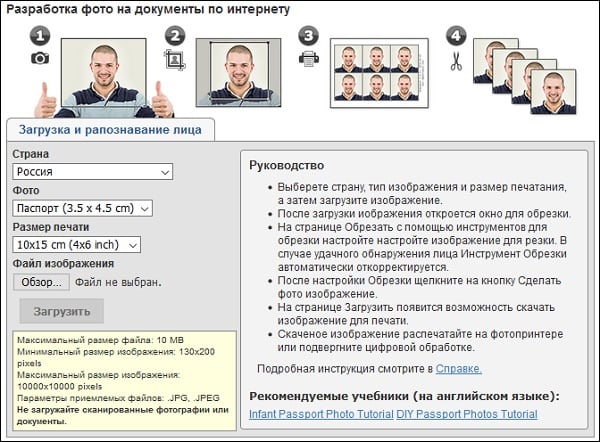
- Нажмите на «Обзор» — «Загрузить» для загрузки вашего фото на ресурс;
- Отцентрируйте ваше фото, выставьте необходимые параметры яркости и контраста, а затем нажмите на кнопку «Сделать фото»;
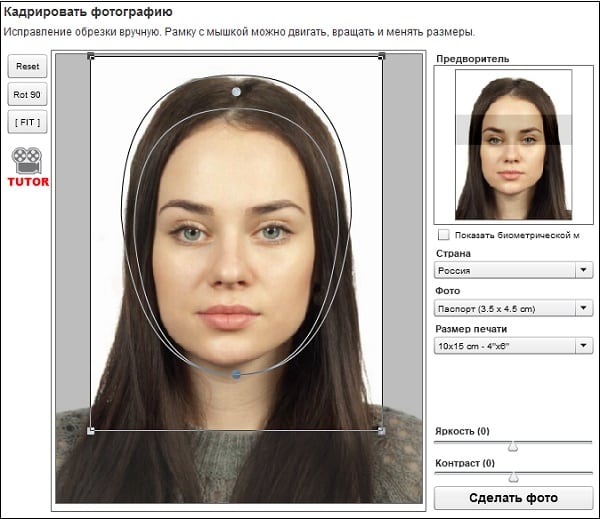
Отцентрируйте изображение, и нажмите на «Сделать фото» - Дождитесь 90 секунд и скачайте полученный результат.
Как сделать фото 3 на 4 онлайн
Если вам не требуется дотошная обработка, а нужно просто обрезать фотографию под размер или добавить уголки, воспользуйтесь онлайн-сервисами. На таких площадках обычно большинство услуг платные, но базовыми возможностями можно пользоваться свободно. Этого вполне достаточно для простой обработки.
Выбирая редактор, ориентируйтесь на несколько важных факторов: функциональность, возможность редактирования и легкое управление. Ниже представлены онлайн-площадки, которые отвечают всем или несколькими из упомянутых критериев. Опробуйте их функционал и решите, какой вариант больше всего подходит.
IDPhoto
Русский сервис, на котором можно вручную обрезать фото онлайн 3 на 4. Автоматического распознавания на IDPhoto нет, так что перед тем, как приступать к работе, внимательно ознакомьтесь с требованиями. Всю документацию можно найти на этом же сайте. Пользователю нужно загрузить снимок и установить разметку по строго установленным правилам, после чего он может дополнительно корректировать контрастность и убрать фон. Результат можно сохранить как отдельный файл или раскладку на листе А4 для самостоятельной печати.
Удобные подсказки поможет правильно центрировать кадр
Ресурс также предлагает платные опции, например, услуги ручной разметки. Также можно просто пожертвовать некоторую сумму. Но это не обязательно, основными инструментами можно пользоваться бесплатно. Сайт не имеет строгих требований к качеству загружаемого файла и позволяет неограниченно масштабировать мелкий кадр. Поэтому итоговый макет может получиться плохого качества.
Достоинства программы:
Недостатки программы:
VisaFoto
На VisaFoto можно подготовить карточку для практически любых стран. Сервис также позволяет исправить наклон головы на снимке, отрегулировать контрастность и заменить задний план. Загруженная фотография обрабатывается в авторежиме, процесс буквально сводится к нескольким кликам мыши. Однако требований к качеству исходного изображения нет, если загрузить небольшой кадр, сайт его увеличит, и вы получите на выходе файл весьма сомнительного качества.
VisaFoto полностью автоматизирован, но за скачивание придется заплатить
Фоторедактор отличается удобством и быстротой, но услуги не безвозмездные: чтобы загрузить на компьютер готовый файл, придется заплатить.
Достоинства программы:
Недостатки программы:
MakePassportPhoto
Англоязычный ресурс, на котором можно сделать фото на паспорт онлайн. Несмотря на отсутствие русского языка, можно выбрать шаблон практически для любой страны. Пользователю MakePassportPhoto доступны несколько режимов работы. Профессиональная платная обработка позволяет наложить виртуальную одежду, распечатать изображение в высоком разрешении, заменить фоновый цвет. В ручном режиме нет автоматических функций, зато он полностью бесплатен.
MakesPassportPhoto не переведен на русский язык, поэтому потребуется время на освоение
Во втором случае также присутствует реклама и нельзя распечатать макет. Фотографию можно обрезать и повернуть, осветлить, изменить костюм. В целом это прекрасный вариант, если вы готовите бумаги для иностранных документов, но перед использованием ресурса лучше почитать правила создания фотокарточек на русскоязычных ресурсах, иначе можно легко ошибиться.
Достоинства программы:
Недостатки программы:
Passport photos online
Passport photo online — еще один зарубежный ресурс без русскоязычной локализации, который поддерживает создание карточек по российским стандартам. По умолчанию устанавливается формат 35х45 мм, но можно указать свои размеры и количество копий. Загруженную карточку нужно вручную подогнать под стандартные правила. Все требования указаны сразу в редакторе, но на английском языке.
Сервис включает много вариантов для разных стран, но не переведен на русский язык
Возможности редактирования минимальные: поворот, отражение, масштабирование. Управление не очень удобное, но присутствуют удобные визуальные ограничители, что слегка облегчает задачу. Итог можно загрузить на жесткий диск как коллаж с разлиновкой 4х2 или указать количество копий на листе вручную.
Достоинства программы:
Недостатки программы:
Требования к созданию изображения на документы 3х4 онлайн
Сделать качественное фото невозможно без выполнения ряда требований к базовой цифровой фотографии. В частности, подобные требования состоят в следующем:
- Лицо человека должно быть снято в анфас, без какой-либо искажающей его структуру мимики;
- На голове не должно быть никаких головных уборов;
- В качестве одежды желательно использование однотонного костюма (платья);
- Изображение на фото должно быть чётким, со средней контрастностью;
- Задний фон должен быть светлее цвета лица. По умолчанию – полностью белый;
- При возможном ретушировании недопустимо искажение ключевых особенностей лица;
- Недопустимы снимки с бликами, тенью от вспышки, эффектом «красных глаз» и другими факторами, существенно влияющими на полученное изображение.
Как самостоятельно распечатать фото 3х4, используя Microsoft Office Word
Microsoft Office Word является очень популярным текстовым редактором и установлен у большинства пользователей персональных компьютеров. Кроме работы с текстом, он также позволяет распечатывать необходимые изображения.
Чтобы воспользоваться этой функцией, необходимо:
- Запустить текстовый редактор.
- Зайти во вкладку «Вставка» и выбрать в появившемся окне «Рисунок».
- Появится окно, в котором требуется найти нужное изображение и выделить его с помощью мышки, после чего нажать «Открыть».
- Изображение загрузится в редактор, но потребует коррекции.
- Для этого нужно нажать на него мышкой два раза и перейти во вкладку «Формат», где требуется открыть дополнительные настройки размера.
- Здесь нужно убрать маркер, стоящий напротив «Сохранять пропорции».
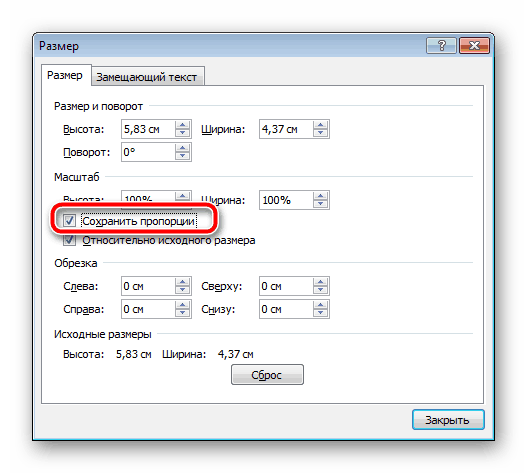
- В соответствующих пунктах необходимо указать размеры 35х45 мм.
- После этого следует задать требуемые параметры. Нужно открыть вкладку «Меню» и найти в ней «Печать».
- Появится окно со всеми доступными принтерами. Следует выбрать требуемый.
- Здесь же можно задать персональные параметры.
- После чего нужно сохранить настройки, нажав на кнопку «Ок».
СПРАВКА! Многие бесплатные текстовые редакторы также имеют функцию печати изображений. При этом все действия по настройке будут проходить по аналогичному принципу.
- http://composs.ru/foto-na-dokumenty/
- https://offnote.net/photodoc/
- https://www.dvenashka.ru/2021/11/foto-na-dokumenty-onlajn.html
- https://idphoto.me/
- https://it-doc.info/kak-sdelat-foto-na-dokumenty-onlajn-besplatno-3-na-4/
- https://comp-doma.ru/obrezka-foto-pod-format-3×4-online.html
- https://amssoft.ru/photo/redaktor-foto-na-dokumenty-onlajn.php
- https://www.cutout.pro/ru/passport-photo-maker
- https://setafi.com/elektronika/printer/kak-raspechatat-foto-3h4-na-printere/