
Определение поддержки двусторонней печати принтером
Чтобы узнать, сможет ли принтер распечатать информацию с обеих сторон листа, нужно сделать следующее:
- Открыть заготовленную картинку (или любую другую).
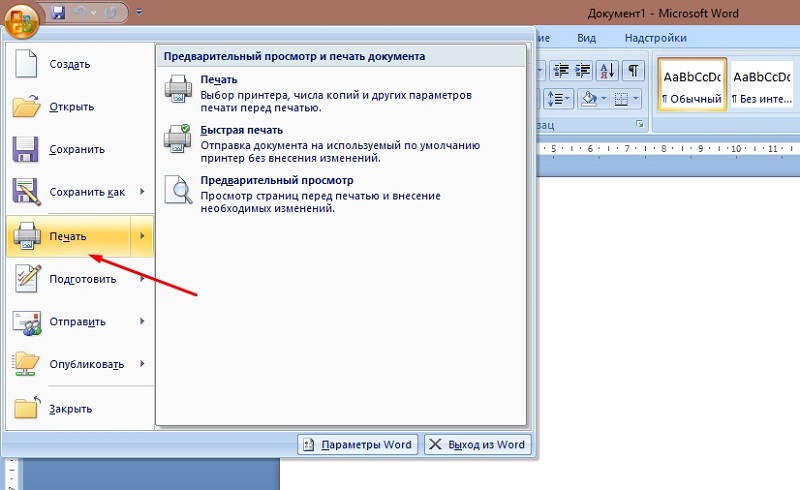
- Нажать вверху «Файл» — «Печать».
- В окне вы увидите строку, где будут указаны зарегистрированные в системе принтеры – выберите тот, с которого будете печатать, и разверните вкладку «Свойства».
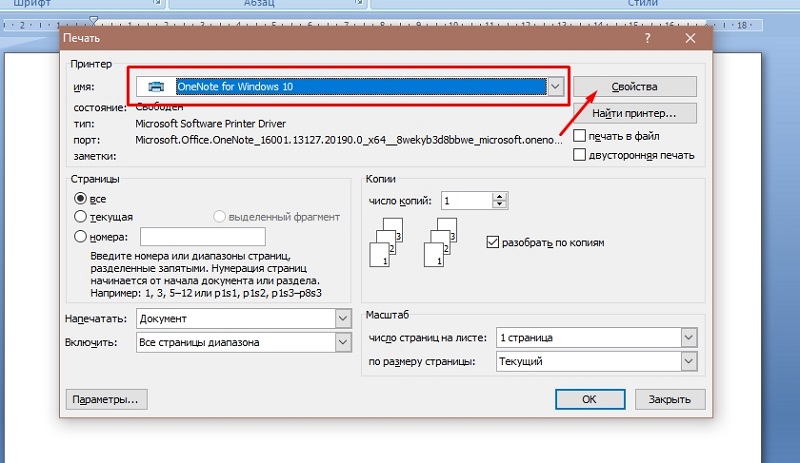
- Если устройство поддерживает двустороннюю печать, то эта опция будет прописана вместе с возможностью ее активировать.
Как изменить настройки печати Mac
На Mac откройте документ и выберите пункт меню «Файл» > «Напечатать». Нажмите «Показать детали». Выберите любые настройки печати, которые Вы хотите сохранить как набор настроек. Во всплывающем меню «Наборы настроек» выберите «Сохранить текущие настройки как набор».
Настройка принтера для печати на обеих сторонах листа бумаги
Давайте более подробно разберём, как настроить двустороннюю печать на разных принтерах известных марок.
Начнём с Canon:
- Для начала нужно открыть управление принтером через приложение Canon My Printer, выбрать обычный тип бумаги, выставить отступы по краям листа и выбрать формат А4 либо близкий к нему американский стандарт «Леттер». Без этого сделать двустороннюю печать невозможно, функция будет неактивна.
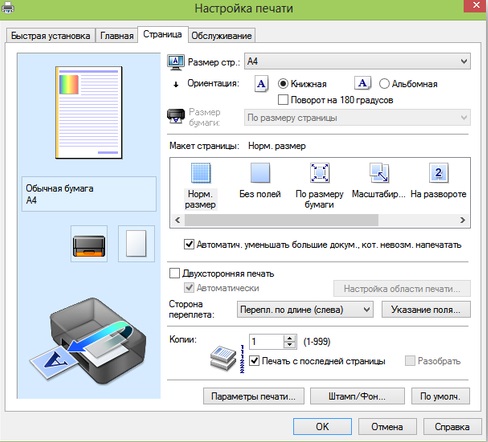
- Теперь откройте заготовленный макет и нажмите «Файл» — «Печать».
- Разверните вкладку со свойствами и расширенными параметрами, поставьте галочку напротив опции Duplex Printing.
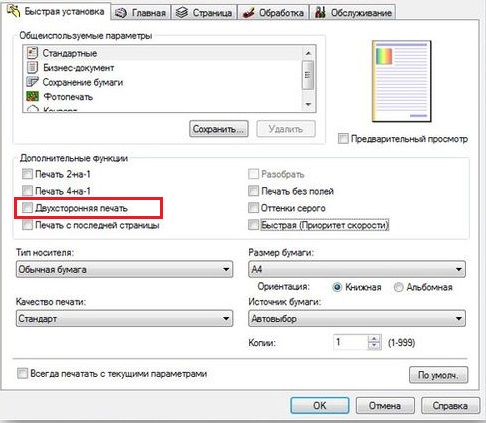
- Кликните по кнопочке «Печать».
Немного по-другому для этой же цели настраивается принтер HP:
- Как и в первом случае, нужно раскрыть «Файл» — «Печать» — «Свойства».
- Теперь выберите раздел Layout, а в нём — Print On Both Sides.
- В следующем окне выберите, как будет располагаться информация. Если вы нажмете Binding side, то текст и графика с той и другой стороны листа распределятся, как в книге. А если вы остановитесь на Binding on top, то текст на обратной стороне пропечатается в обратном направлении, как, например, в откидных календарях.
- Теперь можно нажимать «Печать».
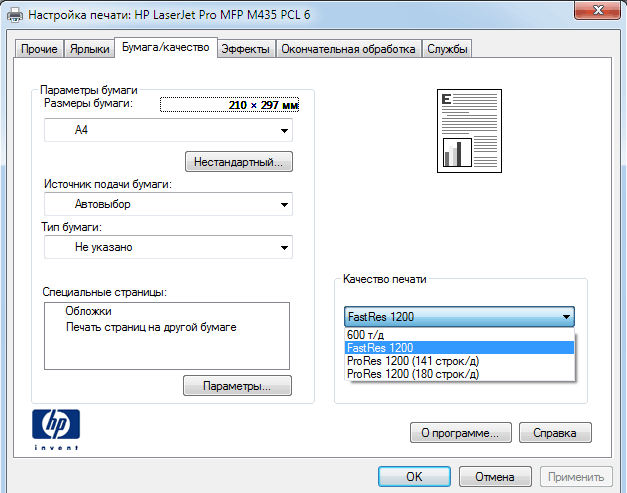
На принтере Kyocera двусторонняя печать возможна только при непосредственном участии человека. Сначала пропечатаются четные страницы, а затем вам нужно будет установить листы в лоток лицевой стороной вниз и подождать, пока распечатаются нечетные.
- Снова откройте «Файл» — «Печать» — «Свойства».
- Выберите Manual Duplex Printing и укажите, по каким полям будет переплет.
- Нажмите ОК и «Печать».
- Подождите, пока распечатаются все чётные страницы, и сложите листы по порядку.
- Разверните листы распечатанной стороной вниз, нажмите ОК в диалоговом окне и продолжите печать.
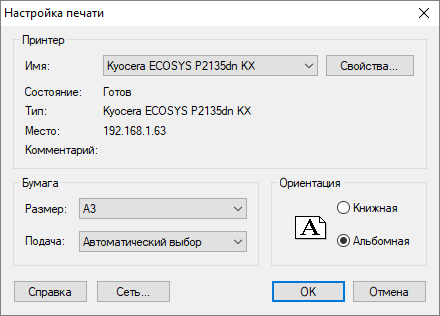
Если вы сомневаетесь в правильном расположении листов и не знаете, как они будут выглядеть, то прежде чем включить печать основного документа, проверьте поведение Kyocera на каком-нибудь одностраничном тексте.
Отключаем двустороннюю печать в свойствах принтера

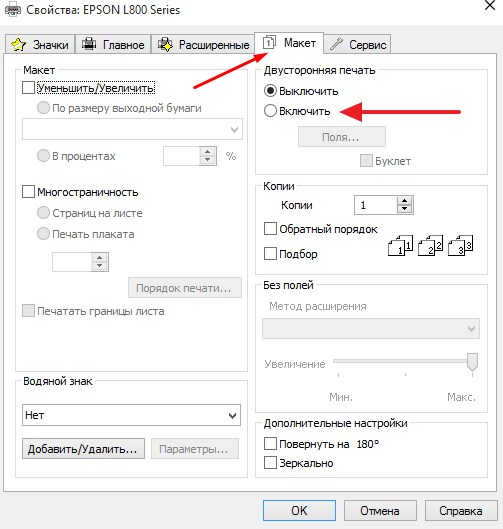
Чтобы отключить двустороннюю печать в текущем документе, заходим в «Файл», далее «Печать» (или используем комбинацию Ctrl + Р). Здесь в параметрах распечатки устанавливаем «Односторонняя печать» и жмем «Ок».
Как убрать двустороннюю печать на принтере Brother
- Откройте Свойства принтера (Printer Properties).
- Нажмите вкладку Дополнительно (Advanced) и удалите флажок в поле Включить дополнительные возможности печати (Enable advanced printing features).
Функции текстового редактора
Если вы напечатали текст в каком-то редакторе, например, в Microsoft Word, то можно выставить настройки двусторонней печати на принтере прямо в нём, вот, как это сделать:
- Откройте документ и нажмите «Файл» — «Печать».
- Выберите подключенный принтер.
- Выставьте отметку напротив параметра Duplex Printing.

- Нажмите «Печать».
Как распечатать файл в PDF с мак
Для Mac OS X
- Откройте файл для печати.
- В меню [File (Файл)] выберите [Print (Печать)].
- Выберите панель [Print Options (Параметры печати)].
- Установите флажок [Job Spool (Печать из буфера)] на вкладке [Quality 2 (Качество 2)].
- При необходимости измените другие параметры, а затем щелкните [Print (Печать)].
Как отключить двустороннюю печать Word Mac
Для Mac OS X 10.5.
Выберите опцию «Layout» из раскрывающегося меню опций печати. Для включения двусторонней печати выберите «Long-edge binding» или «Short-edge binding» в поле Two-Sided. Автоматически включится опция Two-Sided. Для отключения двусторонней печати выберите «Off.»
Как настроить 2 х стороннюю печать в 1с
Для настройки 2-х сторонней печати нажмите на кнопку предварительного просмотра документа перед печатью («лупа»).
- Вызов настройки параметров страницы
- Установка 2-х сторонней печати
- Сохранение настройки
- Установка 2-х сторонней печати
- Сохранение настройки
Функции программ для работы с pdf-файлами
Теперь разберем, как печатать сверстанные документы в формате .pdf:
- Откройте макет в программе Adobe Acrobat или Adobe Reader.
- Нажмите «Файл» — «Печать».

- Выберите «Только чётные» или «Только нечётные» страницы и запустите печать.

- Переверните листы и теперь укажите оставшиеся страницы.
Как в 1с настроить печать на одном листе
Документ небольшой и пользователь может распечатать на одном листе два экземпляра. Для настройки перейдите по кнопке «Еще» — «Параметры страницы». В настройке установите переключатель в положение – 2 экземпляра на странице. Нажмите «Ок» и распечатайте документ.
Отмена двусторонней печати: способы
Допустим большинство электронного материала предполагает изображение на одной стороне, тогда как ваш принтер автоматически настроен на двустороннюю печать. Вроде бы и ничего страшного, но, во-первых, на пустой пробег второй стороны тратится время, плюс ко всему частое замятие бумаги более высокой плотности.
Многие пользователи МФУ сталкиваются с такой проблемой, когда при попытке распечатать несколько страниц электронного документа, принтер, своевольно, выдает текст на двух сторонах.
В таком случае воспользуйтесь несколькими способами отмены двусторонней печати:
Внимание! Для предупреждения возможного сброса заданных параметров произведите печать с требуемыми характеристиками, и сохраните настройки. Заходим в “Настойки принтера”, выбираем “Предварительные настойки” и нажимаем “Сохранить текущие настойки как предварительные”. Озаглавьте предустановку, например “Одна страница” и переходите непосредственно к печати.
Двусторонняя печать вручную
Не все принтеры могут автоматически печатать на обеих сторонах листа – иногда приходится разделить операцию на два этапа: вначале заполнить текстом чётные страницы, а потом нечётные, как это было в случае с принтером Kyocera.
- Откройте «Файл» — «Печать».
- Выберите Manual Duplex Printing.
- Укажите страницы документа, которые будут напечатаны в первую очередь, например, «2,4, 6…».

- Запустите процесс и дождитесь его завершения.
- Переверните листы и укажите другие страницы: «1,3,5…».
Обратите внимание, что ориентация текста зависит от того, как положить бумагу в лоток. Класть листы нужно чистой стороной вверх, так, чтобы буквы располагались верхушками к приемнику. Если вы сомневаетесь, лучше сделать пробный образец на одном листе.
Как убрать двустороннюю печать на принтере HP
Как отключить функцию двусторонней печати
- Нажмите «Пуск» — «Панель управления» — «Устройства и принтеры».
- Найдите подключенный принтер и кликните по его названию дополнительной кнопкой манипулятора.
- Откройте вкладку Print и уберите отметку с опции Duplex Printing.
Как распечатать книгу PDF с двух сторон
(Windows) Двусторонняя печать в Acrobat, Reader 10 или более ранних версиях
- В Acrobat или Reader выберите «Файл» > «Печать».
- Нажмите «Свойства».
- Щелкните вкладку «Макет».
- Выберите значение в панели «Печатать с обеих сторон».
- Нажмите кнопку «ОК», затем снова нажмите кнопку «ОК» для печати.
Как отменить двустороннюю печать в зависимости от Windows
Отмена двухсторонней печати производится одинаково в любой версии ОС Windows, от XP до 10. В ХР отличается название самого первого меню – не «Устройства и принтеры», а «Принтеры и факсы». Подобные нюансы могут встречаться в различных версиях Windows, но интуитивно понять, где именно искать необходимые вам настройки, труда не составит.
Как убрать двустороннюю печать в Экселе
В диалоговом окне Печать в списке Имя принтера выберите нужный принтер. Откройте вкладку Параметры публикации и бумаги . В разделе Параметры двусторонней печати щелкните стрелку и выберите нужный параметр. Задайте нужные параметры двусторонней печати.
Как отключить двустороннюю печать по умолчанию Mac
инструкции «Изменение настроек драйвера принтера (для Mac OS X)».) Выберите «Layout» из раскрывающегося меню. Для включения двусторонней печати выберите «Long-edged binding» или «Short-edged binding» в поле Two-Sided. Для отключения двусторонней печати выберите «Off.»
Что делать, если печать с двух сторон не отменяется
Все советы по отмене выполнены, а сохранения настроек хватает лишь до перезагрузки принтера или выключения компьютера. Не зависимо от настроек “Панели управления” и Принтера, прогоняет лист с двух сторон.
В такой ситуации целесообразно проделать сброс заводских настроек. В меню выбрать вкладку “Copier”, затем “ Functions” и очищаем стандартные установки “Clear All”. Перезагружаем систему и навсегда забываем о проблеме.
Либо же попробуйте скачать в сети драйвера другой версии. Обычно более старые модификации не конфликтуют с заданными параметрами.
Функция двусторонней печати может переноситься на следующее задание в очереди печати. А в некоторых моделях принтеров дуплексная распечатка устанавливается по умолчанию. Поэтому часто возникает необходимость изменять настройки и переключаться на односторонний режим.
В некоторых моделях современных принтеров настройка двусторонней печати установлена по умолчанию. Поэтому если вам необходимо выполнить распечатку документа только на одной странице, нужно отключить дуплексную печать на принтере.
- https://nastroyvse.ru/devices/raznoe/funkciya-dvustoronnej-pechati-na-printere.html
- https://kamin159.ru/kak-ubrat-dvustoronniuiu-pechat-po-umolchaniiu
- https://windorez.ru/articles/kak-ubrat-dvuhstoronnyuyu-pechat-po-umolchaniyu-windows-10.html
- https://homeasking.com/kak-otmenit-dvustoronnjuju-pechat-na-printere/