
Альбомная и книжная страницы: в чем особенности
Когда мы открываем текстовый редактор, то перед нами по умолчанию находится чистый лист формата A4 книжной ориентации, то есть он расположен по вертикали. Такой вариант чаще всего используется для отчетов, курсовых и дипломных работ, книг. Но иногда нужно повернуть лист, чтобы он по горизонтали был больше, чем по вертикали. Такое расположение часто применяется для презентаций, рисунков, схем, больших таблиц.
Сейчас мы разберем, как сделать альбомными все страницы в документе, чтобы красиво расположить все объекты. Также я расскажу, как выборочно поменять ориентацию листов. Такая задача встречается чаще всего, например, когда мы пишем обычный текст, но в него нужно добавить несколько рисунков или таблиц, которые не вмещаются в стандартные границы.
Первый способ
Рассмотрим первый способ на моем примере.
В моем примере я использую рабочий стол. Вы можете это выполнить в какой вам угодно папке или последовать моему примеру и создать его на рабочем столе.
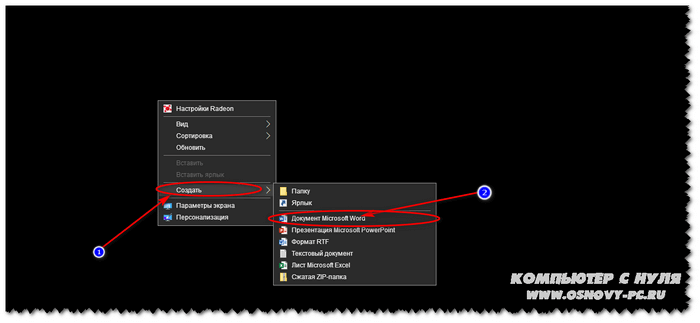
Итак, кликаем правой кнопкой на любом свободном месте рабочего стола. В контекстном меню ищем пункт «создать» и наводим на него курсор мыши. Появится небольшой каталог, в котором требуется кликнуть левой кнопкой мыши по «Документ Microsoft Word».
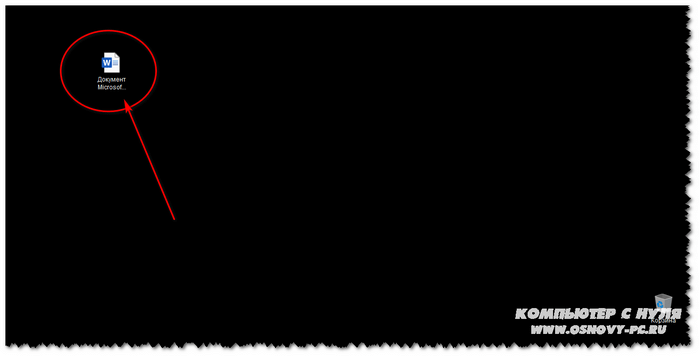
После этого в том месте, где вы выполняли данные действия, должен появиться иконка с названием «Документ Microsoft Word», который нам следует открыть двух кратным нажатием левой кнопки мыши.
Использование разрывов страниц
Этот способ установки альбомной ориентации в Ворде для одной страницы позволяет решить две задачи. Во-первых, установить для каждого (или для конкретного) листа свой формат. Во-вторых, сразу указать, какая часть текста и других элементов документа (изображений, диаграмм, таблиц) будет отображаться в альбомной ориентации. Порядок действий следующий:
- Поместить курсор в нижнюю часть последней страницы, которая будет отображаться в книжной ориентации.
- Перейти к вкладке «Макет» и нажать на кнопку «Разрывы».
- Выбрать из выпавшего списка вариант «Следующая страница». Если ставить разрыв самым простым способом (нажав комбинацию Alt + Enter), установить ориентацию для отдельного листа не получится — форматирование коснется всего документа.
- Проверить местоположение разрыва, включив отображение невидимых символов («горячие клавиши» Ctrl+Shift+8).
- Установить курсор на страницу, ориентация для которой меняется.
- Перейти к той же вкладке «Макет» и выбрать альбомную ориентацию.
- Если изменить формат нужно было только для одной страницу, а не всех до конца документа, выполнить настройку для каждого листа отдельно с помощью тех же разрывов.
Действия в версиях Word 2007 и 2010 ничем не отличаются — но настройка разрывов и выбор ориентации выполняются через вкладку «Разметка страницы». В старых редакторах (Ворд 2003) для установки формата нужно перейти к разделу «Файл» — «Параметры страницы». Разрывы устанавливаются из меню «Вставка».
Для всех страниц
Есть много версий Microsoft Word, я покажу процесс на примере программы 2016 года выпуска. Интерфейс вашего редактора может немного отличаться, но все последние версии начиная с 2007 очень похожи друг на друга, поэтому трудностей возникнуть не должно.
Чтобы изменить внешний вид листов, создаем или открываем уже существующий текстовый файл и переходим во вкладку “Макет” или “Разметка страницы”. Затем находим раздел “Ориентация”, нажимаем на него и в выпавшем списке выбираем вариант “Альбомная”.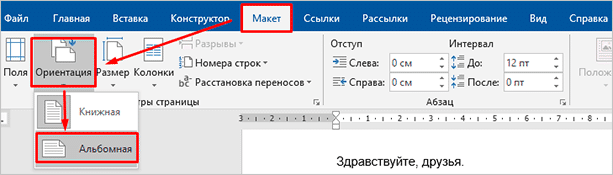
Если вы пользуетесь программой 2003 года, то в ней меню значительно отличается от версий 2007 года и более поздних. Чтобы изменить формат листов, нажмите в верхнем меню на слово “Файл” и в выпавшем перечне выберите пункт “Параметры страницы”.
Перед вами откроется диалоговое окно, при помощи которого можно осуществить разные настройки внешнего вида текстового файла. Нас сейчас интересует раздел “Ориентация”, найдите его и переключитесь на нужный формат. Также тут можно изменить поля и отступы. Когда завершите настройки, нажмите на кнопку “ОК”, чтобы подтвердить свои действия.
Мы разобрали простую задачу, теперь перейдем к немного более сложным настройкам.
Для отдельной страницы
Я знаю 2 способа изменить расположение одного или нескольких листов в Word. Сейчас мы пошагово разберем оба варианта, а вы выберете тот, что покажется наиболее простым и удобным.
Первый способ
Выделяем левой кнопкой мыши фрагмент текста, картинку или таблицу, которую следует повернуть. Переходим во вкладку “Макет” и раскрываем меню “Параметры страницы”.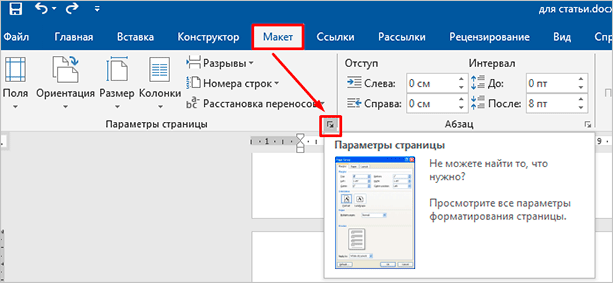
Если вы используете Word 2003, то во вкладке “Файл” выберите пункт “Параметры страницы” и дальше следуйте этой инструкции.
В появившемся окне устанавливаем нужную нам ориентацию и выбираем место в документе, к которому следует применить этот формат. Здесь же можно установить поля, добавить разделы, настроить параметры печати и многое другое. Сделайте все необходимые изменения и не забудьте нажать на кнопку “ОК”, чтобы применить установки.
Второй способ
Чтобы изменить положение какого-то фрагмента в документе, нужно сначала выделить его в отдельный раздел. Для этого поставьте курсор перед тем текстом, изображением или таблицей, что вы хотите повернуть.
Затем во вкладке “Макет” находим опцию “Разрывы” и создаем новый раздел.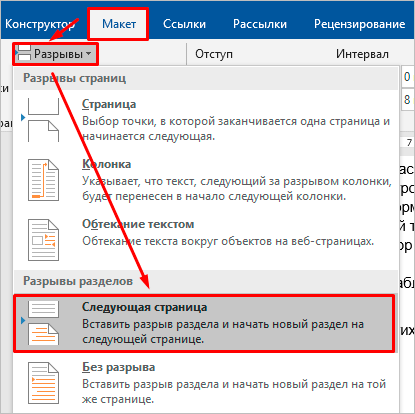
Теперь устанавливаем курсор в конец того фрагмента, который должен располагаться горизонтально, и повторяем это действие.
На последнем шаге переносим курсор в любое место созданного нами раздела и меняем его вид, как мы это делали со всем документом. Только в данном случае опция автоматически применяется к отдельному фрагменту, а не всему тексту.
Чтобы не запутаться и четко понимать, где находятся разрывы разделов, включите непечатаемые символы. Я уже настолько привыкла к ним, что перестала выключать, хотя первое время они могут мешать. Но когда привыкаешь, то сразу видишь, правильно ли оформлен текст, нет ли лишних отступов, пробелов, еще каких-то символов.
Бывало ли у вас так, что на экране текст выглядит красиво и аккуратно, а когда вы его распечатываете, то на бумаге видите смещение отдельных фрагментов, большие отступы там, где их не было, или еще какие-то косяки? Скорее всего, виной символы, которые есть, но мы их не видим. Поэтому я всем рекомендую применять эту настройку.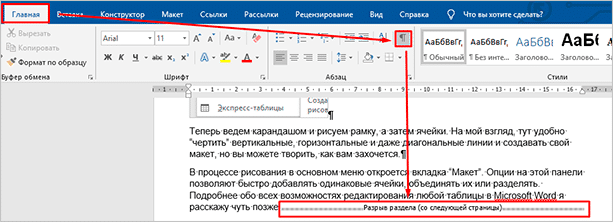
Альбомный лист на новом документе Office 2003
В более старой версии офисного продукта нет такого продвинутого графического интерфейса, поэтому здесь все опции спрятаны по спискам в верхней части приложения. Как и в прежних примерах, первым делом мы должны создать новый файл Word как я объяснял ранее.
В верхней области приложения раскрываем раздел с названием «Файл» посредством наведением курсора мыши. Появится каталог, в котором надо выбрать пункт «Параметры страницы». Кликаем левой кнопкой мыши по нему.

Откроется окно настроек страницы, как и в более новой версии Office. В нем требуется просто выбрать необходимый параметр и нажать «ОК»

После проделывания данных действий положение страницы изменится в чем и состояла задача.
Как сделать одну страницу альбомной через параметры страницы
Также есть и другой способ сделать одну страницу альбомной, а другую книжной. Он чуть более запутанный, чем вышеописанный, но его также можно использовать.
Word 2010
Для того чтобы воспользоваться данным способом вам нужно установить курсор на страницу, которая идет перед той, которая должна быть альбомной. После этого вам нужно перейти на вкладку «Разметка страницы» и с помощью небольшой кнопки открыть окно «Параметры страницы». Если у вас Word 2003, то для того чтобы открыть окно «Параметры страницы» воспользуйтесь меню «Файл — Параметры страницы».
После этого вам нужно выбрать ориентацию «Альбомная» и применить эту настройку «До конца документа».
После сохранения настроек с помощью кнопки «Ok» все страницы, которые будут ниже выбранной, перейдут в альбомную ориентацию. Теперь вам нужно установить курсор на ту страницу, которую вы хотите сделать альбомной, и снова открыть окно «Параметры страницы». В этот раз вам нужно выбрать книжную ориентацию и применить ее до конца документа.
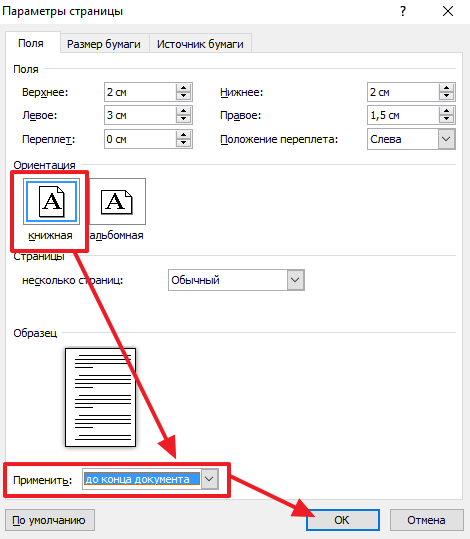
После сохранения настроек с помощью кнопки «Ok» вы получите одну страницу, а альбомной ориентации, а остальные в книжной.
Альбомный лист на готовом документе Office 2016
Если требуется сменить ориентации во всем тексте, то идеально подойдет предыдущий способ. Нижеописанный же необходим, если только одна конкретная страница, например в середине документа должна быть в другом положении. Актуально, когда в тексте должна расположиться таблица или график.
Этот способ не сложнее предыдущего, но позволяет более гибким образом настроить расположение текста в индивидуальном порядке.
Итак, открываем необходимый нам файл и выделяем текст на тех страничках, ориентацию которых нам требуется изменить.После этого аналогично предыдущему способу переходим во вкладку опций с названием «макет», но здесь потребуется открыть настройки параметров страницы, нажав на небольшую стрелочку левой кнопкой мыши, как на примере ниже.
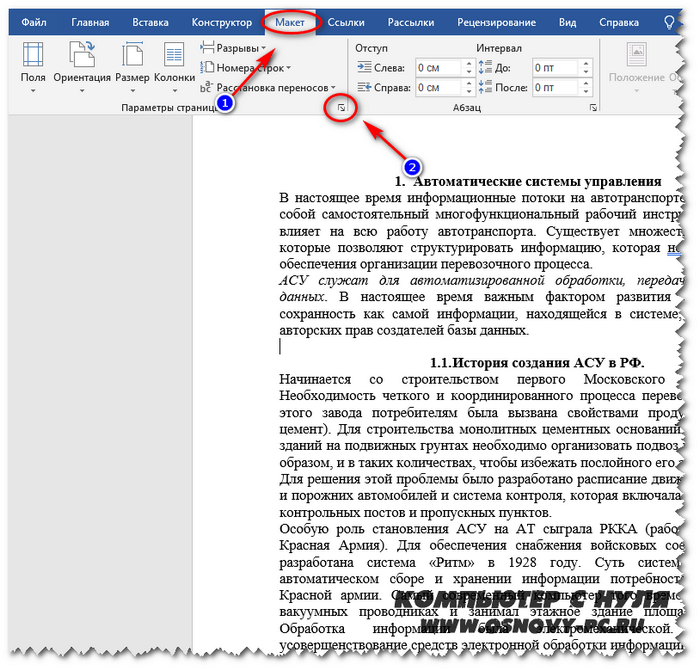
Откроется окно, в которых мы можем задать размер бумаги, положение переплета, вручную ввести числовые значения полей и выбрать необходимую нам ориентацию. В нижней части находим блок «применить к» в списке которого выбираем опцию «к выделенному тексту».
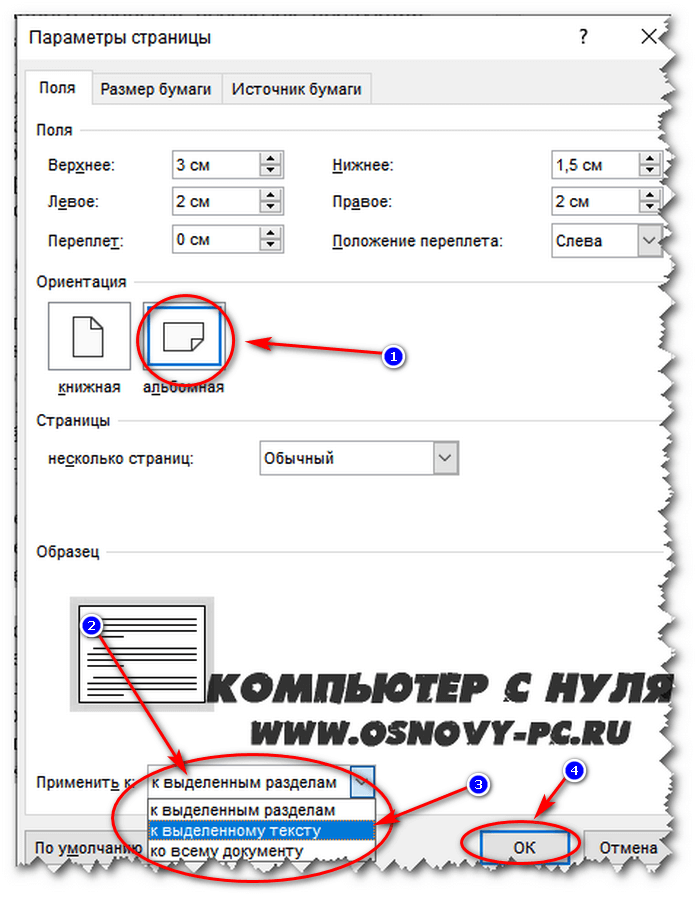
После этих действий выделенный вами текст перегруппируется. Альбомный лист и книжный в одном документе будут без проблем соседствовать.
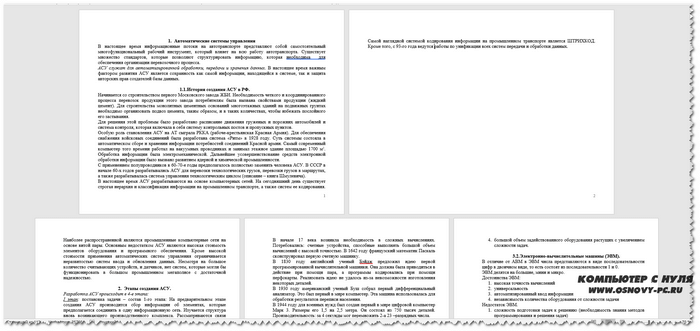
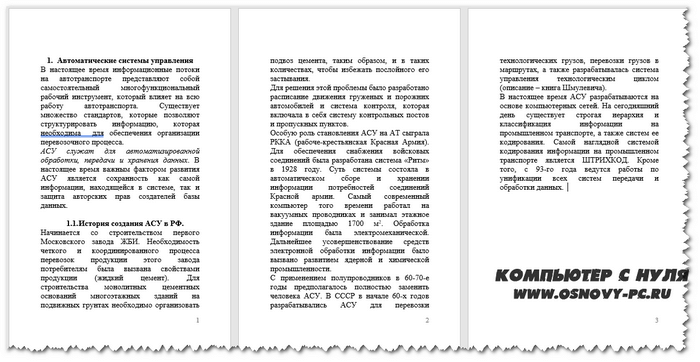
Так же в этом же самом разделе настроек вы можете не только сменить параметр ориентации, но и разделить его пополам. Для этого нам требуется выполнить все вышеперечисленные действия, а также выбрать опцию из контекстного меню с названием «2 страницы на листе» и нажать «ОК».

Получим в итоге разбитую на две части страничку.
Итак, мы разобрались как в ворде сделать альбомный лист. Давайте теперь рассмотрим, как выполнить то же самое в 2003 версии офиса.
Второй способ
Теперь давайте перейдем ко второму способу.
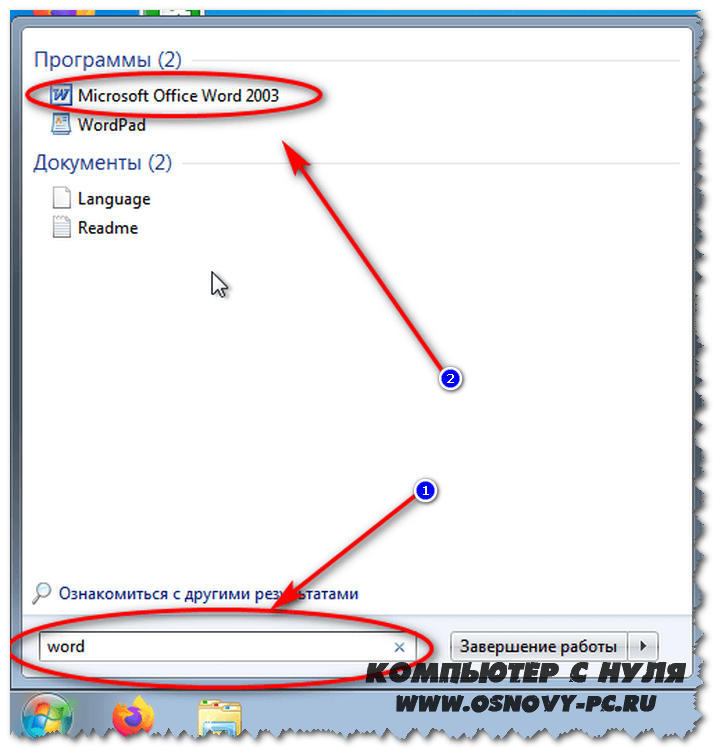
Второй способ заключается в открытии самого приложения и создания нового файла в нем. Для этого нам нужно воспользоваться меню «Пуск» и встроенным в него поиском.
В виндовс 10 нужно просто открыть меню «Пуск» и ввести слово «Word» после чего вы увидите в результатах поиска нужное нам приложении. Нажимаем левой кнопкой по нужному результату для запуска программы.
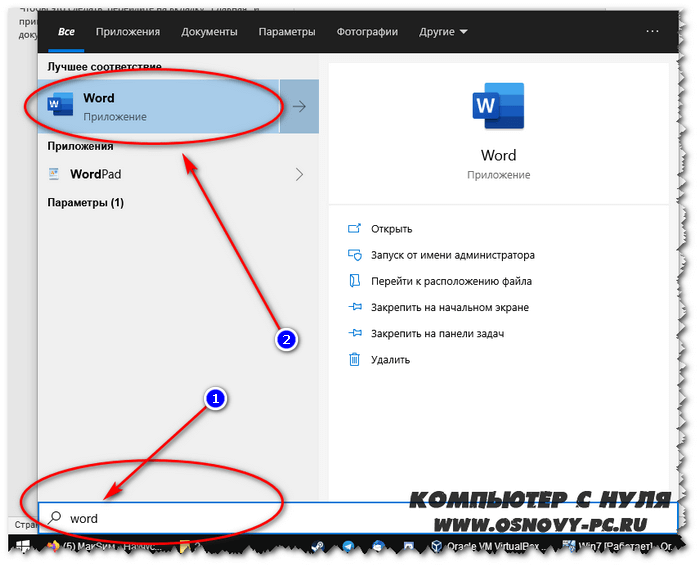
В виндовс 7 это делается аналогичным образом.
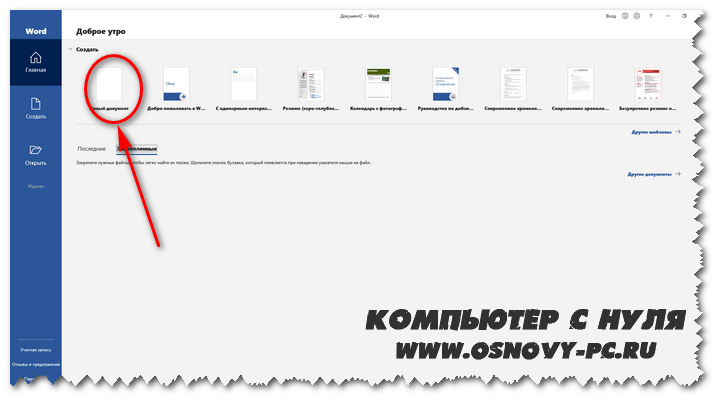
После открытия программы она встретит вас приветствием и различными вариантами для начала работы. Здесь необходимо в верхней части выбрать «Новый документ» и нажать левой кнопкой мышки после чего откроется основная рабочая область.
Теперь нужно перейти непосредственно к изменению опций. В верхней части программы Microsoft Word мы можем заметить множество вкладок настроек текста. Нас интересует та, что имеет название «макет». Нажимаем на нее левой кнопкой мыши.
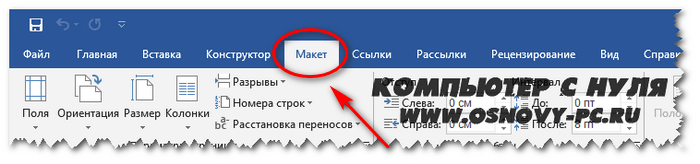
После нажатия на данную вкладку, откроется множество инструментов, касающихся различных опций страницы. При необходимости здесь можно изменить размер бумаги, установить номера строк, установить значения полей и многое другое.
Необходимый параметр настраивается при нажатии левой кнопкой мыши на вкладку «Ориентация». Кликаем и выбираем вариант «Альбомная».
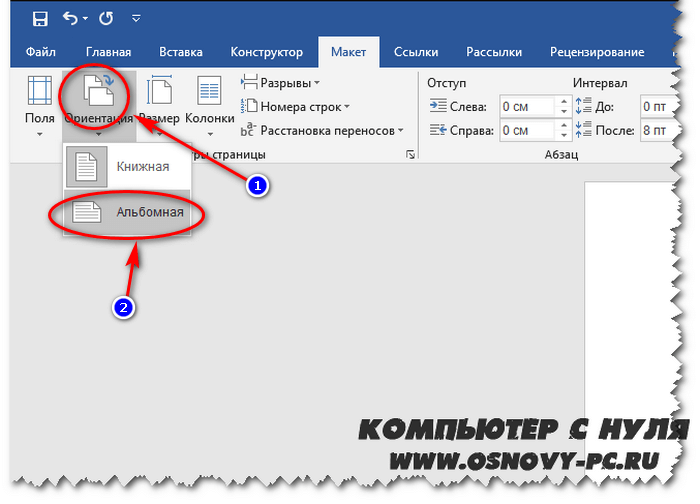
После выполнения данного действия положение изменится, что и требовалось от программы.

Получилось? Отлично!
- https://iklife.ru/dlya-novichka/kak-sdelat-albomnuyu-orientaciyu-v-vorde
- https://osnovy-pc.ru/microsoft-office/kak-v-vorde-sdelat-albomnyj-list/
- https://ichip.ru/sovety/ekspluataciya/kak-sdelat-albomnyj-list-v-vorde-732222
- https://comp-security.net/%D0%BA%D0%B0%D0%BA-%D1%81%D0%B4%D0%B5%D0%BB%D0%B0%D1%82%D1%8C-%D0%BE%D0%B4%D0%BD%D1%83-%D1%81%D1%82%D1%80%D0%B0%D0%BD%D0%B8%D1%86%D1%83-%D0%B0%D0%BB%D1%8C%D0%B1%D0%BE%D0%BC%D0%BD%D0%BE%D0%B9/