
Как разобрать принтер Epson L200
Процесс разборки принтера модели Epson L200 также буде актуален для моделей SX 125, SX 130, NX 130 имеющих аналогичную конструкцию.
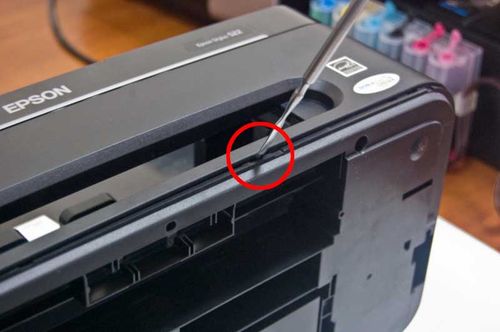
Разборка принтера Epson L200
Разбираем принтер Epson, весь ход работы:
- Первым шагом следует отсоединить панель с кнопками и получить доступ к саморезу находящемуся за ней. Чтобы снять панель с кнопками нужно слегка поддеть ее тонкой отверткой, будьте аккуратны чтобы не повредить детали. Дальше необходимо выкрутить винт находящийся в правом нижнем углу открывшегося пространства.
- Выкручиваем 2 винта находящийся сверху задней части корпуса устройства и снимаем переднюю шторку, а затем 2 винта с задней части корпуса. Расположение винтов и их последовательность при разборке показано на фото
- Выкручиваем один винт находящийся на передней части корпуса, возле вывода бумаги. Теперь мы можем отсоединить сканер предварительно разъединив его шлейфы.
- Выкрутите 2 винта на передней части корпуса и теперь мы можем извлечь «внутренности» принтера из корпуса. Принтер плотно зафиксирован в корпусе и даже открутив винты не так просто будет его достать и придется в некоторых местах помочь тонкой отверткой. Делать это нужно аккуратно чтобы не повредить детали.
- На задней части извлеченного принтера есть два винта фиксирующие адсорбер. Выкручиваем их и теперь есть возможность достать «памперс», чистить принтер от протекшей краски и промывать или заменять адсорбер на новый (при необходимости).
- Сборка производится в обратном порядке. Будьте внимательны проследите чтобы все детали встали на свои места и не было ненужных зазоров, также проявите аккуратность при подсоединении шлейфов сканера.
Промывка печатающей головки
Для работы понадобятся:
- без игл.
- Небольшой отрезок трубочки от капельницы. . для сбора отходов промывочной жидкости и чернил.
Внимание! Нельзя заливать плату печатающей головки. Если все-таки это произошло, не устанавливайте ее обратно. Обязательно нужно подсушить печатающую головку, иначе она сгорит при включении устройства. Можно использовать фен, батарею отопления, солнечное тепло, иногда просушка может занять не один день.
- Наденьте кусочки трубочек капельницы на шприцы.
- В один из шприцов наберите промывочную жидкость.
- Пустым шприцем откачайте чернила. Трубочка надевается сюда, поршень шприца нужно тянуть на себя.
- Установите на то же место шприц с промывочной жидкостью и осторожно надавливайте на поршень. После вытекания чернил из дюз начнет литься промывочная жидкость, образуя стену.
- Закачивайте за раз небольшое количество жидкости, затем снова откачивайте ее вместе с размокшими чернилами. Откачанные чернила выливайте из шприца каждый раз.
- Откачивание и закачивание нужно повторять для каждого цвета до тех пор, пока в стене жидкости не исчезнут пропуски.
- В конце снова заполните каждый цвет промывочной жидкостью, но не откачивайте ее. Эта предосторожность не позволит воздуху попасть в печатающую головку.
Как разобрать принтер HP LaserJet 1010
Инструкция по разборке принтера HP LaserJet 1010 также может применяться для моделей 1012/1015 и 1020 ввиду схожей конструкции.
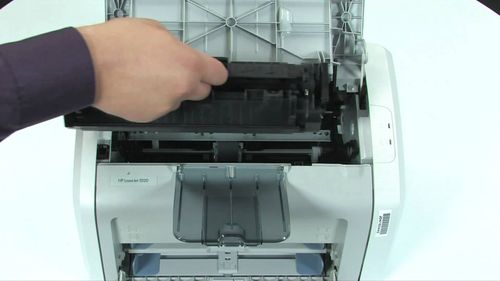
Разборка принтера HP LaserJet 1010
Пошаговая инструкция:
- Если устройство было подключено к сети то его необходимо отключить, отсоединить кабели питания и подключения к компьютеру и оставить на 15-20 минут. После этого можно приступать непосредственно к разборке аппарата.
- Откройте верхнюю крышку после того как аппарат остыл и извлеките картридж. После этих манипуляций снимите ролик захвата. Для этого аккуратно раздвинуть в стороны боковые фиксаторы как показано на фото и достаньте деталь.
- Дальше необходимо достать тормозную площадку. Для этого надо выкрутить 2 самореза фиксирующие тормозную площадку в корпусе и просто вытащить деталь.
- Следующим шагом стоит отсоединить боковые крышки. Для этого выкрутите винт крепящий крышку к корпусу с задней стороны принтера, отщелкните 2 фиксирующие защелки (сзади и снизу) и подайте боковую крышку немного вперед. При возникновении трудностей еще раз осмотрите защелки удерживающие крышку это является основной причиной неудобств при снятии боковых крышек.
- Дальше снимаем верхнюю и заднюю крышки. Для этого надо поднять верхнюю крышку и выкрутить 2 фиксирующих винта и снять клипсы. Затем выкрутите винт на задней крышке принтера и снимите заднюю панель, сцепленную с верхней крышкой петлями. После этих манипуляций можно снимать верхнюю крышку. При снятии будьте внимательны и аккуратны так как здесь легко можно повредить фиксаторы.
- При снятии передней панели нужно просто отщелкнуть сначала нижние, а затем верхние защелки фиксирующие деталь.
- Для снятия платы управления необходимо открутить 4 винта удерживающих плату, 2 винта с задней стороны и отсоединить все провода, в том числе и высоковольтный. При работе будьте аккуратны так как провода можно легко повредить.
- Узел термозакрепления (печка) снимается достаточно просто. Для этого необходимо отсоединить все провода и открутить 3 фиксирующих винта и снять узел целиком. При работе обратите внимание на пластиковый язычок, его довольно легко сломать, поэтому будьте аккуратны.
- Узел транспортировки крепится к корпусу с помощью 6 болтов, для его снятия достаточно открутить все болты и вынуть деталь.
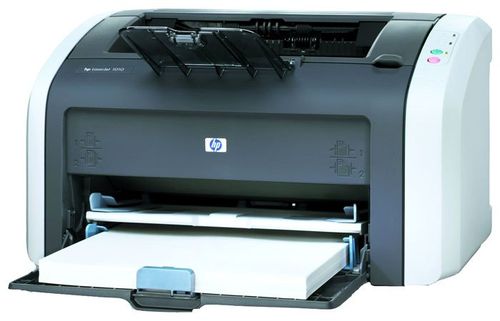
принтер HP
Сборка принтера и печать
Установка печатающей головки происходит в обратном порядке.
Перед тем как поставить на место картриджи, нужно прокачать чернила в тех емкостях, где были обнаружены пузырьки воздуха. Пустой шприц вставьте в воздушное отверстие картриджа и медленно тяните поршень на себя. Откачивать нужно до тех пор, пока в шприц не начнут поступать чернила без пены.
После сборки через драйвер принтера, раздел сервис или техническое обслуживание, сделайте прочистку печатающей головки. Иногда процедуру нужно повторить до 3 раз. В процессе этой операции чернила вытесняют закачанную в печатающую головку промывочную жидкость.
Если принтер все-таки печатает полосами, оставьте его на несколько часов или даже сутки и повторите попытку. Результат теста дюз после промывки.
Существует достаточно много причин, после чего пользователю понадобится делать разборку принтера Epson L210. Например, не редко случается что мы обнаруживаем, что блок у картриджей на самом деле установлен не очень корректно и из за этого головка сейчас залита чернилами.
После этого владелец принтера поставил головку картриджа на другом устройстве и увидел, что все работает нормально. А это значит что проблема пока не известно. И что бы понять причину, следует выполнить разборку принтера.
Для разборки нам потребуется две крестовых отвертки. Одна средней длины, а вторая короткая (чем она короче, тем лучше). Для начала снимаем лоток для подачи бумаги. Чтобы это сделать, нажимаем на фиксатор лотка. Далее откручиваем два винта. Блок сканера аккуратно поднимаем и снимаем крышку. Снимается она легко. Выкручиваем семь винтов, два из которых, на крышке сканера, откручиваем при помощи короткой отвертки. Прежде чем снимать крышку, необходимо снять еще две защелки. Они расположены под панелью управления. Поддеваем тонкой отверткой и надавливаем в направлении принтера. При этом приподнимаем у крышки ту сторону, где вы отводите защелку. Больше крышку не держит ничего и ее можно снять. Половина работы выполнено.
Отсоединяем массу, а также шлейф питания. Масса – это черный провод, который прикручен к экрану платы материнской. Теперь блок сканера можно снимать. При снятии блока проблем не возникнет. Сначала, слегка поднимаем правую сторону. Выходит она из зацепления петли без проблем. Далее, аккуратно поднимаем левую сторону, где проходит проводка и шлейф. Чтобы иметь доступ к материнской плате, надо снять блок управления. Откручиваем с каждой стороны по два винта и отсоединяем шлейф и питание кнопки блока сканера. Дальше снимаем шлейфы ПГ и все другие разъемы. Выполнив необходимые манипуляции с проводами и шлейфами, откручиваем экран для защиты материнской платы. Вот и все, разборка epson tx200 закончена. Можно приступать к поиску неисправности и ее устранению.
Если вы не хотите выводить трубку слива наружу и держать на столе рядом с принтером флакон для стока чернил, можно легко разобрать принтер, промыть и просушить впитывающий материал и продолжать печатать. Данная инструкция подходит для 4-цветных принтеров и МФУ Epson Expression Home XP-313, XP-103, XP-303, XP-413, XP-207, XP-203, XP-400, XP-406, XP-306, XP-33, XP-403, XP-323, XP-423, а также для L100, L110, L200, L210, L300, L350, L355, L550, L555.
Также возможен вариант достать впитывающий материал и утилизировать, установив на его место новый наполнитель для абсорбера. Это довольно удобный вариант, так как не нужно тратить силы на очистку губки, рискуя заляпать плохо отмывающимися чернилами раковину или пол.
1. Открутите винт сзади корпуса
4. Разложите промытый материал и оставьте на несколько часов или на день. Этого времени обычно достаточно для сушки.
5. После этого можно сложить пластинки сухого впитывающего материала обратно в контейнер и установить его в принтер. При следующем сбросе счетчика повторите процедуру.
Как разобрать принтер Canon MP240
Так как принтеры Canon моделей MP240, MP250, MP260, MP270 конструктивно очень похожи, данная инструкция может применяться при работе с этими моделями.
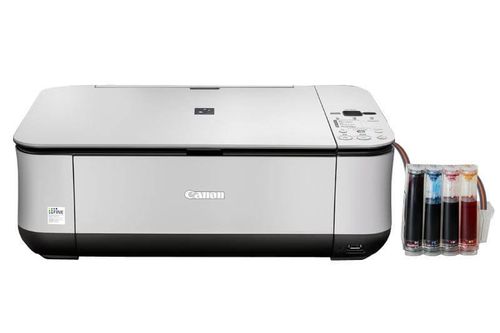
Пошаговая инструкция:
- Начинаем разбирать принтер с накладки оператора расположенной справа на корпусе. Для снятия необходимо нажать на фиксатор расположенный в углублении на задней стороне принтера. После чего необходимо приподнять деталь и освободить ее от остальных удерживающих защелок, при необходимости помогая себе тонкой отверткой.
- Для снятия задней крышки необходимо открутить 2 удерживающих ее болта, после чего снять крышку с защелок. Защелка снизу отмечена треугольником при необходимости в этом месте нужно поддеть отверткой.
- Чтобы снять боковые крышки, следует отщелкнуть защелки в углублениях. Снизу крышки нужно помочь тонкой отверткой в местах обозначенных треугольниками.
- Для снятия панели оператора отсоединяем шлейф, откручиваем 5 винтов и открывает защелку в нижней части. После аккуратно тянем панель вперед и вверх как при снятии накладки.
- Для снятия сканера необходимо отсоединить шлейфы (их всего 2), поднять вертикально сканер и снять его.
- Чтобы снять верхнюю крышку открутите 4 фиксирующих винта и отсоедините деталь.
- Чтобы снять подающий лоток нужно освободить левую ось. Для этого аккуратно отогните ее с помощью отвертки, а затем подайте вперед.
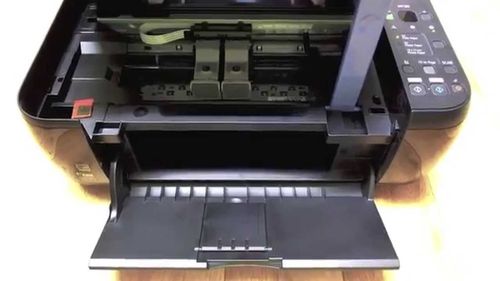
- Чтобы снять датчик бумаги необходимо отсоединить шлейфы сзади станины и открутить саморезы. Затем снимаем пружину прикрепленную к кронштейну соединенному с роликом подачи.
- Затем отсоединяем датчик протяжки бумаги открутив фиксирующий его винт.
И наконец, отсоединяем кронштейн подачи бумаги открутив саморез, затем отщелкиваем защелку фиксирующую ролик и снимаем деталь движением вправо.
- https://printergid.ru/neispravnosti/razborke-printerov
- https://kompyutery-programmy.ru/orgtehnika/kak-razobrat-printer-epson-l200.html