
Облачная печать
Существующие технологии облачной печати позволяют выводить документы без жесткой привязки к компьютеру. При этом расстояние от него до мобильного устройства не имеет никакого значения. Первое, на что следует обратить внимание, разработанный компанией Google сервис Cloud Print. Это своеобразный посредник между компьютером с подключенным принтером и мобильным устройством. Техника НР с функцией ePrint, а также некоторые модели Epson, Canon и Samsung выпускаются со встроенной поддержкой Cloud Print. Для работы им достаточно иметь выход в интернет. Однако большинство принтеров такой функции не имеет и для их корректной работы на компьютер необходимо установить программу для связи с мобильным устройством.
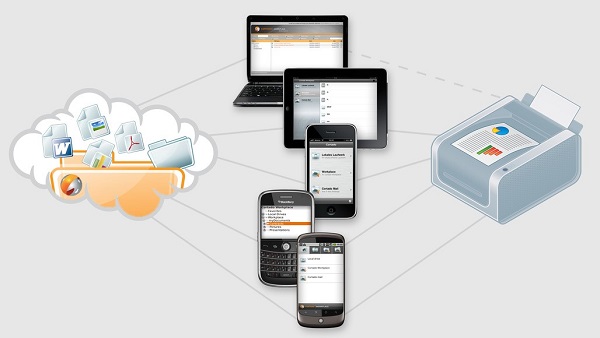
Технология облачной печати
Google Chrome
Популярность Google Chrome объясняется, в том числе и тем, что браузер параллельно устанавливает на компьютер коннектор виртуального принтера Google. Он выполняет сканирование системы и выявляет подключенные принтеры. Задания на печать направляются независимо от того, открыт Google Chrome или закрыт. Если связь с принтером отсутствует, оно будет поставлено в очередь. Остается установить приложение на мобильное устройство для отправки документов или изображений на печать.
Google Cloud Print
Google Cloud Print считается самым популярным приложением для печати на устройствах Android. Порядок действий должен быть следующим:
- Войти в Google-аккаунт на мобильном устройстве.
- Зайти в приложение Google Play, загрузить и установить Cloud Print.
- Открыть Google Chrome на компьютере, нажать иконку «Меню» (на ней изображено три горизонтальные линии).
- В выпадающем меню выбрать пункт «Настройки». После загрузки страницы нажать ссылку «Показать дополнительные настройки».
- Зайти в раздел «Виртуальный принтер Google».
- Нажать кнопку «Добавить принтеры», найти их и настроить. Если принтеры уже определены, для переключения между ними появится кнопка «Управление параметрами печати».
- Открыть Cloud Print на мобильном устройстве для завершения установки.
- Перейти к требуемому документу. Нажать иконку Share (на ней изображены три вертикально расположенные точки), в выпавшем меню выбрать опцию Cloud Print. При включенном компьютере файл будет распечатан.
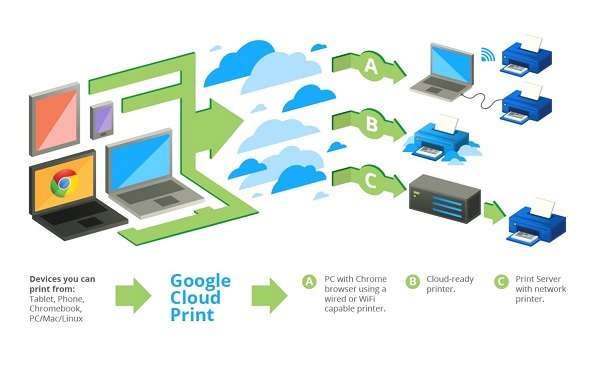
Технология Google Cloud Print
Wi-Fi-совместимые принтеры
Печать документов на расстоянии можно производить с помощью Wi-Fi-совместимых принтеров. Для этого они должны уметь поддерживать работу с устройствами, отличными от компьютера. Такие принтеры выпускают все производители за исключением Dell. Порядок действий:
- Загрузить в компьютер с Google Play приложение для выполнения печати с мобильных устройств для принтера требуемого производителя.
- Подключить принтер к сети Wi-Fi.
- Установить на мобильное устройство Android-приложение для имеющегося принтера.
- Открыть требуемый документ. Нажать иконку Share и выбрать опцию печати.
Следует учитывать, что принтеры разных производителей отличаются типом поддерживаемых документов. Например, Brother работает только с PDF-файлами и фотодокументами.
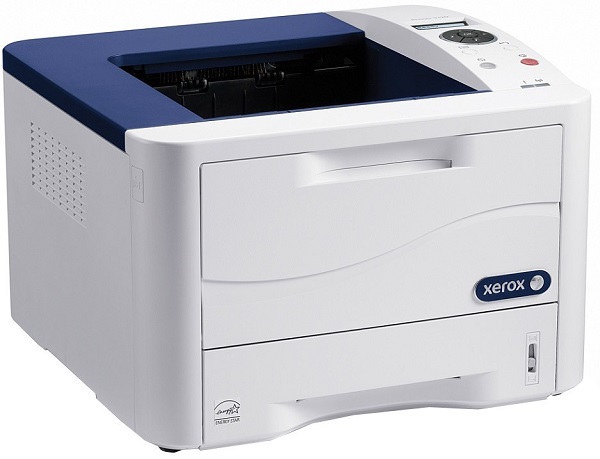
Wi-Fi-совместимый принтер Xerox Phaser 3320DNI
Как осуществлять печать на принтере через интернет
Чтобы была возможность распечатывать файлы на удаленном оборудовании, которое находится в любом месте, Гугл разработал опцию – «Виртуальный принтер Google».
Добавление принтера
Чтобы начать работу с этим сервисом, вначале нужно подключить к своему кабинету Гугл оборудование, которое подключено к лэптопам на ОС Chromebook, Виндовс, Mac. На устройстве нужно открыть Chrome и войти в аккаунт Googl.
Затем нужно перейти в настройки, которые находятся в браузере. Здесь в поисковике находим «Виртуальный принтер Google». Нажимаем «Настроить». Теперь жмем «Добавить оборудование».
Откроется список устройств, которые обозначены в ОС как оборудование. В ненужных устройствах надо убрать флажки и оставить только требуемое оборудование. Чтобы в дальнейшем все подключаемые к главному ПК устройства подвязывались в автоматическом режиме под этот аккаунт, и можно было их использовать для удаленного доступа, нужно установить флажок автоматического подключения принтеров. Затем нажимаем «Добавить оборудование».
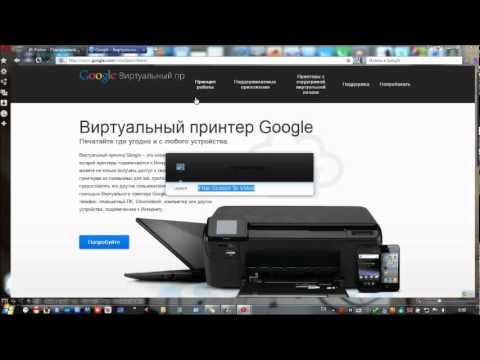
После заходим в меню «Управление принтерами». Через это меню переходим в свой аккаунт Гугл. После этого зайти в него будет возможно, указав в поисковике название сервиса либо кликнув на его своей странице клавишу перехода в аккаунт. Рабочий принтер добавлен.
Альтернативы Google Print Cloud для печати в Интернете
Как мы уже говорили, есть много пользователей которые были вынуждены искать альтернативу этой типографии, о которой мы вам рассказываем. Мы не должны забывать, что так же, как у нас есть возможность работать в облаке со всеми видами Платформы , взаимодействие с нашим принтером может быть очень полезным. Но, конечно, для этого важно, чтобы у нас было программное решение, которое делает нас посредником.
Как только поисковый гигант закончил проект этого типа другие разработчики продолжили или просто обновили свою существующую платформу.
PrinterShare
В первую очередь мы поговорим об этом интересном приложении, которое позволяет нам работать с принтер удаленно по Интернету. Таким образом, мы можем использовать свои собственные с любого другого компьютера на земном шаре. Но это еще не все, но эта же утилита позволит нам использовать принтер друга или родственника в сети, если у нас нет собственного.
Мы также находим чрезвычайно простой пользовательский интерфейс, который значительно упростит для нас эти задачи, которые мы комментируем. На самом деле, чтобы настроить соответствующие параметры сети, совсем не обязательно, чтобы у нас были продвинутые знания.
Мобильная печать
С другой стороны, мы находим еще одно интересное предложение под названием Мобильная печать . В частности, мы имеем в виду полностью бесплатное приложение, которое было специально разработано для удаленной печати всех видов документов. Кроме того, это программное обеспечение, которое мы можем без проблем установить и использовать на Windows– на базе устройств, хотя он также совместим с Android мобильные устройства.
Одним из преимуществ этой альтернативы является то, что она предлагает нам безопасный процесс печати через Интернет. Все это достигается благодаря зашифрованному P2P-соединению, которое вы используете для отправки документов в Интернете. Также следует отметить, что его первоначальная настройка очень проста, подходит для любого пользователя.
Эзип
Как и в случае с платформами облачного хранения, веб-приложениями или онлайн-инструментами, печать через Интернет также продолжает расти. Теперь поговорим о другом сервисе такого типа, который служит альтернативой исчезнувшему Google Print Cloud. Конечно, говорят, что это предложение для удаленное управление печатью оплачено.
Приложение представляет собой довольно простой веб-интерфейс, который может использовать каждый. Таким образом, мы можем подключиться к платформе из любого браузера, и она также совместима со всеми типами операционных систем. Сюда мы можем включить Windows, macOS, Chrome ОС или iOS и мобильные системы Android. Здесь следует отметить, что эта услуга печати особенно ориентирована на более корпоративные или связанные с образованием типы использования.
Виртуальный принтер ThinPrint
Однако, если мы не хотим платить ни единого евро, мы можем воспользоваться другим предложением. Мы говорим вам об этом, потому что здесь мы находим бесплатное приложение, которое позволяет нам распечатать наши собственные документы на любом удаленном принтере. Также стоит знать, что эта альтернатива, о которой мы говорим, совместима как с мобильными, так и с настольными операционными системами. В то же время очень маловероятно, что у нас возникнут проблемы совместимости с принтерами, какими бы они ни были.
В то же время мы должны иметь в виду, что мы можем использовать его для принтеры что у нас есть в наличии Сеть Wi-Fi . Но если мы хотим использовать устройство этого типа через облако, эта же платформа позволяет нам загружать программное обеспечение, которое действует как соединитель для Windows или macOS. .
Это самый интересный вариант для удаленной печати.
Как мы видели в тех же строках, в нашем распоряжении есть некоторые приложения и службы, доступные для удаленной печати. У нас есть как бесплатные, так и платные предложения, помимо одних, ориентированных на конечного пользователя, а других — для более корпоративного использования. Принимая во внимание, что всего несколько месяцев назад Google Print Cloud был, пожалуй, самым популярным и используемым, теперь многим пользователям пришлось искать другие альтернативы.
Что ж, если мы хотим особо упомянуть одну из обсуждаемых платформ, мы сделаем это с помощью Mobility Print. Причин тому несколько: с одной стороны, это бесплатная и действующая платформа для всех типов пользователей. Кроме того, он совместим с значительной частью современных операционных систем, включая мобильные телефоны. Ко всему этому мы должны добавить, что нам не нужны специальные знания для настройки и использования наших онлайн-принтеров.
Настройка удаленного доступа к принтеру
Прежде чем установить подключение к удаленному ПК, нужно сделать настройки. Тогда при подключении к компьютеру на принтере будет возможность распечатывать файлы, находящиеся на удаленном ПК.
Все заданные данные сохраняется, чтобы во время последующего подключения их не нужно было изменять:
- Зайдите в меню «Подключение к удаленному компьютеру».
- Нажмите «Параметры» и зайдите в «Локальные устройства».
- Поставьте галочку «Принтеры».
- Чтобы начать работу нажмите «Подключиться».
- После нужно убедиться, что при переносе в меню «Печать» находится выбранное устройство.
- https://superzapravka.ru/articles/poleznaja-informacija/sposoby-distancionnoj-pechati-dokumentov
- https://setafi.com/elektronika/printer/udalennaya-pechat-na-printere-cherez-internet/
- https://itigic.com/ru/how-to-print-to-any-printer-via-the-internet/