
Алгоритм распечатывания скриншота экрана на компьютере
Перечислим основные шаги, которые требуется сделать для распечатывания скриншота на компьютере.
- Создать сам скриншот. (Это можно сделать встроенной программой. Чтобы ее открыть нужно нажать в левом нижем углу кнопку «Пуск». На Виндовс 10 она выглядит как 4 квадрата. Дальше нажать на папку с надписью: «Стандартные». В этом разделе выбрать «Ножницы» и кликнуть по ним левой кнопкой мыши. Так же вы можете использовать программу Paint. Она находится там же.) Так же можно просто нажать клавишу PRT SCR на клавиатуре. Затем открыть Поинт и вставить скриншот туда нажав Cntr + V.
- Открыть скриншот в программе для просмотра фото, браузере или графическом редакторе.
- Подключить принтер. Он у вас должен быть настроен и готов к печати.
- В программе, через которую вы открыли скриншот нужно отыскать кнопочку с надписью печать или рисунком принтера.
- Нажать на кнопку печати.
- Далее может выйти меню принтера или самой графической программы. Там вам будут даны предварительный параметры. Например, это может быть размер. Цветовая гамма, количество страниц и т.д. Все это вы можете под редактировать если оно вам нужно.
- Нажимаете «Печатать» или «Ок» или иную кнопку, ведущую к печати и собственно команда улетает вашему принтеру. Он начинает выполнять свою работу.
Таким образом вы легко можете выполнить печать скриншота на компьютере! Вы таким же образом можете распечатать и длинный скриншот. Единственное потребуется больше бумаги.
Например, в программе FastStone Capture после того как сделал скриншот можно заметить кнопку скриншота в правом верхнем углу.

Кликаем на нее и нам всплывает окно с параметрами.
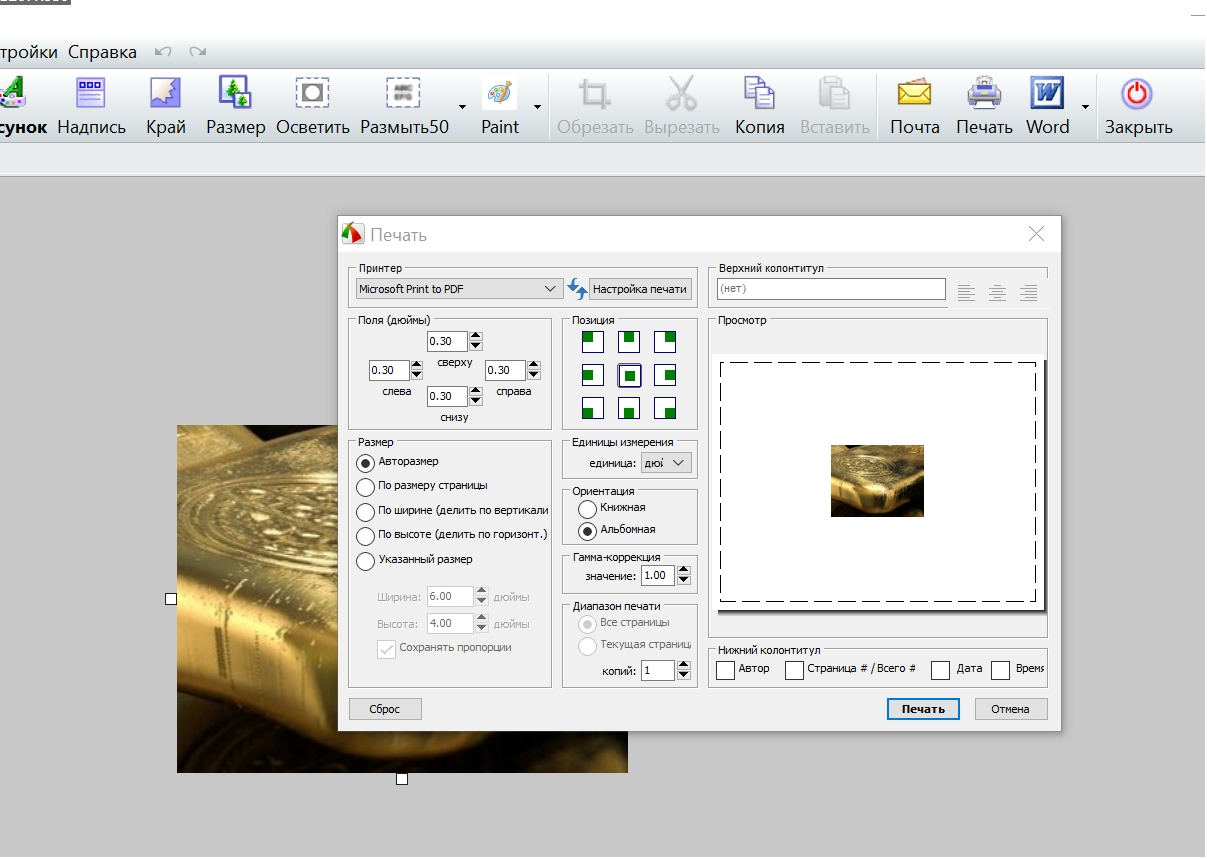
Если требуется можно выполнить подстройку и разместить изображение в нужном месте на листе. Если же нас все устраивает, тогда просто жмем клавишу «Печать». На этом распечатка с экрана компьютера будет завершена.
Как распечатать на принтере картинку нужного размера?
Для изменения размера картинки, наведите курсор мыши на рисунок и нажмите правую кнопку мыши. В открывшемся списке выберите команду Размер и положение. В открывшемся окне сделайте нужные настройки (если вам надо изменить размеры без соблюдения пропорций — снимите соответствующую галочку). Вывод на печать.
Как распечатать с экрана монитора через приложение «Печать изображений»
Если вам необходимо распечатать страницу какого-либо сайта или открытое в отдельной вкладке изображение, достаточно перейти на нужную вкладку и кликнуть правой кнопкой мыши для открытия всех возможных функций. В появившемся окне необходимо выбрать функцию «Печать».
Если вы пользуетесь горячими клавишами, то можно значительно упростить процесс, зажав комбинацию, состоящую из Cntrl + P. В открывшемся меню вы сможете выбрать принтер, а также выставить необходимые поля, масштаб, отступы, ориентацию страниц, их количество и число копий.
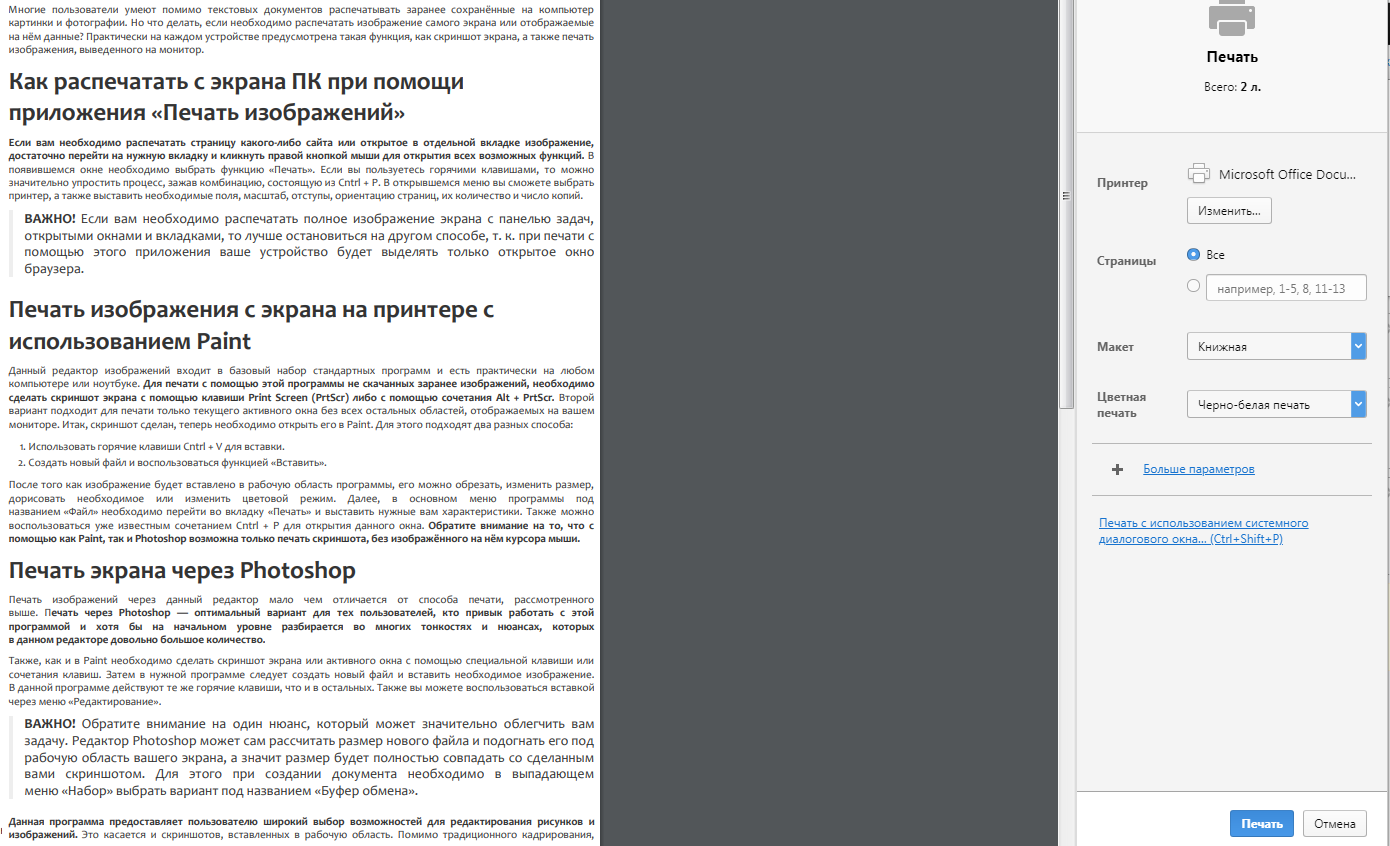
ВАЖНО! Если вам необходимо распечатать полное изображение экрана с панелью задач, открытыми окнами и вкладками, то лучше остановиться на другом способе, т. к. при печати с помощью этого приложения ваше устройство будет выделять только открытое окно браузера.
Где хранятся скриншоты в Windows 7?
Затем этот снимок экрана будет сохранен в папке «Снимки экрана», которая будет создана Windows для сохранения ваших снимков экрана. Щелкните правой кнопкой мыши папку «Снимки экрана» и выберите «Свойства». На вкладке «Местоположение» вы увидите цель или путь к папке, в которой по умолчанию сохраняются снимки экрана.
Куда делаются скриншоты на ПК?
Чтобы сделать снимок экрана и сохранить изображение прямо в папке, одновременно нажмите клавиши Windows и Print Screen. Вы увидите, что ваш экран на короткое время потускнеет, имитируя эффект затвора. Чтобы найти сохраненный снимок экрана, перейдите в папку снимков экрана по умолчанию, которая находится в C: Users [User] My Pictures Screenshots.
Что такое горячая клавиша для Snipping Tool?
Сочетание ножниц и сочетания клавиш. При открытой программе Snipping Tool вместо нажатия «Создать» вы можете использовать сочетание клавиш (Ctrl + Prnt Scrn). Вместо курсора появится перекрестие. Вы можете щелкнуть, перетащить / нарисовать и отпустить, чтобы сделать снимок.
Как распечатывать другие документы?
Возможность распечатки информации с компьютера присутствует не только в приложениях Microsoft. Практически все редакторские программы оснащены данной функцией. Чаще всего пользователям необходимо распечатывать файлы формата Pdf. Именно в таком разрешении сохраняется рабочая документация, графические проекты и многое другое.
На сегодняшний день предлагается несколько способов вывода Pdf-файлов с электронного носителя на бумажный.
Наиболее распространенным является Adobe Acrobat Reader Dc – бесплатная программа, скачать которую можно с любого сайта.
- Прежде всего запустить программу и открыть файл, предназначенный для печати.
- На рабочей панели инструментов программы выбрать значок с характерным изображением и нажать на него.
- На экране появится окно с настройками. В первую очередь следует выбрать соответствующее название устройства, далее выставить требуемые параметры и нажать кнопку подтверждения.
- Сразу после этого документ встанет в очередь для вывода на бумажный носитель.
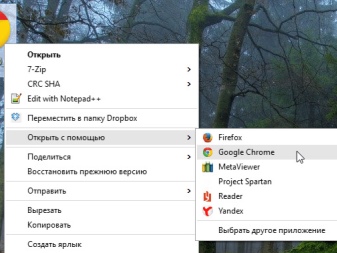
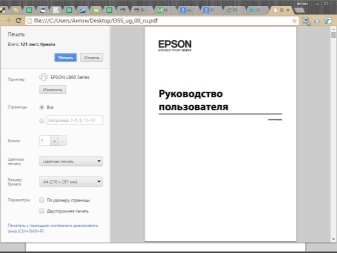
Другой способ распечатки Pdf-файла требуется установки программы Print Conductor. В недалеком прошлом это приложение не было столь популярно, но сегодня благодаря поддержке множества форматов стало пользоваться спросом.
- Для начала следует открыть программу. Для загрузки документа нажать кнопку с обозначением двойного файла. Найти требуемый документ для печати и нажать «Открыть».
- В открывшемся меню следует выбрать принтер.
- Произвести дополнительную настройку печати и нажать зеленую кнопку, активирующую запуск.
Интернет-страницы
Пользователи, впервые столкнувшиеся с необходимостью делать распечатку интернет-страницы, впадают в недоумении. Они выделяют всю страницу интернета, копируют выделенную информацию, вставляют в документ Word. Пытаются подвинуть изображение и скомпоновать текст.
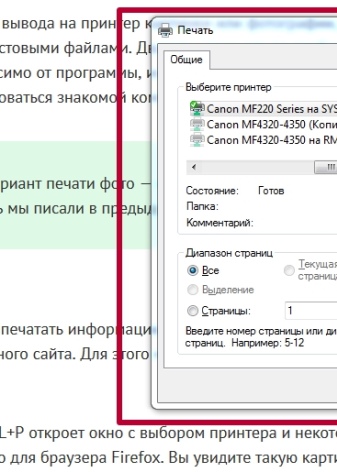
А ведь на самом деле нет никаких трудностей в распечатке интернет-страниц. Даже не требуется делать скриншот экрана. Достаточно нажать на клавиатуре сочетание клавиш «Ctrl+P». В открывшемся окне установить желаемые настройки, после чего нажать кнопку «Печать».
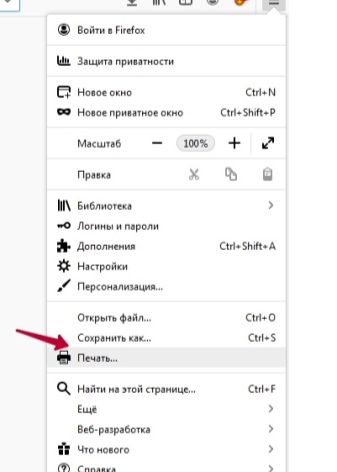
Произвести вывод интернет-страницы можно и другим способом. Для этого в каждом браузере присутствует функция печати. Достаточно только открыть необходимую страницу, зайти в настройки браузера и активировать строчку «Печать».
Если потребуется, установить дополнительные параметры, затем подтвердить действие.
Картинки и фотографии
Напечатать изображение или фотографию несложно. Достаточно открыть картинку в любой из редакторских программ. Нажать комбинацию «Ctrl+P» или же воспользоваться панелью быстрого доступа. В открывшемся окне потребуется произвести некоторую настройку печати, а именно: установить или удалить поля, выставить нужный размер, в некоторых программах получится изменить цветовую гамму рисунка или картинки и даже изменить раскраску. Далее сделать подтверждение.
Произвести вывод фотографий и других изображений можно при помощи контекстного меню. Достаточно только щелкнуть по иконке изображения правой кнопкой мыши и выбрать строчку «Печать».
Двусторонняя печать
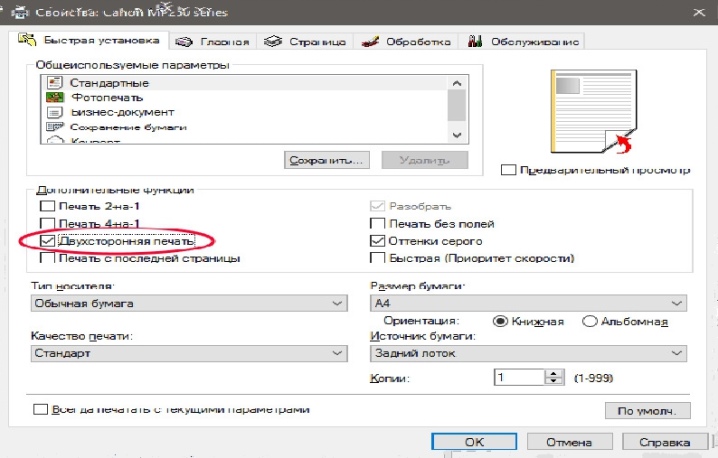
Благодаря возможности двусторонней печати можно значительно уменьшить расход бумаги и сократить размер текстового документа. По этой причине большинство пользователей стали обращать внимание на принтеры и МФУ, оснащенные данной функции.
Чтобы сделать двустороннюю распечатку файла, следует открыть документ, нажать сочетание клавиш «Ctrl+P» или любым другим способом попасть в меню печати. Далее выбрать необходимый печатный аппарат. Возле функции «Двусторонняя печать» поставить галочку и сделать подтверждения действий.
Конечно, произвести двусторонний вывод можно на обычном принтере, только придется проявить внимательность, иначе можно сбиться.
- Для начала открыть распечатываемый документ и попасть в меню печати.
- При установке требуемых параметров выбрать пункт «Нечетные страницы» и подтвердить действие.
- Распечатанные документы требуется изъять из лотка вывода и загрузить в лоток ввода. Далее зайти в меню печати и выбрать раздел «Четные страницы».
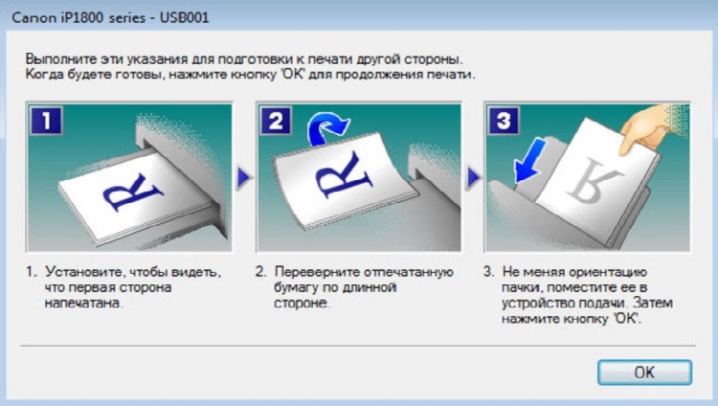
Главное – не перепутать направление материала, иначе с каждой стороны информация будет выглядеть верх ногами.
Как сделать снимок экрана на ноутбуке HP с ОС Windows 7?
- Сделайте снимок экрана активного окна.
- Одновременно нажмите клавишу Alt и клавишу Print Screen или PrtScn на клавиатуре.
- Нажмите кнопку «Пуск» в нижнем левом углу экрана и введите «рисовать».
- Вставьте снимок экрана в программу (одновременно нажмите клавиши Ctrl и V на клавиатуре).
Как распечатать скриншот с телефона?
Выполнить распечатку с мобильного устройства будет чуть сложнее чем с компьютера. Здесь потребуются дополнительные инструменты.
Существует 2 метода как распечатать скриншот с телефона на принтер:
- С помощью переноса изображения иначе говоря скрина. Это делается через USB провод, Bluetooth или же можно на телефоне зайти в свою электронную почту, загрузить туда скриншот, а потом его скачать на компьютере и только после этого распечатать. Но этот последний метод самый замороченный.
- Напрямую передать скриншот на принтер. Чтобы это сделать телефон должен быть оснащен определенным программным обеспечением. У него должна быть возможность передавать скрины на принтер. Принтер так же должен быть особенным с возможностью принимать файлы через Wi-Fi или другим методом.
По сути распечатка происходит через:
- Блитуз.
- Wi-Fi.
- Виртуальный принтер.
- Программы.
- Сохранение скриншота и перенос его на компьютер.
С помощью всего этого вы можете печатать не только скриншот, но и разные документы.
Распечатка по Wi-Fi
Это самый быстрый и распространенный метод печати скриншота с телефона. Чтобы это реализовать придется соединить в одну локальную сеть Принтер и Смартфон. Эту сеть называют Wi-Fi Direct. С помощью ее будет установлено беспроводное соединение 2-х устройств.
Алгоритм подключения:
- Для начала потребуется включить Вай Фай на телефоне и принтере. Убедитесь, что у принтера имеется Wi-Fi модуль. Если его нет, то подключить на прямую не получится. В этом случае проще перекинуть файл на компьютер и с него осуществить печать.
- Выполняем объединение в единую сеть. Чтобы найти принтер зайдите в настройки Вай Фай на телефоне и отыщите все устройства в радиусе сети.
- Как только ваш телефон обнаружит ваш принтер, его модель отобразится в списке устройств, выполните подключение к нему. Система может запросить пароль. Его можно найти в инструкции к принтеру.
- Теперь выберите файл, который требуется распечатать. Это может быть документ или скриншот.
- Нажмите 3 точки – это меню настроек. В нем нажмите Print или печать.
- Дальше вашему вниманию покажется строка «Выберите принтер». Нажмите на нее, вам выйдут все доступные вашей сети устройства.
- Через некоторое время начнется печать скриншота.
Данный метод идеально подойдет если ваш телефон находится рядом с принтером.
Печать скриншота через Роутер
Такие системы как IOS или Android автоматически отыщут роутер и дальше вы сможете выполнить распечатку файла. В одном сетевом окружение эти системы запросто могут обнаружить такие модели принтеров как Xerox, HP или Canon и многие другие.
Распечатка скриншота с помощью сопряжения Ксерокса с Роутером по USB
Данный метод достаточно трудоемкий, так как придется не хило покопаться в настройках оборудования. Потребуется установить пакеты по типу TSMB CIFS и выполнить загрузку драйверов в интерфейс маршрутизатора.
Виртуальный принтер Google
С помощью этого метода можно выполнить печать практически с любого принтера.
Алгоритм действий по печати скриншота с телефона:
- Качаем приложение Виртуальный принтер Google. Это делается в магазине Google Play.
- Приложение начнет просить разрешения, вам нужно дать ему эти разрешения иначе работать с ним не выйдет.
- Проверяем возможность использования облачных сервисов. Потребуется отыскать вашу модель принтера на официальных страницах гугла. Если вы видите галочку V2 это означает что техника поддерживается второй версией программы. Если галочки нет, то это первая версия.
- На компьютере перейдите в браузер Chrome.
- В адресной строке пропишите команду: chrome://devices Перед вами выйдет список подключенных девайсов.
- В нем отыщите модель принтера и нажмите настроить.
- Перед вами откроется новое окно. Нажмите на клавишу «Регистрации».
- Выполните процедуру по добавлению нового устройства в профиль.
- Когда авторизация будет завершена, ваша техника станет доступна из аккаунта в системе Google.
- Что бы выполнить печать скриншота со смартфона надо нажать на 3 точки и выбрать нужное добавленное устройство.
Данная методика печати работоспособна только при наличии интернета! Поэтому если его у вас нет, распечатать документ не получится.
Распечатываем скриншот через Bluetooth
Этот способ аналогичен Вай-Фай. Алгоритм печати достаточно прост, и он изложен ниже.
- Включите блитуз на телефоне.
- Подключите Bluetooth на компьютере.
- На смартфоне/телефоне выполните сопряжение. То есть включите поиск устройств блитуз.
- Как только принтер будет найден, подключитесь к нему.
В некоторых случаях потребуется ввести код безопасности. Стандартный код это 4 нуля, то есть 0000.
У iPhone методы распечатки скриншотов аналогичны выше перечисленным.
Приложения для телефона по распечатки
Эти программы подойдут для того, чтобы быстро выполнить сопряжение с принтером и выполнить печать.
- PrinterShare
- PrintHand
- NokoPrint
- Samsung Mobile Print
- StarPrint для HP.
- Tap & Print
- iPrint&Scan
Кроме этих существуют и другие, достаточно по искать в Google Play или Mi Picks.
Печать изображения с экрана на принтере с использованием Paint
Данный редактор изображений входит в базовый набор стандартных программ и есть практически на любом компьютере или ноутбуке. Для печати с помощью этой программы не скачанных заранее изображений, необходимо сделать скриншот экрана с помощью клавиши Print Screen (PrtScr) либо с помощью сочетания Alt + PrtScr. Второй вариант подходит для печати только текущего активного окна без всех остальных областей, отображаемых на вашем мониторе. Итак, скриншот сделан, теперь необходимо открыть его в Paint. Для этого подходят два разных способа:
- Использовать горячие клавиши Cntrl + V для вставки.
- Создать новый файл и воспользоваться функцией «Вставить».
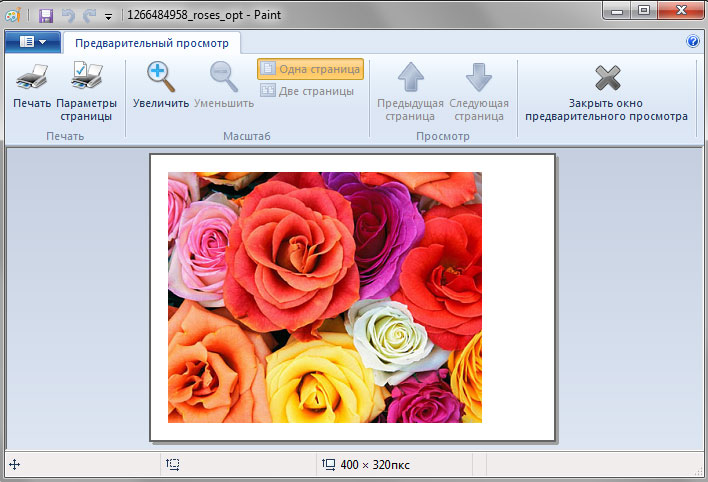
После того как изображение будет вставлено в рабочую область программы, его можно обрезать, изменить размер, дорисовать необходимое или изменить цветовой режим. Далее, в основном меню программы под названием «Файл» необходимо перейти во вкладку «Печать» и выставить нужные вам характеристики. Также можно воспользоваться уже известным сочетанием Cntrl + P для открытия данного окна. Обратите внимание на то, что с помощью как Paint, так и Photoshop возможна только печать скриншота, без изображённого на нём курсора мыши.
Инструмент Ножницы
Профессиональная печать у вас дома изучаем способы распечатки текста с компьютера на принтере
Данный инструмент появился в Windows Vista и есть во всех последних версиях, в том числе Windows 10. «Ножницы» Windows очень удобное приложение, позволяющее сделать захват экрана и сохранить скриншот рабочего стола, как экрана целиком, так и отдельно выделенных окон и областей (прямоугольник или произвольная форма).
Есть встроенная функция настройки изображения. После создания скриншота, в меню Инструменты можно что-то выделять, рисовать, стирать, и использовать другие простые функции редактирования изображения.
И так, сейчас рассмотрим, как с помощью «Ножниц» Windows сделать скрнишот экрана компьютера.
- Открываем «Пуск -> Все программы -> Стандартные -> Ножницы».
- Запустится окно приложения со всеми настройками. Выбираем из выпадающего списка необходимую форму для захвата. Это может быть, как весь экран, так и отдельный объект.
- После выбора необходимой формы, нужно выделить часть экрана, которую необходимо зафиксировать.
- Готовый скриншот откроется в окне приложения, чтобы сохранить его нужно выбрать «Файл -> Сохранить как». И вырать формат изображения и место куда оно должно сохраниться.
Возможности сторонних программ
Для некоторых пользователей будет удобнее применить одну из специальных программ, предварительно загрузив ее из Интернета.
Joxi
Панель инструментов, представленная в данном сервисе, позволяет писать текст, рисовать и «размывать» области на снимке с экрана.
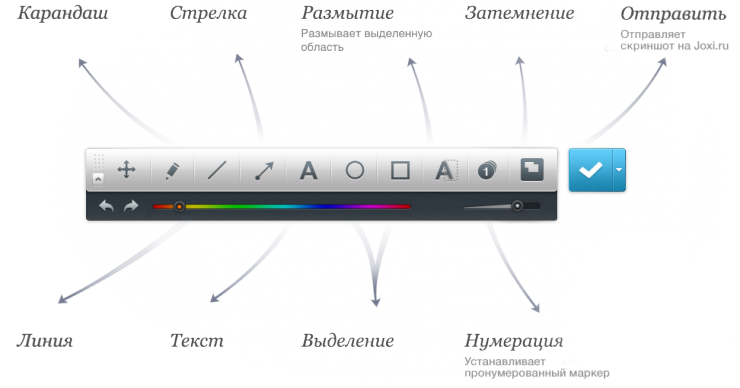
С помощью Joxi можно отправлять готовые снимки друзьям в социальных сетях. Соответствующая функция доступна в меню графической правки.
Чтобы распечатать снимок, нужно перейти в папку с изображением и, кликнув по нему правой кнопкой мыши, выбрать опцию «Печать».
Clip2Net
Один из самых популярных сервисов для обмена скриншотами — Clip2Net — позволяет не только создавать и обрабатывать снимки, но и сохранять их на любом сервере. Также каждый пользователь может настроить свои комбинации клавиш для более удобной работы.
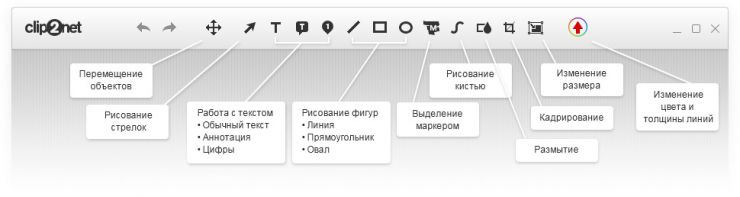
В последних версиях разработчики добавили функции записи видео, создания коротких уникальных ссылок для каждого снимка. Сохранить и распечатать картинку можно, воспользовавшись приведенным выше способом.
LightShot
Сервис отличается наличием онлайн редактора, в который легко можно импортировать скриншот прямо из окна программы. Интернет-приложение выполнено настолько качественно, что оно напоминает популярный Adobe Photoshop.
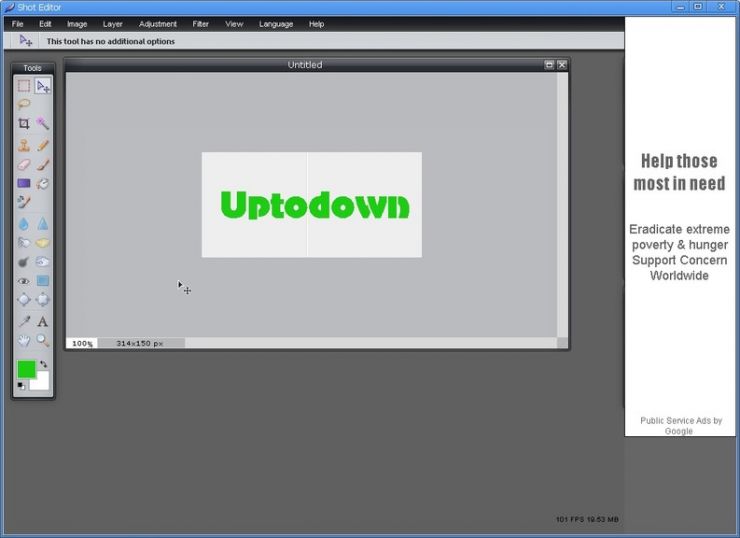
Полученное изображение можно сохранить на жестком диске либо облачном диске сервиса, а после этого распечатать.
Monosnap
Утилита отличается возможностью делать скриншоты в играх, а также записывать видео с экрана и веб-камеры. Снимки будут еще более наглядными и качественными, если воспользоваться встроенным редактором изображений.
PicPick
В отличие от других подобных программ сервис имеет набор уникальных инструментов для удобной работы со снимками с экрана компьютера. В последней версии предусмотрена линейка, угломер, цветовая палитра, что подойдет как разработчикам, так и обычным пользователям.

Распечатать картинку можно так же, как и в программе Paint.
Как распечатать текст, картинку или страницу сайта на принтере с компьютера или ноутбука
Убедившись в том, что принтер подключен, драйвера установлены и устройство работает нормально, можно приступить к печати. На примере офисной программы Word рассмотрим, как распечатать текст.
- Откройте готовый текстовый документ или подготовьте его самостоятельно, для чего нужно скопировать или набрать текст на листах Word, затем его отредактировать и отформатировать.
- Дальнейшие действия, исходя из версии Офиса могут немного различаться.
В версии 2010 иконка с принтером для быстрой печати выведена на панель быстрого доступа. Её нажатие поспособствует быстрой печати.
В Word 2003 значок принтера также найдете без проблем.
- В 2013 версии ворда значка на панели быстрого доступа по умолчанию изначально нет, но его можно легко добавить, кликнув раскрывающийся список и выбрав пункт Быстрая печать. Там же ниже есть пункт Просмотр, если Вы желаете предварительно просмотреть оформление документа.
- К окну, отвечающему за отправку на принтер можно также перейти через меню Файл /Печать.
- Во всех версия сработает универсальная комбинация Ctrl-P. Далее перейдете к окну настройки. Для 2010 версии выглядит оно так.
Для 2003 так.
- Здесь выбираете Цвет и жмете ОК для подтверждения.
- Стоит отметить, что данные действия аналогичны для любой программы, которая работает с текстом.
Печатаем интернет-страницу
Для этого есть два способа.
- Первый — скопировать (Ctrl+C) нужный текст с веб-страницы и вставить (Ctrl+V) в текстовый редактор (например, тот же Word). Дальше распечатывать, как показано в первом пункте.
- Второй способ – напечатать непосредственно напрямую из браузера. Проще всего это сделать нажатием сочетания клавиш Ctrl+P – откроется окно настройки. Открыть его также можно с помощью кнопки меню в браузере – Печать
Как мне скопировать и вставить картинку на свой компьютер?
Сначала скопируйте изображение, которое хотите использовать, чтобы вставить его в Paint для обрезки и сохранения.
- Щелкните изображение правой кнопкой мыши и выберите «Копировать» или «Копировать изображение».
- Затем в MS Paint нажмите «Вставить». Ваше изображение появится в рабочем пространстве.
- Сохраните изображение на свой компьютер.
Настройка принтера
Прежде чем приступить к эксплуатации принтера, необходимо произвести его подключение и настройку. Однако в данном вопросе не стоит руководствоваться своим чутьем, а лучше воспользоваться специально разработанной инструкцией.
На сегодняшний день известно несколько способов соединения с компьютером:
- привычный Usb-кабель;
- модуль беспроводного соединения Wi-Fi или Bluetooth;
- удаленный интернет-доступ.
Но несмотря на широкое разнообразие способов подключения, для домашней эксплуатации чаще выбираются модели, оснащенные Usb-кабелем.
Далее предлагается познакомиться с пошаговой инструкцией активации и настройки устройства.
- Включить компьютер и дождаться его окончательной загрузки. Узнать, загрузился ПК или нет, можно нажатием левой кнопкой мыши на любой ярлык рабочего стола.
- Далее подключить питание к розетке. Установить соединение между устройством и компьютером посредством Usb-кабеля.
- Как только аппарат подключился к компьютеру, на мониторе возникает уведомление, показывающее поиск новых устройств. В этот самый момент операционная система ПК занимается поиском необходимых утилит. Как только они найдутся, на мониторе отобразится уведомление о готовности устройства к использованию.
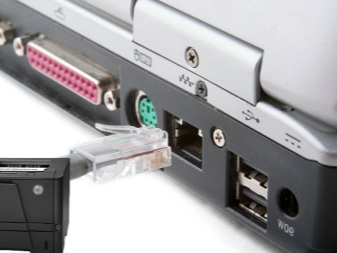
Если же на экране монитора не появилась информация о нахождении нового устройства, значит, придется производить установку драйверов ручным способом. Для этого потребуется Cd-диск, прилагаемый в комплекте, либо же самостоятельное скачивание соответствующей утилиты с интернета.
Стоит отметить, что драйвера требуется устанавливать для каждого нового устройства, подключаемого к компьютеру. Благодаря им техника работает стабильно.
Если рассматривать вопрос драйверов для принтера или МФУ, они способствуют правильности работы устройства и отвечают за качество готового документа.
После установки драйверов на рабочем столе монитора появляется «Мастер установки». Перед окончанием установки приложение предлагает пользователю сделать тест-страницу, чтобы увидеть результат работы настроенного аппарата.
Для эксплуатации принтера или МФУ на крупных предприятиях необходимо настроить технику по сети.
Данный процесс включает в себе 2 этапа:
- настроить основной ПК, куда будет произведено подключение;
- настройка других компьютеров, которые будут подсоединены по сети.
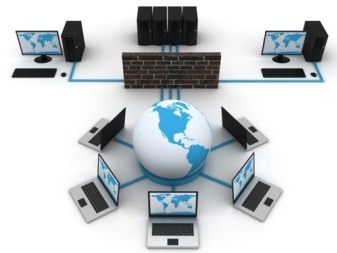
Для выполнения сетевого соединения необходимо подключить устройство к основному ПК и произвести установку драйверов. В меню основного компьютера открыть общий доступ. Для этого потребуется попасть в раздел «Устройства и принтеры» через «Панель управления». На экране появится список всех устройств, среди которых следует выбрать наименование сетевого устройства. Кликнув правой кнопкой мыши, зайти в раздел «Свойства принтера». Возле пункта «Общий доступ» поставить галочку и нажать «OK».
Теперь необходимо произвести настройку других компьютеров, которые будут отправлять файлы на вывод по сети. Прежде всего добавить название печатного аппарата в список подключенных устройств. Для этого следует попасть в раздел «Устройства и принтеры». Выбрать функцию «Установка принтера». Затем нажать клавишу «Добавить сетевое устройство». Далее операционная система самостоятельно ищет и выдает список сетевых аппаратов. В этом перечне как раз и будет присутствовать устройство, к которому производится подключение. Остается только выделить название устройства и нажать кнопку «Далее», после чего операционная система компьютера установит утилиты и произведет настройку.
По окончании работы на мониторе отобразится информация об успешной установке нового устройства.
Какая быстрая клавиша позволяет сделать снимок экрана в Windows 7?
(В Windows 7 нажмите клавишу Esc перед открытием меню.) Нажмите клавиши Ctrl + PrtScn. Это захватывает весь экран, включая открытое меню. Выберите режим (в более старых версиях щелкните стрелку рядом с кнопкой «Создать»), выберите нужный тип фрагмента, а затем выберите нужную область снимка экрана.
Снимок экрана и особенности его создания
Для начала определимся с предметом изучения. Скриншот, скрин, снимок экрана (screenshot) это цифровое изображение того, что пользователь видит на экране. Для создания таких изображений используются, как средства операционной системы, так и специальные программы. Реже для этих целей используются записывающие изображения устройства.
Применяются снимки экрана, в основном, в двух случаях:
- Когда нужно зафиксировать динамические события, происходящие на экране компьютера для последующего сохранения и пересылки другим пользователям. Скрины часто служат основой для создания инструкций по использованию программ или других действий.
- Сотрудники любой технической поддержки могут запросить снимок экрана для лучшего понимания проблемы, возникшей с ПО. С их помощью часто фиксируют появляющиеся сообщения об ошибках.
На самом деле сфера применения такой возможности гораздо шире и ограничивается только потребностями пользователя. Известны случаи, когда на основе снимков экрана даже создавались предметы искусства.
Печать с экрана при помощи PickPick
Эта программа — незаменимый помощник в том случае, если вам необходимо сделать скриншот, на котором будет отображаться курсор мыши. Необходимо заранее скачать её, т. к. она не входит в стандартный пакет программ.
Если это актуально для вас, после установки программы в меню «Захват» активируйте функцию копирования указателя мыши. Сами настройки программы будут доступны после того, как вы кликните на иконку программы, расположенную на панели управления правой кнопкой мыши. До этого не забудьте выбрать русский язык интерфейса и проследить за тем, чтобы программа правильно установилась на ваше устройство.
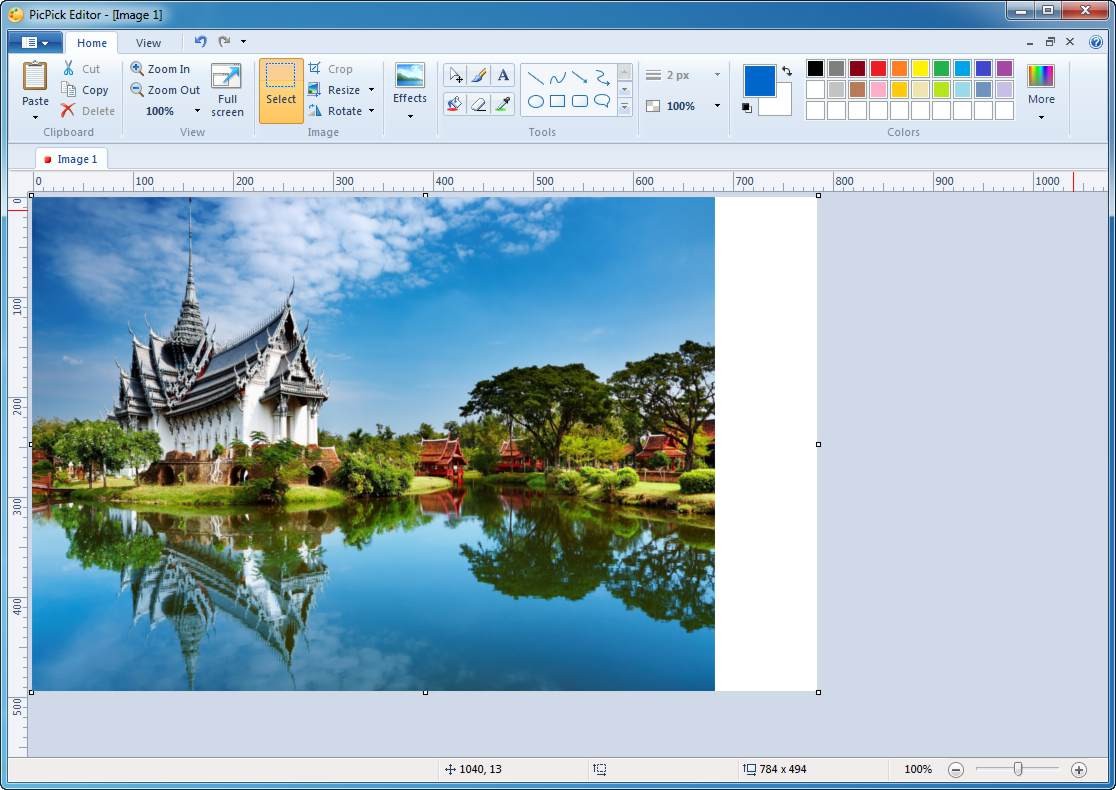
Теперь, после нажатия кнопки Print Screen программа будет автоматически отрывать окно редактирования изображения. После редактирования вы можете либо сразу распечатать изображение, либо сохранить его на ваше устройство для дальнейшей печати.
Также программа PickPick позволяет пользователю самостоятельно настроить горячие клавиши, подобрав их индивидуально в зависимости от того, как привычнее или удобнее именно для вас. Вместо клавиши PrtScr, вы можете выбрать любую другую. Данные настройки будут действовать только в пределах этой программы и никак не затронут работу остальных приложений, которыми вы привыкли пользоваться для повседневной работы.
Если определённое изображение или скриншот понадобятся вам не один раз, но вы, как и многие, порой забываете сохранять рабочие файлы, незаменимым помощником станет функция автосохранения изображения на ваше устройство. Активировать автоматическое сохранение можно в меню «сохранение». Данная настройка продолжить работать и при последующих использованиях программы.
Варианты создания скринов Windows 10
Десятка имеет большие функциональные возможности как в обычном плане, так и в создании экранных снимков.
Их можно делать путем знакомого уже сочетания клавиш Windows + Print Screen.
В этом случае система автоматически сохранит файл с расширением PNG в папке «Снимки экрана».
Для ее открытия перейдите на вкладку «Мой компьютер», а далее — «Изображения».
Еще одним способом является задействование клавиш Windows + H. В данном случае снимок сохранится в «облаке».
В правой части экрана откроется боковая панель, на которой вы сможете выбрать вариант использования сделанного скриншота.
Данный список содержит следующие варианты:
- OneNote;
- Twitter;
- почта;
- сообщения.
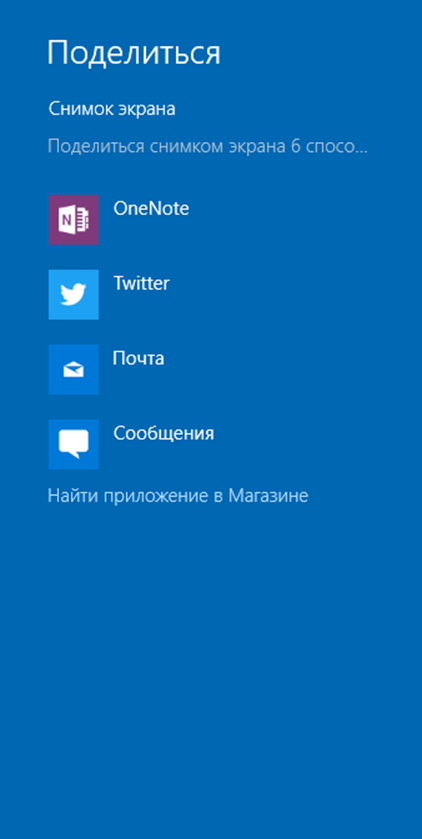
Окно использования экранного снимка
- Сделать и отредактировать снимок экрана можно нажатием клавиши Print Screen.
- В этом случае изображение будет находиться в буфере обмена.
- Откройте стандартный редактор Paint и с помощью сочетания клавиш Ctrl + V вставьте его в рабочее окно программы.
- При необходимости проведите его редактирование и сохранение.
- Сделать скрин активного окна, можно и при помощи комбинации Alt + Print Screen.
- При одновременном нажатии этих клавиш произойдет создание скриншота активного окна в момент нажатия. Очень удобный способ, не делать снимок целого экрана.
- Этот вариант понравится тем, кто привык работать с большим количеством открытых окон.
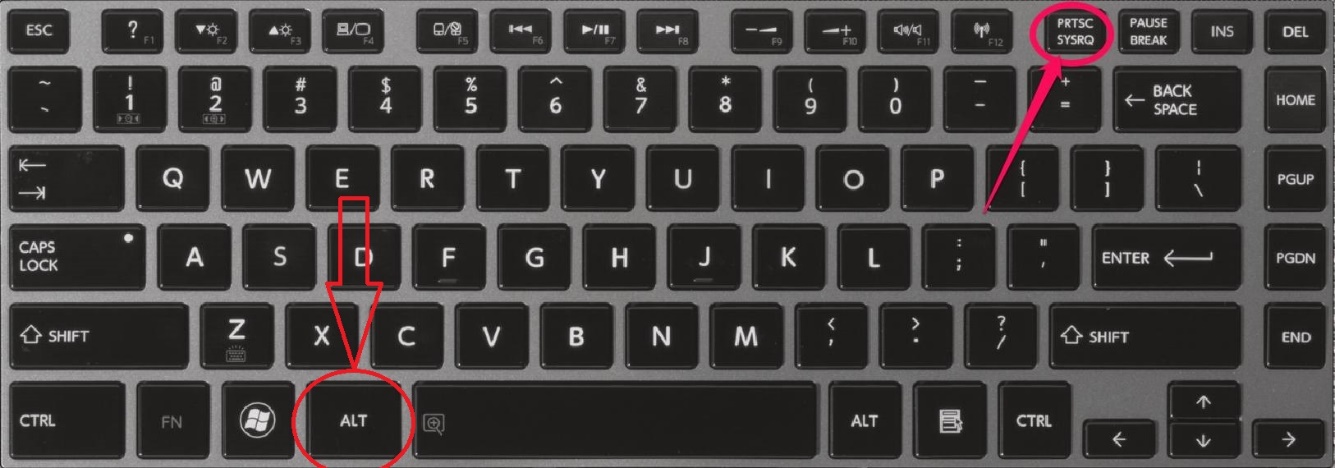
Создание скриншота
В Windows 10 можно использовать сочетание клавиш Win + G. В этом случае откроется специальная игровая панель.
Она позволяет записывать видео и делать скрины во время игрового процесса.
Для этого понадобится одновременно нажать Win + Alt + Print Screen.
Как распечатать экран без кнопки Print Screen?
Нажмите клавишу «Windows», чтобы отобразить начальный экран, введите «экранная клавиатура», а затем щелкните «Экранная клавиатура» в списке результатов, чтобы запустить утилиту. Нажмите кнопку «PrtScn», чтобы сделать снимок экрана и сохранить изображение в буфере обмена. Вставьте изображение в редактор изображений, нажав «Ctrl-V», а затем сохраните его.
Как копировать и вставлять картинки на ноутбуке?
Скопировать и вставить
- Поместите курсор в начало текста или изображения, которое нужно скопировать, с помощью сенсорной панели ноутбука.
- Нажмите и удерживайте левую кнопку управления под сенсорной панелью, затем проведите пальцем по сенсорной панели, чтобы выделить текст и изображения для копирования.
Куда сохраняется фрагмент экрана виндовс 10?
Найти их невозможно, так как их нет. Картинки просто сохраняются в буфер обмена. Для того, чтобы их увидеть придется запустить какой-нибудь графический редактор (например, Paint) и вставить их туда.
Как скопировать часть экрана Windows 10?
Чтобы вызвать «Фрагмент и набросок», нажмите Win + Shift + S или найдите программу по названию через поиск по системе. Запустив её, выберите область скриншота с помощью появившихся на дисплее кнопок. Чтобы увидеть снимок экрана, откройте Paint и нажмите Ctrl + V.
Как делать снимки экрана на компьютере Dell?
- Щелкните окно, которое хотите захватить.
- Нажмите Alt + Print Screen (Print Scrn), удерживая нажатой клавишу Alt, а затем нажав клавишу Print Screen.
- Примечание. Вы можете сделать снимок экрана всего рабочего стола, а не только одного окна, нажав клавишу Print Screen, не удерживая клавишу Alt.
Пример печати скриншота через телефон в картинках
Ниже покажем более детально с изображениями как можно выполнить печать скриншота с телефона.
- Переходим в настройки.
- Дальше выбираем «Подключения».
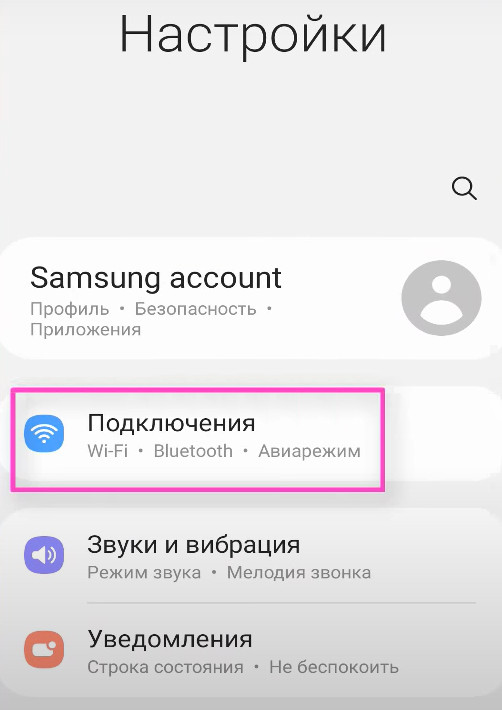
- Следующим шагом выбираем «Другие настройки».
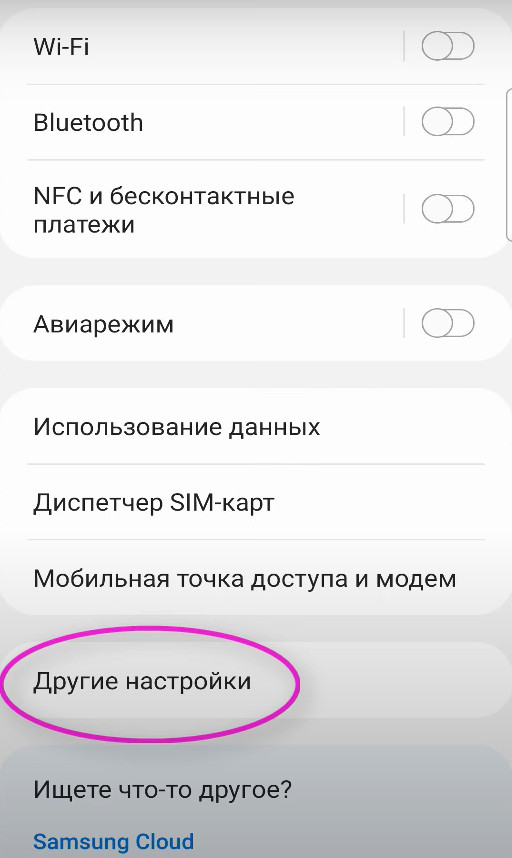
- Выбираем пункт «Печать»
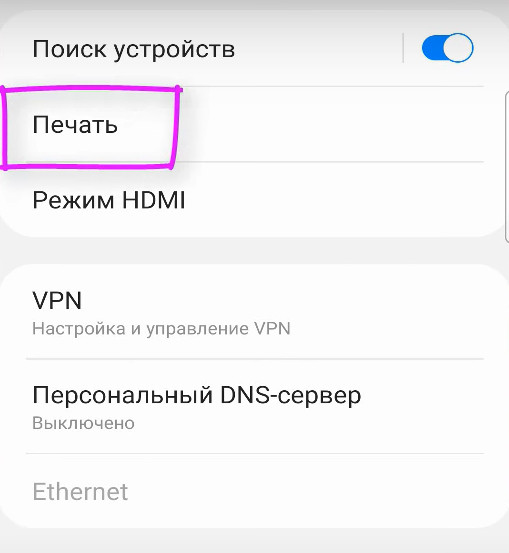
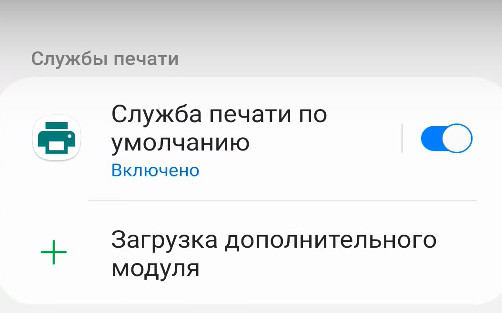
- Активируйте службу печати Если она у вас включена, то ничего делать не надо. Когда мы кликнем на него, то телефон сразу начнет искать близ лежащие устройства по Wi-Fi сети.
- Чтобы беспроводная сеть работала надо подключить ее первым делом на телефоне. Найти кнопку активации сети можно проведя пальцем сверху экрана вниз. Выйдет полотно с кнопками, там и будет Wi-fi. Нажимаете на нее и модуль беспроводной связи активирован.
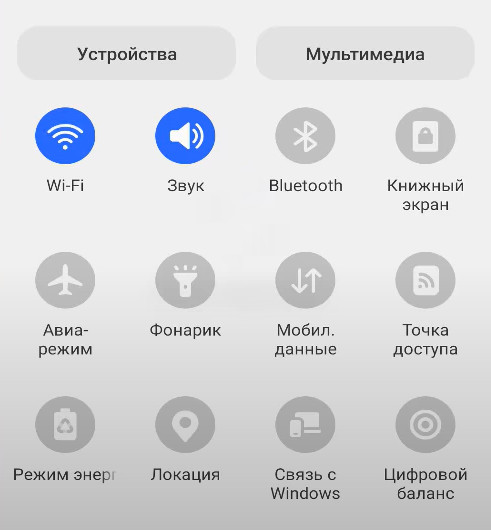
- Теперь продолжаем подключаться к одному Вай Фай роутеру.
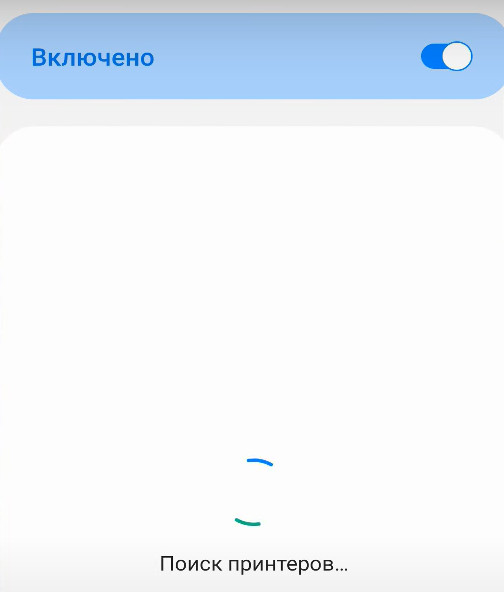
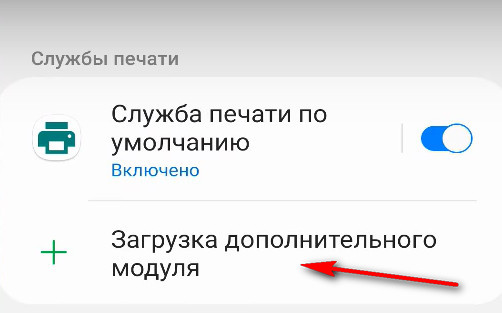
- Теперь активируем Вай Фай на принтере. Он обязательно должен на нем быть. Если данного модуля нет, то в этом случае у вас не получится выполнить печать скриншота. По умолчанию служба печати может не работать на телефоне. Поэтому требуется загрузить дополнительное приложение на ваш телефон.
- Жмем на «Загрузка дополнительного модуля».
- Вас перебросит в Google Play. В нем необходимо выбрать тот принтер, который вам требуется.
- Для примера выбираем принтер Canon Print Service.
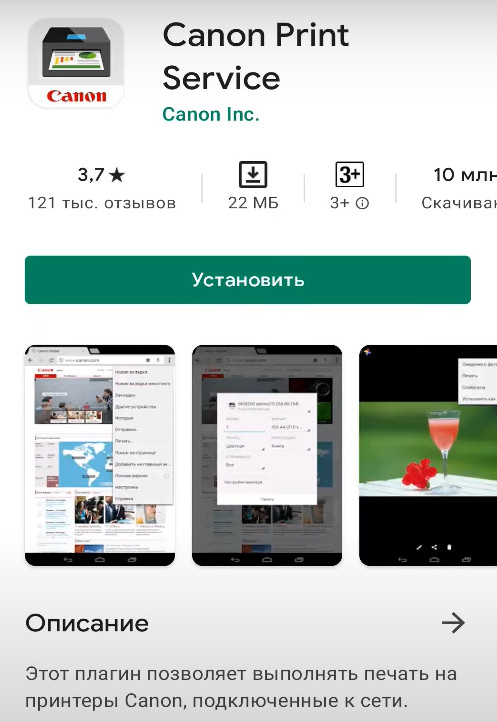
- После установки данного приложения возвращаемся назад в раздел «Печать».Здесь видим что появился новый принтер. Службу печати по умолчанию можно теперь выключить, передернув ползунок простым нажатием на него.
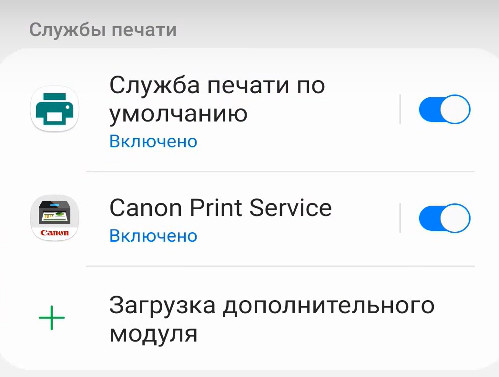
- Выбираем нужное приложение в нашем случае это Canon Print.
- Телефон начинает искать наш принтер.
- Если у принтера активирован Wi-Fi модуль, то вскоре он появится в списке.
- Для того чтобы распечатать скриншот нажмите на него. Он откроется во весь экран вашего смартфона.
- Внизу нажимаем 3 точки.
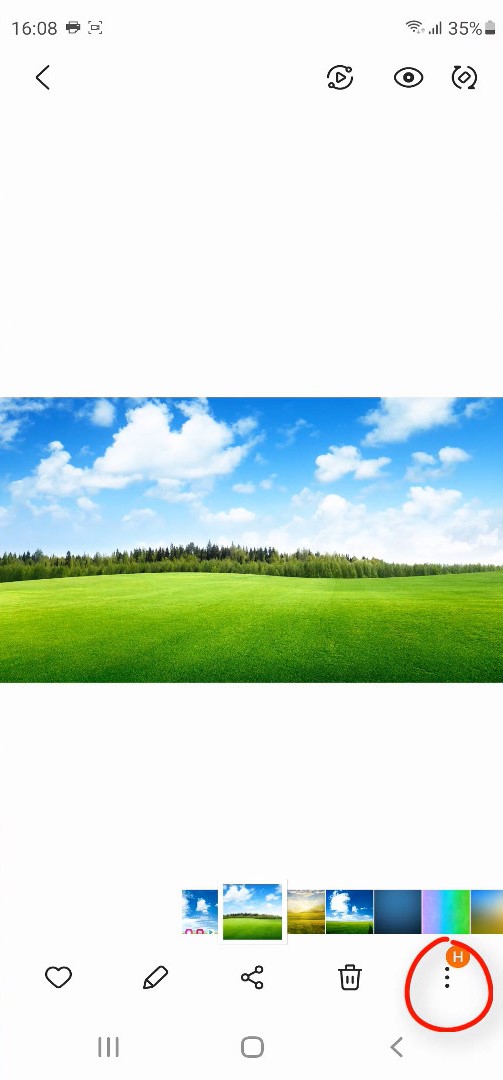
- После этого всплывет окно и там нужно нажать «Печать».
- Следующим шагом жмем все принтеры и выбираете свой. И жмете на него.
После всех этих действий ваш скриншот будет распечатан с телефона.
Создание снимка экрана в Windows XP
Начнем с того, как сделать скриншот на компьютере Windows XP.
- Для его создания жмете на клавишу Print Screen, сохраняя изображение всего экрана в буфер обмена.
- Далее выбираете один из стандартных редакторов. Для этого кликаете по кнопке ПУСК и переходите в пункт Все программы.
- Среди имеющегося списка доступных программ жмите на Paint.
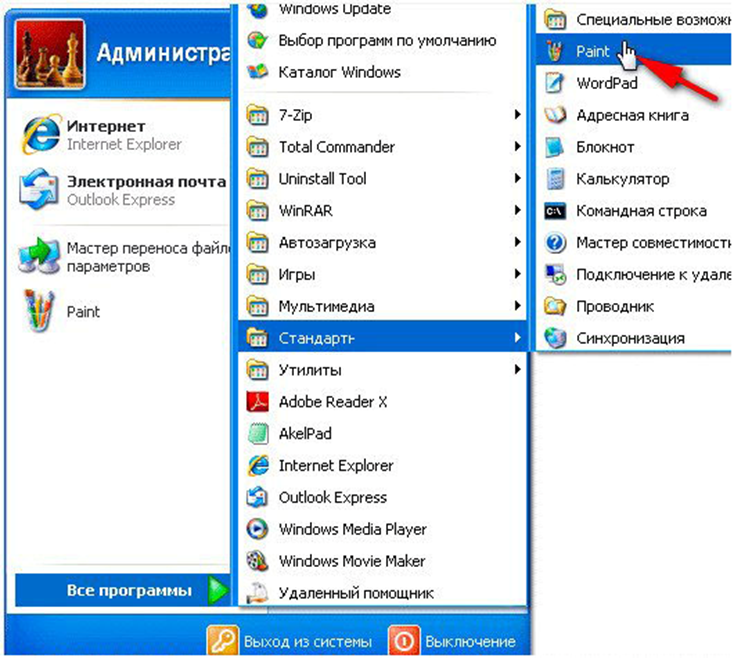
Выбор редактора Paint в Windows XP
- В открывшемся окне редактора переходите в пункт меню Правка.
- Этот пункт расположен в верхней части рабочего окна программы. Затем выбираете Вставить.
- После этого изображение из буфера обмена будет перемещено в окно редактора.
- И хотя Paint является достаточно простой программой — в нем вы сможете произвести с картинкой первоначальное редактирование (если в этом появится необходимость). Выделите нужные части текста для скриншота и вырежьте их
- Наложить поверх основной картинки текст или нарисовать какую-нибудь фигуру. В общем — это на ваше усмотрение.
- По окончанию редактирования сохраните полученный результат.
- Для этого выберите пункт меню Файл и далее — Сохранить как. Из появившегося списка доступных для сохранения форматов выберите наиболее подходящий (PNG, JPEG, BMP, GIF).
- В открывшемся окне сохранения файла впишите в специальное поле его имя (на ваше усмотрение) и тип.
- Для завершения процесса сохранения нажмите кнопку Сохранить.
Куда деваются скриншоты в Steam?
- Зайдите в игру, в которой вы сделали скриншот.
- Нажмите клавишу Shift и клавишу Tab, чтобы перейти в меню Steam.
- Перейдите в менеджер скриншотов и нажмите «ПОКАЗАТЬ НА ДИСКЕ».
- Вуаля! У вас есть скриншоты там, где вы хотите!
Как сделать скриншот выделенной области на Mac?
Как сделать снимок области экрана
- Одновременно нажмите и удерживайте следующие три клавиши: Shift, Command и цифру 4.
- Перетащите перекрестие , чтобы выбрать область экрана для создания снимка.
- Чтобы создать снимок, отпустите кнопку мыши или трекпада.
Как сделать снимок экрана в Windows 7 и сохранить его автоматически?
Если вы хотите сделать снимок экрана только активного окна на экране, нажмите и удерживайте клавишу Alt, а затем нажмите клавишу PrtScn. Это будет автоматически сохранено в OneDrive.
Как скопировать картинку на свой компьютер?
Если вы хотите скопировать изображение всего активного окна, нажмите Print Screen. Затем перейдите в то место, куда вы хотите поместить изображение, и нажмите Ctrl + V или нажмите «Правка», «Вставить», и оно появится. Если, с другой стороны, вы хотите скопировать только изображение, а не весь экран, нажмите Alt + Print Screen.
- https://screenshoti.ru/kak-raspechatat-skrinshot-na-kompjutere-i-s-telefona/
- https://abckeys.ru/kak-napechatat-ekran-monitora/
- https://frameboxxindore.com/ru/%D0%BE%D0%BA%D0%BD%D0%B0/%D0%BA%D0%B0%D0%BA-%D1%80%D0%B0%D1%81%D0%BF%D0%B5%D1%87%D0%B0%D1%82%D0%B0%D1%82%D1%8C-%D1%81%D0%BA%D1%80%D0%B8%D0%BD%D1%88%D0%BE%D1%82-%D0%BD%D0%B0-windows.html
- https://rba.dntuyt.ru/articles/kak-raspechatat-s-ekrana-kompyutera-na-printere/
- https://setafi.com/elektronika/printer/kak-raspechatat-s-ekrana-kompyutera-na-printere/
- https://querybase.ru/kak-sdelat-pechat-s-ekrana-kompyutera/
- https://dibroff.ru/bytovaja-tehnika/prtscr-na-klaviature.html
- https://allscreenshots.ru/kak-sdelat-i-raspechatat-skrinshot-ekrana.html
- https://www.computer-setup.ru/10-sposobov-sdelat-skrinshot-na-kompyutere