
Что такое пробная печать и зачем нужна
Пробник представляет собой распечатанный лист в формате А4, на котором расположены разные данные о принтере, например, его имя, модель, порты, IP-адрес, сведения о драйверах и другие.
Распечатать пробную страницу также можно для проверки качества текстовой печати. В случае появления дефектов владелец периферийного устройства сможет заменить или почистить отдельные детали для восстановления функциональности.
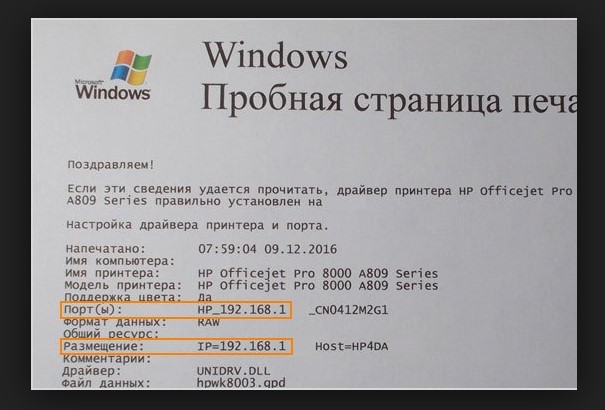
Для проверки качества и обнаружения дефектов могут использоваться разные тестовые листы.
Тестовая страница и пробная — разные понятия. В первом случае речь идёт про обычный файл, который распечатывается как и другие с компьютера. Пробной же является системная страница любого аппарата.
- TF1. Используется при диагностике цветного принтера. На странице продемонстрированы изображения в разной цветовой гамме, что позволяет оценить точность цветопередачи. Также лист содержит градиентную заливку с интенсивностью от 0 до 100%, поэтому пользователю удаётся объективно проверить печать оттенков.
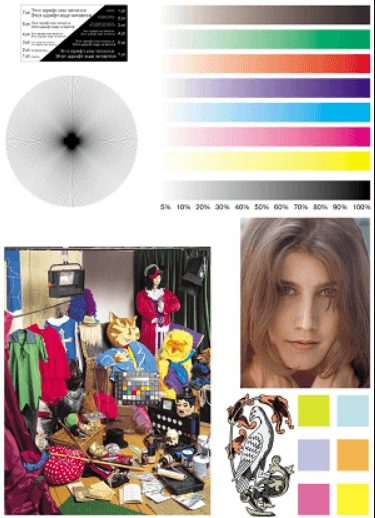
- TF2. Предназначается для проверки допустимого разрешения техники. Документ содержит повторяющиеся символы и подходит как для чёрно-белого, так и для цветного принтера.
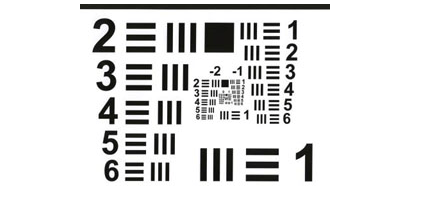
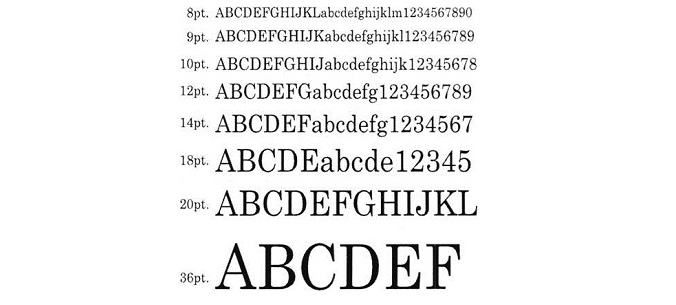
- TF3. Чёрно-белый файл для оценки читабельности шрифтов и глубины чёрных оттенков.
После распечатки можно определить конкретную неисправность.
- Точки симметричной формы — указывают на повреждение фоточувствительного покрытия барабана.
- Вертикальные полосы — поломка магнитного ролика. Восстановить деталь невозможно, делается полная замена.
- Прерывистые полосы по краям — распространённый признак износа фотобарабана. В зависимости от устройства пробный лист будет содержать тёмные пятна, а не полосы.
- Прорехи по всему листу — появляются при нехватке краски, поэтому для устранения проблемы достаточно заправить картридж.
- Разводы на светлых частях бумаги — указывают на несоблюдение правил эксплуатации картриджей. Если они держались во влажных условиях, возможно, отсырел тонер.
- Ассиметричные точки — возникают при сбоях в работе ракеля.
Тестовый лист без ПК способ 2
Нет проблем с печатью пробного листа, если принтер или МФУ не подключен к компьютеру или ноутбуку. Чтобы выполнить такую задачу, достаточно знать, какие специальные комбинации клавиш нужно нажимать. Они немного отличаются в зависимости от типа и производителя устройства.
Большинство обычных лазерных принтеров имеют отдельную, специальную кнопку тестового листа на передней крышке. Процесс обычно начинается сразу после однократного нажатия. На это указывает изображение листа или что-то подобное. Она в основном зеленого цвета с рельефным треугольником в центре. Однако существуют исключения, например, принтеры OKI, где для печати тестовой страницы необходимо последовательно нажать несколько клавиш.
Ситуация со струйными устройствами радикально отличается. В этом случае процедура выглядит следующим образом.
- Выключите питание машины.
- Нажмите и удерживайте кнопку «Лист» напротив соответствующей цифры на передней крышке принтера.
- Не отпуская «Лист», нажмите кнопку «Вкл» один раз.
- И удерживайте кнопку «Sheet» еще 10-15 секунд, пока «пробная копия» не начнет печататься.
Эта «инструкция» применима к большинству моделей струйных принтеров Epson, Brother, HP, Xerox и многих других. Для цветных струйных МФУ используйте кнопку «Отмена» или «Стоп» вместо кнопки «Лист». Однако если таким образом не удается добиться желаемого эффекта, рекомендуется поискать в Интернете инструкцию к конкретной модели.
Для струйных моделей Canon используйте немного другую процедуру и комбинации клавиш.
- Нажмите и удерживайте кнопки ‘Resume’ и ‘ON’.
- Подождите, пока загорится индикатор включения питания.
- Удерживайте нажатой кнопку «ON», а затем дважды нажмите кнопку «Resume» с интервалом в 1-2 секунды.
- Проверьте, горит ли индикатор режима ожидания принтера.
- Отпустите все кнопки.
- Снова нажмите «Resume», а через секунду нажмите «ON».
Если вы используете МФУ, эту опцию следует использовать для моделей с экраном на корпусе. Перейдите в меню или настройки и найдите там раздел «Сервис, обслуживание или отчеты». Прокрутите возможные действия и выберите тест, печать листа теста или отчета о качестве. Названия, в зависимости от модели, производителя и установленной версии программного обеспечения, могут отличаться, но суть остается неизменной.
Ситуация сложнее для многофункциональных машин без монитора. Это требует определенных знаний и навыков. Например, на многих моделях МФУ Canon и HP для получения тестового листа необходимо 5 раз открыть и закрыть крышку доступа к картриджу. Это вызовет только «пробную печать».
Алгоритм сброса
Вкл. аппарат > вытаскиваем тонер-картридж > зажимаем кнопку > закрываем крышку > при включении мотора отпускаем кнопку > ждем
1 сек > нажимаем кнопку снова и держим
Печать шрифтов (для hl-2070n), Использование кнопки панели управления, Использование драйвера принтера
Печать шрифтов (для HL-2070N)
При помощи кнопки панели управления или драйвера принтера можно распечатать список
встроенных шрифтов.
Использование кнопки панели управления
1 Выключите принтер.
2 Убедитесь, что передняя крышка закрыта, и шнур питания подключен.
3 Удерживайте нажатой кнопку Go во время включения принтера. Удерживайте нажатой кнопку
Go до тех пор, пока не загорятся светодиоды Toner, Drum и Paper. Отпустите кнопку Go.
Убедитесь, что светодиоды Toner, Drum и Paper погасли.
4 Нажмите кнопку Go дважды. Принтер распечатает список встроенных шрифтов.
Подробная инструкция по обнулению
Для начала следует сказать, что сброс счетчика brother hl 1110 нужен в том случае, когда оргтехника, отпечатав некоторое количество страниц и таким образом, достигнув определенного лимита, останавливает свою работу. Одной заправки стартового расходного материала тонером brother в этом случае будет недостаточно, т.к. в отличие от покупных картриджей у них нет т.н. флажка сброса. В таком случае выполните следующие действия:
- В первую очередь вам следует вытащить бумагу и аккуратно открыть крышку устройства.
- Теперь осторожно достаньте из внутренностей девайса драм картридж вместе с тонер-картриджем.
- На следующем этапе извлеките из драм-картриджа тонер-картридж (воспользуйтесь кнопочкой, которая находится на самом расходном материале) , после чего вставьте в принтер первый элемент. Т.е. в принтер вы должны вернуть только основу корпуса.
- Обратите внимание на левую сторону – там вы должны заметить кнопку, которая специально предназначена для обнуления счетчика картриджа.
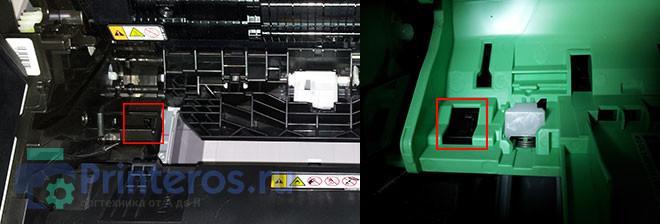
- Чтобы воспользоваться данной кнопкой в первую очередь постарайтесь просунуть руку, использовав для этой цели отверстие лотка для бумаги. Как только это вам удастся сделать, зажмите данную кнопку пальцем.
В целом, как видите, сброс счетчика тонера brother hl 1110r не такое уж сложное и трудоемкое дело. После выполненных действий, которые были описаны выше, возможны следующие два варианта:
- Если все действия были выполнены правильно, то печатающее устройство не «пиликнет» и на его дисплее не будет отражена никакая ошибка. В таком случае можете смело вытащить из девайса основу картриджа, вставить тонер, после чего отправить вновь собранный расходный материал обратно в принтер. Теперь вы можете использовать свой brother до следующей перезаправки.
Следует добавить, что новичкам в этом деле для достижения успеха может понадобиться не одна-две попытки, а три-четыре и даже больше. Поэтому обязательно запаситесь терпением.
Регулярное техническое обслуживание, замена расходных материало
ПРЕДУПРЕЖДЕНИЕ
При регулярной замене определенных деталей и чистке
принтера имейте ввиду следующее.
■ Если на одежду попал тонер, удалите его сухой тканью и сразу постирайте одежду в холодной воде, чтобы на ней не остались пятна.
■ Будьте осторожны и не вдохните тонер.
■ Сразу после использования принтера некоторые внутренние детали могут быть очень горячими. При открытии задней или передней крышки принтера
никогда не прикасайтесь к затемненным деталям.
ОСТОРОЖНО
Для этого устройства использовать только тонер TN2075 и барабан DR2075. Другие модели тонера
и барабана не совместимы.
Сообщение «тонер закончился», замена картриджа с тонером
Если светодиод отображает сообщение, в принтере закончился тонер или он неравномерно распределен в картридже.
Замена картриджа с тонером
Примечание
• Чтобы обеспечить высокое качество печати, обязательно используйте качественные картриджи с тонером компании Brother. По вопросам приобретения картриджей с тонером
обращайтесь к продавцу принтера или в службу работы с клиентами компании Brother.
• Рекомендуется чистить принтер при замене картриджа с тонеро на стр. 5-11Чисткам. См. .
1 Откройте переднюю крышку принтера.
2 Извлеките узел барабана и картридж с тонером.
Печать на компьютере
Можно использовать встроенные инструменты Windows или настройки принтера.
Через свойства принтера
- Открыть «Пуск» и перейти в меню «Панель управления».
- Далее в «Устройства и принтеры» (или сразу перейти через комбинацию клавиш Windows+R и ввода команды control printers).
- Выбрать нужное устройство и зайти в «Свойства» через контекстное меню.
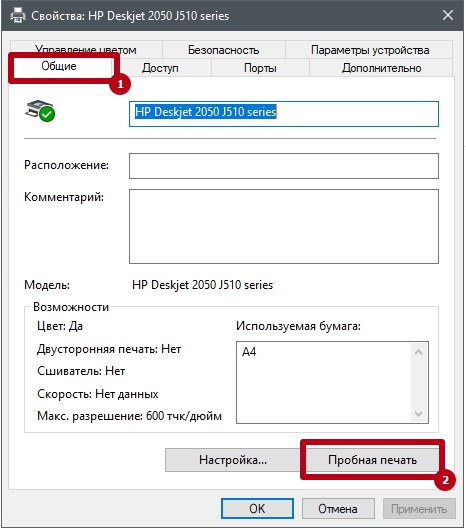
- На вкладке «Общие» кликнуть на «Пробная печать» и подтвердить.
- Через несколько секунд страница будет распечатана.

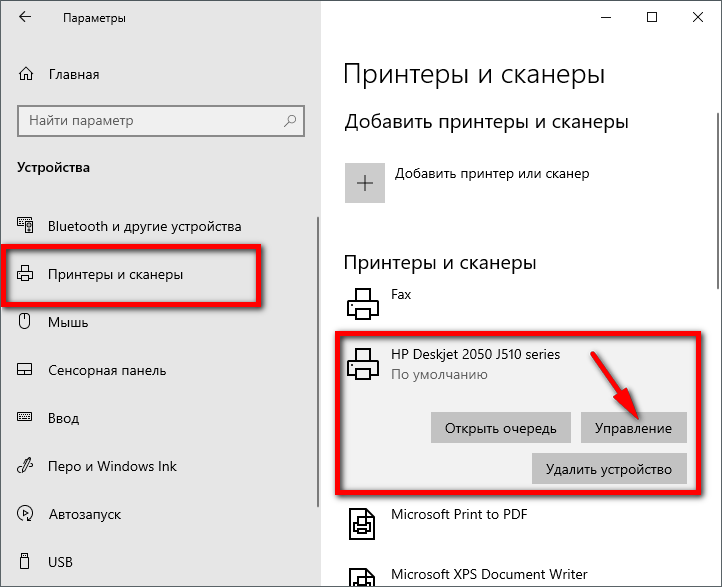
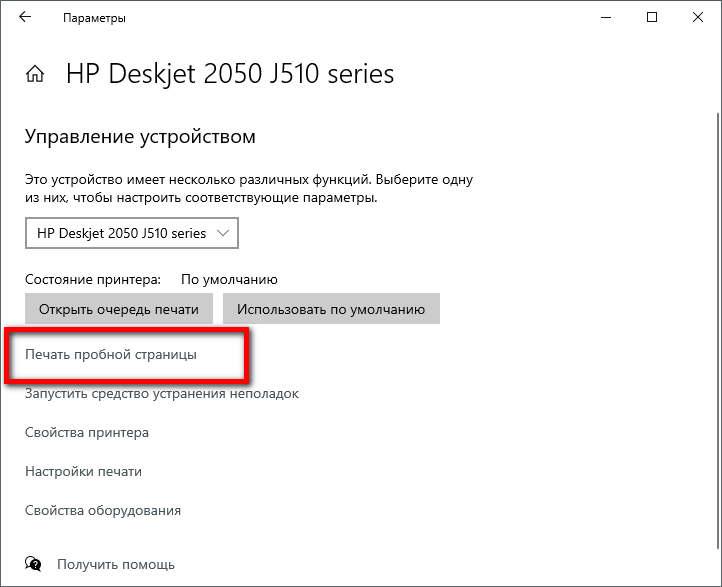
В десятой версии Windows можно найти функцию через «Параметры» в меню «Пуск».


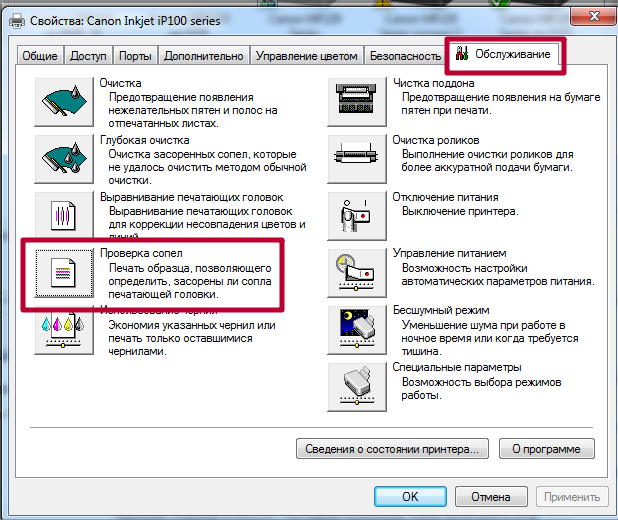
Печать образца
В зависимости от модели принтера, в его свойства на компьютере может добавляться дополнительная вкладка, например, с функциями обслуживания. В списке есть возможность специальной печати для проверки засорённости сопел печатающей головки и другие.
Дополнительные возможности. Беспроводной сервер печати (nc-2200w)
С принтером можно использовать следующие дополнительные серверы печати. Щелкните символ
L в таблице, чтобы ознакомиться с информацией по каждому пункту.
Беспроводной сервер печати (NC-2200w)
Дополнительный сетевой сервер печати (NC-2200w) позволяет осуществлять печать в беспроводной сети посредством интерфейса USB. NC-2200w совместим с Windows
Беспроводной сервер печати Brother NC-2200w поддерживает стандарт беспроводных сетей IEEE 802.11b и может работать в инфраструктурном режиме или в режиме Ad-hoc (прямой связи),
используя стандартные методы защиты беспроводных сетей.
Поддерживаемый протокол
TCP/IP
Возможности управления
Встроенная поддержка веб-сервера
Поддержка SNMP / MIB
Удаленная консоль TELNET
Совместим с BRAdmin Professional
Флэш-память для простого обновления микропрограммы
Пробная страница печати напечатана неправильно
Если при попытке печати появилась такая ошибка, сначала необходимо воспользоваться средством устранения неполадок через свойства принтера.

Проблема иногда решается назначением прав.
- Открыть папку TEMP, которая расположена в корневом хранилище диска C — C:/Temp.
- Зайти в свойства папки.
- Открыть раздел «Безопасность».
- Активировать в группе «Пользователи» полный доступ.
- Закрыть вкладку и проверить печать ещё раз.
Для устранения проблем с доступом могут устанавливаться программы Process Explorer и Procmon от Sysinternal.
Из возможных причин выделяют устаревание драйверов принтера или их повреждение. Можно полностью переустановить драйвера, скачанные с официального сайта. Для обновления уже существующих заходите в диспетчер устройств через панель управления Windows или ярлык «Мой компьютер». Находите нужный принтер среди всего оборудования и через контекстное меню выбираете соответствующий пункт.
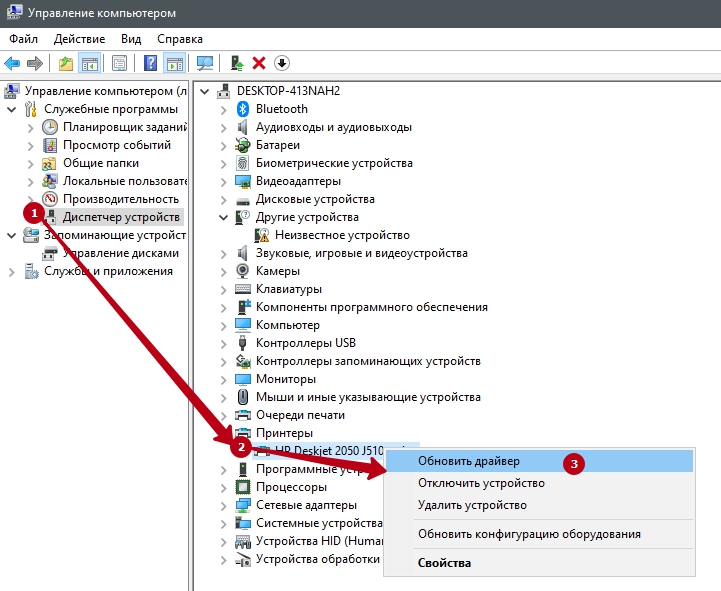
Пример для Windows 10.
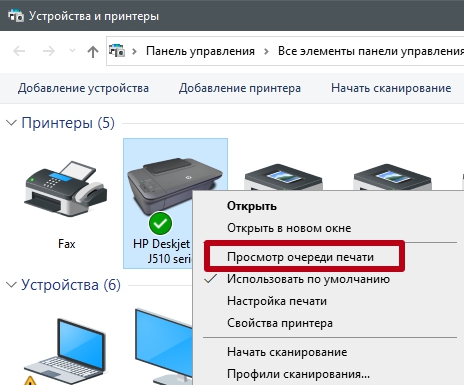
Иногда документы накапливаются в очереди печати и зависают. Решение — очистить очередь и попробовать печать заново.

Восстановление заводских настроек сети
Восстановление заводских настроек сети (для HL-2070N)
Для восстановления заводских настроек сервера печати (восстановление всей информации, такой как информация о пароле и IP-адресе) выполните следующие шаги.
1 Выключите принтер.
2 Убедитесь, что передняя крышка закрыта, и шнур питания подключен.
3 Удерживайте нажатой кнопку Go во время включения принтера. Удерживайте нажатой кнопку Go до тех пор, пока не загорятся светодиоды Toner, Drum и Paper. Отпустите кнопку Go.
Убедитесь, что светодиоды Toner, Drum и Paper погасли.
4 Нажмите кнопку Go шесть раз. Убедитесь, что все светодиоды загорелись. Это означает, что восстановлены заводские настройки сервера печати.
Восстановление заводских настроек сети с отключенным протоколом APIPA (для HL-2070N)
Для восстановления заводских настроек сервера печати с отключенным протоколом APIPA выполните следующие шаги.
1 Выключите принтер.
2 Убедитесь, что передняя крышка закрыта, и шнур питания подключен.
3 Удерживайте нажатой кнопку Go во время включения принтера. Удерживайте нажатой кнопку Go до тех пор, пока не загорятся светодиоды Toner, Drum и Paper. Отпустите кнопку Go.
Убедитесь, что светодиоды Toner, Drum и Paper погасли.
4 Нажмите кнопку Go семь раз. Убедитесь, что все светодиоды загорелись. Это означает, что восстановлены заводские настройки сервера печати.
Примечание
• Дополнительная информация по APIPA приводится в Руководстве пользователя по использованию сети и на нашем веб-сайте по адресу http://solutions.brother.com
• Протокол APIPA можно отключить также при помощи веб-браузера, программы BRAdmin Professional или Web BRAdmin.
Картридж с тонером. Сообщение «заканчивается тонер»
Ресурс оригинального картриджа с тонером, поставляемого с принтером, может быть начальным или стандартным и зависит от модели принтера и страны, в которой был приобретен принтер.
Начальный картридж с тонером позволит распечатать до 1500 страниц формата А4 или односторонних страниц формата Letter с 5%
заполнением.
Стандартный и сменный картридж с тонером позволяет распечатать до 2500 страниц формата А4 или односторонних страниц
формата Letter с 5% заполнением.
Примечание
• Количество используемого тонера зависит от изображения, которое печатается на странице и от настроек плотности печати.
• Если установить более светлую или более темную плотность печати, количество используемого тонера изменится.
• Картридж с тонером следует распаковывать непосредственно перед его установкой в принтер.
Сообщение «Заканчивается тонер»
Светодиод Toner попеременно загорается на 2 секунды и выключается на 3 секунды.
Если светодиод отобразил это сообщение, в картридже с тонером почти не осталось тонера.
Приобретите новый картридж с тонером
Примечание
Светодиод Toner будет мигать непрерывно, если картридж с тонером почти пуст.
Сервер печати (nc-2100p) (для hl-2040)
Дополнительный сетевой сервер печати (NC-2100p) позволяет подключаться к сети посредством
параллельного интерфейса.
Примечание
HL-2070N оснащен встроенным сервером печати с интерфейсом 10/100BASE-TX Ethernet.
Сетевой интерфейс
10/100BASE-TX Ethernet
Интерфейс принтера
Параллельный
Поддерживаемый протокол
TCP/IP, NetBEUI
Возможности управления
Встроенная поддержка веб-сервера
Поддержка SNMP / MIB
Удаленная консоль TELNET
Совместим с BRAdmin Professional
Флэш-память для простого обновления микропрограммы
Обнуление счетчика фотбарабана
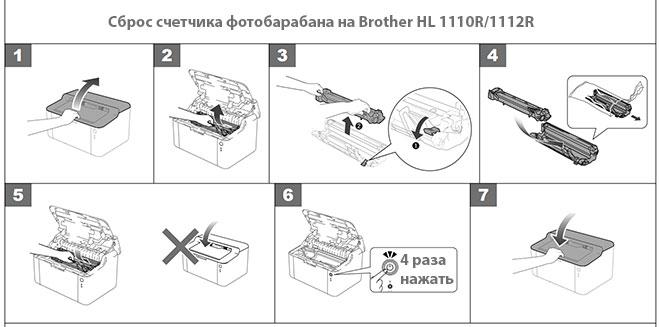
Если на принтере brother hl 1110r мигает индикация ошибки (!), то скорее всего причина в счетчике фотобарабана. Для обнуления проделайте следующие манипуляции:
- Включите устройство.
- Откройте верхнюю крышку и извлеките картриджи.
- Теперь вставьте их обратно в аппарат, и не закрывайте крышку.
- Четыре раза нажмите кнопку включения.
- Закройте крышку.
Чтобы распечатать тестовую страницу на Brother HL-1110, дождитесь пока аппарат войдет в готовность и нажмите кнопку включения 3 раза
Тестируем без компьютера
Печать на устройствах с дисплеем на передней панели. Найти пункт «Настройка», «Report» и «Отчёт о качестве печати».
На лазерном принтере
На панели большинства моделей имеется кнопка. Она может обозначаться иконкой листа или другого подобного элемента. Система приступает к печати сразу после её нажатия.
На струйном
- Отключить питание.
- Нажать и удерживать кнопку пробника с соответствующей иконкой.
- Не отпуская клавишу, один раз нажать на кнопку включения.
- Подержать «Лист» в течение 10-15 секунд до начала печати.
Такой алгоритм подходит для моделей Epson, HP, Brother, Xerox и устройств от многих других производителей.
На струйниках МФУ с цветной печатью вместо «Листа» могут нажиматься кнопки отмены или остановки. Точную инструкцию всегда можно узнать в руководстве по эксплуатации или найти в интернете, например, на сайте производителя.
На струйных моделях Canon порядок действий следующий.
- Выключив оборудование, зажать кнопки Resume и включения до запуска принтера (загорится индикатор включения).
- Затем отжать только Resume, продолжая удерживать «ВКЛ».
- Делаете двойное нажатие Resume каждые 1-2 с.
- Индикатор готовности принтера к работе должен перестать мигать. Тогда однократно нажимаете на Resume и включаете прибор. Принимаете печатающийся лист.
Владельцы моделей LBP3100, LBP600B и LBP3010B могут получить страницу пятикратным открытием и закрытием крышки
- https://PoPrinteram.ru/pechat-probnoj-stranitsy.html
- https://pro-naushniki.ru/dlya-doma/printer/proverka-pechati-printera
- https://girlgames01.ru/info/brother-1112-testovaja-stranica/
- https://manualza.ru/brother/hl-2030r/jl51