
PDF Commander
PDF Commander — многофункциональный редактор PDF-файлов. Приложение имеет достаточно понятный интерфейс на русском языке. С его помощью можно как распечатать ПДФ файл, так и поставить подпись, конвертировать документ, настроить права доступа. Также софт оснащен удобным модулем, позволяющим посмотреть страницы перед печатью, чтобы заранее устранить недочеты.
Инструкция:
1. Запустите PDF Commander.
2. Загрузите файл: кликните на кнопку «Открыть PDF» и выберите его в проводнике.
3. Запустите печать документа одним из способов: с помощью кнопки на панели в верхней части экрана или зажав клавиши Ctrl + P.
4. Установите параметры: количество копий, печать всех страниц или части, ориентацию, автоповорот, формат бумаги.
5. Нажмите «Печать».
Преимуществом PDF Commander можно назвать то, что пользователь способен детально настроить масштаб документа. Эта функция пригодится, когда размер исходника не соответствует имеющимся листам.
ABBYY FineReader PDF
Признан одним из лучших инструментов для улучшения электронных документов, а также конвертации в форматы Word, XLSX и другие. Софт имеет модуль OCR для распознавания и редактирования отсканированных бумаг. Особенностью ABBYY является возможность просмотра истории изменений.
Разработчик написал подробное руководство пользователя, в котором наглядно объяснено, как распечатать ПДФ, как книгу, сканировать документы, работать с интерфейсом и т. д.
Инструкция:
1. В главном меню нажмите на кнопку «Открыть PDF-документ».
2. Кликните на иконку в виде принтера.
3. Выберите и установите количество страниц, размер, ориентацию.
4. Используйте дополнительные функции, например, «2 страницы на лист».
5. Настройте шрифт, наложите водяные знаки (опционально).
6. Нажмите «Печать».
Демонстрационный период ограничен 7 днями после регистрации аккаунта.
Печать в различных форматах
Можно выполнить масштабирование страницы для уменьшения или увеличения размера страницы при печати. Можно автоматически установить масштаб по размеру страницы или вручную выполнить масштабирование по процентному соотношению.
- В диалоговом окне Печать нажмите Размер и укажите параметры масштабирования.
Принтер не работает с ПДФ — что делать?
Многие встречаются с такой незадачей, когда принтер отлично распечатывает текстовых файлы, но PDF – нет. Первое, что необходимо выполнить это проверить подключение печатающего устройства, затем следует проверить наличие чернил и бумаги в устройстве.
Попробуйте распечатать документы другого формата. Если и при распечатке других элементов возникает такая же проблема, необходимо обновить или заново установить драйвера на принтер.
В основном ошибка печати возникает в следующих случаях:
- Не печатает отдельные PDF-файлы;
- Не печатает все документы с расширением pdf.
Не работает с отдельными PDF-файлы. В этом случае устройство печати на отдельные файлы при распечатке выдает сообщения с различными ошибками. Скорее всего это связано непосредственно с выбранным документом, а не с программным обеспечением или устройством печати.
Вероятнее всего документ поврежден в момент скачивания или допущена ошибка при сохранении. Для решения этой проблемы необходимо повторно скачать файл, либо обратиться к владельцу оригинальной версии файла и заново его сохранить в PDF.
Справка: Наиболее частые повреждения файлов во время скачивания происходят из-за нестабильного интернет-соединения.
Не печатает все документы с расширением pdf. Если принтер печатает все виды документа, а проблема возникает только при печати PDF, то скорее всего это связанно с программным обеспечением. Для устранения неполадок следует заново установить программу для чтения или редактирования файлов. После чего необходимо перезагрузить компьютер, открыть документ в установленной программе и отправить на печать.
Справка: Документы PDF можно перевести в формат JPG и распечатать, как картинку.
Во многих случаях ошибка при распечатке документов заключается в некорректной установке программного обеспечения. Также проблемы могут возникнуть при использовании пиратских или взломанных версий программ. Поэтому рекомендуется при частых всплывающих ошибках обновлять или переустанавливать программное обеспечение.
Печать документов больших размеров
Можно напечатать документ большого формата, например постер или баннер, разделив страницу на несколько листов бумаги (т. н. «разбиение листов»). Параметр «Постер» определяет количество листов бумаги, которое необходимо. Можно изменить размер оригинала в соответствии с размером бумаги, а также определить количество листов для разбиения. Затем можно совместить разделенные сегменты.
- В диалоговом окне Печать нажмите Постер и укажите параметры разбиения листов.
Adobe Acrobat Reader
Софт от американского IT-гиганта позволяет открывать PDF, добавлять текстовые блоки и изображения, ставить подписи, комментировать материалы и т. д. Из-за большого арсенала функций Acrobat Reader ощутимо нагружает компьютер, поэтому программу не стоит использовать для решения таких задач, как напечатать ПДФ файл.
Инструкция:
1. Нажмите «Файл», а затем «Открыть».
2. Укажите путь к PDF.
3. Кликните на иконку в виде принтера.
4. Настройте процесс печати, если требуется.
5. Кликните «Печать».
Нужно распечатать текст с обеих сторон листа? Выберите функцию «Брошюра».
Главными недостатками Adobe Acrobat Reader называют то, что софт не работает с макетами, сгенерированными в других редакторах, и не открывает зашифрованные файлы. Из-за этого могут появиться проблемы при обмене файлами, т. е. у получателя не откроется документ, если он пользуется иным софтом.
Черно-белая печать
Можно напечатать цветной PDF, используя оттенки серого (также имеет название градаций серого или композитных цветов в градациях серого).
- В диалоговом окне Печать установите флажок «Печать в градациях серого».
Печать нескольких страниц на листе
На одном листе бумаги можно напечатать несколько страниц файла PDF. Печать нескольких страниц на листе также называется «печатью n стр.» (например, 2 или 6). Можно указать способ упорядочения страниц: горизонтально на странице или вертикальными столбцами.
- В диалоговом окне Печать нажмите Несколько, затем укажите страницы для печати на одном листе и другие связанные параметры.
Задача вторая. Из маленького в большой
Пока писал статью пришлось данным методом на практике пользоваться.
Если у вас есть плоттер, то вам конечно данный метод будет ни к чему, а вот у меня часто бывает в наличие только принтер А4. Ну и как на нем распечатать что-то большое? Не знаете? Сейчас я вам расскажу. Естественно, полученные листы придется склеивать. Тут уж каждый для себя выбирает: склеить листы или бегать с высунутым языком в поисках плоттера.
Итак, открываем нужный файл в Adobe Reader и заходим в меню Файл – Печать.

Видим вот такое окно

И в этом окне нам потребуется кнопочка Постер. Можно конечно и кнопкой Размер воспользоваться, но Постер гораздо проще. Нажимаем на кнопку Постер…
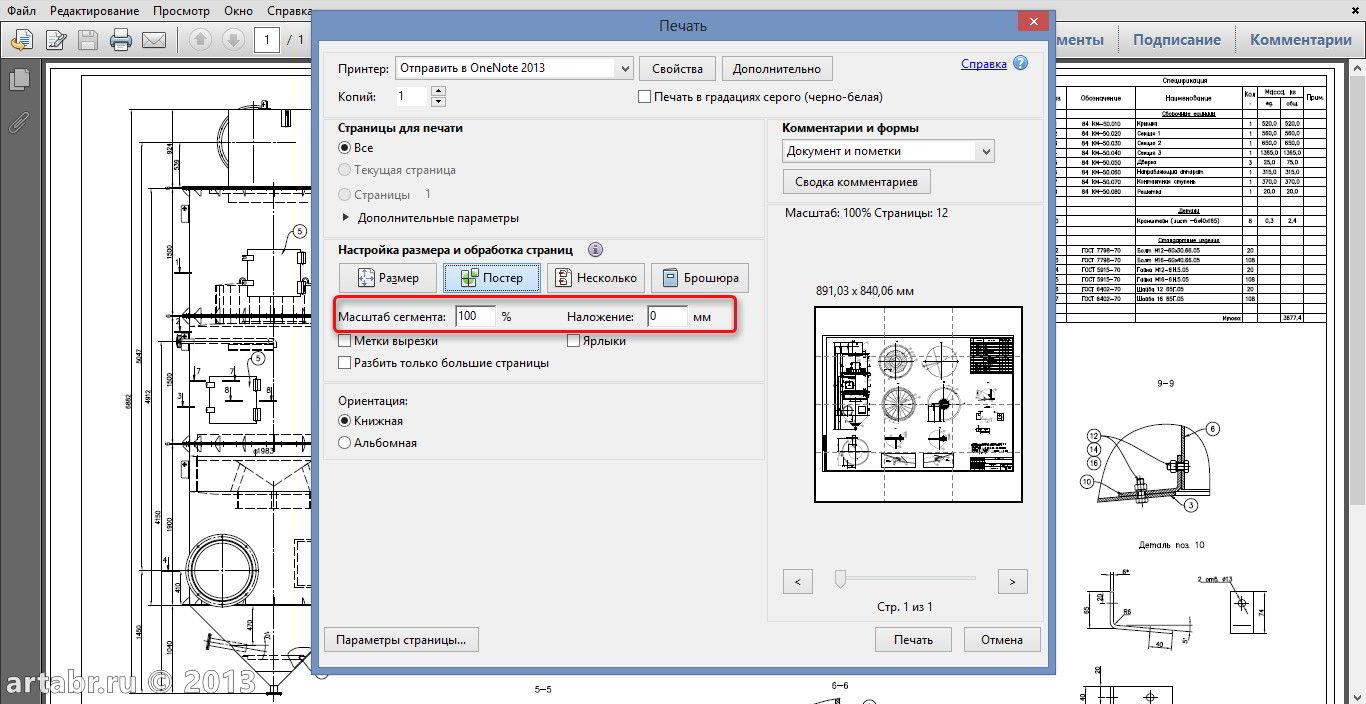
И с помощью Раздела Масштаб подгоняем наш лист под нужное количество страниц.
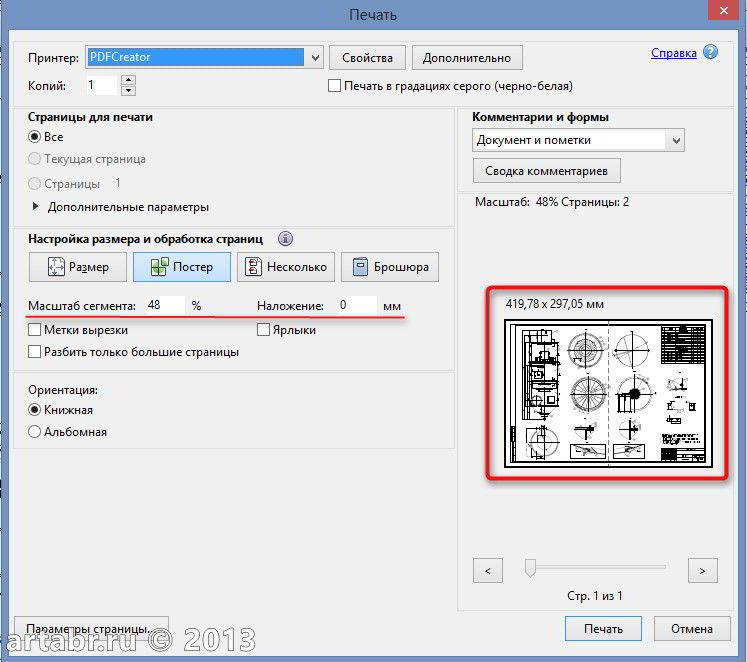
Можете, кстати, поставить галочку на пункте Метки вырезки. Таким образом, получите на распечатанном листе специальные меточки, по которым удобно обрезать листы.
А дальше остается только нажать кнопку Печать и изъять из принтера нужное количество страниц.
При помощи ножниц и канцелярского клея (скотча) пара страниц формата А4 превращаются в один лист А3. Ну, или четыре листика А4 в один — А2, тут уж смотря, что требуется получить на выходе.
Печать с обеих сторон
Можно напечатать двусторонний документ, если принтер поддерживает функцию двусторонней (дуплексной) печати.
Примечание. Двухстороннюю печать также называют дуплексной, смежной, печатью спереди и сзади или печатью с обеих сторон.
Параметрами управляет драйвер принтера, но не Adobe Acrobat или Adobe Reader. Сведения по возможностям принтера приведены в документации к принтеру.
- В диалоговом окне «Печать» включите «Печать на обеих сторонах бумаги» и выберите край, по которому переворачивать страницы.
Примечание.
В некоторых случаях принтер может поддерживать двустороннюю печать, но этот параметр не отображается в диалоговом окне «Печать». В таком случае откройте окно свойств принтера, чтобы получить доступ непосредственно к этому параметру настроек принтера.
Скачайте PDF Commander
Программа поможет с рабочими проектами, пригодится для удобного чтения или создания собственных электронных книг. PDF Commander предлагает множество полезных функций:
- Извлечение изображений и текста из документа;
- Добавление электронной подписи и штампов;
- Несколько режимов чтения, добавление закладок и пометок;
- Защита информации при помощи пароля и скрытия текста;
- Конвертирование ПДФ-файлов в графические и текстовые форматы.
Задача третья. Распечатать фрагмент.
Это делается совсем просто
Открываете нужный документ (показываю на том же чертеже)

И увеличиваете тот фрагмент, который нужно распечатать. Просто увеличиваете, как видите его на экране монитора, так он и будет выглядеть в распечатанном виде.
Теперь идем в меню печати и выбираем пункт Дополнительные параметры – Текущий вид.

Жмем кнопку Печать и получаем увеличенный фрагмент куска документа.
Общие параметры печати
Программа для печати ПДФ документов с возможностью редактирования
Наверняка у вас происходила ситуация, когда перед отправкой файла на печать вы замечали, что нужно внести какие-то правки. Поэтому лучше запускать процесс в ПДФ-редакторе: таким образом вы сможете отредактировать бумаги перед распечаткой.
Отличным решением в этом случае станет PDF Commander. Он удобен в работе и позволяет быстро вносить важные изменения, например, добавить изображение в ПДФ-файл или распечатать бумаги со штампами и с электронной подписью. Софт почти не нагружает систему, поэтому быстро работает даже на маломощных ноутбуках. Удобный интерфейс позволяет свести весь процесс к нескольким простым действиям.
- Установите ПО на ваш компьютер и запустите редактор. Добавьте файл для печати, перетянув его в стартовое окно программы, либо нажмите «Открыть PDF».
- Основные инструменты находятся на верхней рабочей панели. Если вам нужно удалить или добавить страницы, откройте соответствующую вкладку. Для снятия защиты с запароленного документа перейдите в раздел «Безопасность».
- В верхнем углу редактора отыщите небольшую иконку в виде принтера и нажмите на нее, что открыть окно параметров. Также вы можете нажать Ctrl + P или вызвать функцию через пункты «Файл» – «Печать».
- В окне печати в пункте «Принтер» укажите используемое устройство и количество копий. Для более подробных изменений воспользуйтесь кнопкой «Настройка».
- Программа позволяет печатать все страницы, только четные или нечетные либо определенный диапазон листов. Другие параметры включают в себя изменения масштаба, ориентацию страниц и отображение или скрытие краев.
- Нажмите «Печать», когда выставите нужные настройки. Процесс запустится автоматически.
Софт может перевести на бумагу одновременно все страницы, но в зависимости от выставленных настроек вы можете получить результат на одном или на нескольких листах. Если нужна двусторонняя печать ПДФ, выставьте параметр распечатки нечетных страниц. Затем снова запустите процесс, перевернув используемую бумагу, и установите вывод четных листов.
Универсальный Конвертер Документов
Эта программа позволяет конвертировать изображения, текст в PDF, печатать файлы и т. д. Софт работает как виртуальный принтер и интегрируется в продукты Microsoft Office. Приложение предлагает более 10 форматов бумаги, включая нестандартную, и несколько вариантов того, как распечатать ПДФ: 2 страницы на листе, книга, часть текста, плакат.
Инструкция:
1. Откройте файл в любой программе для просмотра.
2. Зажмите сочетание клавиш CTRL + P.
3. Кликните «Universal Document Converter».
4. В окне «Параметры страницы» укажите настройки.
5. Запустите печать.
Недостатком программы является отсутствие собственного интерфейса для просмотра файлов, из-за чего пользоваться ей неудобно. Людям приходится запускать Universal Document Converter через другие приложения. Кроме того, полная версия стоит от 1550 рублей.
Другие способы распечатать электронный документ или книгу
Существует еще несколько способов переноса на бумагу электронной документации.
Adobe Acrobat DC
Этот PDF-редактор подойдет для профессиональной обработки и предпечатной подготовки. В нем присутствует множество настроек, позволяющие добиться нужного внешнего вида итоговых листов.
- Загрузите документ через пункты «Файл» – «Открыть». Если вы уже работали с проектом, его можно найти в списке недавних файлов в стартовом окне редактора.
- ПДФ откроется в режиме редактирования. Вы можете изменить некоторые элементы, добавить новые объекты, поставить подпись и многое другое.
- На панели инструментов отыщите иконку-принтер. Укажите используемое устройство и нажмите «Дополнительно». Здесь можно вручную настроить используемое оборудование и внешний вид листов, поставить метки обрезки или распечатать страницы без полей.
- Чтобы напечатать многостраничный документ в виде книги, вернитесь в окно параметров и выберите кнопку «Брошюра». Этот режим позволяет получить две страницы на одной.
- Чтобы получить несколько страниц на одном листе PDF, кликните «Несколько» и укажите требуемое число.
- «Размер» позволяет вручную настраивать формат листов и подогнать виртуальные страницы под физическую бумагу.
Редакторы этой фирмы не очень дружелюбны к файлам, созданным в других ПДФ-программах. Поэтому при открытии цифровых бумаг, скачанных с интернета, вы можете столкнуться с ошибками Adobe Reader и Acrobat. Также крупным недостатком становится сильная нагрузка на процессор.
CutePDF Writer
Это приложение представляет собой виртуальный принтер, который позволяет заранее настраивать параметры листов. Софт не имеет собственного интерфейса и встраивается в другие программы. Распечатать документ PDF с помощью этой утилиты можно из любого приложения с функцией просмотра PDF-формата.
- Откройте PDF-файл в любом редакторе или веб-обозревателе. Нажмите сочетание клавиш Ctrl + P, чтобы запустить настройки.
- В списке устройств найдите CutePDF и установите необходимые параметры.
- Чтобы настроить внешний вид распечатываемого листа, кликните «Настройки принтера».
Минусом в данном случае становится то, что вы не можете отредактировать ПДФ-документ.
В браузере Google Chrome
В Google Chrome встроен модуль распечатки, в котором можно просмотреть файлы перед переносом на бумагу и изменить параметры отображения. Рассмотрим, как распечатать ПДФ из браузера.
- Найдите нужный объект на жестком диске и кликните по нему правой кнопкой мыши. Выберите «Открыть с помощью» и отыщите «Google Chrome».
- Нажмите небольшую иконку принтера в правом верхнем углу браузера.
- Укажите подключенное устройство в поле «Принтер». Если нужного пункта нет, кликните «Еще» и отыщите его в списке. Укажите количество листов и цветовой режим.
- Раскройте «Дополнительные настройки», чтобы изменить размер бумаги (по умолчанию установлен формат А4).
- Вы можете напечатать ПДФ-документ как книгу, для этого поставьте цифру 2 в пункте «Число страниц на листе».
Минусом становится отсутствие функций редактирования, а также то, что вы не можете изменить ориентацию листа.
PDF файл не печатается: почему и что делать
К сожалению, нередко возникают ситуации, когда компьютер отказывается запускать распечатку PDF-документов. Какие могут быть причины и как решить эту проблему?
- Возможно, устройство не подключено или у него закончились чернила. Проверьте, распознал ли ПК подключенный принтер. Затем убедитесь в том, что картридж заправлен корректно и в нем достаточно чернил.
- Проверьте, распознает ли принтер другие форматы. Если все нормально, обновите драйвера устройства.
- Если вы скачали ПДФ из интернета, возможно, проблема в самом файле. Также он мог повредиться при внезапном обрыве сети. Попробуйте скачать его заново и снова запустите печать.
- При работе с ZIP или RAR объекты могут повредиться из-за неправильной распаковки или архивации. Используйте программы, которые позволяют проверить архив на ошибки, например, WinRAR.
Еще одна возможная проблема – принтер не поддерживает этот тип файлов. Если устройство не читает расширение, преобразуйте его в JPG или PNG и распечатайте как серию картинок. Таким образом вы получите бумаги с таким же форматированием текста, какой был в оригинале.
- http://primat.org/kak-raspechatat-dokument-pdf-5-prostyh-instrumentov
- https://helpx.adobe.com/ru/reader/using/print-pdfs.html
- https://setafi.com/elektronika/printer/kak-raspechatat-pdf-fajl-na-printere/
- https://artabr.ru/pechat-pdf/
- https://pdf-editor.su/programmy-dlja-pechati-pdf-fajlov.php
- https://free-pdf.ru/kak-raspechatat-pdf-fajl.php