
Подготовка к печати
Подбор рисунка. Для чёткой печати изображение надо выбирать с большим расширением. Чем больше плакат, тем выше должно быть расширение.
Выбор принтера. Для распечатки постеров и плакатов на одном листе А4 подходят любые принтеры. А вот разделить и распечатать картинку на нескольких листах А4, чтобы потом соединить их встык для получения цельного изображения, выберите устройство, способное вывести рисунок на бумагу без полей. Иначе придётся обрезать белые поля, что скажется на размерах плаката. Читайте также: лучшие принтеры для домашнего использования.
Настойка принтера. В некоторых моделях для печати без полей в настройках устройства ставится галочка напротив фразы «Печать без полей» и подобных. Есть ряд моделей, где для этого передвигается ползунок, растягивая изображение по всей площади листа. Когда соединение листов планируется не встык, а внахлёст, то включают опцию «Линии обрезки на полях». С её помощью делается разметка на каждой странице и указывается участок, который нужно удалить.
Следует понимать, что картинка, которая планируется к печати, должна быть большого размера. В противном случае качество распечатки будет на низком уровне. Эта зависимость прямолинейна — чем больше листов А4 будет использовано тем больше размер источника должен быть.
Большинство принтеров популярных брендов (HP, Canon, Epson, Kyocera, Samsung и другие) гарантировано поддерживают печать на листах формата А4. Единственная проблема может быть с печатью без полей. Потому возможности своей техники предварительно узнайте в ее характеристиках. Их найти можно в инструкции к устройству или в описании на сайте компании-изготовителя.
Aspose
Aspose – это еще один иностранный ресурс, который позволяет разделить изображение для печати или публикации в Инстаграм в режиме онлайн. Относительно работы с графическими изображениями список возможностей скромнее, чем у предыдущего. Но с нарезкой сервис справляется так же хорошо. Сайт бесплатный и поддерживает русский язык. Огромный плюс сервиса в том, что он позволяет нарезать сразу несколько картинок.
Для разделения картинки на сайте Aspose выполните следующие действия:
- Перетащите один или несколько файлов в рабочее поле.

- Укажите на сколько частей хотите разделить фото (в поле рядом с надписями «горизонтально» и «вертикально» задайте число блоков, на которые хотите поделить рисунок).
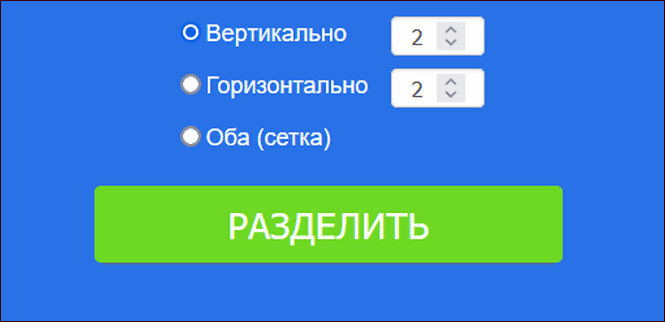
- Нажмите кнопку «Разделить».
- Скачайте архив, нажав кнопку «Download».
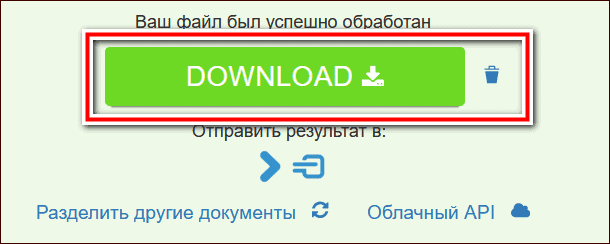
У сайта нет нормальной адаптации для смартфона. Но есть одноименное приложение с тем же функционалом, которое можно скачать и установить по ссылке.
Как напечатать рисунок на принтере
- Открываете графический файл. Для вызова меню принтера кликаете на «Печать» или одновременно зажимаете кнопки Ctrl+P.
- Нажимаете на «Свойства».
- В запустившемся окне кликаете на вкладку «Страница».
- В блоке «Макет страницы» из списка выбираете «Печать постера» и нажимаете на «Задать».
- Указываете способ разбивки. Чтобы разрезать на 4 части, проставляете 2х2, но формат может быть и другой: 3х3, 4х4.
В принтере Canon для выбора формата разбивки заходите в «Разметка страницы» и кликаете на «Плакат 2х2» («Плакат 3х3», «Плакат 4х4»).
На обычном принтере не всегда получается через настройки разделить большую картинку на части. Тогда используется дополнительное программное обеспечение.
Splitter.imageonline
Как следует из названия Splitter.imageonline – это простой онлайн-инструмент для нарезки фото. Сайт поддерживает несколько языков, среди которых есть даже японский и китайский, но нет русского. Однако, трехкнопочный интерфейс позволяет работать с сервисом на любом языке. Если же нужен русский, воспользуйтесь браузером Google Chrome.
Чтобы поделить фото на блоки, сделайте следующее:
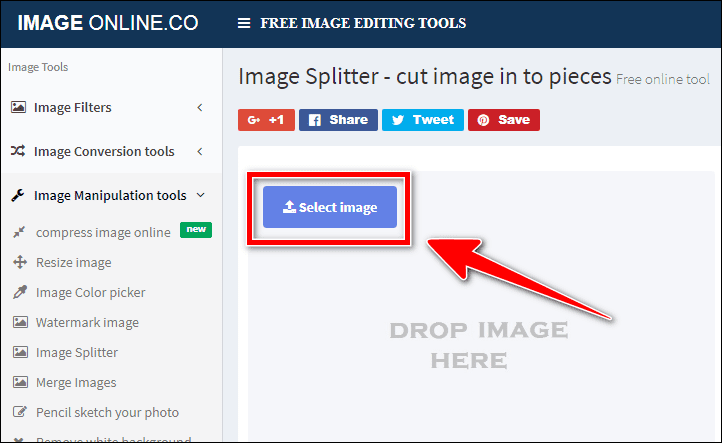
- Нажмите кнопку «Select image» для выбора фото.
- Установите параметры разделения (вертикально, горизонтально или сеткой). Если нужно добавить больше линий, нажмите кнопку «Add Vertical Splitter» для добавления вертикальных линий и «Add horizontal Splitter» для горизонтальных.
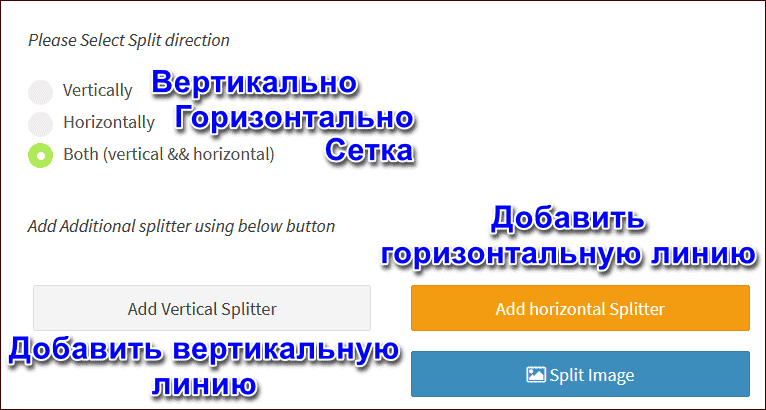
- Нажмите «Split image» для разделения (синяя кнопка на скриншоте выше).
- Скачайте разделенные участки изображения (каждый в отдельности)в формате png или jpg.
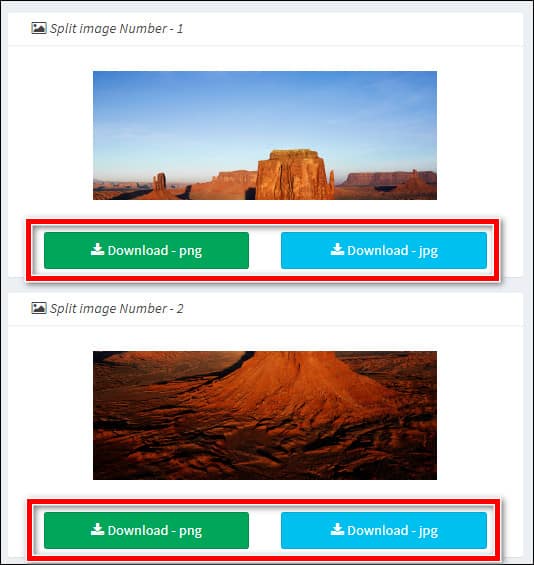
У сайта есть один существенный недостаток. Новые линии добавляются рядом друг с другом. Т.е. выравнивать блоки придется вручную.
Средство просмотра фотографий
- Исходную картинку откройте в программе
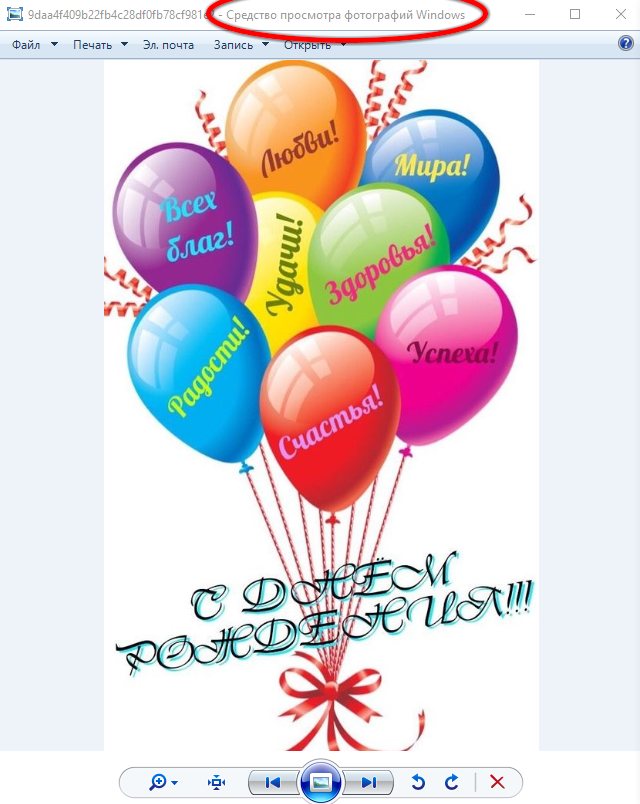
. Кстати,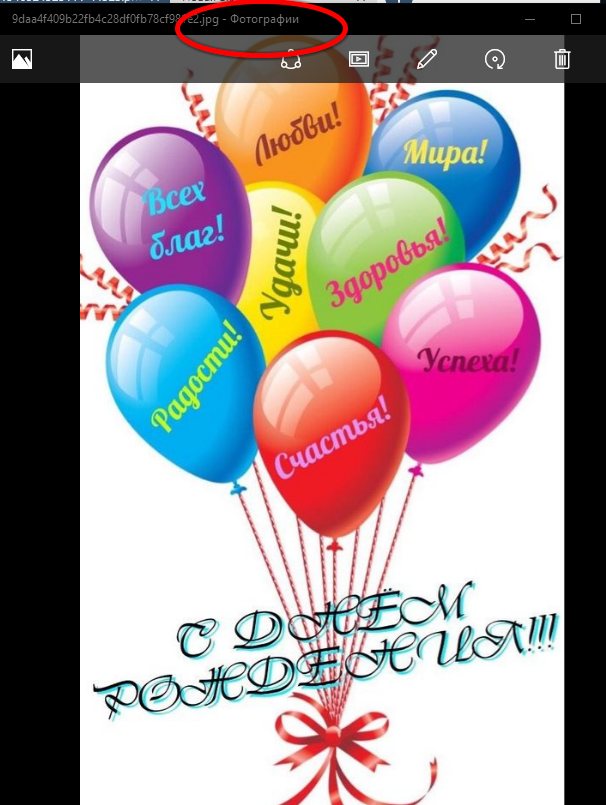
для этой цели не подойдет, там просто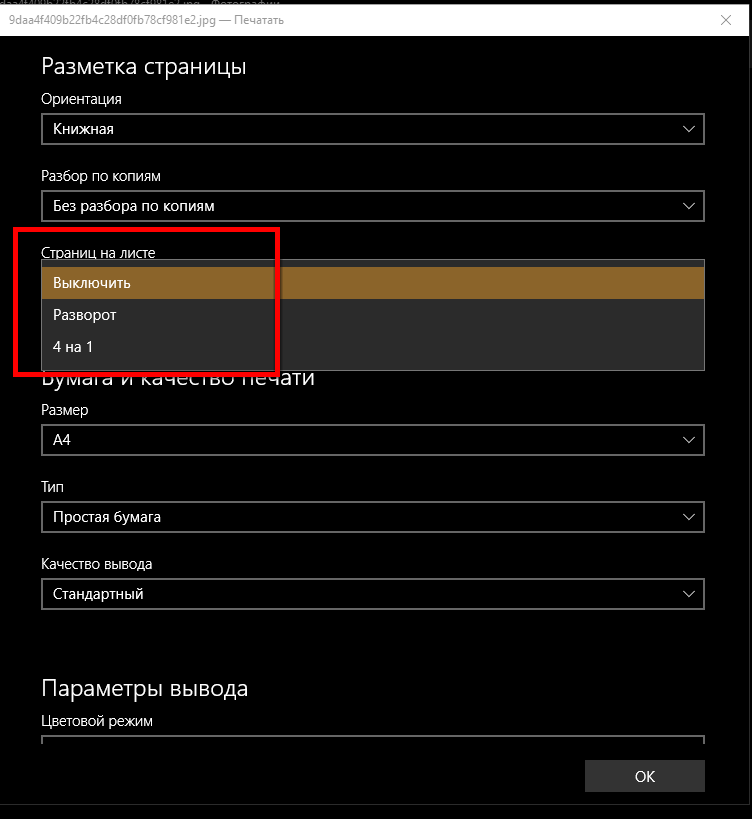
. - Откройте
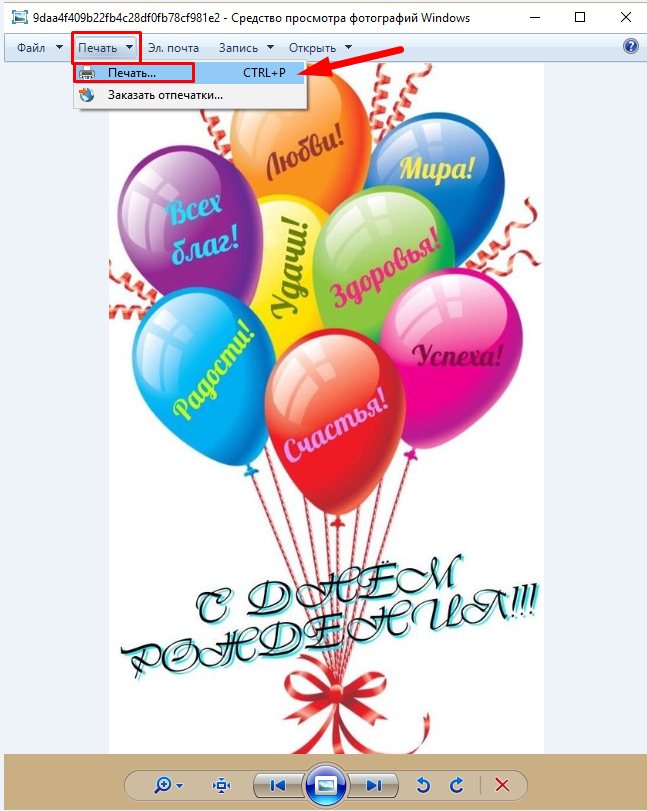
на верхней панели управления. Или можно воспользоваться горячими клавишами CTRL+P. - В новом окне выберите принтер, количество копий, размер/тип бумаги, качество печати и перейдите на вкладку
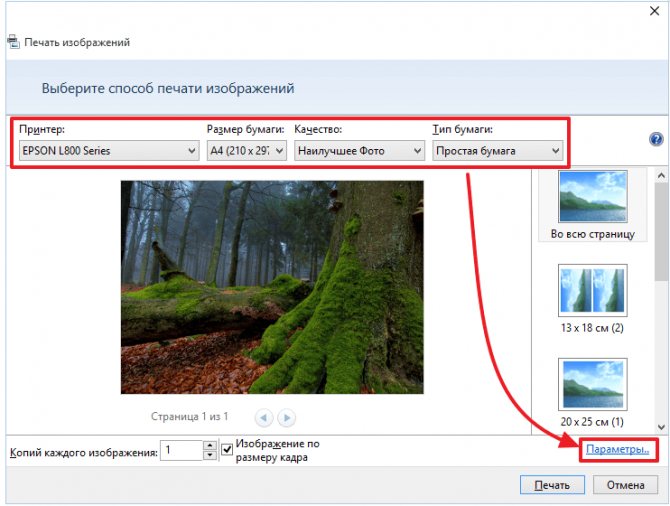
- Следующий шаг:
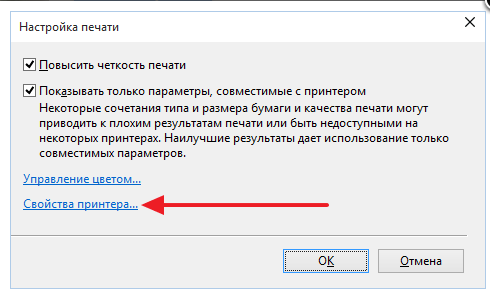
- Форма, в которой необходимо задать нужные настройки, может сильно отличаться от той, что здесь показана. Например, это может быть отдельная вкладка под названием
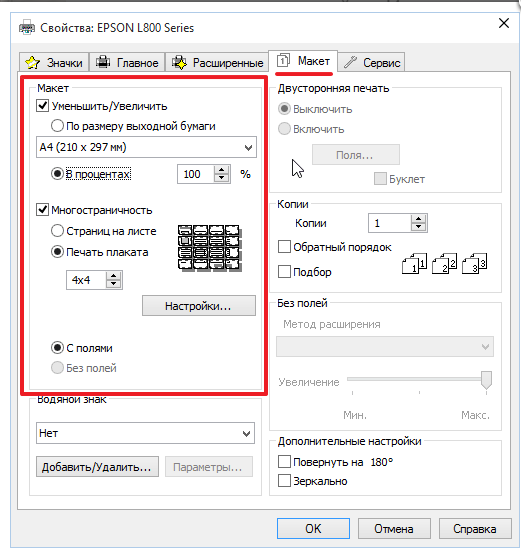
Или же нужные параметры находятся прямо на вкладке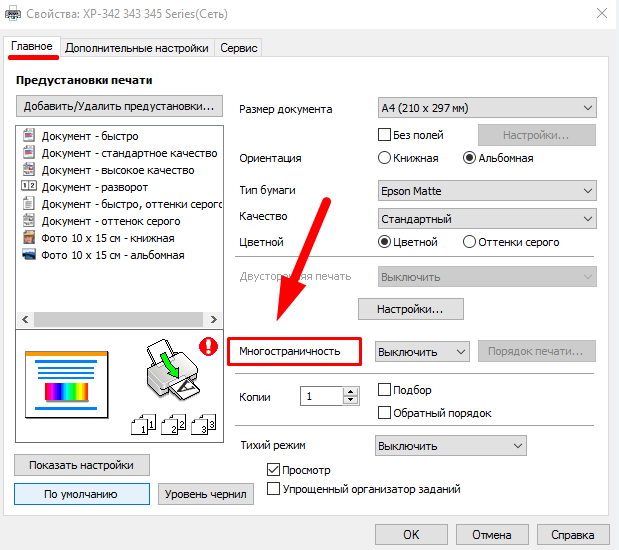
В любом случае ищите слово Многостраничность,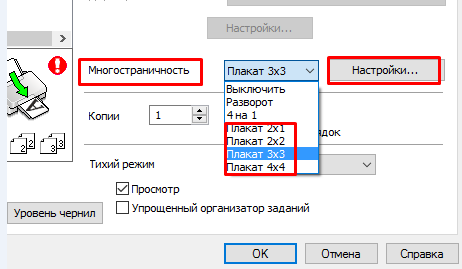
и переходите на вкладку Настройки. - Можно выбрать листы, которые не надо печатать, после клика мышкой они становятся
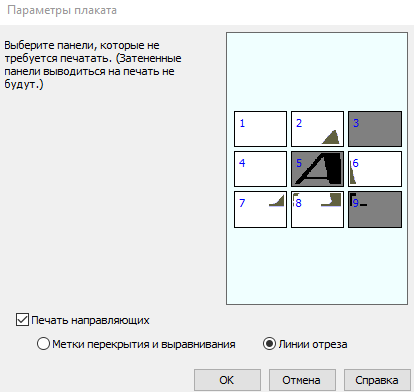
Неудобно только, что в этом режиме не видна сама картинка и непонятно какие именно панели могут оказаться пустыми. - Можно также задать печать направляющих, что особенно актуально, если листов будет много: Линии отреза — изображение на каждой странице будет помещено в
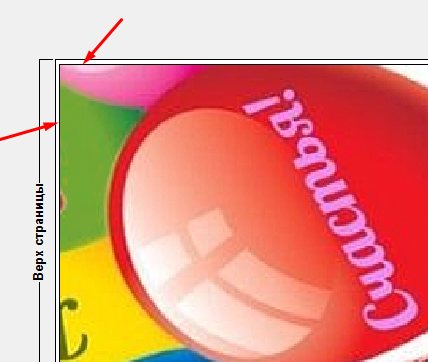
по этой линии и нужно будет очень аккуратно отрезать лишнее. - Метки перекрытия — небольшие прямоугольники расположены только по
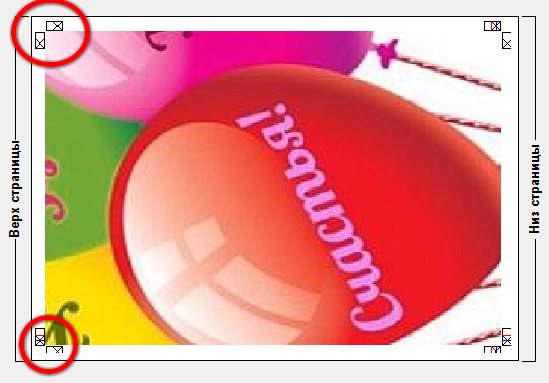
.
Печать картинки через Paint
Программа есть во всех версиях Windows. Плакат отправляется на печать через Paint без изменения параметров принтера.
- Открываете рисунок в Paint. Запустить графический редактор можно через контекстное меню картинки пунктом «Изменить». Или сначала зайти в Paint через встроенный поиск Windows, а потом открыть файл.
- В меню «Файл», кликаете на «Печать».
- Нажимаете на «Параметры страницы».
- Задаёте книжную или альбомную ориентацию.
- В пункте «Уместить» указываете количество фрагментов в горизонтальном и вертикальном ряду. Если постер нужно разрезать на 4 листа А4, выбирается значение 2х2.
- Правильность разбивки проверяется на предварительном просмотре.
Печать в Excel
- Создаёте новый документ в Excel.
- В меню «Вставка» выбираете блок «Рисунок».
- Находите файл картинки.
- Во вкладке «Вид» кликаете на «Разметка страницы».
- Растягиваете изображение вертикально и горизонтально, вытягивая его за разметку. Для удобства уменьшаете масштаб изображения, двигая ползунок внизу справа.
- Открываете «Файл», выбираете опцию «Печать».
- Определяетесь с ориентацией страницы. Задаёте ширину полей.
- Предварительно просматриваете картинку для проверки корректности разделения большого изображения.
Microsoft Excel/LibreOffice Calc
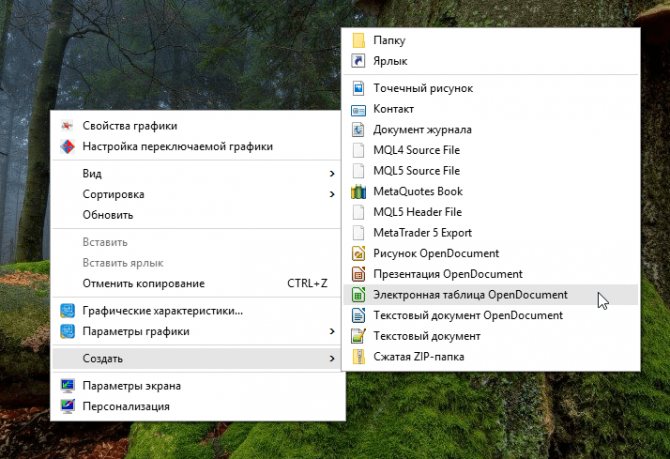
Еще один очень распространенный вариант и для него нужны офисные пакеты. Рассмотрим на примере .
- Создаем на рабочем столе документ LibreOffice Calc (жмем правой кнопкой мышки по пустому месту и
- Открываем созданный документ.
-
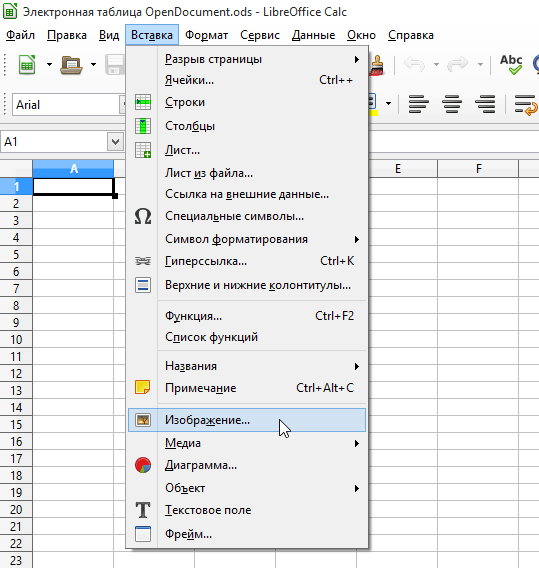
. -

Программа сама разделит рисунок на нужное количество листочком А4. Нам нужно проверить и запустить на печать.
Как вырезать изображение по контуру?
Находим инструмент «Выделение произвольной области», обозначенный пунктирной звездочкой. Щелкнули по звездочке левой кнопки мыши, и наведя появившийся крестик на необходимый фрагмент, нажимаем вновь левую кнопку. Удерживая ее в нажатом состоянии, аккуратно вырезаем по контуру фрагмент с требуемым изображением.
Как распечатать большой формат PDF на а4?
Печать PDF
- Откройте документ. В главном меню программы выберите пункт «Файл» и нажмите «Печать».
- В появившемся окне выберите принтер, масштаб, ориентацию листа, укажите количество распечатываемых страниц и другие параметры. Нажмите кнопку «Печать».
Дополнительные варианты
Существуют также разнообразные онлайн-сервисы и программы для печати больших изображений на А4. В их число входят Poster Printer, Posteriza, Rasterbator. У каждой программы есть свои преимущества: например, Poster Printer позволяет указывать при печати поля склейки и обрезки, а Posteriza дает возможность добавить фоновое изображение, текст, рамку. Стоит изучить эти особенности, чтобы выбрать подходящий сервис.
Некоторые программы, с помощью которых можно распечатать большое изображение на листах А4, не имеют бесплатной версии. Именно поэтому их чаще всего используют люди, которым приходится регулярно делать плакаты, крупные чертежи или карты. Для однократного использования лучше предпочесть бесплатный сервис или один из способов, описанных выше.
Как можно увеличить разрешение картинки?
Вы можете увеличить разрешение цифрового изображения, но при этом ухудшится его качество. Однако в Adobe Photoshop есть несколько инструментов, которые помогут вам увеличить разрешение изображения с сохранением качества.
Как в ворде удалить часть рисунка?
На вкладке Формат рисунка щелкните стрелку рядом с кнопкой Обрезать. (Если вкладка Формат рисунка не отображается, убедитесь, что вы выбрали рисунок, а не фигуру). Выберите команду Заливка или Вписать, а затем щелкните за пределами рисунка. Удаляет (или «обводка») часть рисунка, но по-прежнему заполняет всю фигуру.
Распечатка через Photoshop в режиме онлайн
- Поверяете программу на возможность печати рисунка нужного вам формата.
- Запускаете и заходите в раздел «File-Print».
- Выбираете из доступного оборудования принтер.
- Проставляете количество листов А4.
- Выбираете метод разбивки страниц.
- Определяетесь с цветовыми предпочтениями.
- Выбираете ориентацию листков.
- Указываете источник поступления материала.
- Устанавливаете качество фотошопа.
- Проверяете получившуюся разбивку и распечатываете рисунок.
Большой рисунок в Photoshop можно разбить на нужное количество фрагментов, скопировать каждый из них и вставить в отдельно созданный в MS Word файл с заданными размерами А4. Далее распечатать как обычный документ с расширением .doc, .docx.
Другая линейка форматов
Главное, чтобы фоторамка соответствовала фото. Поэтому производители выпускают специальную бумагу определенных размеров:
- А8 (5 * 7 см);
- А7 (7 * 10 см);
- А6 (10 * 15 см);
- А5 (15 * 21см);
- A4 (21 * 30 см);
- A3 (30 * 42 см).
Почему нужно выбрать правильную карту? В результате отпадает необходимость смотреть на неполное, обрезанное изображение или вырезать ненужные белые области. Обычно фотостудия предоставляет печатные форматы с примерами.
Как растянуть картинку на несколько страниц в Word?
Жмем CTRL+P или раскрываем меню Печать и выбираем одноименный пункт. Задаем: принтер, размер бумаги (А4), Качество, Тип бумаги и жмем ссылку «Параметры…». В открывшемся окошке выбираем «Свойства принтера…». На вкладке или в разделе «Макет» устанавливаем галочку «Многостраничность» и выбираем «Печать плаката» .
Как из картинки вырезать фрагмент?
Для того, чтобы обрезать фото или вырезать картинку с помощью онлайн конвертера следуйте инструкции:
- Загрузите изображение, нажав на кнопку «Загрузить фото». …
- Удерживая левую кнопку мышки, выделите область, которую необходимо вырезать.
- Для сохранения изображения нажмите на кнопку ‘Сохранить выделенную область’.
Как распечатать постер в хорошем качестве?
Выберите режим Poster Printing в настройках принтера
Откройте окно драйвера печатного устройства. Во вкладке «Main» выберите качество печати — черновик, текст, фото или наилучшее фото. Выберите тип носителя, на котором будете печатать. Установите нужный размер плаката и его ориентацию — альбомную или книжную.
Как увеличить изображение и распечатать на нескольких листах?
Кликните по файлу с картинкой правой кнопкой мыши и выберите строку Печать.
- Задаем: принтер, размер бумаги (А4), Качество, Тип бумаги и жмем ссылку «Параметры…».
- В открывшемся окошке выбираем «Свойства принтера…».
- На вкладке или в разделе «Макет» устанавливаем галочку «Многостраничность» и выбираем «Печать плаката» .
Как разбить изображение на несколько а4?
Порядок печати больших форматов на А4 простой:
- Необходимо открыть изображение и нажать на печать.
- Выбрать свойства и страницу.
- В пункте «Макет страницы» избрать печать постера и выбрать способ разбивки листов А4.
Как разделить изображение на части для печати в фотошопе?
Как разрезать картинку на части в PhotoshopВыделяем рамкой нужный участок изображения и нажимаем клавишу «Enter». … После обрезки изображения начну его делить на части. … Теперь кликаю по картинке правой кнопкой мыши и выбираю строку «Разделить фрагмент…»В появившемся окошке ввожу параметры разделения изображения.
- https://PoPrinteram.ru/kak-raspechatat-kartinku-na-neskolkih-listah-a4.html
- https://laptop59.ru/instrukciya/kak-raspechatat-kartinku-na-neskolkih-listah.html
- https://CompConfig.ru/tips/kak-razdelit-foto-na-chasti-online.html
- https://shnurovik.ru/kak-razrezat-risunok-na-2-chasti-v-vorde
- https://querybase.ru/kak-razdelit-kartinku-na-neskolko-chastej-dlya-pechati/