
Печать в MS Word
- Необходимый документ открываете в Word.
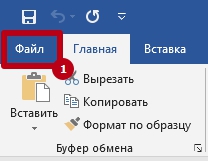
- Переходите во вкладку «Файл».
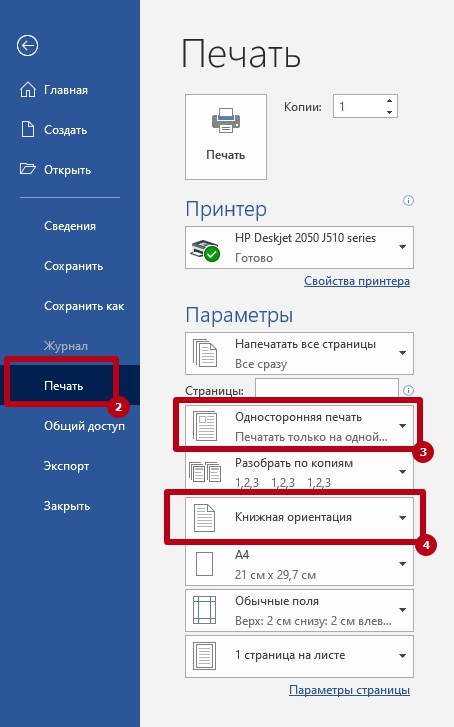
- Из предложенного списка выбираете пункт «Печать».
- Выбираете распечатывание на 1 сторону, книжную ориентацию.
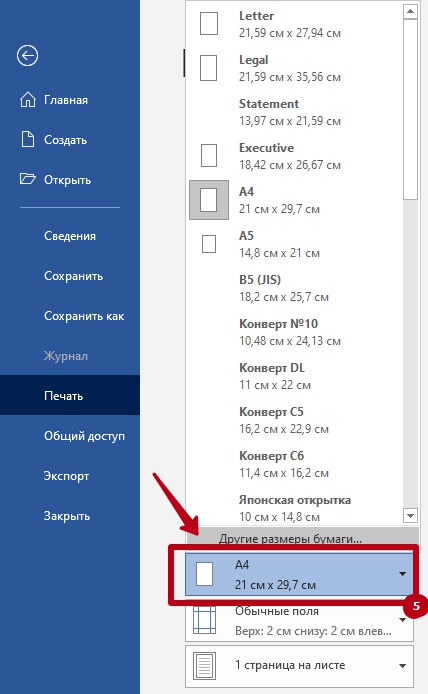
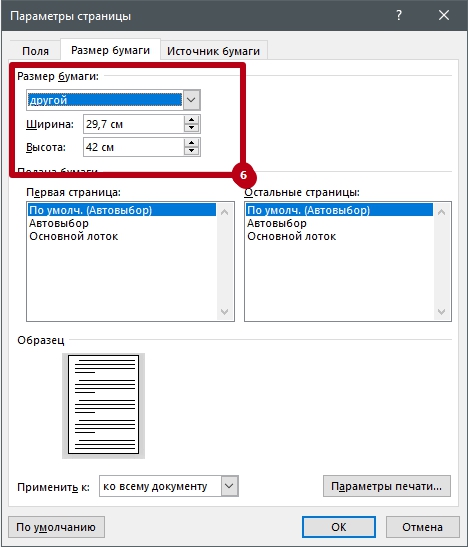
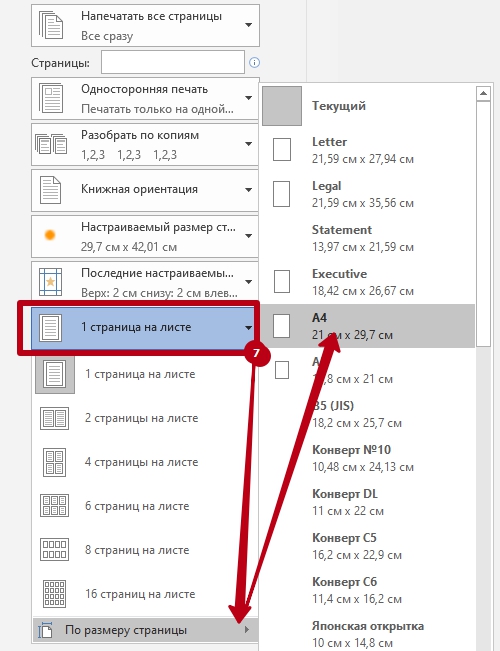
- Вместо стандартного формата А4 выбираете А3. Если его нет в списке, кликаете на «Другие размеры» и вручную создаёте пользовательский формат с параметрами 29,7х42 см.
- В последней строке выбираете «1 страница на листе», а во вкладке «По размеру страницы» нажимаете на А4.
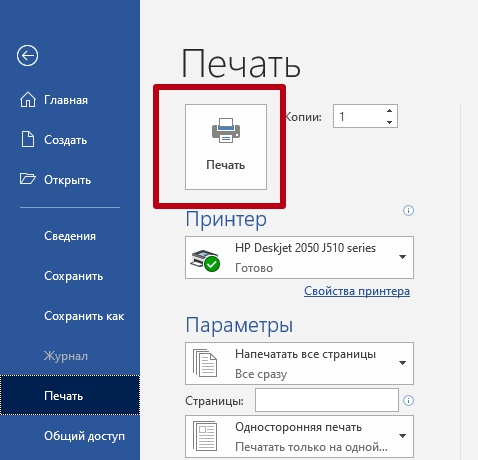
- После нажатия кнопки с изображением принтера напечатается лист А3 на двух А4.
Excel
- Файл открывается через Excel.
- Заходите в раздел «Вид».
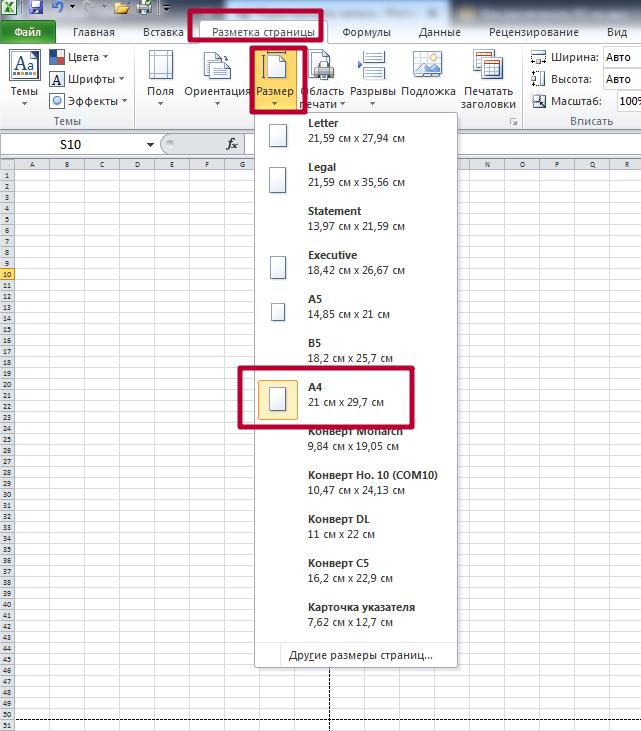
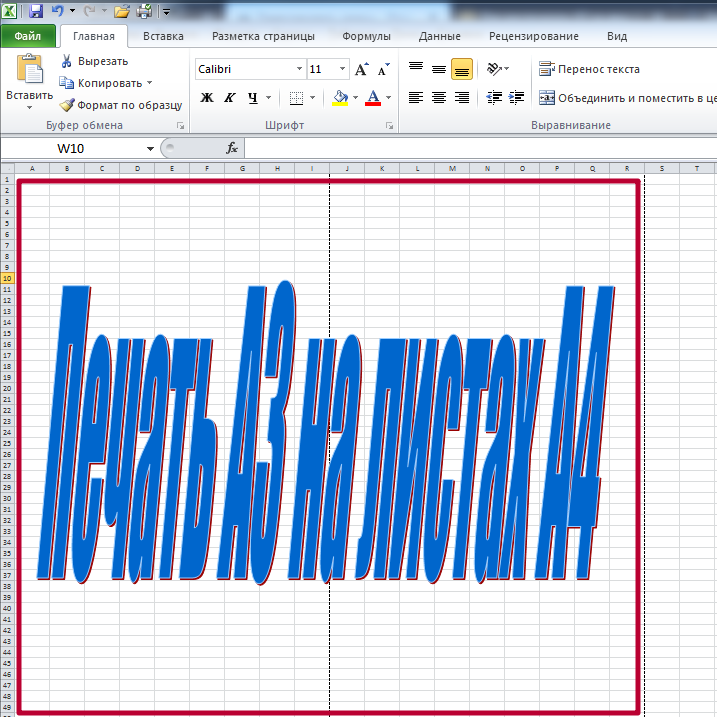
- Во вкладке «Разметка страницы» кликаете на размер А4. Экран автоматически поделится на фрагменты А4.
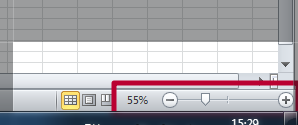
- При необходимости масштаб картинки уменьшается комбинацией Ctrl+прокручивание ролика мышки вниз, или движением ползунка внизу окна программы справа.
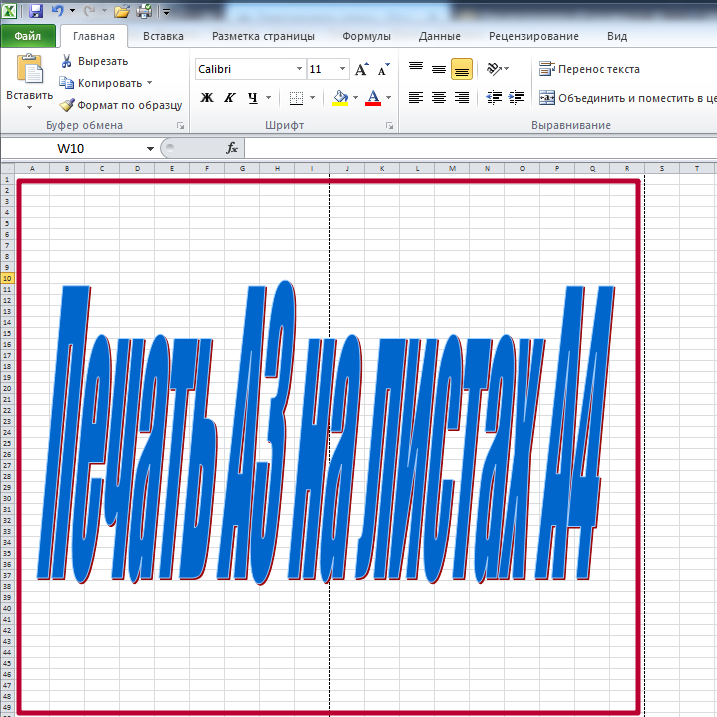
- Всё, что необходимо пустить на принтер, уменьшается или увеличивается до двух А4, обозначенных штрихпунктирными линиями.
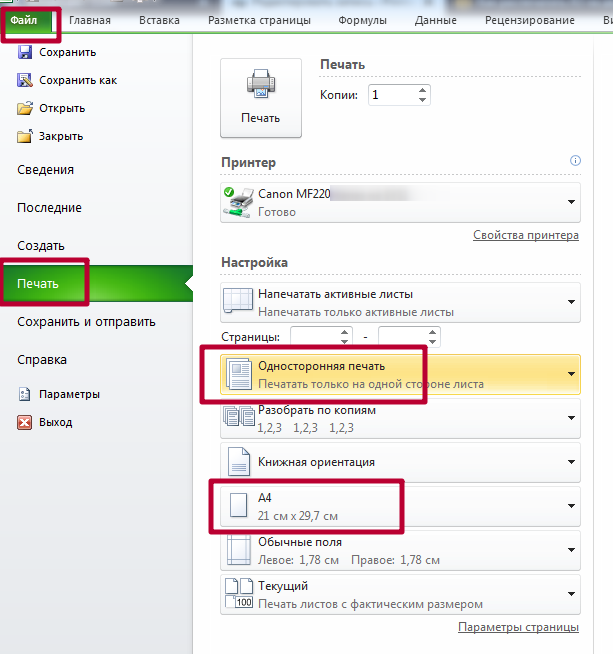
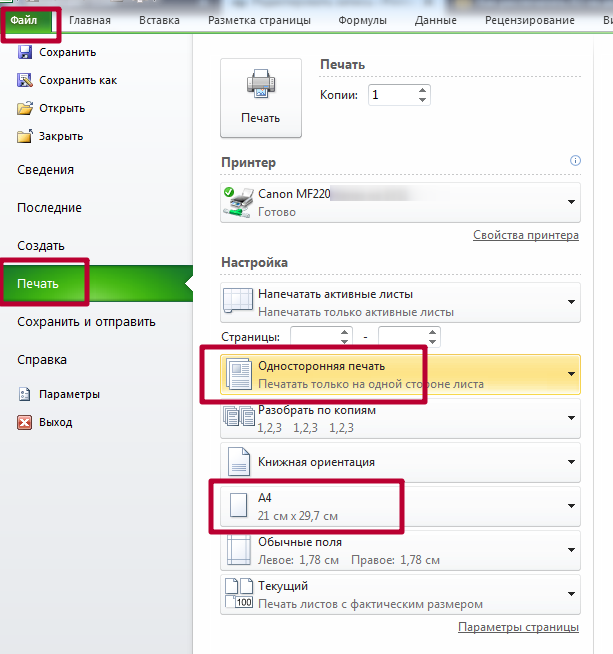
- Переходите в меню «Файл», выбираете «Печать».
- В опциях оставляете одностороннюю распечатку на бумаге А4.
Старые версии
В Word 2003 размер рабочей области можно изменить с помощью опции Параметры страницы в меню Файл. Щелкните на соответствующей вкладке и выберите размер A3 из выпадающего списка.

Вы также можете изменить размер бумаги при печати документа.
- Нажмите «Офис», затем «Печать» и выберите первую строку.

- С помощью кнопки «Свойства» перейдите к настройкам принтера.
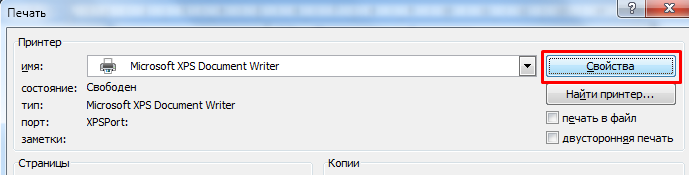
- Найдите кнопку «Дополнительно».
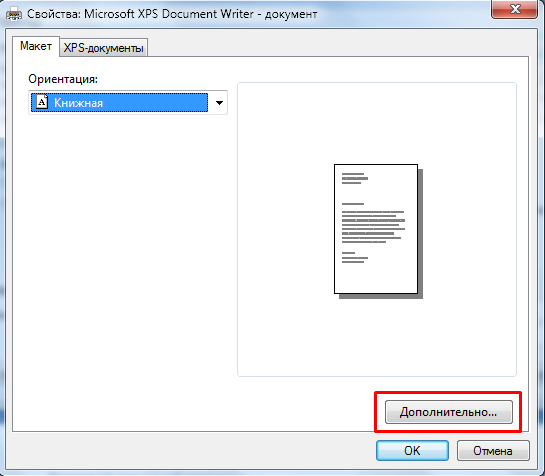
- Установите в поле Размер бумаги значение A3.
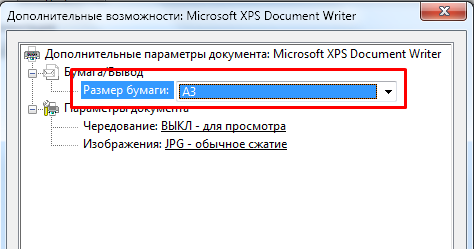
- Закройте все предыдущие окна, подтвердив действие.
Важно: Этот метод лучше использовать, если ваш принтер поддерживает формат A3 или больше.
Иногда требуется изменить размер только одной страницы из всего документа. Чтобы сделать A3 на страницу, необходимо вставить пробел. Это можно сделать следующим образом:
- Откройте вкладку «Разметка страницы», найдите столбец «Пробелы» и выберите в выпадающем меню строку «Следующая страница». Затем добавьте лист, который вы можете отформатировать самостоятельно, без привязки к остальной части документа.

- Изменение размера листа привычным способом с помощью меню «Размер».
Как видите, изменить размер листа во всех поколениях Word несложно. Вы можете использовать стандартные инструменты или создать свой собственный формат, а также следует учитывать возможности принтера, который вы будете использовать для печати текстового документа.
MS Word
Еще один способ печати от А до Я на принтере формата А4 связан с использованием программы Word Office. Он позволяет работать как с текстом, так и с изображениями. Однако перед печатью изображение необходимо вставить в документ.
- Подготовьте документ Word. Вставьте в него изображение или текст.
- Перейдите в меню «Файл» — «Печать» и выберите соответствующее печатающее устройство.
- Зайдите в свойства принтера, выберите размер печати А3 и вместо «1 страница на лист», который является настройкой по умолчанию, установите разделение большого формата на более мелкие — «2 страницы на лист».
Этот метод будет работать не на всех принтерах, а только на тех, на которых вы можете вручную выбрать или установить размер печати A3. Но этот вариант позволяет печатать не только изображения, но и тексты. Это может быть полезно, например, при создании плаката с надписями.
При помощи каких программ можно упростить задачу
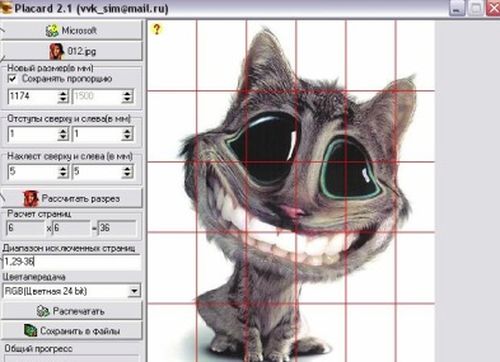
Если вы задаетесь вопросом о том, как напечатать формат листа A3 на двух А4, то примените некоторые утилиты, такие как PlaCard. Эта программа является отличным вариантом решения и создана специально для картинок на нескольких А4. Благодаря ей вы способны в автоматическом режиме разложить любую картинку на определенное число делений, причем каждое из них соответствует размеру бумаги А4.
Это приложение для картинок на листах А4 включает в себя возможность активации выборочной печати, сохранения частей в отдельные графические файлы. Она дает возможность осуществлять печать изображения всего за 3 нажатия и создавать графические файлы при помощи буфера обмена или обычного сканера, если он у вас есть. Также нельзя не рассказать о включении в эту утилиту около тридцати графических форматов.
Следует отметить, что для ответа на вопрос о том, как создать плакат А3 на 2-ух листах А4, можно скачать и запустить такое приложение, как Easy Poster Printer. Оно дает возможность в несколько щелчков напечатать постеры самых различных размеров, используя только стандартную печатающую оргтехнику. Благодаря этому приложению можно отрегулировать качество, расположение бумаги, сделать больше или меньше графический документ, настроить ширину линии разметки и тому подобное.
Еще одним эффективным и понятным в использовании приложением для разнообразных картинок и иных графических файлов является Posteriza. В этой программе предусмотрен определенный текстовый блок, который дает возможность набора текста. Чтобы убрать этот блок, необходимо всего лишь зайти в соответствующий раздел, затем удалить все, что не нужно и щелкнуть на «Применить» для того, чтобы новые параметры были применены.
Все функции, связанные с регулированием числа фрагментов и размера будущего постера находятся на вкладке «Размер». Применив одну из перечисленных утилит, вы способны достаточно просто распечатать на бумаге А4 любой файл формата А3. Затем необходимо всего лишь взять готовые листы бумаги и скрепить их между собой.
Принтеры для формата А5
Чтобы напечатать рекламную продукцию или поздравительную открытку, подойдет любой аппарат. Однако есть и специальное требование: он должен относится к цветным, причем, чем большее количество цветных картриджей присутствует, тем лучше. Ведь такие небольшие изображения, как открытки обычно многокрасочные и часто содержат художественные изображения.
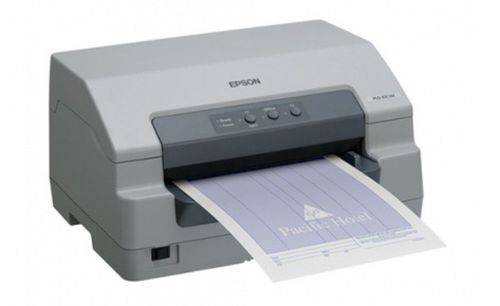
Матричный принтер
- Матричные – для того чтобы распечатать даже небольшой тираж, используются редко. Скорее, этот вариант для разовой продукции или очень небольших проектов. Матричные аппараты не обеспечивают высокой точности изображения и довольно шумно работают. Однако принципиально возможна работа с листами и А4, и А6.
- Струйные – позволяют печатать фотографии прекрасного качества, а не только изображения. В самых простых моделях имеется 4 картриджа, в более продвинутых картриджей может быть и 7, и 9, и 11. Кроме того, струйный аппарат намного экономичнее и позволяет работать с бумагой разного качества. Если требуется распечатать большое количество экземпляров лучше выбрать прибор с СНПЧ – системой непрерывной подачи чернил. СНПЧ позволяет заправлять картриджи буквально во время работы, что и гарантирует непрерывный процесс. Многие из офисных моделей оснащаются также функцией двухсторонней печати.
- Лазерные – изображение на листе формирует лазерный луч, затем на бумагу подается тонер – порошковый пигмент, и запекается при температуре. Такому изображению не страшны ни вода, ни солнечные лучи. Лазерные аппараты стоят заметно дороже, но и напечатать позволяют огромный тираж в самые сжатые сроки. Возможна и двухстороннее воспроизведение.
- Светодиодные – печатать на принтере формат А5 такого рода одно удовольствие. Прибор работает бесшумно. По скорости и производительности даже превосходит лазерные. Принцип работы схож с последним, только вместо лазерного луча используются светодиодные элементы.
Инструкции для программ
Word
- Откройте текст или изображение, которое вы хотите распечатать, в Word.
- Перейдите на вкладку «Файл» и найдите в списке пункт «Печать».
- В настройках выберите Односторонняя печать, портретная ориентация.
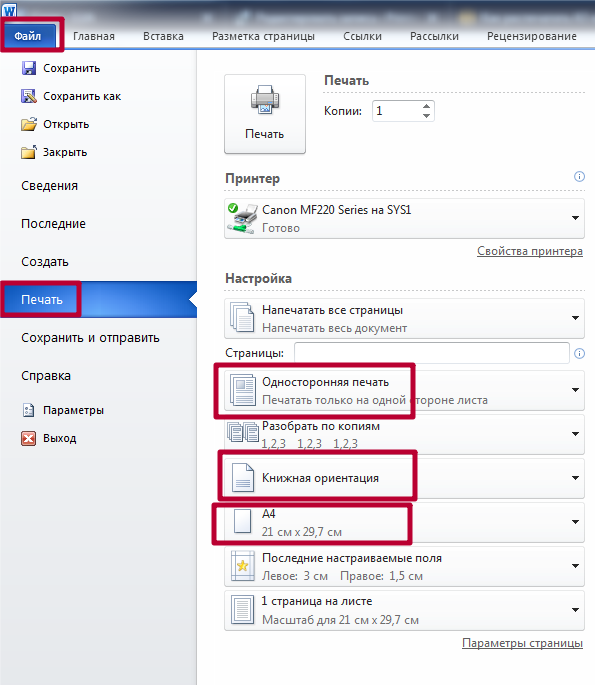
- Там, где сейчас написано A4, нужно изменить на A3.
- Если этой опции нет в вашем списке, вам необходимо добавить ее.
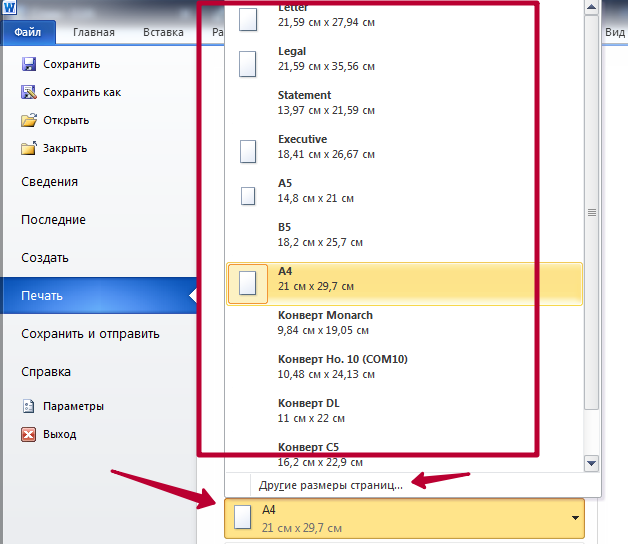
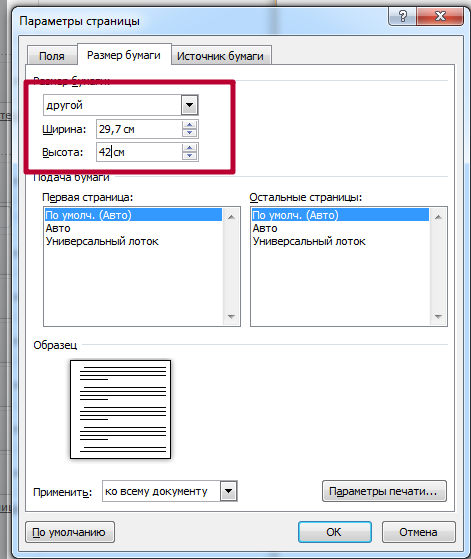
- Нажмите «Другие размеры страниц» и вручную создайте пользовательский размер 29,7 см на 42 см.
- В последней настройке выберите «1 страница» и здесь же в списке «По размеру» выберите A4.
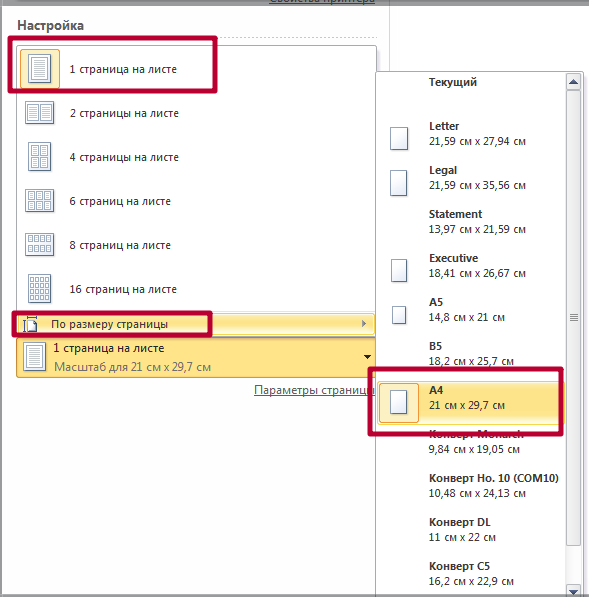
- Теперь вы сможете распечатать текст или фотографию на двух листах формата A4 в формате A3.
Excel
- Откройте в Excel то, что вы хотите распечатать.
- Перейдите на вкладку «Разметка страницы» и выберите формат A4.

- Экран будет разделен на несколько страниц выбранного вами размера.
- Уменьшите масштаб листа с помощью CTRL+прокрутка вниз или используйте ползунок внизу.
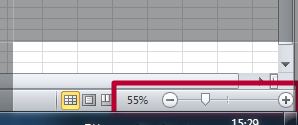
- Сожмите или растяните то, что вы хотите напечатать, до размера, указанного красной рамкой на рисунке ниже. Другими словами, надпись должна помещаться в два одинаковых прямоугольника, обозначенных пунктирной линией.
- Перейдите в раздел «Файл», а затем в раздел «Печать». Выберите одностороннюю печать и формат A4.
Adobe Reader PDF
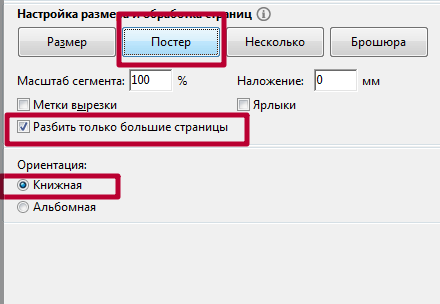
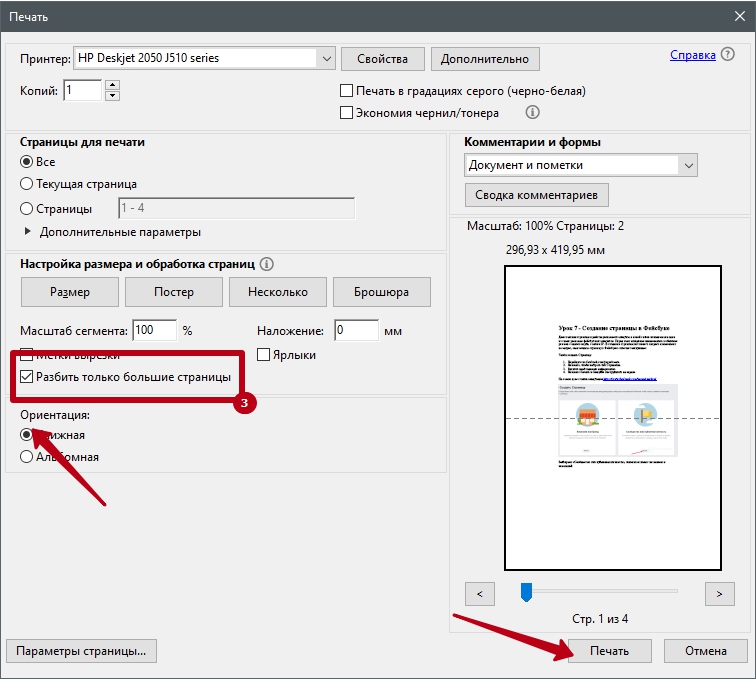
В программе просмотра pdf также можно печатать большие документы нестандартного размера на нескольких листах. Для этого необходимо использовать режим «Плакат» в окне настроек печати. Изображение будет автоматически разбито на несколько документов меньшего размера, которые будут объединены в один большой лист. Нажмите CTRL+P или воспользуйтесь значком принтера на панели. В окне «Параметры» выберите «Плакат», установите флажок «Вырезать только большие страницы» и измените ориентацию на «Портрет».
Второй вариант
Однако рассмотрите другой вариант:
- На вкладке «Макет страницы» щелкните специальный значок в правом нижнем углу и откройте настройки рабочего пространства.
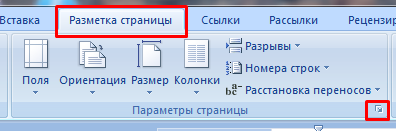
- В окне найдите вкладку Размер бумаги, выберите лист от А до Я из раскрывающегося списка, подтвердите действие, нажав кнопку ОК.
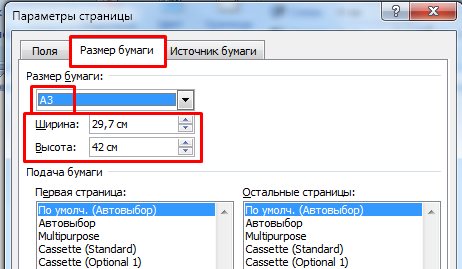
- Также в этом окне вы можете увидеть ширину и высоту листа и при необходимости изменить их.
MS Excel
Редактор таблиц Microsoft Excel вряд ли получится использовать, чтобы напечатать большое изображение. Зато с его помощью можно легко разбивать на несколько частей документы. Тем более что такая программа — не только самый простой, но и почти единственный способ, как напечатать на принтере А4 таблицу на плакате А3.
Порядок действий следующий:
- Перейти к вкладке разметки страницы и выбрать размер А4.
- Убедиться, что экран автоматически разделился на отдельные страницы. При необходимости, можно скорректировать границы и изменить масштаб, уменьшая или растягивая всё, что нужно напечатать. В лист поместится то, что ограничено пунктирными линиями.
- Перейти к разделу «Файл» — «Печать».
- Выбрать одностороннюю печать и листы А4. Распечатать документ.
Возможность разбить электронную таблицу на части для печати на листах разного размера работает на любых принтерах. Количество листов и размеры полученного в результате документа можно корректировать с помощью масштаба. Желательно делать текст достаточно крупным, чтобы его было возможно прочитать.
Задача четвертая. Не печатается PDF-файл.
Иногда встречается такая вещь, что PDF-файл не печатается, так как нужно. Точнее печатается, но на распечатанном листе вместо нормального текста, появляются всякие кракозябры.
Встречался я с таким, правда давно, в последнее время такого не видел. Чаще всего это связано с неправильной кодировкой, то есть драйвера принтера не могут правильно определить на каком языке написан текст и, соответственно, на бумаге выводят, как бог на душу положит. Есть способ обойти данную проблему.
В меню Печати нажимаем кнопку Дополнительно
И в появившемся окне, ставим галочку «Печатать как изображение»
Все. Программа «думает», что в файле не текст, а картинка и печатает, как обыкновенное изображение. Единственно, в более ранних версиях Adobe Reader эта функция называлась — «Печать как на экране».
Третий вариант
Однако рассмотрите и другой вариант:
- На вкладке Макет страницы нажмите на специальный значок в правом нижнем углу и откройте настройки рабочей области.
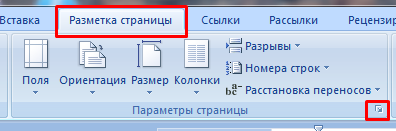
- В окне найдите вкладку Размер бумаги, выберите Лист от А до Я из выпадающего списка, подтвердите действие, нажав OK.

- Также в этом окне можно увидеть ширину и высоту листа и изменить их при необходимости.
Paint
Стандартная программа, предназначенная для работы с графикой, позволяет распечатывать изображения в разных форматах. Алгоритм действий несложный:
- Открыть изображение в графическом редакторе.
- Выбрать меню «Файл» и перейти к разделу «Печать» — «Параметры страницы».
- Установить нужные параметры: масштаб страницы — 150%, «Уместить» — 1 на 2 страницах. Ориентация должна быть альбомная, если мы печатаем лист в формате 297х420мм, и наоборот — книжная, если исходник должен получиться в размере 420х297мм.
- Распечатать изображение.
Изменение масштаба позволит получить картинку без потери за счёт границ. А вот тексты и другие документы распечатывать таким способом не получится. Правда, можно сделать сначала скриншот изображения на экране, а потом отправить в Paint — но качество полученного результата будет невысоким.
Установка драйверов
Операционные системы Виндовс самостоятельно устанавливают драйвера из своей встроенной базы без участия пользователя в этом процессе. Если это не произошло, то произвести установку программного обеспечения придется вручную. Сделать это можно несколькими способами.
- Используем установочный диск. Таким диском комплектуется любая печатающая техники, независимо от ее производителя. Вставьте такой диск в «СД-ром» и дождитесь запуска программы установки. Далее следуйте указаниям мастера установки. Если принтер старый или попросту диска не можете найти, то воспользуйтесь одним из следующих способов.
- Скачиваем пакет нужных файлов с сайта производителя устройства. На официальном портале бренда своего принтера перейдите в раздел драйверов или загрузок. По названию найдите свою модель и скачайте нужные файлы под версию и «битность» своей ОС.
- Ищем в базе Windows. Откройте раздел «Устройства и принтеры» через панель управления. В верхнем меню нажмите кнопку «Установка принтера».
На втором шаге выберите локальный (если подключение по ЮСБ) или сетевой (при использовании ВайФай) вариант подключения. Действуйте по указаниям мастера установки. Через несколько шагов увидите окно установки драйвера. В нем слева выберите производителя своего устройства, справа — модель.
Используем Windows Update. Чтобы обновить базу драйверов для устройств, нужно нажать кнопку «Центр обновлений Windows» под списком моделей на скриншоте выше. После загрузки всех новых версий программного обеспечения и перезагрузки самого ноутбука можно будет увидеть и свой принтер в перечне моделей.
MS Word
Ещё один способ печати АЗ на принтере А4 связан с использованием офисной программы Word. Она позволяет работать как с текстом, так и с изображениями. Однако перед тем, как печатать, картинку придётся вставить в документ.
- Подготовить документ Ворд. Вставить в него изображение или текст.
- Перейти к меню «Файл» — «Печать» и выбрать подходящее печатающее устройство.
- Перейти к свойствам принтера, выбрать формат печати A3, а вместо пункта «1 страница на листе», который стоит по умолчанию, задать разделение большого формата на несколько маленьких — «2 страницы на листе».
Способ будет работать не на всех принтерах, а только на тех, где можно выбрать или вручную задать формат печати А3. Зато этот вариант даёт возможность напечатать не только изображения, но и тексты. Это может понадобиться, например, при создании плаката с надписями.
Компас
- Откройте файл чертежа.
- Нажмите на значок «Настройки плоттера/принтера».
- В строке «Имя» выберите «Foxit Reader PDF Printer».
- В разделе «Бумага» выбираете размер «А4».
- Ориентацию задаете книжную.
- Сохраняете внесенные параметры.
- Документ должен разделиться по вертикали пунктирной линией. Это значит, что распечатывать принтер будет на паре листов.
- После, кликните по кнопке «Вывести на печать» или воспользуйтесь сочетанием клавиш «Ctrl+P».
- Проследите, чтобы при сохранении был выставлен тип файла – PDF.
- Когда закончится сохранение, сразу станет доступен просмотр. Чтобы увидеть полноценный результат, на вкладке «Вид» включите «Книжный разворот» и можете распечатывать.
Adobe Reader PDF
Для распечатки PDF на нескольких листах А4 используется режим «Постер», который выбирается в окне настройки печати. Картинка автоматически разбивается на несколько фрагментов, которые после распечатки можно соединить в одну картинку.
Для вызова настроек нажмите комбинацию кнопок Ctrl+P или кликните на иконку принтера на панели инструментов.
- Выбираете нужное печатающее устройство.
- В блоке «Настройка размера и обработка…» кликаете на вкладку «Постер».
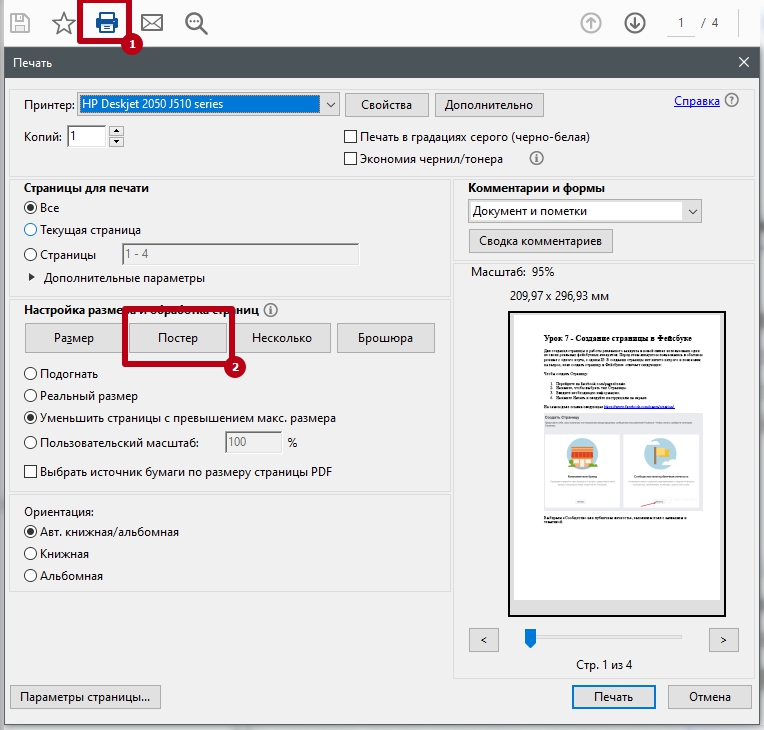
- Ставите галочку возле «Разбить только большие страницы».
- Ставите ориентацию «Книжная».
Автокад
- Открываете нужный документ.
- Рисунок А3 делите на 2 части с помощью двух невидимых рамок, в программе они будут отображаться как два видимых экрана.
- Каждая рамка расширяется на 1 см, чтобы получился нахлест для будущей склейки распечатанных половинок.
- Проверяете, чтобы обе части были одинаковыми.
- Печатаете на принтере А4 по отдельности каждую часть.
- Склеиваете распечатанные полотна в одно формата А3.
AutoCAD
При наличии в распоряжении у пользователя чертёжной программы AutoCAD, он может легко напечатать листы практически любого формата. Эта функция добавлена для печати, в первую очередь, чертежей, которые редко имеют размеры A4. А подходит она для любого принтера, в том числе и рассчитанного только на небольшие листы. Процесс печати выглядит следующим образом:
- Изображение на листе А3 делится на части видовыми экранами (невидимыми рамками).
- Полученные рамки расширяются на 10 мм в каждую сторону и смещаются так, чтобы при печати страницы могли лежать внахлёст. Это позволит склеивать изображения на двух или нескольких листах без потери деталей по краям.
- Открывается раздел печати. Сначала в формат листа А4 вписывается первая часть рисунка, затем — вторая (и все остальные, если печатается большее по размеру изображение).
Перед отправкой картинки на принтер стоит убедиться в том, что для всех частей разделённого рисунка выбран одинаковый масштаб. Это позволит избежать проблем при соединении страниц. Также выравнивание масштабов можно упростить, делая одинаковые рамки.
Как напечатать документ Word формата a3 на двух листах формата a4?
Чтобы напечатать А3 на двух листах А4 в Word, сделайте следующее:
- Откройте документ Word, перейдите в меню печати. Выберите формат бумаги A3.
- Выберите: Количество страниц на листе — 1, по размеру страницы.
- Нажмите на размер печати A4.
- https://PoPrinteram.ru/pechat-a3-na-dvuh-listah-a4.html
- https://pro-naushniki.ru/dlya-doma/printer/kak-raspechatat-format-a3-na-obychnom-printere-a4
- https://www.dvenashka.ru/2021/11/kak-sdelat-format-a3-v-vorde.html
- https://setafi.com/elektronika/printer/kak-raspechatat-na-printere-a4-format-a3/
- https://releika.ru/kak-raspecatat-na-printere-a4-format-a3-instrukcia/
- https://ichip.ru/sovety/ekspluataciya/kak-raspechatat-az-na-printere-a4-713332
- https://querybase.ru/kak-raspechatat-na-obychnom-printere-format-a3/