
Признаки, говорящие о необходимости чистки
Печатающая головка является основным элементом, принимающим непосредственное участие в нанесении краски на бумагу. На нижней части головки находится пластина с множеством сопел (дюз), которые под давлением выпускают чернила на листы – своего рода форсунки.
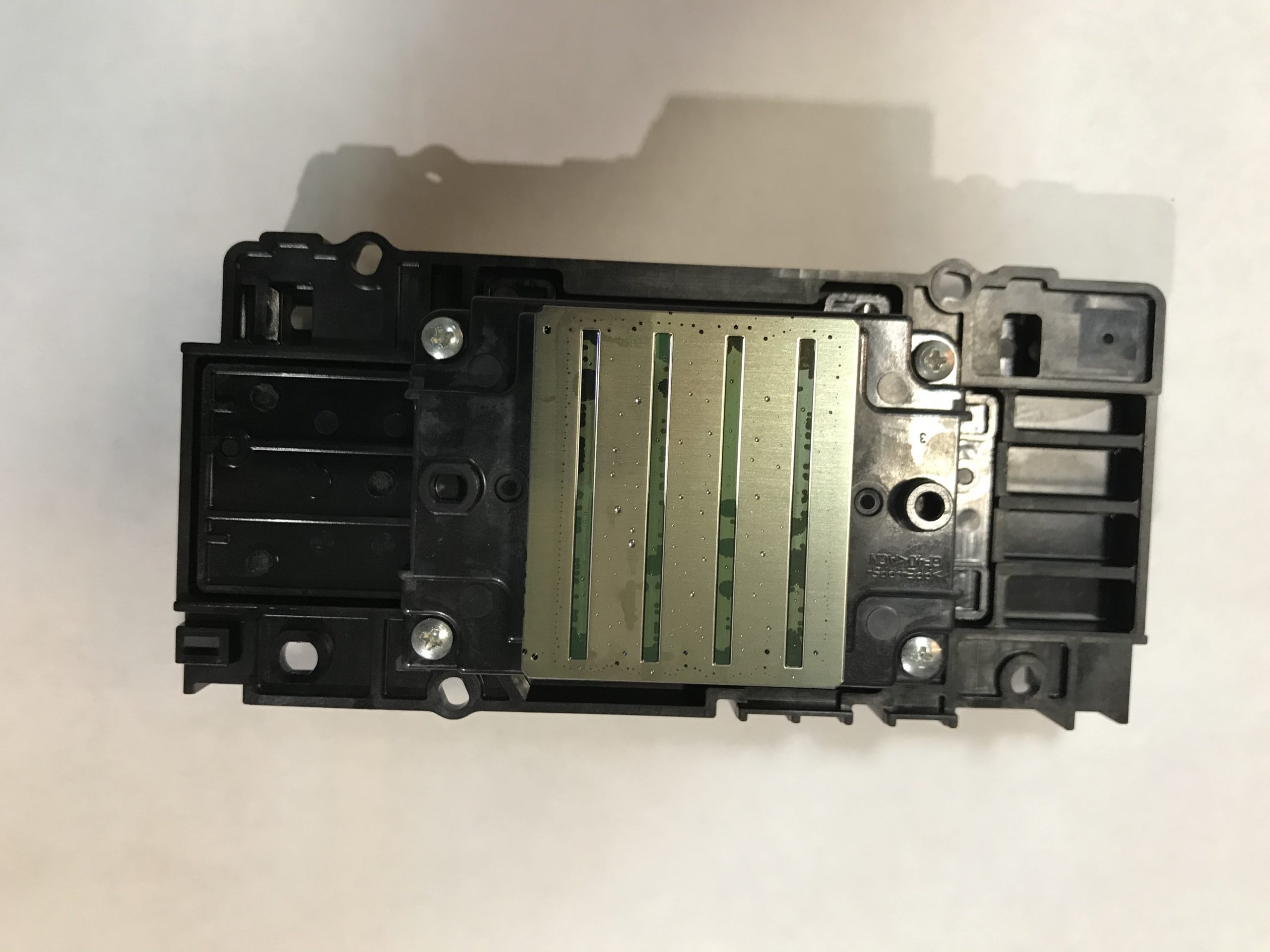
Сопла открыты, не скрыты герметично, значит, из-за состава чернил при контакте с воздухом может происходить засыхание в дюзах. Если не печатать несколько недель, например, от месяца, то качество распечатки уже может ухудшиться даже из-за небольшого подсыхания.
Если анализ уровня чернил в картриджах на компьютере показывает, что количества вещества достаточно для нормальной печати, то говорить о том, что нужно прочистить печатающую головку, будут следующие симптомы:
- печать стала бледной;
- информация пропечатывается с пропусками;
- цвета искажены или какой-то оттенок вовсе отсутствует при цветной печати;
- выходит полностью пустой лист с принтера – актуально для сильно длительного простоя печатающего устройства.
В общем, любые дефекты на листе после долгого отсутствия печати означают, что необходимо прочистить дюзы.
Подготовительные действия
Инструменты, включенные в драйвер, отвечают за очистку принтера Epson через ваш компьютер, поэтому вы должны установить его без ошибок. Скорее всего, вы уже это сделали, но отсутствие меню, о котором пойдет речь ниже, может указывать на то, что драйвер устарел или неправильно установлен. В этом случае повторите процедуру установки, затем подключите принтер к компьютеру обычным образом. Подробнее об этом в материалах по следующим ссылкам.
Где происходят загрязнения
Место засыхания и загрязнений прямо зависит от конструкции устройства.
- Обычный принтер без СНПЧ со сменными перезаправляемыми (или нет) картриджами. В таком случае единственным местом, где может подсыхать краситель, является сопловая пластина, то есть выходная область головки.
- Принтер с установленной системой непрерывной подачей чернил. Кроме ПГ, уязвимым место становится шлейф, по которым краска перетекает до головки. Кроме подсыханий, возможны и воздушные пробки.
- Профессиональная крупногабаритная офисная печатающая техника и широкоформатные принтеры (плоттеры). Принцы работы схож с предыдущим пунктом, только размеры устройств гораздо больше, поэтому локализация проблема та же.
Правильная чистка дюз на принтерах Epson
Со временем печатающая головка принтера забивается, то есть проблемы с соплами (соплами). Эти детали служат для подачи небольшого количества чернил при печати. Если форсунки забиты, на готовом листе появятся полосы или пунктирные линии, а это значит, что требуется очистка. Вы можете реализовать это программно и своими руками. Сегодня мы хотим поговорить об этих двух методах на примере моделей Epson.
Причины появления полос при печати
В первую очередь следует понять причины, из-за которых возникают полосы. Чаще всего это отсутствие подачи чернил на определенном участке дюз печатающей головки. Простыми словами – чернила попадают на бумагу не равномерно, что и является причиной появления полосы.
Неравномерная подача чернил Epson возникает в двух случаях – попадание воздуха в печатающую головку или засорение дюз. Второе чаще всего происходит из-за некачественной бумаги, от которой при печати отделяются микроскопические частички пыли и попадают в принтер. Воздух же попадает в ПГ из-за быстрой печати. При использовании СНПЧ краска не успевает подаваться в картриджи, из-за чего туда попадает воздух.
Струйный принтер Epson не чистит головку
Типичная ситуация для Epson, если при прочистке головки появляются новые не печатающие сопла.
- резиновая капа неплотно прижимается к головке
- неправильные чернила
Первый пункт понятен. Если есть заусенции на резинке или посторонние предметы, то не будет вакуума для прокачки головки.
Второй пункт требует пояснения. Для многих Epson нужны специальные малопенящиеся чернила. Но пользователи экономят, заливают что-нибудь подешевле. В итоге пена выходит из капы в обратном направлении, забрызгивает узел обслуживания и принтер не может прочистить головку.
Такая ситуация типична для принтеров серии WF и L6160.
Что необходимо для прочистки
Подготовка зависит от применяемого способа очистки.
- Если очищать устройство собираетесь с компьютера, то обязательно нужно установить драйвер. Установку можно сделать с диска или скачать ПО в интернете. После, в настройках принтера появятся дополнительные вкладки, где и располагаются функции прочистки и другие опции по обслуживанию.
- Для промывки вручную потребуется чистящая жидкость и некоторые другие материалы, о которых подробно поговорим ниже.
Как очистить печатающие головки принтера L200 EPSON с СНПЧ.
| По выключении принтера индикатор погаснет |
|
|
| Положить бумагу во входной лоток для пробной печати |
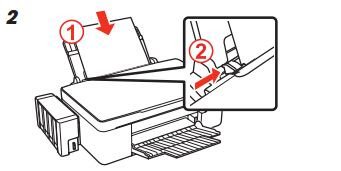
| Сначала нажимаем кнопку Cancel Reset, а затем кнопку питания. |
В то время как нажимаем на кнопку Cancel Reset, также нажимаем на кнопку питания. См. рисунок.
| Примеры качества печати пробной страницы |
Если качество печати похоже на пример ( б), следует повторить процессс до получения оптимального результата.
Теперь нажимаем на кнопку Cancel Reset в течение примерно 3 до 5 секунд. Таким образом, загорится световой индикатор и начнет мигать, что указывает нам, что принтер начал процесс.
Как прочистить принтер Epson через компьютер
В зависимости от версии установленной на компьютер операционной системы нужно добраться до настроек печати очищаемого устройства.
Для Windows 10:
- Зайдите в «Параметры».

- «Устройства».

- «Принтеры и сканеры».

- Кликните справа на нужный аппарат и выберите «Управление».
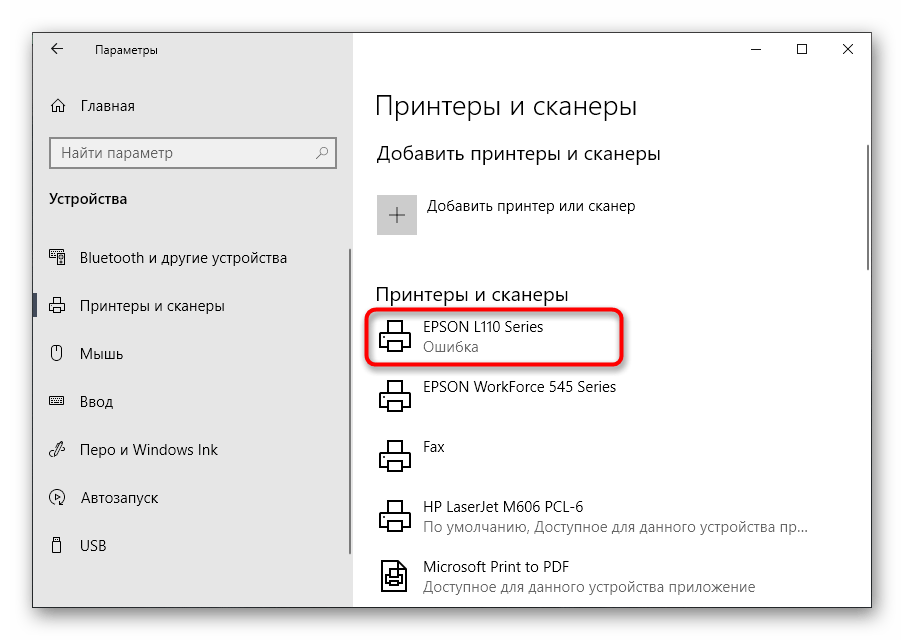
- Нажмите по ссылке «Настройки печати».

- В открывшемся окне перейдите на вкладку «Сервис» и нажмите «Прочистка печатающей головки».
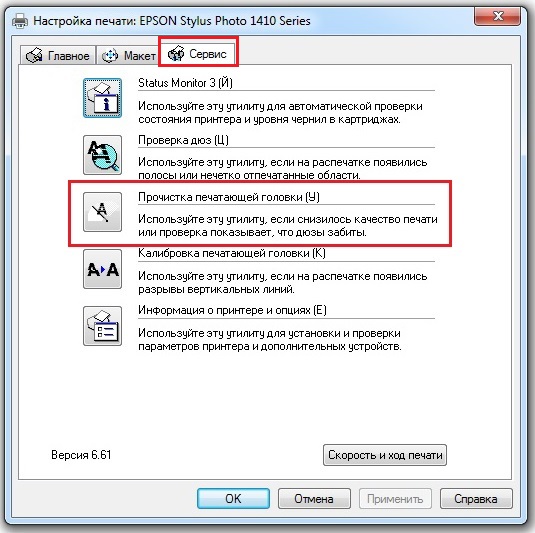
- Сначала выбираете обычный вариант «Прочистить».
- Дожидаемся окончания чистки, а после воспользуемся на той же вкладке функцией «Проверка дюз».

Принтер распечатает тестовый образец, который можно сравнить с изображением на мониторе. Если качество совпадает, то в очистке больше нет необходимости.
- Отсутствие удовлетворительного результата требует еще как минимум одну, а то и две обычные прочистки, с последующей проверкой сопел.
- Если и это не помогло, то придется сделать усиленную очистку.
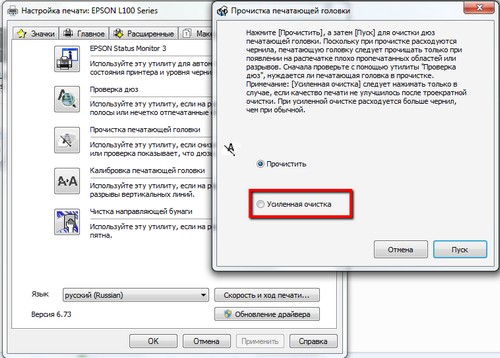
При незначительных засорах программная чистка должна оказаться успешной. В ином случае больше продолжать не нужно, значит, что краска сильно засохла, можно сразу перейти к промывке с чистящими средствами.
Универсальный способ добраться до опции очистки (подходит как для Windows 7, так и для Windows 10):
- нажмите «Windows+R»;
- выполните команду «control printers»;
- среди перечная оборудования в окне «Устройства и принтеры» найдите требуемый к чистке принтер Epson, кликните по нему правой кнопкой мыши и выберите «Настройки печати»;
- остальные действия аналогичны инструкции с предыдущего списка, начиная с п. 5.
Программное (системное) очищение расходует больше краски, чем при обычной печати, поэтому перед процедурой удостоверьтесь, что чернил в картриджах достаточно. Также прочистка уменьшает ресурс печатающей головки, значит, использовать опцию без необходимости лучше не стоит – прочищайте только в случае ухудшения печати.
Epson L210 печатает с полосами или не печатает
Сначала нужно определиться где у нас проблема (в том случае если Epson L210 не печатает) в принтере или в компьютере. Для этого можно распечатать тест на принтере. Зажимаем кнопку «Отмена», затем зажимаем кнопку «Power» и ждем пока индикатор Power мигнет 2 раза. Отпускаем кнопки.
Если тест печатается (пусть даже с полосами), то принтер живой. Значит, проблема, скорее всего, в компьютере. Компьютерные проблемы с печатью достаточно подробно рассмотрены в этой статье + необходимо проверить подключение по USB (переподключить кабель в другой разъем или проверить с другим шнуром).
Если принтер совсем не печатает — лучше сразу обратиться в сервисный центр.
Слабый насос или плохой прижим не позволяют прочистить головку
Тот же эффект происходит, когда резиновая капа, через которую откачивают чернила из головки, плохо прижимается к поверхности головки. В результате разряжение в соплах слабое, чистка практически не выполняется.
Ручная прочистка печатающей головки
Сначала подготовьте рабочее место. Оптимальным является простой письменный стол. Чтобы его не загрязнить, застелите поверхность старыми газетами или бумагой в несколько слоев.
Что надо для чистки
- Резиновые перчатки.
- Обычный медицинский шприц с иголкой.
- Плоская емкость, которую потом можно выбросить. Например, фотованночка, пластиковая коробка с низким бортом или блюдце.
- Спонжики или безворсовые салфетки.
- Пластиковые трубки с небольшим диаметром, подойдут от капельниц.
- Ножницы, чтобы обрезать трубки нужной длины.
- Резинка для удаления сильного загрязнения, которое не убирается отмачиванием.
Все о промывочных жидкостях
Лучше всего для прочистки использовать промывочную жидкость производства той же компании, что изготовила расходник. Если найти ее не удается, подойдет любой сертифицированный очиститель. Он не повредит устройство, но выбирать средство надо с учетом типа чернил в картридже.
Для очистки от водорастворимых чернил применяется:
- Специальная вода. Из нее убраны все химические соли (WWM W01).
- Дистиллированная вода. Продается в любом автомагазине.
- Самодельный раствор. Дистиллированная вода смешивается с нашатырным спиртом (5-10%). Соотношение компонентов зависит от степени загрязнения сопел. Полученная смесь проходит фильтрацию через сетку размером 0,01 мкр.
Для промывки дюз, загрязненных пигментными красителями, используется либо специально предназначенный растворитель, либо изопропиловый спирт.
Популярны клинеры от компании WWM:
- W01 – обессоленная вода;
- CL-04 – жидкость для очистки верхних частей принтера от водных чернил;
- CL-06 – средство для удаления следов от черной и цветной пигментной краски;
- CL-08 – специальная жидкость для промывки и замачивания;
- CL-10 – усиленный очиститель.
Дешевым является обычное средство для мытья окон. В домашних условиях часто используется «Мистер Мускул».
Важно при выборе моющего средства обращать внимание на его цвет.
- Зеленый и розовый. Подходит для удаления чернил на водной основе, поскольку в составе есть нашатырь.
- Синий и оранжевый (в составе изопропиловый спирт). Используется для устранения следов пигментных чернил.
Перед промывкой клинер нужно подогреть до t=+40..+60 °C, чтобы усилить эффект от действия раствора.
Перед очисткой можно испытать эффективность клинера. Берется немного чернил и растворяется в разных средствах. Через несколько часов можно проанализировать результат. Если выделяется осадок или жидкость становится желеобразной, клинер выбран неправильно. С правильным клинером краситель разжижается, а чернильные сгустки рыхлеют.
Промывка штуцера
- Принтер выключается в тот момент, когда каретка с картриджем находится в центральной части.
- Картридж извлекается, снимается крышка устройства и отсоединяется шлейф.
- Чтобы отсоединить головку, нажимаются защелки.
- Головку переворачиваете соплами вверх, аккуратно удаляете загрязнения спонжиком, смоченным в чистящей жидкости.
- Помещаете головку в подготовленную тару, на дне которой лежит марля или спонжик, пропитанный клинером.
- Удаляете марлевым тампоном все загрязнения с заборной решетки.
- Снимаете резинки с чернильниц, промываете их и протираете места, на которых они находились.
- Выбираете шприц для промывки печатающей головки так, чтобы он плотно, но легко надевался на штуцеры. В качестве переходника можно использовать разные по диаметру шланги, трубки.
- Набираете в шприц приготовленный клинер.
- Выпускаете воздух.
- Надеваете шприц на штуцер.
- Конструкцию прочищайте медленно и аккуратно.
- Следите за тем, чтобы жидкость вытекала в емкость.
- Когда цвет клинера станет естественным, можно закончить промывание.
- По такой схеме прочищайте каждый штуцер. Затем вытрите всю конструкцию и дайте высохнуть.
Чтобы проверить качество очистки, поставьте головку на марлю, смоченную в клинере, на один час. Если после часа марля останется чистой или на ней будут только слабые разводы, очистка сделана качественно. Дополнительно можно запустить 2-3 программных чистки.
Размачивание (прокапывание)
- Головка помещается в тару.
- В шприц набирается клинер и надевается игла.
- Жидкость накапывается на штуцер по нескольку капель.
- Процедура проводится несколько часов, а при сильных загрязнениях – весь день.
Можно взять пластиковые трубки от капельницы, отрезать от них куски по 5-10 см, надеть их на штуцеры и залить внутрь чистящее средство, оставив размокать на время. Жидкость можно периодически доливать в трубки.
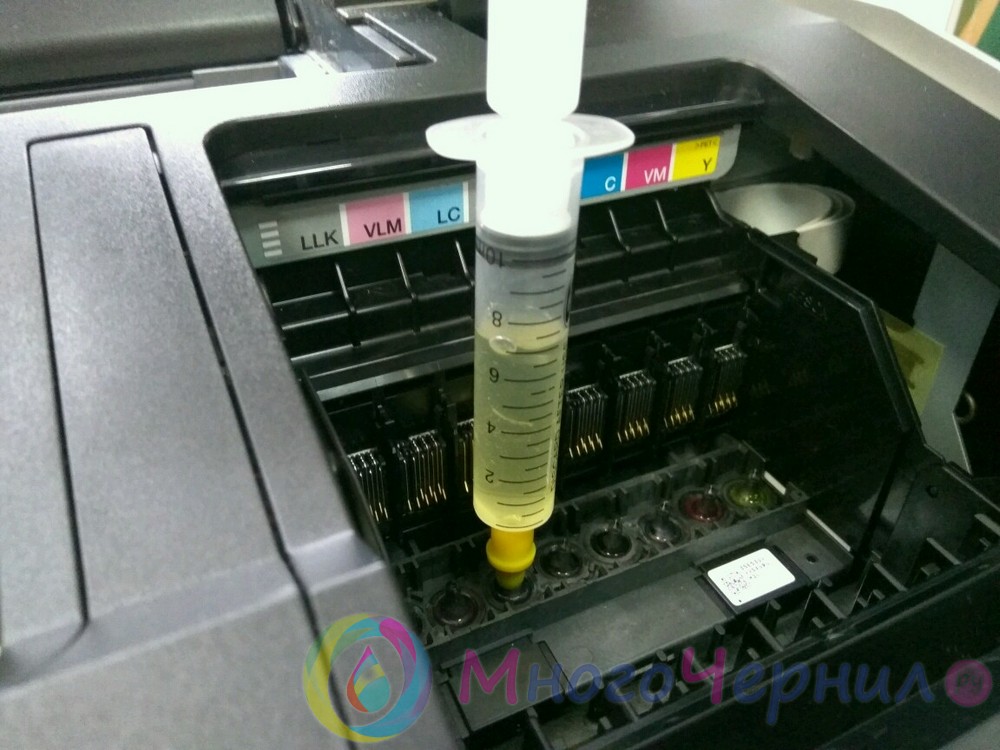
Для ускорения процесса в шприц набирается средство, на него надевается трубка, и вся конструкция вставляется в разъем картриджа. Чтобы прочистить сопла, через трубку шприцем подается несколько кубиков клинера. Так прочищаются все разъемы головки, а после делается две прочистки программно.
Протяжка
- В подготовленную емкость на дно наливаете клинер.
- Пустой шприц плотно надеваете на штуцер.
- Плавно втягиваете чистящую жидкость через головку в шприц (поршень шприца тяните на себя).
Ультразвуковая ванна
Это довольно рискованный метод прочистки, к нему прибегают, если не удалось промыть головку другими методами.
Для процедуры требуется дополнительно оборудование, например, медицинский аппарат или устройство для щадящей чистки мелких деталей. С ультразвуковой ванной есть риск, что деталь выйдет из строя, и не будет подлежать восстановлению. Те, кто применял такой метод, утверждают, что уже через сутки или сразу при первой печати головка ломается.
Как почистить капу и нож
Нож (ракель), который в струйном принтере убирает излишки красителя с поверхности сопел и дюз, можно аккуратно вытереть безворсовой ветошью, смоченной в клинере.
Капа, впитывающая влагу и предотвращающая быстрое засыхание чернил в соплах, требует полноценной промывки по следующему алгоритму:
- Выключаете принтер из розетки.
- Открываете крышку спереди.
- Убираете все детали, преграждающие доступ к ножу с капой.
- Протираете нож.
- Набираете чистящую жидкость в шприц.
- Вводите ее в капу.
- Оставляете в покое на время.
- Откачиваете остатки клинера обратно шприцем.
- Сделайте процедуру несколько раз, пока откачанная в шприц жидкость не перестанет выкрашиваться чернилами.
Как прочистить головку принтера Epson вручную
Необходимо для промывки:
- клеенка для защиты стола от попадания чернил;
- перчатки для защиты рук;
- шприц с трубочками (можно взять от капельницы, некоторые используют термоусадку);
- чистые кухонные салфетки без ворса или бумажные полотенца;
- промывочная жидкость;
- чистая небольшая емкость с ровным дном немного больше размеров ПГ.
Касаемо промывочного состава, самым правильным является применение в чистке специализированной сервисной жидкости. Лучше не пытаться изготовить жидкость самостоятельно, хотя это и вполне возможно. В крайнем случае используйте бытовое средство «Мистер Мускул» (зеленый).
Отмачивание сопел без разборки
- Включите технику кнопкой на корпусе.
- Поднимите крышку, чтобы был доступ к каретке и парковке.
- Дождитесь, когда каретка переместится в центральное положение для замены картриджей. В крайнем случае выдвинуть каретку с парковочной площадки можно руками, но нужно отщелкнуть удерживающую ее защелку.
- В небольшом количество подлейте чистящего раствора на капу – место сбора отработки чернил.
- Задвиньте каретку в крайнее правое положение (на парковку) и дайте постоять так минимум несколько часов. Время отмачивания зависит от силы действия прочищающей жидкости.
- Спустя время, аккуратно вымочите состав салфеткой с капы, включите оргтехнику, прочистите программно и протестируйте дюзы.
Промывка шприцем без разборки
- Включите аппарат. Откройте крышку, дождитесь автоматического размещение каретки по центру – перехода в режим замены чернильниц. Если самостоятельно каретка не выехала, передвиньте вручную или начните печатать какой-то документ. Как только каретка отъедет от парковки, выдерните сетевой кабель с розетки, после чего перемещать узел получится руками.
- Выньте картриджи с каретки.
- На капу сверху положите сложенную вдвое-втрое салфетку, но обязательно без ворса, так как могут потом остаться ворсинки, которые потребуется убирать с разборкой головки.
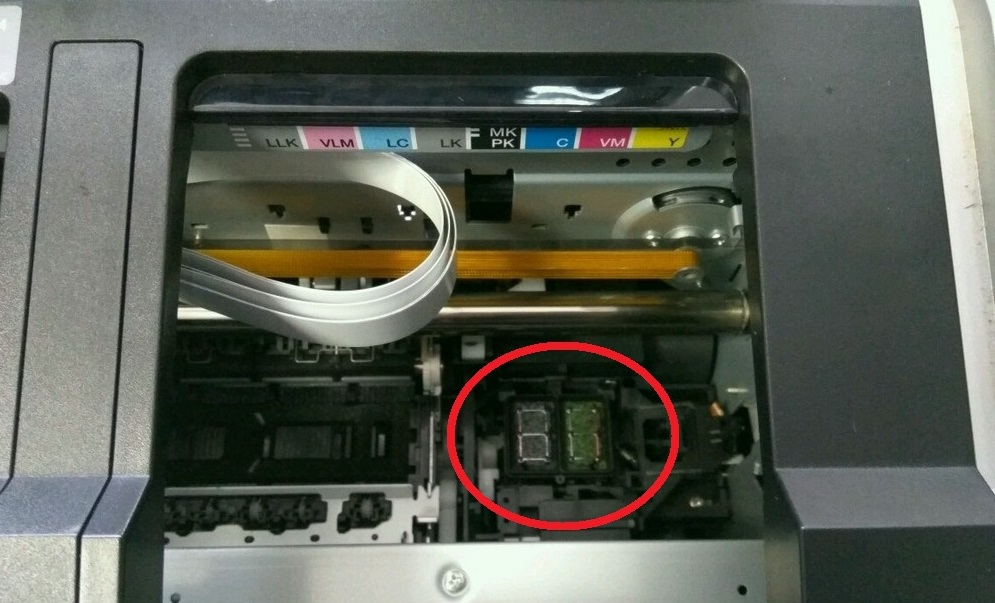
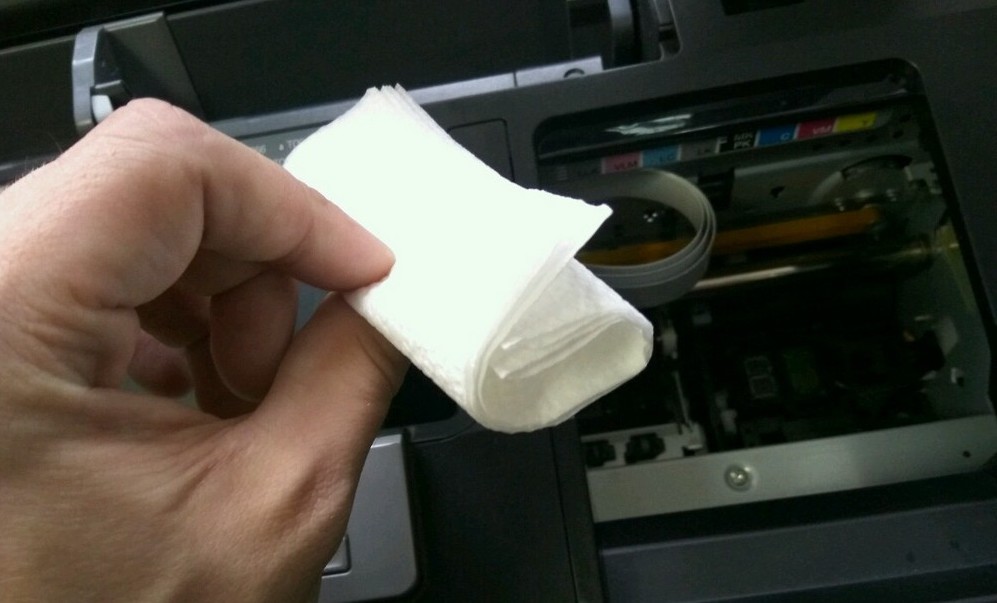
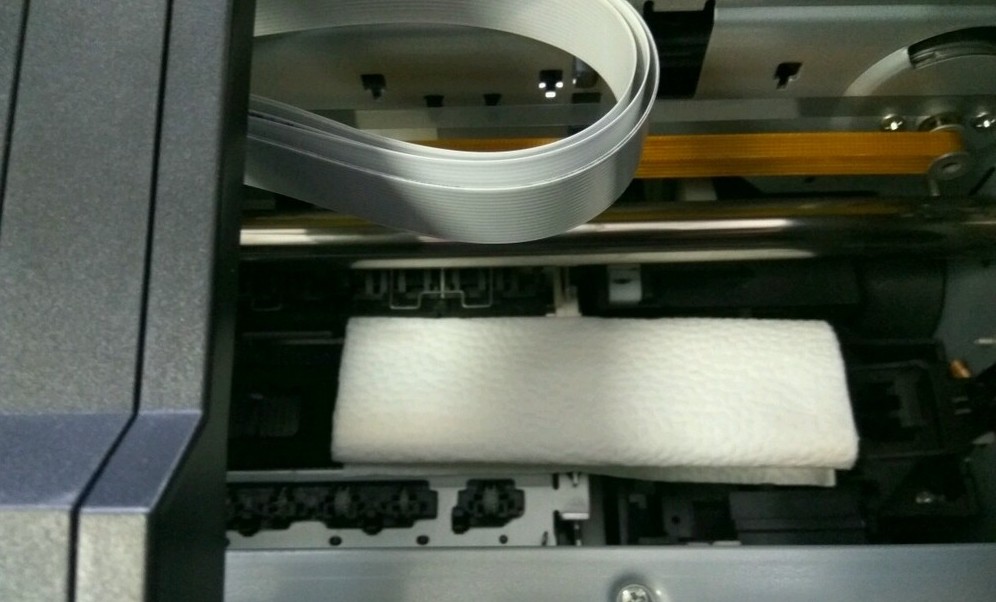
- С каретки демонтируйте верхнюю крышку.
- Задвиньте каретку на парковку так, чтобы не зацепить края салфетки.
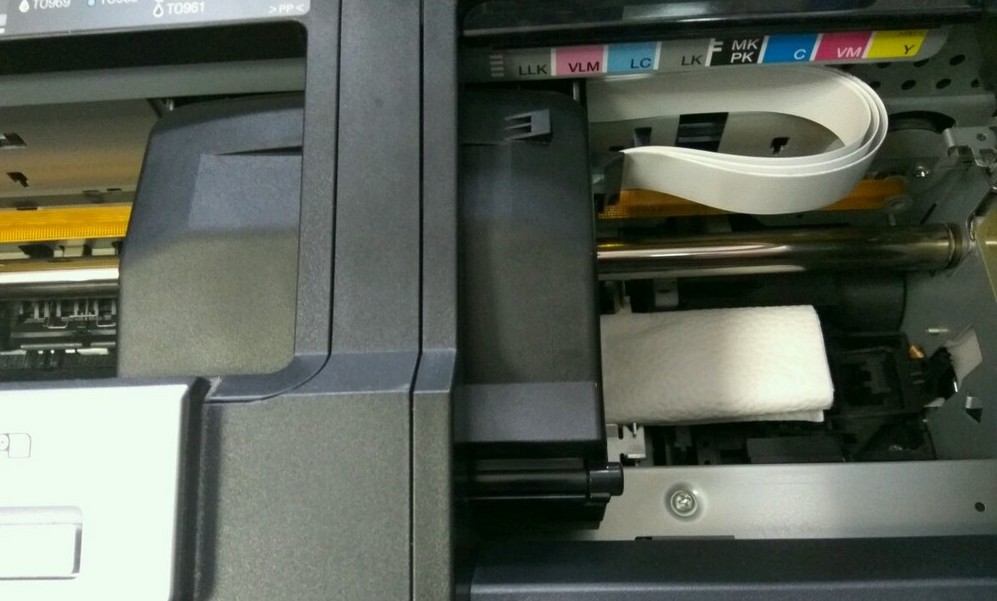
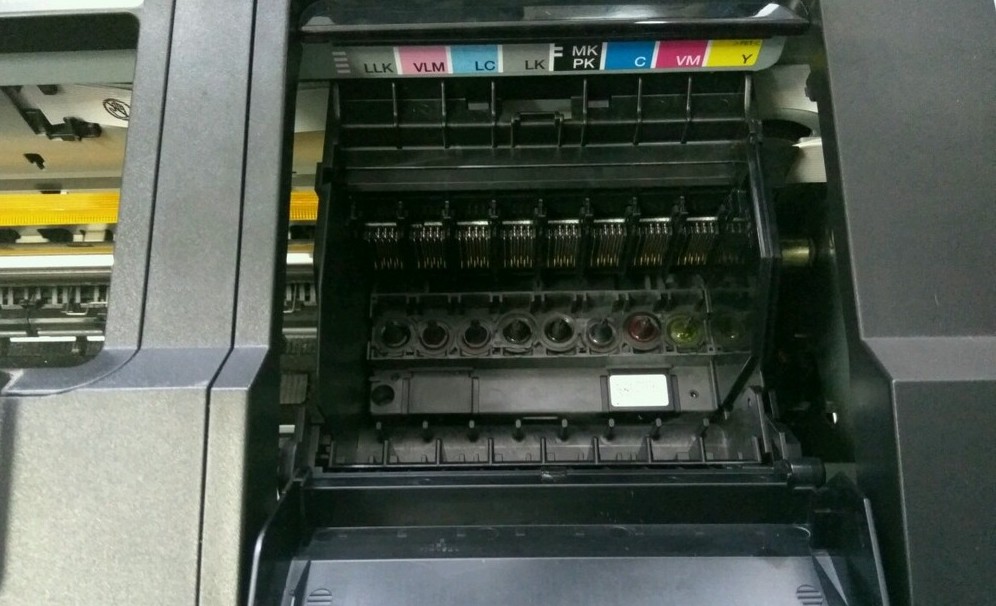
- Наполните шприц очистной жидкостью, удалите воздух, в том числе проследите, чтобы при промывке воздуха не образовалось и в трубочке.
- Один конец трубочки подсоедините к наконечнику шприца, второй наденьте на первый штуцер. Можно прибрести специальную насадку.
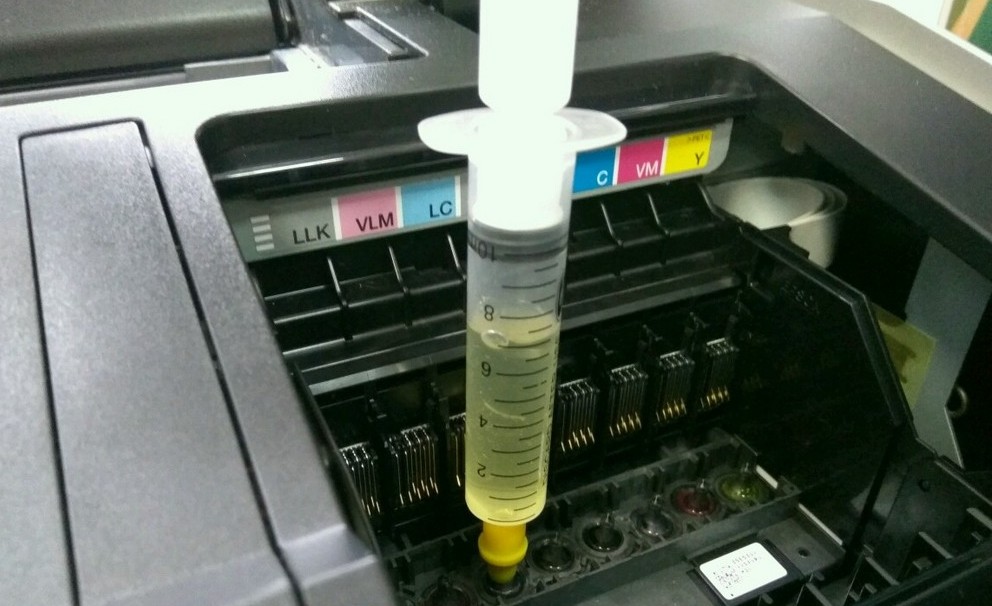
- Начните плавно и постепенно давить на поршень шприца, чтобы прокачать жидкость через фильтр тонкой очистки. Если прокачка не удается, возможно, что внутри есть чернильная пробка. Убрать засохшую пробку можно «расшатыванием» — понемногу двигать поршень шприца вперед-назад.

- После каждой промывки нужно анализировать результат, осматривая состояние салфетки.
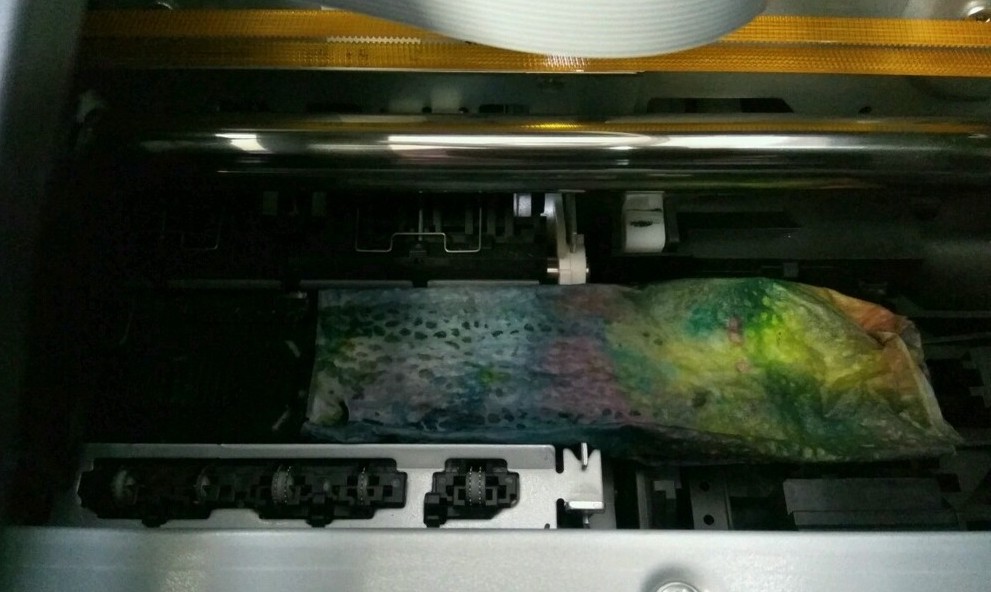
Когда разъем для первого картриджа полностью промоется (на салфетке не будет чернильных следов), переходите к следующему штуцеру. И так действуйте, пока все сопла не будут почищены. - Проведите тест дюз на компьютере.
Когда будете снимать трубку со штуцера, предварительно сильно ее сдавите, чтобы жидкость осталась в ней, а не вылилась сразу на деталь.
В случае видимости эффективности, хоть и небольшой, промывать можно еще несколько раз до улучшения результата. Но если прочистка до конца не осуществляется, стоит присмотреться к следующему более эффективному варианту.
Как прочистить снятую головку
Как правило, способ оказывается более эффективный за счет возможности применения большего количества вариантов чистки и визуального доступа к соплам. Последний фактор важен, так как позволяет оценить не только состояние сопел, но и отслеживать процесс промывки – выхода жидкости с дюз.
- Сперва стоит частично разобрать сам принтер и потом демонтировать печатающую головку. Работать придется очень аккуратно, особенно, отсоединяя шлейфы от ПГ и сканера (если МФУ).
- Вторым чистым шприцем с трубкой, откачайте с печатающей головки находящиеся внутри чернила, потянув поршень на себя (сделайте для каждого канала).
- Шприцем с промывкой проработайте каждый фильтр. Давите не резко, плавно, над какой-либо емкостью, куда будет попадать прокачанный очиститель с остатками краски. Параллельно следите за напором выходящей жидкости. В нормальном состоянии будет сплошной поток вдоль всей пластины с соплами без разрывов. Пробелы будут означать наличие более жестких пробок, которые следует пытаться промыть раствором дальше или оставить отмачиваться на длительное время (см. строкой ниже).
- Вытрите головку насухо, разместите обратно и проведите тест дюз.
Заядлые пробки можно попытаться отмочить в жидкости. Для этого нужно набрать в емкость 1-2 мм промывочной жидкости и положить головку дюзами вниз примерно на 20-30 минут для начала.
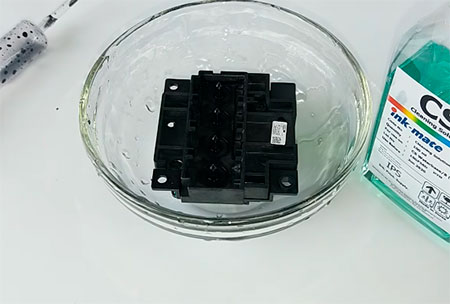
В запущенных случаях иногда приходится оставлять деталь от часов до целых суток.
Дополнительно можно попробовать прокачать жидкость в обратном порядке – с емкости через сопла в шприц с помощью трубочки. А после предполагаемого времени отмачивания попробуйте еще раз промыть печатающую головку над емкостью первым способом, посмотрев на результат.
Печать тестовой страницы без ПК
Приобрели новенький принтер? В любом случае вам понадобиться напечатать тестовые страницы для проверки качества печати. Хорошо, если принтер подключен к компьютеру, через который можно запустить этот процесс. А если такой возможности нет? Как вывести на печать тестовую страницу без компьютера? Давайте разбираться.
Итак, следующие советы пригодятся для многих современных устройств. Для начала загрузите обычные белые листы бумаги соответствующего формата во входной лоток.
Тестовая страница печати для струйных принтеров печатается следующим образом: выключите устройство кнопкой, нажмите кнопку «Лист», не отпуская её, нажмите кнопку «ВКЛ.», отпустите её, продолжайте удерживать «Лист» около 10 сек.
Для принтеров Кэнон: удерживайте обе кнопки (в данном случае кнопку Resume и ВКЛ.), до тех пока не загорится индикатор включения. После этого удерживая кнопку ВКЛ, отпустите и два раза нажмите кнопку Resume, отпустите обе кнопки. После этого загорится индикатор готовности, что будет сигнализировать о сервисном режиме. Чтобы распечатать тестовый лист — один раз нажмите Resume, подтвердите действие кнопкой ВКЛ.
Печать тестового листа для многофункционала без дисплея: похожий процесс, только вместо кнопки «Лист» — кнопка «Стоп» (треугольник в круге)
Тестовая страница для струйной печати с многофункционалом, оснащенным дисплеем: выберите вкладку «Установка», далее — «Техобслуживание» — меню «Проверка ДЮЗ» — пункт «Старт» и «Печать».
Как почистить сопла принтера Epson – способ для самых сложных случаев
Этот метод также предназначен для «тяжелых случаев». Если принтер полностью отказывается печатать, то есть сопла печатающей головки плотно заблокированы заглушкой, используйте этот метод.
Алгоритм очистки:
- Снимите печатающую головку.
- вам нужно найти небольшую коробку, промыть ее дистиллированной водой и залить реанимационной жидкостью так, чтобы высота столба жидкости в коробке составляла ~ 3-4 мм, затем поместите печатающую головку соплами вниз. Также необходимо положить на верхнюю часть головы ватный тампон, обильно смоченный в промывочной жидкости. Чтобы жидкость не испарялась, все складываем в пакет или оборачиваем пищевым целлофаном и оставляем на 5-6 дней.
- Давайте вернемся.
- Вставляем картриджи с реанимационной жидкостью. С помощью панели управления или драйвера проводим 4-5 чисток. Выключаем принтер и оставляем на сутки для нормализации давления в чернильных каналах печатающей головки.
- Вставляем картриджи и работаем.
Чистим принтер HP
Вся процедура разделяется на шаги. Выполнять их нужно последовательно, внимательно ознакомившись с приведенной инструкцией
Важно не применять чистящие средства на основе аммиака, ацетон или бензин даже для протирки наружных поверхностей. При работе с картриджем советуем надеть перчатки во избежание попадания краски
Шаг 1: Наружные поверхности
Сначала займитесь покрытием принтера. Лучше всего использовать сухую или влажную мягкую ткань, которая не оставит царапин на пластмассовых панелях. Закройте все крышки и тщательно протрите поверхность для избавления от пыли и пятен.
Шаг 2: Рабочая поверхность сканера
Существуют серии моделей со встроенным сканером либо же это полноценные МФУ, где присутствует дисплей и факс. В любом случае такой элемент как сканер встречается в продукции HP достаточно часто, поэтому стоит поговорить и о его чистке. Аккуратно протрите внутреннюю часть и стекло, убедитесь, что были удалены все пятна, поскольку они мешают качественному сканированию. Для этого лучше возьмите сухую тряпку, не имеющую ворсинок, которые могли бы остаться на поверхности устройства.
Шаг 3: Область картриджа
Плавно переместимся к внутренним составляющим принтера. Часто загрязнения этой области провоцируют не только ухудшение качества печати, но и вызывают сбои в функционировании девайса. Проведите следующие действия:
- Выключите устройство и полностью отключите его от сети.
Поднимите верхнюю крышку и извлеките картридж. Если принтер является не лазерным, а струйным, потребуется снять каждую чернильницу, чтобы добраться к контактам и внутренней области.
Такой же сухой тканью без ворса бережно избавьтесь от пыли и посторонних предметов внутри оборудования. Особое внимание обратите на контакты и другие металлические элементы.
Если вы столкнулись с тем, что картриджи формата FINE либо раздельные чернильницы не печатают или на готовых листах не хватает какого-то цвета, советуем так же прочистить и этот компонент отдельно.
Шаг 4: Ролик захвата
В печатающей периферии присутствует узел подачи бумаги, основным компонентом которого является ролик захвата. При его некорректной работе листы будут захватываться неровно или это вовсе не будет выполняться. Избежать этого поможет полноценная чистка данного элемента, а производится она так:
- Вами уже была открыта боковая/верхняя крышка принтера, когда вы получали доступ к картриджам. Сейчас следует заглянуть внутрь и найти там небольшой прорезиненный ролик.
По бокам находятся две небольшие защелки, они крепят компонент на своем месте. Разведите их в стороны.
Осторожно извлеките ролик захвата, взявшись за его основание.
Приобретите специальный очиститель либо используйте бытовое средство на спиртовой основе. Смочите в нем бумагу и протрите поверхность ролика несколько раз. Просушите и поместите его обратно на свое место.
Не забудьте закрепить держатели. Их нужно вернуть в изначальное положение.
Вставьте картридж или чернильницу обратно и закройте крышку.
Теперь можно подключать периферию к сети и соединять с компьютером.
Шаг 5: Программная чистка
Если в меню «Обслуживание» вы отыщете дополнительные функции, кликните на них, ознакомьтесь с инструкцией и запустите процедуру. Чаще всего встречаются инструменты очистки поддонов, сопел и роликов.
Локализация засора принтера
Печатные устройства Epson можно разделить на несколько основных типов:
- Бытовой принтер со сменными картриджами. В подобных аппаратах чернильные картриджи устанавливаются в печатающую головку и пересыхание (загрязнение) может произойти только в последней.
- Бытовой или офисный принтер со встроенной СНПЧ. В таких устройствах картриджи в печатающей головке заменяются демпферами, а чернила идут до ПГ по шлейфам из донорных ёмкостей. К списку возможных проблем добавляется пересыхание чернил в шлейфе или попадание в последний воздуха.
- Профессиональный офисный принтер или плоттер. В большинстве бизнес-устройств Epson используется система схожая с СНПЧ: в печатающую голову заходят демпферы, которые через шлейфы соединены с картриджами, выполняющими роль донорных ёмкостей. Проблемы, возникающие на таких устройствах, аналогичны упомянутым в прошлом пункте, с поправкой на размеры устройства.
Какие проблемы головки Epson не решаются прочисткой
Есть некоторые неисправности головок Epson? которые нельзя устранить чисткой.
Во-первых, это “косоструй”, когда при чернила вылетают из головки под косым углом. Т.е. большинство струй выходит прямо, а некоторые идут под углом.
Во-вторых, взаимное проникновение чернил из соседних каналов из-за нарушения герметичности. Например, в желтых дюзах есть черный цвет.
Повреждение мембраны. Никакая сушка это не уберет. Если однажды произошло короткое замыкание в головке с сухим разъемом, последующая сушка это не исправит.
Если головку с пигментными чернилами чистили водой, даже дистиллированной. Такую головку восстановить полностью восстановить не удастся.
В результате больших усилий чернила перестали проходить в канале. Как правило, такая неисправность вызвана деформациями внутри головки и не устраняется впоследствии.
Отмачивание ПГ Epson
Для прочистки сильных засорений или растворения засохшей краски после долгого простоя нужно разбирать каретку принтера и снимать печатающую головку. Далее нужно залить в блюдце или другую подходящую емкость промывочную жидкость на 1-2 миллиметра, поместить туда головку соплами вниз и оставить так на сутки. Этот способ гарантированно уберет все засоры, но его лучше не делать самостоятельно, так как есть большой риск сломать принтер.
Отдельно стоит рассмотреть промывку самой печатающей головки без разборки. В Интернете можно найти большое количество видеороликов, где с помощь шланга и шприца прокачивают дюзы. В 90% случаев печатающая головка станет непригодной после таких манипуляций, если у вас нет подобного опыта. Внутри печатающей головки находятся тонкие пластиковые перепонки, которые могут лопнуть от высокого давления, создаваемого шприцем. Восстановить такую ПГ невозможно – только замена, которая порой бывает сопоставима с ценой нового принтера.
Системная прочистка сервисной жидкостью
Обычная программная промывка делается прогонкой чернил. При желании, картриджи (но не оригинальные) можно заправить сервисной жидкостью и прочистить с ПК. Должно также быть чуть чернил, чтобы был отпечаток на листе для теста дюз.
После прочистки распечатайте 2-3 изображения и не трогайте принтер до 20 минут, чтобы жидкость внутри ПГ чуть «поработала». После распечатайте тест, оцените эффект. Если отклонений от образца на экране нет, вылейте состав с картриджей или СНПЧ, сразу залейте чернила и верните все на место. ПГ довольно быстро сохнет, поэтому долго держать картриджи в снятом состоянии нельзя.
Метод всего лишь немного эффективнее, чем стандартная прочистка красками.
Как просушить головку принтера после чистки
- Полностью залитая ПГ, в которой жидкость задела микросхему, подлежит замене, так как при подключении к принтеру может полностью выйти из строя плата управления.
- Если промокли только контакты, можно попытаться в несколько итераций полностью вымочить влагу салфетками. Последняя салфетка должна оказаться абсолютно сухой.
- Если применяется метод вымачивания, то погружаться ПГ должна всего на 1-2 мм в состав, чтобы был контакт только с сопловой пластиной.
- Между штуцерами фильтров тонкой очистки перед прокачкой дополнительно рекомендуется подложить кусочки ваты, которые впитают жидкость в случае ее случайного перелива.
Плохой чернильный картридж
Картриджи состоят из полостей, клапанов, каналов и поролоновых наполнителей. Причины неисправного картриджа:
Чаще всего забиваются вентиляционные клапаны (отверстия). В результате внутри картриджа во время печати образуется разряжение, которое препятствует прохождению чернил в головку.
Засохший поролон также является причиной неисправности.
Чтобы прочистить головку в Officejet 8500A в оригинальных картриджах находится помпа, которая нагнетает чернила. Без насоса прочистить головки невозможно.
Но во многих китайских картриджах такой насос отсутствует. Неудивительно, что со временем головки засыхают.
Прокачка чернил
Возможно, в систему попал воздух. Убрать его можно, прокачав чернила как рассказано в одноименной статье. Затем, делаем программную прочистку дюз и печатаем тест. Если снова полосы — читайте далее.
Как прочистить принтер Epson – инструкция, пути решения
Забитый струйный принтер Epson может привести как к меньшей потере качества изображения, так и к полной невозможности дальнейшей печати. Засорение обычно относится к высыханию красителя в определенной области пути чернил, в результате чего принтер на некоторое время отключается, а затем начинает печатать чистые белые листы. Простои устройства приводят к аналогичным ситуациям. Чем они длиннее, тем сложнее будет устранить проблему.
Профилактика
Рекомендуется регулярно проводить профилактические осмотры всего принтера и одновременно очищать головку в превентивных целях. Следите, чтобы в устройствах не скапливалась пыль или грязь, не было замятой бумаги, ее остатков или любых других посторонних предметов. В случае обнаружения их нужно сразу удалить.
Если в принтере установлена система непрерывной подачи чернил, регулярно проверяйте состояние шлангов, перекачивающих краску от емкости к головке. В них не должно быть засорений, пробок от воздуха, перегибов или механических повреждений. Количество чернил должно держаться на уровне выше средней отметки. Такая предосторожность не допустит всасывания воздуха в СНПЧ. Не рекомендуется простаивание принтера долгое время без печати. Чернила могут быстро засыхать, особенно, если они некачественные. Раз в 1-2 недели делайте профилактическую печать нескольких листов. Иначе произойдет засыханием и будут проблемы:
При регулярной программной чистке, в физической долго не будет необходимости. А чтобы краска не засыхала, нужно хотя бы раз в неделю распечатывать цветную страницу.
Причины, из-за которых чистка головки струйного МФУ не работает:
- Подсос воздуха в печатающую головку
- Неисправная головка, забитые каналы головки
- Плохой картридж
- Плохие чернила
- Слабый или неисправный насос
- Плохой прижим капы к головке
- Забитый выход откачки чернил из головки
- Головка засохла
Как промыть печатающую головку принтера Epson в домашних условиях
Владельцы струйных принтеров Epson постоянно сталкиваются с одной из самых распространенных проблем, которая проявляется в виде полос при печати. Особенно это актуально для тех, у кого стоит СНПЧ (система непрерывной подачи чернил).
- https://PoPrinteram.ru/prochistka-epson.html
- https://www.dvenashka.ru/2021/11/printer-epson-l210-pechataet-s-polosami-chto-delat-kak-ispravit.html
- https://oboidomkursk.ru/chto-znachit-tehnologicheskaya-prochistka-chernil-epson/
- https://kompyutery-programmy.ru/orgtehnika/pochemu-nevozmozhno-vypolnit-prochistku-pechatayuschej-golovki-printera-epson.html
- https://PristavkaTV.ru/tehno-cifra/chistka-pechatayushchej-golovki-epson.html
- https://doma35.ru/programms/kak-pochistit-printer-epson-l210-cherez-kompyuter/
- https://computermaker.info/epson-l210-test-djuz.html