
Признаки, говорящие о необходимости чистки
Печатающая головка является основным элементом, принимающим непосредственное участие в нанесении краски на бумагу. На нижней части головки находится пластина с множеством сопел (дюз), которые под давлением выпускают чернила на листы – своего рода форсунки.
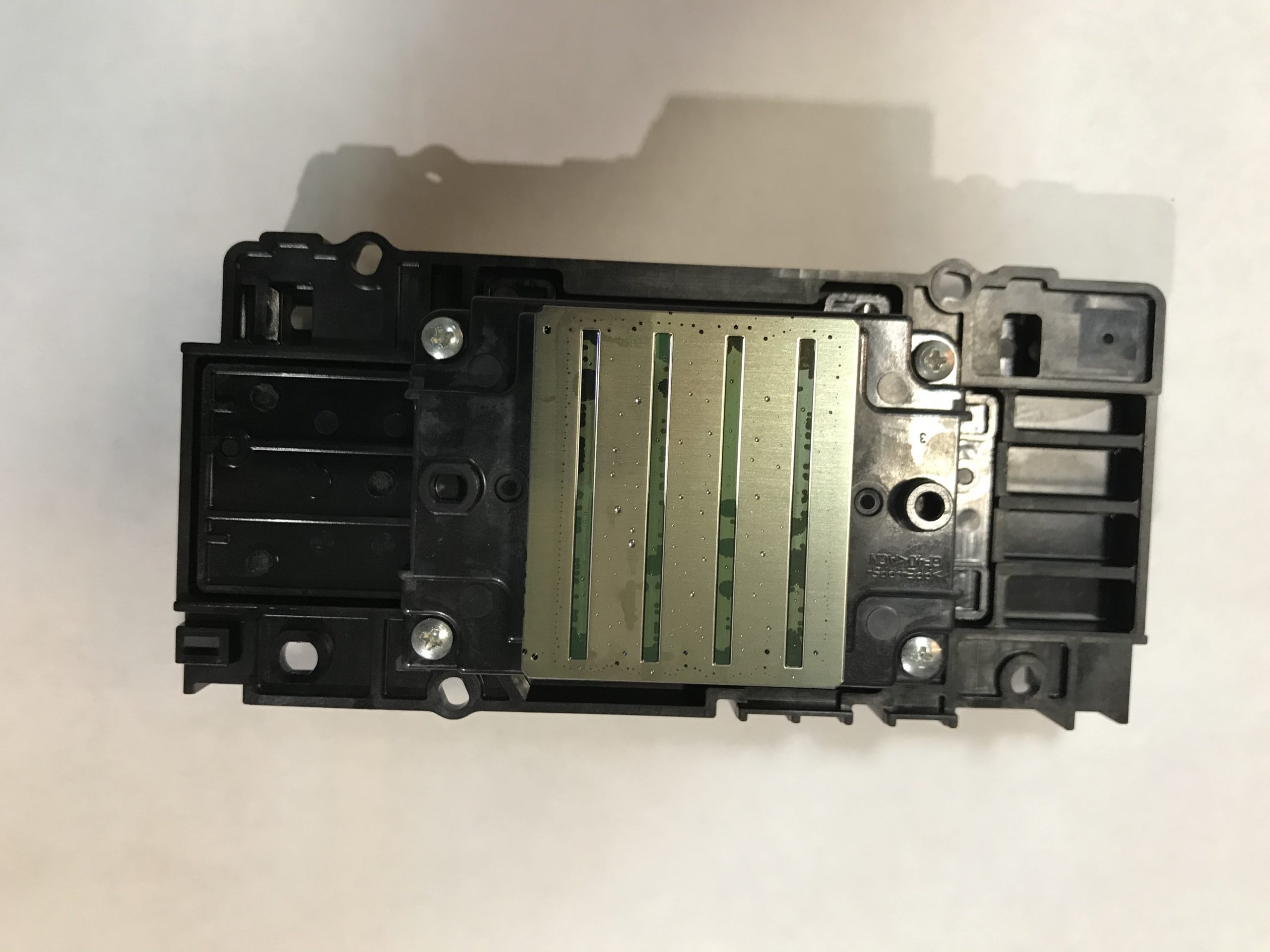
Сопла открыты, не скрыты герметично, значит, из-за состава чернил при контакте с воздухом может происходить засыхание в дюзах. Если не печатать несколько недель, например, от месяца, то качество распечатки уже может ухудшиться даже из-за небольшого подсыхания.
Если анализ уровня чернил в картриджах на компьютере показывает, что количества вещества достаточно для нормальной печати, то говорить о том, что нужно прочистить печатающую головку, будут следующие симптомы:
- печать стала бледной;
- информация пропечатывается с пропусками;
- цвета искажены или какой-то оттенок вовсе отсутствует при цветной печати;
- выходит полностью пустой лист с принтера – актуально для сильно длительного простоя печатающего устройства.
В общем, любые дефекты на листе после долгого отсутствия печати означают, что необходимо прочистить дюзы.
Почему может потребоваться прокачка чернил Epson L120?
Несмотря на то, что система не «Китай, а вроде бы как с завода, тем не менее, благодаря халатности пользователей возникают проблемы и с ними.
Все начинается с чего, с того, что мы не любим читать инструкцию по эксплуатации любого нового купленного устройства, неважно принтер это или стиральная машина.
- Первой причиной, по которой в демпферах заводских систем заканчиваются чернила — это неправильный первый запуск. При первом включении принтера Epson с встроенной СНПЧ, пользователь должен заправить доноры СНПЧ чернилами и позволить принтеру прокачать систему в течение, примерно, минут 20. Не знаю, как сделать так что бы этого не произошло, но пользователи умудряются так делать. Потом начинаются штатные прочистки в количестве 100500 штук и в итоге заблокированный счетчик памперса в новом принтере.
- Вторая причина — это закрытые воздушные отверстия в СНПЧ устройства. Не знаю почему, но почему-то пользователи закрывают эти отверстия и начинают пользоваться принтером, естественно в картриджи системы (демпферы) чернила не попадают и принтер не печатает.
- Третья причина — это проморгали заправить вовремя чернила. Тут все понятно, печатали, печатали и бах. Не печатает, смотришь, а чернила закончились. Печально, но надо быть внимательнее и следить за количеством чернил. Этот случай исключен, если вы пользуетесь всегда оригинальными чернилами, т.к. отпечатав определенное количество листов, принтер просит залить ему чернил и ввести коды, в противном случае он печатать не будет. Если же пользуетесь не оригинальными чернилами и не вводите коды, то эта проблема не исключена.
Как видите, причиной возникновения подобной проблемы могут стать различные факторы. Чтобы решить проблему стоит определить причину, после чего можно будет понять, что было сделано не правильно и исправить ситуацию.
Технологическая прочистка
Перед технологической прочисткой даем принтеру постоят часов 6 и снова запускаем программную прочистку и тест дюз. Если тест не пройден запускаем технологическую прочистку. При этом процессе куча чернил идет в абсорбер (памперс).
Отмачивание ПГ Epson
Для прочистки сильных засорений или растворения засохшей краски после долгого простоя нужно разбирать каретку принтера и снимать печатающую головку. Далее нужно залить в блюдце или другую подходящую емкость промывочную жидкость на 1-2 миллиметра, поместить туда головку соплами вниз и оставить так на сутки. Этот способ гарантированно уберет все засоры, но его лучше не делать самостоятельно, так как есть большой риск сломать принтер.
Отдельно стоит рассмотреть промывку самой печатающей головки без разборки. В Интернете можно найти большое количество видеороликов, где с помощь шланга и шприца прокачивают дюзы. В 90% случаев печатающая головка станет непригодной после таких манипуляций, если у вас нет подобного опыта. Внутри печатающей головки находятся тонкие пластиковые перепонки, которые могут лопнуть от высокого давления, создаваемого шприцем. Восстановить такую ПГ невозможно – только замена, которая порой бывает сопоставима с ценой нового принтера.
Где происходят загрязнения?
Место засыхания и загрязнений прямо зависит от конструкции устройства.
- Обычный принтер без СНПЧ со сменными перезаправляемыми (или нет) картриджами. В таком случае единственным местом, где может подсыхать краситель, является сопловая пластина, то есть выходная область головки.
- Принтер с установленной системой непрерывной подачей чернил. Кроме ПГ, уязвимым место становится шлейф, по которым краска перетекает до головки. Кроме подсыханий, возможны и воздушные пробки.
- Профессиональная крупногабаритная офисная печатающая техника и широкоформатные принтеры (плоттеры). Принцы работы схож с предыдущим пунктом, только размеры устройств гораздо больше, поэтому локализация проблема та же.
Как заправить картридж в принтере Epson?
Заправка с помощью оригинальных бутылочек от Epson
- Открыть крышку отсека с чернилами.
- Открыть синие заглушки донорных ёмкостей.
- Открутить крышку бутылочки с чернилами.
- Насадить носик бутылочки на чернильный штуцер и дождаться пока чернила полностью стекут в донорную ёмкость.
- Повторить процедуру для каждого цвета.
Что необходимо для прочистки
Подготовка зависит от применяемого способа очистки.
- Если очищать устройство собираетесь с компьютера, то обязательно нужно установить драйвер. Установку можно сделать с диска или скачать ПО в интернете. После, в настройках принтера появятся дополнительные вкладки, где и располагаются функции прочистки и другие опции по обслуживанию.
- Для промывки вручную потребуется чистящая жидкость и некоторые другие материалы, о которых подробно поговорим ниже.
Как поменять картридж в принтере Epson?
Опустите картридж вертикально в гнездо. Нажмите на картридж, чтобы он защелкнулся на месте. После установки картриджей закройте крышку отсека для картриджей и крышку принтера. Нажмите на кнопку чернил.
Как промыть печатающую головку принтера Epson в домашних условиях?
Владельцы струйных принтеров Epson постоянно сталкиваются с одной из самых распространенных проблем, которая проявляется в виде полос при печати. Особенно это актуально для тех, у кого стоит СНПЧ (система непрерывной подачи чернил).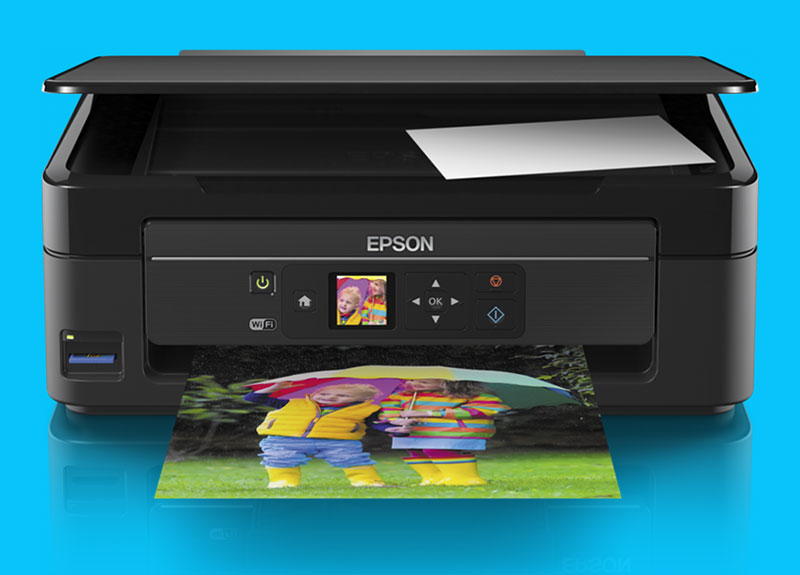
Как проверить уровень чернил в принтере?
Откройте окно драйвера принтера, перейдите на вкладку Maintenance (Сервис) и щелкните кнопку EPSON Status Monitor 3. На диаграмме будет показан приблизительный уровень чернил. Когда вы отправляете задание на печать, на экране компьютера автоматически появляется индикатор хода выполнения.
Как прокачать чернила на принтере Epson L210 и убрать весь воздух?
Иногда, проблема возникает по независящим от вас причинам. Дело в том, что практически все СНПЧ, представленные на нашем рынке, со временем начинают подсасывать воздух, обычно, в месте соединения чернильницы и штуцера печатающей головки или в месте соединения трубки и чернильницы. Через некоторое время чернил в блоке чернильниц практически не остается, они замещаются воздухом, который может появиться и в шлейфе.
Решается проблема следующим образом:
- Снимаем блок чернильниц. Переворачиваем его. Берем обычный одноразовый шприц без иглы и вставляем носик до упора в отверстие, которое служит для подачи чернил в штуцер печатающей головки.
- Тем самым мы откроем клапан в чернильнице. Тянем поршень шприца на себя. Что бы чернила закачивались быстрее можно подвигать шприц в отверстии из стороны в сторону. Проделываем процедуру до тех пор, пока в шприце вместо воздуха не появятся чернила.
Вот и все, ничего сложного.
Инструкция по переводу принтера на пигмент
1. Слить старые краски из системы. Часть нужно выкачать через заливную горловину донорных емкостей обычным шприцом, затем следует очистить шлейф и картриджи, вытягивая красители через выходные отверстия демпферов. Для этого нужно разобрать принтер и действовать так.
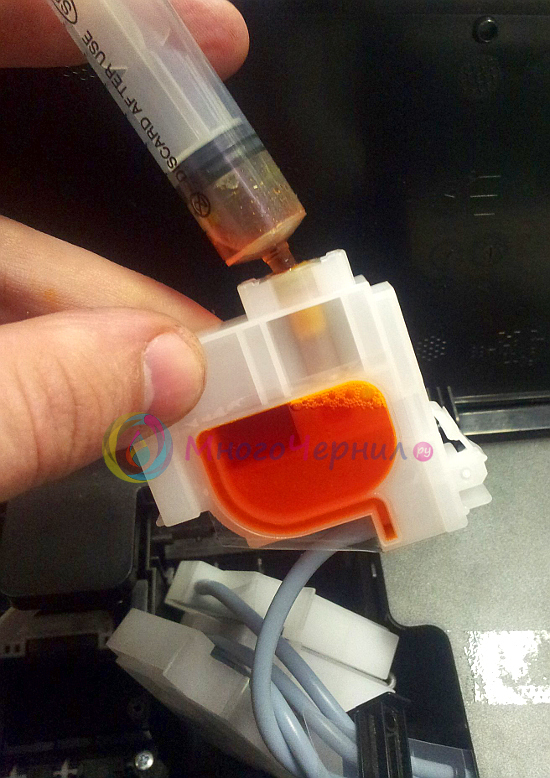
2. Промыть СНПЧ чистящей жидкостью. Залейте в чернильную ёмкость каждого цвета специальную жидкость для промывки печатающих головок (миллилитров по 15-20 будет достаточно). Подойдет вот такой состав от InkTec или OCP RSL — подготовьте 1-2 бутылочки по 100 мл.
- Закройте заправочные отверстия и встряхните ёмкости.
- Поставьте ёмкости в рабочее положение и удалите из них смесь промывочной жидкости и остатков чернил вытягивая её через картриджи.
- Снова залейте промывочную жидкость в ёмкости и повторите процедуру откачки.
- Максимально удалив промывочную жидкость, залейте подходящие пигментные чернила для Epson в ёмкости (например, InkTec E0013) и поставьте их в рабочее положение.
- Теперь снова прокачайте систему, для удаления воздуха из шлейфов и демпферов-картриджей.
3. Промойте печатающую голову. Подготовьте трубку от капельницы и действуйте по инструкции (пункт 2.3). Используйте такую же чистящую жидкость, что и для промывки СНПЧ.
4. Запустите штатную очистку печатающей головки. После сборки принтера запустите прочистку ПГ, желательно пару раз, это удалит промывочный состав из головы.
Помните, что пигментные чернила засыхают быстрее, чем водные, поэтому не оставляйте принтер надолго без работы. Желательно печатать не реже, чем раз в неделю.
В дальнейшем, если вы планируете использовать принтер достаточно активно, то вам следует научится промывать абсорбер для отработанного красителя и сбрасывать его счетчик.
Причины появления полос при печати
В первую очередь следует понять причины, из-за которых возникают полосы. Чаще всего это отсутствие подачи чернил на определенном участке дюз печатающей головки. Простыми словами – чернила попадают на бумагу не равномерно, что и является причиной появления полосы.
Неравномерная подача чернил Epson возникает в двух случаях – попадание воздуха в печатающую головку или засорение дюз. Второе чаще всего происходит из-за некачественной бумаги, от которой при печати отделяются микроскопические частички пыли и попадают в принтер. Воздух же попадает в ПГ из-за быстрой печати. При использовании СНПЧ краска не успевает подаваться в картриджи, из-за чего туда попадает воздух.
Печать промывочной жидкостью
Самый простой способ промывки, при котором нет риска повредить принтер – печать промывочной жидкостью. Для начала понадобится обычный шприц без иголки и специальная жидкость для промывки. Лучше выбрать универсальную – стоит она не дорого и купить ее можно в любом магазине, где продаются чернила для принтеров.
Далее следует вынуть тот картридж, цвет которого печатает хуже всего, и набрать в шприц немного раствора (достаточно 1-2 мл). Нужно перевернуть картридж и вставить шприц в то отверстие, откуда поступает краска в печатающую головку. Сделав небольшое нажимное усилие, следует влить промывочную жидкость именно в это отверстие. Стоит учесть, что некоторые картриджи оборудованы клапаном, поэтому может понадобиться короткая иголка (не острая), чтобы надавить на клапан.
После этого можно поставить картридж на место и сделать картинку соответствующего цвета на лист А4. Ее необходимо печатать до тех пор, пока полностью не закончится промывочная жидкость и не пойдет насыщенный цвет.
Второй способ промывки с помощью печати – вылить с баков СНПЧ и по возможности с картриджей всю краску и залить промывочную жидкость. Далее нужно повторить операцию с листом А4 несколько раз. После этого можно слить остатки жидкости и залить краску обратно. Такой способ прочистки печатающей головки Эпсон занимает больше времени. Также тратится огромное количество краски и промывочной жидкости.
Перезаправка чернил
При обращении с чернилами соблюдайте следующие меры предосторожности.
- Держите бутылки с чернилами и блок контейнеров для чернил в местах, недоступных детям. Не позволяйте детям пить из бутылок с чернилами или играть с бутылками и крышками.
- Не наклоняйте и не трясите бутылку с чернилами после удаления пломбы — чернила могут вылиться.
- Будьте осторожны и не прикасайтесь к чернилам при обращении с контейнерами для чернил, крышками контейнеров и открытыми бутылками с чернилами или их крышками.
- При попадании чернил на кожу тщательно промойте ее водой с мылом.
- При попадании чернил в глаза немедленно промойте их водой. Если после этого сохранятся неприятные ощущения или ухудшится зрение, немедленно обратитесь к врачу.
- Если чернила попали вам в рот, немедленно выплюньте их и сразу же обратитесь к врачу.
Меры предосторожности при перезаправке чернил
- Используйте бутылки с чернилами с номером продукта, соответствующим данному устройству.
- Epson рекомендует использовать только оригинальные бутылки с чернилами Epson. Epson не гарантирует качество и надежность чернил стороннего производителя. Использование чернил, произведенных не Epson, может привести к повреждениям вашего принтера, и эти повреждения не попадают под гарантийные условия Epson. При определенных условиях они могут привести к неустойчивой работе устройства.
- Использование других продуктов, произведенных не Epson, может привести к повреждениям, не подпадающим под гарантийные условия Epson, и при определенных условиях они могут привести к неустойчивой работе устройства.
- При использовании данного устройства требуется внимательно обращаться с чернилами. Чернила могут разбрызгиваться при заправке или перезаправке контейнеров для чернил. Если чернила попадут на одежду или вещи, возможно, удалить их не удастся.
- Определенное количество чернил из контейнеров используется не только в процессе печати, но также и при выполнении операции обслуживания (такой как прочистка печатающей головки) для обеспечения оптимальной производительности печатающей головки.
Перезаправка чернил
- Не открывайте упаковку с бутылками с чернилами, пока не приготовитесь произвести заправку контейнера для чернил. Бутылки с чернилами находятся в вакуумной упаковке для сохранения их качества. Если вы оставите бутылку с чернилами без упаковки надолго, качество печати может снизиться.
- Необходимо при ближайшей возможности заполнить контейнер для чернил, если их уровень не превышает нижней линии. Длительное использование изделия при уровне чернил ниже минимальной линии может привести к выходу его из строя.
- Если бутылка с чернилами принесена из холодного помещения, оставьте ее в теплой комнате минимум на три часа перед использованием.
- Храните бутылки с чернилами в прохладном темном месте.
- Храните бутылки в тех же условиях, что и само устройство. При хранении и транспортировке бутылки с чернилами после удаления пломбы не наклоняйте бутылку и не подвергайте ударам или изменению температур. В противном случае чернила могу вытечь даже при плотно закрытой крышке бутылки с чернилами. Держите бутылку с чернилами строго вертикально, когда закрываете крышку, и принимайте соответствующие меры для предотвращения вытекания чернил при транспортировке бутылки.
Характеристики бутылок с чернилами
- Epson рекомендует использовать бутылки до даты, указанной на упаковке.
- Некоторое количество чернил используется при начальной заправке. Для обеспечения высокого качества отпечатков печатающая головка устройства будет полностью заправлена чернилами.
- Количество отпечатков может зависеть от типа изображения, используемых настроек печати, типа бумаги, частоты использования устройства и температуры.
- Также бутылки с чернилами могут содержать переработанные материалы, однако это не влияет на функции или производительность.
- При монохромной печати или печати в оттенках серого, могут использоваться цветные чернила в зависимости от типа бумаги и настроек качества печати. Это происходит потому что для создания черного цвета используются цветные чернила.
Проверка уровня чернил
Фактический остаток чернил можно проверить по уровню чернил во всех контейнерах устройства.
Локализация засора принтера
Печатные устройства Epson можно разделить на несколько основных типов:
- Бытовой принтер со сменными картриджами. В подобных аппаратах чернильные картриджи устанавливаются в печатающую головку и пересыхание (загрязнение) может произойти только в последней.
- Бытовой или офисный принтер со встроенной СНПЧ. В таких устройствах картриджи в печатающей головке заменяются демпферами, а чернила идут до ПГ по шлейфам из донорных ёмкостей. К списку возможных проблем добавляется пересыхание чернил в шлейфе или попадание в последний воздуха.
- Профессиональный офисный принтер или плоттер. В большинстве бизнес-устройств Epson используется система схожая с СНПЧ: в печатающую голову заходят демпферы, которые через шлейфы соединены с картриджами, выполняющими роль донорных ёмкостей. Проблемы, возникающие на таких устройствах, аналогичны упомянутым в прошлом пункте, с поправкой на размеры устройства.
Программная прочистка дюз Epson
Самый простой и доступный способ – программная прочистка. При установке принтера в комплекте с драйвером обычно идет программа, позволяющая контролировать уровень чернил, настраивать бумагу и т. п. С помощью нее сначала нужно напечатать тест дюз и сравнить с примером на экране. Если тест имеет большое количество пробелов – значит нужна прочистка. Запускается она также в обслуживающей программе.
Прочистка представляет собой прогон краски под высоким давлением. Мелкие частички, попавшие в дюзы, вымываются и восстанавливается нормальная подача чернил. У этого способа есть и недостаток – используется большое количество краски, которой хватило бы на печать нескольких десятков страниц текста. Вторая проблема, возникающая из-за частых прочисток – переполнение «памперса». Так называют «мочалку», которая впитывает краску внутри принтера. Данная впитывающая прокладка переполняется в первую очередь программно. То есть, принтер считает, сколько было напечатано листов и сделано прочисток, и на основании этих данных «думает», что абсорбер переполнен. Обнулить впитывающую прокладку можно самостоятельно с помощью специальных программ, но зачастую такая функция платная.
Также через некоторое время рекомендуется достать «мочалку», вымыть и просушить. Иначе отработанная краска начнет вытекать из принтера наружу, запачкает окружающее пространство или, что еще хуже, вызовет короткое замыкание и приведет к поломке.
После прочистки следует снова напечатать тест и сверить. Если не помогло – делается прогон краски еще раз. После этого нужно выключить принтер и оставить его на несколько часов, чтобы из системы вышли попавшие туда пузырьки воздуха. Если данная процедура не помогла – нужно делать промывку.
Как сбросить счетчик на принтере Epson l120?
Всё, что для этого понадобится – специальная утилита для обнуления счётчика печатающего устройства SPUA
- Загрузите утилиту.
- Разархивируйте и откройте программу.
- Отметьте своё устройство в окне слева и списке справа.
- Нажмите на «Обнулить» вверху экрана.
- Перезапустите принтер.
Как прочистить принтер Epson через компьютер
В зависимости от версии установленной на компьютер операционной системы нужно добраться до настроек печати очищаемого устройства.
Для Windows 10:
- Зайдите в «Параметры».

- «Устройства».

- «Принтеры и сканеры».

- Кликните справа на нужный аппарат и выберите «Управление».
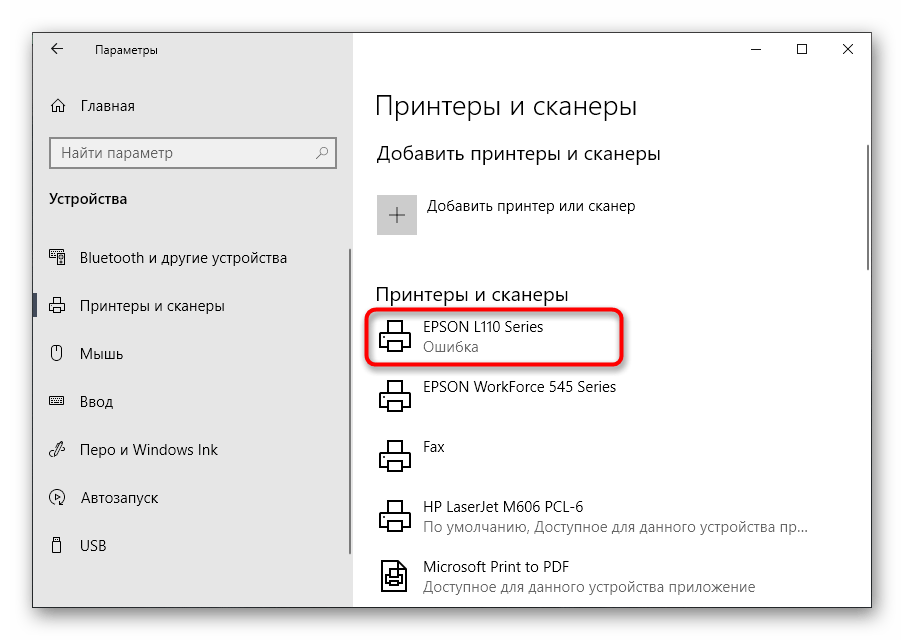
- Нажмите по ссылке «Настройки печати».

- В открывшемся окне перейдите на вкладку «Сервис» и нажмите «Прочистка печатающей головки».
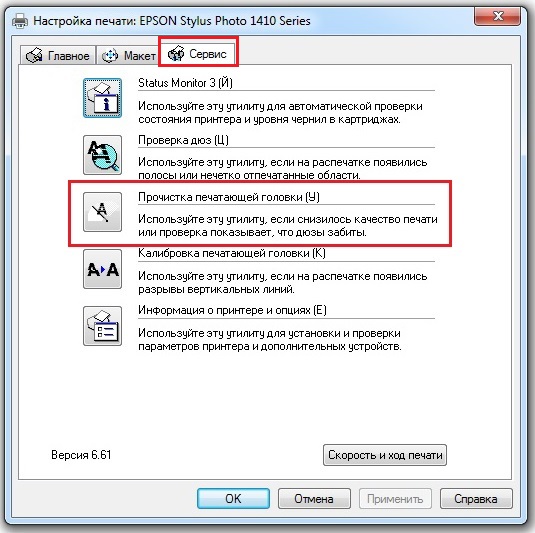
- Сначала выбираете обычный вариант «Прочистить».
- Дожидаемся окончания чистки, а после воспользуемся на той же вкладке функцией «Проверка дюз».

- Принтер распечатает тестовый образец, который можно сравнить с изображением на мониторе. Если качество совпадает, то в очистке больше нет необходимости.

- Отсутствие удовлетворительного результата требует еще как минимум одну, а то и две обычные прочистки, с последующей проверкой сопел.
- Если и это не помогло, то придется сделать усиленную очистку.
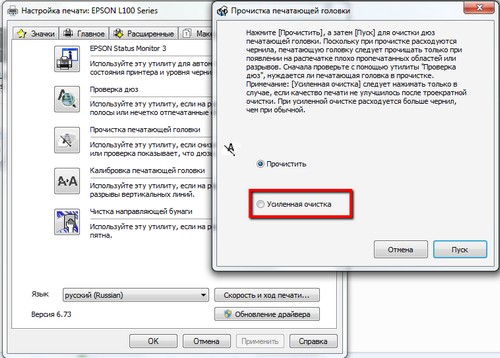
При незначительных засорах программная чистка должна оказаться успешной. В ином случае больше продолжать не нужно, значит, что краска сильно засохла, можно сразу перейти к промывке с чистящими средствами. Универсальный способ добраться до опции очистки (подходит как для Windows 7, так и для Windows 10):
- нажмите «Windows+R»;
- выполните команду «control printers»;
- среди перечная оборудования в окне «Устройства и принтеры» найдите требуемый к чистке принтер Epson, кликните по нему правой кнопкой мыши и выберите «Настройки печати»;
- остальные действия аналогичны инструкции с предыдущего списка, начиная с п. 5.
Программное (системное) очищение расходует больше краски, чем при обычной печати, поэтому перед процедурой удостоверьтесь, что чернил в картриджах достаточно. Также прочистка уменьшает ресурс печатающей головки, значит, использовать опцию без необходимости лучше не стоит – прочищайте только в случае ухудшения печати.
Как прочистить головку принтера Epson вручную
Необходимо для промывки:
- клеенка для защиты стола от попадания чернил;
- перчатки для защиты рук;
- шприц с трубочками (можно взять от капельницы, некоторые используют термоусадку);
- чистые кухонные салфетки без ворса или бумажные полотенца;
- промывочная жидкость;
- чистая небольшая емкость с ровным дном немного больше размеров ПГ.
Касаемо промывочного состава, самым правильным является применение в чистке специализированной сервисной жидкости. Лучше не пытаться изготовить жидкость самостоятельно, хотя это и вполне возможно. В крайнем случае используйте бытовое средство «Мистер Мускул» (зеленый).
Отмачивание сопел без разборки
- Включите технику кнопкой на корпусе.
- Поднимите крышку, чтобы был доступ к каретке и парковке.
- Дождитесь, когда каретка переместится в центральное положение для замены картриджей. В крайнем случае выдвинуть каретку с парковочной площадки можно руками, но нужно отщелкнуть удерживающую ее защелку.
- В небольшом количество подлейте чистящего раствора на капу – место сбора отработки чернил.
- Задвиньте каретку в крайнее правое положение (на парковку) и дайте постоять так минимум несколько часов. Время отмачивания зависит от силы действия прочищающей жидкости.
- Спустя время, аккуратно вымочите состав салфеткой с капы, включите оргтехнику, прочистите программно и протестируйте дюзы.
Промывка шприцем без разборки
- Включите аппарат. Откройте крышку, дождитесь автоматического размещение каретки по центру – перехода в режим замены чернильниц. Если самостоятельно каретка не выехала, передвиньте вручную или начните печатать какой-то документ. Как только каретка отъедет от парковки, выдерните сетевой кабель с розетки, после чего перемещать узел получится руками.
- Выньте картриджи с каретки.
- На капу сверху положите сложенную вдвое-втрое салфетку, но обязательно без ворса, так как могут потом остаться ворсинки, которые потребуется убирать с разборкой головки.
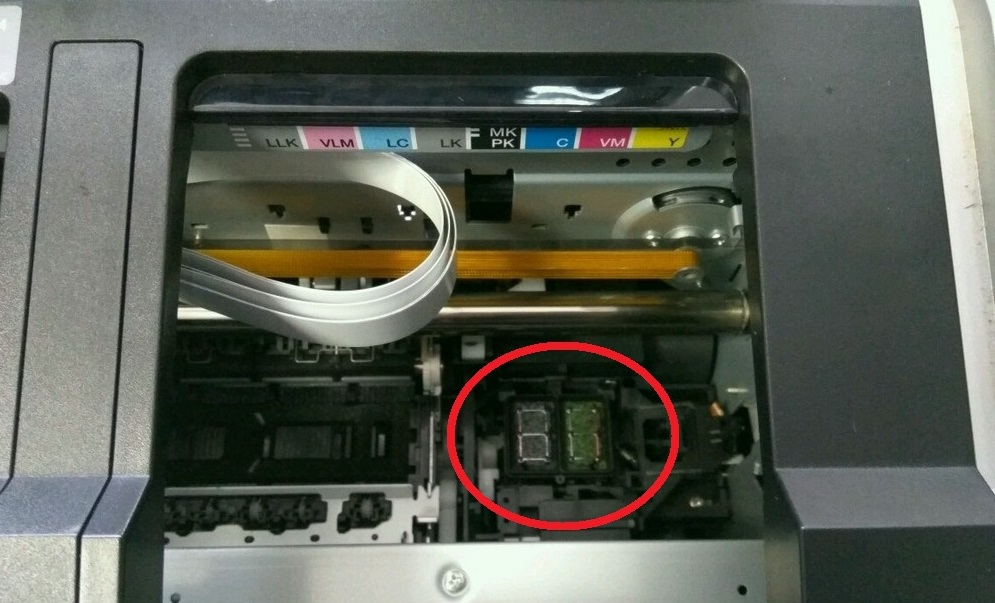
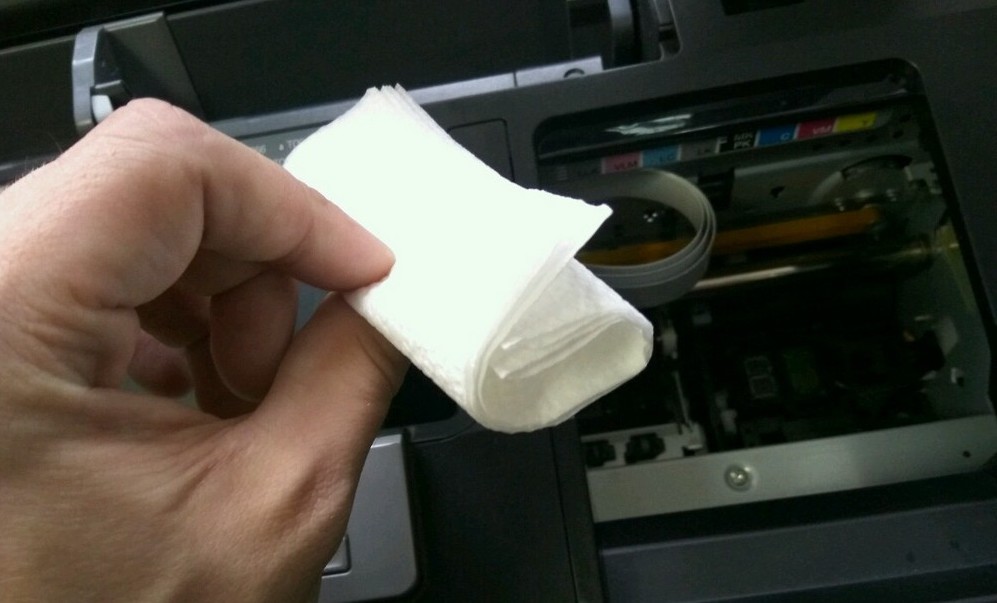
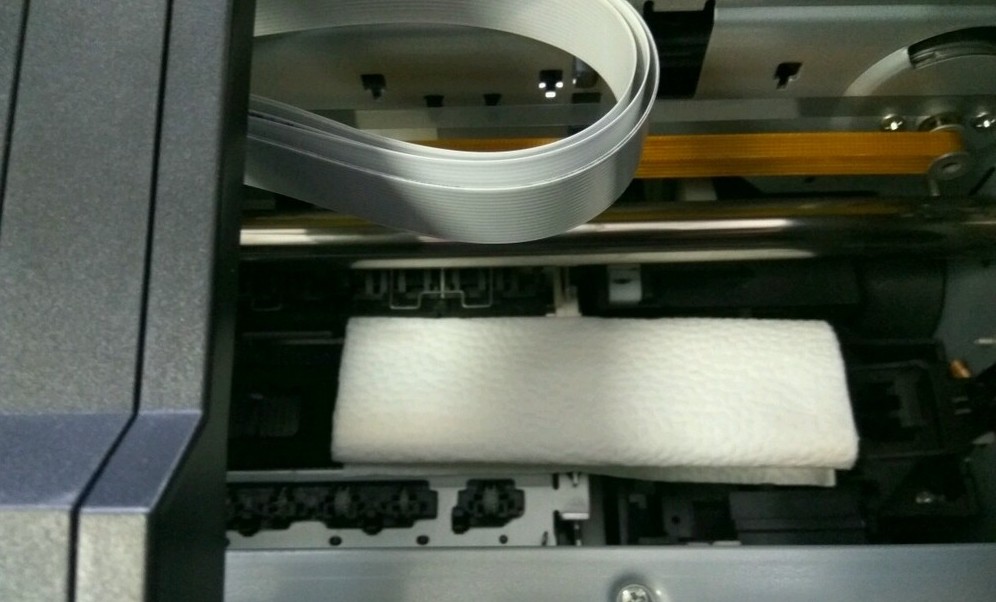
- С каретки демонтируйте верхнюю крышку.
- Задвиньте каретку на парковку так, чтобы не зацепить края салфетки.
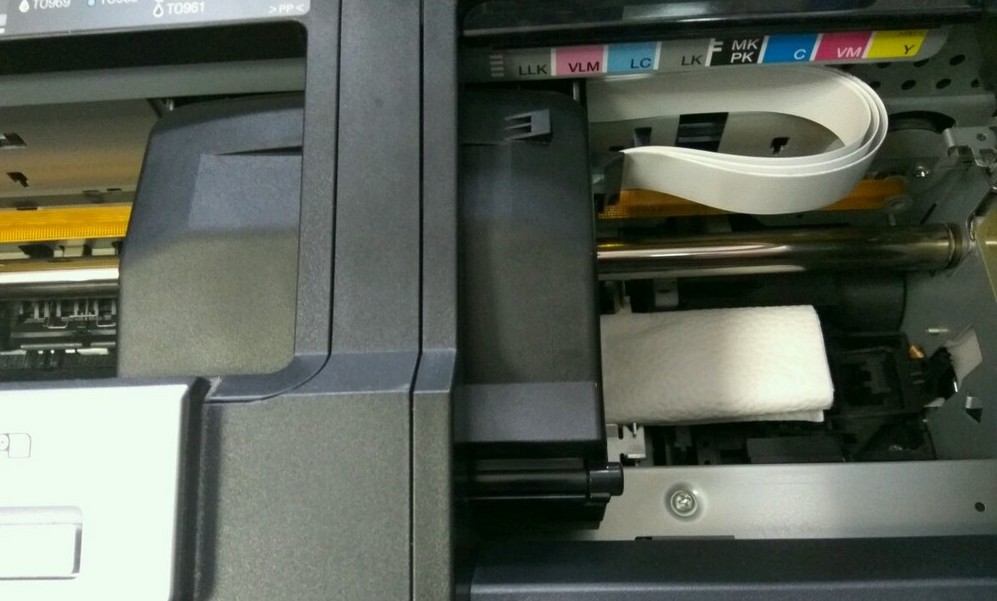
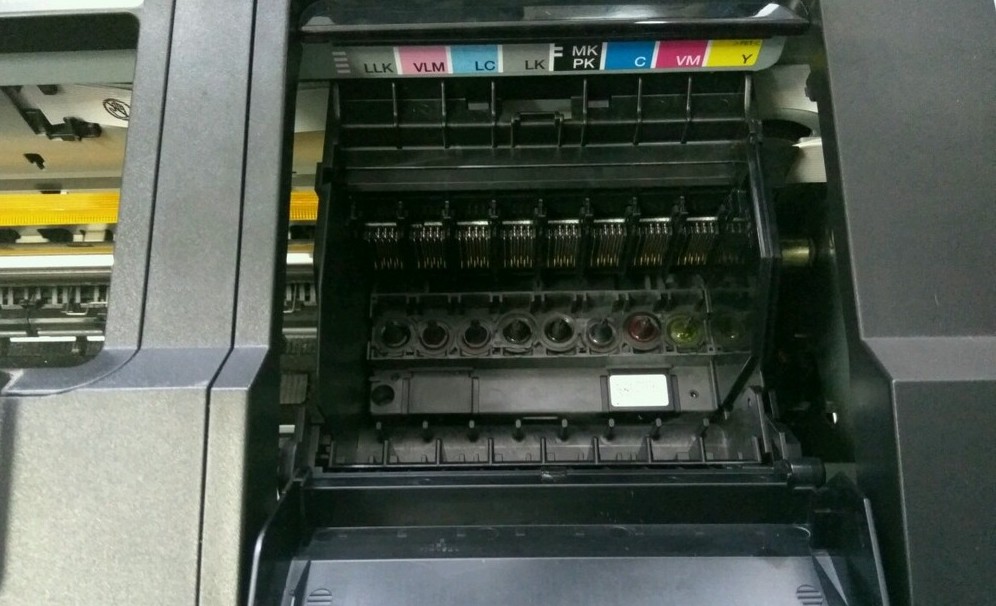
- Наполните шприц очистной жидкостью, удалите воздух, в том числе проследите, чтобы при промывке воздуха не образовалось и в трубочке.
- Один конец трубочки подсоедините к наконечнику шприца, второй наденьте на первый штуцер. Можно прибрести специальную насадку.
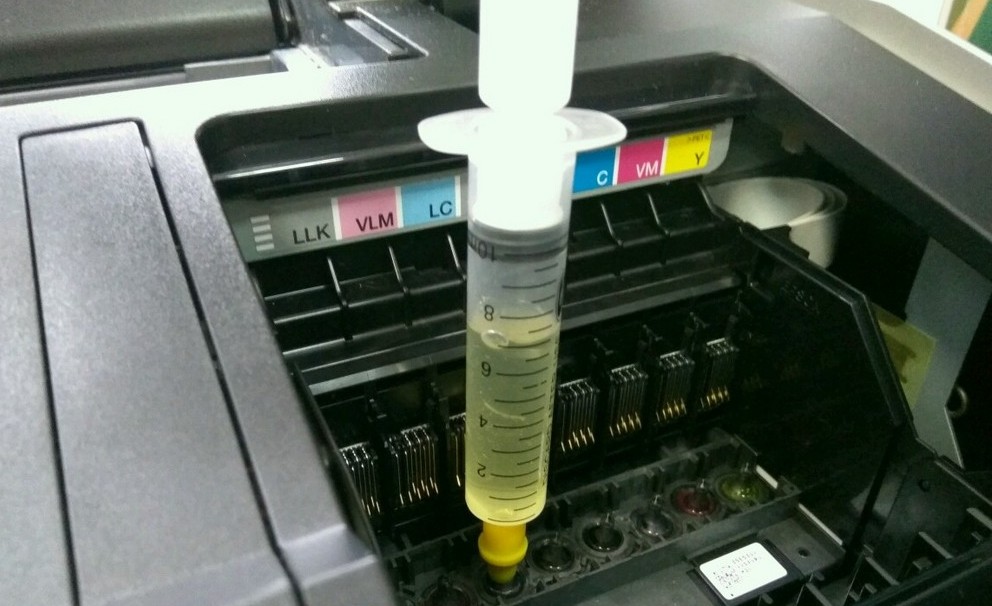
- Начните плавно и постепенно давить на поршень шприца, чтобы прокачать жидкость через фильтр тонкой очистки. Если прокачка не удается, возможно, что внутри есть чернильная пробка. Убрать засохшую пробку можно «расшатыванием» — понемногу двигать поршень шприца вперед-назад.

- После каждой промывки нужно анализировать результат, осматривая состояние салфетки.
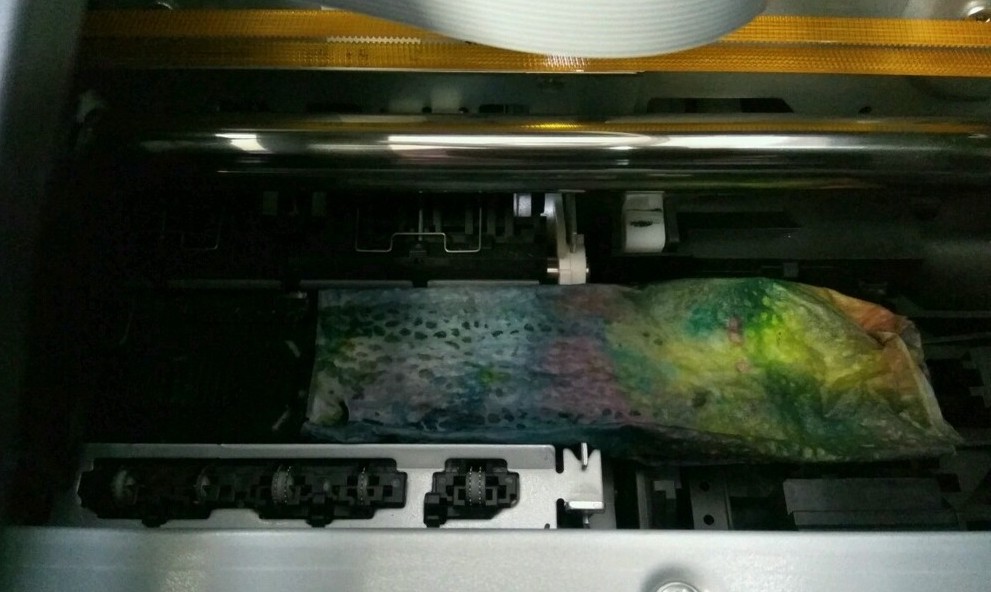
- Когда разъем для первого картриджа полностью промоется (на салфетке не будет чернильных следов), переходите к следующему штуцеру. И так действуйте, пока все сопла не будут почищены.
- Проведите тест дюз на компьютере.
Когда будете снимать трубку со штуцера, предварительно сильно ее сдавите, чтобы жидкость осталась в ней, а не вылилась сразу на деталь.
В случае видимости эффективности, хоть и небольшой, промывать можно еще несколько раз до улучшения результата. Но если прочистка до конца не осуществляется, стоит присмотреться к следующему более эффективному варианту.
Как прочистить снятую головку
Как правило, способ оказывается более эффективный за счет возможности применения большего количества вариантов чистки и визуального доступа к соплам. Последний фактор важен, так как позволяет оценить не только состояние сопел, но и отслеживать процесс промывки – выхода жидкости с дюз.
- Сперва стоит частично разобрать сам принтер и потом демонтировать печатающую головку. Работать придется очень аккуратно, особенно, отсоединяя шлейфы от ПГ и сканера (если МФУ).
- Вторым чистым шприцем с трубкой, откачайте с печатающей головки находящиеся внутри чернила, потянув поршень на себя (сделайте для каждого канала).
- Шприцем с промывкой проработайте каждый фильтр. Давите не резко, плавно, над какой-либо емкостью, куда будет попадать прокачанный очиститель с остатками краски. Параллельно следите за напором выходящей жидкости. В нормальном состоянии будет сплошной поток вдоль всей пластины с соплами без разрывов. Пробелы будут означать наличие более жестких пробок, которые следует пытаться промыть раствором дальше или оставить отмачиваться на длительное время (см. строкой ниже).
- Вытрите головку насухо, разместите обратно и проведите тест дюз.
Заядлые пробки можно попытаться отмочить в жидкости. Для этого нужно набрать в емкость 1-2 мм промывочной жидкости и положить головку дюзами вниз примерно на 20-30 минут для начала.
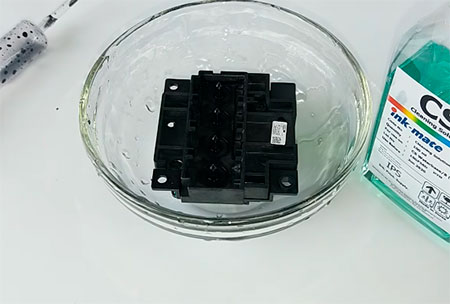
В запущенных случаях иногда приходится оставлять деталь от часов до целых суток.
Дополнительно можно попробовать прокачать жидкость в обратном порядке – с емкости через сопла в шприц с помощью трубочки. А после предполагаемого времени отмачивания попробуйте еще раз промыть печатающую головку над емкостью первым способом, посмотрев на результат.
Ручная прочистка печатающей головы
Наиболее простым способом промывки печатающей головы является отмачивание. Актуально оно только в случае, если ПГ легко снимается.
- Извлеките печатающую голову из принтера.
- Налейте в блюдце небольшое количество сервисной жидкости.
- Погрузите ПГ соплами в сервисную жидкость примерно на 2 мм.
- Подержите ПГ в жидкости 7-10 минут (не допускайте полного погружения ПГ в жидкость или намокания любых электронных частей, кроме нижней платформы с дюзами).
- Протрите ПГ, установите на место и запустите тест дюз.
- Если тест неудовлетворительный, попробуйте 2-3 дополнительных прочистки и при отсутствии положительной динамики переходите к более сложным способам.
Если печатающая голова не снимается, то для прочистки может потребоваться методика с использованием шприца и большого количества салфеток.
При постоянной рабочей загрузке устройств печати не редко случаются неполадки с печатающими головками. Это происходит, когда при распечатке документов на бумаге остаются полосы или пробелы. В основном, такой проблемой страдают струйные принтеры производства известных фирм Epson, HP и Canon.
Системная прочистка сервисной жидкостью
Обычная программная промывка делается прогонкой чернил. При желании, картриджи (но не оригинальные) можно заправить сервисной жидкостью и прочистить с ПК. Должно также быть чуть чернил, чтобы был отпечаток на листе для теста дюз.
После прочистки распечатайте 2-3 изображения и не трогайте принтер до 20 минут, чтобы жидкость внутри ПГ чуть «поработала». После распечатайте тест, оцените эффект. Если отклонений от образца на экране нет, вылейте состав с картриджей или СНПЧ, сразу залейте чернила и верните все на место. ПГ довольно быстро сохнет, поэтому долго держать картриджи в снятом состоянии нельзя.
Метод всего лишь немного эффективнее, чем стандартная прочистка красками.
Как сделать прочистку печатающей головки Epson?
Раскройте диалоговое окно Утилита EPSON Printer (EPSON Printer Utility). Выберите ваш принтер и в окне Список принтеров (Printer List) щелкните OK. В диалоговом окне Утилиты (Utility) щелкните кнопку Прочистка печатающей головки (Head Cleaning). Выполняйте инструкции на экране.
Как просушить головку принтера после чистки
- Полностью залитая ПГ, в которой жидкость задела микросхему, подлежит замене, так как при подключении к принтеру может полностью выйти из строя плата управления.
- Если промокли только контакты, можно попытаться в несколько итераций полностью вымочить влагу салфетками. Последняя салфетка должна оказаться абсолютно сухой.
- Если применяется метод вымачивания, то погружаться ПГ должна всего на 1-2 мм в состав, чтобы был контакт только с сопловой пластиной.
- Между штуцерами фильтров тонкой очистки перед прокачкой дополнительно рекомендуется подложить кусочки ваты, которые впитают жидкость в случае ее случайного перелива.
Как сбросить все настройки на принтере?
Как сбросить к заводским настройкам сервер печати?
- Выключите принтер.
- Убедитесь, что передняя крышка закрыта, а кабель питания подключен.
- Включите принтер, удерживая при этом кнопку Go. Удерживайте кнопку Go нажатой, пока не загорятся светодиоды Toner, Drum и Error.
- Нажмите кнопку Go 7 раз.
Как прогнать краску в принтере Epson l210?
Как прокачать чернила Epson L210?
- Запустите утилиту принтера и выберите пункт «Проверка дюз.
- Жмём «Печать.
- После этого принтер начнёт печатать тест страницу. Полученную страницу сравниваем с изображением на экране.
- https://PoPrinteram.ru/prochistka-epson.html
- https://girlgames01.ru/info/epson-l132-prokachka-chernil/
- https://oboidomkursk.ru/chto-znachit-tehnologicheskaya-prochistka-chernil-epson/
- https://sdt-taganrog.ru/kak-prokachat-chernila-na-printere-epson-l120/
- https://topzapravka.com/manual/prokachka-chernil-epson-l110-l210-l300-l350-l355.html
- https://auto-technologies.ru/kompjutery/epson-l312-kak-prokachat-chernila
- https://emanuals.org/Epson-l120/perezapravka-chernil
- https://motorevive.ru/info/kak-prognat-printer-epson/