
Подключение техники между собой
Первый этап подключения заключается в соединении ноутбука или компа со сканером. Есть два варианта:
- подсоединить сканер физически;
- подключение без проводов по Wi-Fi сети.
Каждый сканер поддерживает проводное подключение. Такое соединение наиболее распространено хотя беспроводные технологии активно внедряются в электронную технику. Отличается наивысшей стабильностью работы.
В комплекте с техникой есть USB-кабель (но не всегда), который обычно используется для подключения принтеров, сканеров и других периферийных устройств. Если шнур отсутствует в комплекте, придется купить его отдельно в компьютерном магазине или использовать USB-провод от другого аналогичного устройства.
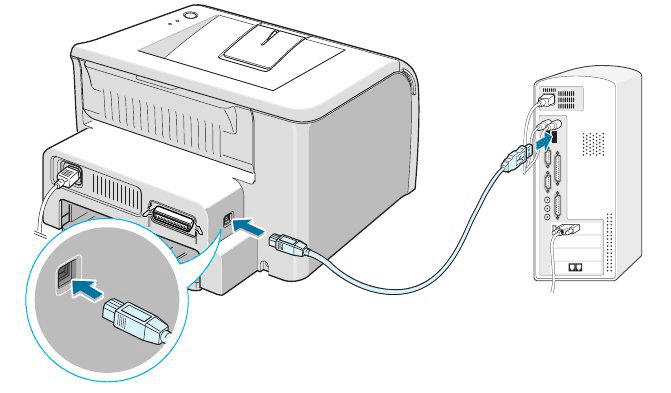
Все, что требуется сделать, так это соединить USB-порт компьютера с портом на корпусе сканера. Используйте комплектный шнур или покупной. Один конец кабеля вставляется в любой свободный «ЮСБ» разъем на компьютере. Рекомендуется задействовать USB-вход на задней части корпуса ПК. Второй конец необходимо вставить во вход сканера (чаще находится сзади).
Но перед тем, как подключить сканер к компьютеру, обязательно проверьте кабель на предмет повреждений. Осмотрите внешнюю изоляцию кабеля, не должно быть никаких повреждений, а тем более оголенных частей внутренних проводов.
Если кабель старый и уже давно эксплуатируется в другом месте, нелишним будет осмотр контактов штекеров с обеих сторон. Возможно, там накоплено много грязи, контакты обуглены или другие проблемы. Перечисленные факторы могут привести к проблемам с подключением.
Если техника только куплена, обязательно после распаковки сделайте визуальный осмотр. Следует убедиться, что нет сколов и механических повреждений на внешних и внутренних частях агрегата. Если дефекты обнаружились, нужно обратиться в магазин за разъяснением ситуации.
В процессе подключения следуйте инструкции:
- Сначала подключите кабелем сканер к ноуту или компу. Сам сканер при этом должен находиться в полностью отключенном состоянии.
- Подключите сетевой кабель к устройству и воткните в розетку.
- Можете включить компьютер, если ранее он был выключен.
- На панели сканера нажмите кнопку включения. Дождитесь полной загрузки устройства. Кнопка, как правило, имеет встроенный индикатор. В режиме готовности к работе индикатор должен гореть зеленым цветом.
Ищем на официальном сайте.
Теперь попробуем найти системное ПО на официальном портале производителя. В качестве примера я взял модель Canon CanoScan LiDE 20. Первым делом, перейдите на портал СANON.

Для того, чтобы упростить процесс установки драйвера сканера, введите название модели в верхнем окошке поисковика. Или же откройте соответствующую категорию устройств в «Поддержке».
После выбора серии, найдите в списке нужную вам модель.
Затем выберите используемую версию Windows, а так же язык.
Появится список доступного ПО. Напротив каждого из них можно увидеть кнопку «Загрузить». После загрузки вам останется выполнить установку в обычном режиме и перезагрузить компьютер.
Как изменить папку по умолчанию для сканирования?
В Windows 10 просто щелкните правой кнопкой мыши папку «Документы» в проводнике и выберите «Переместить». Переместите его в нужное место, перемещая или не перемещая существующие файлы. Факс и сканер теперь будут сканировать на новое место.
DriverPack Solution.
Найти оптимальное ПО для любого девайса можно с помощью программки DriverPack Solution. Она создана специально для автоматического поиска системных приложений, причем для этого не требуется подключаться к интернету. Утилита имеет довольно здоровую базу программ для любого железа, даже для морально устаревшего. Почему я решил предложить поклацать Driver Pack Solution? Во-первых, сей программа бесплатна, во-вторых, она наделена простым интерфейсом и работает быстро, как иранские физики-ядерщики.
Программка состоит из одного рабочего окна, где имеется все необходимое.
Слева можно увидеть вспомогательные элементы – диспетчер устройств, эксперные настройки, вызов справки, переключение языка. В центрально части находятся три вкладки – для обновления ПО оборудования, дополнительных приложений, а так же выполнения срочного отката (бэкап). Основная работа начнется разу после нажатия «Обновить все».
Небольшое окошко предложит вам поставить галочки напротив тех девайсов, которые вы хотели бы обновить. Аналогичным образом выполняется обновление программ на вашем жестком диске. Остается только одно – найти в этом списке свой сканер и поставить напротив него галочку. Затем запускаем процесс и продолжаем радоваться жизни.
Как установить сканер
На более или менее новых компьютерных системах Windows 7, 8 и 10 в ряде случаев не требуется никаких действий после подключения. Windows сама может обнаружить сканер, сделать установку драйверов. Об этом система всегда скажет, показав соответствующее уведомления на мониторе. В итоге устройство сразу сможет сканировать, а также печать и ксерокопировать (если МФУ).
Чтобы удостовериться в успешной установке, нужно проверить раздел оборудования в Windows.
- На клавиатуре одновременно нажмите комбинацию клавиш «Windows+R».

- Откроется окно «Выполнить» с полем для ввода команды. Пропишите «control printers» и кликните внизу окна на «OK».

- Появится окно «Устройства и принтеры» со списком всего подключенного оборудования к компьютеру.
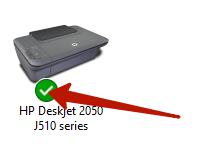
- Уточните модель своего сканера или МФУ и внимательно осмотрите окно с устройствами. Если удалось найти модель, значит, аппарат установился и можно попытаться выполнить возложенные на него функции. Также проследите, чтобы рядом со значком устройства не было предупреждающих иконок. Единственной нормальной иконкой может быть значок «по умолчанию». Он обозначается галочкой в зеленом кружке.
Делаем первую скан-копию
Чтобы попробовать отсканировать, положите документ под крышку сканера. Затем нажмите правой кнопкой мышки по сканеру и выберите «Начать сканирование».

В следующем окне нажмите «Сканировать».
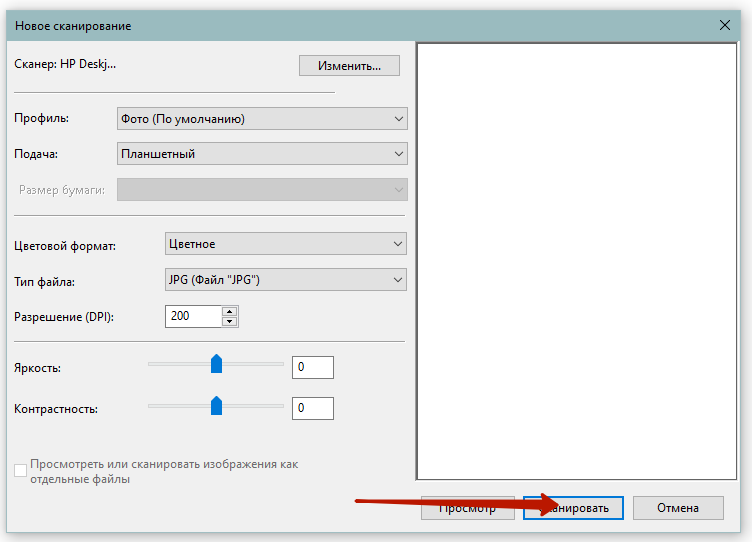
Можете сначала не задавать никаких параметров. Основная задача на этом этапе – убедиться, что сканирование выполняется.
В процессе сканирования аппарат будет издавать звуки, а на экране компьютера появится шкала прогресса.
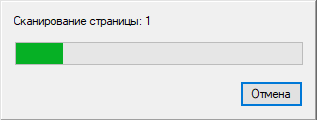
После окончания система предложит импортировать (сохранить) скан.
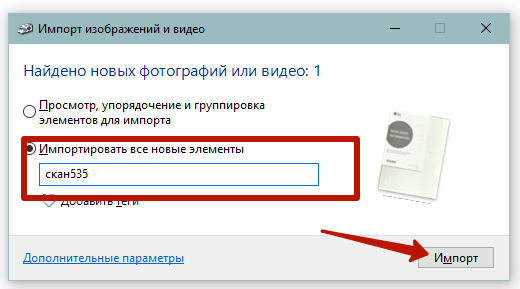
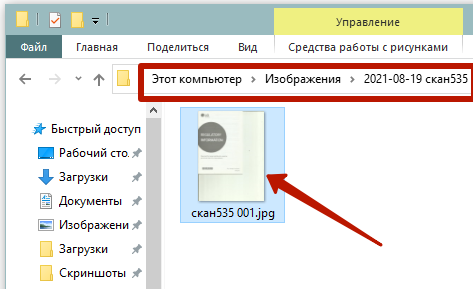
Задайте любое имя файла и просмотрите готовое изображение. По умолчанию скан будет помещен в новую папку внутри стандартной директории «Изображения».
Если автоматического определения модели техники не произошло и в перечне оборудования на ПК сканера нет, придется установить драйвер для сканера вручную.
Установка с диска
Электронный носитель есть в комплекте практически любой периферийной техники и модели, в частности.
Как выполнить инсталляцию драйверов с диска:
- Вставьте диск в дисковод ноутбука или стационарного компьютера.
- Система сразу предложит запустить установочный файл или открыть содержимое носителя.
- На диске нужно искать файл с расширением .exe. Часто встречаюется название «Install» или имя модели сканера.
- Запустите файл и дождитесь завершения установки. Если будет нужно что-то выбирать при установке, жмите кнопку «Далее».
Теперь отсканируйте любой имеющийся возле себя документ по инструкции выше, например, непустой лист бумаги, паспорт или удостоверение.
В случае с МФУ, вероятнее всего, на рабочем столе или в разделе программ Windows появятся новые ярлыки для запуска программ. С ними получится следить за состоянием узлов, контролировать уровень чернил, тонера. Очень полезной функцией в фирменных программах являются действия по обслуживанию.
Установка ПО с диска является самым легким способом, за исключением автоматической инсталляции. Но бывают две непредвиденных ситуации:
- диска нет (потерялся, в комплекте отсутствовал изначально, сканер покупался б/у и старый владелец диск не передал);
- подключается ноутбук, в котором нет дисковода. В стационарные блоки по умолчанию всегда ставится дисковод, но также может и отсутствовать.
В обеих ситуациях придется обходиться без установочного диска.
Если диска нет
Необходима загрузка драйверов с интернета.
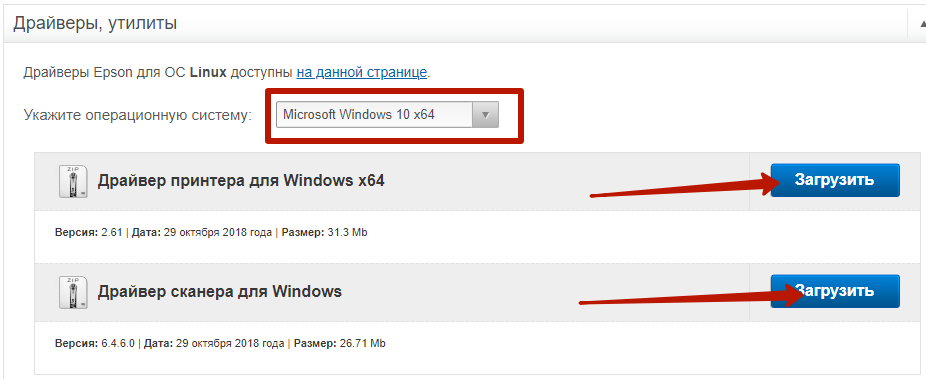
Рекомендуется скачивать «дрова» только с официальных сайтов компаний производителей. На официальных источниках всегда есть раздел для поддержки пользователей. В том числе там находятся ссылки на скачивание актуальных версий драйверов для всего выпущенного оборудования.
Как скачать драйвера:
- Узнайте точную модель своего аппарата. Модель написана на корпусе или в документации. Откройте поисковую систему Яндекс или Google. В поисковое поле введите запрос «драйвер + модель». Нажмите на кнопку «Найти» или иконку поиска. Для примера возьмем МФУ Canon i-SENSYS MF4410.
- Из представленных результатов поиска найдите официальный ресурс. Сайт компании будет помечен подтверждающим знаком (галочка на синем фоне).

- Перейдите по ссылке и, если потребуется, выберите вкладку драйверов и укажите актуальную версию операционной системы.
- Кликните по кнопке, выберите место сохранения драйвера и дождитесь окончания загрузки.
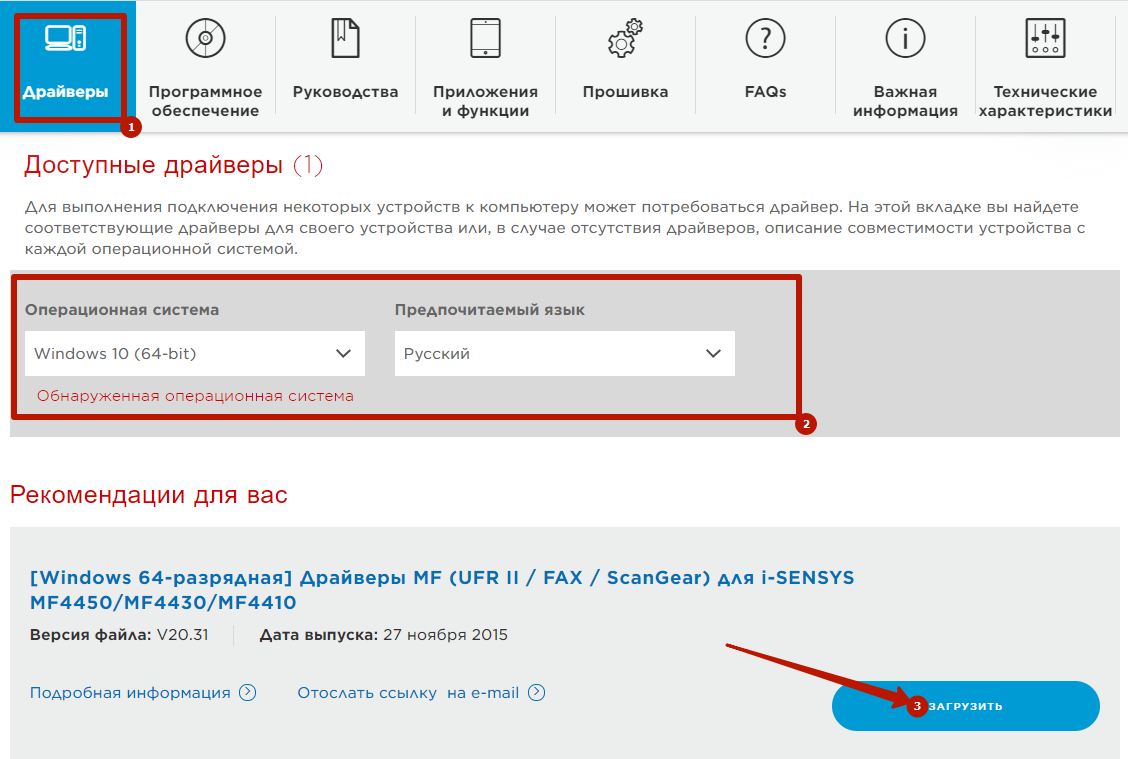
Запустите загруженный файл, запустите и, следуя указаниями установщика, закончите инсталляцию.
Нередко источник предлагает несколько драйверов. Нужно скачивать самый полный пакет. Как правило, он предлагается первым в списке драйверов и отвечает за работу всех узлов, нередко называется «Полнофункциональное ПО».
Если полного пакета нет, придется загружать и устанавливать ПО для каждого устройства отдельно.
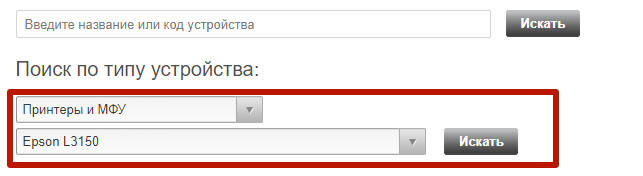
После, сайт найдет соответствующие файлы для загрузки.
Ручное добавление через Windows
Windows адаптирована для подключения внешней техники, поэтому может содержать драйвер внутри системы.
- В окне панели управления «Устройства и принтеры» нажмите «Добавить», «Добавление устройства» или «Добавить принтер». Если подключаете МФУ, нужен последний вариант.
- Если предложит, выберите тип оборудования.
- При необходимости задайте тип подключения.
- Следуйте указаниями мастера подключения и когда станет доступен список, выберите фирму и модель подключаемого сканера.
Проблема при установке на Windows 8
Если стоит «восьмерка», то установить сканер на компьютер не всегда получается. Иногда подключение обрывается и выводится сообщение «Не удается подключить сканер».
Если не удается сделать установку, то потребуется отключить проверку подписи драйверов.
- Переместите курсор в правый верхний угол экрана и сразу опустите чуть вниз, чтобы вызвать меню.
- Снизу нажмите на значок шестеренки со словом «Параметры».
- Дальше снизу нажмите на «Изменить параметры компьютера».
- Слева в меню выберите «Общие».
- В правой области окна пролистайте в самый низ до пункта «Особые варианты загрузки» и кликните по кнопке «Перезагрузить сейчас».
- Компьютер перезагрузится и на синем фоне покажет набор пунктов, где нужно нажать на «Диагностика».
- Далее нужны «Дополнительные параметры»-«Параметры загрузки».
- Появится список функций, которые можно включить или отключить после повторной перезагрузки. Собственно, нажмите «Перезагрузить».
- Нужный нам пункт находится под номером «7». Чтобы его активировать нажмите клавишу «7».
После очередной перезагрузки еще раз запустите установку.
Как подключить сканер к компьютеру через Wi Fi?
При подключении сканера по Wi-Fi
- Включите сканер.
- На экране запроса подключения по Wi-Fi нажмите кнопку [Да].
- Выберите метод конфигурации и нажмите кнопку [Следующий].
- Задайте следующие элементы:
- Проверьте заданные элементы и нажмите кнопку [Завершить].
- Подключите компьютер, на котором будет использоваться сканер, к сети.
Создаем ярлык на рабочем столе
Каждый раз заходить в определенные пункты меню, чтобы отсканировать физический носитель, может быть неудобно, особенно когда сканирование необходимо делать часто. Поэтому разумным решением будет отображение ярлыка запуска программы для сканирования, через которую запускается работа.
Если устанавливается официальное программное обеспечение от производителя, а конкретнее, максимальный пакет с полнофункциональной программой, тогда ярлык по умолчанию должен появиться на рабочем столе.
А вот когда ярлык не появился или фирменный софт не используется, тогда значок на рабочее пространство можно вывести самостоятельно. Откройте «Пуск», в строке поиска начните вводить название нужной программы. Из предложенных вариантов по нужному кликните ПКМ и выберите «Создать ярлык». Или просто зажмите левую кнопку мышки и перетащите ярлык на раб. стол.

В Windows 10 вышеописанный способ не сработает. Возможностей взаимодействия с десктопом меньше, но зато можно закрепить программу на начальном экране (находится внутри меню «Пуск») или на панели задач.


Настройка, если принтер уже подключен и работает
Если возможна печать и функция сканирования на одном агрегате, то это многофункциональное устройство.
Многие думают, что МФУ – это одно электронное устройство. На самом деле конструктивно это три отдельных узла, связанных друг с другом, которые помещены в один корпус. Из-за такого ложного понимания часть пользователей могут установить только один драйвер для принтера. Затем думают, что все функции должны работать. Но на практике получается, что принтер уже установлен и работает, а сканер нет.
Что делать: действия те же, если бы установка производилась с нуля.
- С помощью комплектного диска с драйверами установите необходимое ПО.
- Или скачайте с сайта производителя комплексный пакет ПО для МФУ, либо отдельный драйвер для сканирующего узла. В последнем случае на сайте нужно искать драйвер со словом «Scan».
Не стоит исключать, что сканер стал неисправен. Это возможно даже, если принтер нормально работает.
Можно самостоятельно определить, что причина действительно в сканирующем отделе. Нужно установить МФУ на другой компьютер. Если работа возобновится, то проблема в компьютере. А вот когда «scanner» по-прежнему не сканирует, то придется обратиться в сервисный центр.
Активация сканера на МФУ
Когда происходит включение МФУ, в действие приводятся все узлы и механизмы аппарата. Это относится ко всем популярным фирмам: HP, Canon, Epson, Brother, Samsung, Kyocera и другим известным. Поэтому, если светится индикатор готовности к работе, дополнительно ничего делать не нужно.
Достаточно отправить задание с компьютера на сканирование. МФУ получит сигнал и начнет делать копию размещенного документа на стекле под крышкой.
Перед долгим простоем МФУ требуется сделать вывод аппарата из спящего режима. Делается это разовым нажатием кнопки «Вкл».
ШАГ 2: Добавление в операционную систему
Устройство подключено, теперь наша задача его добавить. При этом на ПК будут установлены все нужные драйвера. Если в коробке от сканера был компакт-диск, и у вас есть привод – вставляем диск и запускаем установку. Далее ничего сложного нет – просто действуем согласно инструкциям на экране. Мы же далее рассмотрим вариант, когда ни привода, ни диска у нас нет. В таком случае мы будем все делать руками.
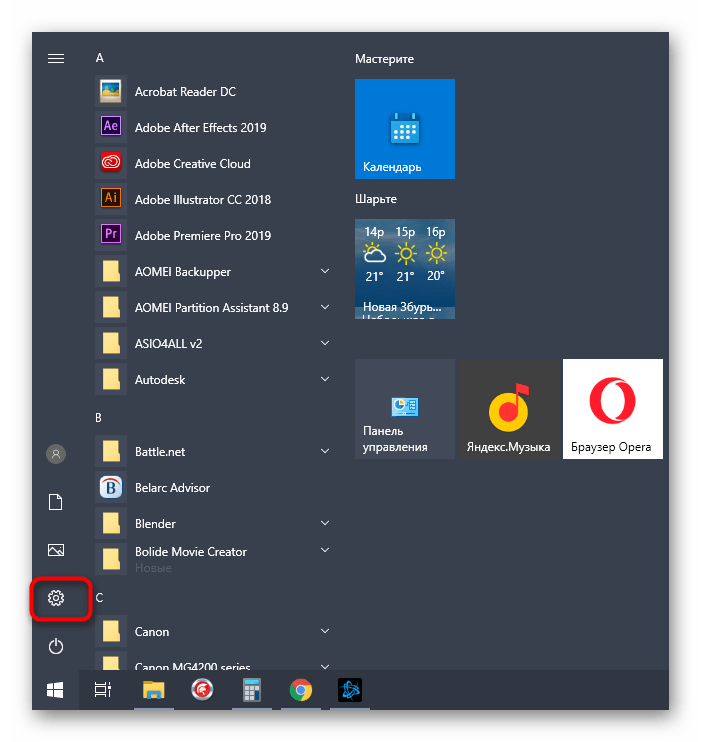
- «Пуск» – «Параметры».
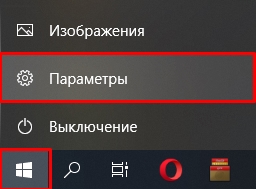
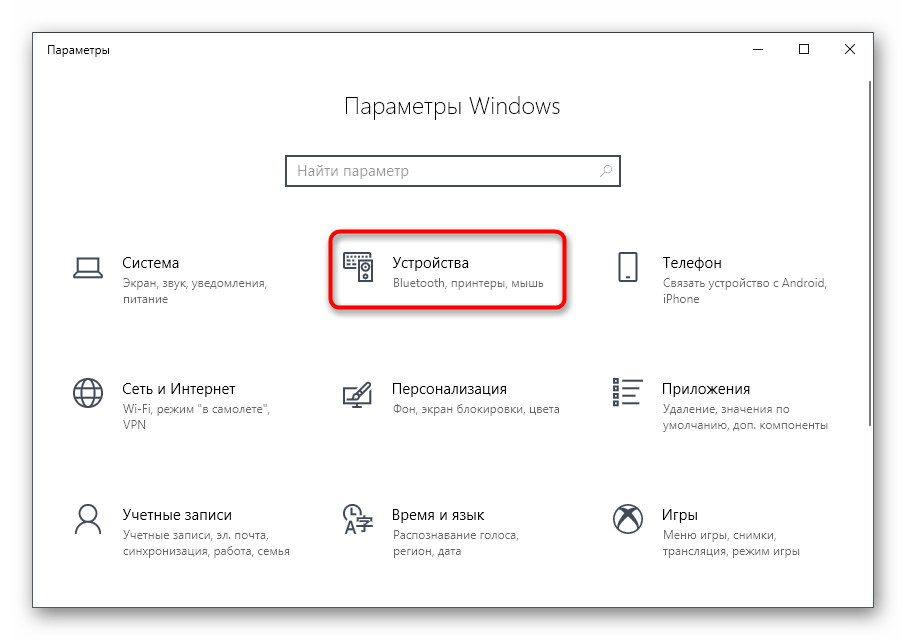
- «Устройства».

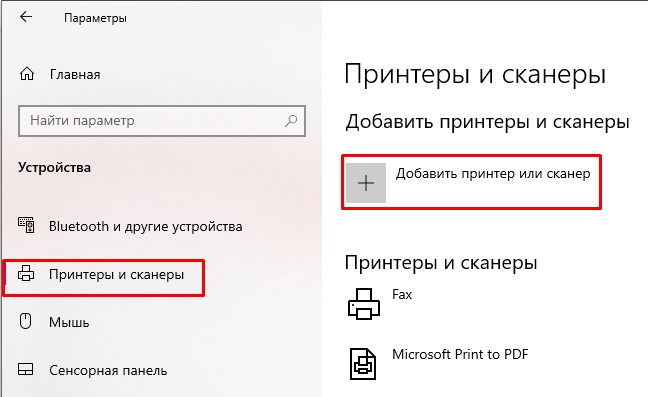
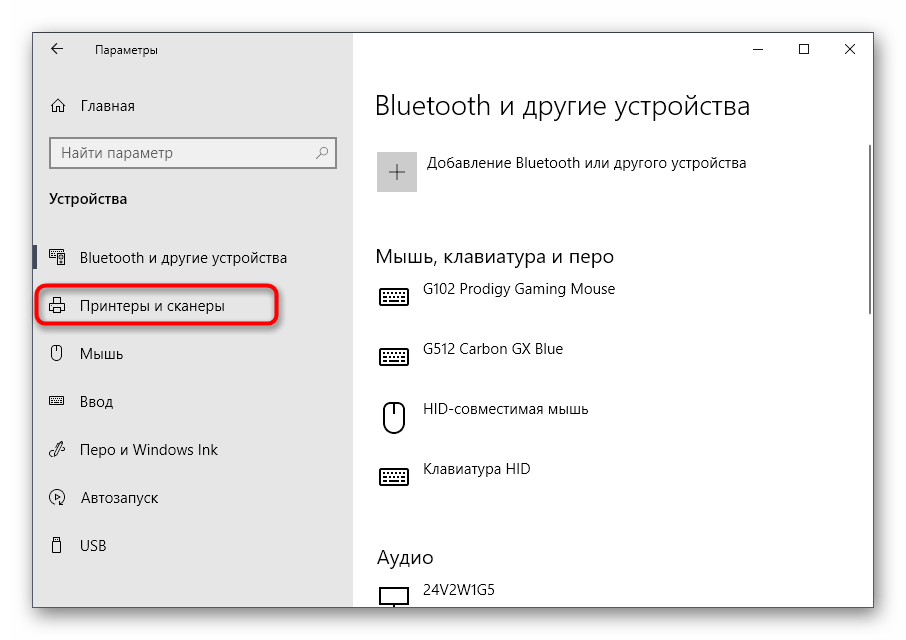
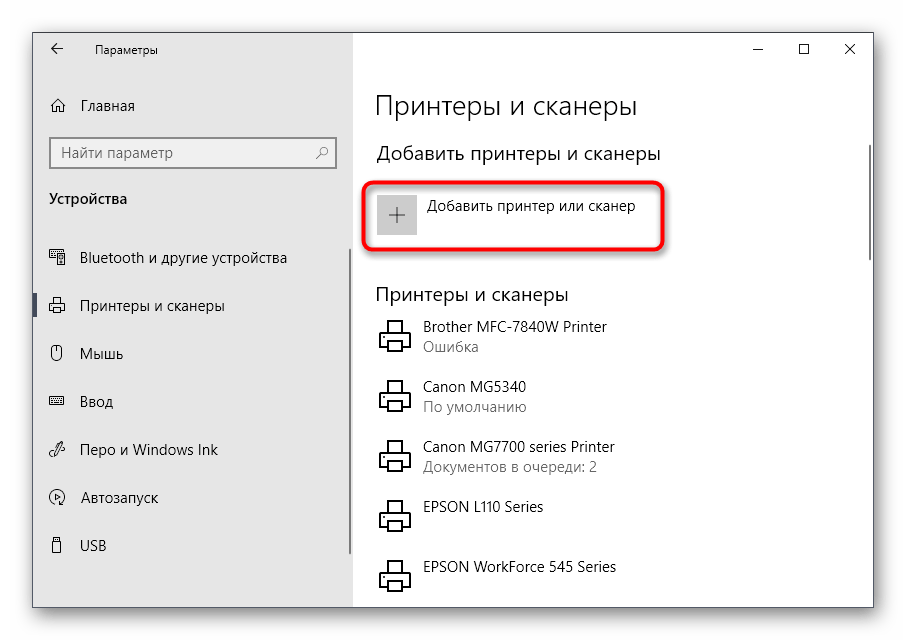
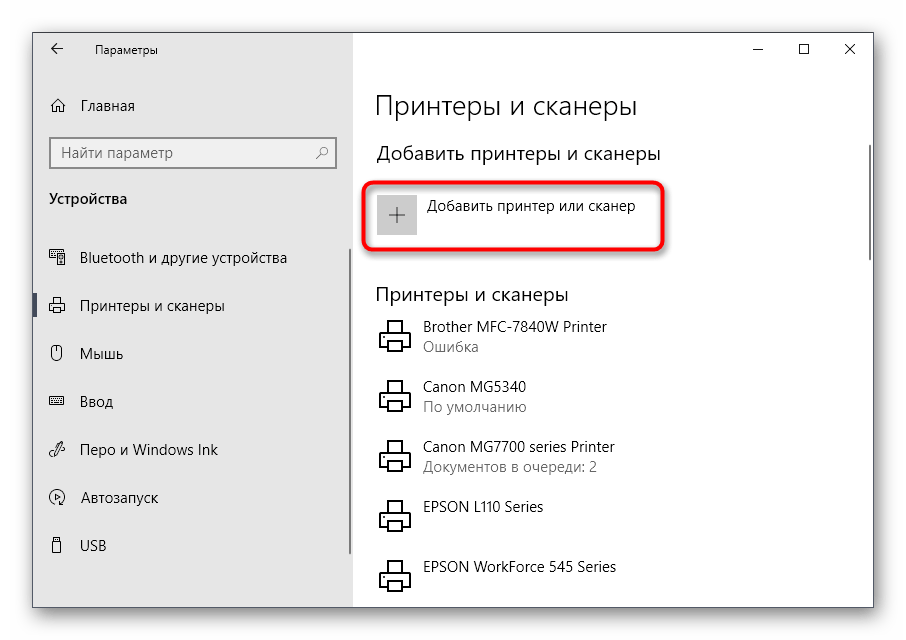
- Переходим в раздел «Принтеры и сканеры». Сначала посмотрите в список «Принтеры и сканеры» – система могла автоматически уже установить все драйвера и добавить устройство в список. Если этого не произошло, жмем по кнопке «Добавить принтер или сканер». Далее система попробует определить аппарат, установить для него драйвера и добавит его в список ниже.
ПРИМЕЧАНИЕ! Драйвера будут автоматически скачены с интернета.
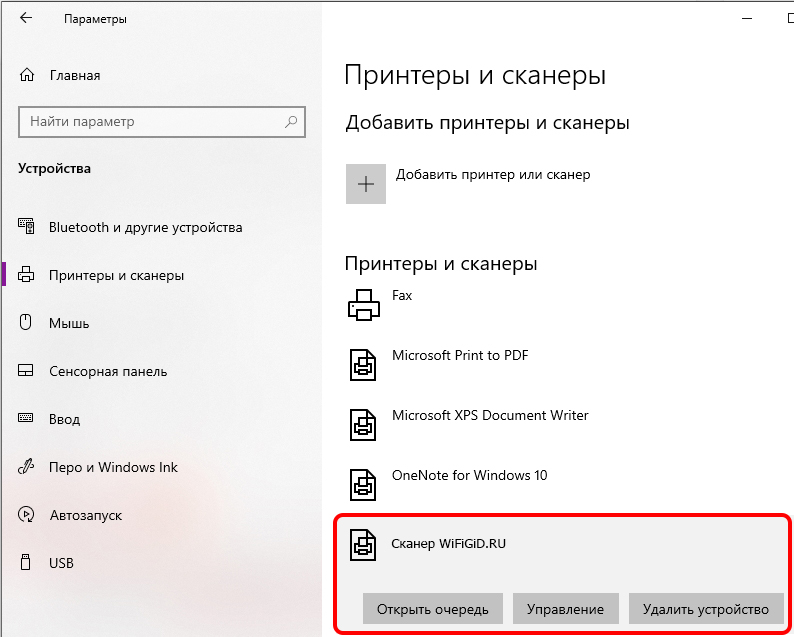
- Сканер должен добавиться в общий список, и его можно будет использовать для своих нужд.
Решение проблем со сканером
Новая техника должна подключиться, установиться и настроиться без сложностей. Проблемы возникают только при интенсивной продолжительной работе и спустя долгое время эксплуатации.
Главное, что необходимо сделать при покупке и после доставки (если заказывали), так это внешне осмотреть корпус. Если имеются сколы, трещины, или при потряхивании внутри что-то трясется, возможно, отломался какой-то элемент. Тогда рекомендовано обращение к магазину-продавцу.
- Иногда происходит непредвиденный сбой в работе Windows. Это может привести к нарушению работы требуемого драйвера. Восстановить работоспособность часто помогает обычная перезагрузка компа. Если не помогло, делается переустановка драйвера с компакт-диска или скачанного с ресурса производителя файла.
- Многие забывают перевести аппарат из режима сна в готовность. Делается вывод из сна разовым кликом по кнопке включения. А иногда за выход из сна отвечает отдельная кнопка.
- Различные статусы типа «Отключен», «Работать автономно» и подобные. Основной причиной таких надписей становится потеря связи с принтером. А точнее, отсутствие соединения. Проверьте, не вытянут ли соединительный кабель. Нелишним будет запуск средства устранения неполадок и обновление драйверов.

- За работу печатающей техники в Windows отвечает компонент «Факсы и сканирование». В 10-й версии «окон» существует конфликт c драйверами моделей серии «MF» со стандартным компонентом. Поэтому попробуйте отключить системный компонент. Через панель управления в разделе «Программы», далее «Программы и компоненты» нажмите на ссылку слева «Включение или отключение компонентов Windows».

Раскройте каталог «Службы печати и документов» и снимите флажок с пункта «Факсы и сканирование Windows». Сохраните изменения и, если попросит, сделайте перезагрузку. Затем попробуйте остканировать через Canon MF Toolbox или другую программу, например, VueScan.
Также разработчики Canon выпустили патч для Windows 10. Это приоритетный способ исправления проблемы, не требуется ничего откючать. Откройте ссылку, выберите свою модель, скачайте патч и сделайте инсталляцию на компьютер. -

Чтобы понять источник проблемы, всегда обращайте взгляд на индикаторы, которые располагаются на панели управления оргтехникой. Если аппарат имеет большой информативный дисплей, то могут отображаться конкретные коды ошибок.
В крайнем случае всегда можно произвести полное удаление устройства с Windows, почистить систему от мусора и подключить, добавить заново.
Комплектация.
Самый простой и быстрый метод установки драйвера сканера – поставить их с родного диска. В комплект поставки любого аппарата входит не только килограмм макулатуры и целлофана, а тот самый диск с «родными» дровишками. Именно он нам и нужен.
Вставьте его в привод, затем запустите программу инсталляции. (предварительно подключив устройство к питанию, а также к компьютеру) Следуя подсказкам интерфейса, начинаем установку. Здесь нет ничего сложного, просто кликайте по «Далее», «Установить», «Продолжить» или «Ок». Все остальное винда сделает самостоятельно. По традиции, в конце необходимо перезагрузиться.
Если же диска в наличии у вас нету, (не важно почему, потеряли или выкинули) то предлагаю вам парочку других способов которые 100% заставят работать ваш сканер или МФУ.
Настройки при сканировании
Все настройки сканера сводятся к выставлению параметров на компьютере, которые определяют характеристики создаваемой скан-копии. Перед сканированием в любой программе (стандартной или сторонней) всегда будет набор параметров, которые можно изменить.

- Сканер. Если подключено несколько сканеров, можно выбрать тот, что будет создавать скан.
- Профиль. Можно создать профиль настроек, который позволит в будущем не вводить каждый раз одни и те же настройки. Под каждую задачу можно сделать отдельный профиль.
- Подача. Параметр определяет, каким способом будет помещаться бумага в аппарат. Автоматически выставляется в зависимости от используемой техники.
- Размер бумаги. При использовании обычного размера сканера настройка будет недоступна для изменения. Но если подключен, например, А3 сканер, то можно будет управлять параметром.
- Цветовой формат. Выберите, черно-белые или цветные сканы вам необходимы. Цветность увеличивает размер копии на диске и время сканирования.
- Тип файла. Это расширение (формат) электронного файла. Для обычных документов, листов бумаги, фото достаточно стандартного «.jpg» файла. Часто полезен «.pdf» формат, который используется для отправки скана по электронной почте.
- Разрешение (DPI). Измеряется в количествах точек на дюйм. Чем больше точек, тем выше качество скана. Но и размер документа возрастает. Если изображение придется сильно увеличивать или печатать на больших плакатах, разрешение рекомендуется выбирать побольше. В самом высоком разрешении скорость сканирования может значительно замедлиться.
- Яркость и контрастность. Позволяет сделать базовое редактирование изображения – осветлить или затемнить, изменить контраст.
- Просмотр. По принципу действия функция не отличается от сканирования. Произойдет то же самое сканирование, только невозможно будет сохранить скан в файл. Картинка отобразится в предварительном просмотре окна настроек.
- Сканировать. Запускается процесс перевода реального документа в компьютерный.
Обновление ПО через встроенную функцию Windows
Если драйвер принтера был установлен автоматически, а на официальном сайте не удается найти ПО для сканера, следует выполнить переустановку файлов через штатное средство ОС, чтобы исправить вероятные неполадки и добавить недостающие компоненты.
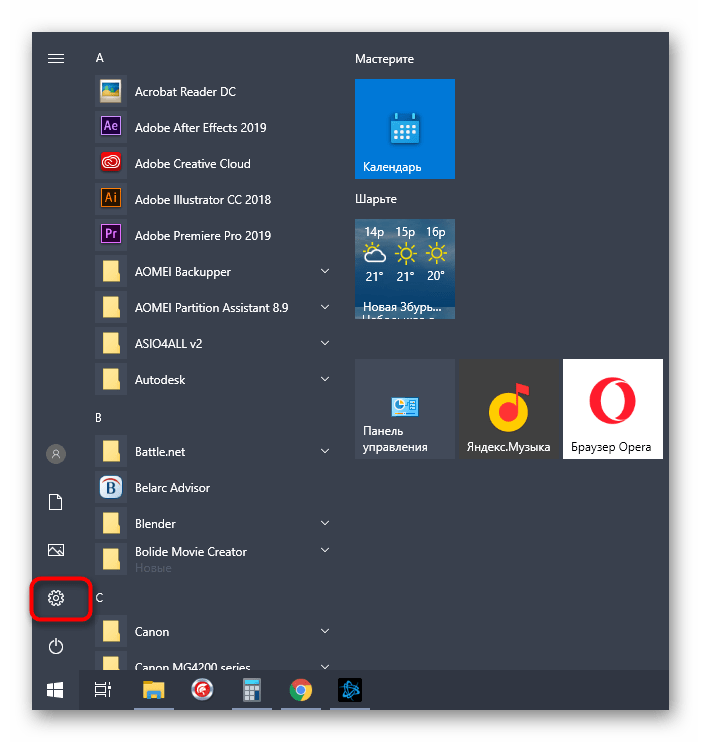
- Для этого через «Пуск» запустите приложение «Параметры».
- Перейдите к разделу «Устройства».
- Перейдите к категории «Принтеры и сканеры».
- Щелкните по кнопке «Добавить принтер или сканер».
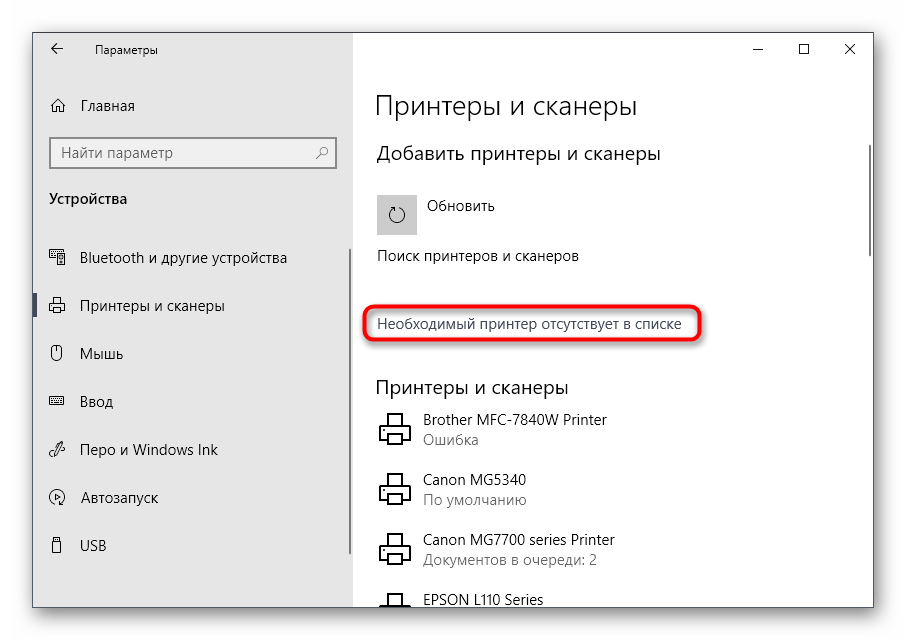
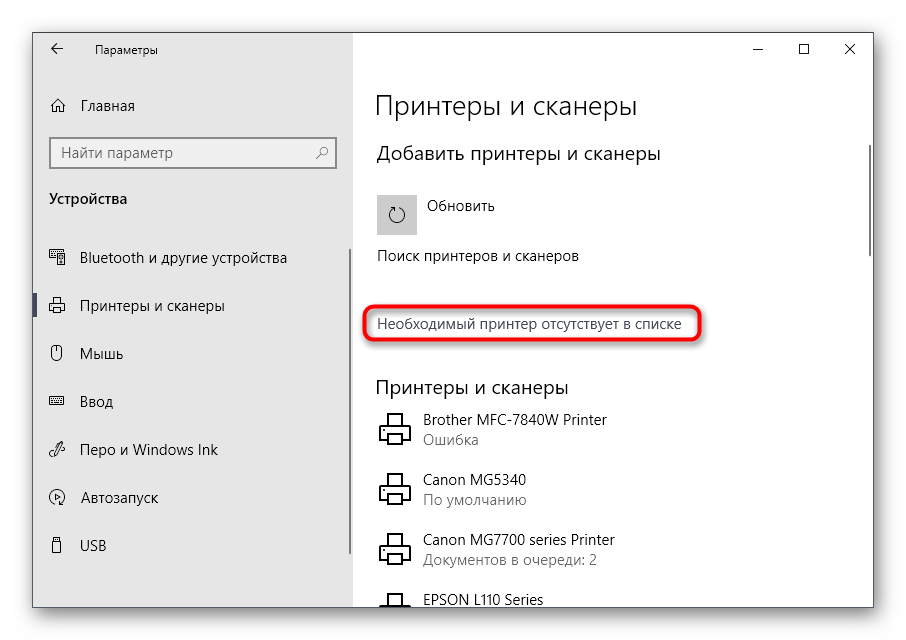
- Дождитесь появления надписи «Необходимый принтер отсутствует в списке» и нажмите по ней.
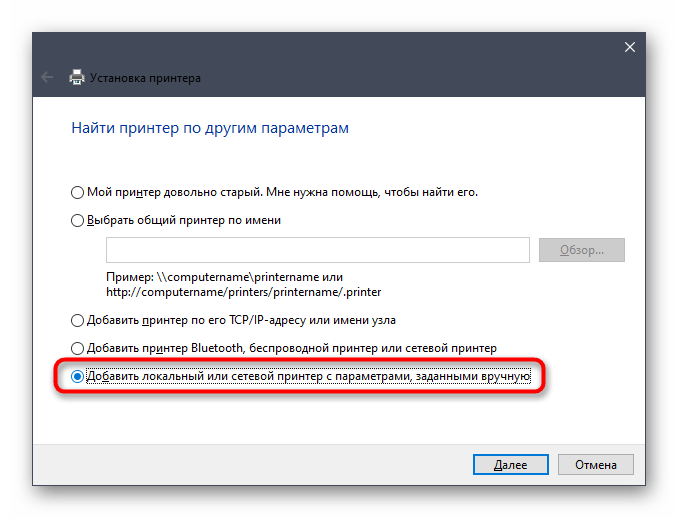
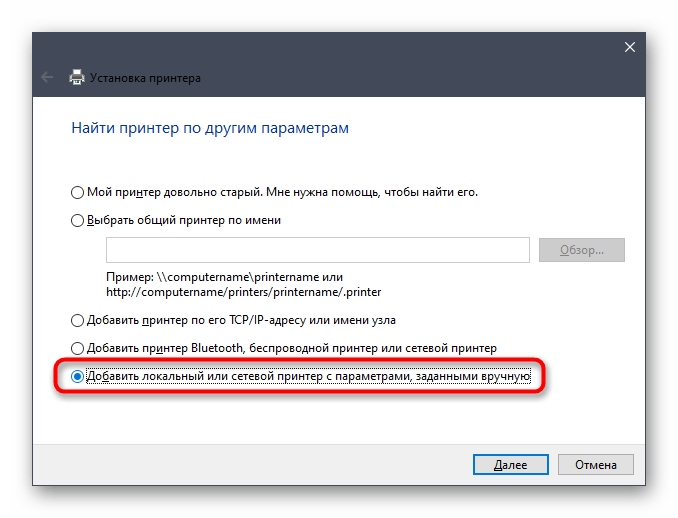
- Отметьте маркером пункт «Добавить локальный или сетевой принтер с параметрами, заданными вручную».
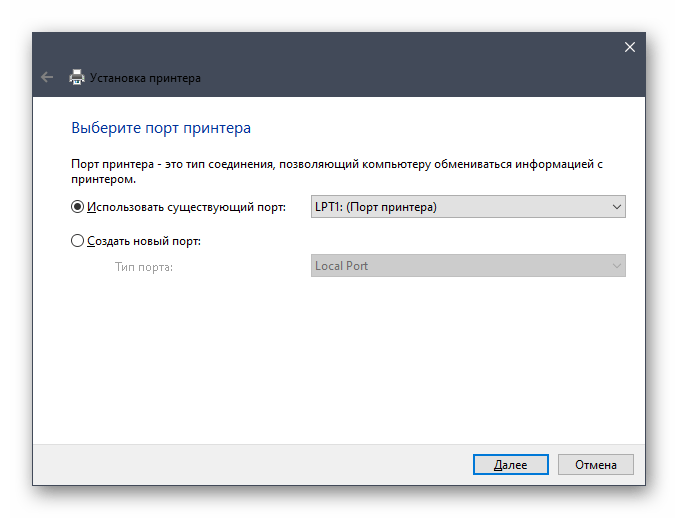
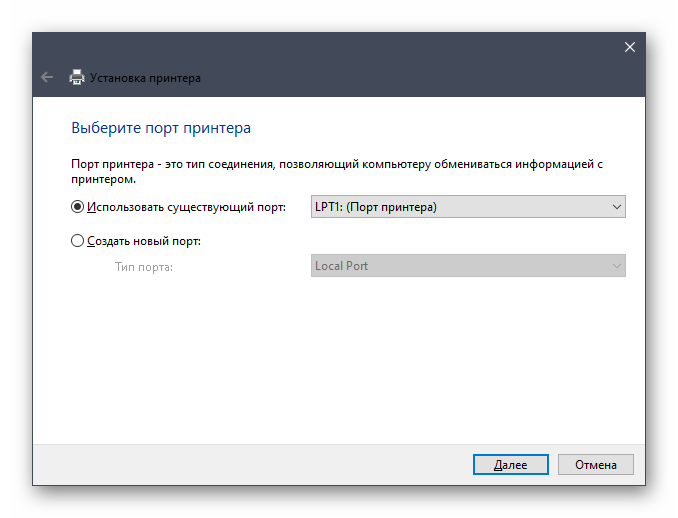
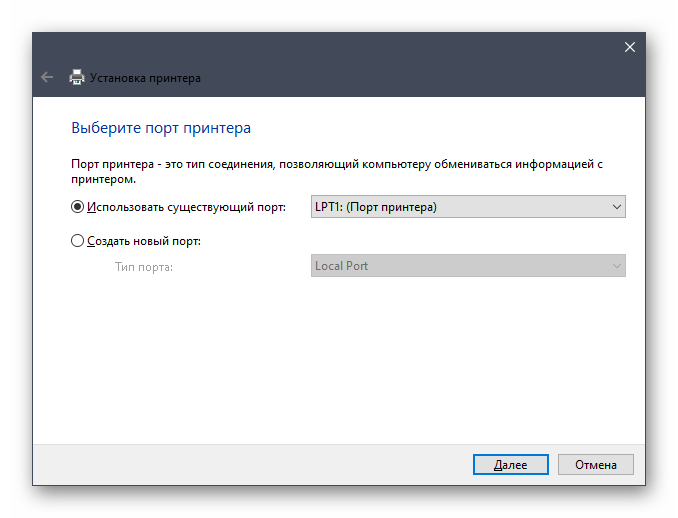
- Используйте существующий порт, не меняя установленный по умолчанию параметр.
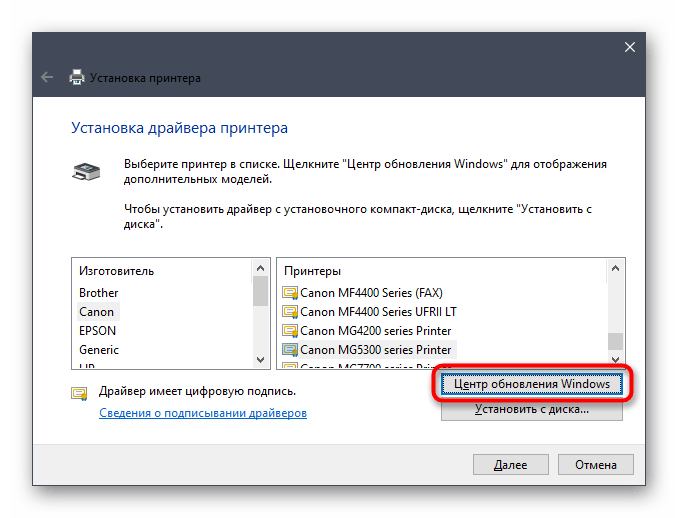
- Если в появившемся списке найти принтер не удалось, воспользуйтесь кнопкой «Центр обновления Windows».
- После выбора устройства используйте опцию «Заменить текущий драйвер» и дождитесь окончания инсталляции.
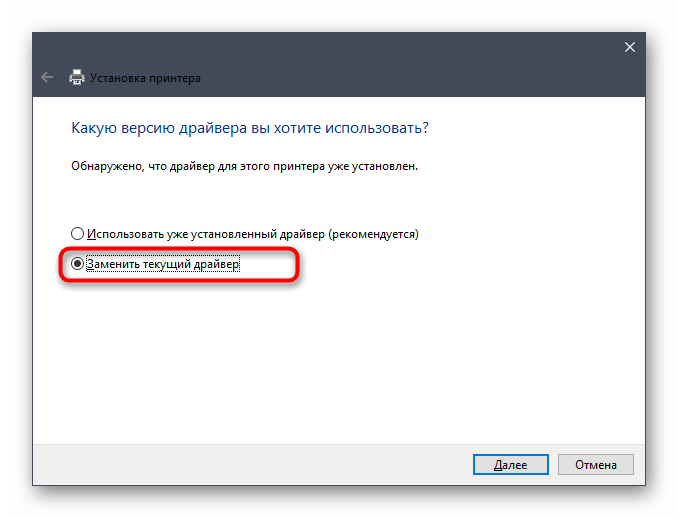
Далее рекомендуется переподключить принтер к компьютеру, чтобы ОС повторно его обнаружила, а затем запускайте проверочное сканирование любым удобным для вас методом.
Обновление ПО через встроенную функцию Windows
Если драйвер принтера был установлен автоматически, а программное обеспечение сканера невозможно найти на официальном сайте, следует переустановить файлы стандартными средствами ОС для устранения возможных проблем и добавления недостающих компонентов.
- Для этого запустите приложение «Настройки» через «Пуск».
- Перейдите в раздел «Устройства».
- Перейдите в категорию «Принтеры и сканеры».
- Нажмите кнопку «Добавить принтер или сканер».
- Подождите, пока не появится сообщение «Нужный принтер отсутствует в списке», и щелкните его.
- Установите флажок «Добавить локальный или сетевой принтер с ручными настройками».
- Используйте существующий порт без изменения настроек по умолчанию.
- Если вы не нашли принтер в появившемся списке, воспользуйтесь кнопкой Центра обновления Windows».
- После выбора устройства воспользуйтесь опцией «Заменить текущий драйвер» и дождитесь завершения установки.
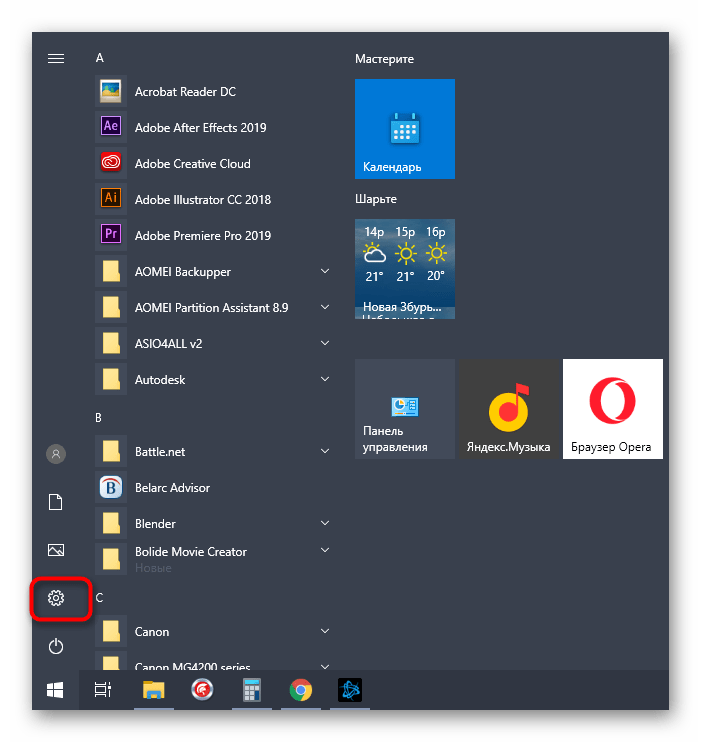
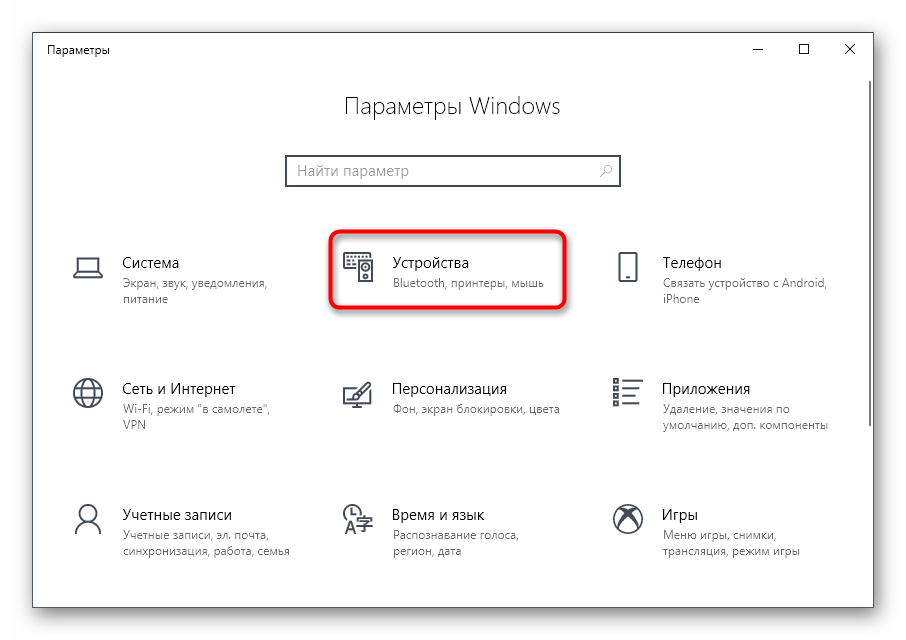
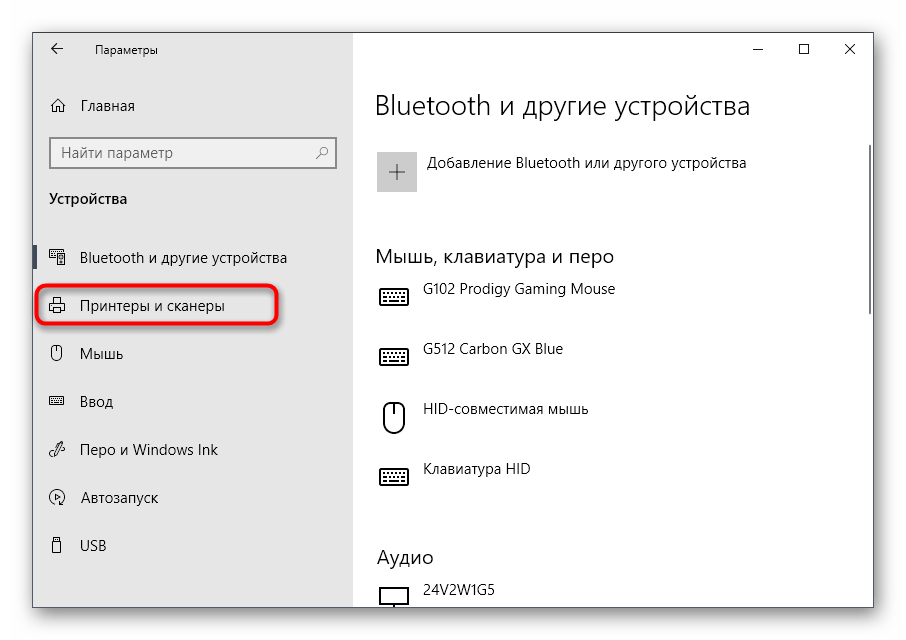
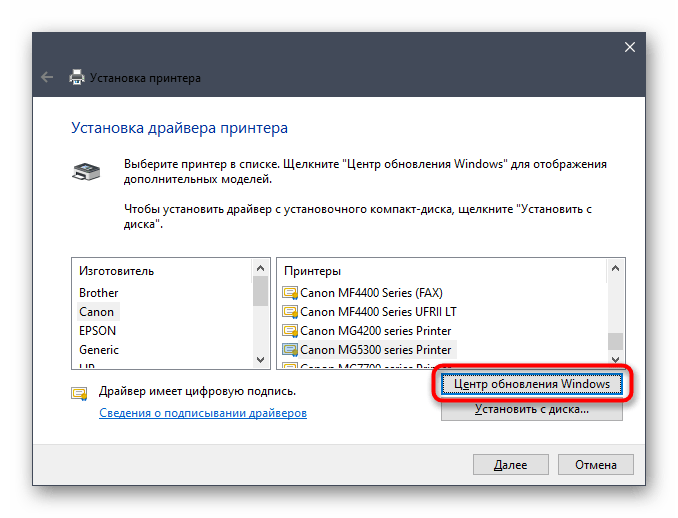
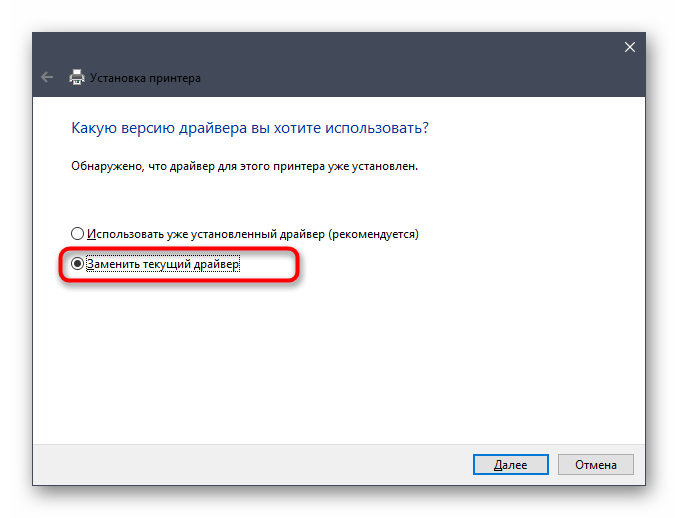
После этого рекомендуется повторно подключить принтер к компьютеру, чтобы операционная система снова его обнаружила, а затем запустить подтверждающее сканирование любым удобным для вас способом.
Делаем быстрый доступ для сканирования
Есть несколько решений, чтобы быстрее и легче добираться до функции сканирования:
- Если инсталлирована оригинальная программа от производителя, то ярлык можно вынести на рабочий стол или закрепить возле меню пуск. Останется только открыть программу через ярлык и сразу начать делать скан. Аналогично с любой программой, через которую создаются образы документов. Ярлык всегда можно поместить на «десктоп».
- В Windows 10 значок программы легко закрепляется на панели задач или в меню пуск среди остальных плиток. Для этого через поиск найдите программу, кликните ПКМ и выберите удобный вариант.
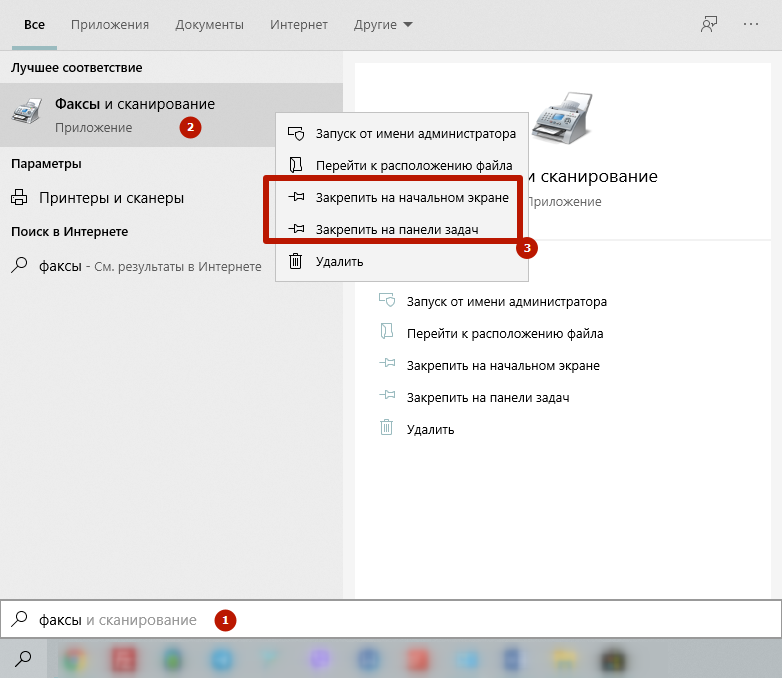
Как устранить неполадки
Первым делом надо удостовериться, что оборудование подключено к источнику питания и включено. То, что устройство подключено к питанию, свидетельствует загорающийся индикатор, который располагается в нижней части корпуса. Затем надо проверить, правильно ли подключены кабели. Если один из них плохо подсоединен, то это может быть причиной неполадки. Многие модели современных сканеров оборудованы специальными рычагами, которые блокируют оборудование во время перевозки. В инструкции по эксплуатации этот факт должен быть указан, поэтому следует еще раз внимательно перечитать ее. Иногда нормализовать работу сканера можно просто перезагрузкой компьютера или ноутбука.
Когда проблема неполадки связана с драйверами, то можно попробовать установить их повторно. Если это не помогло, а самостоятельно разобраться невозможно, надо обратиться к специалисту. Бывает даже, что попадается бракованная продукция. Если вам не повезло, и вам попался такой товар, то сканер надо сдать обратно в магазин.
Как подключить сканер к компьютеру по сети?
Откройте Панель управления из меню Пуск, перейдите в Центр управления сетями и общим доступом и выберите Просмотр сетевых компьютеров и устройств. Кликните правой кнопкой мыши на значок сканера и выберите «Установить», так вы сделаете его доступным для других компьютеров в сети.
Подключаем сканер к компьютеру
В первую очередь еще до подключения следует выделить устройству свое место на рабочем пространстве. Учитывайте его габариты, длину кабеля, идущего в комплекте, и чтобы вам было комфортно производить сканирование. После того, как оборудование будет установлено на своем месте, можно переходить к началу подключения и настройке. Условно этот процесс разделяется на два шага. Разберем каждый по очереди.
Шаг 1: Подготовка и соединение
Обратите внимание на комплектацию сканера. Ознакомьтесь с инструкцией по использованию, найдите все необходимые кабели, убедитесь в том, что они не имеют внешних повреждений
Кроме этого и само устройство следует проверить на наличие трещин, сколов – это может свидетельствовать о том, что были нанесены физические повреждения. Если все нормально, переходите к самому подключению:
- Включите компьютер или ноутбук, дождитесь, пока операционная система будет полностью загружена.
- Установите кабель питания сканера в соответствующий разъем, а затем вставьте вилку в розетку и запустите оборудование.
- Сейчас подавляющее большинство принтеров, МФУ или сканеров соединяются с компьютером через USB-USB-B. Кабель формата USB-B вставьте в разъем на сканере. Найти его не составит проблем.
Вторую сторону с USB подключите к ноутбуку.
В случае использования ПК никаких отличий нет. Единственной рекомендацией будет соединение кабеля через порт на материнской плате.
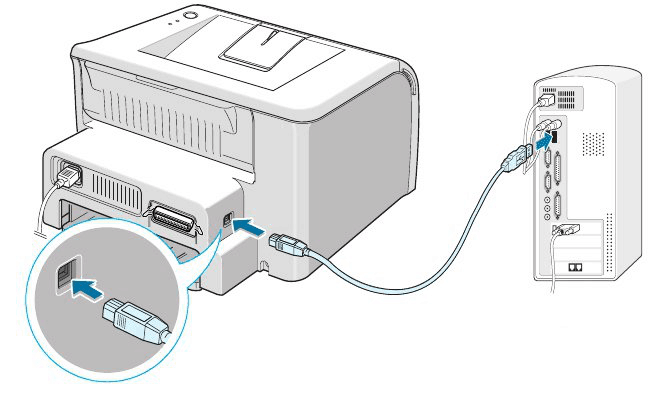
На этом первая часть всего процесса закончена, однако сканер еще не готов выполнять свои функции. Без драйверов такое оборудование работать не может. Давайте перейдем ко второму шагу.
Шаг 2: Установка драйверов
Обычно в комплекте со сканером идет специальный диск со всеми необходимыми драйверами и программным обеспечением. Во время проверки комплектации найдите его и не выбрасывайте, если на компьютере или ноутбуке имеется дисковод, поскольку таким методом проще всего будет инсталлировать подходящие файлы. Однако не все компании сейчас используют CD и в современных компьютерах реже встречается встроенный дисковод. В этом случае рекомендуем просмотреть нашу статью по установке драйверов для принтера. Принцип ничем не отличается, поэтому от вас лишь требуется выбрать подходящий способ и следовать приведенной инструкции.
Обновление ПО через встроенную функцию Windows
Если драйвер принтера был установлен автоматически, а на официальном сайте не удается найти ПО для сканера, следует выполнить переустановку файлов через штатное средство ОС, чтобы исправить вероятные неполадки и добавить недостающие компоненты.
- Для этого через «Пуск» запустите приложение «Параметры».
Перейдите к разделу «Устройства».
Перейдите к категории «Принтеры и сканеры».
Щелкните по кнопке «Добавить принтер или сканер».
Дождитесь появления надписи «Необходимый принтер отсутствует в списке» и нажмите по ней.
Отметьте маркером пункт «Добавить локальный или сетевой принтер с параметрами, заданными вручную».
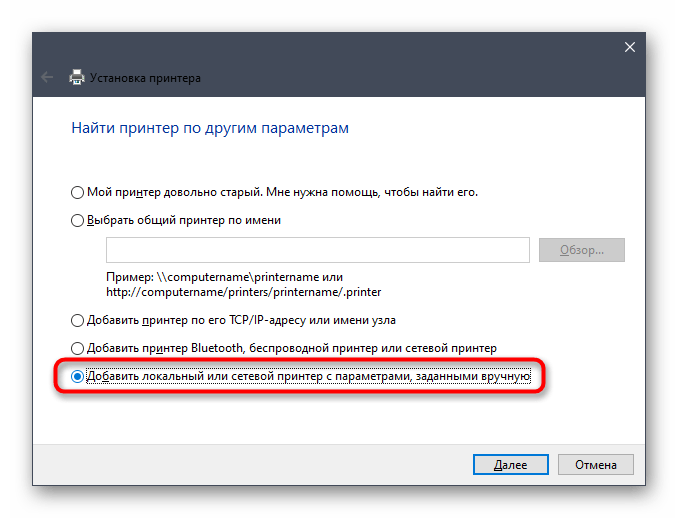
Используйте существующий порт, не меняя установленный по умолчанию параметр.
Если в появившемся списке найти принтер не удалось, воспользуйтесь кнопкой «Центр обновления Windows».
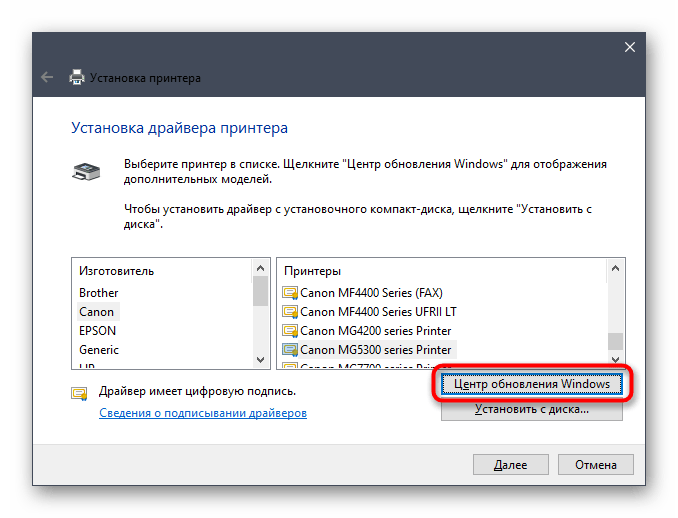
После выбора устройства используйте опцию «Заменить текущий драйвер» и дождитесь окончания инсталляции.
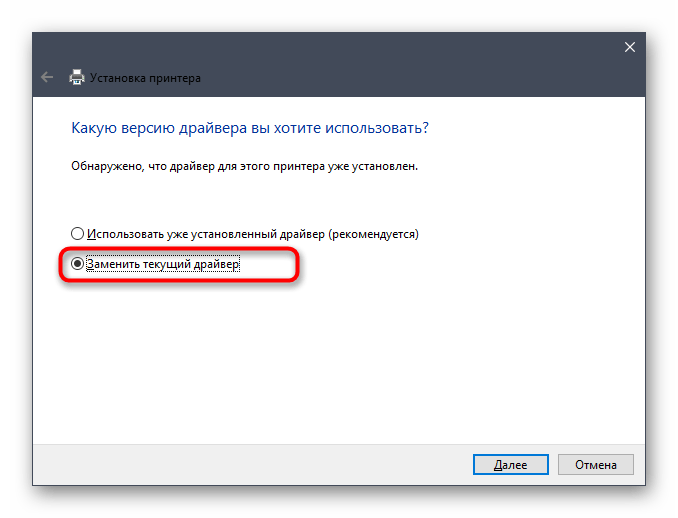
Далее рекомендуется переподключить принтер к компьютеру, чтобы ОС повторно его обнаружила, а затем запускайте проверочное сканирование любым удобным для вас методом.
Подготовка
Современные модели не требуют каких-либо сложных настроек для начала работы, и с их подключением без проблем справится рядовой пользователь. Для начала нужно разместить устройство так, чтобы посторонние объекты не мешали открывать верхнюю крышку. Затем нужно убедиться в наличии нужного кабеля. Подавляющее большинство моделей подключаются с помощью кабеля USB A(m) — USB B(m), при этом он довольно часто не поставляется в комплекте. Далее остается подключить девайс к компьютеру и включить его.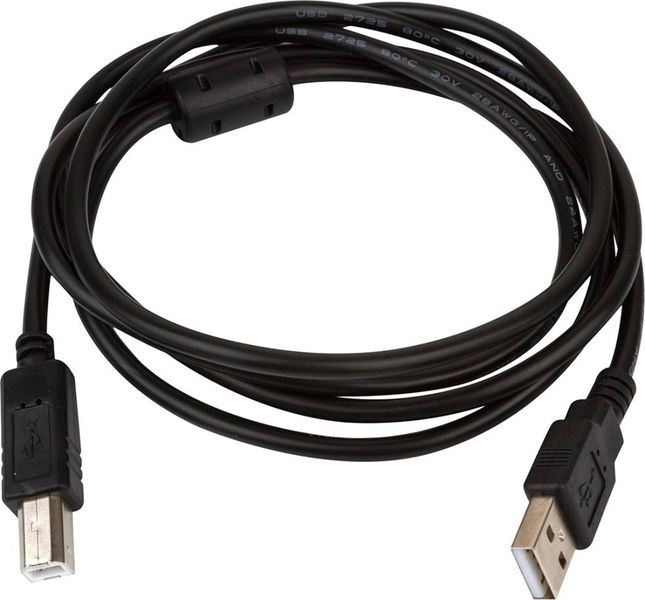
Используем Paint
Paint – стандартный графический редактор, который присутствует в любой версии Windows. В XP открыть редактор можно через «Пуск» в папке «Стандартные программы». В Windows 8-10 проще воспользоваться поиском. Начните вводить «Paint» в поиск, система предложить необходимый вариант.
- После запуска Paint откройте меню «Файл» на верхней панели и выберите пункт «Со сканера или камеры».
-
Появится похожее окно, как в предыдущем пункте, где при необходимости можно сделать стандартные настройки сканирования.
- Кликните на «Сканировать» и если аппарат в подключенном и рабочем состоянии, то запуститься оцифровка.
- Готовое изображение появится в рабочей области окна редактора. При необходимости отредактируйте картинку инструментами, которые предлагает Paint.
- Для сохранения скана в электронный документ, через меню «Файл» выберите «Сохранить как», выберите нужный формат, задайте директорию, куда попадет файл.
Приложение «Сканер»
Ранее мы рассказали об утилите производителя принтера, но также в Windows 10 есть стандартная программа, позволяющая отсканировать документ в PDF или другой формат в зависимости от предпочтений пользователя. Называется приложение «Сканер». Его нужно предварительно установить через магазин Microsoft Store.
Чтобы получить документ в виде файла в памяти компьютера, понадобится:
- Положить лист бумаги под крышку принтера.
- Запустить приложение.

- Установить необходимые настройки.

- Нажать на кнопку «Сканировать».
На заметку. По умолчанию отсканированные документы сохраняются в папку «Изображения», которую можно найти через раздел «Быстрый доступ» в «Проводнике».
Прежде чем запускать процесс сканирования, можно проверить, насколько корректно размещен документ под крышкой устройства. Для этого универсальная программа предлагает нажать на кнопку «Просмотр». Далее вы можете добавить еще один лист бумаги и отсканировать его следующим.
Включение сканера на МФУ
Независимо от марки МФУ (HP, Canon, Brother и других), включать сканер отдельно нет необходимости. После нажатия кнопки «Вкл» на корпусе МФУ в рабочий режим приводятся сразу все устройства.
Единственным условием для корректной работы всех составляющих техники является успешное выполнение установки «дров».
Как установить сканер если нет установочного диска?
Для этого придется:
- Поставить устройство в удобное место.
- Подключить принтер/сканер к ноутбуку при помощи USB-провода, а также кабеля питания.
- Включить компьютер и устройство, с которым планируется работать.
- Запустить скачанный ранее исполняемый файл.
Устанавливаем драйвера для сканера на Windows 10
Если вашему сканеру больше 3 лет и диск с установочным ПО не подходит под разрядность и версию операционной системы, стоит перейти на сайт официального производителя устройства и скачать новые драйвера.
Скачиваем драйвера, подключаем сканер к ПК и запускаем установку драйверов. Перезагружаем ПК и проверяем устройство на работоспособность. Если данный метод не сработал и не работает сканер на ОС Windows 10, то стоит испробовать следующие методы.
Устраняем неполадки с подключенным сканером
Если подключаемый сканер на компьютере с Windows 10 не определяется, пробуем следующий метод решения проблемы:


Если утилита не помогла решить проблему и Виндовс 10 не видит сканер, стоит проверить его установку. Для этого следуем следующей инструкции.


Что делать, если между стандартной утилитой Microsoft и программой для сканирования от производителя возникают конфликты?
Если с проблемой, как подключить устройство вы разобрались, однако выполнить сканирование документа невозможно из-за конфликта стандартного приложения «Сканер» от Microsoft и родимой программой от производителя самого устройства, то следуем следующей инструкции:


Теперь сканнером можно пользоваться без проблем совместимости двух программ.
Как сделать ярлык сканирования на рабочий стол?
Наведите курсор на свободное место на рабочем столе и нажмите правую кнопку мыши. Откроется контекстное меню в котором выберите пункт Создать, а в дополнительном меню выбираете пункт Ярлык. Откроется окно мастера создания ярлыка в котором в поле расположение объекта вписываете wiaacmgr.exe и нажимаете Далее.
Как настроить сканер на цветное сканирование?
Настройка установок сканера (Windows)
- Выберите Инструменты > Создать PDF > Сканер.
- Выберите предустановки: Автоопределение цветовой модели, Черно-белый документ, Цветной документ, Документ в градациях серого или Цветная фотография.
- Нажмите значок Настройки рядом с предустановками.
- При необходимости измените настройки.
Куда сохраняются сканы с принтера
Стандартные места хранения:
- в проводнике каталог «Документы», подкаталог «Отсканированные документы»;
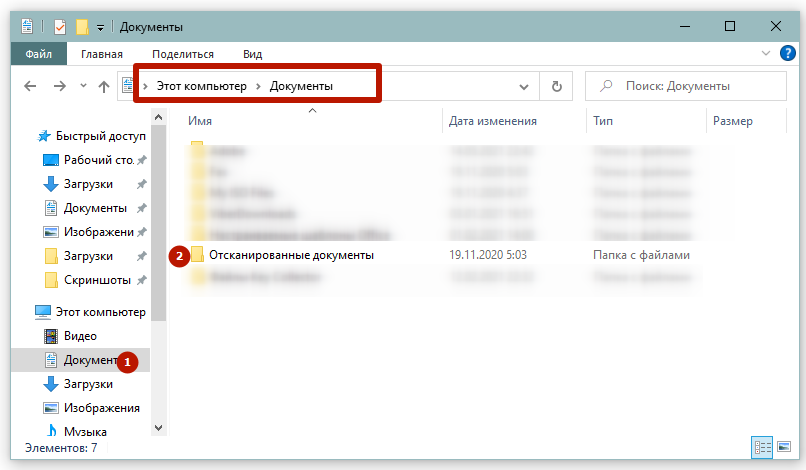
- «Мой компьютер»-«Изображения»-«…» (вместо многоточия будет папка с именем текущей даты).
Второй случай связан с мастером работы со сканером (процесс осуществляется через «Устройства и принтеры»). Путь для сохранения отсканированного документа легко изменить. Нажмите на ссылку «Дополнительные параметры» и в строке «Импорт в:» задайте удобную директорию.
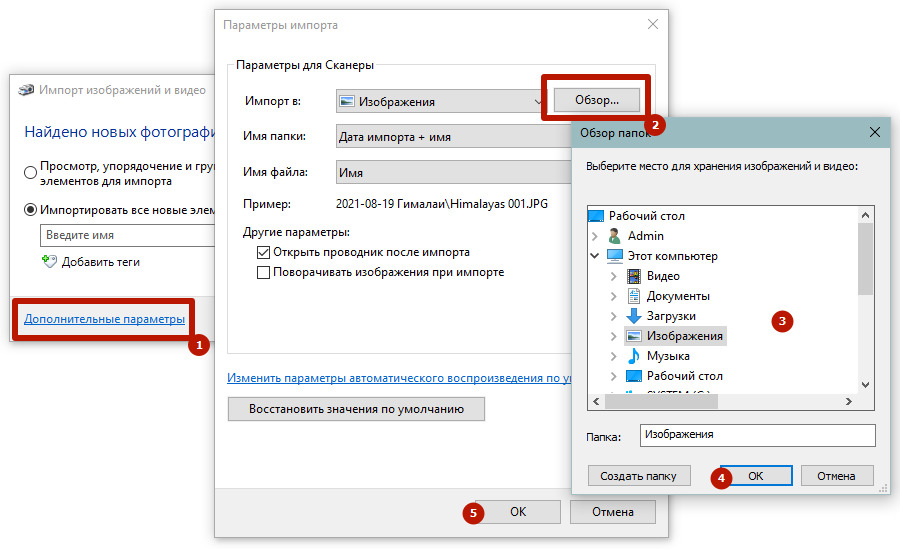
Если применяются сторонние программы, путь хранения нужно смотреть в настройках.
Установка драйверов и дополнительного ПО
Как правило, все сканеры и принтеры идут вместе с дополнительным программным обеспечением. Это я говорю не про драйвера, которые обычно скачиваются через диспетчер устройств в автоматическом режиме с интернета. В любом случае драйвера и дополнительное ПО можно спокойно скачать с официального сайта производителя устройства. Все делается достаточно просто:
- Заходим в Яндекс или Google и вводим название вашего сканера. Точное наименование модели можно посмотреть на этикетке на передней части или на дне устройства. Дополнительно к названию можно дописать фразу – «скачать драйвера».
- Переходим на страничку и скачиваем весь пак драйверов и дополнительное ПО.
- Просто выполняем установку.
На самом деле можно использовать сканер и без дополнительного официального ПО вместе с другими программами.
- https://oprinterah.ru/kak-podklyuchit-skaner-k-kompyuteru.html
- https://HuaweiNews.ru/gadzhety-obzory/kak-podklyuchit-skaner-k-kompyuteru.html
- https://TopObzor10.ru/kak-ustanovit-skaner-esli-printer-uzhe-ustanovlen
- https://PoPrinteram.ru/kak-podklyuchit-skaner-k-kompyuteru.html
- https://WiFiGid.ru/windows/kak-podklyuchit-skaner-k-kompyuteru-s-windows-10
- https://Lumpics.ru/how-to-install-scanner-if-printer-is-already-installed/
- https://printer-nsk.ru/kak-ustanovit-skaner-esli-printer-uzhe-ustanovlen/
- https://media-digital.ru/kak-podklucit-skaner-k-komputeru-posagovaa-instrukcia/
- http://composs.ru/podklyuchenie-skanera-k-kompyuteru/
- https://pomogaemkompu.temaretik.com/2500933953964739281/kak-skanirovat-s-printera-na-kompyuter-podklyuchenie-i-ustanovka-na-windows-10/
- https://windorez.ru/articles/kak-ustanovit-skaner-esli-printer-uzhe-ustanovlen-na-vindovs-10.html