
Подключение принтера с помощью USB-кабеля
- Разместите принтер так, чтобы длины кабеля было достаточно для присоединения к компьютеру.
- Включите принтер в розетку и нажмите кнопку питания. Включите компьютер.
- Подключите принтер к одному из USB-разъемов, расположенных на системном блоке компьютера.
- В зависимости от модели устройства, система может автоматически начать процесс установки, в этом случае вам потребуется только следовать инструкции на экране. Если же этого не произошло, переходите к следующему шагу.
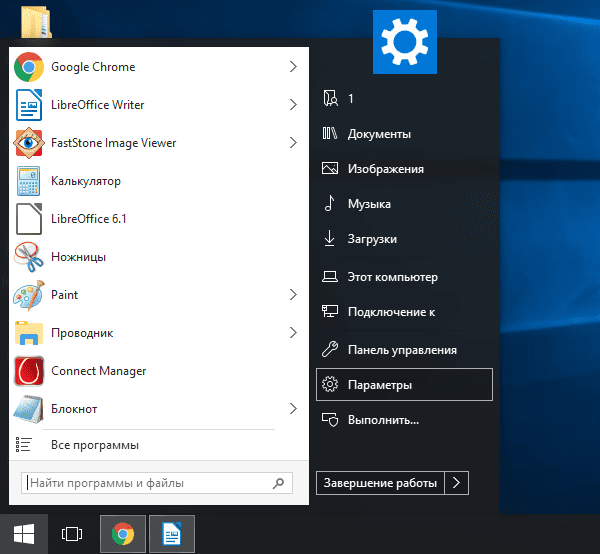
- Откройте меню «Пуск» и выберите кнопку «Параметры» в нижней левой части меню.
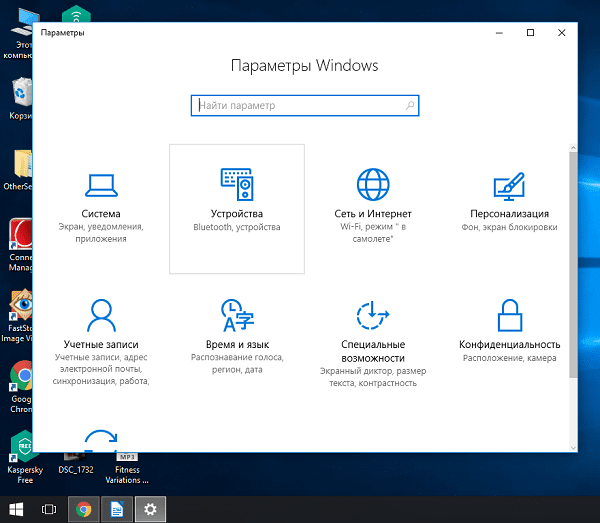
- В «Параметрах» выберите кнопку «Устройства» в верхней части открывшегося окна.
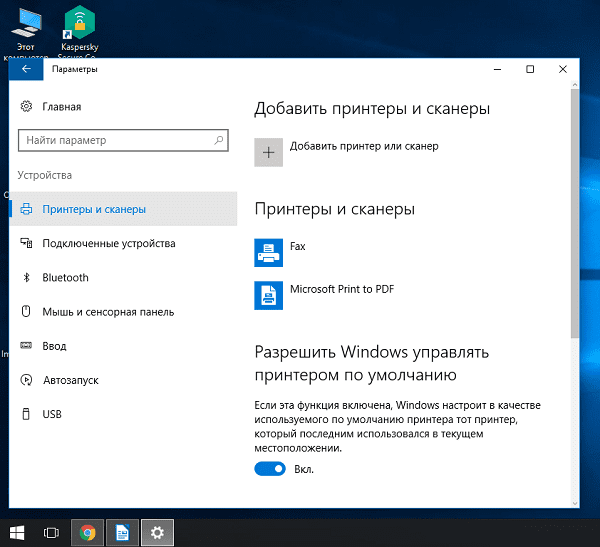
- Выберите вкладку «Принтеры и сканеры» в левой части окна и нажмите кнопку «Добавить принтер или сканер» в верхней части окна.
- Нажмите на название своего принтера и на кнопку «Добавить устройство».
- Если название принтера не отобразилось, нажмите кнопку «Необходимый принтер отсутствует в списке» и следуйте инструкциям на экране.
- Далее запустится мастер установки принтера и процесс будет осуществляться автоматически. Когда появится запрос, вставьте CD с программным обеспечением. В том случае, если диск отсутствует, необходимое программное обеспечение следует скачать с сайта производителя принтера.
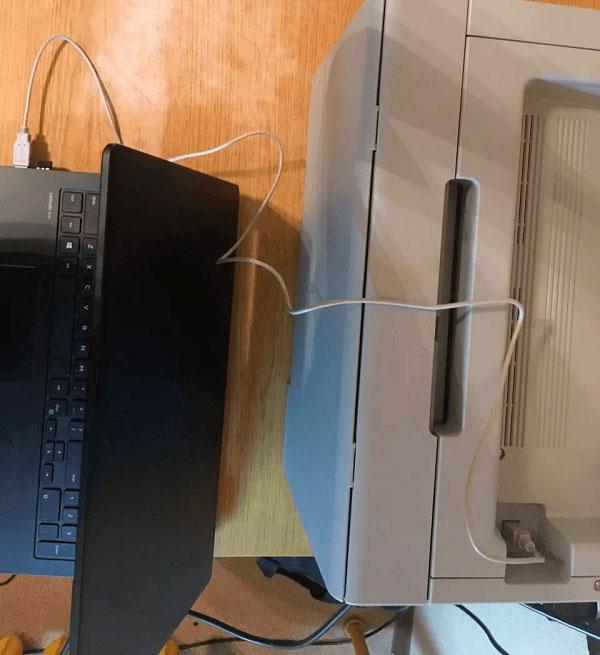
Принтер можно подключить к любому свободному USB-порту
Беспроводное подключение
Принтер может подключаться к компьютеру через модули Bluetooth или Wi-Fi. В зависимости от модели устройство может подсоединяться напрямую к роутеру через Ethernet-кабель.
- Разместите принтер на близком расстоянии от Wi-Fi-роутера.
- Подключите принтер к источнику питания и включите его. Включите и разблокируйте компьютер.
- Подключите принтер к маршрутизатору через Ethernet-кабель, если это предусмотрено параметрами устройства.
- Некоторые модели сначала необходимо подключить к компьютеру по инструкции, которую вы найдете выше, а некоторые подключаются непосредственно к беспроводной сети. В этом случае воспользуйтесь меню на экране принтера для поиска сети, выберите нужную и введите пароль.
- Для подключения по Bluetooth-соединению необходимо включить кнопку сопряжения, маркированную соответствующим значком, как на компьютере, так и на принтере.
- Откройте вкладку «Параметры» в меню «Пуск», выберите «Принтеры и сканеры» или «Bluetooth и другие устройства» в зависимости от типа подключения.
- Нажмите «Добавить принтер или сканер» или «Добавить Bluetooth или другое».
Открытие сетевого доступа к принтеру
- Подключите принтер к компьютеру любым из описанных выше способов.
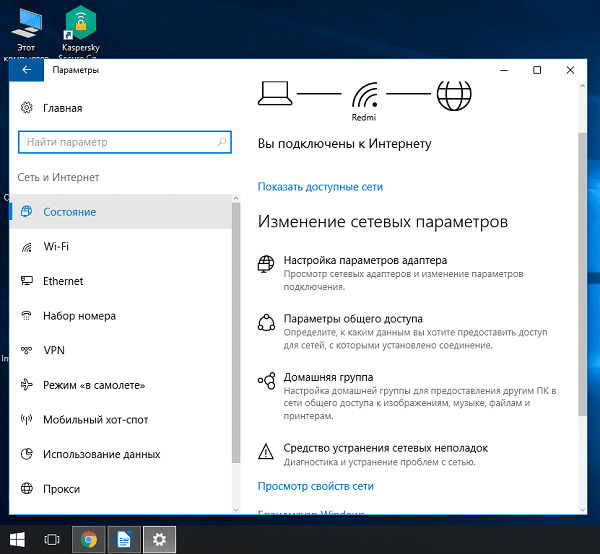
- Выберите вкладку «Сеть и интернет» в меню «Параметры».
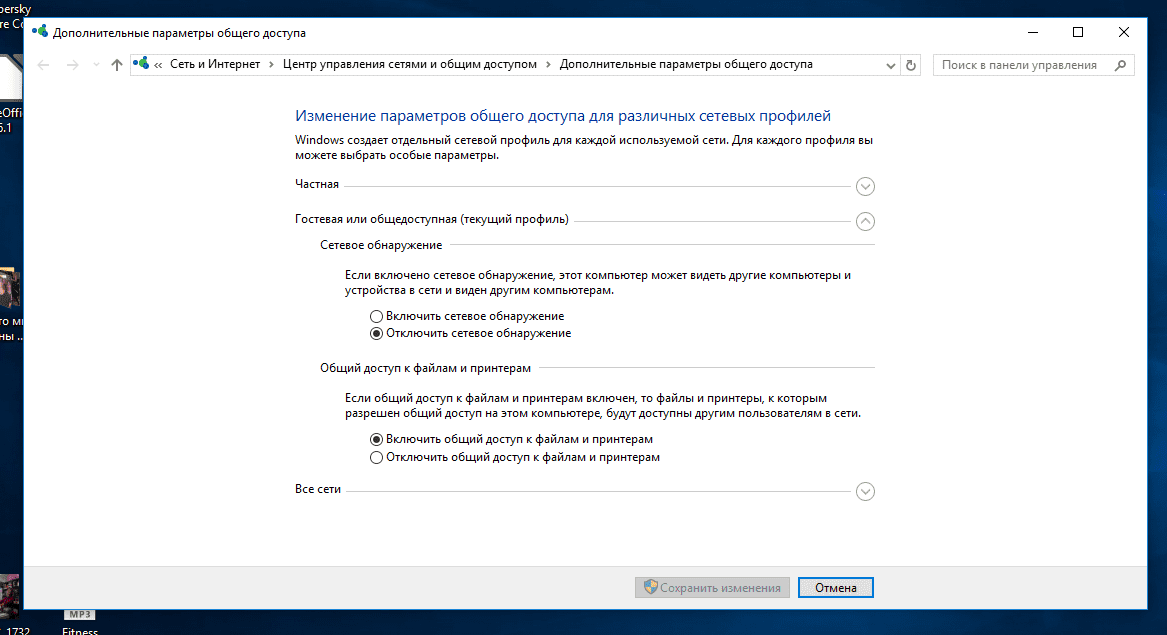
- Нажмите кнопку «Состояние» и далее – «Изменение сетевых параметров» – «Параметры общего доступа».
- Откройте раздел «Домашний или рабочий», далее вкладку «Общий доступ к файлам и принтерам» поставьте флажок «Включить общий доступ к файлам и принтерам».
- Подключитесь к общему принтеру с других сетевых компьютеров. Компьютер, к которому подключен принтер, должен оставаться включенным.
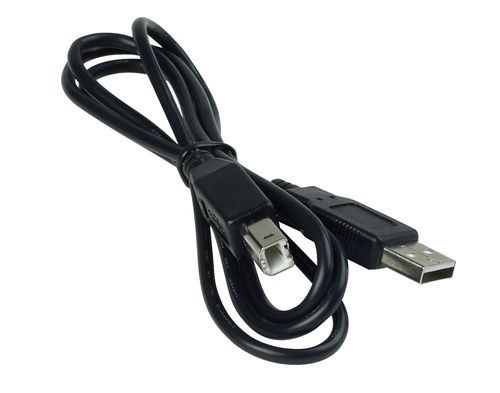
USB (Universal Serial Bus) кабель
Чаще других используется для подключения принтера к ПК. Очень важно выбрать действительно качественный кабель USB. Из-за его низкого качества возникают различные неполадки, например:
- ПК не может распознавать принтер;
- снижается скорость передачи данных;
- не запускается печать;
- подключение может пропасть в любую минуту.
USB кабель черный
Чтобы избежать вышеперечисленных и многих других проблем необходимо серьезно и внимательно подбирать провод по всем параметрам. Это не так уж и сложно сделать. Необходимо разобраться в основных критериях выбора и адекватно сопоставлять возможности принтера с объемами предстоящей ему работы
Длина кабеля
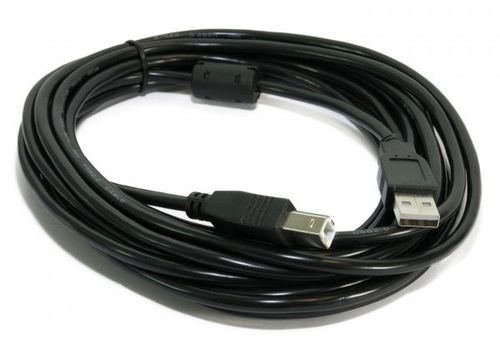
Большинство USB кабелей для подключения принтера к компьютеру имеет длину 2-3м. Чаще всего этого более чем достаточно для подключения дома и в большинстве офисов. Иногда бывает, что длинны не достаточно, для таких случаев выпускаются провода длинной до 5‐м.
USB кабель черный
Но стоит заметить, что при увеличении длины провода качество передачи данных заметно ухудшается. Поэтому для больших МФУ (например, производства НР) стоит подбирать шнур длиной не более 3‐м иначе это сильно отразится на работе.
Маркировка кабеля
На каждом шнуре нанесена вся информация, подразумевающая под собой несколько параметров. Чаще всего, высокоскоростной USB кабель (а в сокращении называется USB 2.0) состоит двух витых пар:
- 28 AWG — передача данных
- 20 — 28(в зависимости от длинны кабеля) AWG — питание.
- HIGH-SPEED 2.0 — скорость передачи данных;
- 28AWG/2C+28AWG — (AWG — Американский стандарт измерения проводников).
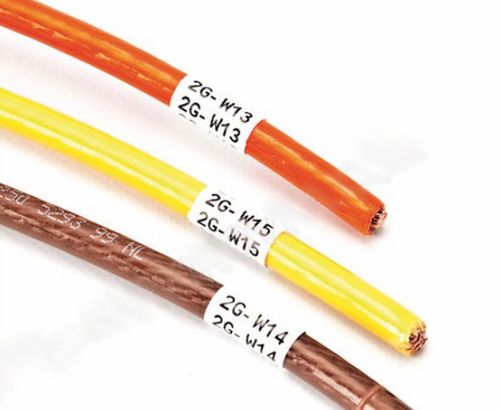
Маркировка кабеля
Маркировка и возможная длина кабеля:
- 28 AWG = 0.81 м
- 26 AWG = 1.31 м
- 24 AWG = 2.08 м
- 22 AWG = 3.33 м
- 20 AWG = 5.00 м
- Shield — отметка указывает на что кабель экранированный (защищенный внутри фольгой или дополнительными проводниками в виде сетки;
- Pair — жилы провода скручены в пару.
Например, шнур для стандартного принтера марки Canon будет иметь вот такую маркировку:
- 028AWG/2C+28AWG/2C.
Ферритовый бочонок
Имеется на большинстве USB шнуров. Подавляет высокочастотные помехи в процессе работы. Присутствует практически на всех кабелях. Не обязателен на USB проводе, но лучше выбирать с ним.
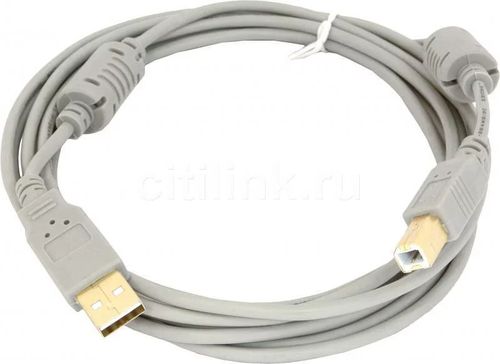
Кабель ферритовый
Сетевой кабель
Так называется шнур для подсоединения принтера к источнику питания. Для большинства принтеров этот шнур выглядит одинаково: на одном конце вилка, на другом разъем 2-pin. Все провода промаркированы — по стандарту имеют чёрный цвет.
При выборе сетевого шнура следует обратить внимание на:
- Толщину. Сечение провода должно быть о,75 мм или 0,5 мм. Проще говоря — чем кабель толще, тем он лучше;
- Гибкость. Шнур должен быть эластичен, если при сгибании он начинает трескаться на местах изгибов — это не качественный провод, который долго не прослужит.
- Состав. По принятым стандартам все сетевые шнуры должны быть изготовлены из меди. Это объясняется тем что, медь — отличный электрический проводник. Это придает надежность и гибкость проводу. Если в составе шнура другой металл — то это стопроцентная дешевая подделка.
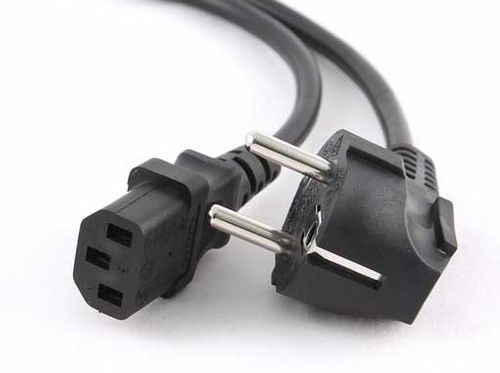
Виды кабелей
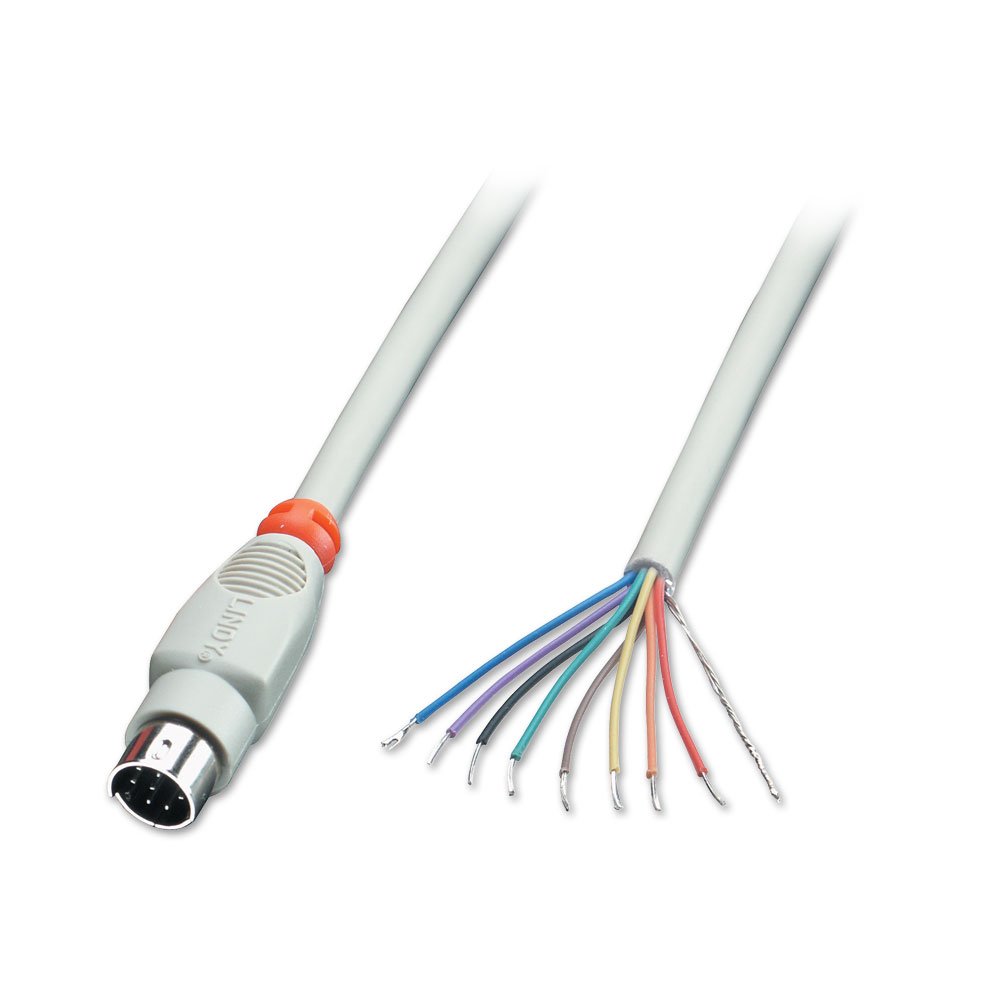
Чаще всего кабели для принтера, которые выпускаются ведущими компаниями-производителями, универсальны. То есть они подходят под разные модели и типы устройств. Внешний интерфейсный провод с Mini Jack разъемом подходит для всех печатающих машинок. То же самое можно сказать и о продукции параллельного порта.
LPT может отсутствовать, но шнур питания, который подходит для всей компьютерной техники, соответствует единым стандартам.
Чем шире шнур, тем качество его работы выше. Широкие провода еще называют высокоскоростными.
Как выбрать USB-кабель для принтера?
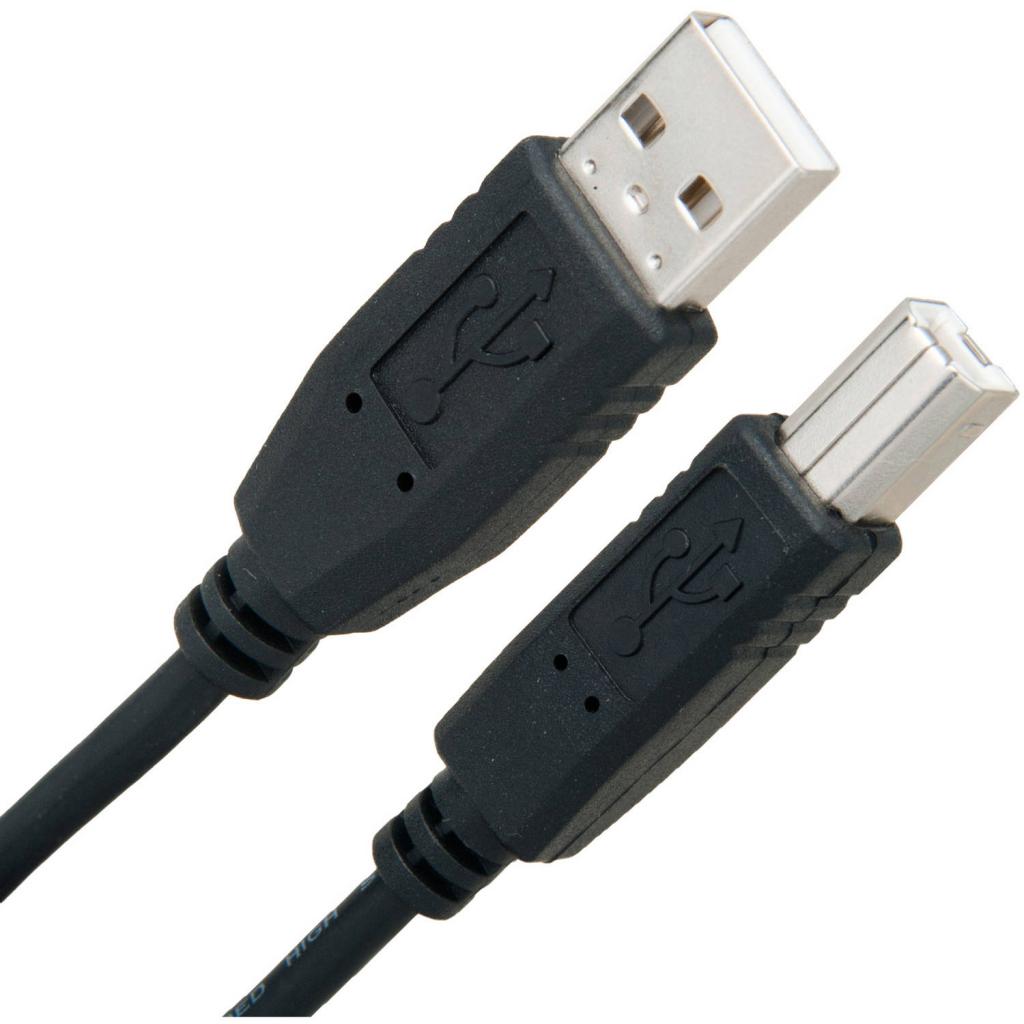
Сейчас практически все современные устройства идут с USB-кабелем. При его неправильном выборе снижается скорость передачи данных от компьютера до принтера, а также само печатающее устройство может не распознаваться системой, даже в случае установки необходимых драйверов.
При выборе стоит обратить внимание на маркировку, которая говорит о следующем:
- HIGH-SPEED 2.0 – скорость передачи данных.
- 28AWG/2C+28AWG/2C – американский стандарт измерения проводников, которых в зависимости от длины провода может быть от 20 до 28.
- IEEE1284 — набор определенных требований, установленных Институтом инженеров по электротехнике и радиоэлектронике (IEEE).
Маркировка на проводе должна соответствовать стандартным размерам:
- 28 AWG = 0.81 м;
- 26 AWG = 1.31 м;
- 24 AWG = 2.08 м;
- 22 AWG = 3.33 м;
- 20 AWG = 5.00 м.
Иногда производители не придерживаются стандартов, что чревато некачественной и неудовлетворительной работой устройства в процессе печати. Можно отметить, что некоторые принтеры «долго думают», прежде чем запустить печать. Чаще всего это происходит при неправильном выборе провода, а не от технических неполадок в самой печатающей машинке.
Стоит также обратить внимание на внешний вид USB-кабеля для принтера. Чем толще экранированный провод, тем качество его работы выше, а случаев выхода из строя меньше.
Также на каждом проводе имеется ферритовый бочонок, который отвечает за минимизацию помех в процессе работы. Это не настолько важный показатель, но его присутствие не помешает.
Как определиться с длиной?

Перед тем как определиться, какой кабель нужен для принтера, стоит обратить внимание на его длину. Чем провод короче, тем лучше и качественнее происходит передача данных по нему, особенно это касается USB-соединения. Но не всем пользователям хватает одного метра, поэтому средняя длина шнура составляет 2-3 м.
Пользователи отмечают, что пятиметровый кабель чаще всего выходит из строя и передача данных происходит прерывисто. Оптимальная длина для хорошей и качественной работы кабеля должна составлять 2-3 м, не более. К тому же чем короче кабель, тем его стоимость ниже.
Шнур питания и интерфейс

При выборе, к примеру, провода для устройства НР, важно сделать акцент на необходимости именно интерфейсного, а не сетевого кабеля для принтера. Зачастую их различают по цвету. Так, для интерфейсного подключения провод идет серого цвета, а для сетевого – черного. Но может быть и наоборот.
Также они отличаются USB-подключением. Это может быть микро- или мини-разъем, что зависит непосредственно от технических особенностей печатающей машинки.
Сетевой провод для подключения принтера к компьютеру
Сетевой провод не так популярен, как шнур с разъёмом USB, но некоторые принтеры и МФУ соединяют с компьютером через него. Представляет собой витую пару, с входящей в неё одной и более пар медных проводников, скрученных между собой и покрытых пластиковой оболочкой. Изоляция проводников равна 0.2 мм, изготавливается из полипропилена, полиэтилена или поливинилхлорида. Такая конструкция увеличивает уровень связи проводников одной пары.
Преимущества сетевого кабеля:
- лёгкость монтажа;
- невысокая цена.
ВАЖНО! Для предотвращения проблем с печатью или полного отказа в её воспроизведении, выбирать следует обжатый провод. Обжимку можно выполнить своими силами. Для этого потребуется собственно кабель и коннектор. Длину выбираете по своему усмотрению, но не больше 100 метров.
Факторы выбора
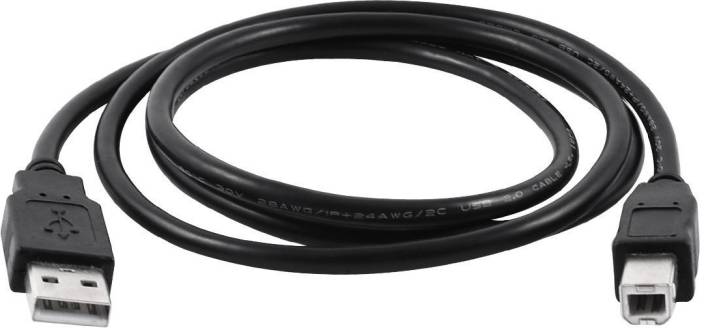
При выборе кабеля для принтера важно обратить внимание на интерфейс, длину, скорость передачи данных и соответствие выбранного провода модели устройства.
На что обратить внимание при покупке?
- Общепринятый стандарт – провод для печатного устройства USB 2.0 A-B (при выборе другого типа возможно снижение скорости передачи данных или работа машинки на неполную мощность).
- Длина – это зависит от того, насколько далеко принтер будет установлен от компьютера (средняя длина провода составляет 2-3 м, но есть кабели длиной до 5 м). Важно выбрать подходящую длину, поскольку в случае установки переходников или удлинителей теряется качество передачи информации, работа самого устройства может быть нарушена.
- Ферритовые кольца на кабеле, которые идут в качестве дополнения, лишними не будут. Они хорошо справляются с шумовыми токами, то есть снижают влияние различных электромагнитных помех (некоторые современные модели принтеров без такого дополнения работать не будут). Чем их больше, тем четче и быстрее идет передача информации, поскольку помехи в данном случае отсутствуют.
- При выборе кабеля для подключения принтера важно обратить внимание на маркировку, которая определяет скорость передачи данных, а также на дополнительную экранировку кабеля.
- https://tze1.ru/articles/detail/kak-podklyuchit-printer-k-kompyuteru-instruktsiya-dlya-chaynikov/
- http://printergid.ru/expluataciya/shnur-dlya-printera
- https://FB.ru/article/68779/uu-kabel-dlya-printera-kakoy-nujen-i-kak-vyibrat
- https://setafi.com/elektronika/printer/provod-ot-printera-k-kompyuteru-kak-nazyvaetsya/