
Подключение принтера к 2-м компьютерам через:
Существует минимум 4 варианта создания подключения к распространенным принтерам Epson, Canon, Xerox и т. д. К сожалению, каждый метод связан с определенными недостатками и преимуществами, поэтому идеального решения для всех ситуаций не существует.
USB
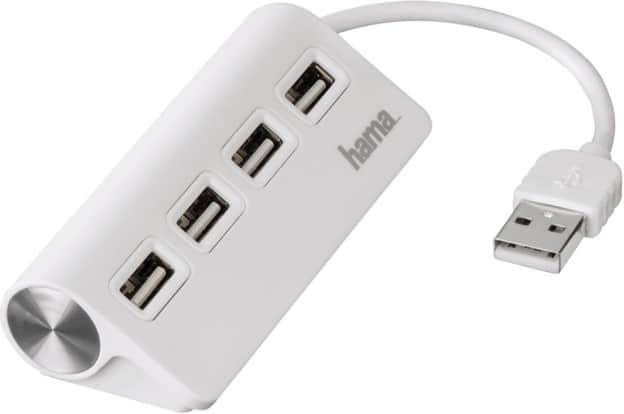
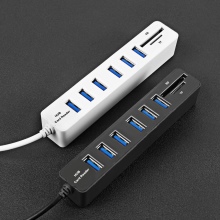
Самый простой вариант – использовать USB-разветвитель для принтера. По умолчанию устройства для печати не предназначены (в большинстве случаев) для получения управляющих сигналов с нескольких ПК. Чтобы добиться поставленной цели без затрат, можем просто вынимать один кабель и устанавливать другой. Постоянное воздействие на порт скорее всего приведет к его быстрому износу. Лучшая альтернатива — соединение компьютеров через USB-хаб. По сути – это своеобразный тройник.
| Плюсы | Минусы |
| Легко настроить | Нужен длинный USB-кабель |
| Линия защищена от перехвата данных | Прерывчатый сигнал с удаленных компьютеров |
| Удобно использовать в небольших помещениях | Высокая цена на хороший тройник для принтера на два компьютера |
Стоит отметить, что подход позволяет избежать переподключения USB-портов, но он не позволяет одновременно пользоваться принтером с разных компьютеров. Чтобы печатающее устройство стало доступно на втором ПК, первый должен завершить сеанс работы с ним. Принцип подключения описывать нет необходимости, все сводится к подключению USB-кабелей в соответствующие порты.
Локальную сеть
Подключение принтеров Samsung, Panasonic, OKI и т. п. через локальную сеть – более предпочтительный вариант. Все, что нужно сделать – создать рабочую группу. Объединение устройств позволит пользоваться одним и тем же оборудованием на разных единицах электроники.
| Плюсы | Минусы |
| Легкость организации сети в небольших рабочих группах | Сложность развертывания в больших офисах |
| Можно организовать сеть с неограниченным количеством устройств | Оба компьютера должны быть включены |
| Высокая скорость работы | Важно правильно настроить |
Суть метода проста: создать рабочую группу, а затем настроить подключение к принтеру с разных ПК. Однако, более предпочтительно выполнить подключение через один компьютер – это разновидность создания связи по локальной сети, поэтому подробно рассмотрим инструкцию в следующем пункте. С некоторыми оговорками она применима и к данной методике.
Другой ПК
Вначале важно определить компьютер, который будет выполнять роль связующего звена между принтером и остальными устройствами. Лучше выбирать самое активно используемое устройство с Windows 8 или выше и лучшими характеристиками. Еще важно близкое расположение ПК и принтера. В идеале между ними не должен быть кабель более 2 м. Процесс соединения компьютера с печатным устройством стандартен: подключение кабеля, установка драйверов и проверка базовых настроек печати.
Так как исходный ПК – это своеобразный переходник для принтера на 2 компьютера, следующие этапы будут направлены на настройку этого самого разветвителя. Подразумеваем, что кабель между устройствами уже проложен. Сначала задаем сетевые настройки на примере Windows 10.
Как подключить несколько компьютеров к одному принтеру:
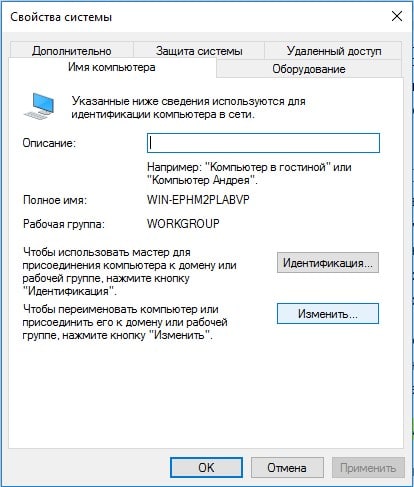
- Вводим в поиск и открываем файл sysdm.cpl.
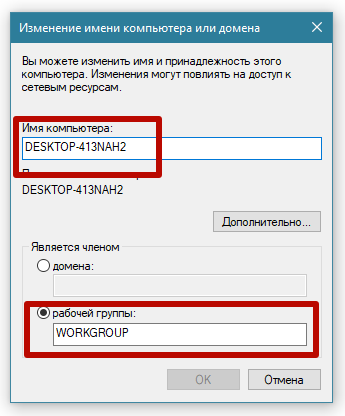
- Жмем на кнопку «Изменить» и задаем уникальное название компьютера, а также общее имя рабочей группы.
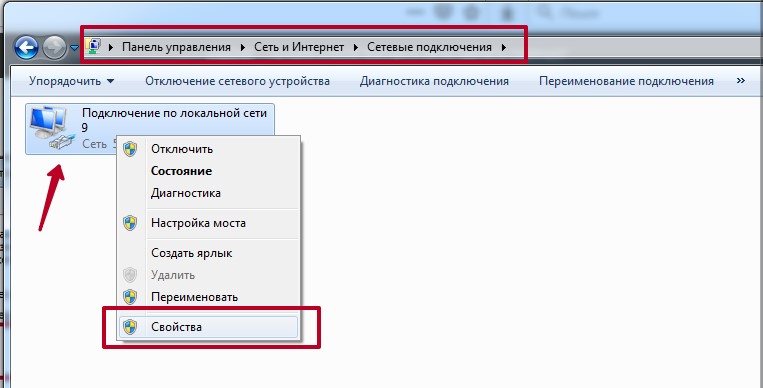
- Используя «Панель управления» открываем раздел «Сеть и интернет» и переходим на страницу «Сетевые подключения».
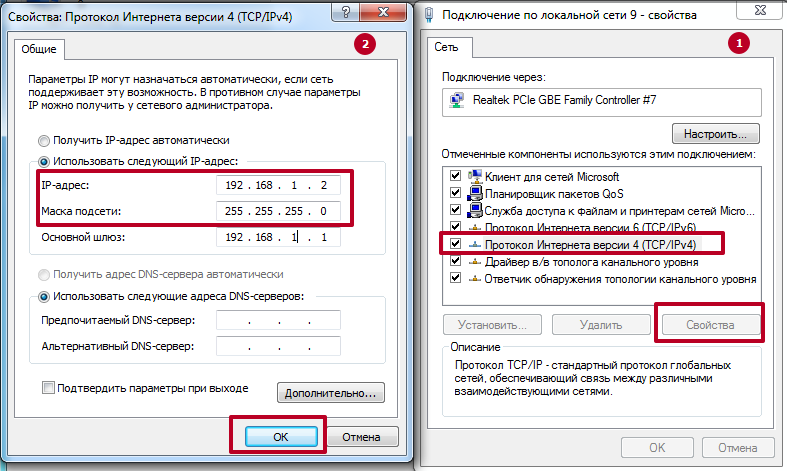
- Делаем клик правой кнопкой мыши (ПКМ) по локальному подключению переходим в «Свойства», а затем – в настройки «Протокол Интернета версии 4».
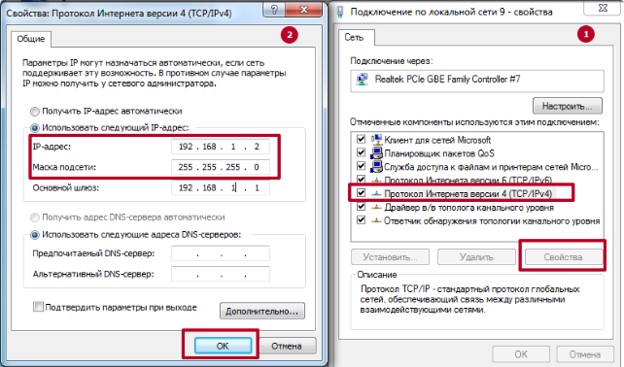
- Указываем настройки вручную. IP главного компьютера 192.168.1.2, второго – с тройкой в конце, третьего – с четверкой и т. п.
- Задаем маску подсети 255.255.255.0, она одинаковая на всех устройствах.
Следующий этап – настройка общего доступа:
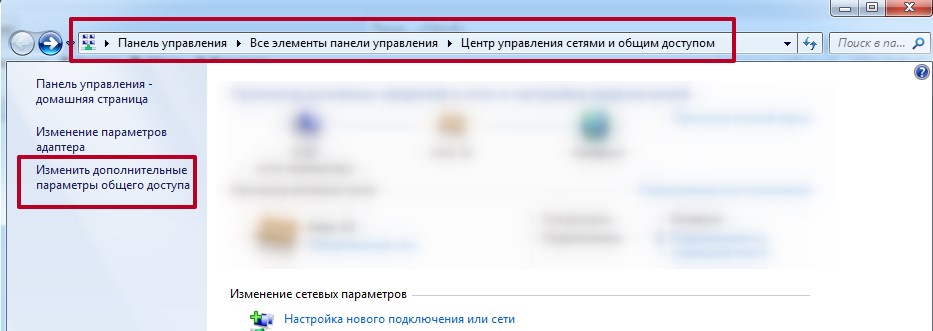
- Через ПКМ по подключению в нижнем правом углу и переходим в «Центр управления».
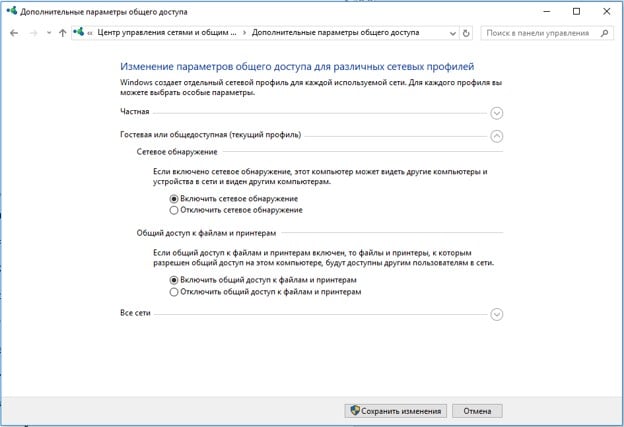
- Из меню слева выбираем последний пункт, связанный с общим доступом.
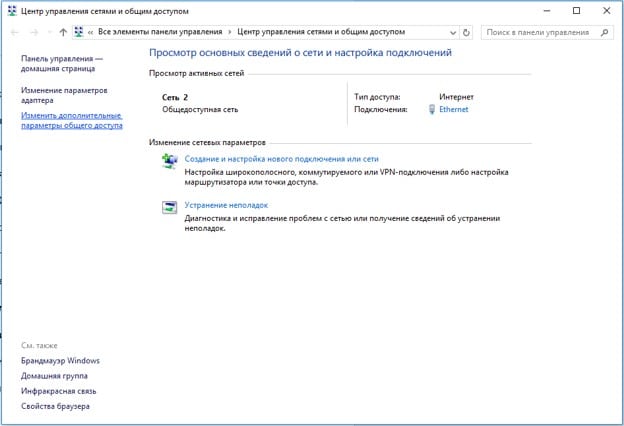
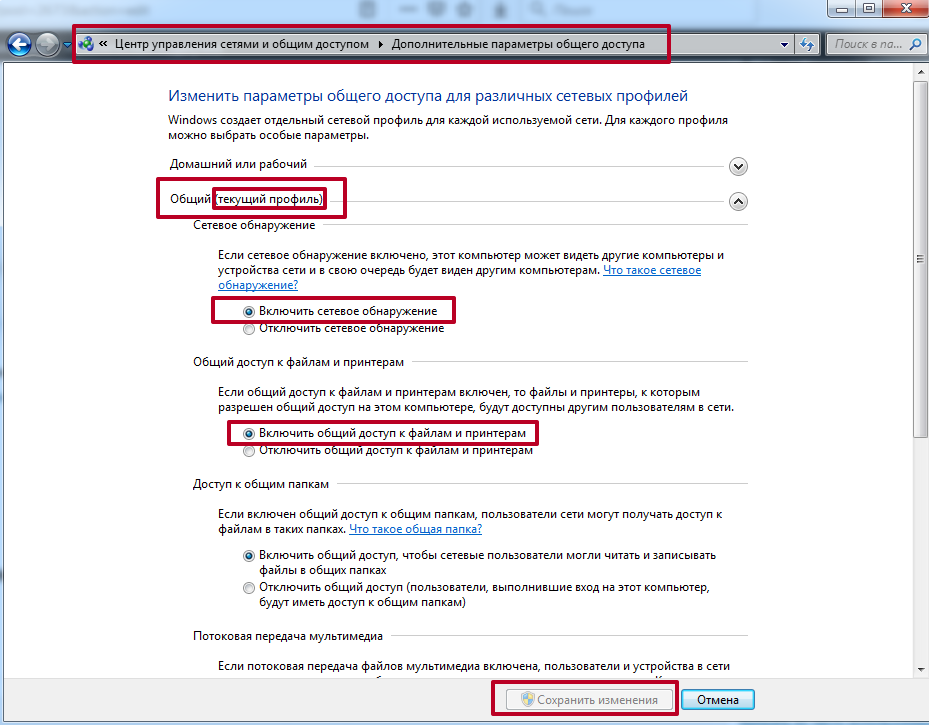
- Переводим настройки из положения «Отключить…» в «Включить».
- Переходим в раздел «Панели управления» с оборудованием и открываем «Свойства принтера».
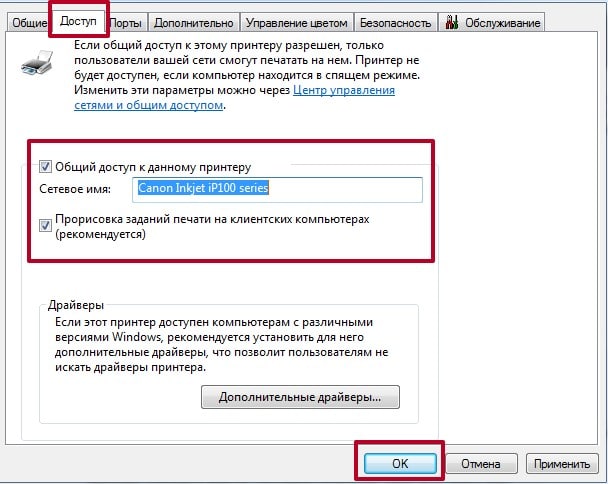
- На вкладке «Доступ» активируем «Общий доступ…».
- Открываем вкладку «Безопасность» и задаем всем пользователям право на «Печать».
Последний шаг – подключение к принтеру с других компьютеров:
- Со второго ПК открываем «Этот компьютер» и ждем поиска подключенных устройств.
- Делаем двойной клик по связующему компьютеру в сети.
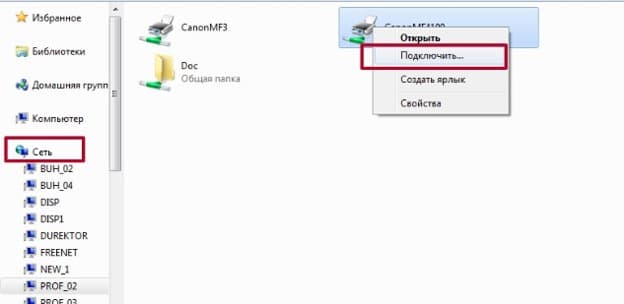
- Щелкаем ПКМ по найденному принтеру и выбираем «Подключить».
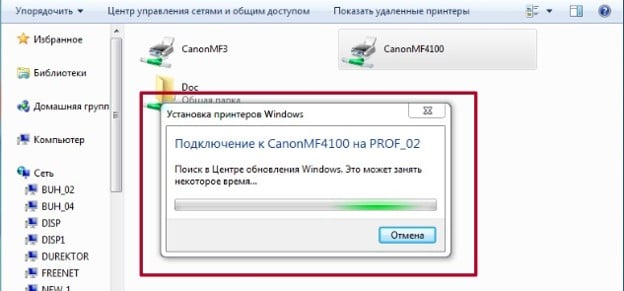
- Ждем завершения настройки и установки драйверов.
- При отправке на печать выбираем данный принтер или устанавливаем его по умолчанию.
Это самое удобное подключение принтера к двум компьютерам через USB, которое позволяет легко расширять сеть в любой момент. Дальнейшее добавление компьютера или периферии займет всего пару минут.
Организуем печать посредством сети
Подключение через другой компьютер
Удобнее и с небольшим количеством недостатков подключать к принтеру два компьютера, используя один из них в качестве основного принтера из комплекта. В этом случае будет использоваться USB-подключение к принтеру и подключение к общей локальной сети. Этот метод требует настройки двух ПК. Давайте рассмотрим каждый из них подробнее.
Подключение принтера к главному ПК
Для начала выберите один из двух ПК, который будет основным в паре. Рекомендуется выбирать более часто используемое устройство с более мощными функциями. Подключение должно осуществляться через USB-кабель. При необходимости установите драйверы для вашей модели. Как только вы это сделаете, попробуйте сделать пробную распечатку. Если все прошло успешно, можно смело переходить к настройкам.
Сетевые настройки
Этот пункт настройки должен быть выполнен на обоих компьютерах.
Чтобы убедиться, что устройства находятся в одной локальной сети, определите общую рабочую группу и подсеть с уникальными IP-адресами и именами. Настройте параметры, как показано на скриншотах ниже.
- Нажмите одновременно клавиши Windows + R. Введите команду sysdm.cpl. Нажмите «Изменить» и введите имя компьютера и рабочей группы. Для первичного, например, «первый», а для вторичного — «второй», но имя рабочей группы должно быть одинаковым.
- IP-адрес и маску подсети можно задать в сетевых настройках с помощью панели управления. Для первичного IP укажите IP с цифрой 2 в конце, а для вторичного — с цифрой 3. Не забудьте, что маска должна быть одинаковой для обоих.
Включение обнаружения
Выполните этот и следующие шаги на первом «ПК».
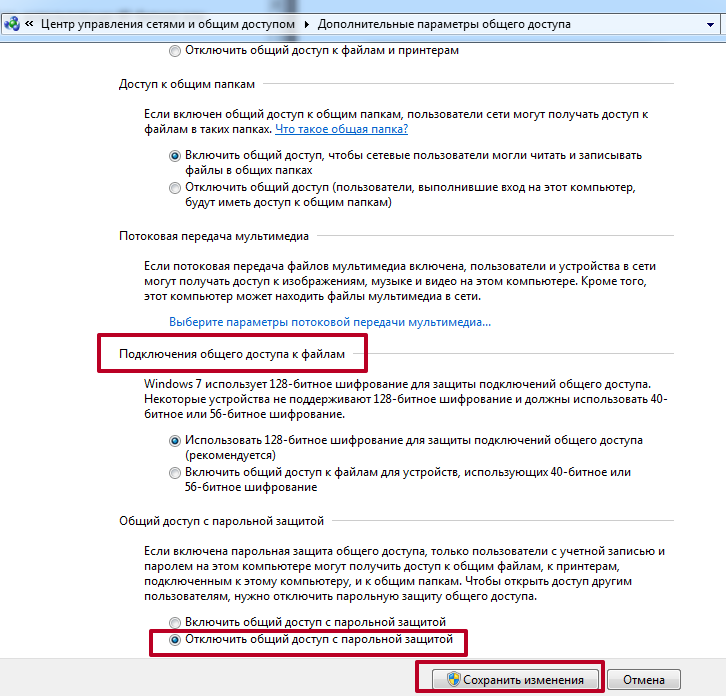
Включите обнаружение сети через панель управления. Это позволит другим членам сети видеть его в локальной сети.
Общий доступ
Теперь давайте «поделимся» самим принтером, чтобы другие люди могли получить к нему доступ.
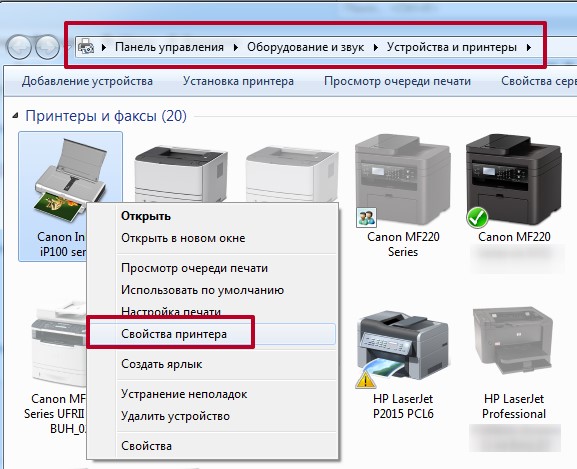
- Найдите свою модель в списке и введите ее свойства.
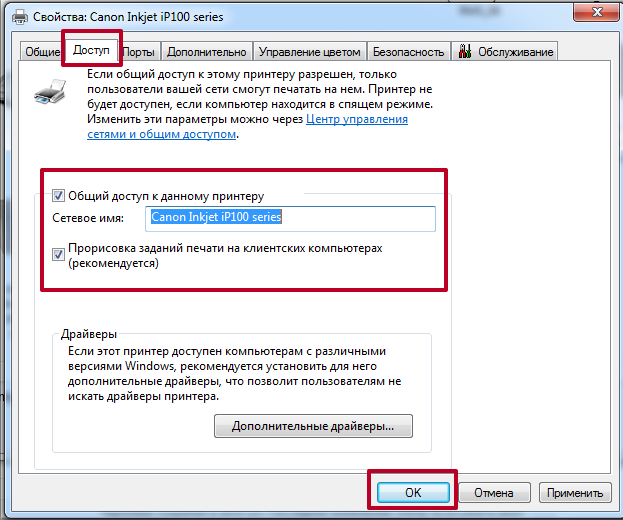
- Перейдите на вкладку «Доступ», установите флажок для общего доступа, введите имя, сохраните изменения.
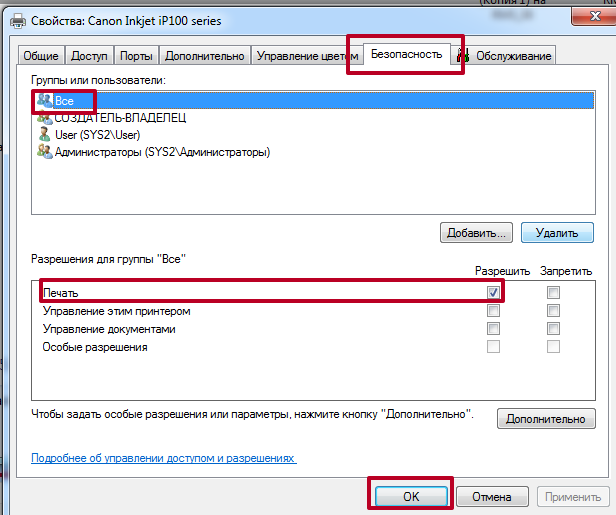
- На вкладке Безопасность убедитесь, что печать разрешена для всех пользователей.
Подключение к принтеру со второго «компа»
Принтер на главном компьютере готов к использованию с другим ПК или ноутбуком. Остается только подключиться к нему. Это можно сделать несколькими способами, но самым простым и быстрым подключением является поиск хоста «PC» в сети.
- Откройте окно операционной системы с помощью клавиш Windows + E. Найдите «Сеть» с левой стороны. В списке найдите устройство с именем «first», если вы не указали другое имя.
- Дважды щелкните, чтобы открыть его.
- Щелкните правой кнопкой мыши, чтобы отобразить меню, из которого можно установить соединение.
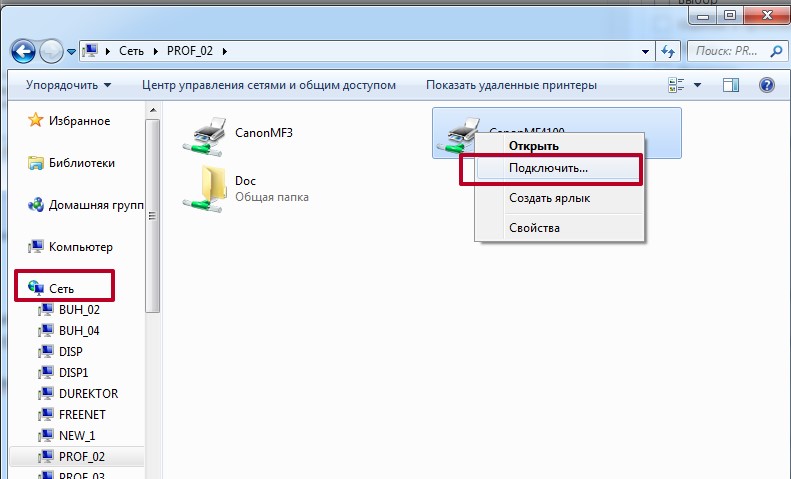
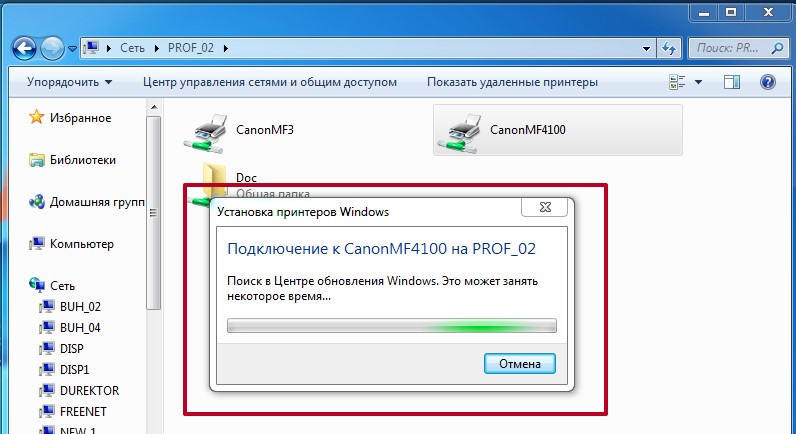
- Дождитесь завершения поиска и установки драйвера.
- Выберите устройство в качестве принтера по умолчанию.
- Попробуйте распечатать любой документ.
Еще варианты с проводами
На задней панели принтера могут находиться несколько разных по интерфейсу разъемов (COM, LPT, USB, патч-корд – сетевой кабель). Ко всем входам можно подсоединить подходящие кабели от компьютера. Так, один комп соедините через USB, а второй посредством LPT порта. После успешного соединения, обнаружения и установки ПО попробуйте сделать пробную печать с каждого компьютера для проверки работоспособности.
Возможные проблемы и их решение
Разберём некоторые наиболее частые проблемы, которые могут возникнуть в процессе настройки и использования сетевого принтера.
Сетевой принтер не отображается в доступных
Итак, вы подключили принтер согласно инструкции, подошли к другому компьютеру, но при попытке печати не видите сетевое устройство. В чём дело?
Обычно эта проблема вызвана тем, что ПК, с которого вы пытаетесь распечатать что-либо, не подключён к локальной сети. Убедитесь, что:
- он подключён к тому же маршрутизатору через Wi-Fi или кабель;
- маршрутизатор включён;
- названия рабочей группы всех ваших компьютеров в сети совпадают. В Windows 7 это можно сделать, нажав правой кнопкой на «Мой компьютер» и выбрав «Свойства». В Windows 8, 8.1 и 10 — правой кнопкой мыши по «Пуск», а затем — «Управление компьютером». Вы увидите имя компьютера и имя рабочей группы. Первый параметр должен различаться у всех ПК, подключённых к сети, а второй — наоборот, совпадать. Если это не так, выберите одно название для рабочей группы и присвойте его всем компьютерам в сети.
Иногда проблема с отображением сетевого принтера бывает связана с неисправностью портов. Убедитесь, что USB-порт и самого принтера, и устройства, к которому он подключён, не имеют физических дефектов — не поломаны и не погнуты.
Сетевой принтер не печатает
Если сетевой принтер отображается в списке доступных, к нему можно подключиться, но процесс печати не идёт, нужно провести небольшую диагностику. Посмотрите, нет ли сообщений об ошибке на экране самого принтера. Вы удивитесь, но часто такая неполадка объясняется простым отсутствием бумаги в лотке или краски в картридже.
Если на самом принтере не отображается никаких сообщений, и отправленные на печать документы просто уходят в пустоту, то причина, скорее всего, кроется в драйверах:
- если вы подключаете принтер через принт-сервер, то ещё раз сверьте список поддерживаемых им устройств. Скорее всего, ваша модель печатного устройства просто не подходит. Если вы купили принт-сервер совсем недавно, можно попробовать вернуть его в магазин или обменять на другую модель;
- если подключение проводится через роутер, убедитесь, что драйверы на принтер стоят на интересующем вас ПК. Это можно сделать, подключив принтер к нему напрямую. Если печать не проходит и при таком подключении, то нужно обновить или полностью переустановить драйверы. Если же при прямом подключении принтер печатает, то проблема может крыться в прошивке роутера. Если вы обновляли её совсем недавно, то откатитесь до предыдущей версии (просто установите более старую версию прошивки, скачав её на сайте производителя);
- если же принтер подключается через ПК, то проверить драйверы нужно только на этом компьютере. Убедитесь, что напрямую с этого ПК печать идёт. Если это не так, снесите и установите драйверы заново.
Переустановка драйверов производится так:
- Скачайте свежую версию драйверов для вашей версии Windows на официальном сайте производителя принтера. Драйверы обычно располагаются в разделе «ПО», «Поддержка» или «Загрузки». Убедитесь, что качаете драйвер именно для своей модели принтера.
- Зайдите в «Диспетчер устройств». В Windows 7 для этого нужно кликнуть правой кнопкой мыши по «Мой компьютер» и выбрать соответствующий пункт. В Windows 8, 8.1 и 10 — кликнуть правой кнопкой мыши по «Пуск» и выбрать «Диспетчер устройств».
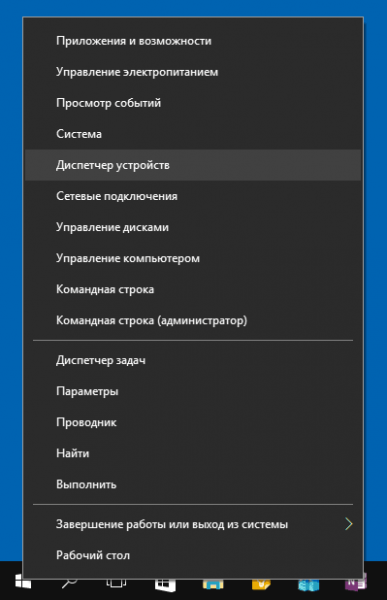
Из этого контекстного меню вы можете получить доступ ко многим администраторским утилитам и программам
- В «Диспетчере» вам нужно найти сам принтер. Кликните по нему правой кнопкой мыши и нажмите «Свойства».
- Выберите вкладку «Драйвер» и нажмите «Удалить».
- После этого запустите скачанную с сайта производителя утилиту, которая установит драйвер. Следуйте инструкциям утилиты.
- Когда установка завершится, снова проверьте печать напрямую с компьютера. Если она работает, то проблему с неправильным драйвером вы устранили успешно.
Создание проводной локальной сети
Настройка проходит поэтапно.
Перед всеми действиями соедините оба компьютера пачт-кордом. К главному подсоедините шнур от принтера в любой работающий USB.
Ноутбуки содержат вход сбоку. Вся система будет выглядеть следующим образом.
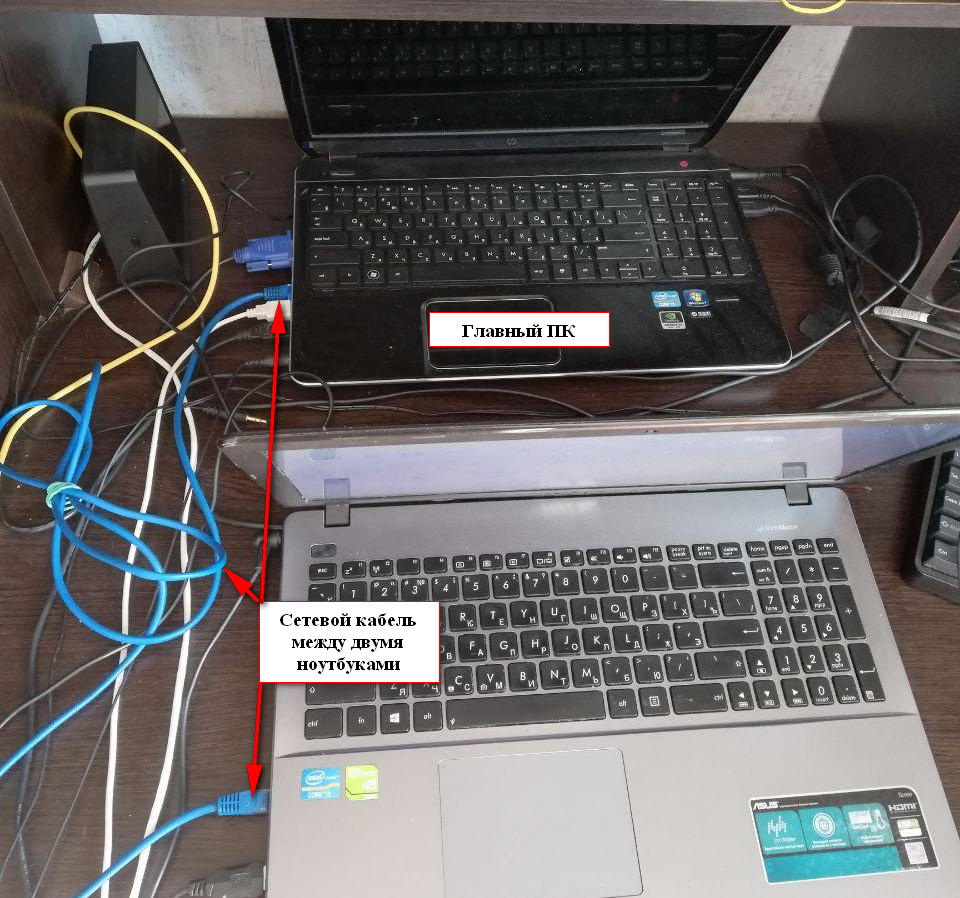
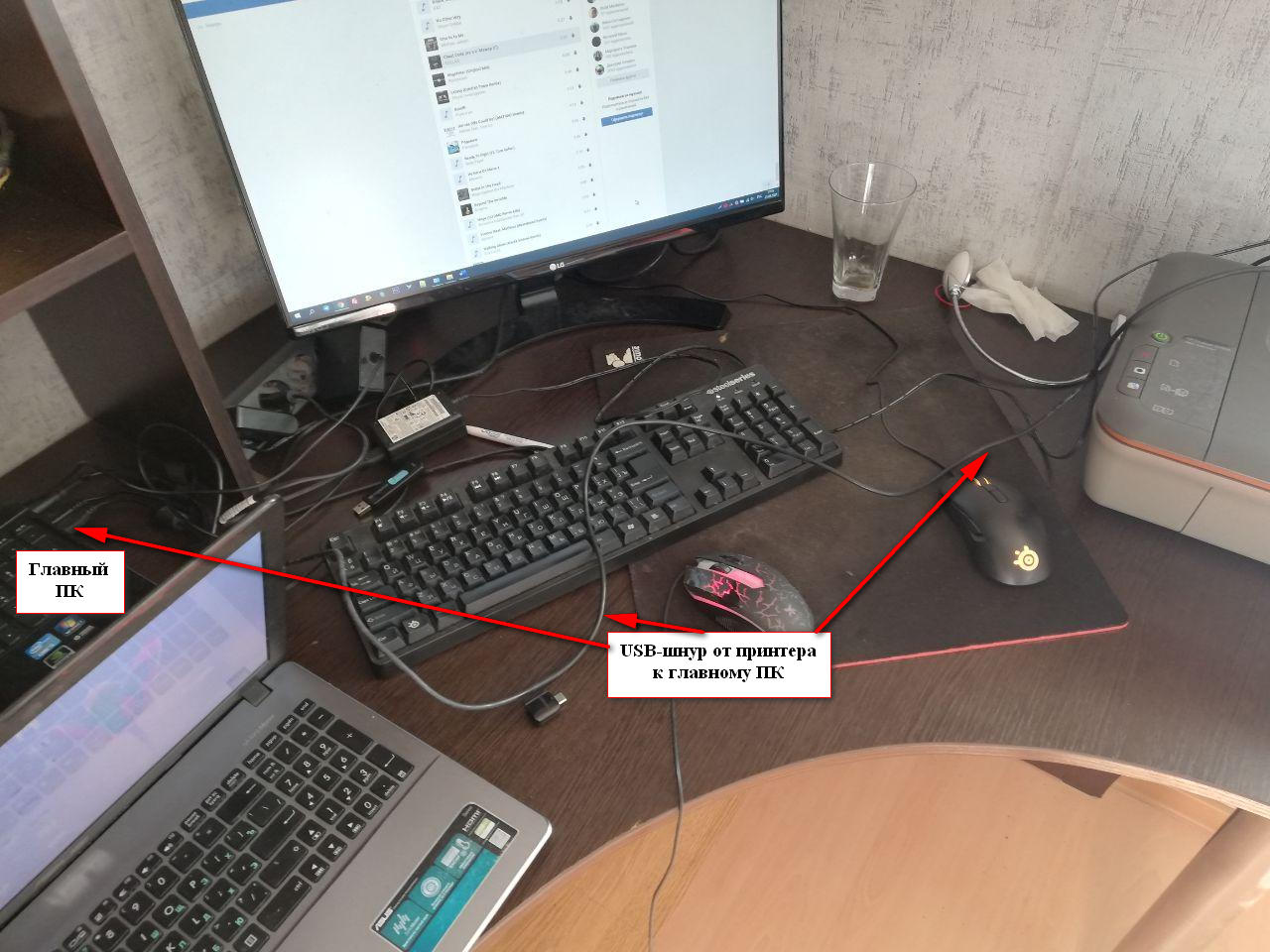
Если раздачу интернета обеспечивает Wi-Fi роутер, тогда сеть может работать через него. Второй ноут может подключаться в сеть и задействовать принтер без проводного соединения. На фото выше видно, что подключены два ноутбука между собой физически. Такой вариант более оправдан для стационарных компов без вай фая.
С ноутбуком же все проще. Надо просто расшарить все доступы, в том числе для принтера, и подключиться к интернету по Wi-Fi. Никакие настройки в таком случае не делаются, так как все устройства уже будут находиться в одной сети. Надо всего лишь добавить печатающее устройство в систему и установить дрова. К тому же, количество подключений неограничено.
Так, могу быть самые разные связки при организации подключения.
Настройка главного компьютера
Сперва надо убедиться, что, отправив документ на печать, печатающее устройство начнет выпускать листы с перенесенной на них информацией. Для этого подключаете печатный аппарат, при необходимости устанавливаете драйвер с диска или запускаете инсталлятор, заранее скачанный с сайта производителя. Попробуйте распечатать любой файл. Если получилось и нет никаких ошибок, тогда можно переходить к созданию и конфигурации сети.
Сетевые настройки
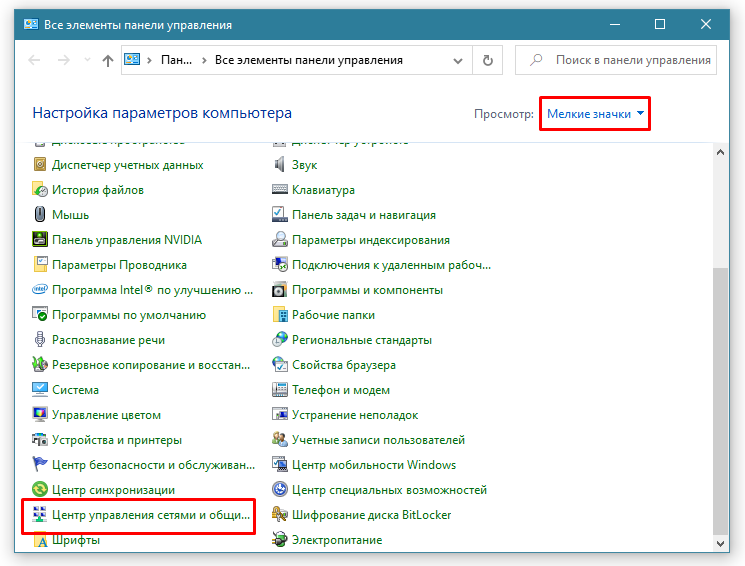
Далее переходим в окно сетевых подключений, где должен находиться ярлык созданного соединения. Попасть в список сетевых адаптеров можно через панель управления, а именно разделы «Центр управления сетями и общим доступом» и «Изменение параметров адаптера».
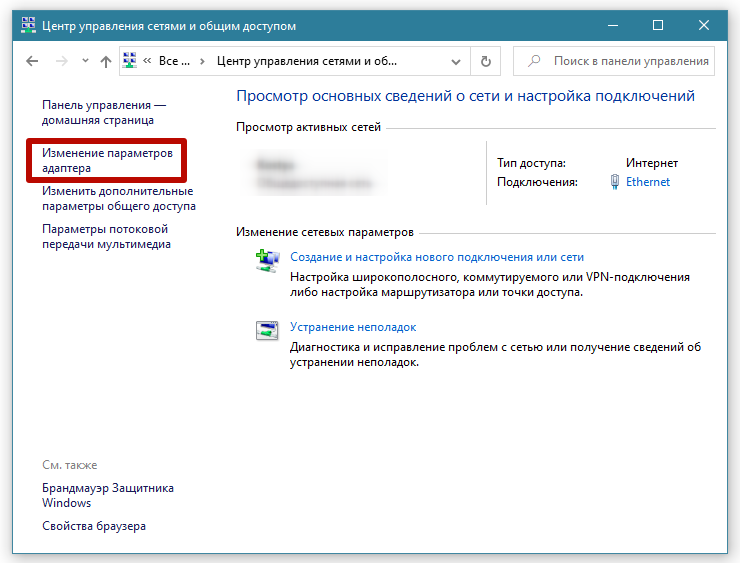
После перехода обнаружите все доступные подключения к сети (локальной или проводному интернету).
Открываете свойства подключения. Выбираете в списке компонентов «протокол версии 4» и снова заходите в свойства.
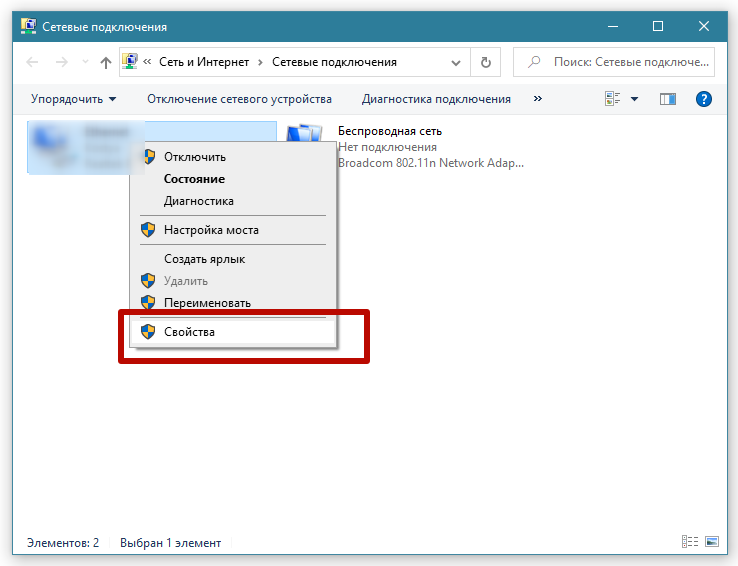
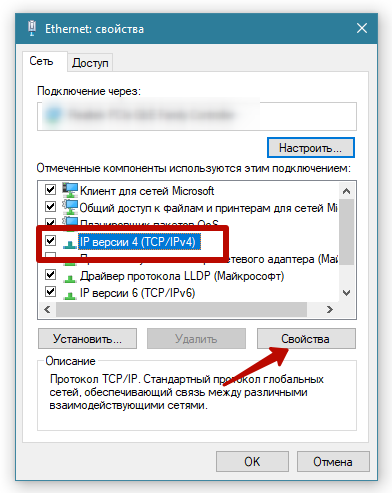
Если получение IP-адреса автоматическое, то переключаем на «Использовать следующий IP-адрес». Вводим следующие значения:
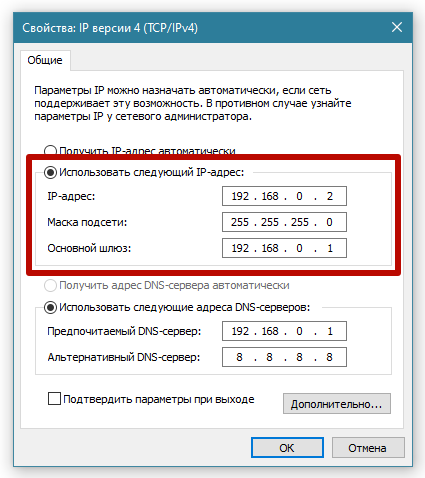
По инструкции выше настраиваем так же второй персональный компьютер. Только айпи-адрес задаем в конце с другой цифрой. Если компьютеров много, то цифра на конце должна быть следующей от предыдущей. Так удобно нумеровать для соблюдения порядка в сети.
Включение общего доступа
Обнаружение включается как для компьютера (устанавливаем только на главном), так и для самого принтера.
Сначала убедитесь, что сеть является частной, а не общедоступной, иначе видимости между оборудованием не будет. Проверить состояние сети можно в параметрах Windows.

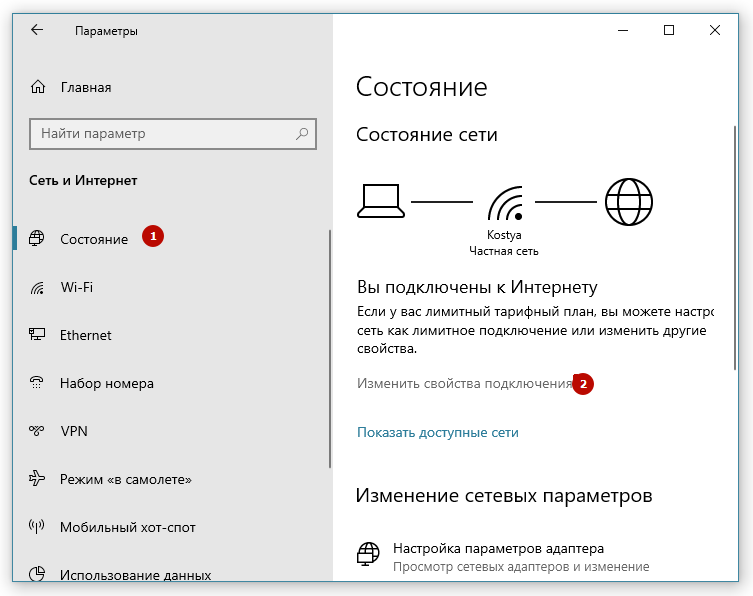

Затем в центре управления сетями (как зайти, показал выше) заходим в «Изменить дополнительные параметры общего доступа». Включаем все настройки, как на скриншотах ниже.


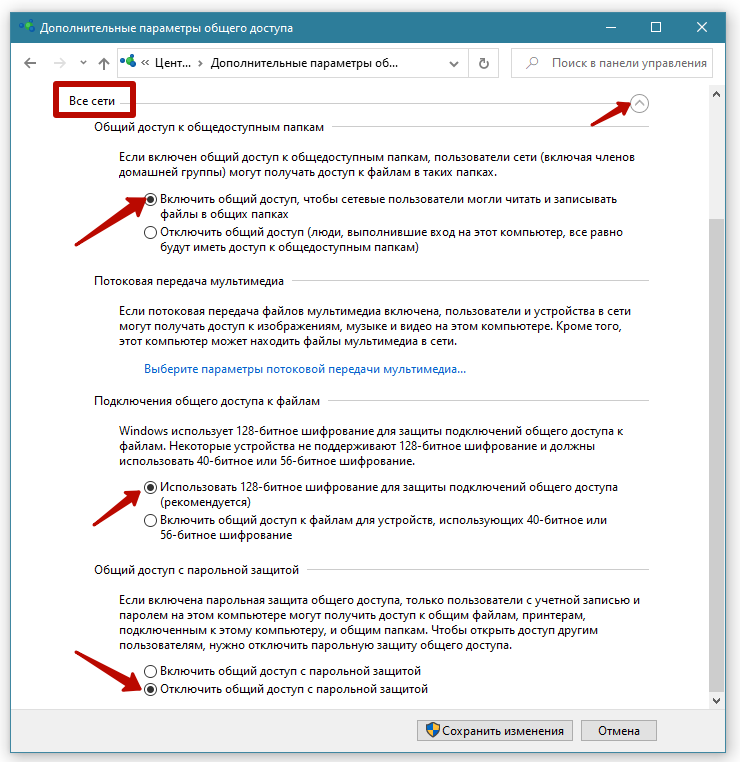
Далее даем доступ к принтеру. Жмем «Win+R», вводим команду «control printers».


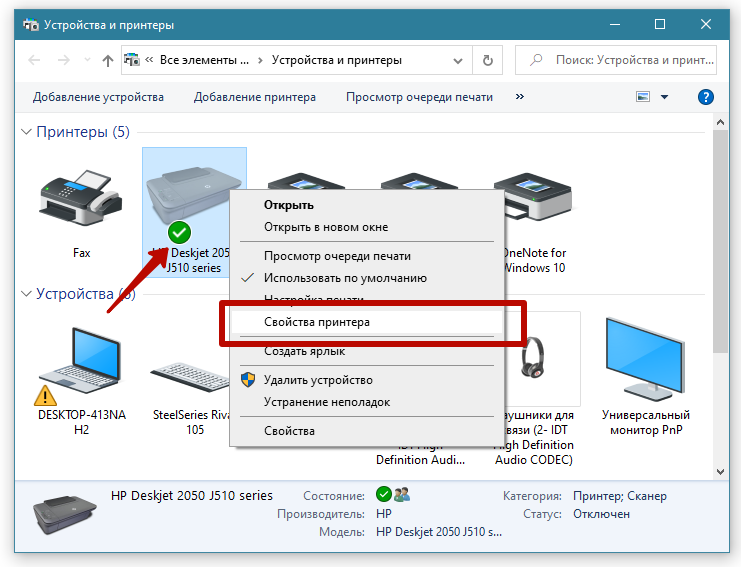
Окажемся в окне всех подключенных принтеров и других печатных устройств. Выбираем нужное устройство, жмем ПКМ и выбираем «Свойства принтера».
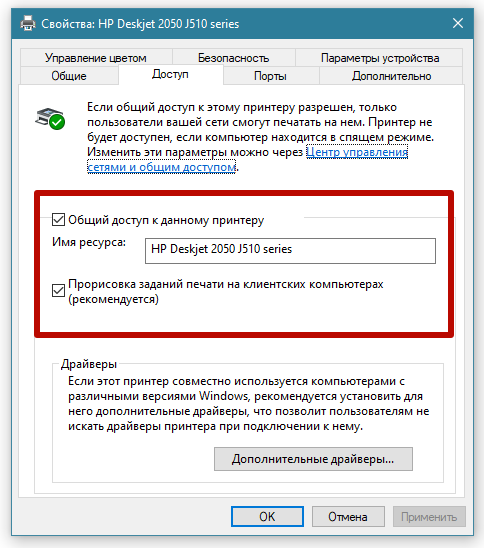
На вкладке «Доступ», разрешаем обнаружение и задаем имя сетевого принтера, которое отобразится на всех компьютерах, находящихся в сети.
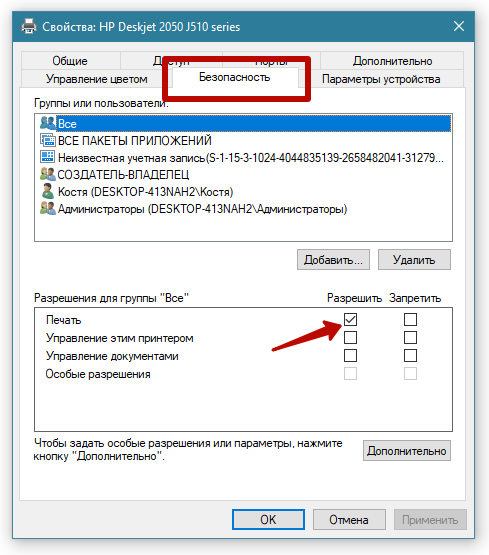
На вкладке «Безопасность» разрешаем печать для группы пользователей «Все».
Подключение остальных компьютеров
Заходим в «Мой компьютер». Слева в окне проводника будет значок «Сеть». Если на предыдущих этапах все сделано правильно, то внутри будет отображен главный ПК с тем именем, которое задано в самом начале. Откройте компьютер двойным нажатием левой кнопкой мышки. Справа будут отображены устройства и папки, которые разрешены к пользованию. Найдите принтер и подключите его.

После, Windows начнет подключение и установку. Соглашаемся со всем.
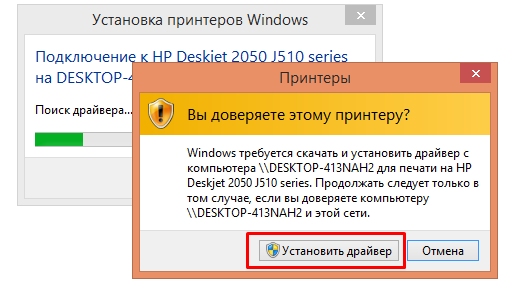
Начнется копирование файлов. Дождитесь окончания настроек.

После, принтер появится в системе и можно проверить работу, пустив на печать какой-нибудь документ с текстом или распечатав пробную страницу.
Ручное добавление принтера
Может случиться, что изначально принтер не отобразится в сетевом окружении. То есть, вы раскроете дерево сети, выберете главный сетевой компьютер, но принтера там не окажется. Тогда придется добавить аппарат другим способом.
Заходим в «Устройства и принтеры». Кликаем на «Добавление принтера». Появится окно и начнется поиск возможных принтеров.
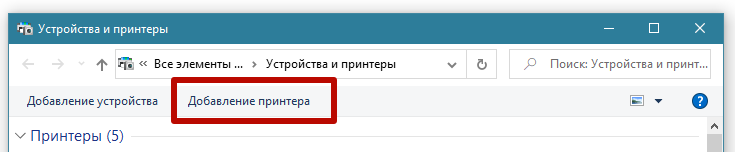
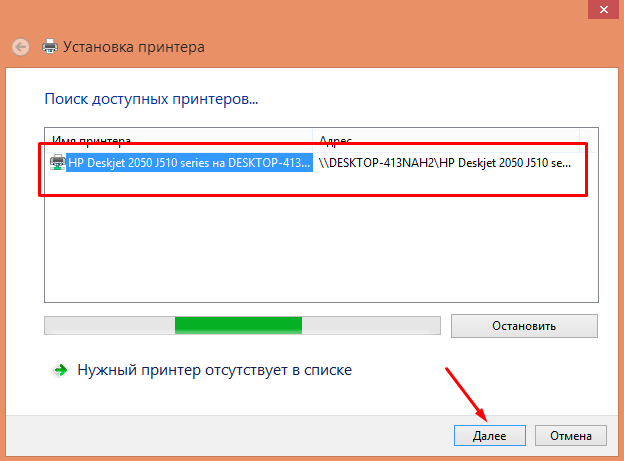
В идеале Windows должна сама найти печатающее оборудование. Тогда надо его выбрать из списка, добавить и дождаться окончания установки. Система, аналогично предыдущей ситуации, запросит инсталляцию драйверов. подтверждаете и ждете окончания установки.
В ином случае жмем на «Необходимый принтер отсутствует в списке».
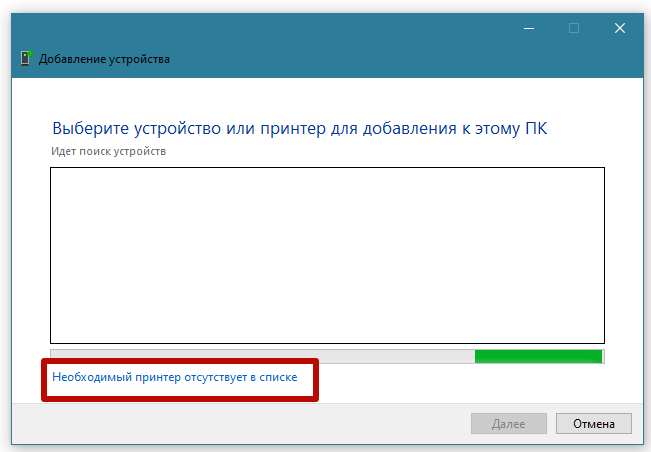
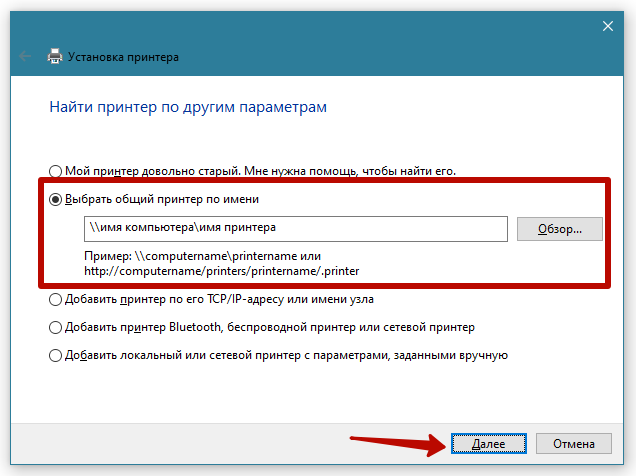
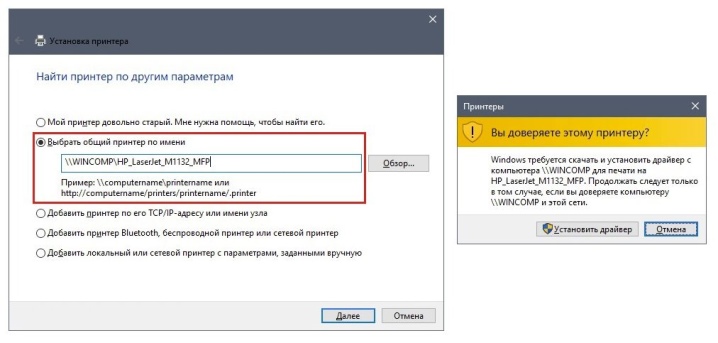
На выбор предоставляется несколько методов подключения. Попробуйте использовать тот, для которого в данном случае есть необходимая информация, а именно, поиск по имени.
Введите путь к принтеру, указав правильное имя, как показано в примерах окна установки (замените на свои значения).
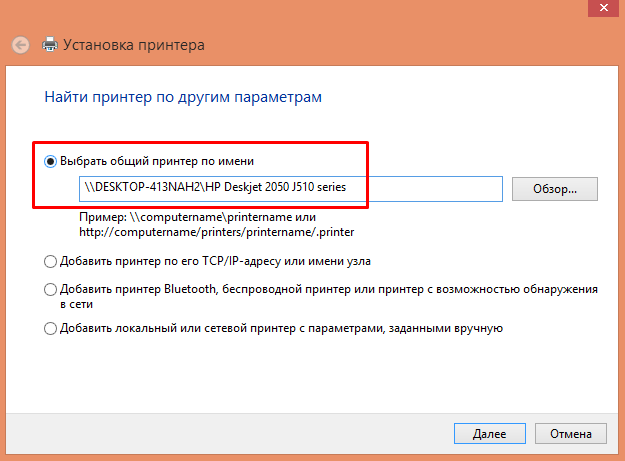
Сначала можете попробовать сделать обзор устройств, чтобы выбрать аппарат из возможных.
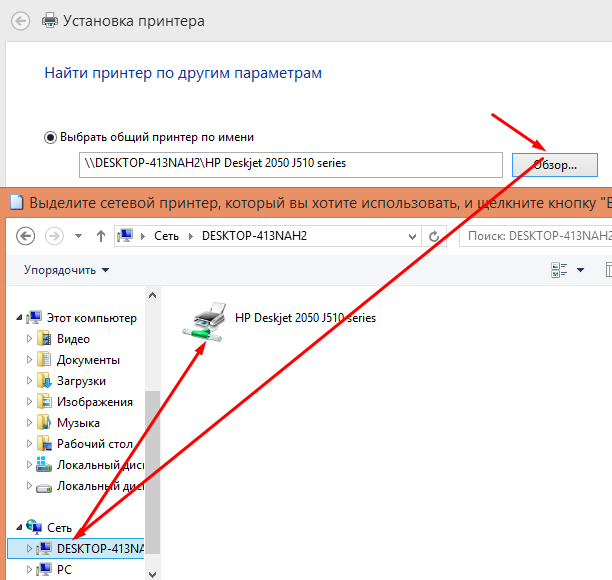
После, установщик предложит инсталлировать драйвера. Соглашаетесь и дожидаетесь завершения. Пробуйте сделать первую печать.
Еще одним способом добавления является использование встроенных возможностей Windows.
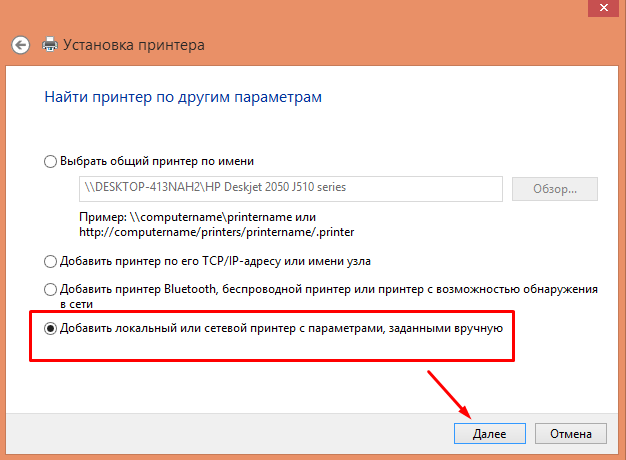
Далее выбираете производителя и находите точное наименование модели.
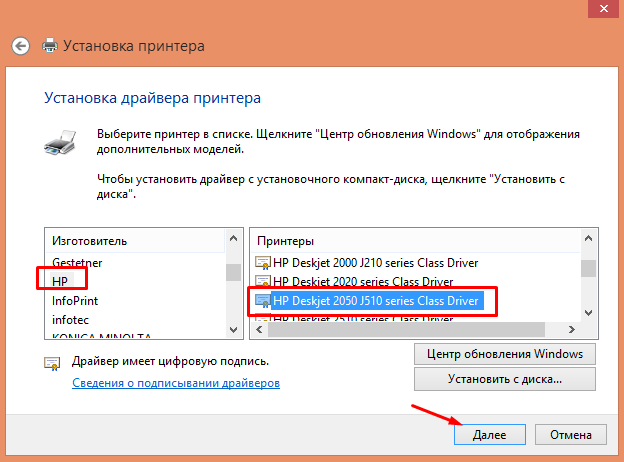
Если в списке не будет нужного драйвера, попробуйте обновиться, нажав на кнопку «Центр обновления Windows».
Затем, при необходимости, можете назначить любое имя для принтера.
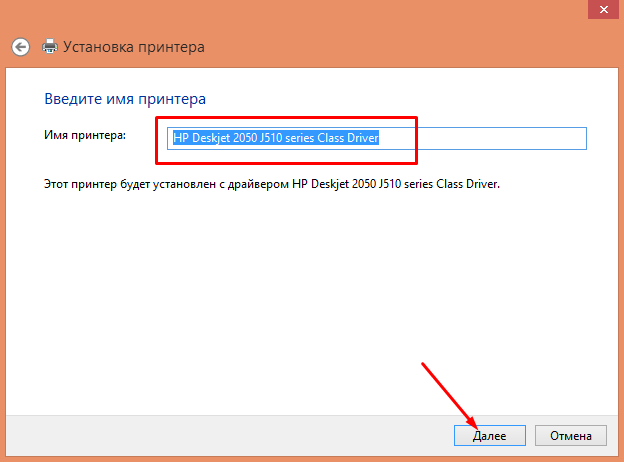
Начнется процесс установки, который не займет много времени.
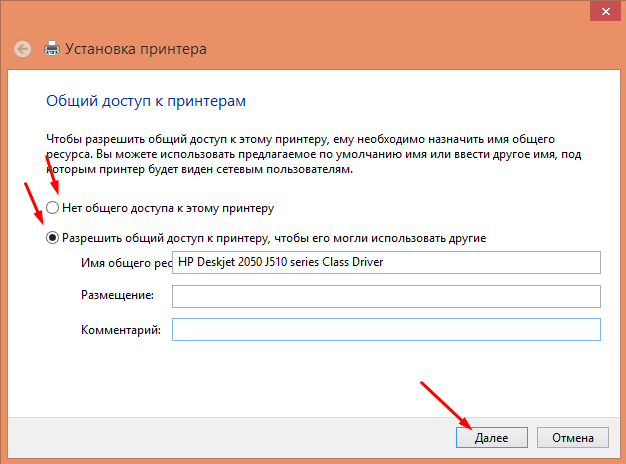
Следующий шаг отвечает за включение или отключение общего доступа.
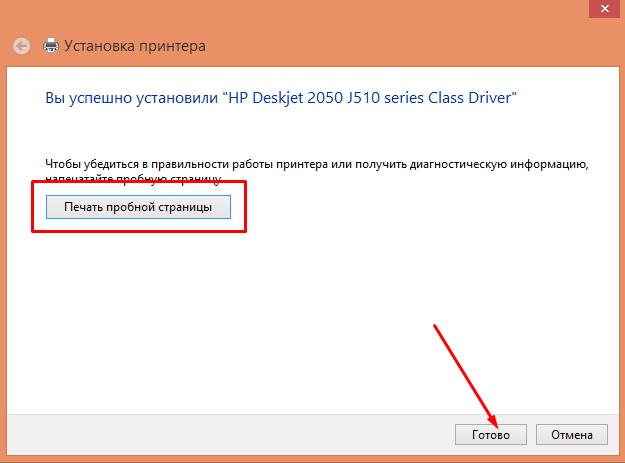
Последнее окно уведомит вас об успешной установке и предложить кнопку для печати пробного листа. По желанию можете распечатать пробник, чтобы убедиться в правильной настройке оборудования.
Как к одному принтеру подключить два компьютера?

При наличии нескольких персональных компьютеров или ноутбуков нередко возникает необходимость их подключения к периферийному устройству. Подобный подход обусловлен в том числе реальной возможностью сократить расходы на приобретение оргтехники. В некоторых ситуациях актуальным становится ответ на вопрос, как сопрягать два и более компьютера с одним принтером или же МФУ. Естественно, подобные манипуляции имеют целый перечень особенностей.
Особенности
Если потребовалось подключить два компьютера или ноутбука к одному принтеру, то следует рассмотреть все возможные способы решения подобной задачи. Классический вариант подключения 2 и более ПК к 1 печатающему или же многофункциональному устройству предусматривает использование локальной сети. Альтернативой будет применение USB и LTP-хабов. Помимо этого, можно установить Data SWIYCH – устройство с ручным переключателем.

Чтобы понять, какая именно технология будет оптимальным вариантом в каждом конкретном случае, необходимо объективно оценить имеющиеся возможности. При этом ключевыми будут ответы на следующие важные вопросы:
- является ли компьютер или ноутбук частью локальной сети;
- соединение между ПК осуществляется напрямую или посредством роутера;
- имеется ли в наличии роутер и какими именно разъемами он оснащен;
- какие способы сопряжения оборудования предусмотрены устройством принтера и МФУ.
Стоит отметить, что о каждой из доступных схем подключения оборудования в Сети можно найти как положительные, так и негативные отзывы. При этом пользователи по-разному оценивают преимущества и недостатки каждого из способов, классифицируя их по принципу «от простого к сложному». Но в любом случае перед реализацией каждого из вариантов потребуется инсталлировать само печатающее устройство с использованием соответствующего специализированного софта.
Способы подключения
На сегодняшний день можно выделить 3 способа подсоединить более одного ПК к принтеру и многофункциональному устройству. Речь идет об использовании специальных переходников (тройников и разветвителей) и роутеров, а также способе настройки общего доступа в рамках локальной сети. Согласно отзывам и статистическим данным именно эти варианты сейчас являются наиболее распространенными. Пользователю, желающему соединить в одну систему указанные образцы офисной техники, остается только выбрать оптимальную схему подключения, изучить соответствующие инструкции и выполнить предусмотренные ими действия.
Проводной
Изначально необходимо отметить, что интерфейс принтеров не рассчитан на обработку данных, поступающих параллельно от двух и более единиц техники. Другими словами, печатное устройство ориентировано на взаимодействие с одним персональным компьютером.
Именно этот момент и следует учитывать при сопряжении нескольких единиц офисной техники в одной системе.
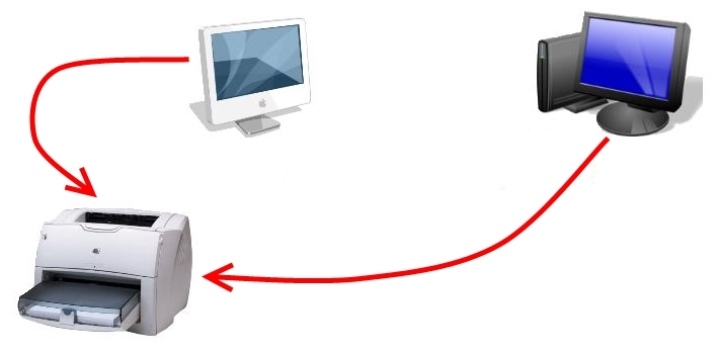
Если отсутствует возможность или желание осуществить подключение оборудования по локальной сети, то становятся актуальны два альтернативных варианта, а именно:
- установка LTP или же USB-хаба;
- переключение в ручном режиме печатающего устройства с одного ПК на другой через соответствующие порты.
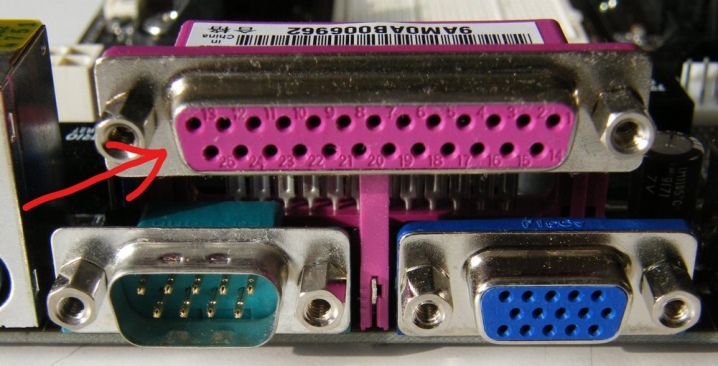
Стоит учесть, что подобные методы имеют как преимущества, так и весомые недостатки. В первую очередь следует отметить, что частое переключение порта приведет к его достаточно быстрому выходу из строя. Помимо этого, стоимость качественных хабов соизмерима с ценами принтеров и МФУ, относящихся к категории бюджетных. Не менее важным моментом будет длина соединительных кабелей, которая, в соответствии с инструкциями, не должна превышать 1,6 метра.
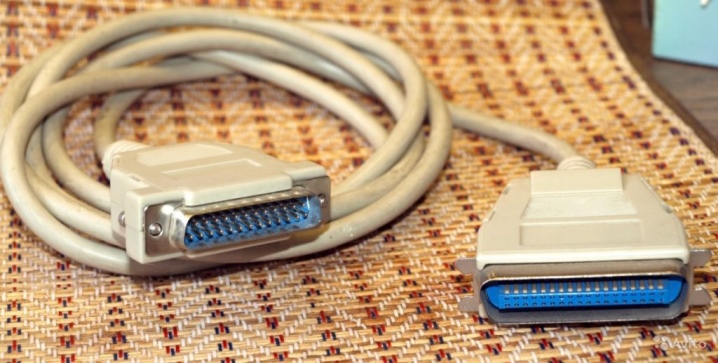
С учетом всего изложенного можно сделать вывод, что подключение устройств подобным образом актуально:
- в ситуациях, когда офисная техника используется редко;
- при отсутствии возможности формирования сети по тем или иным объективным причинам.
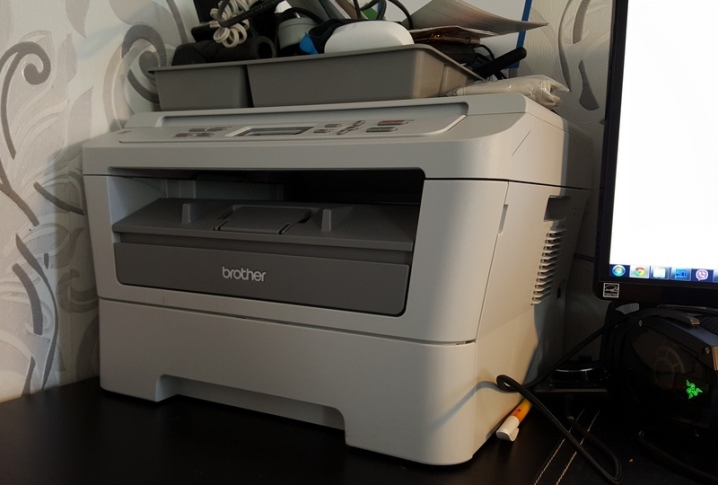
Сейчас на рынке доступны специальные USB-разветвители, с помощью которых можно подключать несколько ПК или ноутбуков к одному порту. Однако существенным минусом станет финансовая сторона вопроса. При этом создание сети на два ПК не потребует ощутимых затрат.
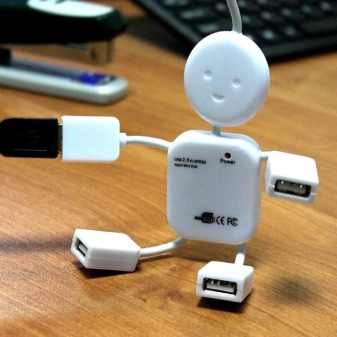
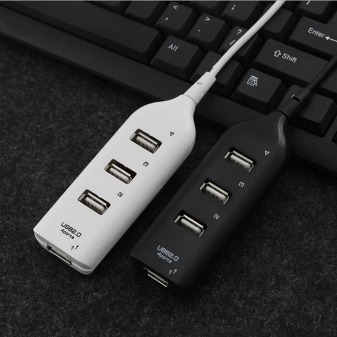
Но, невзирая на все нюансы, описываемый способ сохраняет свою актуальность, исходя из чего стоит рассмотреть особенности работы упомянутых хабов. Они обеспечивают передачу сигнала от одного оборудования к другому по аналогии с единичным подключением принтера.
Следует принять во внимание, что такой способ коммуникации больше всего подходит для одного рабочего места, оснащенного двумя компьютерами при условии эффективной защиты данных.
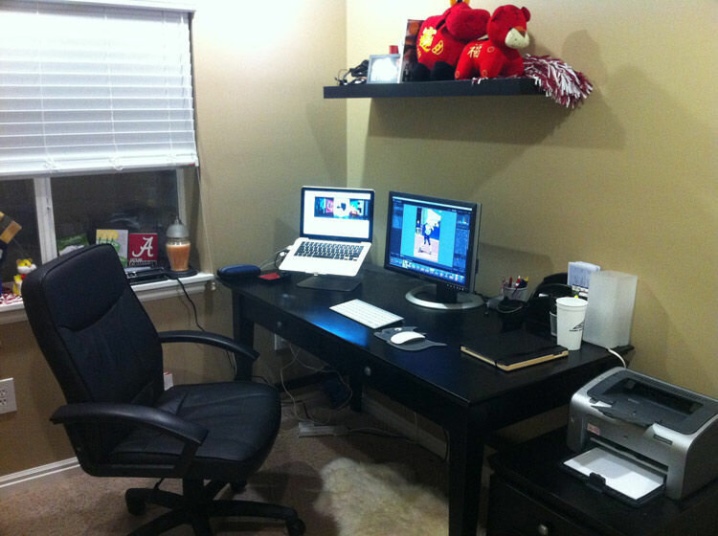
С учетом всех технических особенностей и эксплуатационных показателей специальных устройств можно выделить следующие моменты:
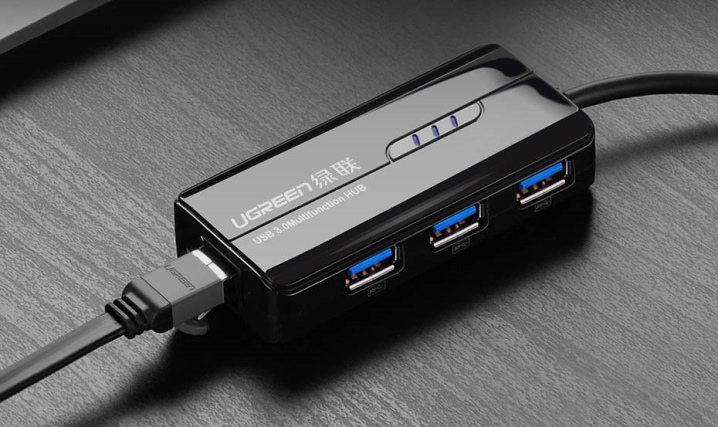
- USB-хаб является оптимальным вариантом, если комплекс оборудования используется преимущественно для печати документов и фото;
- LTP больше ориентирован на печать сложных и крупногабаритных изображений.
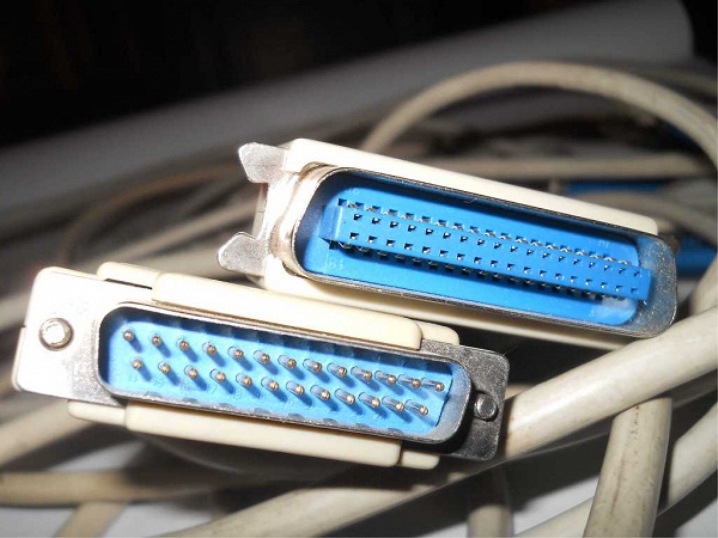
LTP представляет собой высокоскоростной интерфейс, широко и успешно используемый в профессиональной печати. Это касается в том числе обработки документов со сложными градиентными заливками.
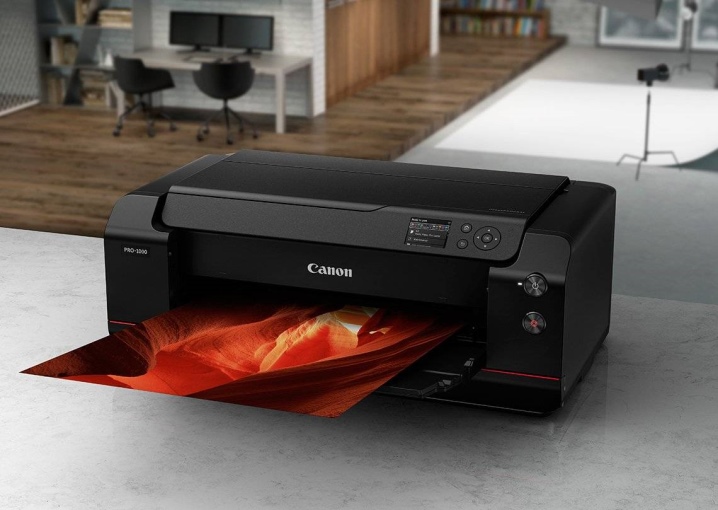
Беспроводной
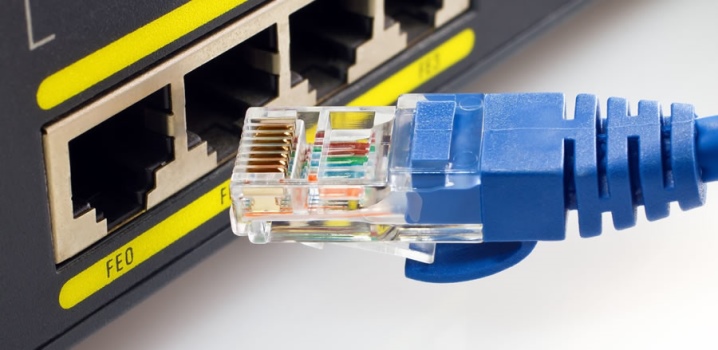
Максимально простым и при этом наиболее доступным и грамотным с технической точки зрения способом подключения можно с полной уверенностью назвать использование Ethernet. Важно учитывать, что подобный вариант предусматривает определенные настройки, в том числе и операционной системы сопрягаемых с принтером или МФУ компьютеров. При удаленном сопряжении нескольких единиц техники ОС должна быть не ниже версии ХР. Это обусловлено необходимостью обнаружения сетевого подключения в автоматическом режиме.
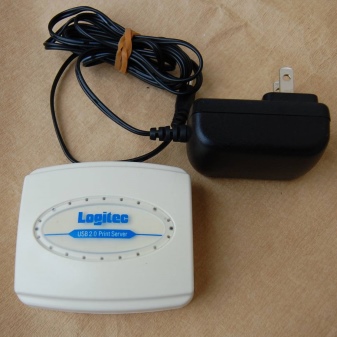
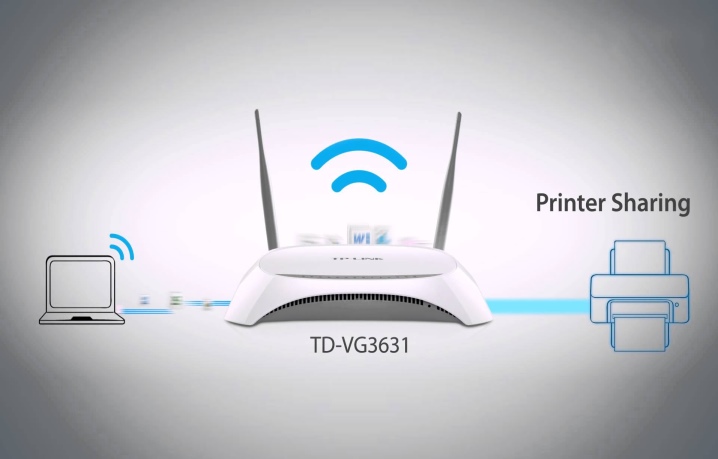
Отдельного внимания заслуживает использование принт-серверов, которые могут быть самостоятельными или интегрированными, а также проводными и беспроводными устройствами. Они обеспечивают достаточно надежное и стабильное взаимодействие оборудования для печати с ПК по Wi-Fi. На этапе подготовки сервер запитывают от электросети и подсоединяют к действующему роутеру. Параллельно требуется подключить к гаджету сам принтер.
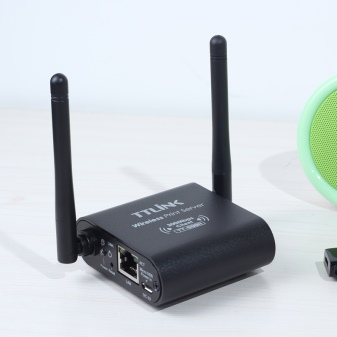
Для настройки принт-сервера популярной марки TP-Link необходимо:
- открыть интернет-браузер и в адресной строке прописать IP-адрес, найти который можно в прилагаемой инструкции производителя;
- в появившемся рабочем окне набрать «Admin», оставив пароль без изменения и кликнуть «Login»;
- в появившемся меню самого сервера воспользоваться активной кнопкой «Setup»;
- после корректировки необходимых параметров останется только кликнуть по «Save & Restart», то есть «Сохранить и перезапустить».
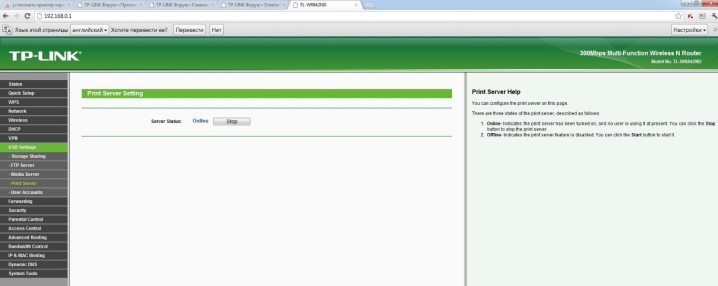
Следующим важным шагом будет добавление на компьютер или ноутбук установленного принт-сервера. Этот алгоритм предусматривает следующие шаги:
- Воспользоваться сочетание «Win+R» и, набрав в появившемся окне «Control printers», кликнуть «Ок».
- Нажать «Установка принтера» и выбрать «Добавить локальный принтер».
- Перейти в раздел создания нового порта и там выбрать из списка пункт «Standard TCP/IP Port».
- Прописать IP-устройства и подтвердить действия при помощи активной кнопки «Далее». Важно убрать «галочку» напротив строки «Опросить принтер».
- Перейти в «Особое» и выбрать раздел параметров.
- Осуществить переход по схеме «LRP» – «Параметры» – «lp1» и, отметив пункт «Разрешён подсчёт байтов в LPR», подтвердить свои действия.
- Выбрать из списка подключенный принтер или же инсталлировать его драйверы.
- Отправить на печать тестовую страницу и кликнуть «Готово».
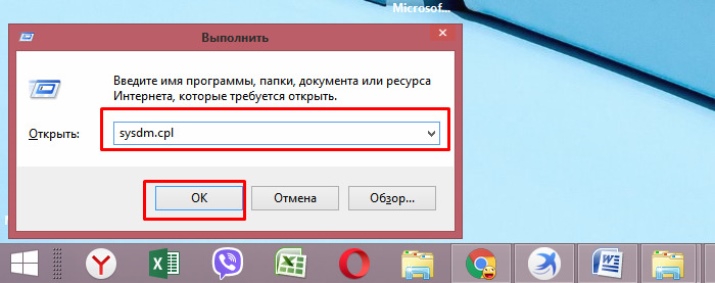
После всех перечисленных манипуляций печатающее устройство будет отображаться на компьютере, и его можно будет использовать по назначению. Для эксплуатации принтера и МФУ в связке с несколькими ПК на каждом из них придется повторить указанные шаги.
Основным минусом подобного способа подключения является неполная совместимость сервера и самого периферийного устройства.
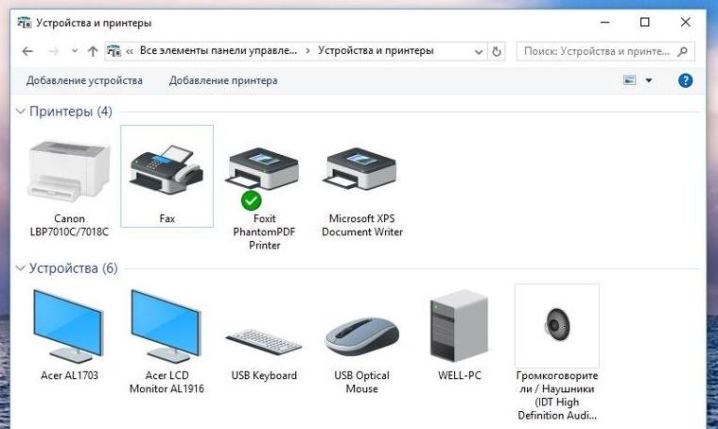
Настройка принтера
После сопряжения компьютеров между собой в рамках локальной сети следует переходить к следующему этапу, в процессе которого потребуется настроить софт и всю систему, включая печатающее устройство. Прежде всего необходимо создать домашнюю группу, совершив следующие шаги:
- Перейти в меню «Пуск» и выбрать «Подключение». Найти пункт, в котором отображаются все подключения, и выбрать вариант для локальной сети.
- Перейти в раздел свойств данного элемента. В открывшемся окне выбрать «Протокол интернета TCP/IP».
- Отредактировать сетевые параметры, перейдя в меню свойств.
- Прописать в полях IP-адреса, указанные в инструкциях.
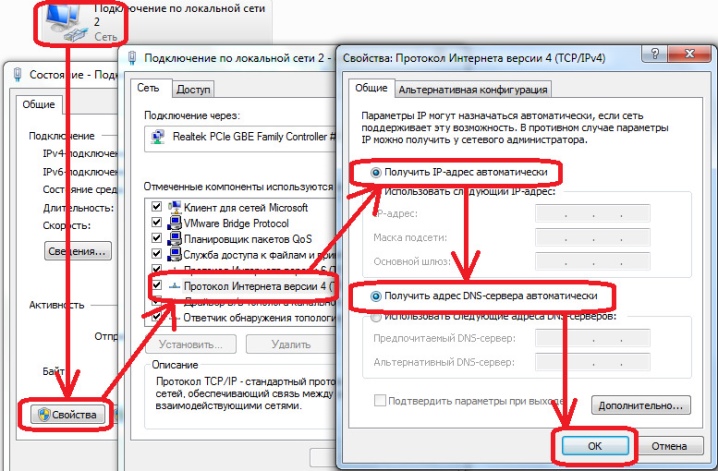
Следующий шаг – это создание рабочей группы, в которую войдут все подключаемые между собой устройства. Алгоритм действий предусматривает следующие манипуляции:
- открыть меню «Мой компьютер» и перейти в свойства операционной системы;
- в разделе «Имя компьютера» воспользоваться опцией «Изменить»;
- в появившемся пустом поле прописать имя ПК и подтвердить свои действия;
- перезагрузить устройство;
- повторить все перечисленные действия со вторым компьютером, присвоив ему другое имя.
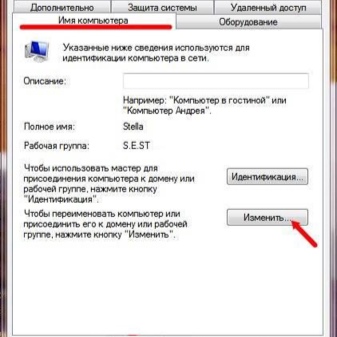
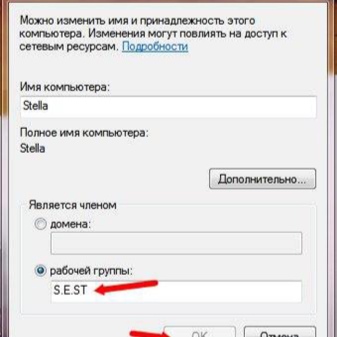
После того как локальная сеть будет создана, можно переходить непосредственно к настройкам самого принтера. Предварительно следует установить его на одном из элементов данной сети. Затем потребуется выполнить следующие действия:
- Включив компьютер или ноутбук, на котором было ранее инсталлировано печатающее устройство, открыть меню «Пуск».
- Перейти во вкладку, отображающую перечень доступных принтеров, и найти нужную модель офисной техники, с которой сопрягаются ПК в рамках локальной сети.
- Открыть меню периферийного устройства, кликнув по его значку правой кнопкой компьютерной мышки и выбрав раздел со свойствами девайса.
- Перейти в меню «Доступ», где следует выделить пункт, отвечающий за предоставление доступа к инсталлированному и подключаемому принтеру. При необходимости здесь же пользователь может изменить название оборудования для печати.
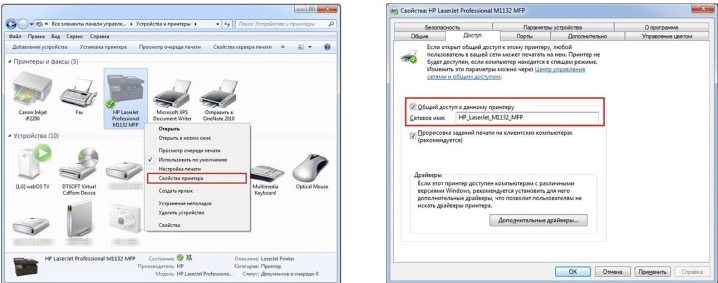
На следующем этапе потребуется настроить второй персональный компьютер. Данный процесс выглядит следующим образом:
- сначала повторить перечисленные выше действия вплоть до перехода в раздел «Принтеры и факсы»;
- вызвать дополнительное рабочее окно, в котором следует выбрать раздел, отвечающий за инсталляцию офисной техники описываемого типа;
- кликнуть по кнопке «Далее» и перейти в раздел сетевого принтера;
- перейдя в обзор доступной оргтехники, выбрать установленный на главном компьютере локальной сети девайс.
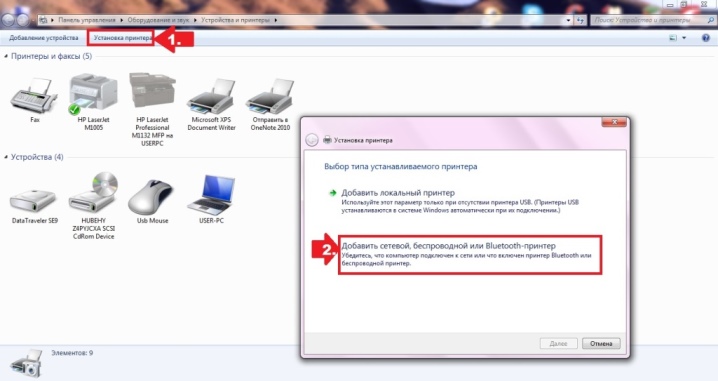
В результате подобных операций необходимое программное обеспечение будет инсталлировано на второй ПК в автоматическом режиме.
Благодаря всем перечисленным шагам можно сделать один принтер или многофункциональное устройство доступным для нескольких ПК, являющихся составляющими одной сети. При этом важно помнить о некоторых нюансах. С одной стороны, принтер будет способен принимать и обрабатывать задания, поступающие от двух компьютеров сразу. Однако с другой стороны – не рекомендуется отправлять документы или изображения на печать параллельно, поскольку в подобных случаях возможны так называемые зависания.
Рекомендации
В процессе анализа используемых для подключения нескольких ПК к одному печатному устройству необходимо в первую очередь уделить внимание наиболее важным факторам. Выбирая подходящую схему, стоит учитывать следующие моменты:
- наличие локальной сети, особенности сопряжения и взаимодействия ее элементов;
- наличие Wi-Fi-роутера и его конструктивные особенности;
- какие именно варианты подключения техники доступны.
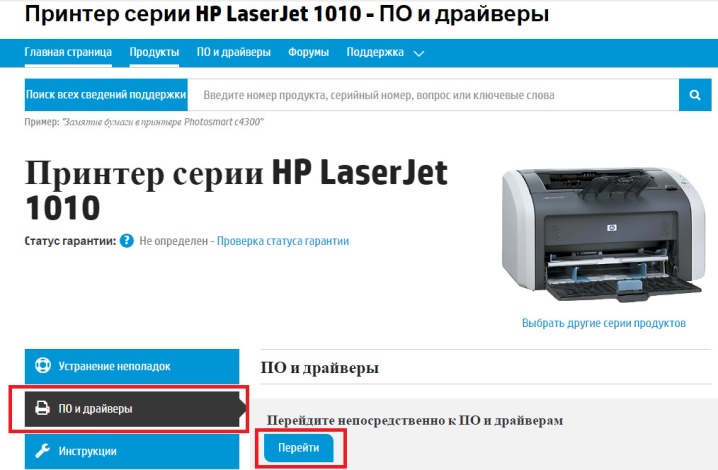
Независимо от выбранного способа подключения, сам принтер должен быть установлен на одном из ПК сети. Важно инсталлировать последнюю работоспособную версию соответствующего софта (драйверов). Сейчас практически для всех моделей принтеров и МФУ можно найти ПО в Интернете.
В некоторых ситуациях периферийное устройство может быть «невидимым» после инсталляции и подключения. Для устранения проблемы в процессе поиска потребуется воспользоваться пунктом меню «Нужный принтер отсутствует» и найти девайс по его названию и IP основного ПК.
Наглядное и подробное подключение принтера к общему доступу по локальной сети представлено в следующем видео.
Как объединить устройства без сети?
В идеале принтер должен имеет несколько портов (USB, LPT, COM, сетевой), по которым ему отправляют задание на печать. Тогда все просто: Один компьютер подключаем к одному разъему, а второй – к другому. Все что от вас потребуется – это наличие соответствующих кабелей.
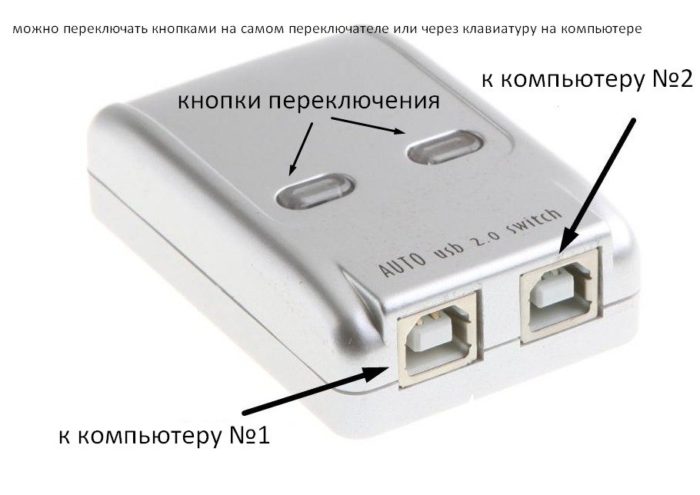
Следующий вариант рассматривается с теми же участниками, но принтер или ПК имеет один разъем. Как правило, если производитель допускает такие ограничения, то выбор делается в пользу USB. Не сомневаюсь, что данный порт найдется и на двух самых простых ноутбуках, которые мы будем подключать к принтеру. Для реализации данной схемы нам потребуется три кабеля типа «USB-A – USB-B» и недорогой двухпортовый USB-переключатель .
Неудобство данного способа состоит в том, что данное устройство может работать только в режиме одной линии и требуется использовать кнопочное переключение для выбора компьютера.
Преимущество – в том, что он работает без сети между ПК.
Подключение к принтеру в Windows 7 (8, 8.1)
Так как у вас в сети могут быть компьютеры на Windows 7, Windows 8, то покажу еще один способ (универсальный, в Windows 10 тоже работает), как можно быстро подключиться к сетевому принтеру.
Важно! На компьютере, с которого вы хотите подключится к общему принтеру должно быть включено сетевое обнаружение. Если оно отключено, то в проводнике появится предложение включить его (смотрите дальше).
Открываем проводник Windows и переходим на вкладку «Сеть». Если сетевое обнаружение и общий доступ отключен (появится сообщение) – включаем его (нажав на сообщение правой кнопкой мыши).
Дальше открываем компьютер на котором установлен общий доступ к принтеру. Там должен отображаться наш принтер. Нужно либо нажать на него два раза левой кнопкой мыши, либо нажать правой кнопкой мыши и выбрать «Подключить».
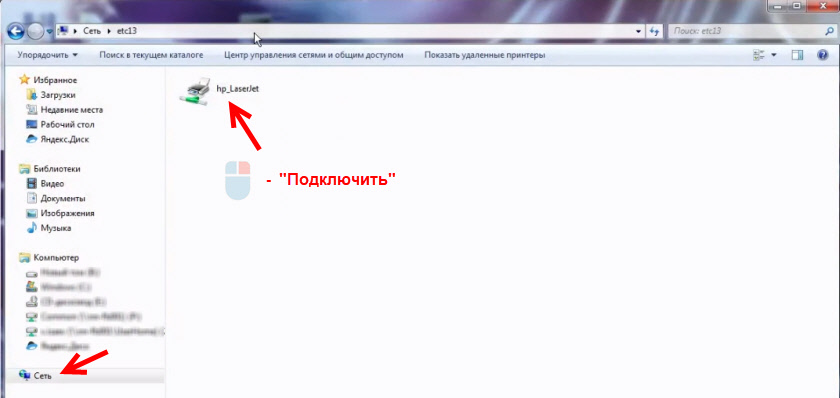
Начнется поиск и установка драйверов для принтера. После успешного завершения установки принтер будет отображаться в панели управления «Устройства и принтеры» и его можно будет использовать для печати из любых программ. Если возникнут проблемы с установкой драйверов – обратите внимание на рекомендации ниже в этой статье.
Компьютер не видит сетевой принтер, не подключается
Со стороны главного компьютера (к которому принтер подключен по кабелю) проблем обычно нет. Главное, чтобы были установлены драйверы, система определяла принтер и он был правильно настроен по инструкции выше.
А вот при подключении других компьютеров к общему принтеру бывают разные проблемы и ошибки (0x00000002, 0x00000006, «отказано в доступе», компьютер не видит принтер и т. д.). Обычно все эти неполадки связаны с настройками общего доступа, драйверами на принтер, либо с файерволом (антивирусом).
Компьютер не видит принтер в локальной сети
Такая проблема бывает редко. Как правило, причина в том, что на компьютере (или на обеих компьютерах, к которому подклеен принтер и с которого вы пытаетесь к нему подключиться) отключено сетевое обнаружение и общий доступ. В этой статье я уже несколько раз писал как и где все это включить. Если у вас проблема именно в том, что принтер (или другие компьютеры из локальной сети) не отображаются на вкладке сеть, то проверьте параметры общего доступа не обеих компьютерах.
Так же на время остановите работу антивируса, или встроенного в него файрвола.
Ошибка «Windows не удалось подключится к принтеру. Отказано в доступе»
Выглядит эта ошибка примерно вот так:
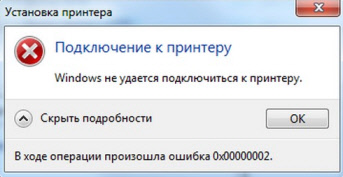
Код ошибки может быть разный: 0x00000057, 0x00000002, 0x0000000a, 0x00000006, 0x00000214, 0x0000007e и т. д. Появляется обычно на этапе подключения и настройки сетевого принтера.
Решения:
- Проверяем параметры общего доступа в настройках Windows 10. Об этом я писал выше.
- На компьютере, к которому подключен принтер отключаем антивирус/файрвол.
- Проверяем разрешенные программы в настройках брандмауэра. Там должен быть включен «Общий доступ к файлам и принтерам» и стоять галочка напротив «Частные» (если вы используете этот профиль).
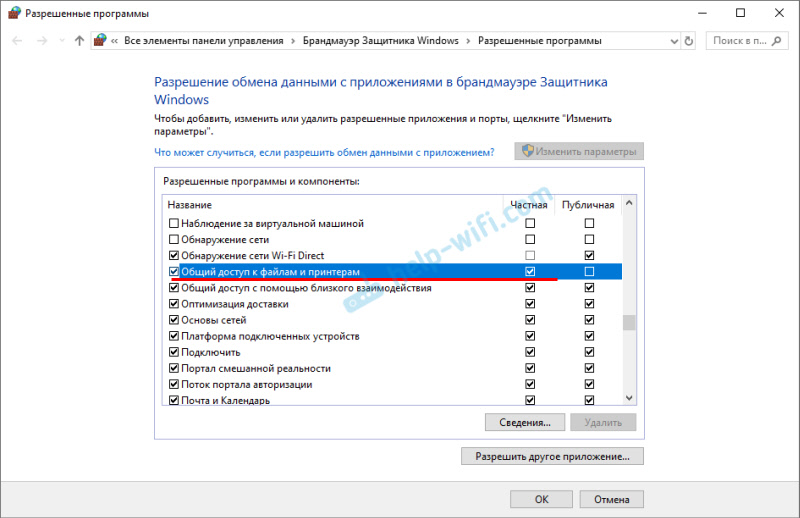
Можно попробовать вообще отключить (убрать галочку) этот пункт «Общий доступ к файлам и принтерам». - Можно попробовать отключить проверку цифровой подписи драйверов.
- Если у вас имя компьютера прописано русскими буквами – измените его в свойствах системы. Пропишите имя компьютера английскими буквами.
Использование USB-разветвителя
Является одним из вариантов для подключения принтера к двум компьютерам без создания сети.
Разветвитель – это небольшое устройство, задача которого состоит в физическом или автоматическом переключении передающегося сигнала. В зависимости от положения находящегося на корпусе переключателя, принтер будет соединен с определенным компьютером.
Если компьютеры сильно отдалены друг от друга, разветвитель может плохо работать. Рекомендуется применения устройства, когда длина кабеля не превышает 5 метров.
Чтобы выполнить подключение, необходимо:
- шнуром соединить порты компьютеров со входами разветвителя;
- комплектным кабелем сделать соединение разветвителя с принтером;
- установить драйвера для принтера на каждый ПК;
- попробовать распечатать с каждого компа по очереди, чтобы убедиться в успешности подключения.
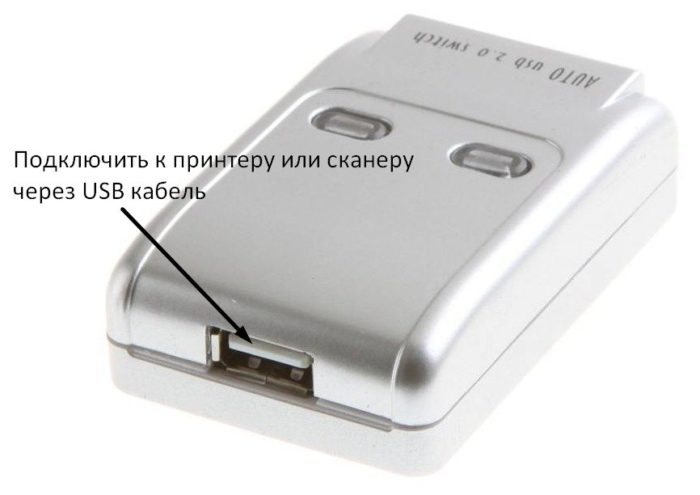
Драйверы на печатающий аппарат можно установить еще до применения разветвителя.
Переключать компьютеры можно несколькими способами:
- самым легким является автоматическое переключение, которое выполняется самим разветвителем;
- ручная смена через переключатель на делителе;
- если поддерживается, то выбрать комп можно определенной комбинацией кнопок на клавиатуре.
Часто на разветвителе есть индикаторы, которые говорят пользователю, какой из двух компьютеров сейчас активен для печати.
Для подключения большего количества техники, например, 3 и более компьютеров, следует использовать полноценные USB-хабы. Кроме принтеров, к хабам подключаются любые USB-устройства – флешки, клавиатуры, мышки, внешние жесткие диски, кабели для зарядки и все остальное. Это позволяет увеличить возможное количество подсоединяемых внешних девайсов к одному компьютеру.
- https://tvoykomputer.ru/kak-podklyuchit-printer-k-dvum-kompyuteram-vse-metody/
- https://pro-naushniki.ru/dlya-doma/printer/kak-podklyuchit-printer-k-dvum-kompyuteram-instruktsiya
- https://PoPrinteram.ru/kak-podklyuchit-odin-printer-k-dvum-kompyuteram.html
- https://itmaster.guru/nastrojka-interneta/kak-po-lokalnoy-seti-podklyuchit-printer.html
- https://doma35.ru/computers/1-printer-na-2-kompyutera-cherez-usb-hub/
- https://ifreeapps.ru/obuchenie/17/kak-podkljuchit-2-kompjutera-k-odnomu-printeru
- https://onecomp.ru/kak-k-odnomu-printeru-podklyuchit-dva-kompyutera-cherez-router/
- https://help-wifi.com/raznye-sovety-dlya-windows/podklyuchenie-i-nastrojka-setevogo-printera-v-windows-10-dlya-pechati-po-lokalnoj-seti-c-drugix-kompyuterov/
- https://oprinterah.ru/kak-podklyuchit-odin-printer-k-dvum-kompyuteram.html