
Шаг 1: Распаковка и подсоединение кабелей
Первоочередная задача — распаковать принтер, выбрать для него подходящее расположение, подключить кабели. Если с проводом питания обычно не возникает никаких проблем, поскольку он стандартный, то вот обеспечение соединения между печатающим оборудованием и компьютером у неопытных пользователей вызывает трудности. Для этого нужен кабель, который тоже есть в комплекте.
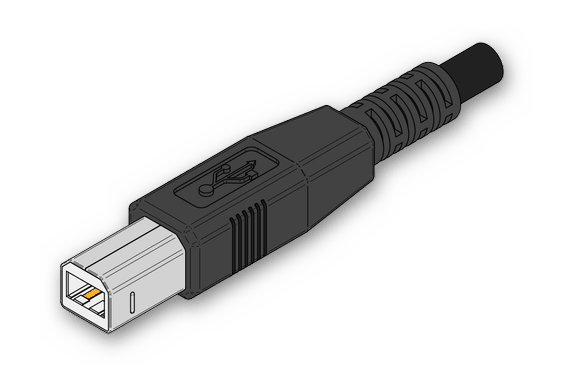
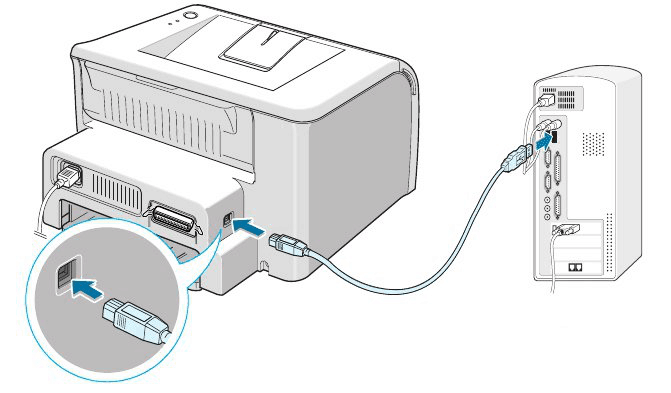
Одна его сторона имеет необычный разъем USB типа B, представление которого вы видите на следующем изображении. Эту сторону нужно вставить в порт, расположенный на самом принтере. Обычно он находится сзади или сбоку в виде углубления, поэтому придется осмотреть внешние части устройства, чтобы отыскать его.
Далее в ход идет вторая сторона провода со стандартным разъемом USB. Его вставьте в любой соответствующий порт на ноутбуке, а после включения принтера нажатием на кнопку в операционной системе должно появиться уведомление об обнаружении нового устройства.
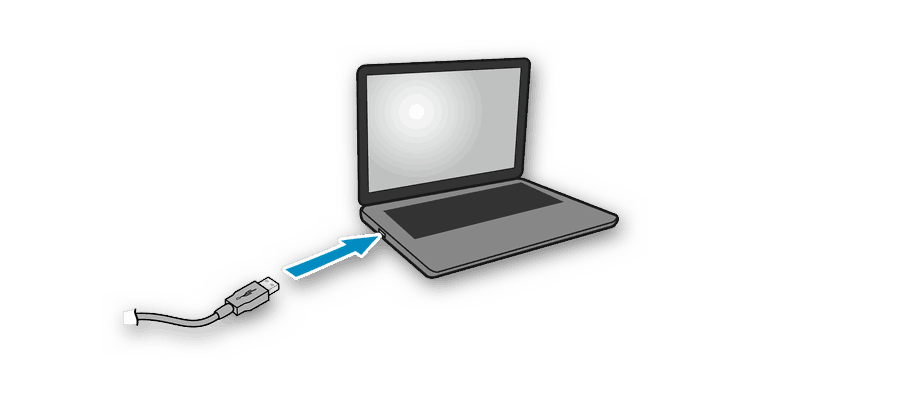
Обратим внимание, что при использовании персональных компьютеров предпочтение следует отдать порту USB, который находится на материнской плате, то есть расположенному сзади корпуса. Если вы подключите принтер к передней панели, в большинстве случаев не возникнет никаких проблем, но иногда подача сигнала не обеспечивается, что связано с недостачей электроэнергии, поступающей к такому разъему.
HP 107w настройка Wi-Fi
Следует понимать, что настройка беспроводной сети может проводиться не только на компьютере, но и на самом печатающем устройстве.
Для начала необходимо проверить какая «винда» стоит на компьютере. Для беспроводного подключения подходит 7-я или более поздняя версия.
Программное обеспечение для данной модели принтера можно скачать на сайте HP. Также необходимо заранее позаботиться о наличии устройства с подходящим для данной задачи интерфейсом.
Пошаговые мероприятия заключаются в следующем:
- Включаются все три устройства.
- Загружаются и устанавливаются необходимые для работы драйвера.
- Выполняются пошаговые действия, которые указаны на экране компьютера.
Важно! Необходимо во время установки выбрать именно беспроводную сеть.
После прохождения всех окон, о завершении установки сообщит иконка «Готово».
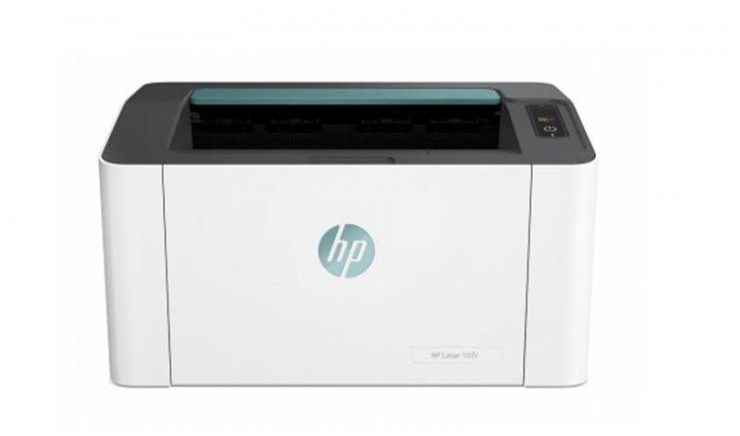
HP 107w
Как подключить по Wi-Fi HP Laserjet Pro MFP m125rnw
HP Laserjet Pro MFP m125rnw — многофункционален. Он способен работать не только как печатающее устройство, но и как сканер и копир, а также выполнять функции факса. Подключение к вай-фаю осуществляется аналогично другим моделям этой фирмы. Но с помощью этого устройства также можно осуществлять прямую беспроводную печать НР.
Данная функция доступна:
- для устройств Apple при помощи Apple iPrint или HP ePrint;
- для операционной системы Android или Symbian через HP ePrint Home&Biz4
- для компьютеров с любой операционкой.
Для настройки прямой беспроводной печати НР необходимо последовательно выполнить следующие действия:
- На LCD панели нажимается ОК для входа в меню.
- Последовательно открываются «Сетевая установка», «Меню беспроводного соединения», «Wireless Direct».
- В последнем меню нажимается ON и далее ОК.
Как подключить к Wi-Fi HP Deskjet 2620
Подключая струйный принтер через маршрутизатор, необходимо помнить, что он может поддерживать только одну частоту — 2,4 ГГц.
На заметку! Удерживая кнопку «Информация» три секунды, можно распечатать руководство по работе в беспроводной сети.
Данная модель позволяет произвести подключение с помощью WPS. Для этого понадобиться более 3 секунд нажимать кнопку «Беспроводное соединение». Это запустит режим Wi-Fi Protected Setup, а ее индикатор станет мигать. После этого нажимается кнопка WPS на роутере. Подключение занимает около 2 минут, в случае успеха синяя лампочка будет просто гореть.
Если роутер не поддерживает функцию подключения одной кнопкой, следует произвести его с применением пин-кода. Его можно напечатать, зажав одновременно кнопки «Информация» и «Беспроводное соединение».
Далее следует зажать «Беспроводное соединение» до мигания индикатора, в программе настройки точки доступа или роутера ввести PIN-код. Через две минуты процесс будет завершен.
Также данная модель позволяет произвести подключение с помощью функции Wi-Fi Direct, дающей возможность соединяться с устройством напрямую.
HP Deskjet 2630 — настройка Wi-Fi
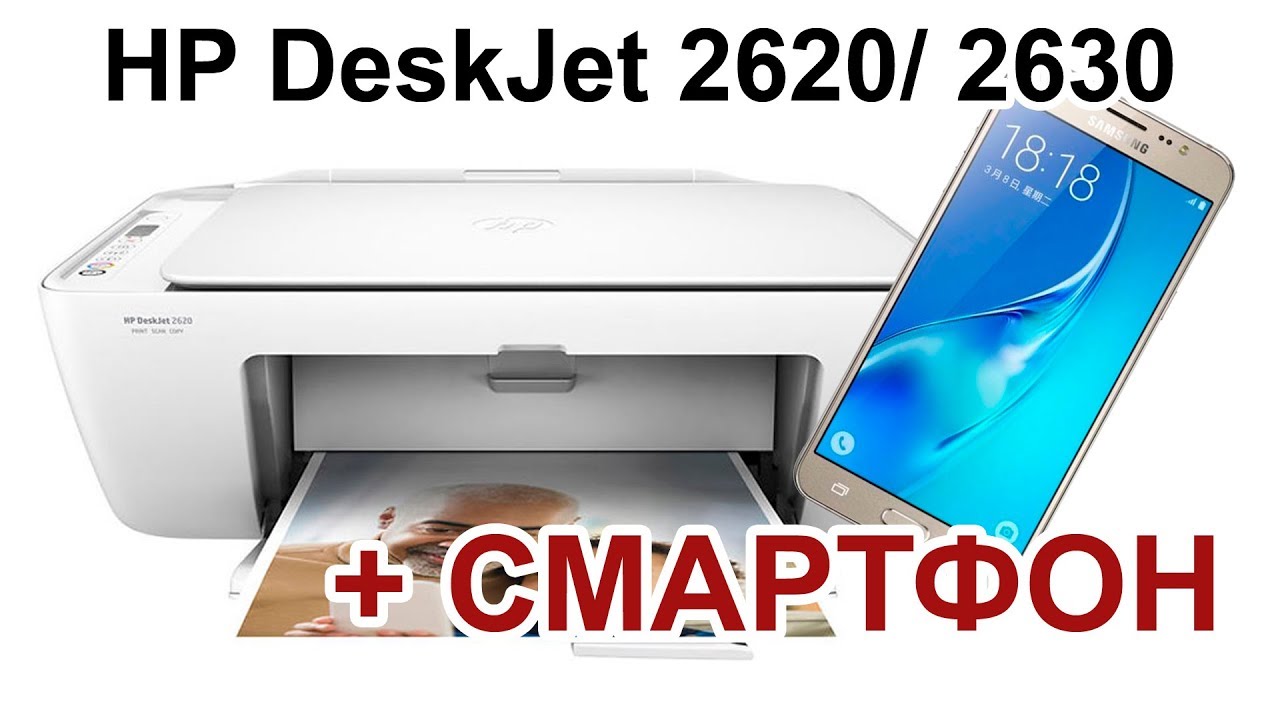
HP Deskjet 2630 или 2620
Предварительно, перед тем, как приступить к подключению беспроводной сети необходимо установить программное обеспечение принтера.
После включения компьютера и роутера следует убедиться в подключении к интернету.
Также как и для остальных моделей HP важно чтобы оба устройства действовали от одной сети.
Следующий шаг — это отключение от печатающего устройства всех кабелей. На сайте компании производителя для облегчения работы по настройке Wi-Fi необходимо открыть, а в дальнейшем запустить HP Easy Start. В открывшихся окнах нужно выбрать беспроводную сеть и после этого приступить к завершению всех настроек.
Совет! Все работы по установке и настройке рекомендуется выполнять при высоких скоростях интернета.
HP Laserjet 1536dnf MFP — подключение по Wi-Fi
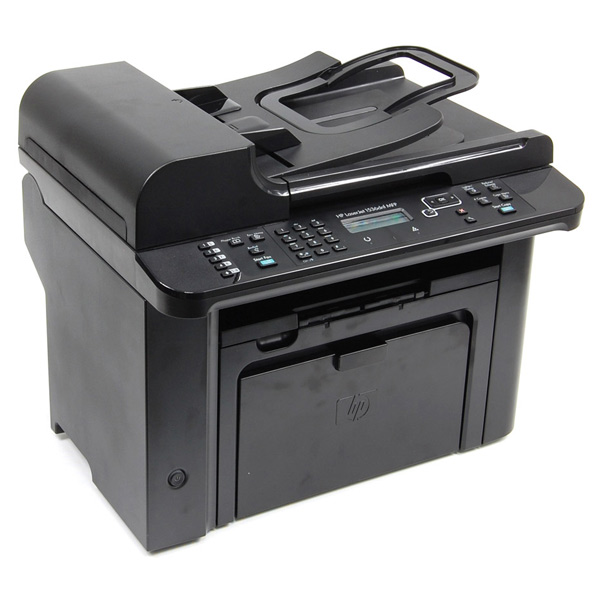
HP Laserjet 1536dnf MFP
Подключение данного лазерного МФУ к работе по вай-фаю начинается с настройки IP-адреса. Она может быть ручной, но преимущественно используется автоматическая. Для этого требуется нажатие кнопки «Настройка», после стрелками выбрать «Сетевую установку» и нажать ОК. далее выбирается «Настройка TCP/IP», ОК, Автоматически, ОК. Процесс может занять некоторое время.
Установка программного обеспечения производится с компакт-диска по подсказкам, появляющимся на экране. После того, как машина сделает запрос подключения по проводной сети, следует выбрать «Далее» и выбрать тот принтер, у которого нужный IP-адрес. Принтер установлен.
Подключаем компьютер или ноутбук к принтеру через Wi-Fi Direct
Наконец, есть еще одна возможность подключения принтера к компьютеру или ноутбуку по WiFi — напрямую без участия роутера. Для этого будем использовать функцию, встроенную в Windows 10 под названием «Wi-Fi Direct».
- Включаем принтер кнопкой и далее на ноутбуке или компьютере забиваем в строку поиска «Принтеры и сканеры» и переходим в этот раздел
- Выбираем здесь в меню «Добавить принтер или сканер»
- После произведения поиска доступных для подключения беспроводных устройств нажимаем на ссылку «Показать все», чтобы отобразился список обнаруженных
- Ищем среди них принтер HP, который хотим подключить к ноутбуку и кликаем по его названию мышью
- И далее жмем на «Добавить»
- После чего откроется окно для ввода пин-кода для WPS соединения с принтером. На моделях HP с экраном он должен отобразиться на дисплее
- Если же на вашем принтере HP нет визуального меню, то PIN можно распечатать на бумаге. Подробно, как это сделать, уже рассказано в инструкции по ссылке выше. После ввода его на Windows 10 появится анимация распознавания и добавления устройства по Wi-Fi
По завершении принтер HP появится в списке и будет доступен для вывода печати
Подключение по Wi-Fi
Для беспроводного соединения с ноутбуком необходимо иметь единую точку доступа – роутер.
Если используется стационарный ПК, то он должен быть со встроенным, либо с внешним Wi-Fi адаптером, подключенным к Wi-Fi сети.
- Зайдите на официальный сайт средства HP Smart
- Пролистайте страницу чуть вниз и нажмите «Настройка».
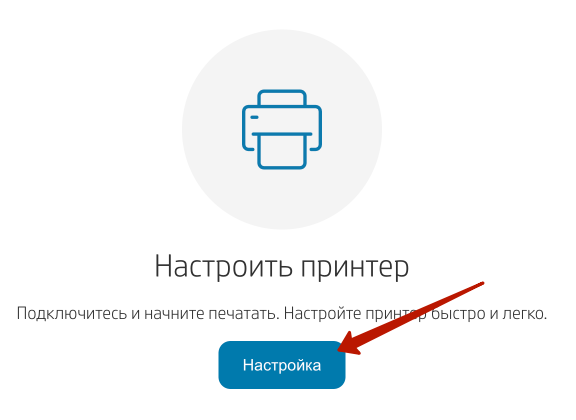
- Введите модель МФУ или принтера и нажмите «Далее».
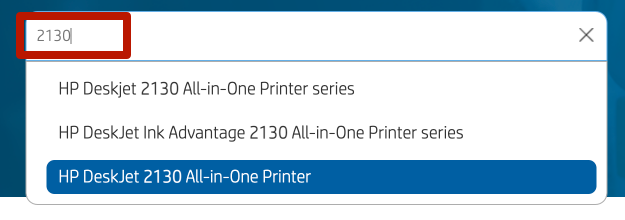
- Скачайте HP Smart. Браузер предложит начать загрузку через встроенный в Windows магазин – Microsoft Store. Если попросить авторизоваться в учетной записи Microsoft, делать это не обязательно, скачивание начнется и без регистрации аккаунта.
- После скачивания в окне MS Store будет кнопка «Открыть». Утилиту также можно отыскать в списке приложений через «Пуск».
- После открытия утилиты можете добавить/настроить новый принтер.
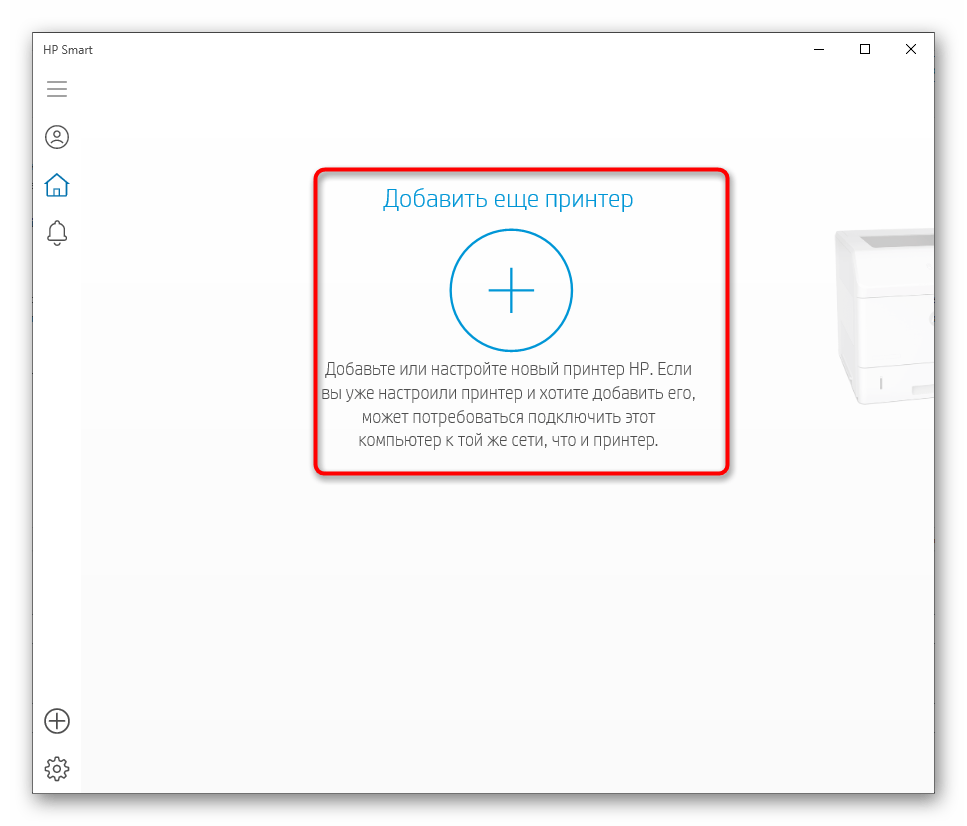
Чтобы пользоваться всеми возможностями приложения, лучше зарегистрироваться. Но начать работу можно и без регистрации. - На одном из этапов настройки нужно будет определить тип подключения, где и выбираете «Беспроводное» (Wireless).
- На следующем этапе выбираете Wi-Fi точку доступа и указываете пароль.
- Принтер установится, после чего сможете печатать с любого устройства, которое подключено к той же беспроводной сети.
Если принтер без полноценного экрана
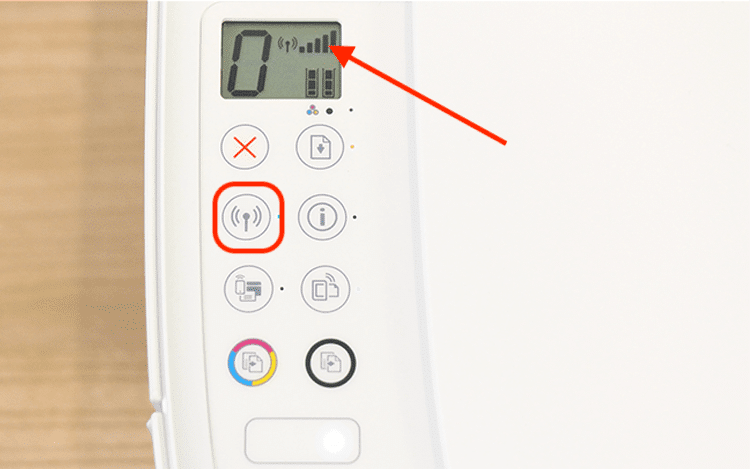
На корпусе всегда присутствует кнопка, отвечающая за беспроводную синхронизацию. Помечается она надписью «Wi-Fi», «WPS» или обозначается значком связи. Предназначена для прямого защищенного автоматического подключения без ввода пароля к сети.
Зажмите кнопку, пока на маленьком экране не замигает иконка связи, или на/возле кнопки не заморгает индикатор.
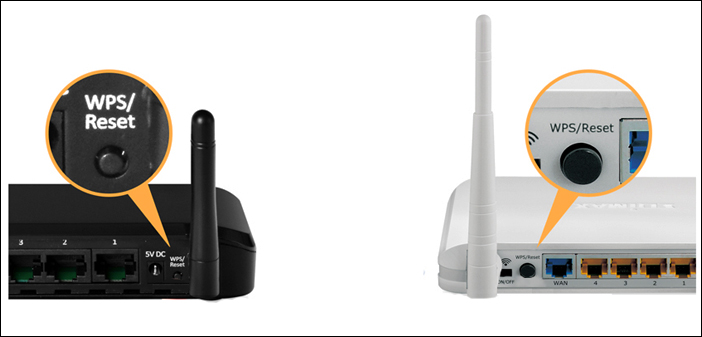
После зажмите на 3 секунды кнопку WPS роутере, расположенную сзади, сбоку или на лицевой панели раздающего устройства.
Успешным подключение будет считаться, когда индикаторы и значки будут гореть постоянно.
Последним шагом следует добавить принтер HP на ноутбук или ПК.
Если есть функциональный экран
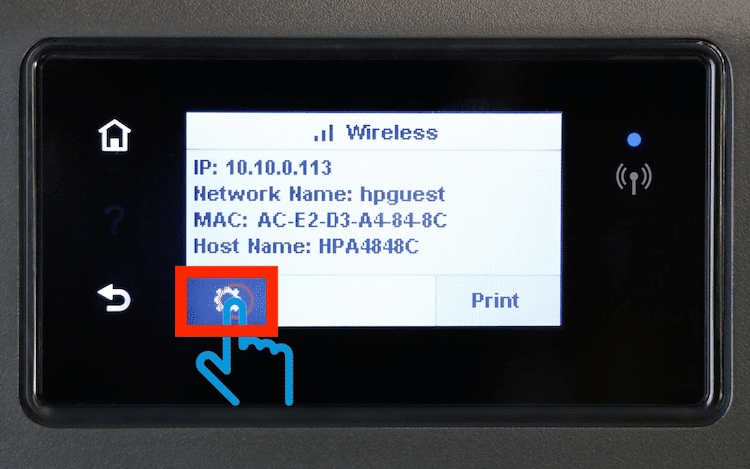
- На экране нажмите на иконку сети.
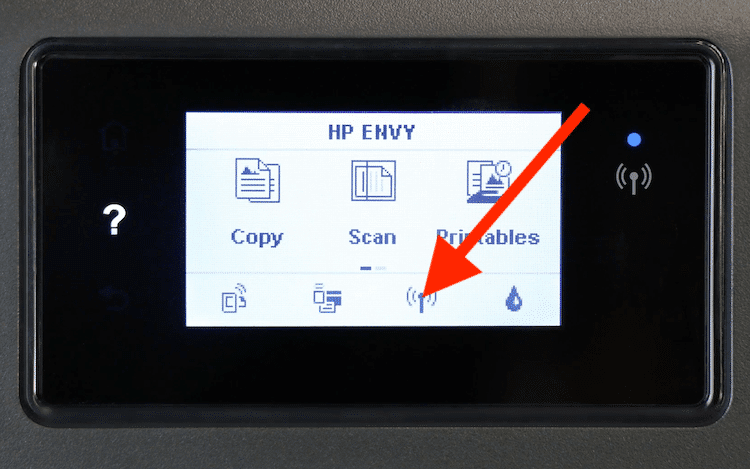
- После появления информации с данными о сетевых параметрах нажмите на настройки.
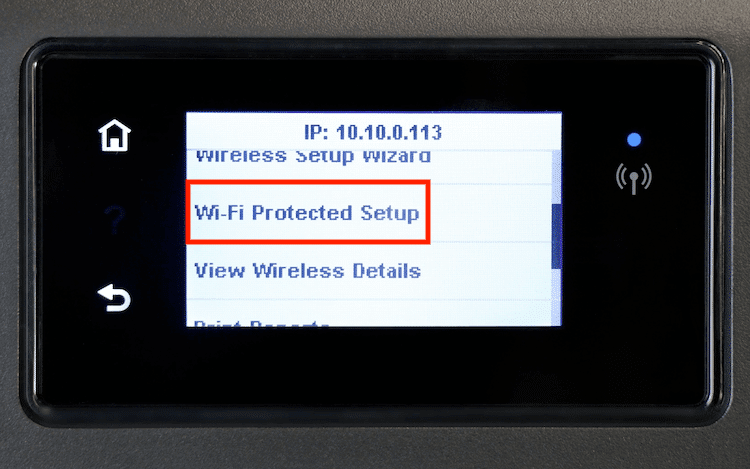
- Выберите WPS – Wi-Fi Protected Setup (защищенное соединение).
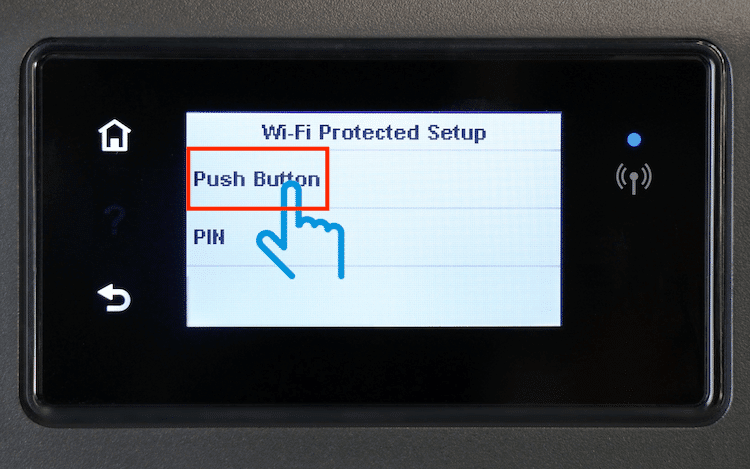
- Выберите режим подключение – по нажатию кнопки.
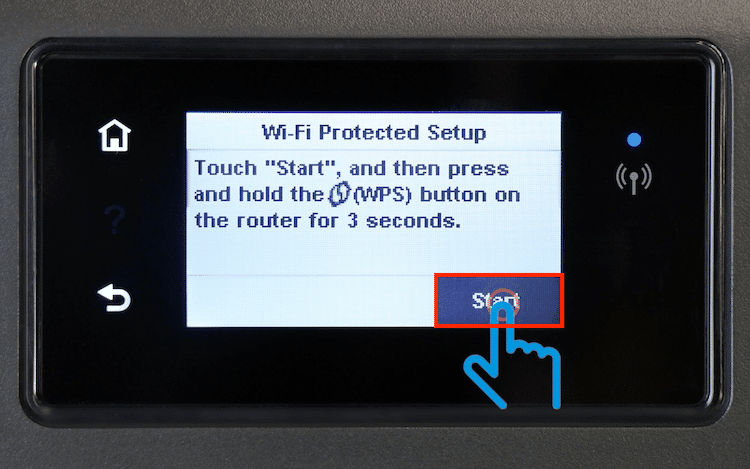
- Запускаете начало подключения, а затем зажимаете клавишу WPS на маршрутизаторе.
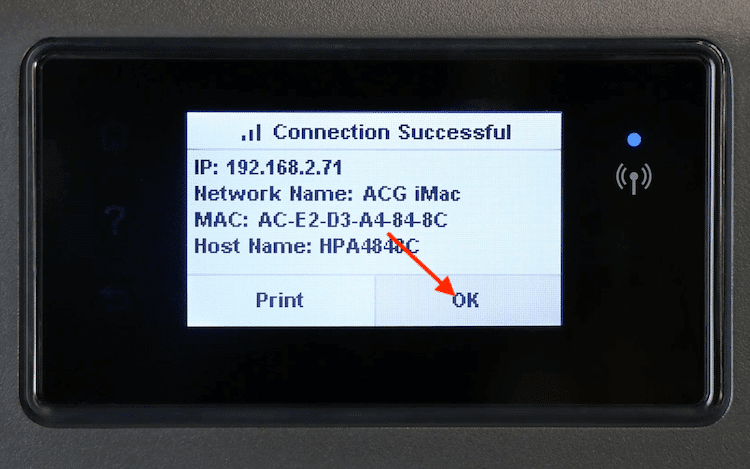
- После синхронизации на экране выведет сообщение, что подключение успешно. Можете нажать «OK» («Готов» и так далее) и начать печатать на HP-устройстве.
Шаг 2: Инсталляция драйверов
Сейчас у многих пользователей на компьютере или ноутбуке установлена Windows 10, а в этой версии операционной системы хорошо работает функция автоматического поиска драйверов, которая начинается сразу же после подключения принтера или другого оборудования. Этот процесс сопровождается появлением соответствующих уведомлений, в том числе и того, которое всплывет после успешной настройки устройства. Если же девайс был обнаружен и его название нормально определяется, но при этом к работе он не готов, возможно, проблема заключается в установленном ограничении на скачивание программного обеспечения через лимитные подключения, что необходимо отключить следующим образом:
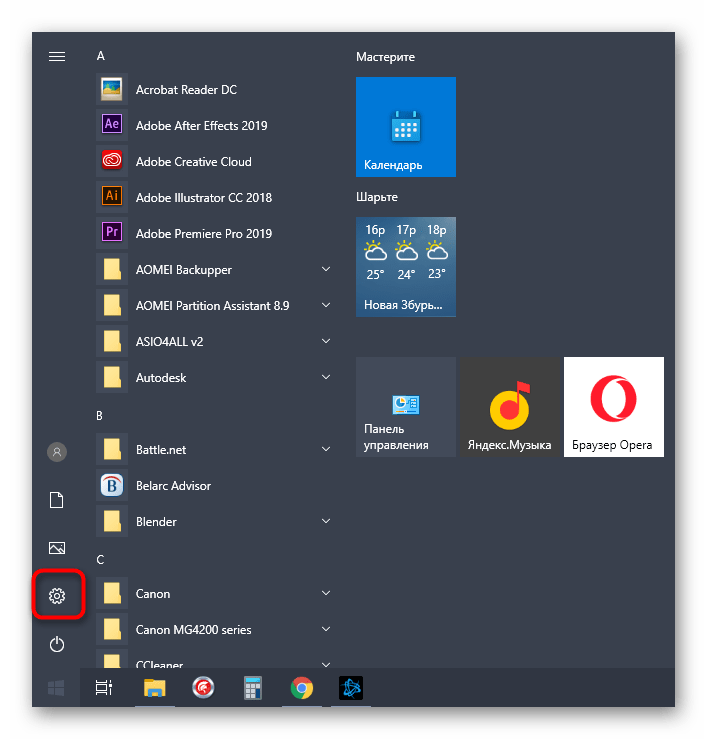
- Откройте «Пуск» и перейдите в раздел «Параметры».
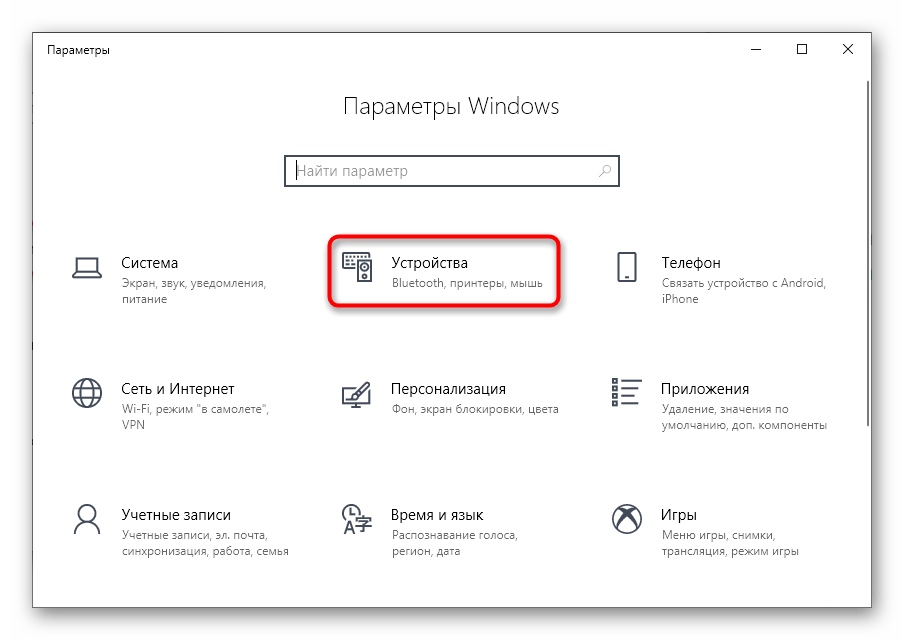
- Нажмите по плитке с названием «Устройства», чтобы перейти к этому меню.
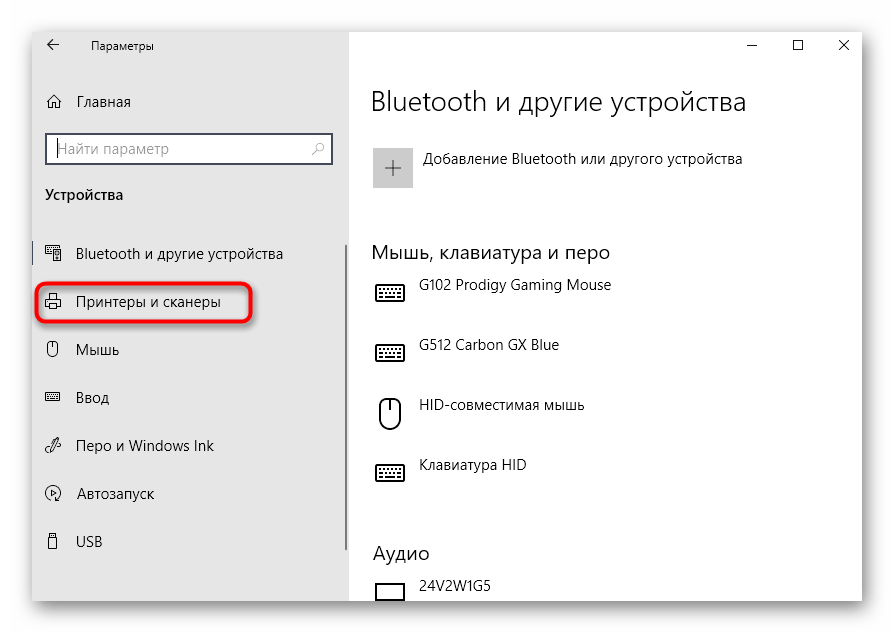
- На панели слева вас интересует категория «Принтеры и сканеры».
- Среди настроек в этом окне установите галочку напротив параметра «Скачивание через лимитные подключения».
- Как только драйверы для принтера HP будут установлены, он появится в списке устройств в этом же меню и вы сможете перейти к запуску тестовой печати.
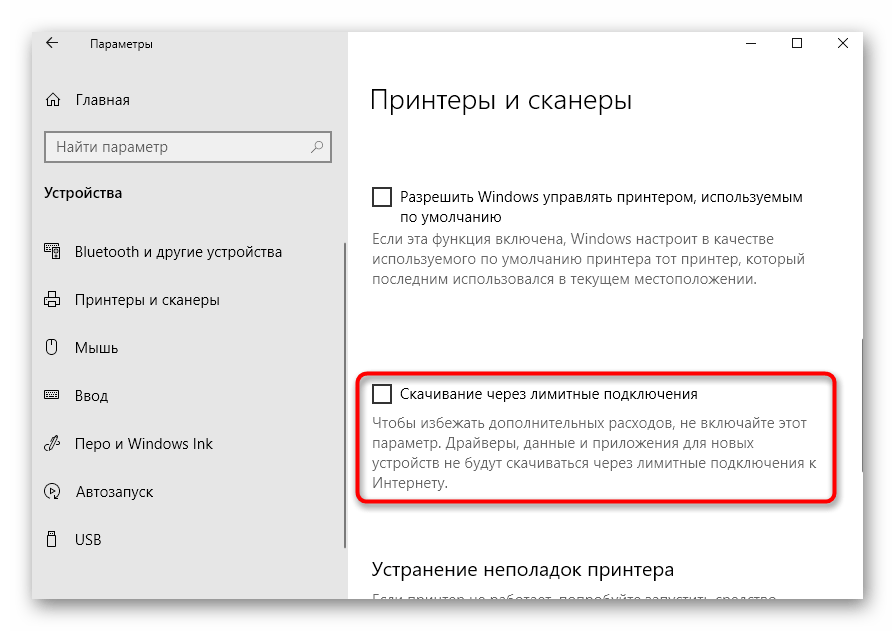
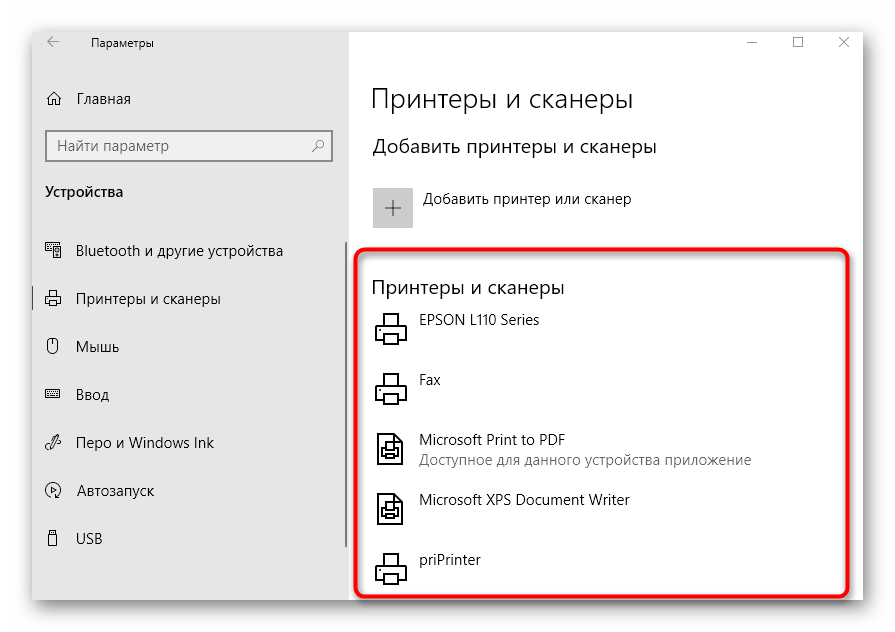
Не всегда скачивание драйверов начинается сразу же после активации параметра скачивания через лимитные подключения. Чаще всего для этого придется либо переподключить принтер, желательно выбрав другой разъем USB, либо отправить компьютер на перезагрузку и дождаться, скачивания ПО при старте следующего сеанса.
Если же принтер вовсе не обнаруживается операционной системой, соответственно, загрузка драйверов тоже не происходит, понадобится использовать альтернативные варианты скачивания программного обеспечения.
Настройка подключения HP через Wi-Fi к компьютеру и ноутбуку на Windows и MacOS
Чаще всего MacOS для подключения печатающего устройства использует AirPrint или автоматическую загрузку драйверов. На этой операционке не следует устанавливать стандартное программное обеспечение, которое может быть приобретено с принтером или скачано с официального сайта Hewlet Packard. Эта операционная система сама подскажет при необходимости, какие программы следует установить.
Для добавления печатающего устройства используется папка «Принтеры и сканеры», которая аналогична Панели управления печатью при использовании Windows.
Если принтер поддерживает AirPrint, то он, соответственно, совместим с MacOS. Если нет, то узнать о возможной его работе с этой системой можно в службе поддержки Apple.
HP Laserjet Pro MFP m28w подключение по Wi-Fi
Данное устройство можно подключать не только беспроводным способом, но и напрямую, через USB. Благодаря беспроблемному поддержанию большинства имеющихся протоколов, работает практически бесперебойно.
Кроме элементарного подключения, которое досконально описано в инструкции, для данного МФУ HP m28w настройка Wi-Fi очень проста, ее можно «подогнать» под конкретного пользователя. С данной задачей справится даже начинающий компьютерщик.
Еще одним приятным «допом» является возможность совместной работы данного гиганта со смартфоном. Имеющееся приложение, которое, кстати, настраивается автоматически, может делать:
- Фотографии и документы даже с внутренней памяти телефона.
- Беспрепятственно печатать все, что угодно с подключенного облака.
- Сканирование можно делать не только МФУ, но и камерой гаждета.
Важно. Устройство относится к технике так называемого последнего поколения, и разобраться с ней способен даже ребенок.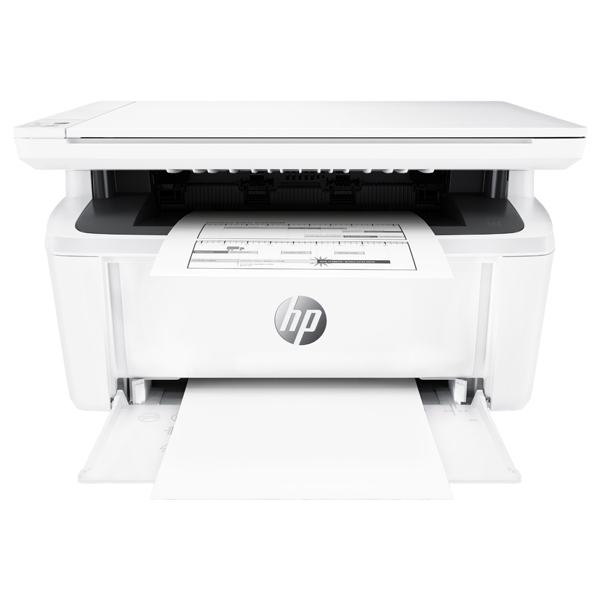
HP Laserjet Pro MFP m28w
HP 1102w настройка Wi-Fi
Данная модель принтера не имеет экрана с сенсорным управлением. Поэтому, для HP Laserjet p1102w первоначальная настройка печати по Wi-Fi подразумевает его сопряжение с компьютером посредством кабеля USB. При дальнейшей работе наличие проводного соединения не потребуется.
Важно! Производитель принтера не гарантирует нормальную передачу данных, если кабель более двух метров.
Для установки драйверов следует использовать оптический диск, поставляемый в комплекте. Также можно использовать программное обеспечение с сайта HP из раздела «Support».
Файл необходимо запускать с правами администратора путем нажатия «Install» в первом экране. Далее можно использовать простую установку, принимая настройки по умолчанию. Продвинутая установка позволит внести изменения в режим последующей работы устройства.
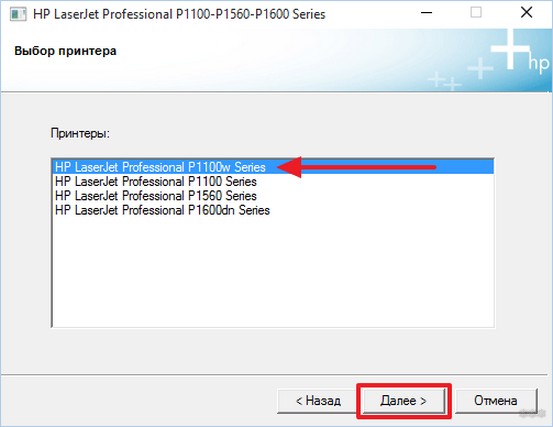
Следующая вкладка позволяет выбрать P1100w Series, к которой относится данная модель. Далее система предложит выбрать тип соединения:
- через сеть Wi-Fi;
- через проводное соединение USB;
- подключение с помощью добавленного вай-фай принтера.
При первом подключении необходимо выбрать верхний вариант. После автоматического копирования требуемых установочных файлов, принтер следует включить в розетку и нажать кнопку включения. Соединив компьютер кабелем с принтером, нужно подождать, пока он будет найден.
На заметку! Если произошла ошибка во время подключения, потребуется произвести перезагрузку принтера через другой порт USB компьютера.
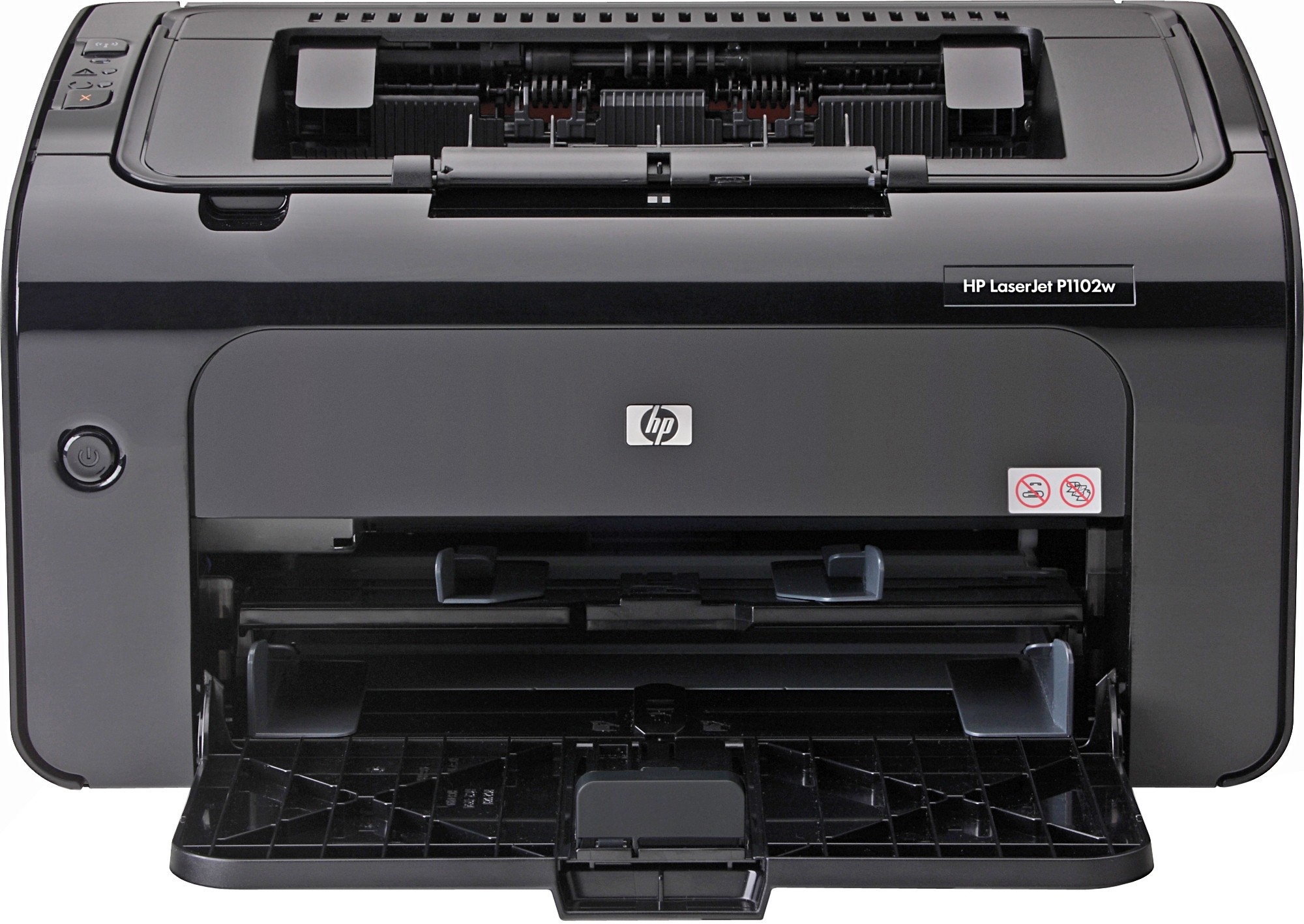
HP P1102w
Для непосредственной настройки Wi-Fi рекомендуется выбрать ручной ввод сети, к которой будет подключено устройство. Модель P1102w самостоятельно найдет все доступные точки доступа.
Если сеть скрыта, ее название необходимо ввести вручную. Также потребуется ввести пароль, открывающий доступ к сети. Его можно узнать в панели управления маршрутизатором. Пока идет настройка и подключение, на печатающем устройстве будет мигать синий огонек. После соединения он будет гореть постоянно. Когда мастер установки закончит работу, кабель USB отсоединяется и печатается пробная страница через беспроводную сеть.
В дальнейшем автономная работа HP P1102w позволит печатать документы, используя HP ePrint, как в пределах локальной сети, так и с любого места, имеющего доступ в Интернет.
Настройка ранее используемого устройства
Сброс принтера
Если принтер был настроен ранее, т.е. подключен к другой сети WiFi, вам необходимо сбросить сетевые настройки до заводских по умолчанию, чтобы принтер работал в новом месте. Для этого:
- Выключите и снова включите устройство.
- Нажмите (сразу после включения) и удерживайте не менее 20 секунд две кнопки: “Отмена” и “Беспроводной” (который выглядит как антенна). Оранжевый и зеленый индикаторы на корпусе принтера должны начать мигать. После этого кнопки можно отпустить.
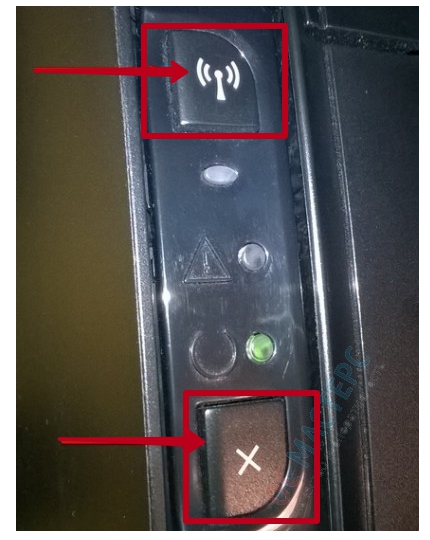
Эти параметры установлены по умолчанию.
Утилита «Настройка беспроводной печати»
Это поможет запустить принтер после перезагрузки, не переустанавливая ничего. Процедура выполняется следующим образом:
- Подключите устройство к компьютеру с помощью кабеля USB.
- Перейдите в Пуск – Все программы – HP – HP LaserJet Professional P1100 Series.
- Выберите “Настроить беспроводную печать”.
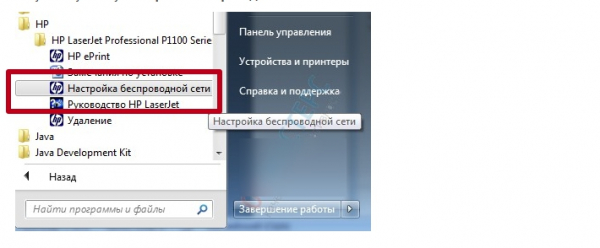
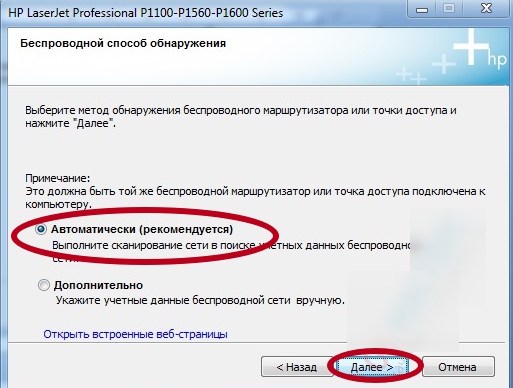
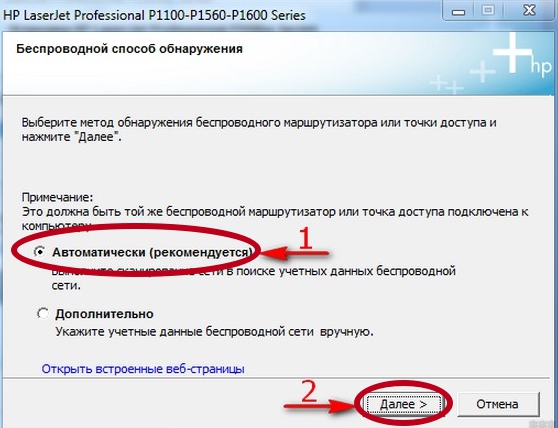
- Начнется инициализация, а когда она завершится, в окне “Метод обнаружения беспроводной сети” выберите “Автоматически” и нажмите “Далее”.
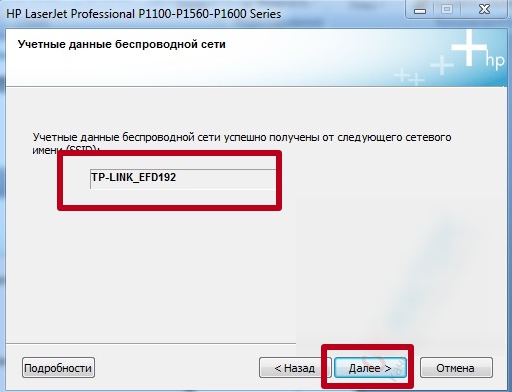
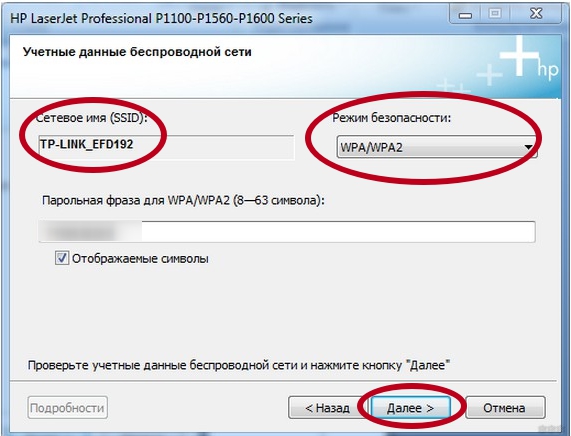
- В новом окне появится имя сети, и если все правильно, нажмите “Далее”.
- Появится последнее окно с сообщением об успешной настройке. Вы можете попробовать напечатать пробную страницу. Если нет, снимите флажок и нажмите “Готово”.
WPS
Есть еще один способ, самый простой. Условие – наличие кнопки WPS на маршрутизаторе (она есть не на всех моделях, иногда объединена с RESET). Если заветная клавиша есть, подключение принтера к Wi-Fi происходит в пару шагов:
- нажмите кнопку со значком Wi-Fi на печатном устройстве.
- нажмите WPS на роутере.
Через некоторое время принтер подключится к маршрутизатору. Можно начинать работу.
Подключение принтера HP к WiFi сети по WPS
Еще проще подключить принтер HP к сети WiFi роутера с помощью функции автоматического обмена
информацией WPS, если она поддерживается вашей моделью.
Очень часто в таких принтерах после установки драйверов на компьютере появляется всплывающее окно с приглашением ввести пароль. Он нам не понадобится, поэтому его можно закрыть.
Принтер HP без экрана управления
На принтерах HP без дисплея с меню необходимо нажать на кнопку WiFi и держать ее до тех пор, пока не появится индикация беспроводного сигнала на информационной панели
Сразу после этого жмем на такую же клавишу на корпусе роутера, пока не замигает лампочка беспроводного соединения.
Принтер HP с дисплеем меню
Если мы имеем дело с принтерами HP, оснащенными сенсорным экраном с меню, то выбираем в нем пункт, который отмечен иконкой в виде антенны
На экране отобразится информация о текущем состоянии сети принтера, но нам нужно зайти в настройки — для этого жмем на «шестеренку»
Выбираем «Wi-Fi Protected Setup», то есть тот самый WPS
Далее «Push Button»
И наконец, «Start»
После чего зажимаем на кнопку «WPS» на корпусе WiFi роутера и ждем соединения с принтером. По завершении установки связи между устройствами на экране появится подтверждающая надмись. Нажимаем «ОК» для окончания процесса
Что делать, если принтер HP не подключается к ноутбуку или компьютеру и не определяется в Windows 10?
В случае возникновения проблем с обнаружением принтера в ноутбуке или компьютере, рекомендую сделать следующие шаги:
- Перезарузить принтер
- Скачать программу Print and Scan Doctor для автоматического обнаружения и исправления неполадок с программным обеспечением
- Удалить приложение HP Smart Install, заново установить его и драйверы и повторить подключение по описанным выше пунктам
Установка драйверов для Wi-Fi принтера HP
Для установки программного обеспечения специалисты рекомендуют использовать исключительно последние версии программного обеспечения. Перед установкой драйверов необходимо убедиться, что они выбраны правильно и подходят для конкретной операционной системы и приобретенного принтера.
Работы по установке достаточно просты, необходимо просто внимательно следовать пошаговым инструкциям.
В момент, когда на экране появится меню «Тип подключения», необходимо поставить галочку на окошке «Беспроводная сеть».
Внимание! Некоторые устройства способны самостоятельно находить нужное им программное обеспечение.
О завершении установки сообщает выплывающая кнопка «Готово».
Чтобы все мероприятия были выполнены правильно, следует заранее убедиться, что оба устройства подключены к одной сети.
Важно! Если несвоевременно отключить одно из устройств, то это может привести к сбросу всех работ.
Печать с телефона: используем приложения
Чтобы печатать со смартфона, загрузите приложение HP ePrint (для устройств Windows Phone оно называется HP Smart). Программное обеспечение можно найти в фирменных магазинах Play Market, AppStore. Гаджет подключается к той же сети Wi-Fi, что и печатающая техника.
Шаг 3: Настройка устройства для сетевой работы
Когда планируется использовать несколько ПК или ноутбуков для того, чтобы печатать на принтере HP, лучше всего сразу настроить его общий доступ и разрешить печать в пределах локальной сети.
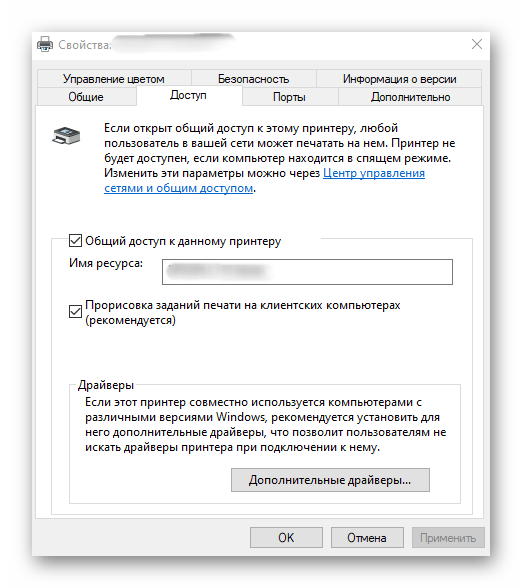
Помимо настройки общего доступа на других компьютерах нужно организовать сетевое подключение. Для этого должна быть настроенной локальная сеть, а само устройство — уже находиться в ней. Остальные действия не требуют затрат по времени и выполняются крайне просто.
Установка драйвера
Для правильной настройки HP LaserJet Professional, P1102w и других по Wi-Fi нужно установить драйвер. Обычно он идет в комплекте с аппаратом на CD-диске. Однако, не всегда он совместим с конкретной операционной системой пользователя. Производитель пишет такую информацию на обложке носителя.
Рабочий вариант есть также на сайте производителя. Здесь всегда можно скачать последнюю версию драйвера с обновлениями и доработками разработчиков.
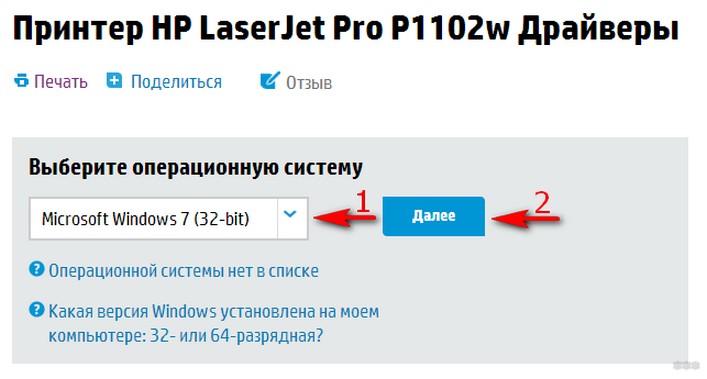
Драйвера и программное обеспечение производитель выкладывает с группировкой по операционным системам. Нужно только указать в поле выбора вашу операционку, и они готовы к скачиванию. Рядом со ссылкой показана дата выхода ПО. Не следует устанавливать бета-версии продукта, так как они являются тестовыми и проходят обкатку. Они могут содержать ошибки и работать неправильно.
Перед тем, как подключить HP LaserJet P1102w по Wi-Fi, нужно настроить его параметры по кабелю USB. В дальнейшем он не понадобится и его следует убрать обратно в коробку. Он нужен только для того, чтобы компьютер и принтер смогли обменяться информацией и увидеть друг друга в сети в дальнейшем.
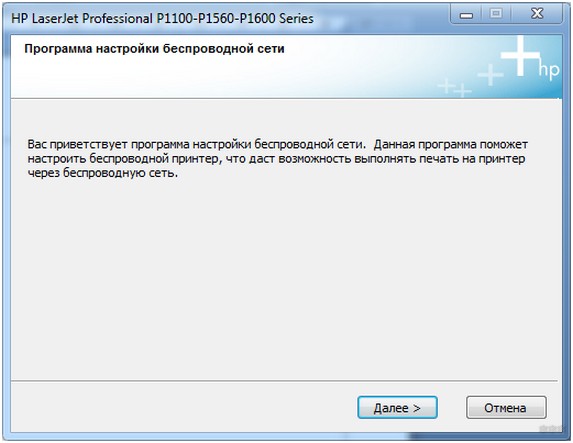
Запускаем скаченное программное обеспечение и жмем кнопку Next/Далее.
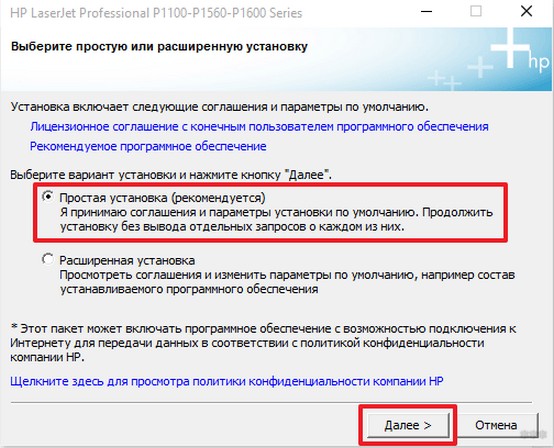
Мастер настроек предложит выбрать вариант установки: «легкий» и «продвинутый». Последний метод позволяет менять параметры, но предпочтительно оставлять рекомендуемые производителем характеристики.
Если драйвер универсальный и рассчитан под работу с несколькими принтерами, то мастер предложит в отдельном окне найти модель своего устройства. Выбираем и жмем кнопку Next/Далее.
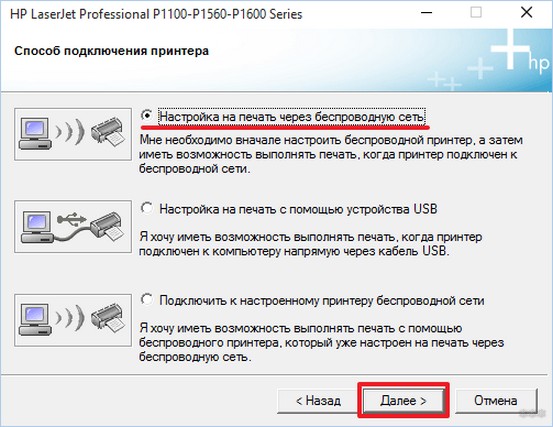
В следующем окне система предложит указать тип соединения между компьютером и принтером. Всего в списке три варианта:
- беспроводная сеть;
- USB-кабель;
- соединение с добавленным Wi-Fi принтером.
Включаем принтер, выбираем кабельное соединение, жмем кнопку «Далее». Как только устройства увидят друг друга, мастер запустит копирование файлов драйвера в системную папку и его установку.
WPS: способ беспроводного подключения
Wi-Fi Protected Setup (WPS) – это безопасное соединение по беспроводной сети. Это функция, присутствующая в большинстве маршрутизаторов, которая позволяет легко подключать устройства к Wifi.
Если на вашем маршрутизаторе есть эта кнопка – что ж, метод подходящий. Нажимайте на него до тех пор, пока не начнет мигать одноименный светодиод. Затем нажмите кнопку со значком WiFi на принтере.
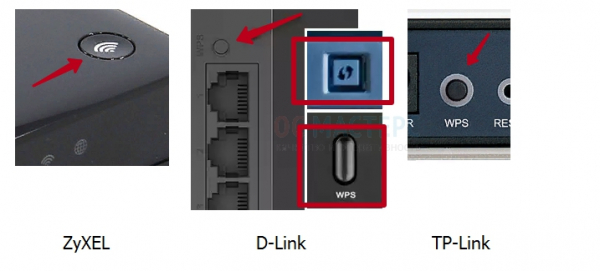
Через несколько минут печатающее устройство подключится к домашней сети и будет готово к настройке.
Шаг 4: Настройка принтера
Не всегда принтер сразу же готов для печати, особенно, когда речь идет о нестандартных форматах бумаги или самой выпускаемой продукции. Тогда надо обратиться к настройкам принтера в операционной системе или задействовать для этого приложение от разработчиков.
Как подключить принтер к ноутбуку – настройка печати
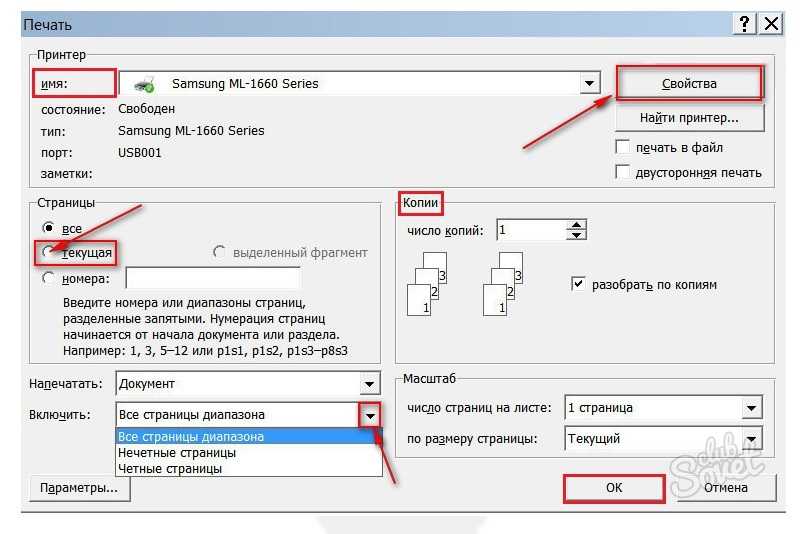
Бывают случаи, когда даже после успешного совмещения устройств – принтера и ноутбука, сложности с распечатыванием документов по-прежнему остаются. Для их устранения кликаете пункт «Печать» документа, который необходимо распечатать. В открывшемся диалоговом окне устанавливаете параметры печати:
- В поле «Имя» выбираете устройство, с помощью которого будет распечатан документ, – ваш принтер.
- В разделе «Страницы» устанавливает интервал печати (если вас интересует только часть документа).
- Указываете необходимое количество копий, а также необходимость двухсторонней печати.
- Переходите в раздел «Свойства» – отмечаете ориентацию печати (книжная или альбомная), параметры макета и устанавливаете качество печати (высшее/стандарт). При необходимости экономии тонера активируете данную опцию (во вкладке «Графика»).
Как соединить ноутбук и принтер
Каждый современный ноутбук имеет встроенный модуль Wi-Fi, который позволяет оборудованию подключаться к беспроводным сетям. Если принтер подключен к маршрутизатору с помощью технологии WPS, как описано выше, а “ноутбук” выходит в Интернет с того же сетевого устройства, то оба устройства уже находятся в одной сети. Следующий шаг – установка драйверов и настройка печати. Для этого воспользуйтесь приведенными ниже инструкциями.
Настройка печати в ОС Windows
Принтер поставляется с программным обеспечением для Windows: XP, 7, 2003, 2008, Vista. Это программное обеспечение необходимо для связи устройства с ПК. Это программное обеспечение также называется программным обеспечением драйвера. Без него большинство функций офисного оборудования не будут работать.
HP Smart Install
Эта функция реализована в моделях серии p1100, позволяя быстро установить необходимые драйверы на ваше оборудование, даже если у вас нет установочного диска или Интернета. Принтер имеет 64 МБ флэш-памяти для хранения драйверов для различных операционных систем. Когда вы подключите устройство к компьютеру или ноутбуку, он проверит наличие драйвера в вашей системе. Если нет, программа будет установлена автоматически. Процедура занимает несколько минут и выполняется автоматически.
Решение HP Smart Install изначально было разработано для подключения офисных устройств к ноутбукам или нетбукам без оптического привода. Тем не менее, в комплект поставки входит компакт-диск с необходимым программным обеспечением.
Если средство HP Smart Install не обнаружило программное обеспечение для принтера, его необходимо установить вручную. Есть два способа: использовать прилагаемый компакт-диск или загрузить драйверы с официального сайта производителя.
Установочный диск
Скачивание с сайта HP
Все драйверы и программное обеспечение предоставляются производителем для конкретных версий операционной системы. Все, что вам нужно сделать, это указать версию вашей системы на сайте, после чего появится ссылка на скачивание. Рядом будет указана дата выхода программы – стоит выбрать более новую версию, но не “бета” – это тестовые образцы, которые “приходят”. Где скачать:
- Откройте официальный сайт HP
- Выберите раздел “Поддержка”, затем “Программное обеспечение и драйверы”.
- Укажите тип вашего оборудования.
- Введите название модели принтера и нажмите кнопку Отправить.
- Откроется окно со списком драйверов. Здесь же можно выбрать операционную систему.
- Рядом с нужной программой нажмите кнопку “Загрузить”.
Инструкция по инсталляции ПО
Процедура:
- Откройте загруженный файл, чтобы начать загрузку.
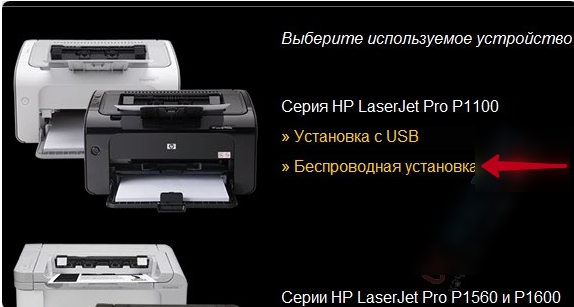
- В окне выберите серию (P1100).
- Нажмите на “Установка беспроводной сети”.
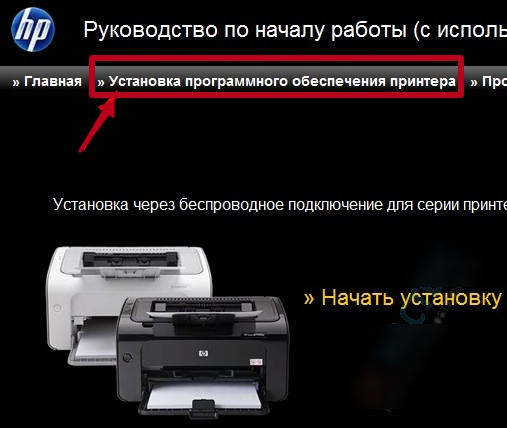
- В верхней части окна нажмите “Установить программное обеспечение принтера”.
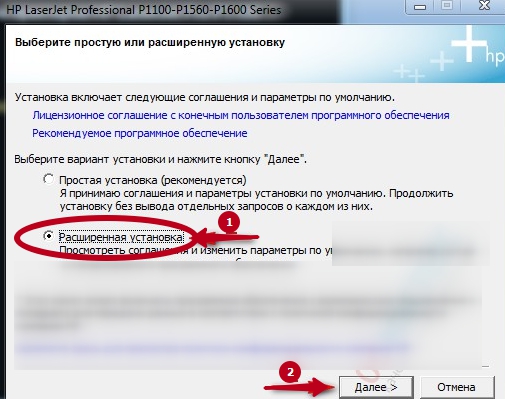
- В новом окне вам будет предложено выбрать метод установки, выберите “Расширенная установка”. – “Далее”.
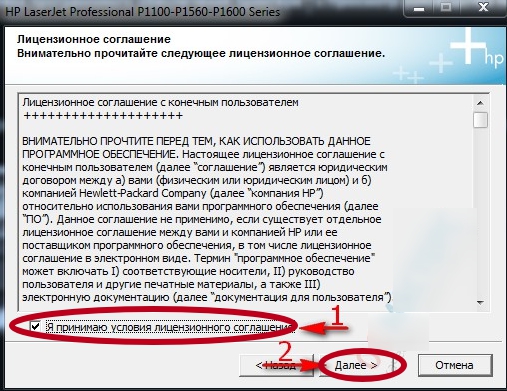
- Поставьте галочку, соглашаясь использовать продукт в соответствии с лицензией и политикой конфиденциальности. Нажмите “Далее”.
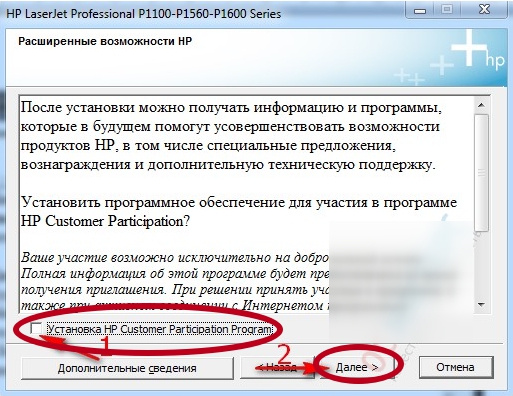
- Появится еще одно окно с предложением установить программу HP Customer Participation Program (“анкету” компании). Снимите флажок и нажмите “Далее”.
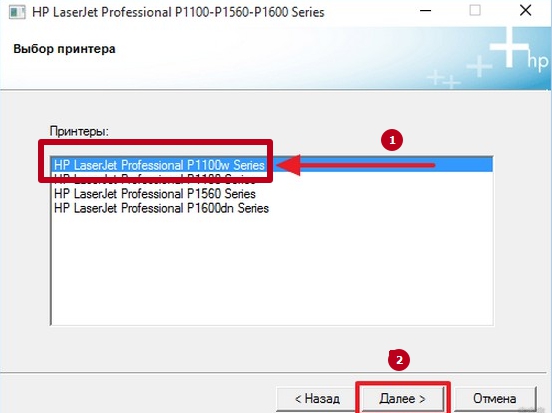
- Выберите модель оборудования (серия P1100W).
- Отобразится сообщение ‘Метод подключения принтера’. Установите флажок “Настройка для беспроводной печати”. (поле), нажмите “Далее”. (Нажмите “Далее”.)

- Программные компоненты начнут обновляться, дождитесь завершения обновления.
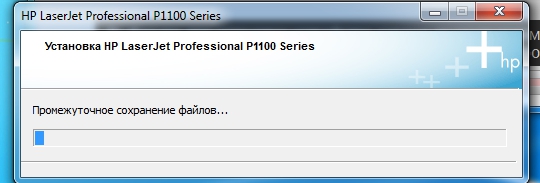
- Появится новое окно с предложением подключить принтер к компьютеру с помощью USB-кабеля.
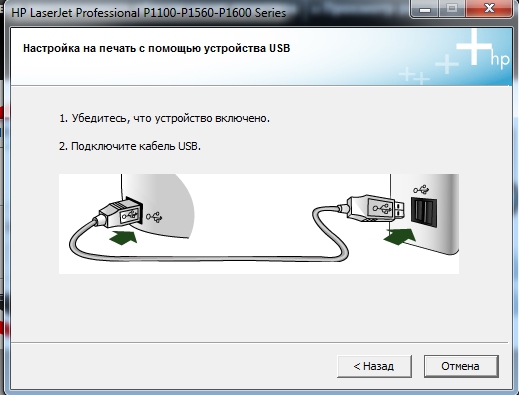
- После установления соединения установка продолжается.
- В окне “Метод беспроводного подключения” выберите “Автоматически”. Вы можете выбрать вариант “вручную”, при котором вам будет предложено ввести SSID (имя) и пароль для WiFi. Нажмите “Далее”.
- Если все правильно, программа выдаст имя сети. В поле “Passphrase” может потребоваться ввести пароль для сети Wi-Fi. Введите его и нажмите кнопку Далее.
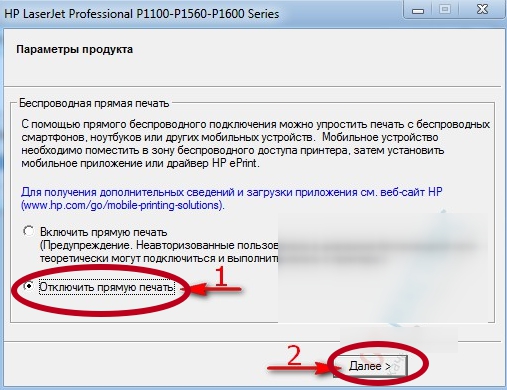
- Принтер начнет подключаться к маршрутизатору. Если все в порядке, появится окно “Настройки продукта”. Чтобы гарантировать, что только люди в вашей сети Wi-Fi смогут использовать этот метод, установите флажок “Отключить прямую печать”.
- Наконец, программа установки попросит вас отсоединить USB-кабель и даст вам тестовую печать.

- Теперь оборудование готово к использованию.
- https://Lumpics.ru/how-to-connect-hp-printer-to-laptop/
- https://itumnik.ru/wifi/kak-podklyuchit-printer-hp-k-vaj-faj-i-nastroit-set
- https://wifika.ru/podklyuchit-printer-hp-wifi.html
- https://PoPrinteram.ru/ustanovka-printera-hp.html
- https://printerdelo.ru/nastroika-pechati-printera-hp-laserjet-p1102w-po-wifi.html
- https://WiFiGid.ru/raznye-setevye-ustrojstva/hp-laserjet-p1102w-nastrojka-pechati-po-wi-fi
- https://waysi.ru/domik/elektronika/kak-podklucit-printer-hp-k-noutbuku.html