
Первое включение принтера
Практически все модели принтеров Epson серии L оснащены специальным беспроводным радиомодулем. Это то, что позволяет одним пакетом подключить устройство к локальной сети. И это уже позволяет печатать документы или фотографии с других устройств в той же сети. Это могут быть компьютеры, ноутбуки, смартфоны и даже планшет.
Если принтер только что был приобретен и это будет его первое включение, к нему стоит как следует подготовиться. Первый шаг — заполнить банки системы непрерывной подачи чернил цветами желаемого оттенка. СНПЧ находится слева, а красители часто идут в комплекте с бытовой техникой. Но их можно приобрести отдельно в любом компьютерном магазине.
После каждой заправки рекомендуется выполнять очистку программы сопел и сопел печатающей головки. Чтобы начать процедуру автоматически, нажмите и удерживайте кнопку-треугольник в красном кружке в течение нескольких секунд. Он расположен в дальнем правом углу панели.
Загрузка драйвера с официального сайта
Первым шагом необходимо загрузить драйвер с официального сайта производителя.
Для этого:
- Откройте браузер и перейдите на сайт
- Найдите раздел «Драйверы и программное обеспечение»
- Выберите свою модель принтера и нажмите на неё
- Выберите операционную систему, которая установлена на Вашем компьютере
- Нажмите на кнопку «поиск»
- Выберите необходимый драйвер и нажмите на кнопку «скачать»
После того, как драйвер будет загружен, его необходимо установить.
Техника Epson H50
Этот принтер «Эпсон», фото которого здесь присутствует, выбирают многие покупатели по причине большой экономии. В этом устройстве работает уникальный барабан. Это позволяет получать отменное качество печати. Принтер подходит для работы с фотобумагой.
Особого внимания заслуживает лоток. Он почти не ломается, а установка выполняется легко. Принтер может работать со многими операционными системами. Стоимость техники около 11 тыс. рублей.
Как подключить телефон к принтеру Epson
Скачайте бесплатное приложение Epson iPrint на ваше мобильное устройство; Подключите принтер Epson к беспроводной сети; Подключите ваше мобильное устройство к той же сети; Отправьте задание на печать с помощью приложения Epson iPrint.
Как настроить печать принтера через Wi Fi
- нажмите на панели управления кнопку Wi-Fi — индикатор замигает.
- далее необходимо найти и нажать на роутере кнопку WPS, тем самым вы даете согласие на подключение аппарата;
- после этого лампочка на панели управления принтера загорится зеленым цветом.
Как настроить принтер epson l110
Заправка
Хоть струйный принтер «Эпсон» не заправляется картриджами, все же придется периодически работать с баллончиками. В них присутствует краска, которую надо заливать в специальные емкости в устройстве. Чтобы заправить технику, необходимо отключить принтер, вынуть блок, который включает емкость с чернилами.
Потом надо открыть бутылочки с краской. Из блока устраняется емкость, а затем заливаются чернила подходящего цвета. Краска может остаться, поэтому ее не надо выбрасывать. Пусть она хранится до следующей процедуры.
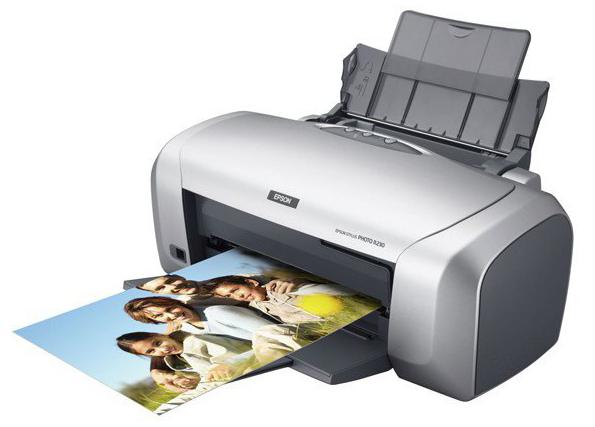
Заправка принтеров «Эпсон» лазерного типа предполагает использование картриджей. Процедуру желательно доверять специалистам, поскольку при неправильной работе можно повредить элементы устройства. И тогда потребуется восстановление техники или приобретение новой.
Принтер Epson L350
Техника имеет разрешение 1200 на 700 пикселей. Наименьшая плотность носителя составляет 65 г на кв. метр. Особое внимание заслуживает работа барабана. Он установлен надежно и почти не ломается. Держатели у принтера пластиковые, но выпадают редко. Шум равен около 22 дБ, поэтому неудобств в связи с использованием техники не будет.
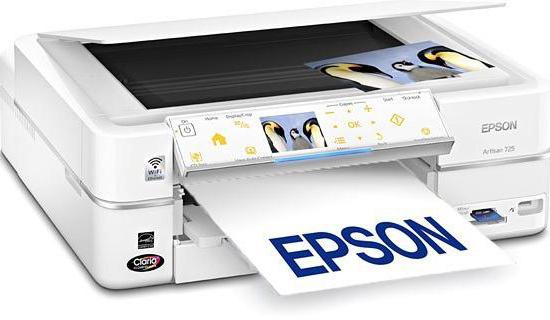
Возможные способы подключения Epson к Wi-Fi роутеру
- Wi-Fi Protected Setup (WPS). Прямая синхронизация с роутером путем защищенного подключения без необходимости знать и указывать название сети и пароль к ней. Все действия сводятся к нажатию двух кнопок, после чего происходит автоматическая синхронизация между устройствами. Функция доступна любому принтеру, который имеет Wi-Fi поддержку, и роутеру. WPS может использоваться как полностью автоматическое подключение по нажатию клавиш, так и полуавтоматическая синхронизация, когда в настройках роутера нужно вручную указать PIN-код от устройства печати.
- Обычное подключение, требующее сканирования сети, чтобы найти нужную точку доступа, создающуюся роутером, и ввода ключа (пароля). Способ доступен только для принтеров и МФУ, которые оснащены полнофункциональным экраном.
- Wi-Fi Direct. Принтер сам создает Wi-Fi точку наподобие роутера, к которой нужно подключиться на ПК или ноутбуке. Недостаток очевиден – беспроводным интернетом на компе пользоваться не получится, так как сетевой беспроводной адаптер будет занят сетью принтера. Способ практически не используется рядовыми пользователями.
Часть роутеров могут подключаться, используя иные технологии защищенной автонастройки – «SES» (SecureEasySetup), AOSS или QSS.
Чтобы понимать процесс подключения на принтере всегда имеется световая индикация, которая показывает, на каком этапе находится соединение устройств. Подробную инструкцию, что означает то или иное мигание лампочек на корпусе, лучше узнавать в документации к принтеру или на официальном сайте производителя. Но ниже приведены некоторые общие моменты, которые присущи большинству моделей принтеров «Эпсон».
Принтеры Epson L 355
Струйные принтеры «Эпсон» являются одними из самых востребованных. В этом устройстве барабан очень широкий. Также оно имеет высокое разрешение – 1300 на 7600 пикселей. Из-за этого качество изображений прекрасное.
Но есть и минусы техники, которые надо учитывать перед покупкой. Такой принтер не работает с фотобумагой. В нем слабый фиксатор. Выполнен он из пластика и ломается часто. Отличным помощником станет инструкция.
Способы подключения через Вай-Фай
Wi-Fi Protected Setup (WPS)
Технология позволяет «соединить» два устройства по Wi-Fi в одной сети. Для этого следуйте этим инструкциям:
- На передней панели управления, которая расположена непосредственно на корпусе принтера, найдите и нажмите кнопку с надписью «WiFi».
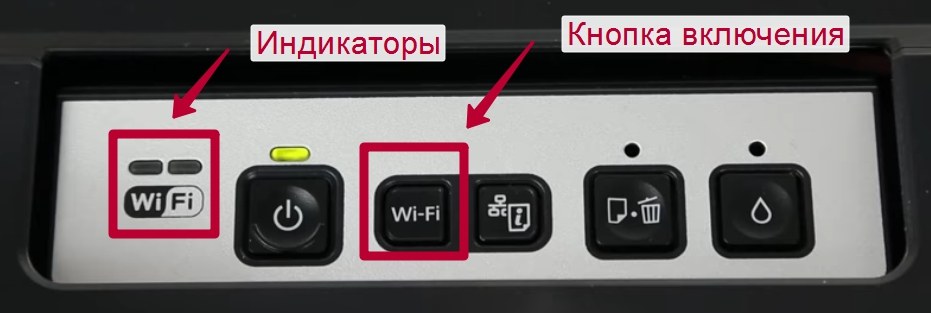
- Удерживайте его не менее трех секунд.
- Когда индикаторы на панели начнут мигать по одному, нажмите кнопку WPS на маршрутизаторе.

- При этом работа индикаторов должна измениться на мигание.
- Соединение между устройствами установлено успешно.
Ввод Pin кода
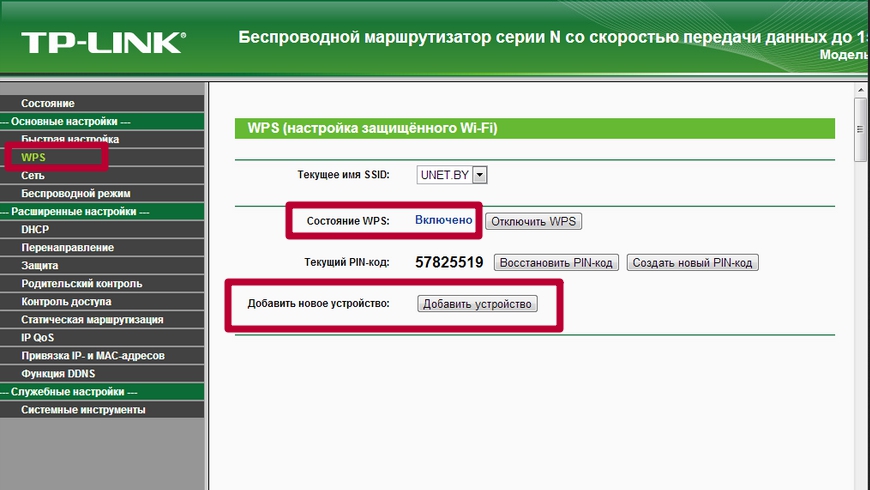
К сожалению, не на всех роутерах есть кнопка WPS, поэтому вам нужно будет использовать метод ввода специального пин-кода. Он расположен в нижней части принтера на наклейке с серийным номером и MAC-адресом. Он состоит из восьми чисел, которые разделены на пары по 4 с помощью тире. Код нужно написать или запомнить.
Теперь вам нужно перейти в настройки роутера. В большинстве случаев это делается через веб-интерфейс. Откройте браузер и введите в строке «192.168.1.1» или «192.168.1.0». Точный IP указан на этикетке роутера. Также есть данные для входа: логин и пароль. По умолчанию они могут быть «Admin» и «1111», если сетевое оборудование не было предварительно настроено. Вы также можете попробовать войти в систему, указав свои данные для входа в Wi-Fi.
В административной части после входа в систему найдите раздел меню с именем WPS (также может называться «QSS» или полное имя WiFi Protected Setup). Теперь нажмите кнопку или ссылку, которая добавляет новое устройство. Введите ПИН-код принтера. При необходимости сохраните изменения.
Функция SecureEasySetup (SES)
- Включите роутер и дождитесь, пока он заработает.
- Отсоедините от принтера кабели USB или сетевой соединительный кабель. Обратите внимание на индикаторы состояния сети на корпусе принтера. Оранжевый всегда должен гореть или оба индикатора (есть еще зеленый) должны погаснуть. Только тогда вы сможете продолжить подключение.
- Находим на роутере, нажимаем и держим кнопку SES. Его расположение также может быть указано в инструкции к оборудованию. Отпустите, только когда он начнет мигать.
- Теперь нажмите кнопку Wi-Fi на корпусе принтера. Оба индикатора сети начнут попеременно мигать разными цветами. Обычно это зеленый и оранжевый.
- После успешного подключения лампочки одновременно начнут работать. Подождите, пока не загорится зеленый индикатор. Это может занять до пяти минут.
- Если только зеленый начал мигать, подключение не было выполнено. Снова нажмите кнопку «Wi-Fi» и повторите процедуру.
Epson F3
Принтер оснащен широким барабаном. Устройство идеально для печати без полей. Отдельно следует выделить качество переносного механизма. Из-за него шум равен около 45 дБ. Принтер считается многофункциональным, его настройки расширенные. Поэтому регулировка качества выполняется легко.
Устройство Epson L800
Техника этого вида является новой. Ее настройка очень проста, поэтому справиться с ней может даже начинающий пользователь. К преимуществам принтера относят компактность. Эксперты рекомендуют использовать такой принтер в офисе.
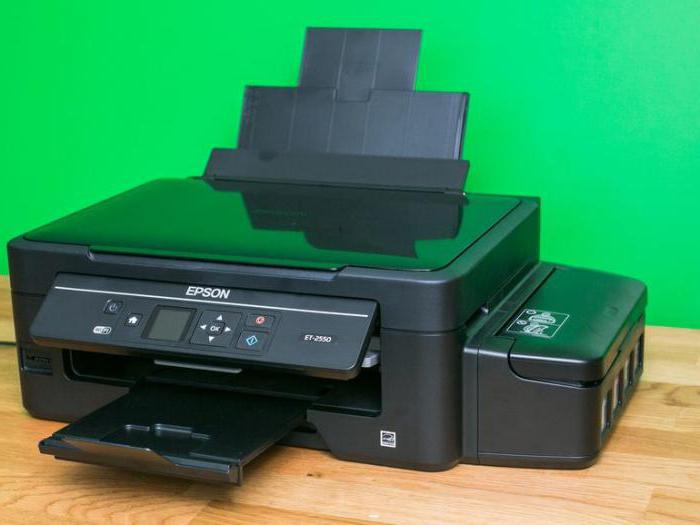
Устройство работает с основными операционными системами. Шум равен 43 дБ. Техника подходит для работы с фотобумагой. С Epson L800 можно распечатывать конверты. К недостаткам относят большое потребление краски.
Настройки печати
Первый этап (подключение устройств в одной сети) завершен. Это только половина пути к началу печати. Теперь вам необходимо установить драйверы на устройство, если вы собираетесь использовать его с компьютера или ноутбука. Для печати со смартфона или планшета требуются некоторые другие настройки.
Установка драйверов
Epson Navi
- Найдите диск с программным обеспечением принтера. Это должно быть где-то в технической коробке. Но также программу установки можно скачать с сайта компании
- Загрузите «Epson Install Navi» на свой компьютер и запустите его от имени администратора.
- Во-первых, утилита автоматически определит модель вашего устройства и загрузит для него драйверы.
- Ваше вмешательство требуется уже на этапе выбора типа установки.
- Нажмите на вариант с Wi-Fi.

- Если устройства уже были «сопряжены» ранее, этот шаг будет пропущен. Если нет, действуйте по предложенной схеме.

- На последнем шаге вы сможете вручную указать IP-адрес принтера вместо того, чтобы получать его автоматически.
- Информация об имени, порте и IP-адресе может быть полезна при подключении к принтеру других компьютеров или ноутбуков.

Автоматическая установка драйвера для USB устройства
Если вы используете одну из операционных систем семейства Windows 7, 8 или 10, драйвер может быть установлен автоматически из базы данных операционной системы. Для этого выполните первое подключение через USB-кабель. После включения принтера и компьютера дождитесь, пока устройство распознается и установится. Вы можете наблюдать за процессом в уведомлениях в правом нижнем углу. На все уйдет от 5 до 20 минут. После этого USB-кабель можно отключить.
Ручное добавление через «Панель управления»
- С помощью кнопки «Пуск» или иным образом перейдите в раздел «Устройства и принтеры» панели управления».
- Выберите пункт меню «Добавить новый» или аналогичный.
- Из списка выберите вариант «Беспроводная связь (Wi-Fi, Bluetooth)».
- При выборе локального порта примите вариант, предложенный системой. Он предлагает LPT для старых моделей и USB для новых.
- В следующем окне в каталоге моделей выберите марку и устройство с точным названием.
- Подождите, пока файлы установятся.
Печать с телефона или планшета по Wi Fi
Лучшим решением для таких целей будет использование популярного приложения iPrint. Вы можете бесплатно скачать его в App Store, если у вас есть Iphone или Ipad, и в Google Play Market для пользователей смартфонов с операционной системой Android. Для телефонов на Windows Mobile действия аналогичны «настольной» версии установки.
Простая установка принтера Epson L110 в пошаговых рекомендациях
Если у вас возник вопрос, как установить Epson L110 для получения всех преимуществ от экономичной печати, для этого и существуют данные указания.
- 1. Для начала необходимо распаковать устройство;
- 2. После этого удалить все защитные ленты, в том числе и внутри девайса. Не открывайте чернила на данном этапе установки;
- 3. Дальше инструкция по установке Epson L110 подразумевает, собственно, процесс заправки. Система НПЧ легко поддается — важно только помнить, что нельзя сильно дергать за силиконовый шлейф. Отсоедините емкости системы непрерывной подачи чернил, как указано в рекомендациях от производителя, и установите их в заправочное положение;
- 4. Откройте заправочные отверстия в резервуарах СНПЧ;
- 5. Откройте бутылки с чернилами и удалите липкую ленту для предотвращения протеканий краски во время транспортировки. Отломите верхнюю часть носика бутылки и залейте чернила в резервуары СНПЧ;
- 6. Плотно закройте заглушки и установите систему в рабочее состояние. Сбоку есть специальный рычажок для переведения системы в транспортировочное состояние. Это поможет свободно перемещать устройство печати без каких-либо проблем;
- 7. Подключите принтер к электросети и к компьютеру. Для подключения к ПК используйте специальный шнур USB;
- 8. Включите девайс для печати. Для этого нажмите специальную кнопку на корпусе устройства;
- 9. Далее начнется прокачка чернил, которая будет длиться порядка 20 минут. В это время не выключайте аппарат и не загружайте в него бумагу. После проведения этой операции должен загореться специальный световой индикатор.
- 10. Когда прокачка завершиться, вы можете начать печать с создания пробной страницы.
Как прибавить цвет на принтере
Откройте папку принтеров. Правой клавишей мыши щёлкните на иконке принтера и в меню выберите Настройка печати.
Выполните калибровку цветов с помощью панели управления.
- Нажмите + или — и выберите Цвет. коррекция.
- Нажмите + или — и выберите Цвет.
- Нажмите + или — и выберите Откалибровать.
- Нажмите OK.
Как проверить, что профиль работает — тестовые картинки
Загрузите тестовое изображение и распечатайте его с настройками по умолчанию и с использованием профиля. Сравните отпечатки.
Тестовое изображение содержит синтетические и натуральные цвета, и во время сравнения вы можете увидеть разницу в тональных переходах и правильность отображения цветов невооруженным глазом. Еще тестовые картинки:
- Цифровая мишень с геометрическими фигурами (разрешение — 600 dpi).
- Попробуйте несколько цветных полос
- Тестовый лист «Цветочный блок»
- Black Solid Fill Test Black
- Тест голубой голубой заливки
- Тест сплошной заливки пурпурным
- Желто-желтый тест сплошного заполнения
Вам необходимо убедиться, что файлы печатаются без цветокоррекции и размер файлов не изменяется. Очень важно убедиться, что вы печатаете без цветокоррекции. Перед печатью убедитесь, что все сопла печатающих головок работают: используйте утилиту драйвера принтера, чтобы распечатать проверку сопел. Лучше всего распечатать из Adobe Photoshop. В этом случае нужно быть уверенным, что при открытии файла профиль не будет назначен, в диалоге печати указано, что печать будет без коррекции (если такой опции нет — Adobe Photoshop CS5 — вы необходимо загрузить служебную программу и печатать с ее помощью), а в настройках драйвера принтера установите печать без цветокоррекции (в случае принтеров Epson это может быть установлено на No Color Correction или ICM — No Color Correction).
Подключение без пароля SSID
Вы скажете: это всё, конечно, здорово, но как же второй способ? Тут происходит деление на два способа: через небольшой экранчик принтера или без него. Разница между ними несерьезная, так что далее мы опишем одновременно оба способа.
Без пин-кода
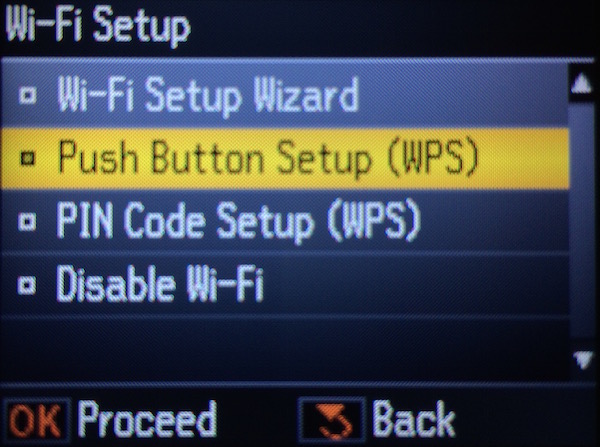
Итак, если у вашего принтера есть ЖК-дисплей, дающий возможность управления над устройством, то проходим первые три пункта меню как в инструкции выше, а потом выбираем «Подключение с помощью кнопки WPS».
Если нет — нажимаем кнопку «Wi-Fi» на панели устройства.
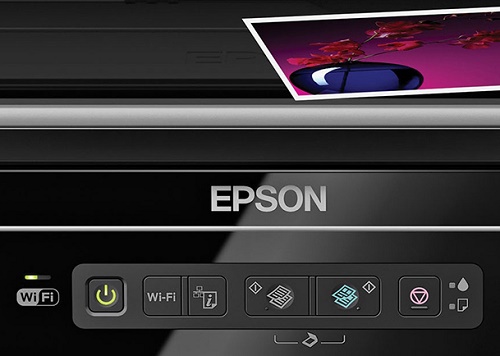
Далее печатное устройство будет сканировать беспроводные сети вокруг себя и попытается подключится к какой-либо из них. На ЖК-экране появится информация о следующем шаге настройки, а световой сигнал начнёт мигать.
Затем нужно будет обратиться уже к роутеру — всемогущему распределителю беспроводного интернета вашего дома. Как правило, справа в задней панели этого устройства есть кнопка с пометкой WPS или, что встречается более редко, QSS. Нажмите её и Wi-Fi роутер додумается, что требующий доступа принтер — устройство дружелюбное, а не ваши соседи снизу, жаждущие бесплатный интернет за чужой счёт.
Если всё прошло успешно, то световой индикатор перестанет мигать и загорится зелёным цветом. Это прямой сигнал к тому, что можно без переживаний начать печатать. Если горит оранжевый цвет — то это означает, что подключение отсутствует, и самый верный шаг тут будет проверить работоспособность самого роутера.
Откуда берется цветовой профиль
Сам по себе цветовой профиль — это всего лишь файл для драйвера принтера, идущий, как правило, с расширением *.icc, и содержащий в себе информацию о том, как необходимо подкорректировать цветопередачу изображения при его печати.
Серьезные производители чернил, как правило, публикуют на своем ресурсе все цветовые профиля под выпускаемую ими продукцию, а также под бумагу различных производителей. При этом некоторые из них могут Вам предложить совершенно бесплатно построить индивидуальный цветовой профиль, а если это необходимо,
то даже к определенным типам бумаги.
Чтобы его получить, Вам всего лишь нужно напечатать специальные изображения на бумаге (что называется, плашки), указать тип используемых чернил, бумаги, а также модель самого принтера. Далее, отправив все эти образцы фирме-производителю чернил,
Вы, совсем скоро, получите от них по почте файл с уже готовым цветовым профилем.
Устройство Epson P60
Барабан принтера изготовлен из поликарбоната. Разрешение равно 1300 на 500 пикселей, а плотность носителя – 77 г на кв. м. Техника идеальна для работы с операционной системой «Виндовс».
Электропотребление техники около 3 Вт в час. Шум находится в пределах 34 дБ. Принтер можно подключить для работы с фотобумагой. Также его используют для листовок. Печать устройства достаточно высокая.
Как настроить яркость печати на принтере
- Откройте окно настройки драйвера принтера.
- Выберите настройку цветов вручную. На вкладке Главная (Main) выберите значение Вручную (Manual) для параметра Цвет/интенсивность (Color/Intensity) и нажмите кнопку Задать
- Укажите яркость. Выберите значение Светлая (Light), Обычн.
- Завершите настройку.
Принтеры Epson L 355
Струйные принтеры «Эпсон» являются одними из самых востребованных. В этом устройстве барабан очень широкий. Также оно имеет высокое разрешение – 1300 на 7600 пикселей. Из-за этого качество изображений прекрасное.
Но есть и минусы техники, которые надо учитывать перед покупкой. Такой принтер не работает с фотобумагой. В нем слабый фиксатор. Выполнен он из пластика и ломается часто. Отличным помощником станет инструкция.
Как увеличить скорость печати принтера Epson
Щелкните кнопку Speed & Progress (Скорость и ход печати) на вкладке Maintenance (Сервис) в драйвере принтера. Откроется следующее окно. Чтобы быстрее печатать несколько копий документа, установите флажок High speed copies (Высокоскоростная печать копий).
Подключение с помощью SSID
Как подключить Вай-Фай на принтере Epson L355, Epson L366 и других аналогичных моделях:
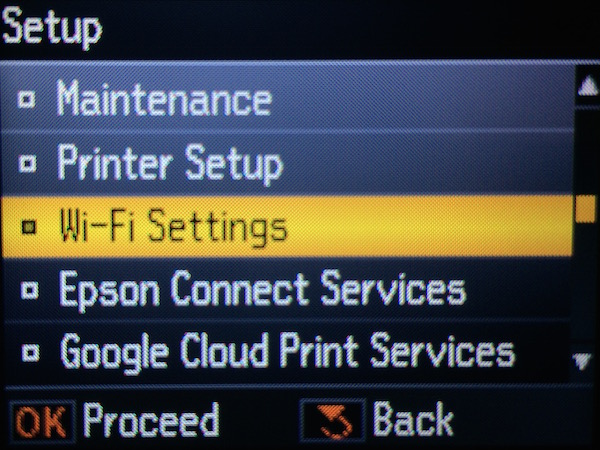
- Сначала заходим в настройки принтера. Найти их совсем несложно — они обозначены символами отвертки с ключом и надписью «Setup» сверху.
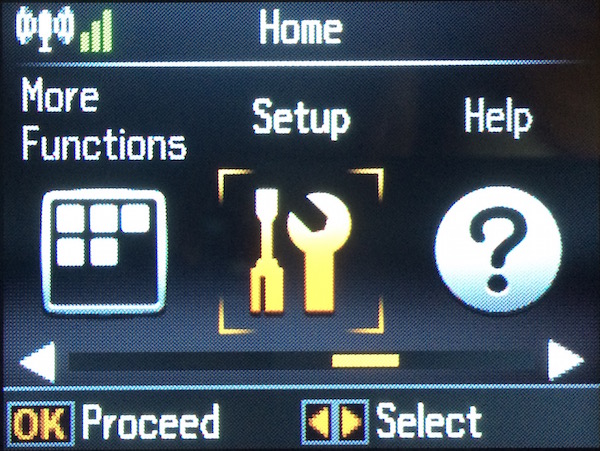
- Потом выбираем строку «Настройки Wi-Fi» («Wi-Fi Setting»).
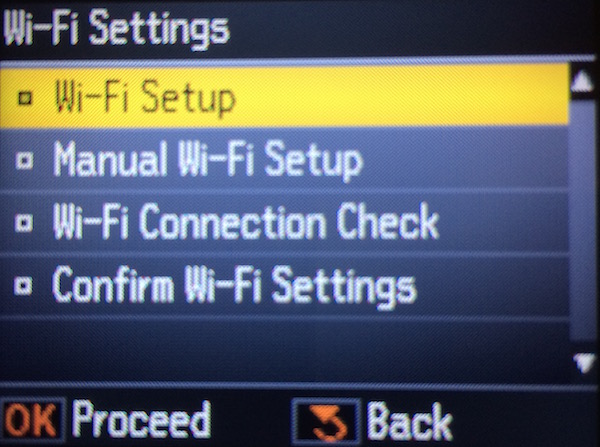
- Нажимаем на «Установка Wi-Fi соединения» («Wi-Fi Setup»)
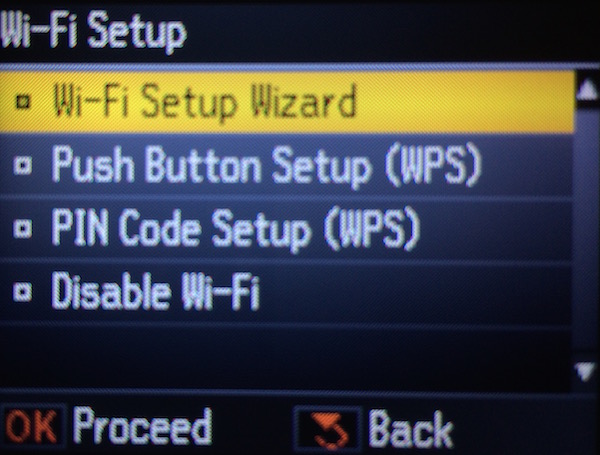
- Из ещё одного появившегося меню берём вариант «Мастер установки беспроводного соединения» («Wi-Fi Setup Wizard»).
- Перед вами появится список сетей доступа в интернет, который Epson L355 смог обнаружить с помощью модуля Wi-Fi в ближайшем радиусе. Если вы не помните, как называется ваша сеть и не можете выбрать нужную, то посмотрите её название на своих других устройствах, подключенных к интернету. У них всех есть настройка подключения к беспроводным сетям, так что узнать нужные данные не составит никакого труда.
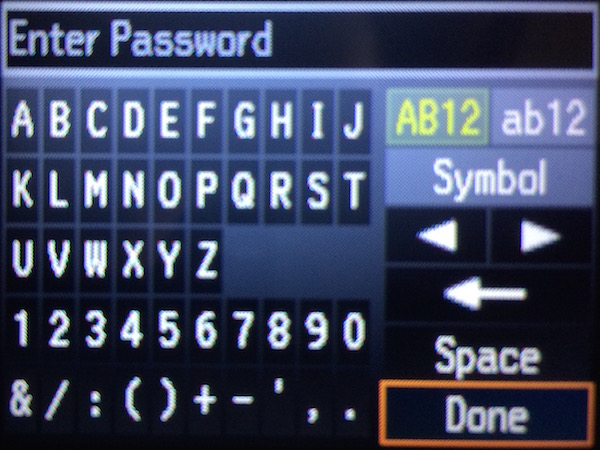
- Потом нужно будет ввести пароль. Если вы и его не помните, то можете обратится к пункту выше, там тоже есть шанс узнать нужные данные.
Если все вышеперечисленные шаги успешно пройдены, то результат не заставит себя ждать — световой сигнал над надписью «Wi-Fi», расположенный на принтере спереди, незамедлительно загорится зелёным цветом. Это значит, что печатное устройство успешно подключено к сети.
Как установить драйвер принтера Epson на Windows 10
Для установки драйвера принтера Epson на Windows 10 нужно скачать его с официального сайта производителя, затем запустить загруженный файл и следовать указаниям мастера установки.
Как заменить картридж в принтере Epson
Чтобы заменить картридж в принтере Epson, нужно открыть крышку и вытащить старый картридж. Затем распаковать новый картридж, установить его на место и закрыть крышку. После чего принтер будет готов к работе.
Как изменить настройки принтера Epson
Чтобы изменить настройки принтера Epson, нужно открыть панель управления на компьютере, выбрать раздел «Принтеры и устройства», найти нужный принтер и нажать на него правой кнопкой мыши. Затем в контекстном меню выбрать «Свойства принтера» и перейти на нужную вкладку для изменения настроек.
Как настроить принтер Epson для печати на обеих сторонах бумаги
Для настройки принтера Epson для печати на обеих сторонах бумаги нужно открыть панель управления на компьютере, выбрать раздел «Принтеры и устройства», найти нужный принтер и нажать на него правой кнопкой мыши. Затем в контекстном меню выбрать «Свойства принтера» и перейти на вкладку «Устройство». Там нужно выбрать параметр «Двусторонняя печать» и сохранить изменения.
Как подключить принтер Epson к Wi-Fi
Чтобы подключить принтер Epson к Wi-Fi, нужно зайти в меню управления принтером, выбрать раздел «Настройки Wi-Fi» и следовать мастеру подключения, выбирая нужную Wi-Fi сеть и вводя пароль от нее. После этого принтер будет готов к работе по Wi-Fi.
Как настроить одностороннюю печать по умолчанию
В Word сделайте следующее:
- Откройте вкладку Файл.
- Нажмите кнопку Печать.
- В разделе Параметры щелкните Односторонняя печать и выберите Печать вручную на обеих сторонах. Во время печати Word предложит вам перевернуть стопку и снова загрузить страницы в принтер.
Установка драйвера на компьютер
Получение необходимого драйвера
После того как мы определились с моделью устройства, переходим на официальный сайт производителя принтера Epson и находим раздел с загрузкой драйверов. Обратите внимание на версию ОС компьютера, так как драйвер должен соответствовать вашей операционной системе.
- Перейдите на сайт Epson.
- Выберите страну и язык.
- Найдите раздел «Поддержка и загрузки».
- Введите модель вашего принтера.
- Скачайте необходимый драйвер.
Установка драйвера на компьютер
После того как мы скачали драйвер на компьютер, процесс установки драйвера для принтера Epson не вызовет сложностей:
- Откройте загруженный файл драйвера. Обычно он имеет расширение .exe;
- Начнется процесс установки, следуйте инструкциям мастера установки;
- После завершения установки кнопке «готово», готово;
- Лучше всего перезагрузить компьютер, чтобы драйвер стал полностью функциональным.
После завершения установки драйвера необходимо подключить принтер к компьютеру по USB-порту или настроить его подключение в локальной сети. После этого Вы можете проверить работоспособность принтера, напечатав тестовую страницу.
Epson F3
Принтер оснащен широким барабаном. Устройство идеально для печати без полей. Отдельно следует выделить качество переносного механизма. Из-за него шум равен около 45 дБ. Принтер считается многофункциональным, его настройки расширенные. Поэтому регулировка качества выполняется легко.
Проверка работоспособности принтера
1. Проверьте, подключен ли принтер к компьютеру
Если вы устанавливали драйверы для принтера через интернет, то он должен быть автоматически подключен к компьютеру. Если подключение не произошло автоматически, проверьте, правильно ли подключены кабели и находится ли принтер включенном состоянии.
2. Распечатайте тестовый лист
Откройте любой документ на компьютере и нажмите кнопку «Печать». В настройках печати выберите ваш Epson принтер и нажмите «Печать». Если принтер работает, то он должен начать печать документа.
3. Проверьте качество печати
Если тестовый лист распечатан нормально, взгляните на качество печати. Убедитесь, что все буквы и изображения отображаются корректно. Если качество печати неудовлетворительное, проверьте настройки печати и повторите процесс.
Если все же возникли проблемы, проверьте версию драйвера принтера и обновите его, если необходимо. Если проблема остается, нужно обратиться за помощью к специалисту или обратиться в сервисный центр производителя.
Недостатки Wi-Fi
Главным и, наверное, единственным недостатком является нестабильность соединения. Скорость передачи данных и количество подключаемых устройств в одной сети прямо зависит от характеристик роутера.
Как установить цветовой профиль
Лучше всего поместить файл * .icc / *. Icm в каталог Windows system32 spool drivers color (для Windows) или / Library / ColorSync / Profiles для Apple Mac.
Далее в Windows нужно перейти в раздел «Управление цветом» («Пуск» -> «Устройства и принтеры» -> Щелкните правой кнопкой мыши нужный принтер -> выберите «Свойства принтера» в выпадающем меню -> Вкладка «Управление цветом» -> нажмите кнопку «Управление цветом»). В открывшемся окне на вкладке «Устройства» измените настройку «Выбрать профиль» для вашего принтера на «Вручную» (по умолчанию это «Автоматически (рекомендуется)». Затем нажмите кнопку «Добавить» в В нижней части окна с помощью кнопки «Обзор» найдите свой профиль в нужной папке и укажите «Создать профиль по умолчанию».
Если вы используете Photoshop или другой продукт Adobe для печати с профилем, перезапустите это приложение, чтобы программа обнаружила наличие нового профиля. Рекомендуемый способ печати — в программе Adobe (Photoshop / Illustrator / InDesign) при печати указывает, что приложение занимается цветокоррекцией и указывает профиль, в настройках принтера указывает — без коррекции (в случае Epson — ICM — Цветовая коррекция выключена).
Установка утилит для устройства печати
Далее устанавливаем драйверы для Epson L110 для адекватной работы.
- 1. Скачать утилиты для данного принтера на официальном сайте производителя. Для того чтобы увидеть все доступные материалы, необходимо нажать кнопку «Принять»;
- 2. Выбираете свою операционную систему из предложенного списка на сайте;
- 3. Нажимаете кнопку «Загрузить»;
- 4. Выберите, куда должен быть скачан файл. Запомните путь скачивания.
- 5. Распакуйте архив с утилитами;
- 6. Запустите из распакованных файлов установщик. Он может иметь такое название — 201207w-1.0.0-1lsb3.2.x86_64.rpm;
- 7. Конец установки. Все необходимое для работы с устройством печати имеется на вашем компьютере.
В установщик сразу входит драйвер windows xp Epson L110, поэтому не стоит переживать о том, что у вас не стоят более новые ОС. Также, в нем есть драйвер windows 8 Epson L110. Для владельцев последних решений в операционных системах имеется и драйвер windows 7 Epson L110. На официальном сайте можно найти утилиты и под 32-х и 64-х разрядные ОС. Для владельцев Mac OS X установка всего необходимого для работы девайса займет еще меньше времени. Необходимые настройки и скачивания будут произведены автоматически, что очень удобно.
Управление техникой
Прежде чем использовать принтер «Эпсон», инструкция предлагает его установить. Прибор подключается к компьютеру благодаря специальному интерфейсу. На тот момент устройство должно быть подсоединено к сети через блок питания.
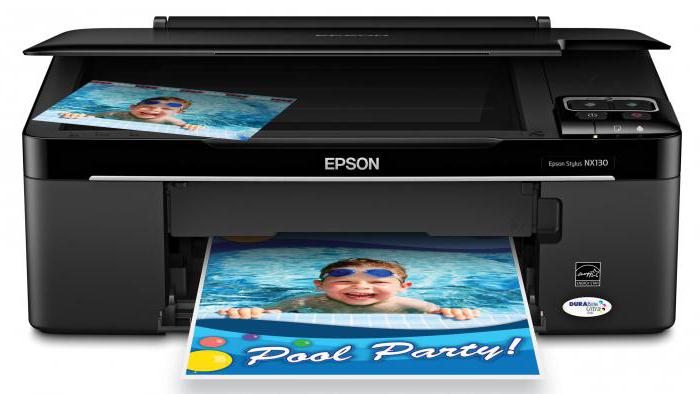
Управление выполняется с помощью кнопок. На устройстве есть 4 главные кнопки. Одна применяется для включения и выключения принтера, а остальные считаются многофункциональными. Благодаря им запускается и приостанавливается печать, выполняется проверка состояния дюз, осуществляется изъятие замявшейся бумаги. На некоторых устройствах есть индикаторы, которые загораются при захвате бумаги, а также при окончании чернил.
Как изменить настройки печати по умолчанию?
Задание настроек принтера по умолчанию — Параметры печати
- В меню [Пуск] нажмите [Принтеры и факсы]. Откроется окно [Принтеры и факсы].
- Нажмите на значок нужного принтера.
- В меню [Файл] щелкните на [Настройка печати…]. Появляется диалоговое окно [Настройки печати].
- Выполните необходимые настройки, затем нажмите [OK].
Обслуживание
Хоть функционал принтер «Эпсон 210» имеет небольшой, все же для техники есть проверенные диагностические системы. Например, если появилась некачественная печать в виде проявления дефектов, то необходимо воспользоваться утилитой для проверки дюз головки.
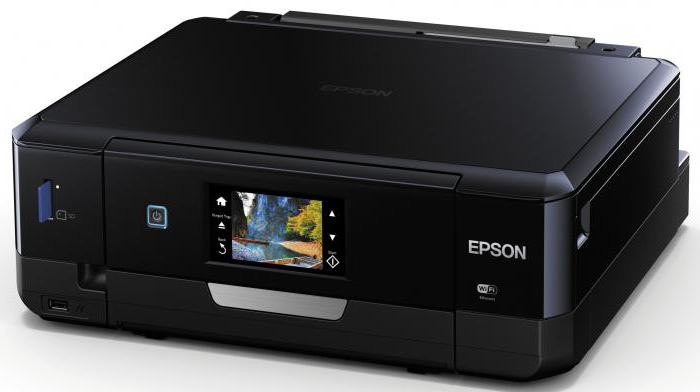
По инструкции положено пользоваться программой для очистки дюз, если обнаружены системные ошибки при печати. Нередко спасает калибровка печатающих головок. Но уровень работы деталей зависит от правильного выбора расходных материалов.
Epson A5
Эти офисные принтеры считаются очень востребованными. Барабан устройства имеет диаметр 4.5 см. Деталь преднагрева находится около лотка. К преимуществам относят отличное качество усилителя. Скорость печати очень высокая.
Если работать с фотобумагой, то лист выходит за 10 секунд. Модель подходит и для конвертов. Меню техники стандартное, но оно позволяет устанавливать качество фотографий. Для заправки надо выбирать картриджи серии РР.
Автоматическое подключение принтеров/МФУ Epson к Wi-Fi-сети
Автоматическая настройка подключения принтера к беспроводной сети состоит из двух этапов. Первый — наладка связи между принтером и роутером. Второй — настройка операционной системы (в нашем случае — Windows) компьютера. Этап настройки ПК может быть пропущен в случае, если Windows выполнит настройку автоматически (или если нет необходимости в работе с принтером через компьютер).
Подключение принтера Epson к Wi-Fi-роутеру
Если точно известно, что имеющийся роутер поддерживает одну из технологий автоматической настройки беспроводной связи, для подключения принтера или МФУ Epson к Wi-Fi-сети проделайте следующие шаги:
- Если принтер подключен к локальной сети через LAN-кабель, последний следует отключить. В этом случае также нужно дождаться, пока принтер не прекратит попыток соединиться с сетью. В зависимости от модели печатающей машины, об этом могут свидетельствовать либо погасшие зеленый и оранжевый индикаторы сети (перестанут мигать), либо загоревшийся (и также переставший мигать) оранжевый индикатор сети.
- Далее запустите на Wi-Fi-роутере функцию автонастройки беспроводного соединения WPS/SES/QSS/AOSS. В простейшем случае нужно лишь нажать соответствующую кнопку на корпусе маршрутизатора. Возможно, что эту кнопку придется удерживать несколько секунд. В некоторых случаях ее предстоит удерживать до окончания процесса установки связи между роутером и принтером. Здесь все зависит от конкретной модели роутера.
- Теперь нажмите и удерживайте кнопку «Wi-Fi» на лицевой панели принтера/МФУ. Обычно достаточно 3-5 секунд. Но в зависимости от модели устройств (принтера и роутера), а также от ряда технических моментов кнопку «Wi-Fi», возможно, придется удерживать дольше — вплоть до 30 секунд или более.
- В любом случае об установке стабильной связи будет свидетельствовать соответствующее состояние индикатора «Wi-Fi» на корпусе принтера/МФУ. Какое именно это «состояние», можно узнать из руководства пользователя к печатающей машине.
Успешное подключение принтера/МФУ к беспроводному роутеру еще не означает, что тем можно будет пользоваться с компьютера. В некоторых случаях потребуется дополнительная настройка, но уже не печатающей машины, а операционной системы ПК и/или драйвера печати (принтера).
Настройка Windows для работы с принтером Epson через Wi-Fi
Для реализации задачи можно прибегнуть либо к полностью ручному, либо к (назовем так) полуавтоматическому способу. Начнем со второго.
- Для дальнейших шагов на компьютер нужно установить пакет драйверов и специализированное программное обеспечения принтера/МФУ Epson. Возможно, для инсталляции драйвера принтер придется временно подключить к ПК посредством USB-кабеля.
- Драйверы и необходимое ПО можно скачать с официального сайта Epson. Перейдите по этой ссылке , введите в поисковую строку название/модель принтера Epson (например, «L132») и кликните по кнопке поиска.
- На открывшейся странице нажмите кнопку «Настройка» под одноименным разделом. Откроется еще одна страница. Нажмите на ней кнопку «Загрузить» для скачивания программы.
- Запустите скачанный файл. Откроется установщик «Epson Install Navi», который на первоначальном этапе предложит установить/переустановить (если уже установлен) драйвер, а также скачать дополнительное ПО. Выбираем первый вариант, т.е. установку/переустановку драйверов принтера.
- Ждем окончания скачивания и установки драйвера. Далее запустится мастер настройки принтера, который будет задавать различные вопросы, начиная с заправки картриджей.
- Вскоре на экране отобразится окно с таким содержанием:
- Здесь все понятно — выбираем опцию «Подключение Wi-Fi» и нажимаем кнопку «Далее». После этого следуйте инструкциям на экране.
Автоматически найти и установить драйвера для принтеров Epson можно в менеджера драйверов DriverHub .
Ручной способ подключения к принтеру/МФУ через Wi-Fi-сеть заключается в использовании соответствующих инструментов Windows:
- Установите драйвер принтера
- Откройте «Панель управления» из меню «Пуск», перейдите в раздел «Оборудование и звук», затем откройте подраздел «Устройства и принтеры».
- В верхней части окна нажмите на кнопку «Добавить принтер».
- Некоторое время Windows будет пытаться самостоятельно найти МФУ/принтер. Если ей это удастся, в новом окне отобразится название устройства. Останется лишь кликнуть по нему, на чем процедура и завершается.
- Если же система не смогла обнаружить принтер, в открывшемся после поиска окне кликните по элементу «Необходимый принтер отсутствует в списке».
- Откроется еще одно новое окно. Отметьте последний пункт в списке опций («Добавить локальный или сетевой принтер») и нажмите «Далее».
- Переведите переключатель в положение «Создать новый порт», затем в списке напротив «Тип порта» выберите вариант «EpsonNet Print Port» (если отсутствует, возможно, не установлен драйвер).
- Дальше останется выбрать модель принтера и кликнуть кнопку «Далее» для завершения настройки.
Настройка принтера в операционной системе
Windows:
1. Подключите принтер к компьютеру через USB-кабель. Включите принтер и убедитесь, что он включен в розетку;
2. Откройте меню «Пуск» и выберите «Панель управления»;
3. В разделе «Устройства и принтеры» найдите свой принтер и щелкните на нем правой кнопкой мыши;
4. Выберите «Свойства» и перейдите во вкладку «Управление печатью»;
5. Нажмите «Печать тестовой страницы», чтобы проверить, правильно ли настроен принтер.
MacOS:
1. Подключите принтер к компьютеру через USB-кабель. Включите принтер и убедитесь, что он включен в розетку;
2. Откройте меню «» в левом верхнем углу и выберите «Системные настройки»;
3. Выберите вкладку «Принтеры и сканеры»;
4. Щелкните на плюсике, чтобы добавить новый принтер;
5. Выберите свой принтер и нажмите «Добавить»;
6. Нажмите «Печать тестовой страницы», чтобы проверить, правильно ли настроен принтер.
Установка драйвера в Windows 10
Если вы ищете драйвера для принтера Epson L110 и информацию по их установке, вы находитесь на правильном сайте! Скачать искомые драйвера можно по ссылке выше, а об их установке мы сейчас с вами и поговорим: Итак, как только вы смогли скачать драйвер Epson L110, его нужно распаковать. Для этого вы можете использовать стандартные средства Windows или установить архиватор 7-zip.
После распаковки драйвера его нужно запустить (осуществляется это двойным кликом мыши по файлу). В появившемся окне оставьте все как есть и нажмите «ОК».
В следующем окне вам будет предложено выбрать язык. Выбираем русский (или другой подходящий для вас) и жмем «ОК».
Далее вам будет предложено ознакомиться с лицензионным соглашением. Прочтите, выберите «Согласен» и нажмите «ОК».
Далее начнется проверка текущих установок драйвера принтера. Дождитесь ее окончания.
В очередном окне поставьте отметку возле пункта «Всегда доверять программному обеспечению…» и нажмите «Установить».
Далее, следуя инструкции, подключите принтер к компьютеру и включите его. Произойдет автоматическая настройка порта. Также здесь можно настроить принтер вручную, нажав на кнопку «Настройка».
вы успешно установили драйвер для Epson L110!
- https://www.dvenashka.ru/2021/11/podklyuchenie-i-nastrojka-wifi-na-printere-epson-l366-l805-l355-l3060-l386-i-drugih-2.html
- https://bojsya.ru/gadzhety/kak-nastroit-draiver-printera-epson
- https://www.syl.ru/article/301817/printeryi-epson-instruktsiya-ustanovka-zapravka
- https://technika66.ru/kak-nastroit-printer-epson-l110/
- https://hololenses.ru/kompjutery/kak-pravilno-nastroit-printer-epson.html
- https://PoPrinteram.ru/podklyuchit-epson-po-wi-fi.html
- https://WiFiGid.ru/raznye-setevye-ustrojstva/epson-l355-l366-i-drugie-kak-podklyuchit-k-wi-fi-pravilnaya-nastrojka-printera
- https://ru.NoDevice.com/articles/printers/connect-printer-epson-to-wifi