
На сколько лучше «Принт — сервер»
Как Вы понимаете, и в первом рассмотренном случае и с применением сервера печати, требуется наличие локальной сети, и неважно по какой технологии она построена.
Изначально сервер печати предназначался для кабельных сетей, поэтому устройство комплектовалось разъёмом типа – RJ45; но с течением времени были разработаны версии и с беспроводными модулями Wi-Fi. Встречаются комбинированные модели принт – серверов, но минус такого варианта более высокая цена.
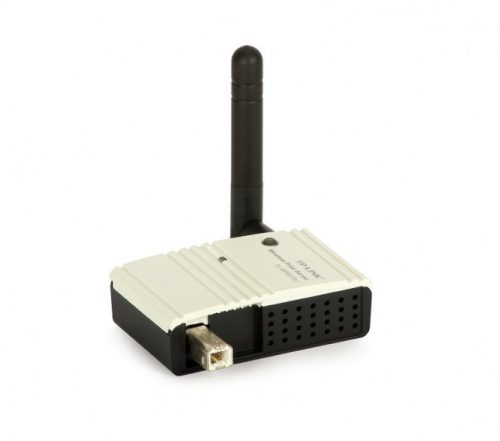
Wi-Fi принт-сервер с USB
Если рассматривать вариант подключения по «Ethernet», то у Вас всегда будет шанс организовать беспроводной доступ к принтеру, если сервер печати соединить с роутером. Так что, стоит в первую очередь отталкиваться от актуальных сетевых мощностей.
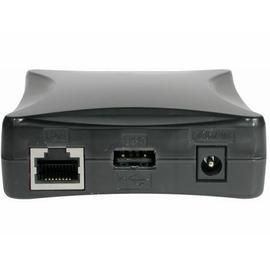
Ethernet принт-сервер с USB
Как и подключения печатных устройств к ПК, так и принт – серверы различаются двух типов: LPT (устаревший порт) и USB (популярный стандарт). Также, как и сетевое подключение, может быть комбинированным, при этом нередко, даёт возможность оперировать двумя принтерами.
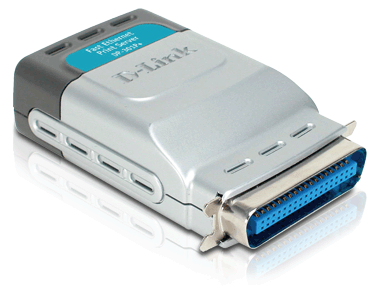
принт-сервер с LPT разъёмом
Говоря, о подключении нескольких принтеров по средствам одного сервера печати, не стоит забывать о ценовой политике и решаемых задачах. Если Вы устанавливаете принт – сервер для малого офиса, то даже на группу из 3 – 5 пользователей будет достаточно одного принтера.
Плюсы и минусы решения на «принт – сервере»
Ну во первых, сервер печати даёт свободный доступ к одному печатающему устройству, принимая в очередь печати запросы с разных компьютеров. Это не только сэкономит рабочее пространство, но и денежные сбережения фирмы.
Преимущество такого подключения и в том, что можно оставить включённым принтер и иметь возможность распечатывать независимо от других ПК в сети. В случае локального подключения к пользовательскому компьютеру доступ к принтеру пропадает сразу после завершения работы ОС.
Минусов у этой технологии тоже хватает. Во первых, у пользователя отсутствует минимальный мониторинг очереди печати, единственным свидетельством станет ошибка, и невозможность возобновить процесс.
Также компьютер в сети не может получить уведомлений о состоянии оборудования. Некоторые банальные сообщения отсутствуют: чернила или тонер на исходе, застряла бумага, лоток бумаги пуст и т.п.
Как управлять «принт — сервером»
Как и любое высокотехнологичное устройство сервер печати имеет прошивку, которая предоставляет ряд настроек доступа и сетевых параметров. Обычному пользователю не потребуется никаких изменений в конфигурации сервера печати, так как он идёт с параметрами по умолчанию, достаточных в большинстве случаев.
Если же требуется скорректировать текущие настройки, то это можно сделать через поставляемое программное обеспечение или через веб-интерфейс. Второе доступно во многих моделях по адресу:
192.168.0.1
стоит только проверить сетевые параметры вашего компьютера, так как для доступа нужно быть в одной подсети (255.255.255.0) и находится по равному IP-адресу:
192.168.0.xx
где «xx» любое число от 2 до 255.
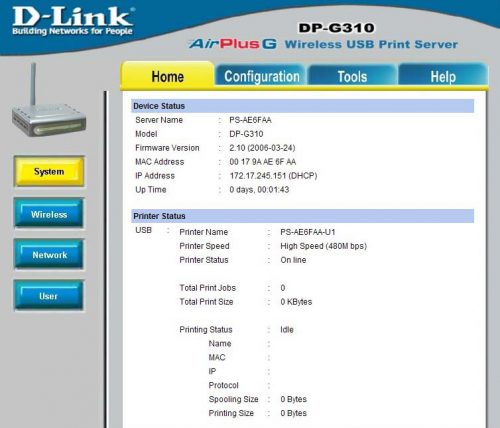
Пример веб-интерфейса принт-сервера от фирмы D-link
Более подробные сведения о веб доступе к интерфейсу можно найти в мануале, поставляемом в комплекте с принт – сервером. В зависимости от приобретённой модели, инструкция может содержать ряд технических особенностей по подключению.
Как подключиться к удаленному принтеру через интернет
Многие пользователи, успешно справившееся с задачей по Wi-Fi модулю для принтера, ломают голову над проблемой, как правильно подключить принтер через интернет.
Специалисты рекомендуют провести отладку за два этапа: от настройки самого персонального компьютера, к которому подключено МФУ (через кабель) до допуска к сети вторичного устройства, с правом распечатки документов.
Важно! Если в доме несколько персональных компьютеров, ноутбуков или мобильных устройств, до для каждого придется второй этап повторять отдельно. В противном случае не стоит ожидать работоспособности связки и беспроблемной печати.
Настройка для эксплуатации по сети
Для получения ожидаемого результата к печатающему устройству должен быть открыт доступ. После входа в «пуск» нужно переместиться в «устройства и принтеры» и найти актуальную модель техники.
После клика по ярлыку МФУ выбирают блок «свойства принтера», переходят в «доступ» и устанавливают разрешение на общий доступ для всех пользователей. После завершения любой человек с доступом может подключиться и распечатать необходимую документацию.
Важно! Точная настройка позволит сделать принтер общедоступным для всех доверенных мобильных устройств и ПК, которые подключены при помощи вай-фай.
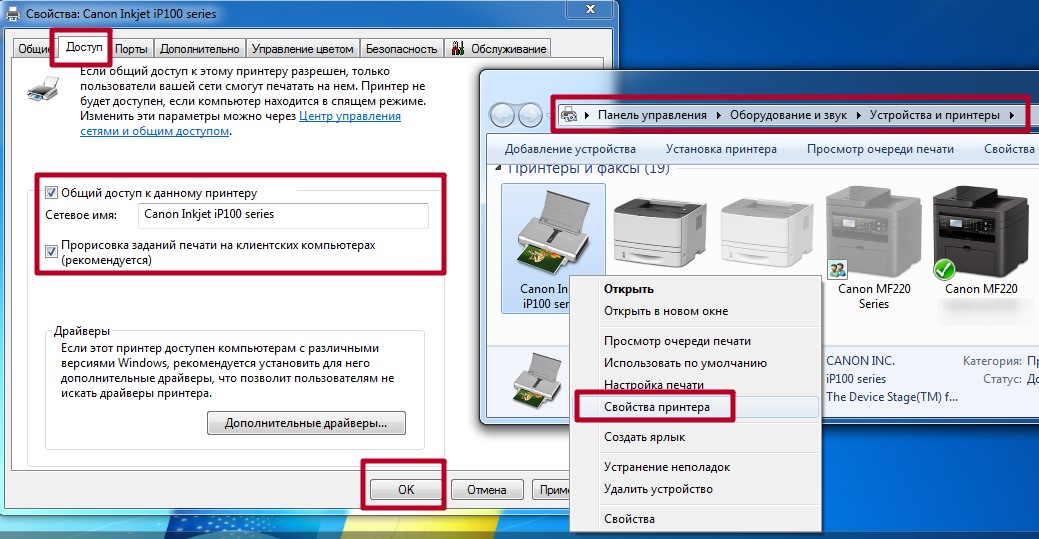
Открытый доступ к принтеру
Настройка печати через интернет
Открытым доступом для печати может воспользоваться любой пользователь сети. Удобство такого подхода заключается в отсутствии необходимости подключать каждое из имеющихся дома устройств отдельно.
Перед настройкой печати через интернет нужно проверить работу сети на ошибки, убедиться, что все гаджеты видны в сетевом окружении, а МФУ полностью исправно и на него были установлены корректные драйвера.
Открытый доступ печати через технологию вай-фай производится по пошаговому алгоритму:
- В разделе «панель управления» нужно найти блок «принтеры и факсы».
- В появившемся на экране списке отыскать графу «свойства».
- В нем выбрать «доступ» и переместиться в «общий доступ».
- В блоке «безопасность» отметить значок «печать для всех пользователей».
Важно! Указанная процедура производится только после отладки сетевого МФУ и проверки работоспособности связки «роутер-принтер-ПК».
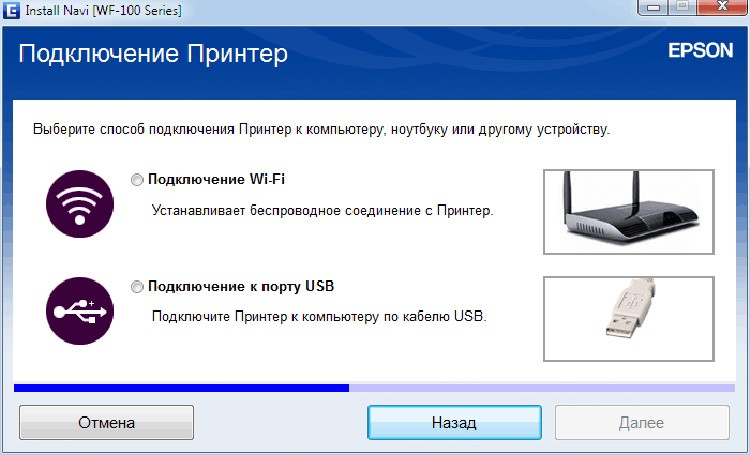
Подключение МФУ
Для распечатки информации на любом периферийном оборудовании Гугл придумал специальную программу — «виртуальный принтер». Для начала работы нужно:
- Подключить к кабинету оборудование, которое присоединено к ПК. На устройстве открывают Хром и переходят в Гугл-аккаунт.
- В настройках браузера ищут «виртуальный принтер» и жмут на ярлык «настроить».
- После активизации блока «добавить оборудование» откроется список всех гаджетов. Чтобы они в дальнейшем могли подключаться автоматически к функционалу, достаточно установить соответствующий флажок.
- В меню «управление принтерами» переходят в аккаунт Гугл, после чего произойдет добавление рабочего девайса.
Важно! Для виндовс-девайсов существует общее правило: на ПК должен быть установлен авторизированный Хром. Этот же аккаунт используется и для оборудования.
Проверка работоспособности проводится по стандартному принципу: документация открывается в приложении и отправляется на печать. После отправки файла произойдет автоматическое открытие вкладки Хрома, в которой необходимо уточнить имя периферийного оборудования. В остальном процедура проходит аналогично стандартной: выбирается вид бумаги, формат, цветное или черно-белое исполнение и пр.
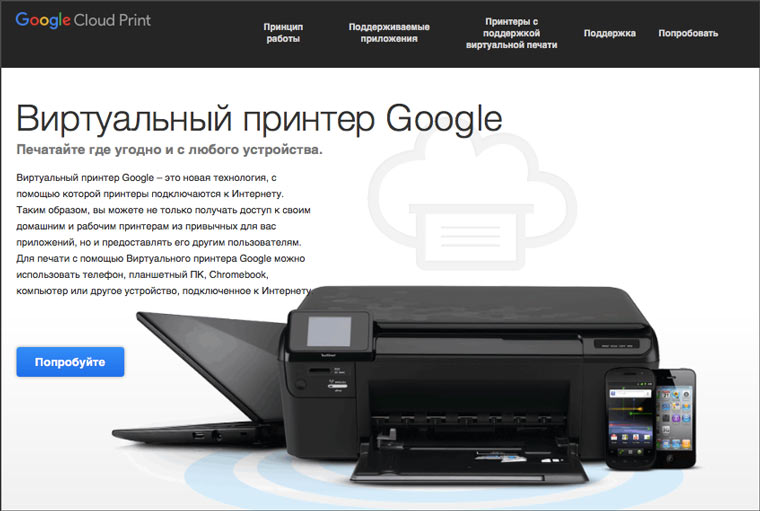
Виртуальный принтер Гугл
Возможно ли сделать Wi-Fi принтер из обычного принтера
Для легкого ориентирования в настройках принтеров нужно разобраться в разнообразии интерфейса устройств. Существует несколько вариантов, у каждого из них — свое предназначение.
- При проводном порте USB — присоединение принтера к устройству происходит напрямую, через высокоскоростную шину. По умолчанию в связке находится ноутбук или ПК и роутер. Хозяев такой техник в первую очередь интересует, как проводить печать не только с компьютера, но и иных мобильных устройств.
- При Ethernet — он бывает только в дорогих устройствах, предназначен для подключения к концентратору МФУ. Технология полностью удовлетворяет потребности своих владельцев.
- При технологии вай-фай — практически у всех современных моделей присутствует Wi-Fi модуль для принтера, но не во всех случаях он работоспособен. Фирменное программное обеспечение иногда отказывается функционировать на смартфоне или планшете.
Чтобы провести включение МФУ в локальную сеть в роли самостоятельного устройства, нужно оснастить его интерфейсом для работы в сети (Wi-Fi адаптер для принтера). К простым и удачным решениям относят беспроводную технологию. Производители предлагают большое количество принт-серверов на выбор: от дешевых до дорогих, при помощи которых локальный принтер легко преобразуется в общедоступный.
Важно! Виртуальная технология (с вай-фай адаптером для принтера) позволяет пользоваться дополнительными возможностями: распечатывать документы с мобильного, отправлять задания через электронную почту, выполнять действие через интернет. Достаточно выбрать подходящий по функциональности принт-сервер и установить его.
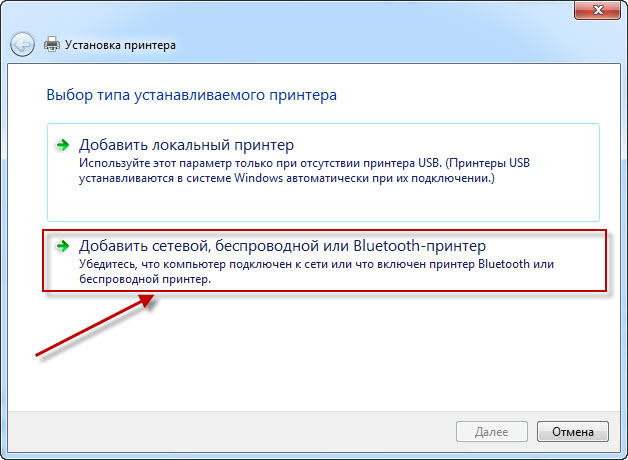
Установка принтера
Как сделать принт сервер Wi-Fi
Как правильно сделать принтер Wi-Fi? Для создания подобного автономного устройства понадобится приобрести:
- роутер, поддерживающий принт-сервер и обладающий на корпусе USB-разъемом (для присоединения внешних гаджетов);
- персональный компьютер, с которого будет проходить настойка устройства;
- принтер с дополнительными девайсами, в которые входит установочный диск, USB-кабель и пр.
Важно! Присоединение принтера может проходить как через мобильные ПК (ноутбуки и нетбуки), так и стационарный компьютер (при условии его соединения через кабель к маршрутизатору). Но если устройство не поддерживает функционал беспроводной печати, то работа через периферийный доступ не получиться.
Перед настройкой устройства необходимо провести активизацию поддержку принт-сервера на самом маршрутизаторе. Для этого нужно:
- Зайти в веб-интерфейс управления роутером.
- Отыскать в меню вкладку «настройки принт-сервера» или «сервер печати». Раздел может находиться в блоке «USB-устройств или приложений», «мультимедиа» (подраздел зависит от модели маршрутизатора).
- Установить галочку возле кнопки «включить сервер печати».
Важно! После точного выполнения вышеуказанных действий по отладке принт-сервера для принтера с USB Wi-Fi, необходимо провести сохранение всех внесенных изменений.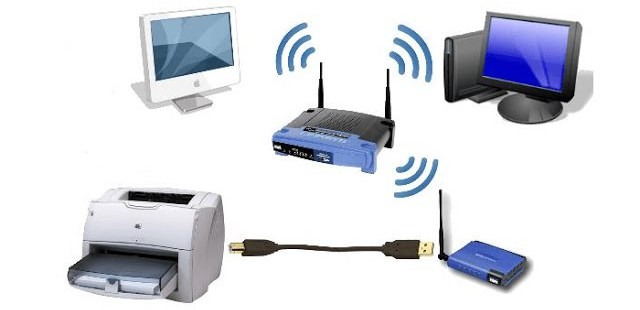
Варианты связки с роутером
Вместо послесловия
Сервер печати, достаточно, полезное приобретение, при правильном использовании она оптимизирует офисную работу. При покупке этого устройства стоит опираться на пару вещей: рабочий принтер (его стандарт соединения LPTили USB) и тип локальной сети (кабельное или беспроводное подключение); определившись можно сократить время старта!
Что касаемо более крупных офисов, то для решения печати, стоит задуматься о покупке принтера со встроенной сетевой картой. Такое оборудование совмещает себе подключение напрямую к пользовательскому компьютеру, так и соединение с сетевыми станциями. Отличительной чертой такого принтера высокая скорость обработки сетевых запросов на печать, и малый процент сбоев! Минус один – цена.
- https://wd-x.ru/pechat-cherez-print-server/
- https://itumnik.ru/wifi/print-server-wi-fi-samostoyatelno