
Шаг 1: Проверка совместимости
1.1 Проверьте, поддерживает ли ваш принтер Bluetooth
Перед тем как подключить принтер через Bluetooth, вам нужно убедиться, что ваш принтер поддерживает эту технологию.
Чтобы узнать, поддерживает ли ваш принтер Bluetooth, откройте инструкцию к вашему устройству. В случае если инструкции нет, вы можете найти информацию о вашем принтере на официальном сайте производителя.
1.2 Проверьте, поддерживает ли ваш компьютер Bluetooth
Прежде чем подключать принтер к компьютеру через Bluetooth, проверьте, поддерживает ли ваш компьютер эту технологию.
Чтобы узнать, поддерживает ли ваш компьютер Bluetooth, перейдите в раздел «Настройки» и найдите пункт «Bluetooth». Если этот пункт не отображается, ваш компьютер не поддерживает Bluetooth.
Шаг 2: Включение режима блютуз на принтере
Для того, чтобы принтер мог быть обнаружен через блютуз, необходимо включить соответствующий режим.
Для большинства моделей принтеров это осуществляется через меню управления на самом принтере. Обычно этот пункт находится в настройках безопасности или настройках подключения. Кроме того, у некоторых моделей принтеров есть отдельная кнопка для включения блютуз.
Важно убедиться, что принтер находится в режиме поиска, чтобы его можно было найти с устройства, которое будет использоваться для печати.
- Некоторые модели принтеров могут автоматически включаться в режим блютуз при включении принтера. Также возможно, что включение блютуза будет происходить автоматически после нескольких минут бездействия принтера.
- Некоторые принтеры могут быть многофункциональными, поэтому помимо настроек блютуза возможно потребуется включить соответствующие функции для печати, сканирования и т.д. Обычно, такие функции доступны также в меню настроек принтера.
Как подключить принтер к планшету через блютуз
На планшете зайдите в Настройки и включите переключатель Bluetooth. Включите принтер, откройте его крышку и вставьте чековую ленту. Зажмите кнопку промотки бумаги, — принтер издаст звуковой сигнал, после которого сразу закройте крышку.
Сторонние приложения для Android для прямой печати
Не все телефоны имеют встроенные функции для прямой печати или возможность наладить беспроводную связь с принтером через домашнюю сеть Wi-Fi. Для таких случаев разработчики создали несколько специальных приложений для подключения принтера к телефону на Андроиде.
К таким утилитам относится несколько самых простых в установке и использовании приложений для прямой печати:
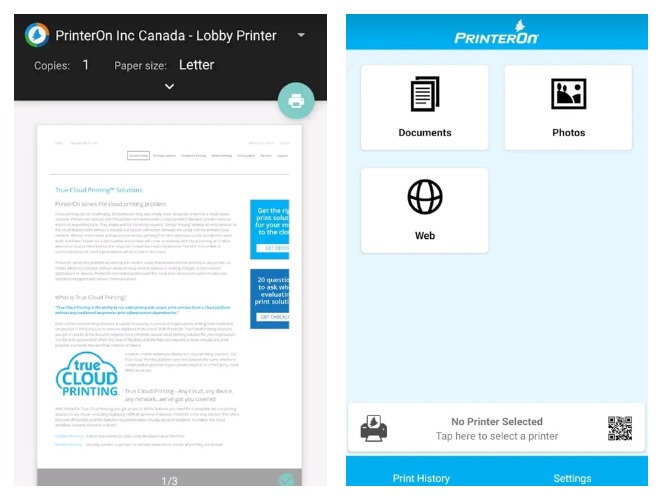
- PrinterOnPrint — универсальное приложение с интуитивно понятным русским интерфейсом и минимальным количеством функций для обнаружения принтера через беспроводную связь и настройки прямой печати любого текстового или мультимедийного файла. Все драйвера загружаются автоматически, сразу после установки приложения;
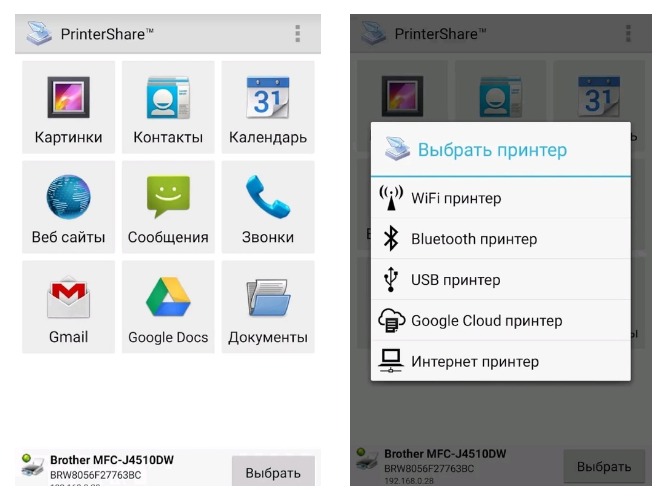
- PrinterShare — удобное приложение, доступное для бесплатного и платного использования. В первом случае есть ограничение по допустимому количеству файлов для печати в сутки, а передача файлов возможна только через беспроводные сети или облачное хранилище, для прямого подключения утилита не подойдет;
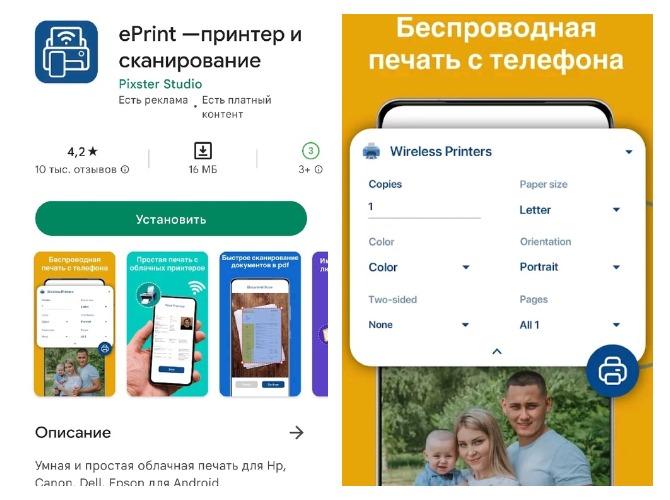
- ePrint — фирменное приложение для устройств HP, совместимое с другими моделями. Позволяет напрямую соединять смартфоны и планшеты с принтером без использования облачных технологий;
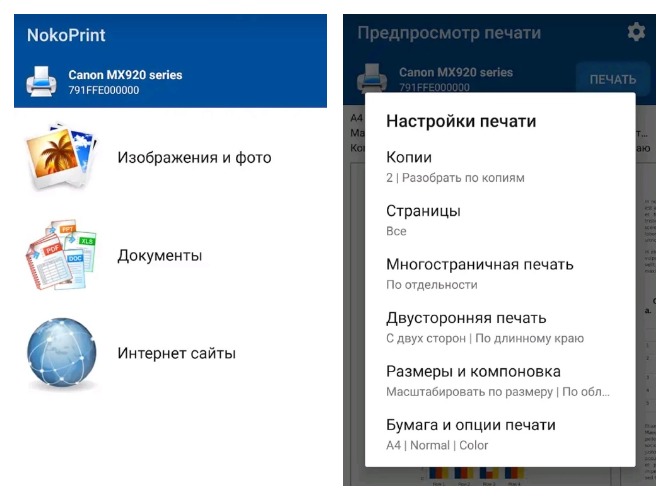
- Noko Print — еще одно универсальное приложение с большим набором функций на бесплатной версии. Можно настроить автоматическое подключение, параллельную печать и установить собственные шаблоны настроек.
Все из представленных приложений доступны для бесплатной установки в Google Play. Некоторые из них имеют платную премиум-версию, но и в стандартной можно использовать основные функции для быстрой печати в высоком разрешении.
Для максимальной совместимости смартфона с принтером желательно устанавливать фирменные приложения, разработанные специально для конкретных марок телефонов и печатных устройств. Как правило, марка изготовителя указана либо в названии приложения, либо в его описании в официальном магазине.
Принтеры, нуждающиеся в адаптере для печати по Bluetooth
Некоторые принтеры HP DeskJet, OfficeJet и Photosmart, выпущенные в 2008 году и ранее, поддерживают печать на базе технологии Bluetooth при использовании отдельно приобретаемого адаптера Bluetooth.
Поддерживаемые принтеры и адаптеры Bluetooth HP, такие как bt300 или bt500, больше недоступны для приобретения в компании HP. Если вы используете поддерживаемый принтер, но у вас нет адаптера, его можно найти через онлайн-аукцион или интернет-магазин.
При наличии совместимого адаптера подключите его к порту USB или PictBridge, который обычно располагается на передней или боковой панели принтера. Проверьте наличие установленного драйвера и программного обеспечения HP (если печать осуществляется с компьютера Windows или Mac), а затем выполните сопряжение принтера через настройки Bluetooth на компьютере или мобильном устройстве.
Следующие принтеры HP поддерживают печать по Bluetooth с использованием адаптера.
- Принтеры DeskJet 450, 460 Mobile
- Принтеры DeskJet 6940, 6980
- Принтеры OfficeJet 6300
- Принтеры OfficeJet 7200, 7300, 7400
- Принтеры OfficeJet H470 Mobile
- МФУ OfficeJet J6480 All-in-One
- Принтеры OfficeJet Pro 8500 (A909)
- Принтеры OfficeJet Pro L7500, L7650, L7680, L7780
- Принтеры Photosmart 320, 330, 370, 380
- Принтеры Photosmart 420, 470, 475
- Принтеры Photosmart 2600, 2700
- Принтеры Photosmart 3100, 3200, 3300
- Принтеры Photosmart 7830, 7850
- Принтеры Photosmart 8030, 8050
- Фотопринтер Photosmart 8150
- Принтеры Photosmart 8238, 8250
- Принтеры Photosmart 8400
- Фотопринтеры Photosmart 8450
- Принтеры Photosmart A310
- Принтеры Photosmart A430
- Принтеры Photosmart A510
- Фотопринтеры Photosmart A512, A516, A530
- Фотопринтеры Photosmart A610, A620, A630
- Фотопринтеры Photosmart A710
- Домашний фотоцентр Photosmart A820
- Принтеры Photosmart C5100, C5200, C5300, C5500
- Принтеры Photosmart C6100, C6200, C6300
- Принтеры Photosmart C7100, C7200
- Принтеры Photosmart D5160, D5163
- Принтеры Photosmart D7100, D7200, D7300, D7400, D7560
- МФУ Photosmart Plus All-in-One (B209)
Как подключить блютуз к компьютеру если его нет
Для этого следует открыть меню «Параметры» и выбрать раздел «Устройства». Если Bluetooth поддерживается, вы увидите соответствующую настройку. Если нет, необходимо приобрести USB-адаптер Bluetooth. Чтобы подключить адаптер, вставьте его в свободный USB-порт компьютера. Если драйверы на адаптер уже установлены на компьютере, система автоматически обнаружит и установит необходимое ПО для работы Bluetooth. Если этого не произошло, требуется скачать драйверы на сайте производителя адаптера и установить их вручную. После завершения установки можно начать использовать Bluetooth на компьютере для передачи файлов или подключения периферийных устройств, таких как наушники, динамики или клавиатура.
Что делать, если нет Блютуза на материнской плате
В случае, если у вас нет встроенного модуля Bluetooth или Wi-Fi на материнской плате, можно приобрести USB Bluetooth адаптер. Он позволит подключить к компьютеру Bluetooth-устройства, например, наушники, клавиатуру или мышь. Также этот адаптер можно использовать для передачи данных между устройствами с Bluetooth-интерфейсом. Назначение адаптера простое — достаточно подключить его к свободному USB-порту на компьютере и установить драйверы. Кроме того, есть внутренние PCI адаптеры, но они редки и стоят дороже. Используя такой адаптер, можно получить доступ к Wi-Fi-сетям, если его конструкция предусматривает и поддерживает сетевую функцию. В целом, покупка USB адаптера с Bluetooth интерфейсом — это простой и недорогой способ расширить свои возможности при работе с компьютером.
Как подсоединить принтер к iPhone
Подключение iPhone к принтеру любой марки возможно при помощи встроенной технологии удаленной печати AirPrint. Это отдельная утилита, которая встроена в систему iOS, начиная с версии 4.2, и не требует отдельной установки. С ее помощью можно подключить айфон к принтеру через беспроводную связь Wi-Fi. Для этого нужно:
- Активировать передачу по Wi-Fi через главное меню настроек или контрол-центр.
- Зайти в галерею или файловый менеджер телефона.
- Выбрать фотографию или документ, который нужно распечатать.
- Долгим удержанием вызвать меню опций и выбрать «Поделиться».
- Нажать на значок «Печать» и в открывшемся окне выбрать свой принтер.
- Далее запустится главное окно приложения AirPrint, где нужно настроить параметры печати.
- Запустить процесс, нажав на «ОК».
Перед началом печати важно удостовериться, что устройство поддерживает технологию AirPrint, прочитав сопроводительную документацию или его характеристики на официальном сайте. В таком случае принтер будет обнаруживаться телефоном и другими устройствами на базе iOS в автоматическом режиме.
Как узнать, есть ли Блютуз на материнской плате
Чтобы узнать, есть ли в компьютере Bluetooth, нужно обратиться к документации материнской платы или найти информацию о ней на сайте производителя или в интернет-магазине. Если документов к системной плате нет, необходимо узнать ее модель. Это можно сделать, открыв корпус компьютера и проверив надписи на плате или с помощью специальных программ, которые показывают информацию об устройствах компьютера. Если Bluetooth-модуль уже встроен в материнскую плату, в настройках компьютера можно будет найти соответствующий раздел. Если же его нет, можно приобрести отдельно устройство Bluetooth и подключить его к USB-порту компьютера. Также возможно использовать внешний Bluetooth-адаптер, если он необходим для подключения устройств к компьютеру.
Способы подключения
Способы, позволяющие подключить домашнюю технику к смартфону, мы вскользь упомянули ранее. Теперь пришло время подробнее разобраться в нюансах сопряжения при использовании проводных и беспроводных вариантов.
Через OTG
- Вставьте OTG-переходник в телефон.
- Соедините OTG и печатающее устройство комплектным проводом со штекерами USB-A.
- Отправьте необходимый документ на печать.
Ничего сложного в таком типе сопряжения нет. Единственное, о чем придется позаботиться пользователю, так это о покупке переходника. Также следует заранее найти софт, через который вы будете печатать.
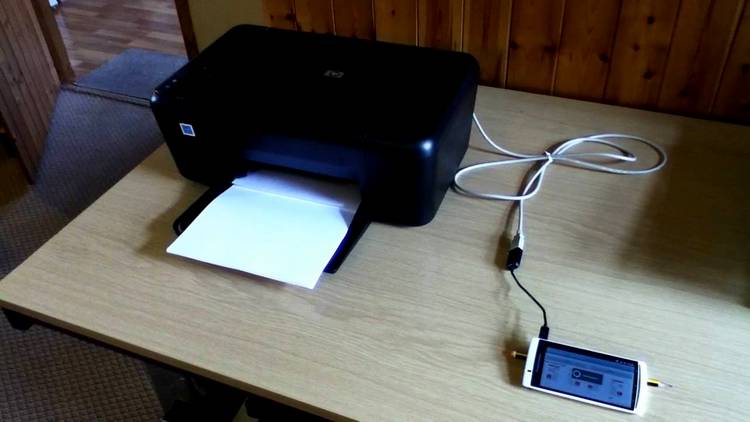
С помощью USB
Еще более простым вариантом проводного соединения выглядит использование USB-кабеля без переходника, ведь в комплекте со смартфоном есть провод с двумя типами штекеров: 1хUSB-A и 1хUSB-C/MicroUSB. Однако не все принтеры способны принимать информацию через кабель, использующий два штекера. Несмотря на это, есть смысл подключиться таким способом, чтобы не тратить лишние деньги на покупку OTG-переходника.
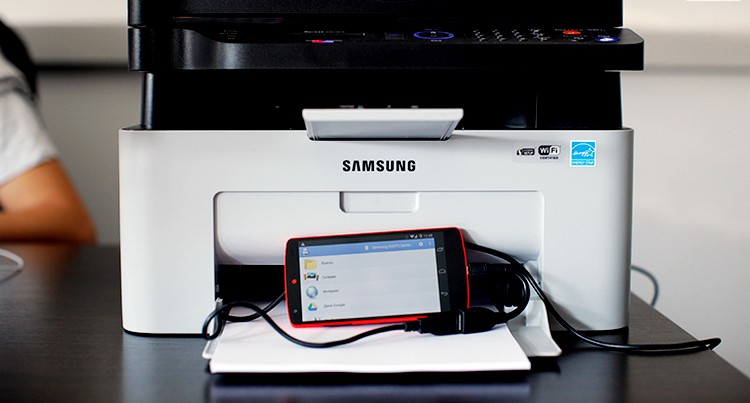
Wi-Fi
Намного комфортнее печатать картинки и документы тем, кто использует современный принтер с поддержкой Wi-Fi. На нем даже не нужно принудительно активировать сеть, так как она работает по умолчанию. Остается только настроить сопряжение со смартфоном:
- Откройте настройки телефона.
- Перейдите в раздел «Wi-Fi», а затем – «Wi-Fi Direct» (второй пункт может скрываться в расширенных настройках), не забыв предварительно активировать подключение к сети.
- Дождитесь окончания поиска устройств и выберите принтер среди аппаратов из списка.
Теперь нужно найти интересующий документ и отправить его на печать через Word или любое другое подобное приложение. То же самое касается случаев, когда требуется распечатать картинку (тут можно использовать «Галерею»).
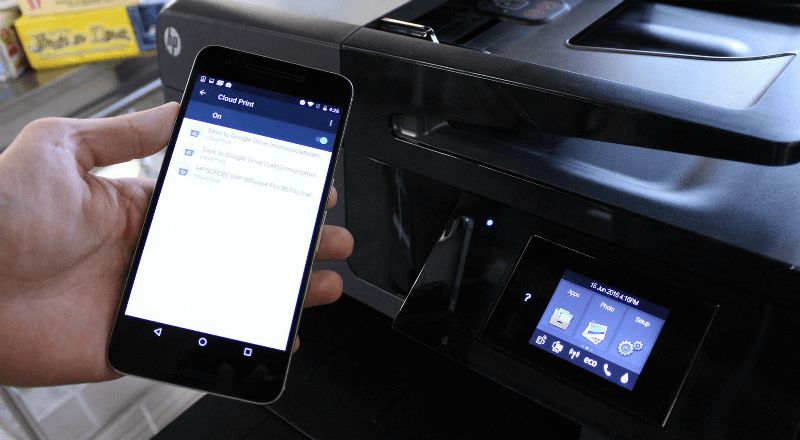
Google Cloud
У компании Google есть сервис удаленной печати Cloud Print. Вне зависимости от того, как далеко вы находитесь от принтера, вы можете распечатать интересующие файлы. Но для этого печатающее устройство и компьютер должны быть сопряжены любым удобным способом. Также необходима предварительная настройка:
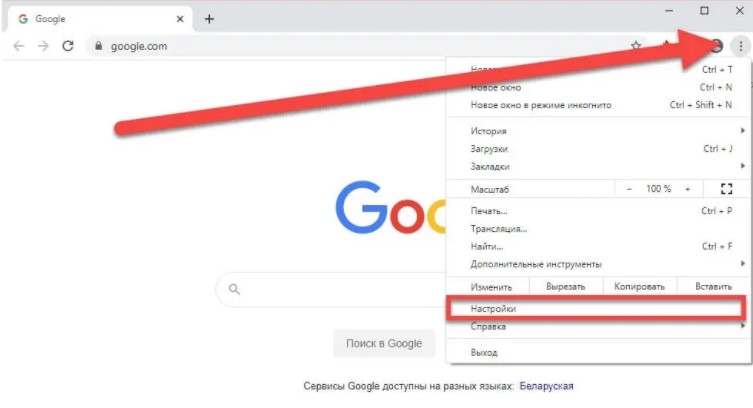
- На ПК запустите браузер Google Chrome и откройте настройки, предварительно авторизовавшись в той же учетной записи.
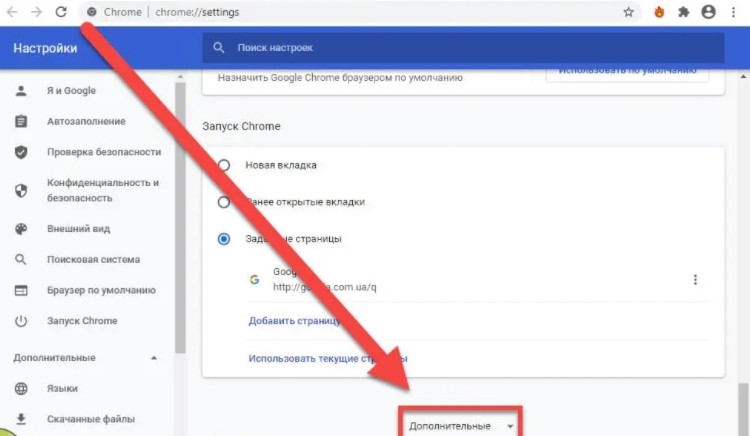
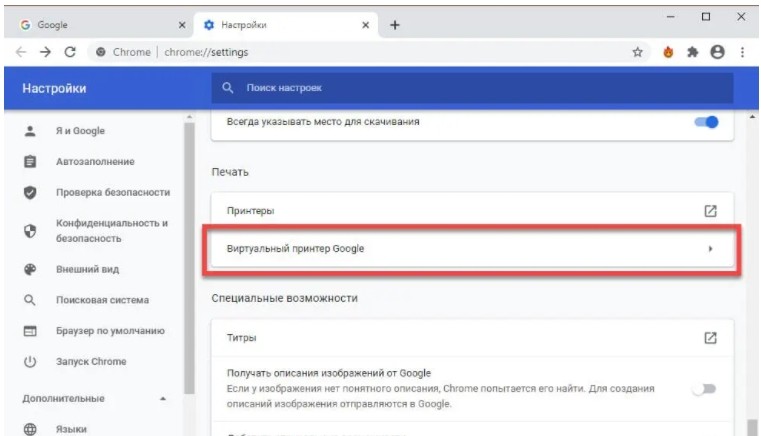
- Во вкладке «Печать» выберите «Виртуальный принтер Google» и перейдите в раздел «Управление устройствами».
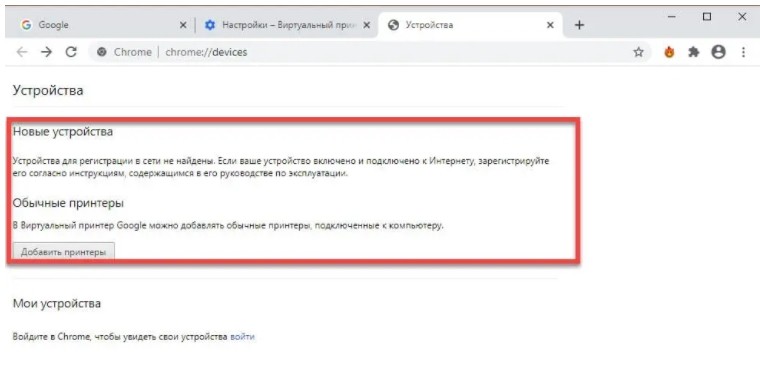
Теперь при условии сопряжения ПК и печатающего устройства вы можете отправлять документы на печать с телефона, используя приложение Cloud Print.
Через Bluetooth
Наконец, для соединения вы можете использовать стандарт беспроводной связи Bluetooth. Подключение будет происходить так же, как и в случае с Wi-Fi. Единственное отличие заключается в использовании другого стандарта связи (Блютуз вместо Вай-Фай):
- Откройте настройки телефона.
- Перейдите в раздел «Bluetooth».
- Активируйте опцию и найдите печатающий аппарат.
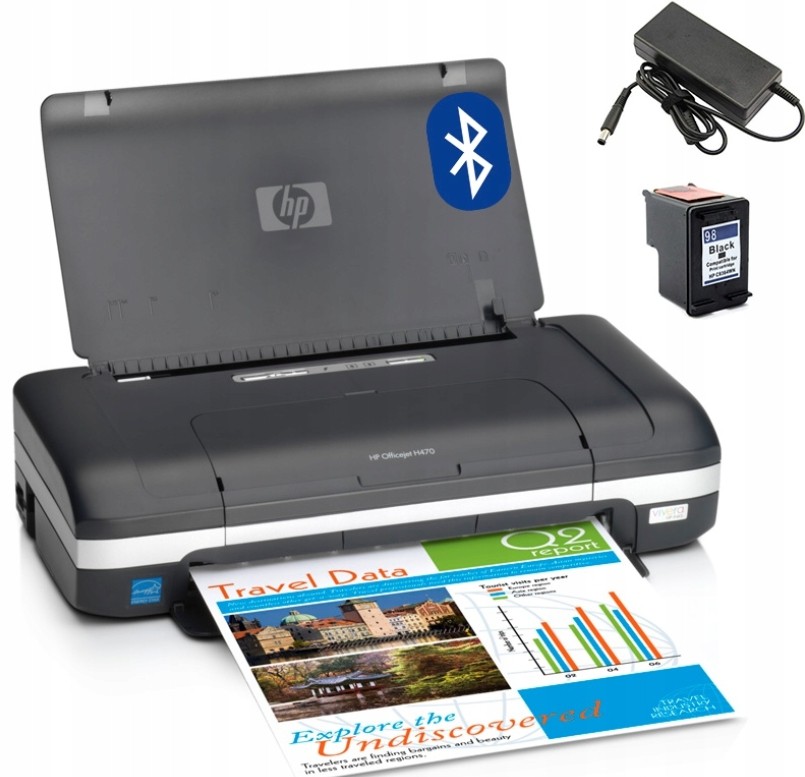
Учитывайте, что Bluetooth ловит далеко не везде. В зависимости от версии стандарта связи печать будет работать на расстоянии от 5 до 50 метров.
Другие варианты распечатки с телефона
Есть возможность использования мобильного принтера. Существует их несколько моделей, они предназначены для печати фотографий или небольших документов. Проблемой является их цена, дороговизна обслуживания и ремонта, маленький формат печати.
Мобильный принтер.
Остальные способы из тех, что первыми приходят в голову:
- Подключите телефон к компьютеру в качестве накопителя и распечатайте оттуда напрямую.
- Вставьте карту памяти в ноутбук или карт-ридер и распечатайте с ней.
- Используйте облачный сервис или социальную сеть, чтобы перекинуть файл с телефона на компьютер.
Принтеры со встроенной поддержкой Bluetooth
Некоторые принтеры HP оснащены встроенной поддержкой радиосвязи по Bluetooth и поддерживают сопряжение с компьютером, мобильным телефоном или планшетом для обеспечения печати по беспроводной сети.
Включите модуль беспроводной связи Bluetooth на принтере. В зависимости от модели нажмите кнопку Bluetooth или перейдите в меню Настройка или Сеть для доступа к настройкам Bluetooth.
Перейдите к настройкам Bluetooth на компьютере или мобильном устройстве и убедитесь, что функция включена.
Выберите принтер в списке найденных устройств и выполните любые действия по добавлению принтера в качестве нового устройства.
Откройте элемент, который необходимо напечатать, откройте меню Печать , затем выберите принтер для печати.
Принтеры HP со встроенной поддержкой Bluetooth:
- Принтер OfficeJet 100 Mobile (L411)
- МФУ OfficeJet 150 Mobile All-in-One (L511a)
- Компактный фотопринтер Photosmart A646
- Принтеры Photosmart C8180, C8183, C8188
- МФУ Photosmart Premium All-in-One (C309)
Полезные советы и выводы
- Убедитесь, что принтер и устройство, к которому вы хотите подключить принтер, находятся в зоне действия Bluetooth.
- Если вы настраиваете печать с помощью приложения, убедитесь, что оно совместимо с вашим принтером.
- Некоторые принтеры могут иметь дополнительные требования к настройке Bluetooth, которые могут быть указаны в инструкции пользователя.
- Если возникнут проблемы с подключением принтера по Bluetooth, проверьте наличие обновлений для вашего принтера и устройства, а также попробуйте перезагрузить оба устройства.
- В целом, настройка принтера по Bluetooth несколько сложнее, чем подключение его по USB-кабелю или Wi-Fi. Но, в зависимости от вашей ситуации, это может быть очень удобно.
- Не забудьте проверить состояние картриджей и бумаги в принтере перед печатью.
Как подключить принтер к айфону через блютуз
Подойдите ближе к принтеру и выберите [Bluetooth] в настройках iPad, iPad Air, iPad mini, iPhone или iPod touch, нажмите на устройство, к которому требуется подключиться, в списке устройств Bluetooth и заново подключите его.
Как подключить принтер HP по Bluetooth
Если вы работаете с принтером HP, вы можете подключить его с помощью приложения HP Smart:
- На панели управления принтера нажмите и удерживайте кнопки Отмена и Беспроводная связь в течение трех секунд, затем отпустите их.
- На мобильном устройстве Android откройте приложение HP Smart, затем нажмите значок «плюс».
- Нажмите Добавить принтер.
- Выберите свой принтер.
Облачные решения для удаленной печати
Сначала поговорим о тех возможностях, которые предоставляет Гугл своим пользователям, а потом приведем другие примеры работы. Компьютер, в который воткнут принтер, а также сам смартфон должны использовать один аккаунт.
Проверьте, что оба девайса используют аккаунт и дождитесь синхронизации, не забудьте включить её, если была выключена. Дальше действуйте по инструкции:
- Сначала потребуется подключить печатающее устройства к своему гугл хром. Нажмите на три точки и перейдите к разделу настроек.
- Ищите раздел «Дополнительные».
- Здесь ищите подраздел с названием «Печать». Щелкайте по «Виртуальный принтер Google».
- Теперь переходите к подпункту с названием «Управление устройствами с поддержкой виртуальной печати».
- Потом кликните по разделу «Добавить принтеры».
- Проверьте, что сам принтер включен и активен, чтобы Гугл смог его добавить в нужный раздел.
- Возьмите в руки смартфон и скачайте из Гугл Плея утилиту Cloud Print. Запустите, войдите в него через тот же аккаунт, на который добавляли принтер, ответьте согласием на все запрошенные разрешения.
- Для печати используйте в приложении разделы «Поделиться» или «Расшаривание», в них появился новый пункт с названием Cloud Print. Кликните по нему, а потом подтвердите совершение действия, должна пойти печать на подключенном принтере.
- Если ничего подобного не появилось, то попробуйте найти «Виртуальный принтер» или аналогичный пункт в приложении для просмотра документов.
Есть еще вариант использования Яндекс.Диска, ДропБокса или любого другого сервиса с облачным доступом к данным. Алгоритм печати следующий:
- Загрузите программу на телефон и ноутбук или комп, к которому подключен принтер.
- Перейдите на официальный сайт и создайте там свой аккаунт.
- Войдите в одну и ту же запись на тех девайсах, которые планируете использовать.
- Используя приложения, передайте со смартфона все нужные файлы в облачное хранилище.
- Они появились в доступе и на компьютере.
- Теперь их можно скачать на компьютер или открыть прямо из облака. Дальнейший процесс ничем не отличается от обычной печати.
Этот способ копирует обычное перекидывание файла с одного устройства на другое. Происходит это немного удобнее, в этом все отличие этого способа от отправки через другое приложение.
Как настроить принтер через телефон
Настройка печати на вашем телефоне может изменяться в зависимости от модели телефона, операционной системы и версии.
- Откройте приложение «Настройки».
- Нажмите Подключенные устройства Настройки подключения Печать.
- Выберите службу печати.
- Включите или отключите выбранную службу.
Как распечатать документ со смартфона через Wi-Fi или Bluetooth
Для принтеров, поддерживающих беспроводное соединение, можно также настроить подключение к телефону через Wi-Fi или Bluetooth. Поддержкой этих стандартов оснащены почти все современные модели устройств, за исключением устаревших и относящихся к очень бюджетному сегменту.
Узнать о наличии беспроводного подключения можно из сопроводительной документации или наклеек с соответствующими логотипами на корпусе. Чтобы подключить устройство к телефону через Wi-Fi, понадобится дополнительная настройка оборудования:
- Подготовить принтер к работе, подключив все нужные кабели и картриджи.
- Подключить устройство к сети электропитания.
- Запустить Wi-Fi роутер, включив режим раздачи.
- Включить режим Wi-Fi на принтере, если он не включен по умолчанию. Это можно сделать при помощи отдельной клавиши на корпусе или главного меню на ЖК-дисплее.
- Открыть меню настроек телефона.
- Зайти в раздел активации Wi-Fi и перейти во вкладку «Wi-Fi Direct».
- Активировать подключение к общей сети.
- Дождаться, пока в отдельном окне появится список доступных для сопряжения устройств и выбрать пункт с названием своего принтера.
Некоторые смартфоны на базе Андроид могут не поддерживать прямую печать. В таком случае понадобится подключение через сторонние приложения, так как не каждый файловый менеджер или галерея имеет функцию передачи файлов для печати.
Более дорогие модели принтеров могут подключаться к смартфонам через беспроводную связь по Bluetooth. Для этого нужно выполнить несколько действий:
- Активировать беспроводной режим связи на телефоне, перейдя в соответствующую вкладку в меню настроек и передвинув ползунок переключателя или нажав на соответствующий значок в шторке уведомлений.
- Включить передачу по Bluetooth на самом принтере.
- Выбрать на телефоне файл, который нужно распечатать.
- Нажать на него в и выбрать пункт «Поделиться».
- В открывшемся меню выбрать Bluetooth в качестве способа передачи.
- Далее появится окно с доступными для подключения устройствами, где нужно выбрать название своего принтера и подтвердить печать.
При передаче файла по Bluetooth важно учитывать, что беспроводной способ связи имеет ограничение по радиусу действия. Расстояние между устройствами не должно превышать максимум 5-10 метров.
Особенности настройки печати с iPhone
Из любого приложения можно напечатать на принтер, если тот поддерживает технологию AirPrint. Узнать про это можно из инструкции или посмотрев на наклейки на самом принтере. Старые устройства поддержку тоже не обеспечивают.
Алгоритм печати следующий:
- Откройте документ, коснитесь кнопки «Еще», затем коснитесь «Напечатать».
- Если принтер не выбран, нажмите на «Выбрать принтер», затем выберите принтер.
- Устройство автоматически ищет ближайшие принтеры AirPrint.
- Установите в следующем пункте опции для распечатки (страницы, количество копий и т. д.).
- В следующем разделе вам предложат включить в печать все сноски и аннотации, так что выберите нужный пункт.
- Коснитесь «Печать» в правом верхнем углу.
Есть еще специальные приложения от производителей, через которые стоит пробовать подключится к старым моделям:
- Epson iPrint;
- HP ePrint;
- Canon Print.
Есть платные приложения HandyPrint и Printer Pro, которые устанавливаются на любые устройства под управлением iOS. У них есть бесплатный пробный период, так что используйте их. Они позволяют печатать на любом принтере, который подключен к той же сети, что и айфон или компьютер.
Что делать если телефон не видит принтер
- В первую очередь выключите свой смартфон полностью. Откройте заднюю крышку и извлеките батарею.
- Его тоже следует выключить на некоторое время из розетки.
- Теперь включаем свой смартфон и активируем Wi-Fi передатчик в настройках.
- Убеждаемся, что принтер удачно подключен к сети.
- https://bojsya.ru/gadzhety/kak-podklyucit-printer-cerez-bluetooth-adapter
- https://querybase.ru/kak-podklyuchitsya-k-printeru-cherez-bluetooth/
- https://topteh.pro/provodnye-i-besprovodnye-sposoby-podklyucheniya-printera-k-telefonu/
- https://posetke.ru/bluetooth/mozhno-li-podklyuchit-printer-cherez-bluetooth.html
- https://kombinaty.ru/brandmauer/kak-nastroit-printer-cherez-blyutuz
- https://Help-WiFi.ru/tekh-podderzhka/pechat-s-telefona-na-printer/