
Очистка с помощью программного обеспечения
Часто производитель прилагает диск с разного рода программными обеспечениями и драйверами. Поэтому, перед тем как попытаться почистить принтер вручную, следует воспользоваться данным диском. Делается это очень просто:
- Запустив программу с диска, найти в меню пункт «Панель инструментов принтера».
- Открыв эту вкладку, вы можете найти утилиту «очистка картриджей».
Однако данный вид чистки не всегда показывает результат, так как причина может скрывать в головке принтера, а программа ее не затрагивает. В этом случае придется руками очистить печатающую головку. Перед тем, как узнать, какими же способами можно это сделать, давайте поймем причины, из-за которых засыхает печатающая головка.
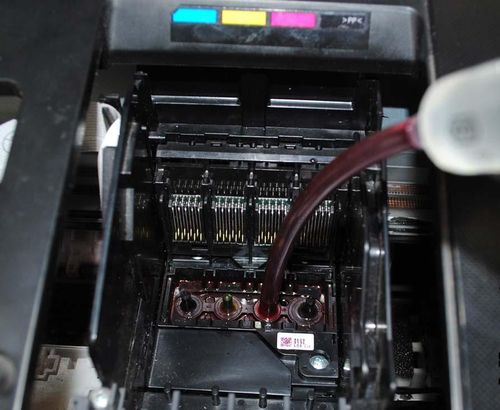
Промывка печатающей головки
Очистка лазерного принтера НР
Лазерный принтер отличается от матричного и струйного. В основе действия светочувствительный барабан с порошковым тонером. Электрический заряд и высокая температура передает изображение на бумагу. Лазерный принтере тоже может выдать брак при печати и его тоже можно прочистить.
Первое, что нужно сделать отключить принтер от сети и дат ему остынуть. Затем тонер-картридж можно извлечь, и аккуратно очистить кисточкой или салфетками. Картридж можно так же пропылесосить. После чего можно собрать притер обратно, и провести пробную печать. Барабан самостоятельно чистить нельзя, так как он содержит хрупкие детали. Лучше доверить это профессионалам.
Совет! Не запускайте функционал прочистки головки принтера слишком часто! Делайте это только при явной необходимости. В противном случае вы просто потратите чернила и сократите срок службы печатающей головки.
Причины засыхания печатающей головки
Самой распространенной причиной засыхания головки может быть то, что принтер может долгое время простоять без работы. Также неподходящие чернила могут оказать негативное влияние на печатающую головку. Также часто причиной отказа работы может быть воздух, попавший в головку. Иногда смешение чернил может оказаться причиной сбоя.
Давайте теперь рассмотрим, каким способом можно починить притер своими руками. Способы очистки печатающей головки. Обычно, если принтер долгое время не использовался, то печатающая головка часто засыхает и приходится вручную ее почистить. Существует два известных способа промывки головки. Давайте рассмотрим каждый из них.
Для первого способа очистки применяется специальная жидкость RDM №1 Universal Cleaner (обычно серия 9). Для промывки принтера следует пользоваться именно специализированными жидкостями. В противном случае вам придется отправиться со своим принтером в ремонт и уже там поменять печатную головку на новую. Также следует приобретать эти жидкости. Да, можно сделать их и самому, но если вы никогда этим не занимались, то это также может отправить вас в ремонт. Не подвергайте риску свой принтер, стоимость этой дикости не очень высокая, поэтому лучше приобрести ее.
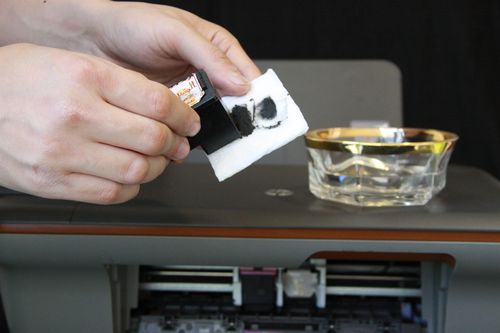
Очистка дюз
Для очистки головки следует для начала вытащить картридж из принтера. Потом переверните его дюзами вверх. Капните несколько капель на эти дюзы и оставьте принтер где-то на сутки. Контакты промывочной головки защитите чем-нибудь (например, пленкой или салфеткой). С помощью диска произведите еще пару чисток. И после всего вышеперечисленного распечатайте текстовый текст и оцените качество печати.
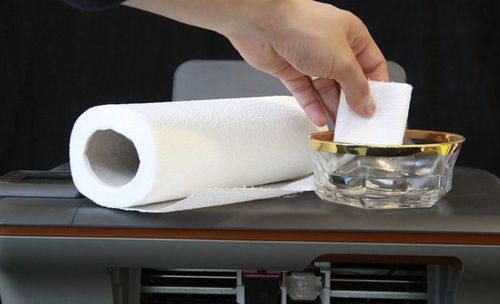
Очистка головки
Другой же способ заключается в использовании жидкости RDM №2. Действия, производимые вами, точно такие же, как и при первом способе. Повторять операцию следует столько раз, сколько потребуется для того, чтобы дюз показал 100%.
Прочистка головки HP в ультразвуковой ванне
Для головок HP и Canon чистка ультразвуком очень эффективна. Но важно контролировать мощность УЗ излучения. Потому что можно испортить головку при слишком высокой мощности излучателя.
По этой схеме можно прочищать все типы печатающих головок HP.
Если хотя бы один цветной канал сильно отличается по гидро сопротивлению от других, хорошей печати скорее всего не будет. Потому что при чистке средствами принтера не удастся заполнить все каналы чернилами. Объяснение очень простое. Обычно для чистки головки в принтере используется единая система на все цветные каналы. Черный прочищается отдельно. Например, цветная капа подводится и прижимается к цветным соплам, затем чернильный насос откачивает чернила сразу из всех цветов. Если один канал очень легко пропускает чернила, а остальные плохо, основная прокачка пойдет через него. Другие цвета не будут прочищаться и заполняться чернилами.
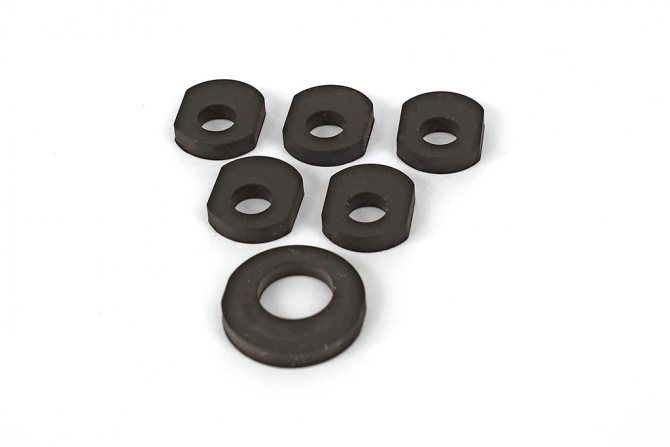
Очистка лазерного принтера НР
Лазерный принтер отличается от матричного и струйного. В основе действия светочувствительный барабан с порошковым тонером. Электрический заряд и высокая температура передает изображение на бумагу. Лазерный принтере тоже может выдать брак при печати и его тоже можно прочистить.
Первое, что нужно сделать отключить принтер от сети и дат ему остынуть. Затем тонер-картридж можно извлечь, и аккуратно очистить кисточкой или салфетками. Картридж можно так же пропылесосить. После чего можно собрать притер обратно, и провести пробную печать. Барабан самостоятельно чистить нельзя, так как он содержит хрупкие детали. Лучше доверить это профессионалам.
Совет! Не запускайте функционал прочистки головки принтера слишком часто! Делайте это только при явной необходимости. В противном случае вы просто потратите чернила и сократите срок службы печатающей головки.
Как почистить принтер HP при помощи штатного ПО?
Прежде чем приниматься за механическую чистку головок, стоит попробовать также способ, предоставляемый производителем в комплекте с самим принтером, — очистку картриджей с помощью встроенного программного обеспечения. В большинстве случаев вместе со всей документацией к устройству лежит фирменный диск с ним, а если его не было или вы не можете его найти, утилиту «Центр решений HP» можно скачать с официального сайта компании. Для автоматической очистки принтера HP Deskjet нужно запустить программу. Далее, открыть меню и найти там «Панель инструментов принтера», а оттуда запустить приложение очистки. По сути, это самый простой профилактический способ того, как почистить картридж принтера HP. В случае если устройство не обслуживалось длительное время, можно повторить эту процедуру несколько раз.
Бывают случаи, когда этого способа недостаточно, потому что в процессе такой чистки сопла печатающей головки не затрагиваются. И тогда уже необходимо приступать к чистке головки своими руками или же отнести принтер в сервис.
Чистка картриджей
Часто струйный картридж засыхает, и производители негативно смотрят на то, чтобы пользователи самостоятельно восстанавливали его работоспособность. Но все же вручную можно восстановить картридж, что позволить вам хорошенько сэкономить. Давайте рассмотрим несколько способов восстановления.
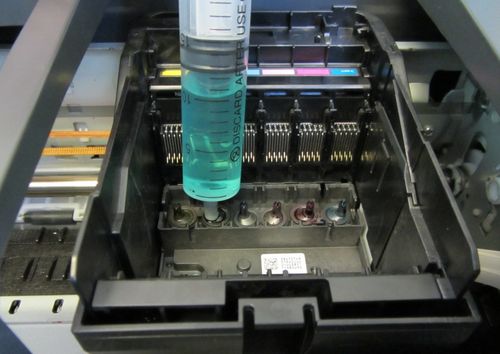
Чистка картриджей
- Первым способом является размачивание. Для этого нужно смочить салфетку, положить ее на стол и соплами вниз поставить на нее картридж. И оставьте его на пару дней. После остается только произвести продувку. Дуть следует точно в сопло, но не переусердствуйте.
- Следующий способ представляет собой отпаривание на пару. После этого способа даже самый «мертвый» картридж начнет работать. Вскипятите воду в чайнике и налейте в какую-нибудь миску, достаточно глубины 1 см. И соплами вниз сразу опустить картридж в воду. Обязательно отклейте верхнюю наклейку. Держать в воде картридж следует секунд 30 и потом повторить процессы 3 раза. Затем протрите картридж, дайте ему немного подсохнуть и вставляйте в принтер. Первые попытки напечатать что-то будут неудачные, но через пару черновых попыток, картридж будет работать как новый.
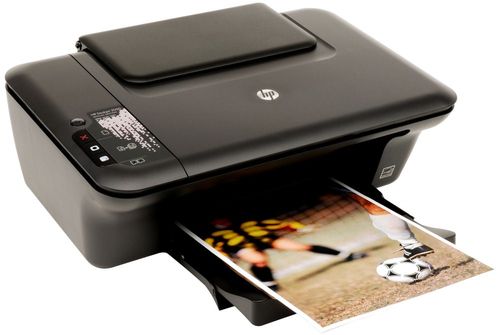
Профилактика всегда выгоднее ремонта
Для избегания проблем с соплами принтера, лучше использовать его по назначению не реже, чем два раза в неделю. Таким образом краска не будет успевать высохнуть и срок службы печатающей головки будет дольше.
Ни в коем случае не допускайте эксплуатацию принтера в экстремальных погодных условиях. В жару он может перегреться при печати, а на морозе, чернила и смазки могут стать твердыми, чем вывести весь прибор из строя.
Пыль вокруг принтера тоже не безвредна, и лучше держать его в чистоте.
Качественные чернила – важное условие функционирования дюз. Только оригинальные чернила от производителя гарантируют качественную печать и долгий срок службы принтера. Покупая дешевые аналоги, вам придется решать проблемы с принтером самому.
Чем больше мы покупаем техники для собственного комфорта, тем больше нам нужно навыков, чтобы пользоваться и обслуживать все эти технические приспособления. Если у вас есть принтер или МФУ hp, вам необходимо знать, как почистить головку принтера hp.
Когда качество печати падает, первое, что можно сделать для починки принтера – прочистить печатающую головку. Это можно сделать через компьютер при помощи программного обеспечения.
Иногда, чистки головки вручную не избежать, но у принтеров hp, как и у многих других предусмотрена прекрасная возможность очистки принтера без разборки.
Какие инструменты нужны для чистки принтера
- маленькая кисточка;
- мягкая зубная щетка;
- изопропиловый спирт (99%);
- безворсовые салфетки и тампоны.
Если у вас дома есть источник сжатого воздуха и вакуума, то вы можете почистить принтер самостоятельно. Если же нет, то доверьте этот процесс нашим специалистам.
Перед началом чистки необходимо выключить все источники движения воздуха — вентиляторы, кондиционеры, устраните сквозняки в помещении.
Как почистить головку струйного принтера ручным способом?
Струйные принтеры, такие как deskjet 2130, deskjet 3525, deskjet 5525, при простое быстро теряют печатную способность, но ее можно восстановить промыванием печатающей головки.
Картриджи Hewlett Packard – моноблочные, значит их не так сложно прочистить, но и забиваются краской они быстро. Часто используются промывочные жидкости, которые используются при отмачивании, так и прокачиваются шприцем через поролон.
Строение принтера HP позволяет применять оба этих метода. Для черных принтеров этой фирмы используются пигментные чернила, значит и промывка должна быть соответствующей. Цветные картриджи НР не на пигментной основе, значит им уже нужна другая промывка.
Промывка
Нужно убедиться, что губка пропиталась чернилами до дна картриджа. Если этого не произошло, то печатать картридж не будет. Это и составляет основную сложность, из-за которой непрофессионалы не справляются с чисткой сопел. После этого можно запускать в HP Toolbox операцию прокачки сопел. Это должно сделать печать снова качественной.
Если это не помогло, можно промыть картридж горячей водой. Не нужно мыть весь картридж! Просто поднесите его к крану с горячей водой на пару секунд. Мочить нужно ту сторону, где находятся сопла, то есть то место которым непосредственно производиться печать. Потом картридж нужно просушить не горячим воздухом из фена. Сразу после этого вставьте картридж обратно и запустите программу очистки сопел еще несколько раз.
Можно попробовать прочисть сопла давлением, используя пустой шприц без иглы. Для этого нужно закрыть все отверстия на картридже кроме одного. Есть вставить в него шприц и надавать на поршень, то краска пойдет по соплам.
Варианты восстановления печати струйного принтера
Размачивание
Сопла картриджа опускают в обычную воды на трое суток. Погружение должно быть не более миллиметра, чтобы весь картридж не пришел в негодность. После чего, можно попробовать печать тестовых страниц. Если вы приобрели подходящую отмывочную жидкость, она тоже может быть использована.
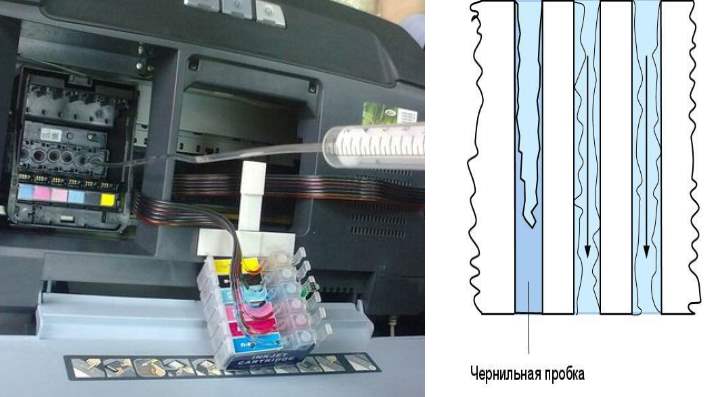
Отваривание
Если засохла головка принтера hp, попробуйте подержать ее над паром. Для этого возьмите картридж плоскогубцами, подержите его над водяным паром и на 30 секунд погрузите в кипяток на 1 см.
Отпаривание
В этом случае картридж выкладывается на сито, где отпаривается в течение 10 минут.
Важно! Данные методы могут производится только на свой страх и риск! Нет никаких гарантий, что после принятия таких мер, картридж останется рабочим, наоборот, его срок действия гарантированно сократиться. Ремонтируя принтере своими руками, вы должны, понимать последствия своих действий.
Обработка струей горячей воды
Можно положить головки принтера под несильную струю душа. Кассету помещают печатающим элементом вниз. Воду используют горячую. Обычно это помогает растворить запекшуюся краску.
Ультразвук
Ультразвуковые ванны со специальным средством для очистки отлично справляются с застывшей краской. Глубина чистящего средства в ванночке не должна быть больше 1 см. Поле погружении картриджа можно включит прибор для ультразвуковой очистки, пол минуты воздействия обычно бывает достаточно.
Холодная очистка
Без применения температуры и технических средств загустевшую краску из сопел может удалить средство «Мистер Мускул» и его подобные. Погружение в чистящую жидкость должно проводиться по описанным выше правилам. Воздействие на деталь не должно быть дольше 3 часов.
Если после высыхания картридж не показал хорошего результат при тестовой печати, скорее всего вам потребуется новый.
Все эти методы носят откровенно народный характер, и не рекомендуются к использованию производителями печатающей техники.
Очищаем головку принтера HP
Часто пользователи обращаются с вопросом, как почистить головку именно принтера HP. Прочистить сопла и дюзы принтера hp просто. Перед тем как начать глобальную чистку можно воспользоваться системными программами, которые способны почистить печатающие головки без постороннего воздействия.
Инструмент очистки в Windows
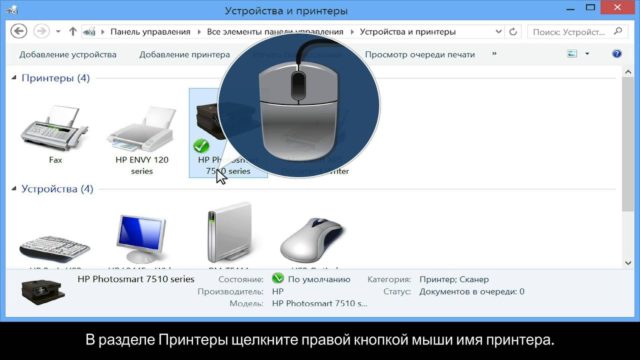
Исправить недостаток печати можно с помощью стандартного встроенного приложения операционной системы. Для осуществления процедуры необходимо сделать следующее:
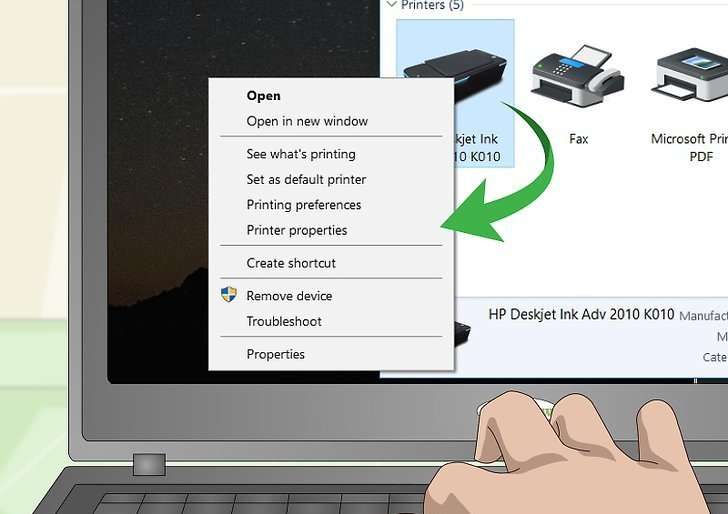
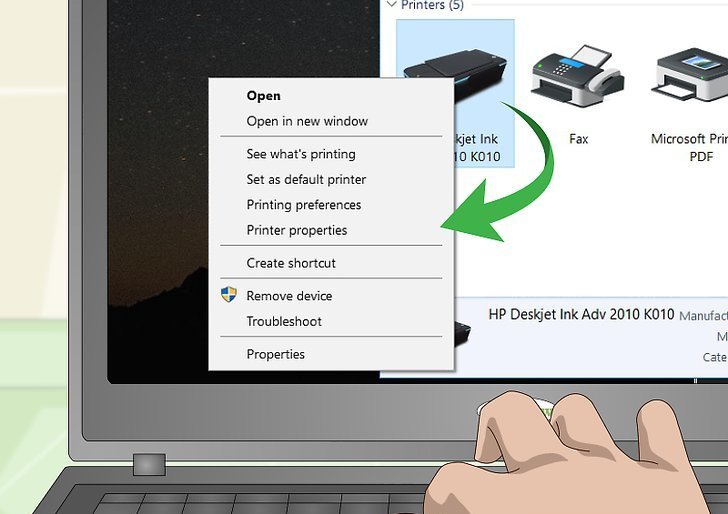
- В меню «пуск» найти раздел «устройства и принтеры». Если раздела нет, то он может находиться в разделе «панель управления».
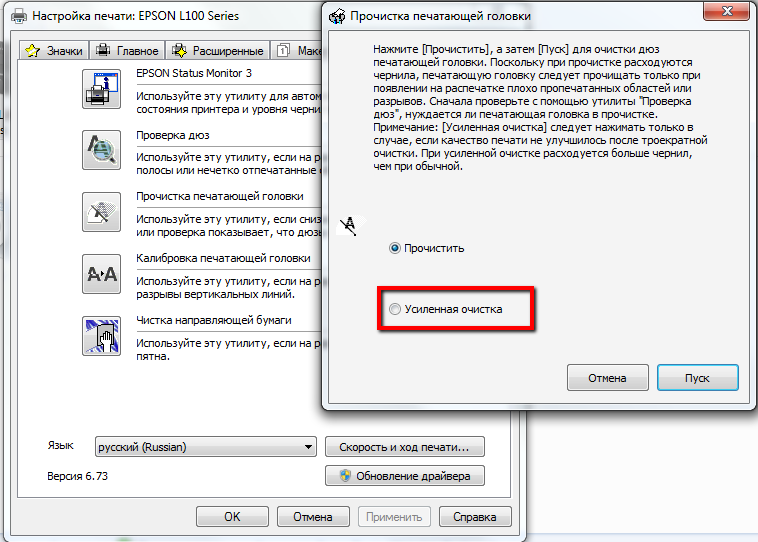
- В устройствах найти свой принтер и щелкнуть по нему правой клавишей мышки и выбрать «настройка печати», далее «обслуживание», «очистка» или «глубокая очистка».
По окончании манипуляций потребуется провести печать тестовых страниц. Головки используемого принтера нормализуют работу.
Экранное меню МФУ
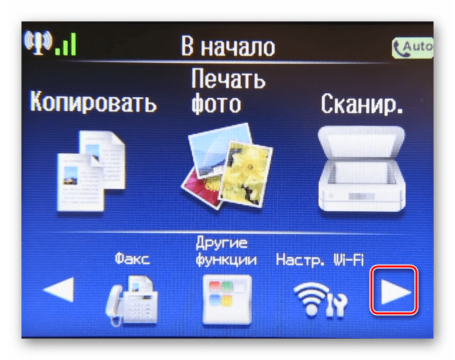
Устройство не содержит в комплекте установочный диск с необходимым программным обеспечением. Софт позволяет провести диагностику и очистку кассеты.
- Установить и открыть программу управления МФУ на компьютере.
- Выбрать раздел «настройки» и «обслуживание».
- Программа выдаст несколько вариантов. Необходимо выбрать «очистка головки».
- После окончания процедуры следуйте указаниям инструкции. Программа направит пользователя на выполнение тестовой печати.
Если способ не устранил проблему, можно пробовать другие методы очистки.
Чистка головок HP с демпферными камерами
Головки разного устройства нужно чистить по-разному. Например, в головках с демпферными камерами сначала требуется заполнить камеры чернилами или промывочной жидкостью. Головки с демпферными камерами меньше засоряются и сохнут.
Читайте также: Смазка для помпы стиральной машины. Как смазать подшипник в стиральной машине
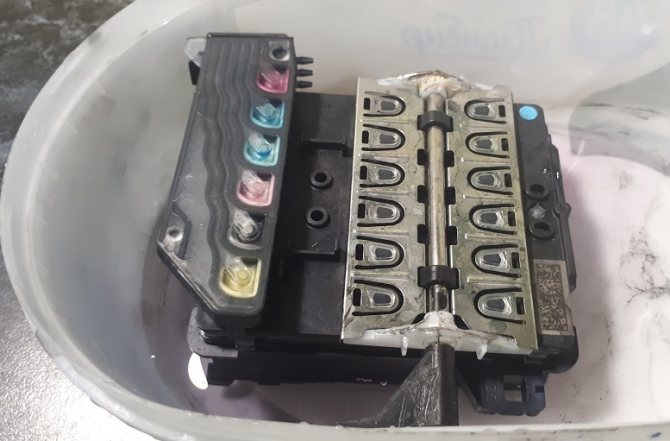
Камеры головки с клапанами заполняем, по очереди открывая и закрывая ряды с клапанами.
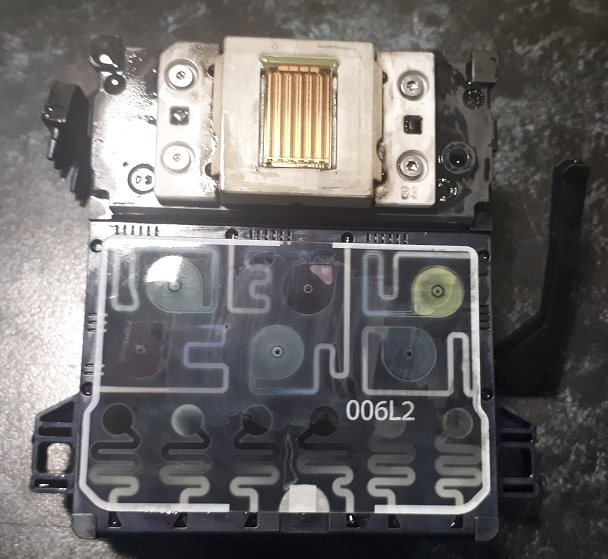
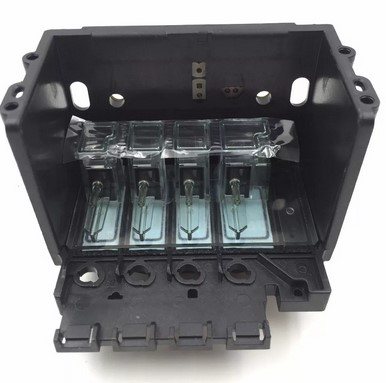
Данная головка имеет сложное устройство. Чтобы ее прочистить, нужно приложить немало усилий. Более того, нужно представлять, как она работает. Самое неприятное, что камеры находятся внутри головки и мы их не видим.
Головки CB863-80013A, CB863-80002A, CB863-60133 тоже имеют демпферные камеры.
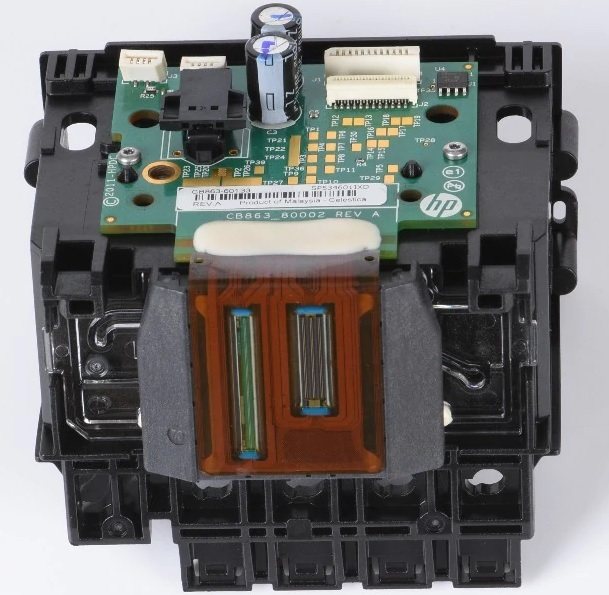
Но камеры находятся снаружи головки и их легко заполнить через штуцеры. Через эти штуцеры можно промывать и головку.
Как почистить головку принтера Epson?
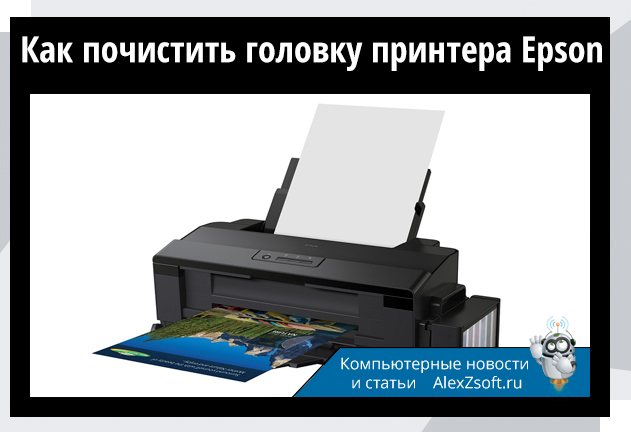
Струйные принтеры удобны по многим причинам. Полноцветные струйники недороги по сравнению с лазерными. Они обеспечивают неплохое качество как обычной, так и фотопечати. Однако конструкция устройства имеет слабое место: печатающая головка имеет много шансов засориться. Стоит знать, как почистить головку принтера Epson и чем отличается чистка других производителей.
Производители печатной техники прекрасно знают эту проблему. Поэтому принтеры снабжаются средствами самостоятельной прочистки, а управлять этими средствами можно через фирменное программное обеспечение. Если этот способ не срабатывает, помогает чистка вручную.
Причины загрязнения
В большинстве офисов уход за принтерами осуществляется время от времени, зачастую сразу после поломки. Появление темных полос – одна из главных причин сотрудников заглянуть под крышку принтера и узнать в чем дело. Как правило, в технике происходят засорение и загрязнение деталей из-за неподходящих чернил. Поэтому перед покупкой нового красящего комплекта уточните, совместимы ли они с вашей моделью принтера.
Существует много причин загрязнения принтера.
Второй распространенной причиной неисправности устройства является его периодический простой. Тогда пигмент густеет и постепенно засыхает. В печатную головку забиваются чернильные фрагменты и ухудшают ее рабочие характеристики. Как вариант решения этой проблемы – периодическое очищение всех деталей, особенно если технику давно не включали.
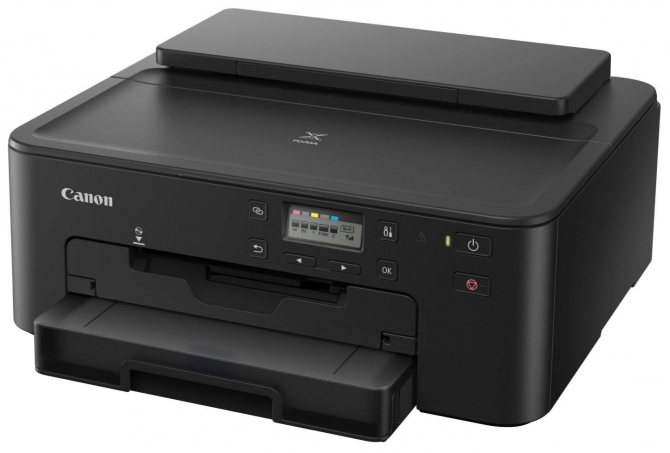
Чаще чистите принтер!
Как очистить головки на принтере от HP?
Современные принтеры позволяют производить многие действия по обслуживанию в автоматическом режиме. Для этого не нужно разбирать устройство, достаточно сделать несколько настроек на программном уровне. В том числе это относится к очистке головок.
Рассмотрим два способа выполнить процедуру: через Панель управления и с использованием меню на МФУ.
1 способ — через Windows
Перед началом убедитесь, что устройство включено и корректно подключено к компьютеру. В операционной системе должны быть установлены все необходимые драйвера на принтер.
Чтобы провести очистку встроенными средствами Windows, выполните следующее:
- Запустите классическую Панель управления. Для этого нажмите на клавиатуре клавиши Win и R одновременно, введите в появившемся окне команду control и кликните на кнопку ОК. Другой способ — найти Панель управления через поиск в меню Пуск или на строке задач.
- Откройте раздел Оборудованиеи звук и перейдите во вкладку Устройстваи принтеры.
- Найдите нужное устройство, кликните по нему ПКМ и выберите Настройка печати.
- В открывшемся окне перейдите во вкладку Обслуживание (иногда она может называться Сервис) и нажмите на кнопку Очистка.
- Определите группу чернильниц и кликните на кнопку Выполнить. Рекомендуется выбирать пункт Все цвета.
Программа автоматически выполнит процедуру. После этого следует перезапустить принтер и проверить его работу печатью тестовой страницы. Качество должно улучшиться.
2 способ — через меню на МФУ
Этот метод подойдет для многофункциональных устройств от HP, включающих в себя функции принтера и сканера одновременно. Очистить головки на МФУ с экранным меню очень просто. Для этого запустите устройство и проследуйте инструкции:
- Найдите раздел Настройка, пролистав меню стрелками на экране.
- Перейдите в меню Оборудование.
- Нажмите на кнопку Очистка головки.
- Начните процесс, нажав на указанную кнопку.
Такой способ даст аналогичный результат. После операции также стоит перезапустить устройство и проверить его работу печатью тестового листа, по которому можно будет оценить изменения.
HP Deskjet Ink Advantage 3525 нет черного
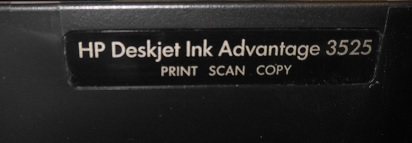
Узел очистки у HP Deskjet Ink Advantage 3525 такой же, как и у HP Deskjet Ink Advantage 4615. Поэтому, если нет черного цвета, проверяем насос. Во время прочистки головки движение чернил видно, т.к. трубки прозрачные. Если потока черных чернил не видно, ремонтируем насос.
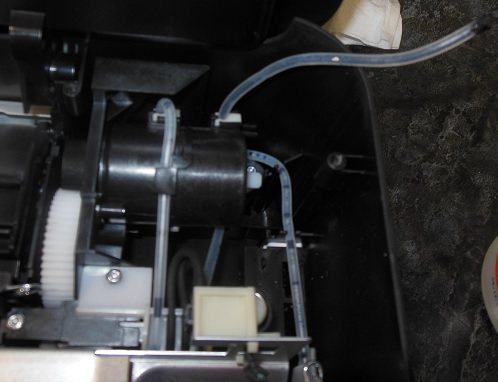
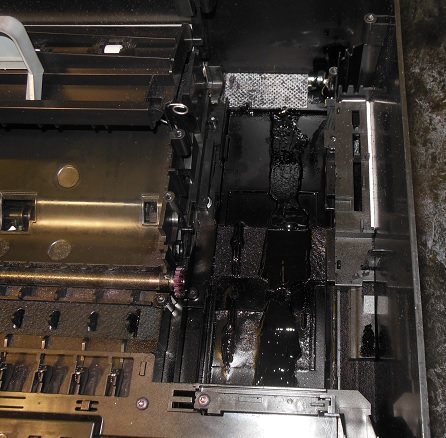
На фото видно, что конец трубки покрыт набалдашником из твердых чернил. Чистим насос, головку, адсорбер, а заодно и чернильные отложения внизу.
Как проводить промывку ПГ HP 8000
Существует два способа самостоятельной промывки пг hp 8000 и все они проводятся с помощью специальных средств.
Промывочные жидкости представляют собой специальные составы растворителей, компоненты которых легко вступают в реакцию с соединениями, образовавшимися в результате засыхания частиц чернил. Их используют как для отмывания поверхности картриджа, так и для прочистки ёмкостей с чернилами внутри него. Химические составы таких жидкостей подобраны таким образом,чтобы они обладали хорошей проникающей способностью и растворяли определенные типы чернил. Для предотвращения испарения влаги в них предусмотрены поверхностно-активные вещества.
- Первый способ промывки пг hp 8000
В качестве жидкости для промывки используем специальное средство RDM №1 Universal Cleaner, относящиеся к серии №9.
- Для начала со струйного принтера снимаем картридж.
- Картридж поворачиваем таким образом, чтобы дюзы находились вверху. Фиксируем его положение.
- Заказываем в каждое из отверстий дюз по паре капель специальной жидкости и откладываем работу на сутки, чтобы жидкость хорошо проникла во все отверстия.
- Особенно осторожно следим за тем, чтобы растворитель не попал на участки с контактами печатающей головки.
- Устанавливаем картридж в нужное место в принтере.
- Дважды осуществите прочистку дюз с помощью драйверов и производим пробный печатный оттиск.
- Убеждаемся в качественной печати всех дюз.
- Второй способ промывки пг hp 8000
Промывка струйного принтера производится с использованием специальной жидкости RDM №2. Действия – аналогичные первому способу.
- Начинается процедура промывки со снятия картриджа.
- Картридж поворачивается вверх так, чтобы дюзы находились в верхнем положении, которое все же лучше для надежности зафиксировать.
- Одну или две капли жидкости RDM №2 для промывки картриджей аккуратно закапываем поочередно во входные отверстия дюз и отставляем работу в сторону на сутки. За это время специальный состав растворит капельки подсохших чернил и глубоко проникнет во все нужные отверстия картриджа.
- Когда начинаем капать в отверстия специальную жидкость, необходимо быть внимательным и следить за тем, чтобы RDM№2 не оказалась на поверхности, где расположены контакты печатающей головки принтера.
- Возвращаем на прежнее место картридж.
- Не меньше двух раз прочищаем дюзы командой драйверов. Проверяем результаты своей работы с помощью пробной печати.
- Внимательно смотрим на пробный оттиск: все ли дюзы прочистились. При необходимости – повторяем очистку еще раз.
Не бойтесь проводить промывку картриджа самостоятельно. Немного осторожности и усердия, и вы не только сэкономите деньги, но и приобретете полезный навык.
Список актуальных моделей
Статья актуальна для устройств:
- Сanon PIXMA E404, E414, E464, E474, E484, iP1200, iP1300, iP1600, iP1700, iP1800, iP1900, iP2200, iP2500, iP2600, iP2700, iP2840, MG2140, MG2240, MG2245, MG2440, MG2450, MG2490, MG2540, MG2540s, MG2545, MG2545s, MG2550, MG2940, MG2950, MG3010, MG3050, MG3080, MG3140, MG3240, MG3540, MG3640, MG3640s, MG4140, MG4240, MP140, MP150, MP160, MP170, MP180, MP190, MP210, MP220, MP240, MP250, MP252, MP260, MP270, MP272, MP280, MP282, MP450, MP460, MP470, MP480, MP490, MP492, MP495, MX300, MX310, MX320, MX330, MX340, MX350, MX360, MX374, MX394, MX410, MX420, MX434, MX454, MX474, MX494, MX495, MX514, MX524, MX534, TR4540, TS208, TS304, TS308, TS3110, TS3140, TS3150, TS5140
- HP Deskjet 1000, 1010, 1015, 1050, 1050a, 1055, 1115, 1510, 1512, 1515, 2000, 2020hc, 2029, 2050, 2050a, 2054a, 2130, 2135, 2510, 2512, 2514, 2515, 2520hc, 2529, 2540, 2545, 2620, 2630, 2645, 3000, 3050, 3050a, 3515, 3545, 3635, 3636, 3639, 3775, 3785, 3787, 3788, 3835, 4515, 4535, 460c, 4645, 4675, 4729, 5075, 5275, 5740, 5743, 5940, 5943, 6540, 6543, 6623, 6843, 6940, 6943, 6983, 9800, 9803, 9803d, d1660, d2563, d2660, d2663, d4263, d4363, d5560, f2420, f2480, f2483, f4210, f4280, f4283, f4580, f4583,
- HP ENVY 100, 110, 120, 4500, 4504, 5530,
- HP Officejet 100 mobile, 150 mobile, 2620, 4500, 4630, 6213, 6310, 6313, 7110, j4580, j4680, j5783, j6413, k7100, k7103,
- HP Photosmart 2573, 2613, 325, 335, 385, 475, 8053, 8153, 8453, b8353, c3180, c3183, c4180, c4183, c4283, c4343, c4483, c4583, c4683, c4780, c5283, d5060, d5063, d5160, d5363,
- PSC 1600, 1610, 1613, 2353, 2410,
- и других двухкартриджных.
Инструкция по заправке картриджа HP Officejet Pro 8000 HP 940xl
Картриджи серии HP 940 по принципу заправки похожи на картриджи серии HP №10 №11 №13 №82 №88 и представляют собой тубу с чернилами и конструктивно аналогичны картриджам HP 10, печатающая головка поставляется отдельно. Основной особенностью картриджа является наличие встроенной внутренней помпы для создания давления внутри картриджа.
Внимание!!! Помпа приводится в действие внешним механизмом и содержит в основе резиновую мембрану, которая при большом количестве заправок картриджа может разрушиться.
Внимание!!! Пустой картридж должен быть перезаправлен немедленно. Длительные простои принтера с пустыми картриджами приводят к засыханию чернил в печатающей головке и последующей необходимости тщательной очистки печатающей головки с помощью очищающих жидкостей.
1. Поместите картридж на бумажное полотенце или салфетку. Осмотрите картридж. В нижней части Вы увидите шов. большей частью заклеенный наклейкой — это соединение крышки картриджа и корпуса.
2. Чтобы открыть доступ к заправочному отверстию острым ножом по шву разрежьте наклейку и снимите крышку картриджа.
3. Иглой (шилом) или с помощью буравчика вытащите резиновый шарик, закрывающий заправочное отверстие, положите его на салфетку. Не потеряйте шарик!
4. Наберите в шприц с тупой иглой подходящих чернил (около 20 мл), вставьте шприц в заправочное отверстие на глубину приблизительно 0.5-1.0 см и. медленно задвигая поршень, заправьте картридж до появления чернил в отверстии. Держите картридж ровно при этом . После заправки отберите обратно в шприц около 1 мл чернил (пены).
5. Резиновый шарик следует аккуратно установить на место, затем перевернуть картридж выходным отверстием вниз и проверить, не капают ли чернила на салфетку, т.е. достаточно ли плотно установлен шарик. При многократном извлечении шарик может деформироваться. Тогда он перестанет обеспечивать герметичность. В таком случае необходимо найти ему аналогичную замену.
6. Внимание! Следующая операция является обязательной. Если ее не выполнить качественно, картридж не будет опознан принтером и печать останется заблокированной! Следует убрать воздух из чернильного мешка. Для этого наклонить картридж выходным отверстием вверх, опустить конец острой иглы под прямым утлом в выходное отверстие (фото 3) на глубину не более 1 см и. надавив на черную резиновую подушечку помпы, извлечь воздух из трубки в шприц, выдвигая при этом иглу из отверстия, отпустить подушечку.
7. Закрыть крышку картриджа, установить картридж в принтер, продолжить печать.
Картриджи HP 940 имеют электронные чипы. Отсчет расхода чернил ведется только для новых картриджей с оригинальными чернилами. На чипе записана также информаиия о порядковом номере картриджа и сроке годности. При печати заправленным картриджем индикация не меняется — принтер будет продолжать считать его пустым. Панель инструментов принитера не отображает уровень чернил.
8. Установите картридж обратно в принтер.
9. Сброс счетчика: После заправки чтобы принтер начал печатать на заправленных картриджах, нажмите и удерживатйе кнопку сброса на принтере в течение 5 секунд.
Печать чистящей жидкостью
Метод помогает восстановить несъемную головку, которая встроена в картридж. Вместо красителя заливается чистящее средство и запускается прочистка. Если при печати цветным принтером на изображении проявляются дефекты только одного цвета, то и заливать клинер надо только в проблемный отсек. После прочистки устройством нельзя пользоваться в течение двух часов. За это время чистящая жидкость успеет растворить засохший в дюзах краситель.
Через 2 ч. открываете любой графический редактор и заливаете страницу цветом, с которым до очистки были проблемы. Оптимально использовать фотошоп, поскольку в нем при заливке листа можно пользоваться цветовой схемой CMYK. Полученная заливка распечатывается на стандартном листе, при этом предварительно нужно установить самую высокую плотность печати. Остатки клинера, смешиваясь с краской, будут оставлять на бумаге следы. Если при печати проявятся белые горизонтальные полоски, значит, головка недостаточно прочистилась. Когда заливка получается однородной, засор в головке устранен.
После промывки картридж заправляется чернилами, делается программная прочистка сопел и снова распечатывается цветной лист.
Очистка лазерного принтера НР
Лазерный принтер отличается от матричного и струйного. В основе действия светочувствительный барабан с порошковым тонером. Электрический заряд и высокая температура передает изображение на бумагу. Лазерный принтере тоже может выдать брак при печати и его тоже можно прочистить.
Первое, что нужно сделать отключить принтер от сети и дат ему остынуть. Затем тонер-картридж можно извлечь, и аккуратно очистить кисточкой или салфетками. Картридж можно так же пропылесосить. После чего можно собрать притер обратно, и провести пробную печать. Барабан самостоятельно чистить нельзя, так как он содержит хрупкие детали. Лучше доверить это профессионалам.
Совет! Не запускайте функционал прочистки головки принтера слишком часто! Делайте это только при явной необходимости. В противном случае вы просто потратите чернила и сократите срок службы печатающей головки.
Прокачка чернил через картридж со встроенной ПГ
Ещё одним способом реанимировать картридж с ПГ является прокачка чернил посредством специальной платформы (PF122 и PF510) и пустого шприца. Метод нужно сочетать с предварительным замачиванием в чистящей жидкости (см выше). В результате прокачки:
1) из печатающей головы удалится лишний воздух, попавший туда при неправильной или несвоевременной заправке,
2) протянутся сгустки засохших чернил (попадут в шприц), очистив сопла ПГ.
- Положите картридж вверх печатающей головой.
- Приложите к соплу насадку для прокачки.
- Вставьте шприц без иглы в отверстие насадки.
- Аккуратно тяните поршень на себя пока в шприц не начнут поступать чернила.
Очистка при помощи специальной жидкости
Доверить очистку печатающей головки, разумеется, безопаснее всего специалистам. Но это вовсе не означает, что нельзя попытаться провести эту процедуру своими руками, дабы сэкономить время и деньги.
Итак, для очистки печатающей головки принтера HP потребуются следующие предметы:
- пластиковая посудина с плоским дном, которую не жалко будет выбросить (одноразовые тарелки или контейнеры для еды);
- плотная, хорошо впитывающая тряпка или марля;
- специализированный набор для чистки принтера (его можно приобрести как в магазинах электроники в сети Интернет, так и поискав в офлайн-магазинах) разной степени действия: для застарелых загрязнений – агрессивный, для более чистых головок – обычный.
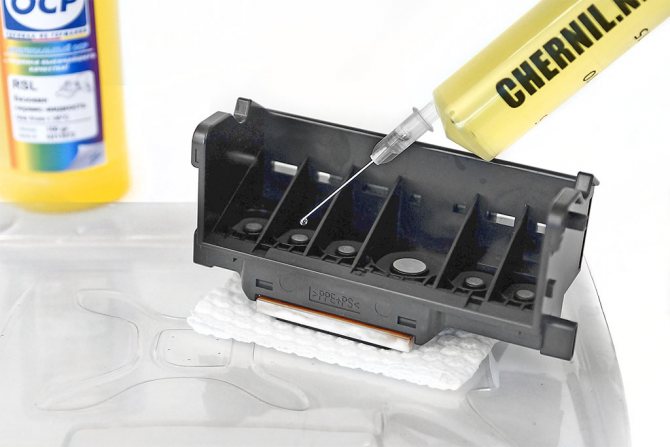
Сам процесс очистки, однако, не зависит от степени загрязненности печатающей головки. Начинается все с того, что сервисная жидкость заливается в подготовленную заранее пластиковую посудину, а затем эта емкость отставляется в сторону. В действие вступает кусочек тряпки или марли – он смачивается водой, и этим кусочком протирается нижняя площадка печатающей головки. Следующий кусочек смачивается уже специальной жидкостью, а затем им протирается вся печатающая головка по контуру дюз. Если это требуется, кусочек марли можно сменить, точно так же обмакнув новый в жидкость.
Внимание! Нужно быть осторожным и постараться не дотрагиваться тряпочкой до самих дюз. Их контакт с загрязненной жидкостью чреват закупориванием.
Очистка головки может продолжаться ровно столько, сколько требуется времени для того, чтобы окончательно прочистить каждый объект, – все зависит лишь от первоначального состояния. В любом случае, после очистки головки марлей с нее снимаются уплотнительные резинки чернильницы. Их достаточно просто промыть теплой проточной водой, а затем вернуть на место. После этого начинается самое сложное и самое важное действие: непосредственно очистка печатающей головки, но уже изнутри. Кроме головки, кстати, очищаются и сопла принтера. Для этого под нее подкладывается марля или тряпка, а сервисная жидкость разогревается приблизительно до 55 градусов по Цельсию. Затем специальным шприцем разогретая жидкость прокапывается на чернилозаборные штуцеры до тех пор, пока на марле, расположенной под головкой, остаются чернила. При необходимости марля заменяется, и когда тряпка останется чистой, можно считать, что очистка принтера HP завершена. Не так уж это и страшно, правда?
Причины возникновения засоров
Засор в соплах принтера может возникать по нескольким причинам. К примеру, это происходит, если устройством пользовались очень интенсивно, использовали краску плохого качества или проводили самостоятельную заправку. Также стоит оговориться, что перед ручной очисткой печатных головок стоит провести несколько очисток картриджей программным методом.
Как почистить головку принтера hp: программный и ручной вариант
Чем больше мы покупаем техники для собственного комфорта, тем больше нам нужно навыков, чтобы пользоваться и обслуживать все эти технические приспособления. Если у вас есть принтер или МФУ hp, вам необходимо знать, как почистить головку принтера hp.
Когда качество печати падает, первое, что можно сделать для починки принтера – прочистить печатающую головку. Это можно сделать через компьютер при помощи программного обеспечения.
Иногда, чистки головки вручную не избежать, но у принтеров hp, как и у многих других предусмотрена прекрасная возможность очистки принтера без разборки.
Промывка встроенной печатающей головы отмачиванием
Если простой в работе был достаточно долгим, а сервисные прочистки через меню принтера не помогли реанимировать картридж, можно попробовать отмочить его чистящей (сервисной, промывочной) жидкостью. Для этого, кроме жидкости, понадобятся безворсовые салфетки (лучше тряпичные, а не бумажные, чтобы клочки не налипли на ПГ), опционально шприц и одноразовые перчатки.
- Положите салфетку на непромокаемую поверхность (столовое блюдце или любую пластиковую ёмкость небольшого размера).
- Наберите чистящую жидкость в шприц и с его помощью смочите салфетку.
- На 5-10 минут положите картридж на салфетку соплом печатающей головки.
- Для полной прочистки может потребоваться приложить печатающую голову к салфетке несколько раз.
Когда нужно очищать головки?
Выполнять прочистку стоит регулярно, чтобы избежать неполадок при печати. Некоторые признаки могут говорить о необходимости очистить головки прямо сейчас для обеспечения нормальной работы принтера. Например, образование темных полос на документах или ощутимое ухудшение яркости. Обслужив устройство, можно быстро избавиться от этих проблем.
Система непрерывной подачи чернил
Иногда, для большей экономии, многие покупают приспособление, которое содержит в себе 4 картриджа и маленький бак, предназначенный для чернил. Это приспособление получило название «система непрерывной подачи чернил».
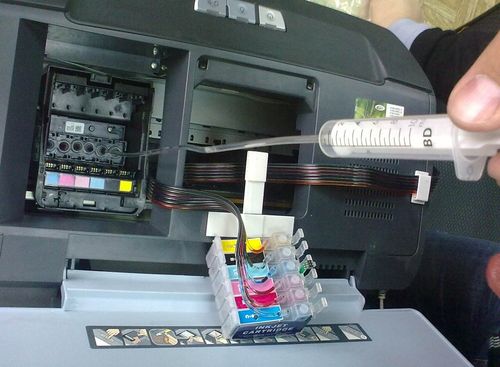
Чтобы ее почистить, также требуется специальная жидкость, которой стоит промывать трубки, бак и картриджи.
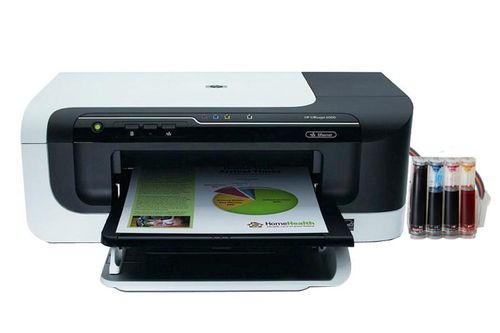
Из-за высокой цены на картриджи для принтеров hp, система непрерывной подачи все больше и больше завоевывает популярность.
Подведя итог, можно сказать, что почистить принтер hp гораздо проще, чем кажется. Стоит только проявить ответственность и аккуратность, изучить инструкции по чистке и такая, вроде тяжелая, задача станет очень простой. Но, если вы все-таки неуверены в своих силах или не до конца поняли инструкции, то лучше всего обратиться в сервисный центр. Да, может это будет дороже, но все-таки лучше, чем покупать новый принтер после неудачных экспериментов.
- http://printergid.ru/brand/hp/pochistit-printer-firmy-hp
- https://kakchistim.ru/soveti/kak-pochistit-golovku-printera-hp.html
- https://hoztovar-spb.ru/tehnika-dlya-doma/ochistka-printera-hp.html
- https://usvetlani.ru/bytovaya-tehnika/programma-dlya-ochistki-printera-hp.html
- https://FB.ru/article/466840/kak-pochistit-printer-hp-poleznyie-sovetyi
- https://NuclearFactor.ru/sredstva/stranica-ochistki-printera-hp.html
- https://hozsekretiki.ru/sovety/pochistit-printer-hp.html
- https://ru.NoDevice.com/articles/printers/clean-the-heads-on-a-hp-printers
- https://BytLux.ru/polezno-znat/chistka-mfu-hp-2.html
- https://PoPrinteram.ru/promyvka-pechatayushhej-golovki.html
- https://hololenses.ru/kompjutery/kak-pochistit-golovku-printera-hp-deskjet-2130.html