
Как решить проблему программным способом
Сначала нужно использовать этот метод, так как зачастую не возникает необходимость разбирать устройство, чтобы качество печати снова пришло в норму.
- Перейдите к папке Устройства и принтеры.
- Выберите наименование вашего устройства и щёлкните по нему правой кнопкой мыши, перейдите к его свойствам.
- На вкладке Сервис выберите прочистку головки.

Прочистка печатающей головки
- Когда сопла головки принтера будут почищены, распечатается тестовое изображение, по которому станет ясно, нужно повторить те же действия ещё раз или же одной процедуры было достаточно.
Если программный способ за несколько попыток не дал результатов, при этом вы удостоверились в наличии чернил в картриджах и шланг слива отработанных чернил никоим образом не повреждён (в случае когда таковой имеется), переходим к более серьёзным процедурам. Скорее всего, головка принтера засорена более критично или же в неё попал воздух с чернил. Тогда придётся её прочистить физическим способом.
Промывка печатающих головок струйных принтеров Canon
Для промывки печатающей головки (далее — ПГ) струйного принтера Canon нам потребуются:
- “Мистер Мускул для мытья стёкол с нашатырём” (далее “ММ”), произведённый по лицензии “Эй Си Джонсон” (жидкость изумрудно-зелёного цвета, продаётся практически во всех хозяйственных магазинах и магазинах бытовой химии).
- Внимание! Не забываем читать состав! Нас интересует “ММ”, состав которого: изопропиловый спирт, аммиак водный, эфиры этиленгликоля, ПАВ, отдушка, краситель.
- Вата — мягкая, без комков. В большинстве случаев данными свойствами обладает стерильная медицинская вата, купленная в ближайшей аптеке; 50 грамм хватит не на одну печатающую голову.
- Вода для инъекций 100 мл — это дистиллированная вода, обессоленная обратным осмосом. В медицине используется в качестве составляющей для приготовления лекарственных препаратов и инъекций; продаётся в аптеке в виде ампул примерно 50 рублей за 10 ампул по 5 мл. В данном случае это дорого, потому рекомендуется спрашивать в рецептурных отделах аптек, медицинских производственных объединениях, ЛПУ (лечебно-профилактическое учреждение, попросту поликлиника), больницы, санатории, госпитали и т.п.
- Пластиковая форма для установки в неё ПГ площадкой с дюзами (далее ванна). Можно использовать тщательно отмытую формочку из-под маргарина, сливочного масла, плавленого сыра и т.п.
- Полиэтиленовый пакет; размер — чтобы поместилась вышеуказанная ванна вместе с ПГ и можно было плотно закрыть, дабы “отгородиться” от внешней среды. Удобно использовать пакеты с замком.
- 2 медицинских шприца с иглами, объёмом 10-20 мл.
- Быстровпитывающие бумажные салфетки или рулон мягкой туалетной бумаги (как ни странно, она даже удобней), например Zewa.
- Бытовой ручной фен для сушки волос.
Процесс промывки:
- Распечатываем рулон туалетной бумаги. Отрываем 5-6 отрезков по 1-1,5 метра. Складываем в несколько раз для получения ширины в 4-5 сантиметров, равной или чуть большей площади нижней части ПГ.
- Устанавливаем ПГ (естественно, без картриджей) дюзами на один из таких кусочков туалетной бумаги для того, чтобы удалить из ПГ остатки чернил. При необходимости (слишком много чернил) заменяем кусочек туалетной бумаги на новый. Повторяем до тех пор, пока на бумаге не перестанет оставаться отпечаток чернил из дюз.
- Слегка смочив “ММ’ом” получившиеся сложенные в несколько раз отрезки туалетной бумаги, аккуратно, словно ребёнка, обтираем всю поверхность печатающей головки, за исключением электрической платы контроллера и заборных штуцеров (место стыковки картриджа с ПГ) до тех пор, пока визуально не будет всё чисто.
- Берем шприц с иглой и набираем в него “ММ”. С некоторого расстояния обильно промываем из шприца заборные штуцера ПГ до тех пор, пока не останется остатков чернил.
- Распаковав медицинскую вату, отрываем кусочки такого размера, чтобы с лихвой закрыть заборные штуцера, а на большинстве ПГ ещё и площади вокруг штуцера. Аккуратно, не прилагая никаких усилий, кладем кусочки ваты на заборные штуцера. От души смачиваем “ММ’ом” эту вату до тех пор, пока жидкость не станет самопроизвольно вытекать из ПГ.
- Аккуратно устанавливаем в ванну ПГ дюзами вниз.
- Подогреваем “Мистер Мускул” до температуры в 40-45 градусов (не обязательно, но желательно — для ускорения промывки).
- В ванну наливаем “ММ” до тех пор, пока уровень не станет на 2-3 мм выше дюз.
- Убираем ванну с установленной ПГ в полиэтиленовый пакет. Плотно закрываем пакет.
- Даём в таком состоянии простоять минимум сутки.
- Через сутки меняем раствор в ванне, снимаем вату и повторяем 4 предыдущее пункта. И снова на сутки.
- Через сутки вынимаем ПГ из ванны и меняем вату на новую смоченную. К дюзам прислоняем сложенные куски туалетной бумаги — происходит естественная прокачка “Мистера Мускула” с заборников. Повторяем данную операцию до тех пор, пока на новом кусочке сложенной туалетной бумаги не будет проступать чистый раствор “ММ” без примесей чернил.
- Набираем в новый (или промытый после “Мистера Мускула”) шприц инъекционной воды, промываем ПГ от остатков “ММ”, в том числе и плату электроники, т.к. вы, естественно, успели её изрядно смочить в растворе “ММ”, и повторяем предыдущий пункт, за тем исключением, что вата будет уже пропитана инъекционной водой. Повторяем прокачку, пока не истратите примерно 4-5 кусков сложенной туалетной бумаги. В итоге на бумаге (на 5-м куске) должен получится прозрачный отпечаток дюз.
- Снимаем вату. Туалетной бумагой убираем воду с заборных штуцеров и пощади вокруг них. Сложенным кусочком туалетной бумаги “отсасываем” остатки воды. Тщательно, но не прилагая усилий, обтираем всю печатающую головку.
- Включаем фен и на расстоянии (чтобы не перегреть) сушим ПГ, особенно видимую электрическую часть, в течение не менее 30 минут.
- Устанавливаем в принтер ПГ, новые или полностью заправленные картриджи ( при заправке заливайте хорошие чернила, типа InkTec).
- С компьютера с помощью драйвера принтера (если компьютера нет, то из Service Mode) делаем минимум 2 глубокие прочистки всех картриджей.
- Даём отстоятся 30 минут и делаем тест сопел.
P.S. : я специально не использую “капсулы” на заборные штуцера печатающей головки, т.к. особой разницы по сравнению с простой ватой не вижу.
P.P.S. : существует множество промывочных жидкостей, перепробовал десятка два, но ни одна, кроме InkTec Cleaning Solution (особенно при сильном засоре пигментного картриджа) не оказалась лучше указанного выше раствора “Мистер Мускул”.
P.P.P.S. : в особо тяжёлых случаях (реакции разных химических составов чернил) на свой страх и риск можно использовать ультразвуковую ванну. При этом надо учесть, что даже 5 минут в ультразвуковой ванне мощностью 40W могут быть губительными для печатающей головки.
Как прочистить головку принтера Epson вручную
Необходимо для промывки:
- клеенка для защиты стола от попадания чернил;
- перчатки для защиты рук;
- шприц с трубочками (можно взять от капельницы, некоторые используют термоусадку);
- чистые кухонные салфетки без ворса или бумажные полотенца;
- промывочная жидкость;
- чистая небольшая емкость с ровным дном немного больше размеров ПГ.
Касаемо промывочного состава, самым правильным является применение в чистке специализированной сервисной жидкости. Лучше не пытаться изготовить жидкость самостоятельно, хотя это и вполне возможно. В крайнем случае используйте бытовое средство «Мистер Мускул» (зеленый).
Отмачивание сопел без разборки
- Включите технику кнопкой на корпусе.
- Поднимите крышку, чтобы был доступ к каретке и парковке.
- Дождитесь, когда каретка переместится в центральное положение для замены картриджей. В крайнем случае выдвинуть каретку с парковочной площадки можно руками, но нужно отщелкнуть удерживающую ее защелку.
- В небольшом количество подлейте чистящего раствора на капу – место сбора отработки чернил.
- Задвиньте каретку в крайнее правое положение (на парковку) и дайте постоять так минимум несколько часов. Время отмачивания зависит от силы действия прочищающей жидкости.
- Спустя время, аккуратно вымочите состав салфеткой с капы, включите оргтехнику, прочистите программно и протестируйте дюзы.
Промывка шприцем без разборки
- Включите аппарат. Откройте крышку, дождитесь автоматического размещение каретки по центру – перехода в режим замены чернильниц. Если самостоятельно каретка не выехала, передвиньте вручную или начните печатать какой-то документ. Как только каретка отъедет от парковки, выдерните сетевой кабель с розетки, после чего перемещать узел получится руками.
- Выньте картриджи с каретки.
- На капу сверху положите сложенную вдвое-втрое салфетку, но обязательно без ворса, так как могут потом остаться ворсинки, которые потребуется убирать с разборкой головки.
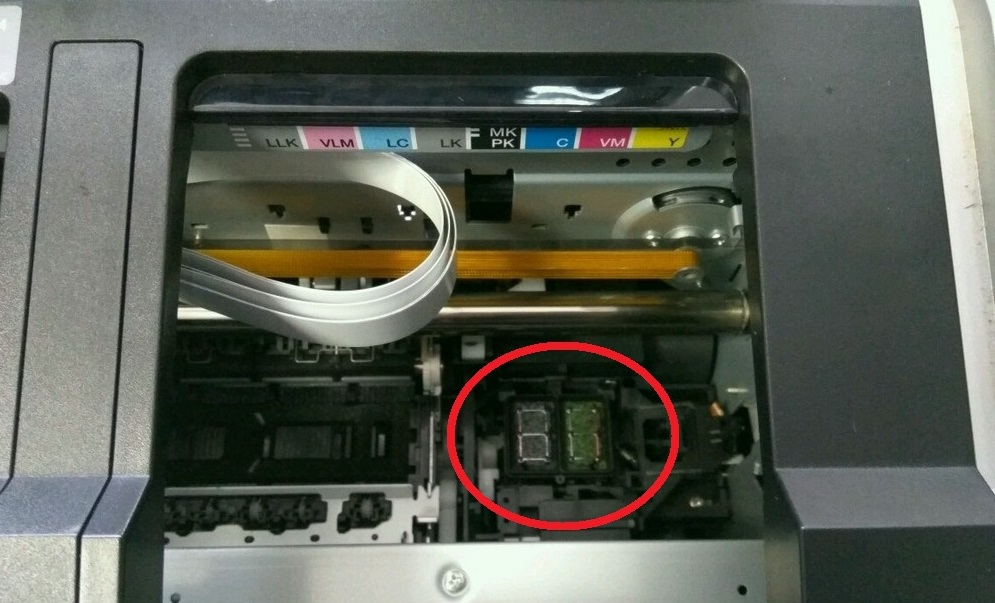
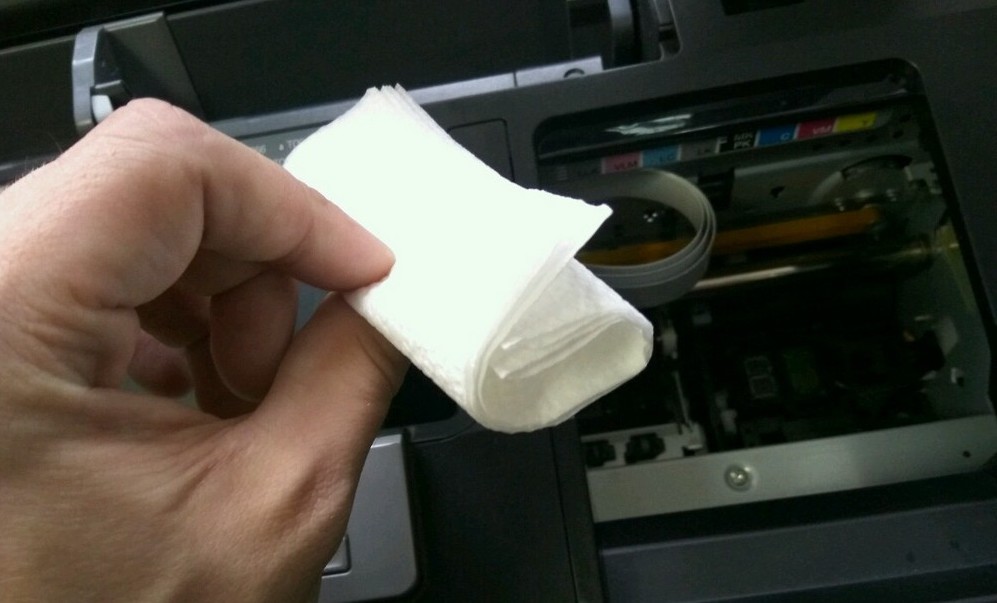
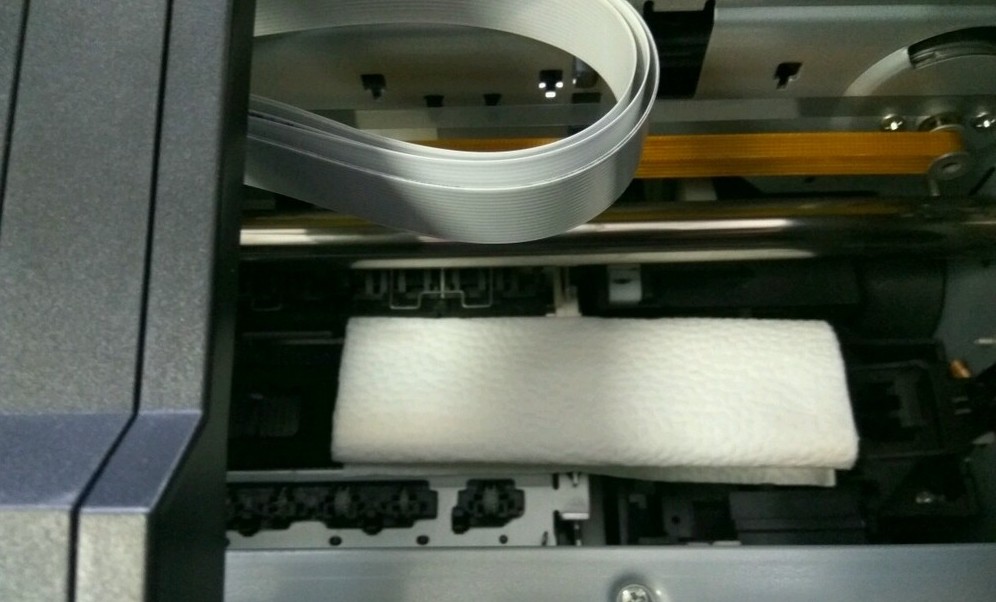
- С каретки демонтируйте верхнюю крышку.
- Задвиньте каретку на парковку так, чтобы не зацепить края салфетки.
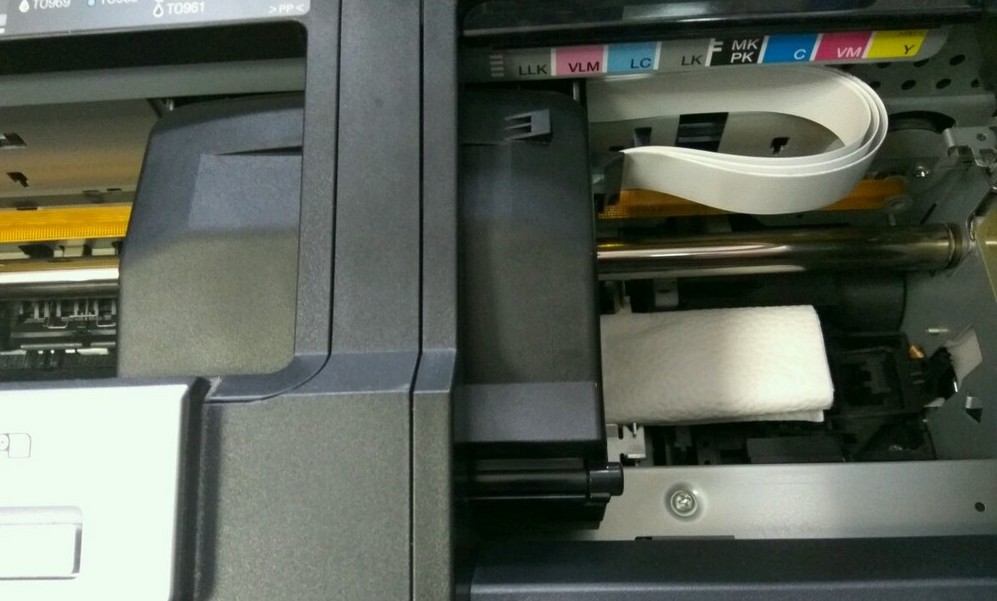
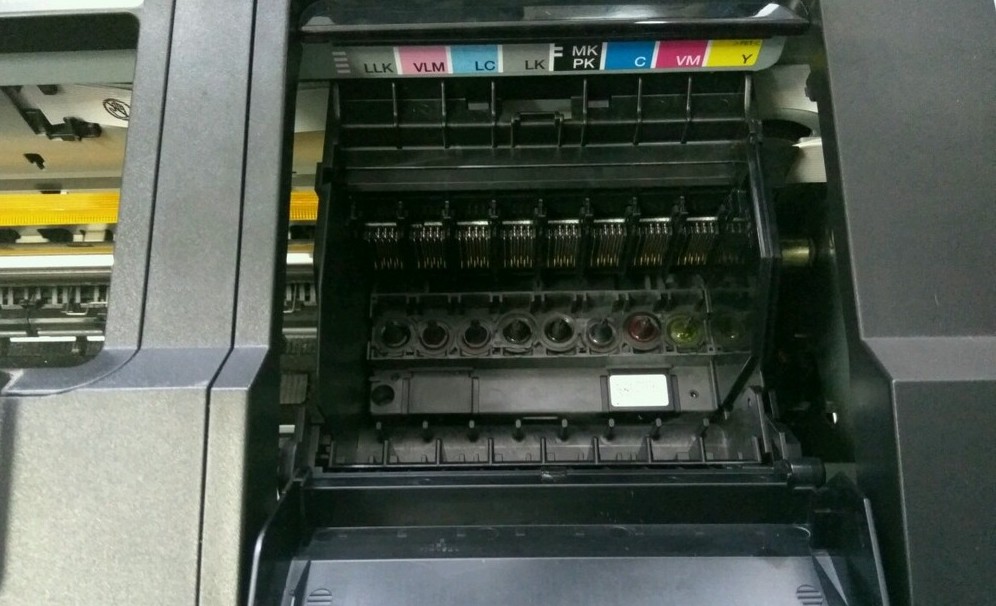
- Наполните шприц очистной жидкостью, удалите воздух, в том числе проследите, чтобы при промывке воздуха не образовалось и в трубочке.
- Один конец трубочки подсоедините к наконечнику шприца, второй наденьте на первый штуцер. Можно прибрести специальную насадку.
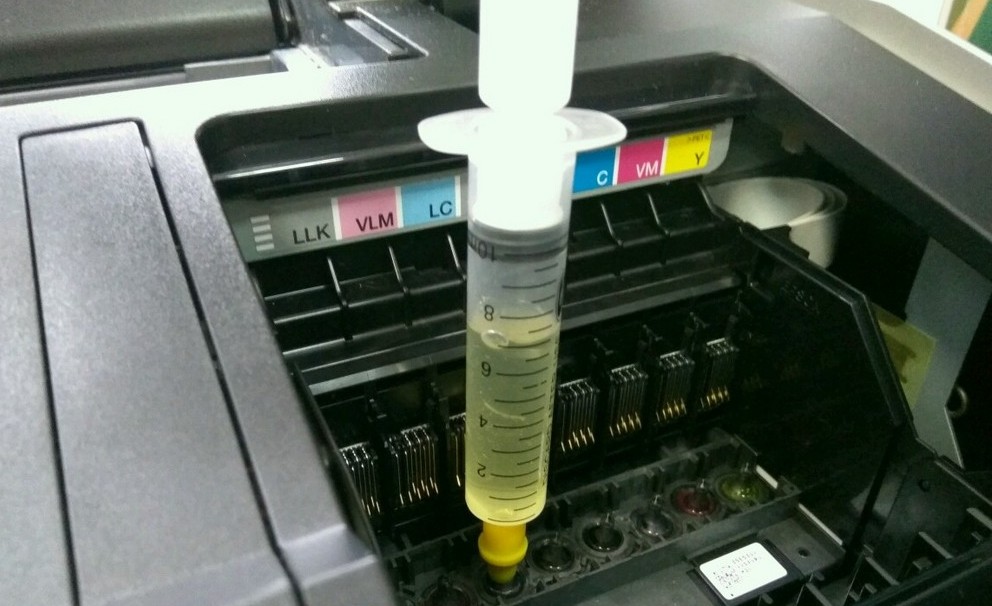
- Начните плавно и постепенно давить на поршень шприца, чтобы прокачать жидкость через фильтр тонкой очистки. Если прокачка не удается, возможно, что внутри есть чернильная пробка. Убрать засохшую пробку можно «расшатыванием» — понемногу двигать поршень шприца вперед-назад.

- После каждой промывки нужно анализировать результат, осматривая состояние салфетки.
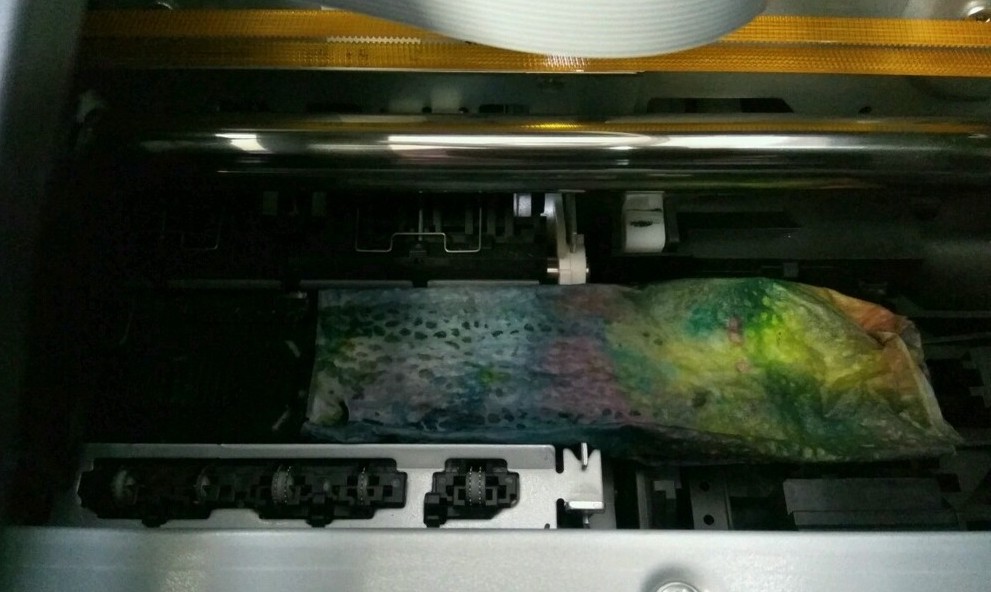
Когда разъем для первого картриджа полностью промоется (на салфетке не будет чернильных следов), переходите к следующему штуцеру. И так действуйте, пока все сопла не будут почищены. - Проведите тест дюз на компьютере.
Когда будете снимать трубку со штуцера, предварительно сильно ее сдавите, чтобы жидкость осталась в ней, а не вылилась сразу на деталь.
В случае видимости эффективности, хоть и небольшой, промывать можно еще несколько раз до улучшения результата. Но если прочистка до конца не осуществляется, стоит присмотреться к следующему более эффективному варианту.
Как прочистить снятую головку
Как правило, способ оказывается более эффективный за счет возможности применения большего количества вариантов чистки и визуального доступа к соплам. Последний фактор важен, так как позволяет оценить не только состояние сопел, но и отслеживать процесс промывки – выхода жидкости с дюз.
- Сперва стоит частично разобрать сам принтер и потом демонтировать печатающую головку. Работать придется очень аккуратно, особенно, отсоединяя шлейфы от ПГ и сканера (если МФУ).
- Вторым чистым шприцем с трубкой, откачайте с печатающей головки находящиеся внутри чернила, потянув поршень на себя (сделайте для каждого канала).
- Шприцем с промывкой проработайте каждый фильтр. Давите не резко, плавно, над какой-либо емкостью, куда будет попадать прокачанный очиститель с остатками краски. Параллельно следите за напором выходящей жидкости. В нормальном состоянии будет сплошной поток вдоль всей пластины с соплами без разрывов. Пробелы будут означать наличие более жестких пробок, которые следует пытаться промыть раствором дальше или оставить отмачиваться на длительное время (см. строкой ниже).
- Вытрите головку насухо, разместите обратно и проведите тест дюз.
Заядлые пробки можно попытаться отмочить в жидкости. Для этого нужно набрать в емкость 1-2 мм промывочной жидкости и положить головку дюзами вниз примерно на 20-30 минут для начала.
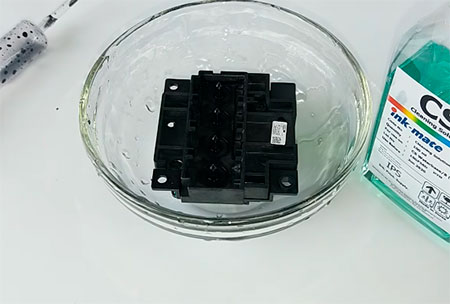
В запущенных случаях иногда приходится оставлять деталь от часов до целых суток.
Дополнительно можно попробовать прокачать жидкость в обратном порядке – с емкости через сопла в шприц с помощью трубочки. А после предполагаемого времени отмачивания попробуйте еще раз промыть печатающую головку над емкостью первым способом, посмотрев на результат.
Промывка печатающей головки на устройствах Epson
Ниже Вашему вниманию представлена подробная инструкция с фотографиями, как промыть печатающую головку, на примере принтера L800. Процесс промывки практически идентичен на всех печатающих устройствах Epson. Итак, начнём!
Снятие печатающей головки
Инструкция по снятию ПГ будет полезна тем, кто в первый раз самостоятельно решил промыть печатающую головку на Epson L800.
Для начала необходимо обесточить принтер выключив кнопкой питания, а также выдернув сетевой шнур из розетки. Перед демонтажем печатающей головки очень важно полностью обесточить печатающее устройство, исключив короткое замыкание шлейфов ПГ.
Если у Вашей модели принтера есть клапан перекрывающий доступ чернил к головке, то переведите рычажок в позицию транспортировки (закройте клапан).
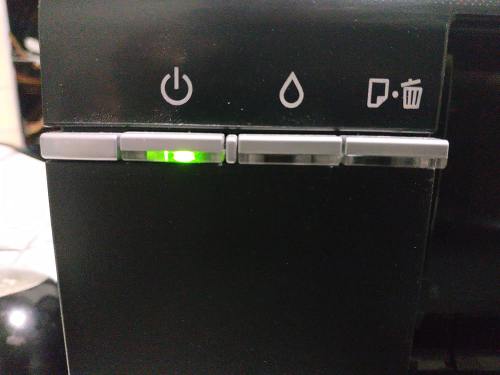
Обязательно выключите принтер и выдерните шнур из розетки!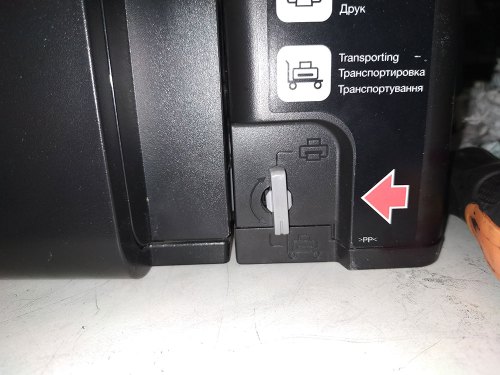
Переводим рычажок в режим транспортировки.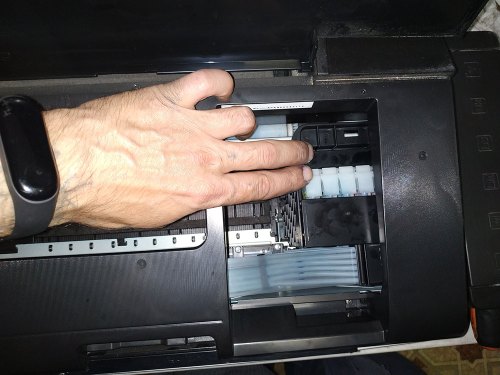
Открываем крышку принтера, чтобы получить доступ к печатающей головке.
Как видим каретка с ПГ находится в крайне правом положении, для снятия головки её нужно сдвинуть немного влево с парковочного места. Каретка должна находится напротив технологического окна, иначе снять головку не получится. Ни в коем случае не пытайтесь сдвинуть каретку с силой потянув в левую сторону, сломаете фиксатор удерживающий каретку на парковочном месте. Чтобы разблокировать фиксатор нужно с левой стороны немного прокрутить шестерню редуктора против часовой стрелки.
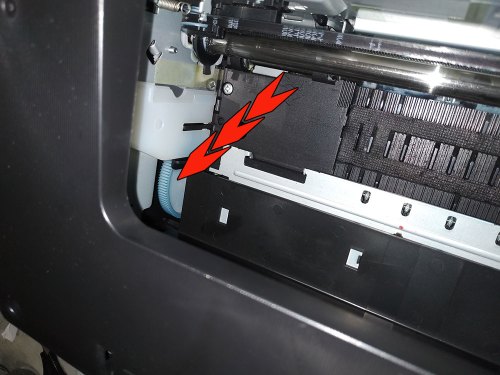
Потихоньку прокрутите шестерню с противоположной стороны от ПГ против часовой стрелки. Фиксатор разблокируется и каретка будет легко перемещаться. Перед тем как прокручивать шестерню, каретку следует до упора сдвинуть в крайне правое положение!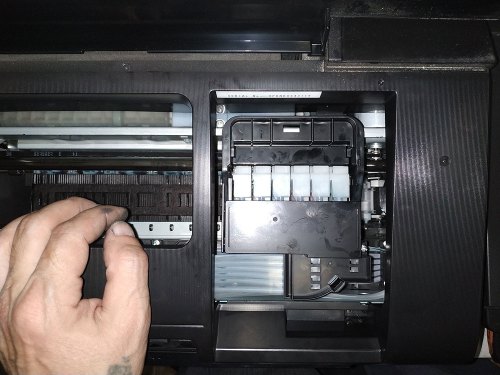
Каретка встала напротив технологического окна и можно приступать к снятию печатающей головки Epson.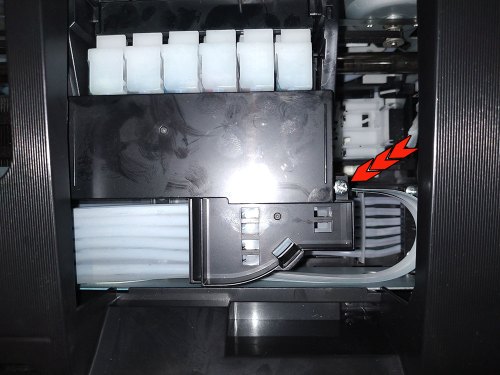
Далее выкручиваем винт удерживающий защитный кожух.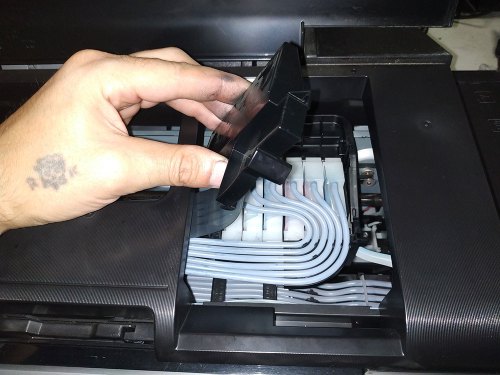
Освобождаем чернильные картриджи от защитного кожуха.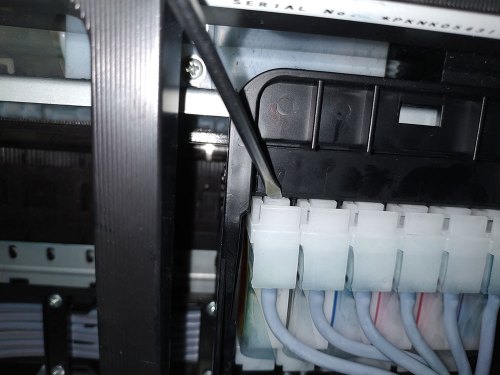
Демонтируем блок картриджей, аккуратно нажав на каждую защёлку и слегка потянув вверх каждый картридж по отдельности.
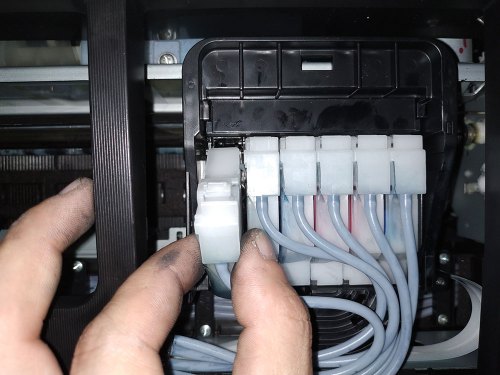
Вынимаем из посадочных мест каждый чернильный картридж.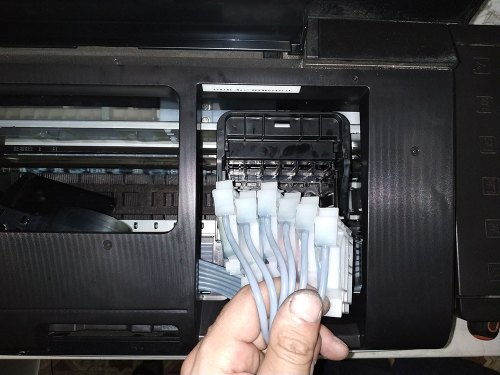
Картриджи демонтированы, приступаем к дальнейшим действиям!
На передней стенке каретки находится уплотнительная площадка с направляющими под картриджи, её необходимо снять. Держится она на 2 защёлках по бокам, чтобы отжать защёлки понадобится небольшой штырь с загнутым концом.
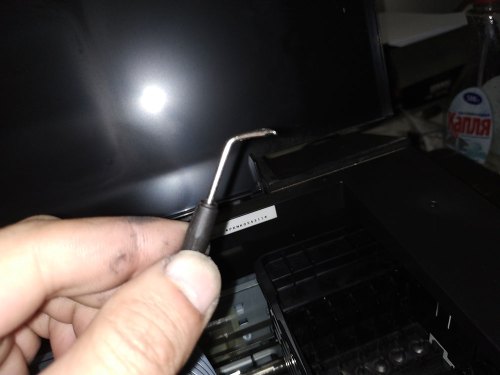
Примерно таким инструментом будет удобно демонтировать уплотнительную площадку с каретки принтера Epson.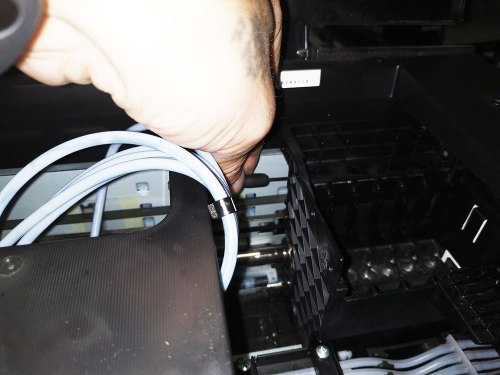
Нащупываем сзади отверстие, отжимаем защёлку и слегка тянем левую сторону вверх.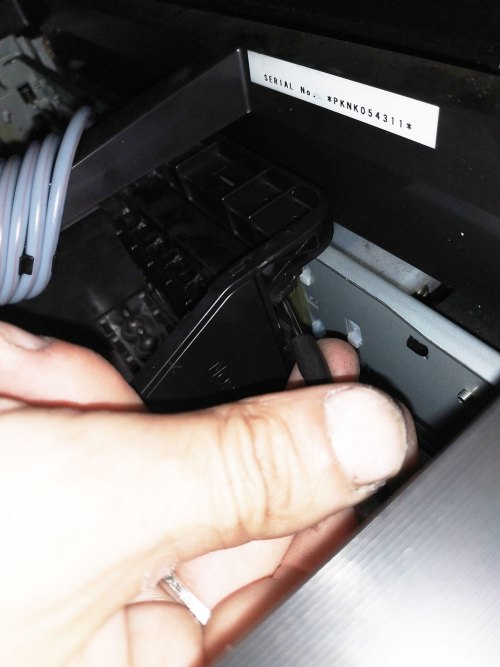
Аналогично поступаем с правой стороны каретки.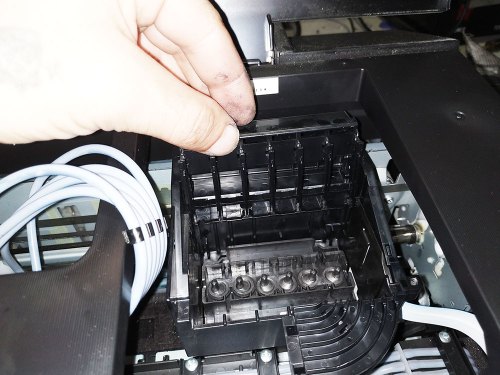
Снимаем планку потянув вверх.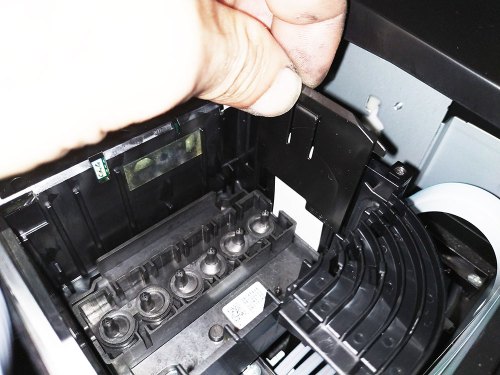
Справа убираем накладку закрывающую шлейф печатающей головки.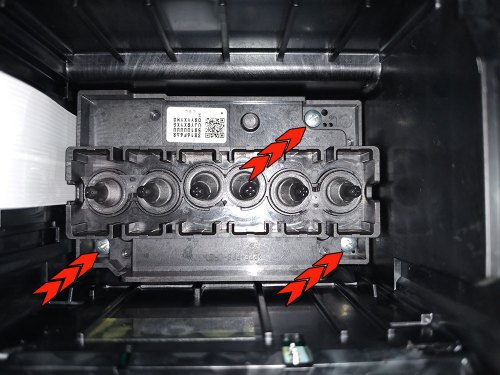
Откручиваем 3 винта крепления ПГ.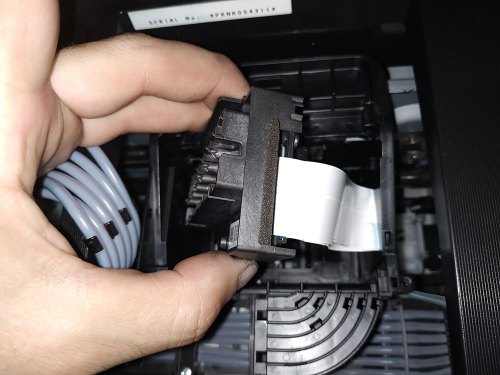
Аккуратно вынимаем печатающую головку не повредив шлейфы, затем отсоединяем их от разъёмов ПГ.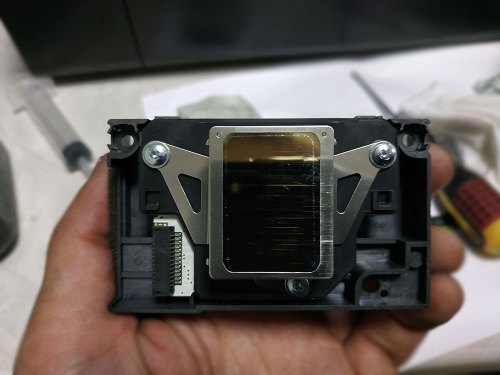
ПГ демонтирована, впереди промывка печатающей головки Epson!
Промывка печатающей головки
Перед тем как промывать печатающую головку Epson, необходимо замочить её в промывочной жидкости примерно на 1 час. Используйте специализированную промывочную жидкость, в противном случае есть риск повреждения ПГ.
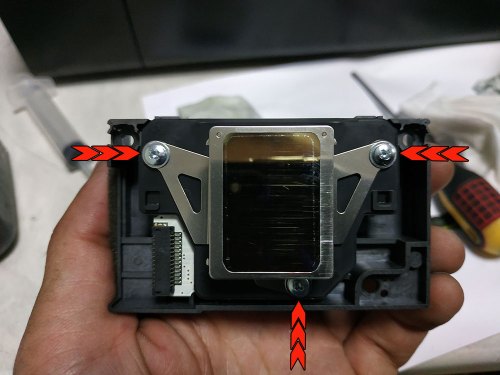
Перед замачиванием и промывкой печатающей головки Epson необходимо снять металлическую накладку открутив 3 винта.
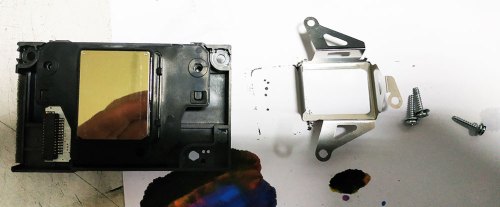
Так выглядит ПГ с демонтированной металлической накладкой.
Далее нужно подготовить небольшую ёмкость в которую наливаем промывочную жидкость. Уровень жидкости в ёмкости не должен превышать 5 миллиметров, иначе есть риск попадания влаги на контактную площадку печатающей головки Epson.
Внимание!!! Не допускайте попадание влаги на электронные компоненты, а также контакты печатающей головки! Попадание жидкости на контактную площадку ПГ приводит к её поломке и невозможности восстановления.
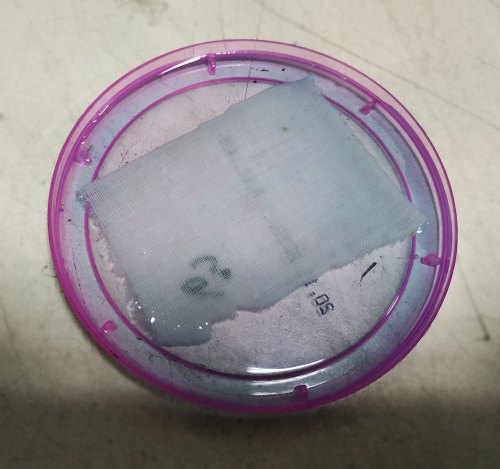
В небольшую посуду кладём небольшой отрезок материи и заливаем промывочной жидкостью. Промывку желательно подогреть до 40 — 50 градусов по Цельсию.
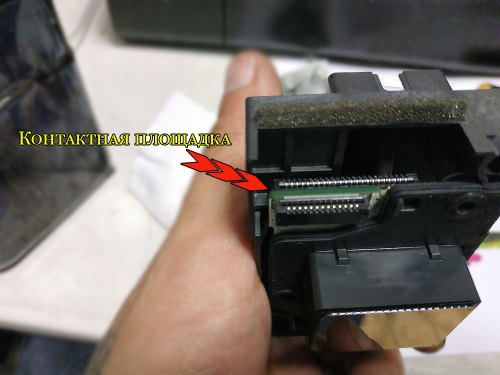
Обратите внимание, промывка печатающей головки Epson требует аккуратности! Влага на контактной площадке приводит к замене ПГ.
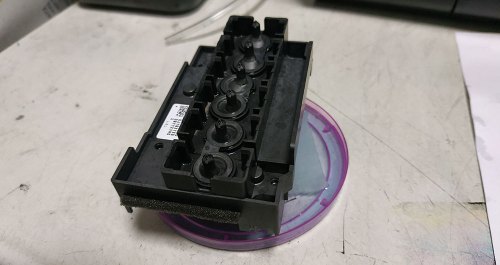
Опускаем ПГ в неглубокую посуду с налитой промывочной жидкостью. Оставляем примерно на 1 час.
Не оставляйте ПГ в промывочной жидкости более 1 часа, это может привести к замене печатающей головки Epson! Пока печатающая головка отмачивается в промывочном растворе подготовим инструмент для дальнейшей работы по восстановлению ПГ.
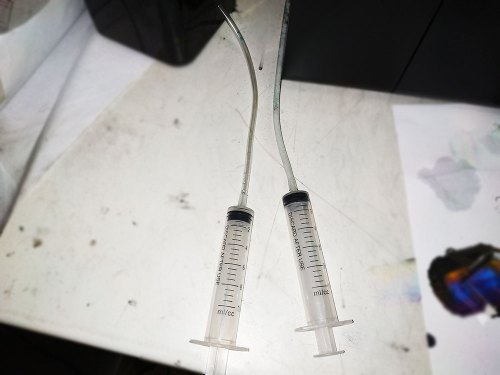
Берём два 10 кубовых шприца, на концы которых надеваем трубки от капельницы. Примерная длина трубок около 10 сантиметров.
По истечению 1 часа, переходим непосредственно к промывке ПГ. Обычно я замачиваю печатающую головку в растворе минут на 20 — 30, этого вполне достаточно при небольших засорах.
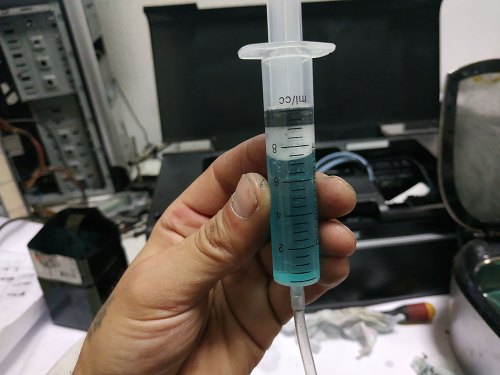
Берём один подготовленный заранее шприц и набираем 8 кубов промывочной жидкости. Затем набираем примерно 1 кубик воздуха, это нужно во избежании гидроудара. Рекомендую перед забором промывки, прогреть её до 40 — 50 градусов по Цельсию.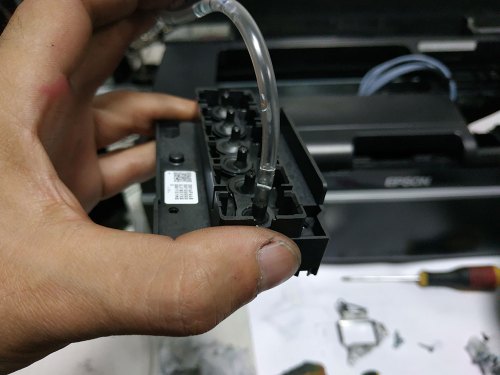
Вставляем конец трубки в штуцер приёма чернил.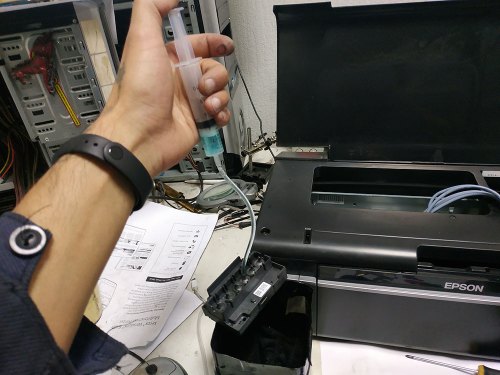
Промываем каждый канал слегка увеличивая давление на поршень шприца. Давить на поршень с силой нельзя, можно повредить стенки канальцев внутри ПГ. Проливаем каждый канал 2 — 3 раза, лить нужно 1,5 — 2 кубика на один цвет.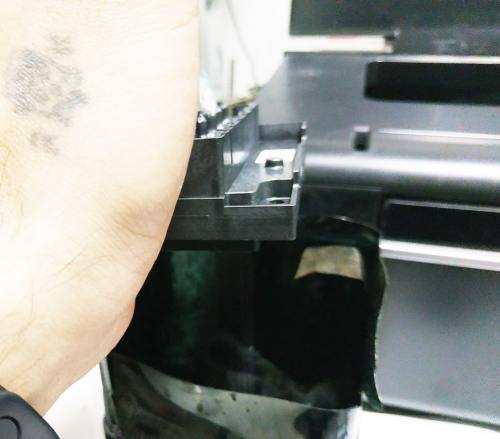
Когда промываете печатающую головку, смотрите на выход жидкости из сопел ПГ. Промывка должна выходить сплошной стенкой, без каких-либо пробелов. В идеале, без разрывов должен проливаться каждый цвет.
Итак, проливаем каждый цветовой канал 2 — 3 раза и если имеются разрывы выходящей промывочной жидкости, то отмачиваем ПГ ещё 1 час и повторяем процедуру. Если результат положительный и промывочная жидкость выходит стенкой без разрывов, то переходим к дальнейшим действиям.
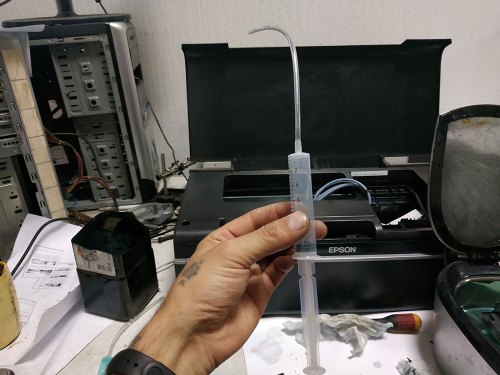
Берём второй подготовленный ранее шприц, набираем в него воздух.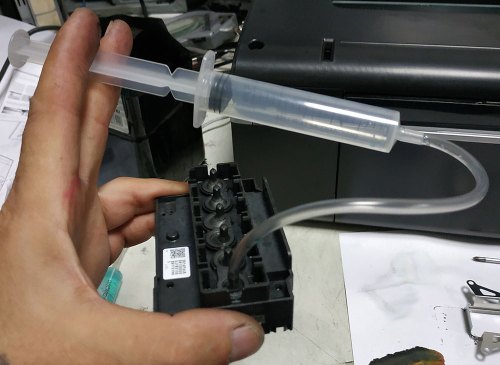
Теперь воздухом выгоняем остатки промывочной жидкости из печатающей головки. Продуваем шприцем каждый канал 8 — 10 раз.
После проделанных выше операций, убедившись в устранении засора, устанавливаем на место металлическую накладку и убираем печатающую головку на 2 часа в тёплое сухое место. Сразу устанавливать ПГ в устройство не рекомендую, так как на контактной площадке может оставаться конденсат.
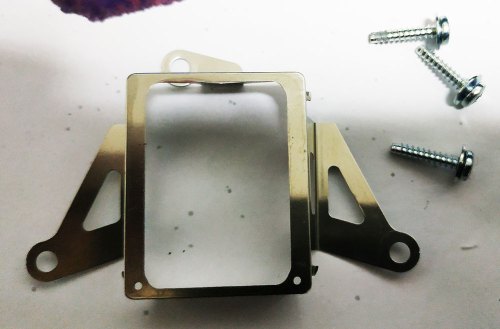
Не забываем про металлическую накладку. Устанавливаем её на ПГ и крепим 3 винтами.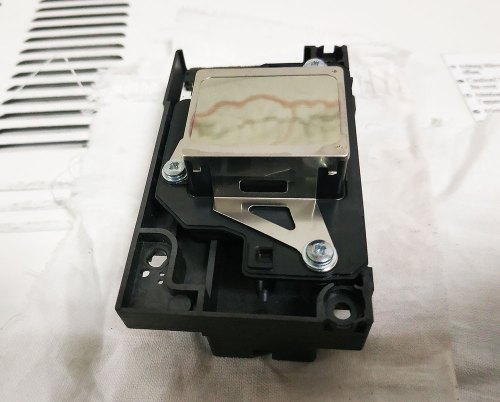
Перед установкой необходимо выдержать печатающую головку в сухом теплом месте минимум 2 часа.
Заключительным процессом будет монтаж ПГ обратно в печатающее устройство. Монтируем в обратном порядке:
- Вставляем шлейфы в разъёмы ПГ;
- Закрываем шлейфы защитной крышкой справа;
- Устанавливаем уплотнительную планку с направляющими под чернильные картриджи;
- Картриджи ставим на своё место;
- Монтируем защитный кожух.
После сборки подключаем принтер к сети, включаем его и делаем 2 — 3 глубокие прочистки. Распечатываем тест дюз и смотрим помогла ли промывка печатающей головки Epson способом описанным выше. В 90% засоров данный метод эффективен.
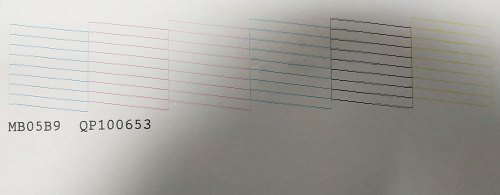
Тест дюз после промывки печатающей головки Epson и установки её в принтер.
Что необходимо для прочистки
Подготовка зависит от применяемого способа очистки.
- Если очищать устройство собираетесь с компьютера, то обязательно нужно установить драйвер. Установку можно сделать с диска или скачать ПО в интернете. После, в настройках принтера появятся дополнительные вкладки, где и располагаются функции прочистки и другие опции по обслуживанию.
- Для промывки вручную потребуется чистящая жидкость и некоторые другие материалы, о которых подробно поговорим ниже.
Способ промывки головок Epson
- Когда промываете, не прикладывайте усилий к дюзам (с обеих сторон); лучше поступить так: не снимая головы, положите ватку с “мускулом” или промывочной жидкостью в отсос так, чтобы края резины его перекрывали; жидкости туда налейте немного, но чтобы ванночка была полной.
- Запаркуйте голову вручную, сверху наденьте трубки подходящего диаметра на штырьки. С другого конца наденьте шприц (с пластиковым, а не резиновым поршнем) с промывочной жидкостью — ОБЯЗАТЕЛЬНО, набирая шприц, половину его оставьте пустой (там должна быть воздушная подушка).
- Слегка надавите на шприц (если шприц 10 мл, то жидкости должно быть 5 мл и воздуха 5, а надавить его надо на 0,25 деления — вы обеспечите небольшое давление жидкости); оставьте его на 3-24 часа в таком положении. Контролируйте, как идут чернила — если пошли сразу, то ждать уже нечего.
- Потом снимайте головку и контролируйте прохождение чернил, немного сдвигая поршень (на такое же деление): в идеально вымытой голове из дюз будут идти струйки чернил длиной в 10-15 сантиметров; а у вас, наверное, будет еле-еле — она отмыться нормально уже не сможет НИКОГДА.
Давить же в дюзы нельзя — сломаете кристалл: он очень тонкий; малейшая трещинка — а вы ее не заметите — потом, через некоторое время, даст течь чернил на заднюю сторону кристалла и ВСЕ!
Внимание!!! Не допускайте попадания жидкости в то место, откуда выходит шлейфик — т.е. на обратную сторону кристалла (и на плату, конечно). Если все же попала, сушите долго, до полной сухости – там напряжение высокой частоты, и жидкость под его воздействием прямо горит и, как кислота, все моментально разъедает!
Некоторые заклеивают это отверствие (аккуратно, силиконом) — правильно, вода туда уже не попадает, а ремонтировать там нечего; головку при промывке тогда можно опускать в ванночку поглубже, не опасаясь, что затечет.
Трубки рекомендую силиконовые, можно от старого Epson’а — они мягкие, и, раздуваясь, демпфируют давление в дюзы (защита от дурака). Шприцы рекомендую устанавливать в самодельную вешалку над принтерами — у меня длинные трубки, и они на стенке в пазах висят.
Потом не забудьте установить нормальные картриджи. И, присосавшись к дюзам, выкачать немного чернил — каждого цвета — без этого печати не будет. Так потом с этими картриджами и устанавливайте ее на место.
Присоска простейшая делается из бэушного Epson’а; у меня самопальная вакуумная камера с несколькими присосками сделана из резинового баллона, вставленного в металлический; и центральный компрессор в него закачивает воздух. В общем, прокачка производится самопальной присоской на шприц.
Можно с прокачкой поступать и проще — с вашего Epson’а снимите крышку (на всякий случай, чтобы не залить памперс, выньте из него трубку — и в сторону). Паркуем головку (только лучше сначала в присоску ватку, и жидкость налить — подсоса воздуха не будет). И просто вращаем шестерню слева, что ближе к нам находится, вверх — т.е. так, чтобы вал подачи бумаги вращался “наоборот” (назад) — насос начнет качать, смотрите на трубку: должно идти много чернил.
Программная прочистка дюз Epson
Самый простой и доступный способ – программная прочистка. При установке принтера в комплекте с драйвером обычно идет программа, позволяющая контролировать уровень чернил, настраивать бумагу и т. п. С помощью нее сначала нужно напечатать тест дюз и сравнить с примером на экране. Если тест имеет большое количество пробелов – значит нужна прочистка. Запускается она также в обслуживающей программе.
Прочистка представляет собой прогон краски под высоким давлением. Мелкие частички, попавшие в дюзы, вымываются и восстанавливается нормальная подача чернил. У этого способа есть и недостаток – используется большое количество краски, которой хватило бы на печать нескольких десятков страниц текста. Вторая проблема, возникающая из-за частых прочисток – переполнение «памперса». Так называют «мочалку», которая впитывает краску внутри принтера. Данная впитывающая прокладка переполняется в первую очередь программно. То есть, принтер считает, сколько было напечатано листов и сделано прочисток, и на основании этих данных «думает», что абсорбер переполнен. Обнулить впитывающую прокладку можно самостоятельно с помощью специальных программ, но зачастую такая функция платная.
Также через некоторое время рекомендуется достать «мочалку», вымыть и просушить. Иначе отработанная краска начнет вытекать из принтера наружу, запачкает окружающее пространство или, что еще хуже, вызовет короткое замыкание и приведет к поломке.
После прочистки следует снова напечатать тест и сверить. Если не помогло – делается прогон краски еще раз. После этого нужно выключить принтер и оставить его на несколько часов, чтобы из системы вышли попавшие туда пузырьки воздуха. Если данная процедура не помогла – нужно делать промывку.
Где происходят загрязнения
Место засыхания и загрязнений прямо зависит от конструкции устройства.
- Обычный принтер без СНПЧ со сменными перезаправляемыми (или нет) картриджами. В таком случае единственным местом, где может подсыхать краситель, является сопловая пластина, то есть выходная область головки.
- Принтер с установленной системой непрерывной подачей чернил. Кроме ПГ, уязвимым место становится шлейф, по которым краска перетекает до головки. Кроме подсыханий, возможны и воздушные пробки.
- Профессиональная крупногабаритная офисная печатающая техника и широкоформатные принтеры (плоттеры). Принцы работы схож с предыдущим пунктом, только размеры устройств гораздо больше, поэтому локализация проблема та же.
Как прочистить принтер Epson через компьютер
В зависимости от версии установленной на компьютер операционной системы нужно добраться до настроек печати очищаемого устройства.
Для Windows 10:
- Зайдите в «Параметры».

- «Устройства».

- «Принтеры и сканеры».

- Кликните справа на нужный аппарат и выберите «Управление».
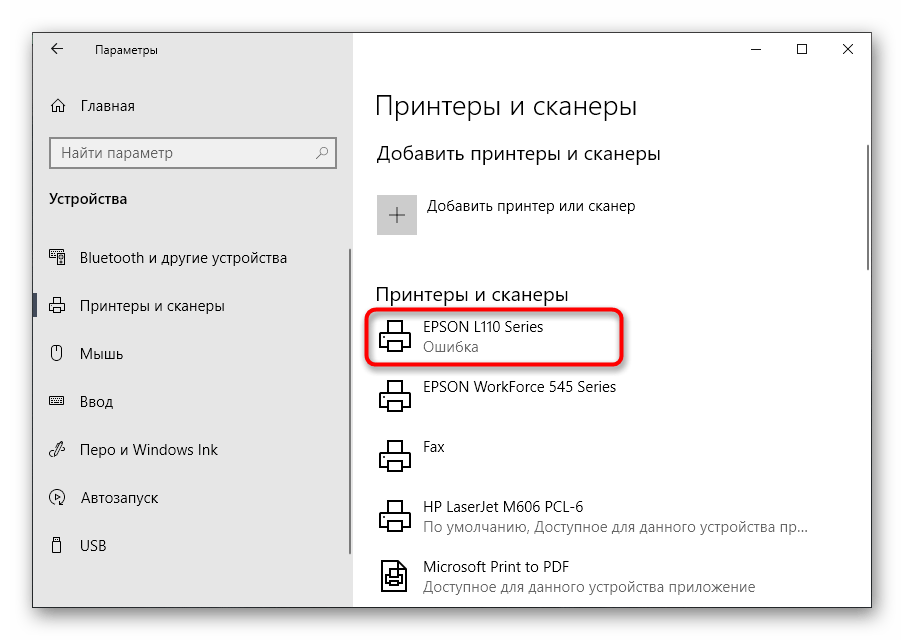
- Нажмите по ссылке «Настройки печати».

- В открывшемся окне перейдите на вкладку «Сервис» и нажмите «Прочистка печатающей головки».
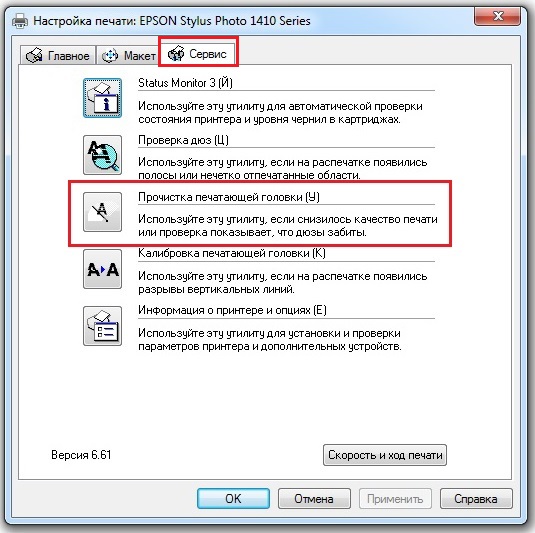
- Сначала выбираете обычный вариант «Прочистить».
- Дожидаемся окончания чистки, а после воспользуемся на той же вкладке функцией «Проверка дюз».

- Принтер распечатает тестовый образец, который можно сравнить с изображением на мониторе. Если качество совпадает, то в очистке больше нет необходимости.

- Отсутствие удовлетворительного результата требует еще как минимум одну, а то и две обычные прочистки, с последующей проверкой сопел.
- Если и это не помогло, то придется сделать усиленную очистку.
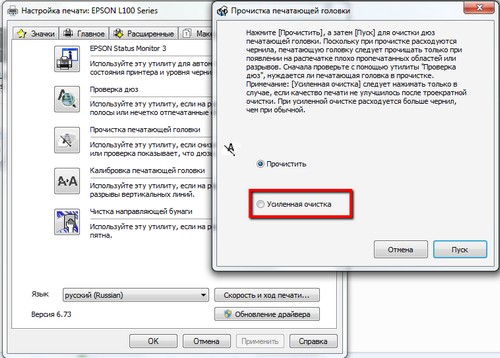
При незначительных засорах программная чистка должна оказаться успешной. В ином случае больше продолжать не нужно, значит, что краска сильно засохла, можно сразу перейти к промывке с чистящими средствами.
Универсальный способ добраться до опции очистки (подходит как для Windows 7, так и для Windows 10):
- нажмите «Windows+R»;
- выполните команду «control printers»;
- среди перечная оборудования в окне «Устройства и принтеры» найдите требуемый к чистке принтер Epson, кликните по нему правой кнопкой мыши и выберите «Настройки печати»;
- остальные действия аналогичны инструкции с предыдущего списка, начиная с п. 5.
Программное (системное) очищение расходует больше краски, чем при обычной печати, поэтому перед процедурой удостоверьтесь, что чернил в картриджах достаточно. Также прочистка уменьшает ресурс печатающей головки, значит, использовать опцию без необходимости лучше не стоит – прочищайте только в случае ухудшения печати.
Промывка чернильных каналов и головки принтера
Для работы необходимо обзавестись некоторыми атрибутами:
- жидкостью для промывки головки струйных принтеров (продаётся в специализированных магазинах);
- шприцем на 10–20 мл;
- небольшой гибкой трубочкой, которую можно будет надеть на носик шприца.
- Чтобы разобрать печатающий механизм, необходимо сначала снять верхнюю крышку принтера. Открутите болты, фиксирующие её. Шлейф, соединяющий корпус с механизмом, можно вынуть с платы, чтобы открыть доступ к механизму.
- Вытащите картриджи и положите на заранее подготовленную поверхность, дабы не измазать всё вокруг чернилами.
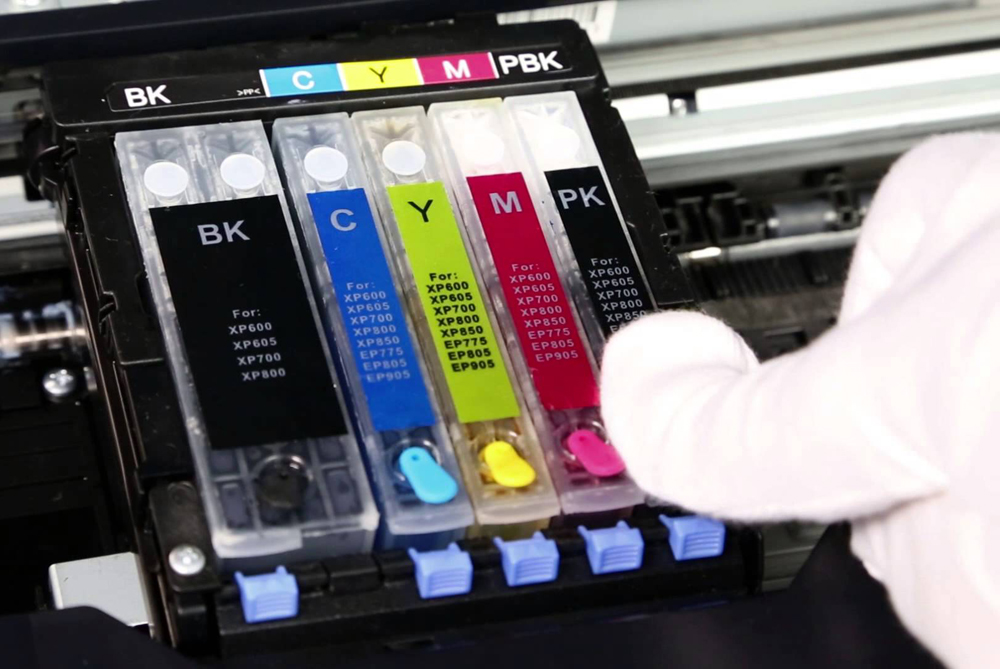
Картриджи для струйного принтера Epson
- Наберите шприц жидкостью для промывки, наденьте трубочку на его носик, затем другой конец на один из штуцеров для забора чернил, находящийся в месте расположения картриджа, медленно вдавливайте жидкость, не допуская её проливания. Чтобы промыть один цвет, достаточно 1 мл жидкости.
- По истечении нескольких минут начинайте так же медленно втягивать жидкость обратно в шприц, она окрасится в цвет чернил. Таким же образом нужно промыть остальные цвета. Лучше совершить несколько таких манипуляций над каждым штуцером.
- Поставьте картриджи на место.
- Отведите в сторону каретку, промокните тканью, смоченной в жидкости, нижнюю часть печатающей головки, верните на место каретку.
- Салфеткой или куском ткани удалите остатки жидкости с корпуса принтера.
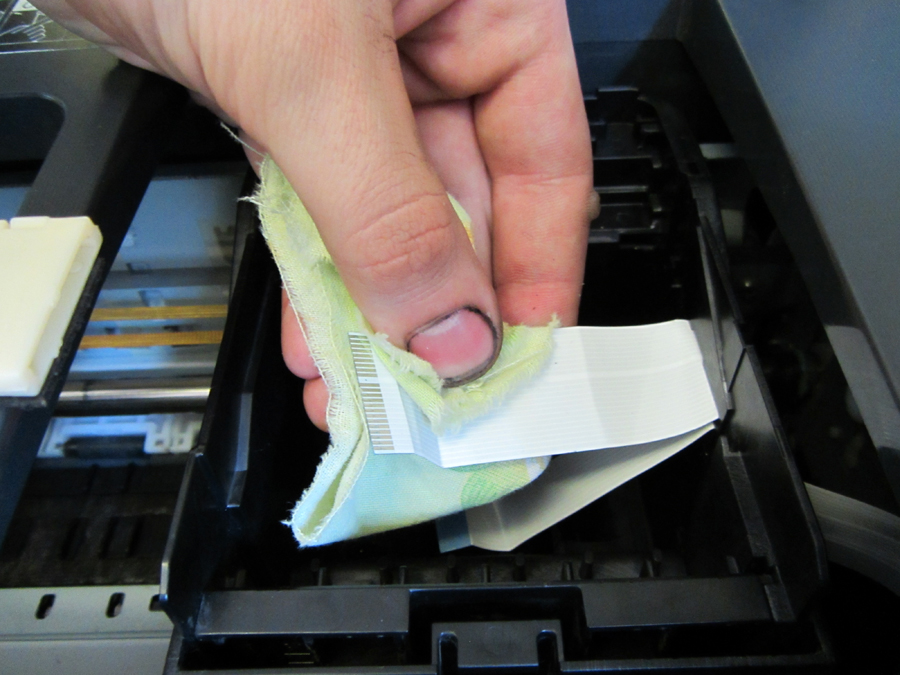
Удаление остатков жидкости с корпуса принтера
- После всех процедур снова проведите прочистку программным способом.
Печать промывочной жидкостью
Самый простой способ промывки, при котором нет риска повредить принтер – печать промывочной жидкостью. Для начала понадобится обычный шприц без иголки и специальная жидкость для промывки. Лучше выбрать универсальную – стоит она не дорого и купить ее можно в любом магазине, где продаются чернила для принтеров.
Далее следует вынуть тот картридж, цвет которого печатает хуже всего, и набрать в шприц немного раствора (достаточно 1-2 мл). Нужно перевернуть картридж и вставить шприц в то отверстие, откуда поступает краска в печатающую головку. Сделав небольшое нажимное усилие, следует влить промывочную жидкость именно в это отверстие. Стоит учесть, что некоторые картриджи оборудованы клапаном, поэтому может понадобиться короткая иголка (не острая), чтобы надавить на клапан.
После этого можно поставить картридж на место и сделать картинку соответствующего цвета на лист А4. Ее необходимо печатать до тех пор, пока полностью не закончится промывочная жидкость и не пойдет насыщенный цвет.
Второй способ промывки с помощью печати – вылить с баков СНПЧ и по возможности с картриджей всю краску и залить промывочную жидкость. Далее нужно повторить операцию с листом А4 несколько раз. После этого можно слить остатки жидкости и залить краску обратно. Такой способ прочистки печатающей головки Эпсон занимает больше времени. Также тратится огромное количество краски и промывочной жидкости.
Отмачивание ПГ Epson
Для прочистки сильных засорений или растворения засохшей краски после долгого простоя нужно разбирать каретку принтера и снимать печатающую головку. Далее нужно залить в блюдце или другую подходящую емкость промывочную жидкость на 1-2 миллиметра, поместить туда головку соплами вниз и оставить так на сутки. Этот способ гарантированно уберет все засоры, но его лучше не делать самостоятельно, так как есть большой риск сломать принтер.
Отдельно стоит рассмотреть промывку самой печатающей головки без разборки. В Интернете можно найти большое количество видеороликов, где с помощь шланга и шприца прокачивают дюзы. В 90% случаев печатающая головка станет непригодной после таких манипуляций, если у вас нет подобного опыта. Внутри печатающей головки находятся тонкие пластиковые перепонки, которые могут лопнуть от высокого давления, создаваемого шприцем. Восстановить такую ПГ невозможно – только замена, которая порой бывает сопоставима с ценой нового принтера.
Системная прочистка сервисной жидкостью
Обычная программная промывка делается прогонкой чернил. При желании, картриджи (но не оригинальные) можно заправить сервисной жидкостью и прочистить с ПК. Должно также быть чуть чернил, чтобы был отпечаток на листе для теста дюз.
После прочистки распечатайте 2-3 изображения и не трогайте принтер до 20 минут, чтобы жидкость внутри ПГ чуть «поработала». После распечатайте тест, оцените эффект. Если отклонений от образца на экране нет, вылейте состав с картриджей или СНПЧ, сразу залейте чернила и верните все на место. ПГ довольно быстро сохнет, поэтому долго держать картриджи в снятом состоянии нельзя.
Метод всего лишь немного эффективнее, чем стандартная прочистка красками.
Как просушить головку принтера после чистки
- Полностью залитая ПГ, в которой жидкость задела микросхему, подлежит замене, так как при подключении к принтеру может полностью выйти из строя плата управления.
- Если промокли только контакты, можно попытаться в несколько итераций полностью вымочить влагу салфетками. Последняя салфетка должна оказаться абсолютно сухой.
- Если применяется метод вымачивания, то погружаться ПГ должна всего на 1-2 мм в состав, чтобы был контакт только с сопловой пластиной.
- Между штуцерами фильтров тонкой очистки перед прокачкой дополнительно рекомендуется подложить кусочки ваты, которые впитают жидкость в случае ее случайного перелива.
- https://nastroyvse.ru/devices/raznoe/kak-pochistit-pechatayushhuyu-golovku-printera-epson.html
- https://itprospb.ru/2009/08/vosstanovlenie-golovok-strujnyx-printerov/
- https://PoPrinteram.ru/prochistka-epson.html
- https://zipzip03.ru/promiwka-pg-epson/
- https://lugaland.com/publ/tekhnologii/kak_promyt_pechatajushhuju_golovku_printera_epson/4-1-0-108