
Очистка фотовала: этапы
Модели принтеров лазерного типа, как правило, предусматривают исключительно ручную очистку поверхности фотобарабан, что связано с особенностями лазерной печати. Вся процедура состоит из нескольких этапов, к выполнению каждого из которых необходимо отнестись с аккуратность. Перед тем как почистить барабан картриджа отключите устройство, выдернув питающий её шнур из сети. Далее осторожно откройте переднюю крышку и выньте картридж.
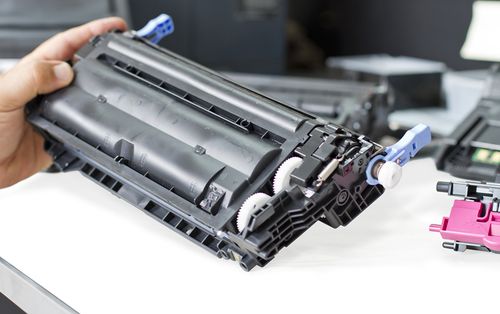
На следующем этапе необходимо отодвинуть специальную защитную шторку, которая расположена на картридже и предохраняет фотобарабан от повреждений. Для очистки фоторецептора его необязательно вытаскивать из картриджа, достаточно проворачивать его по ходу движения по мере очистки видимой части фотовала. Но бывают случаи когда без извлечения из картриджа, отчистить барабан не представляется возможным. Тогда следует вытаскивать его предельно осторожно, держа исключительно за торцы. Учтите, что к его поверхности равномерным образом прижимается валик первичного заряда, с которым следует быть очень осторожным, чтобы не повредить.
Имейте в виду, что если перевернуть картридж со снятым барабаном, то из него высыпется отработанный тонер. Поэтому заранее приготовьте чистую и гладкую поверхность. Можно использовать листы бумаги или газеты. Помните, что не следует допускать, чтобы тонер попал на одежду или кожу. Если это всё-таки произошло обязательно смойте его холодной водой или стряхните, т. к. тонер является токсичным веществом (рекомендуем ознакомиться со статьей о том как смыть чернила от принтера с рук).
Специальные салфетки для оргтехники
Чтобы почистить фотобарабан, необходимо вооружиться безворсовым материалом, к примеру, салфеткой. С ее помощью необходимо протереть поверхность барабана до тех пор, пока на ней не останется ни одной частички тонера или жирного пятна. Ни в коем случае не используйте влажные салфетки, так как после такой процедуры фотовал придется выбросить.
Также категорически не рекомендуется применять всевозможные моющие средства, в составе которых имеется растворитель, аммиак или спирт. Лучше приобрести чистящий набор, который специально предназначен для картриджей. Кроме того, чистку фотовала не нужно проводить при ярком свете, в противном случае можно засветить т.н. светочувствительный слой.
После очистки необходимо аккуратно установить фотовал в картридж и вставить его в принтер, нажав до щелчка. В конце остаётся проверить качество печати и, если оно окажется удовлетворительным, значит процедура по очистке фотовала была проведена должным образом.
Если для очистки фотобарабана все-таки пришлось снимать фотовал, то перед установкой его нужно попудрить специальным смазывающим порошком – тальком. Если этого не сделать, то фотовал может упереться в ракель и заклинить. В домашних условиях для смазки барабана можно использовать тонер из этого картриджа (вполне подойдет отработка). После установки проверните барабан по ходу его движения и счистите остатки талька или тонера с ролика заряда. На большинстве картриджей Samsung, Xerox и Brother смазывать фотовал перед установкой не требуется. Эту процедуру нужно производить только для картриджей с бункером отработки (HP и Canon).
Таким образом, ответ на вопрос о том, как почистить барабан лазерного принтера является довольно простым. Будьте предельно аккуратны при чистке поверхности фотовала, чтобы не испортить его. Но если у вас нет должных навыков или вы боитесь что-то испортить, то лучше обратитесь за помощью в ближайший сервисный центр.
Картриджи засохли? Восстановите их выпариванием!
Используя этот метод, вы можете быстро восстановить картридж, печать которого прекратилась. Метод очень прост: высушенный картридж держите рабочей поверхностью над паром, но не более пяти секунд, иначе корпус может расплавиться. Если десять пятисекундных подходов не дали положительного результата, нужно будет приобрести новый картридж или попробовать другой метод испарения.
Картриджи со встроенными печатающими элементами могут быть переработаны следующим образом. Налейте в емкость горячую воду так, чтобы глубина не превышала одного сантиметра. Затем опустите картридж с сухими чернилами соплами вниз.
Сделайте три подхода по тридцать секунд. Затем промокните насадки бумажным полотенцем. Теперь вы можете проверить картридж. Распечатайте несколько тестовых листов, чередуя их каждым из основных цветов. Это должно быть сделано по функции «наилучшего качества». Теперь вы можете попробовать распечатать фото, но качество уже можно выставить на «нормальное».
Чистка картриджа лазерного принтера
Ниже приведена последовательность действий как почистить картридж лазерного принтера:
Выключите питание вашего лазерного принтера модели Samsung или Canon, отсоедините шнур питания, отсоедините его от компьютера и вытащите лотки для бумаги. Подождите 15 минут, чтобы дать внутренним компонентам время остыть.
Шнур принтера
Положите газету на ровную, ровную поверхность в пределах досягаемости вашей рабочей зоны
Здесь вы будете устанавливать детали принтера DCP 7010, которые могут вызвать появление тонера. Наденьте пылезащитную маску и защитные перчатки. Откройте корпус принтера DCP 7010 и осторожно выньте картридж с тонером. Установите его на покрытую поверхность. Изучите внутреннюю часть вашего принтера, чтобы определить, как удалить барабан.
Если его можно снять с помощью скручивания или нажатия зажимного механизма; Если к нему можно получить доступ только после первого снятия роликов печати, перейдите к следующему шагу.
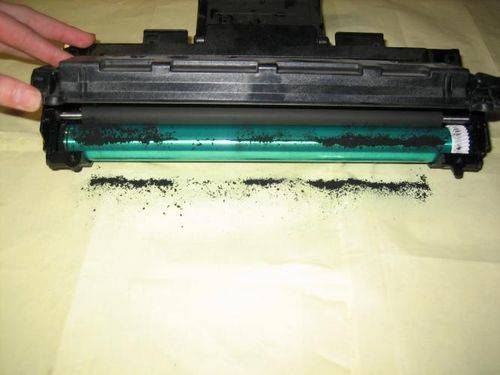
Загрязненный картридж
Вставьте отвертку с плоской головкой между первым печатным роликом и одним из его запирающих зажимов. Оттяните отвертку, чтобы отсоединить клип, повторить для противоположного клипа, а затем вынуть ролик из принтера HP. Повторите для двух других роликов и установите все три на открытой площади. Для того чтобы почистить барабан лазерного принтера в домашних условиях: снимите его. Будьте осторожны, чтобы не соприкасаться с любыми твердыми краями, которые могут оставлять на поверхности следы.
Осторожно установите его на открытую площадку.
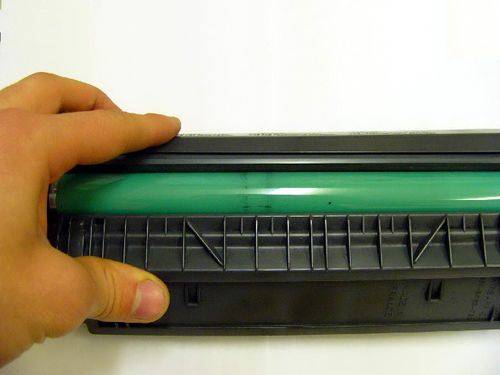
Барабан лазерного принтера
- Возьмитесь за конец тонерной ткани и вытяните наружу, как будто вы пытаетесь ее растянуть. Это активирует специальные микроволокна в ткани, которые предназначены для сбора и ловушки мелких частиц тонера. Вместо этого вы можете использовать чистую ткань без ворса, но идеально подходит тонер-ткань. Протрите внешнюю поверхность барабана, чтобы удалить свободный тонер.
- Смочите ватный шарик в 99 % изопропилового спирта, а затем используйте его для очистки пятен тонера, которые прилипают к барабану.
- Очистите печатающие ролики тканью с тонером или безворсовой тканью.
- Удалите пролитый тонер из углов и щелей внутри принтера с помощью кисточки с мягкой щетиной, а затем протрите внутренние стены устройства тканью или безворсовой тканью.
- Верните барабан на лазерный принтер DCP 7010 и зафиксируйте его на месте. Если вы удалили ролики печати, замените их, аккуратно надавив каждый на место, пока не услышите фиксацию зажимов.
- Вытрите картридж с тонером или тканью без ворса, а затем верните его на принтер.
- Закройте принтер HP и замените лотки для бумаги.
- Сложите газету так, чтобы она содержала тонер, который, возможно, упал с деталей принтера, а затем поместите его в пластиковый мешок для мусора.
- Не удаляйте пылезащитную маску и защитные перчатки, пока не покинете помещение.
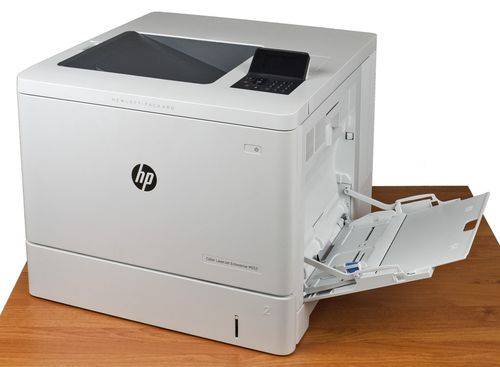
Принтер HP
Подключите шнур питания и другие кабели и перезапустите принтер.
Процесс прочищения печатающих головок на ОС Виндовс
Перед тем, как почистить картридж в принтере, следует провести тестирование дюз. Он позволит убедиться, что прочистка необходима. Для запуска теста нужно зайти в меню Пуск, после этого найти Устройства и принтеры, найти значок устройства в появившемся перечне. После клика по нему правой кнопкой мыши, нужно выбрать пункт Настройка печати / Сервис/ Проверка дюз. Распечатанное изображение сравнивают с «эталонным», и оценивают качество напечатанной картинки. Если принтер плохо печатает, полосит, на изображении отсутствуют цвета, значит необходимо его почистить. Как это сделать:
- снова перейдите в пункт Устройства и принтеры;
- нажмите на ярлык нужного оборудования правой кнопкой;
- далее следует выбрать Настройки печати;
- в следующем окне нужно найти вкладку Сервис, а в ней – пункт Прочистка печатающей головки;
- чтобы начался процесс очищения головок, нужно нажать кнопку Пуск;
- остается подождать, когда процесс завершится;
- после этого устройство предложит запустить тест дюз повторно.
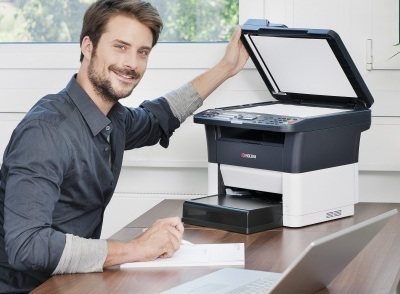
Следует оценить качество печати после процедуры, так как, скорее всего, придется почистить картридж струйного принтера повторно. Как правило, достаточно 2-3 процедур, проведенных подряд.
В случае отсутствия положительного результата после проделанных действий, предполагают порчу картриджей или истекание их срока эксплуатации.
Как запустить процедуру прямо с принтера?
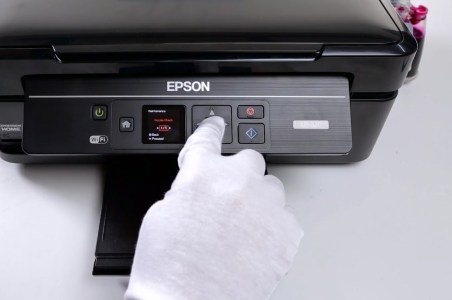
Процедуру очищения печатающей головки можно запустить, просто нажимая кнопки на панели управления оборудования, без использования компьютерных программ. Для этого нужно перейти в настроечные параметры устройства и отыскать функцию очистки головки. Запуск процесса осуществляется после нажатия кнопки Старт или Пуск.
В завершении процедуры оборудование предложит запустить тест дюз. Рекомендовано отсрочить печать примерно на час, и почистить струйный принтер еще раз или два, исходя из того, как быстро удалось устранить имеющуюся проблему.
Горячий метод
Если даже холодный метод замачивания не дал желаемого результата, пора переходить к горячему методу очистки. В нем также нет ничего сложного. По своей сути он почти не отличается от холодного способа, кроме того, что вода, используемая для замачивания, должна быть горячей.
В емкости с горячей водой следует разбавить моющее средство и погрузить в полученный раствор так, чтобы он ушел под воду. Далее его следует оставить размачиваться в горячем растворе, пока вода не станет комнатной температуры примерно на 30-40 минут. Этот способ сможет оживить даже самую засохшую краску и даже когда принтер очень давно не эксплуатировался.
Кроме того, очистить сопла струйного картриджа можно и с помощью пара. Для этого нужно взять парогенератор для одежды, а если его нет, вполне подойдет и обычный электрический чайник.
Следует вскипятить чайник, зафиксировать кнопку автоотключения, чтобы при кипячении чайник не выключался и аккуратно поднести картридж соплами к носику чайника, из которого будет выходить пар. Его следует держать на расстоянии 10 сантиметров от носика чайника.
Подержать его над паром достаточно 1-2 минуты, после чего чайник следует отключить, а после остывания промыть, так как в процессе размачивания, чернила могут капать на чайник. Картридж также необходимо протереть насухо безворсовой целлюлозной или бумажной салфеткой и оставить досыхать соплами вверх на горизонтальной поверхности примерно на 30 минут.
Если все сделано правильно, а проблема с печатью так и не была устранена, придется обратиться к специалисту. Возможно, причина поломки – не засохшая в нем краска, а картридж нуждается в замене, так как отслужил весь свой полезный срок использования. А для того, чтобы впоследствии не сталкиваться с проблемами засохшей краски, лучше всего проводить регулярную, не реже 1 раза в месяц легкую чистку и осмотр деталей устройства. В таком случае все напечатанные документы будут гарантированно радовать качеством изображения.
Каково устройство фотобарабана
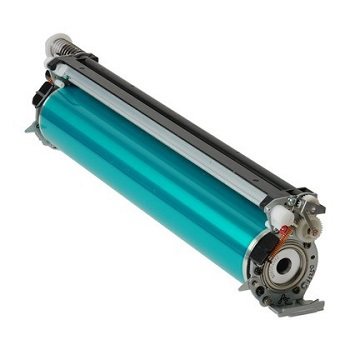
Фотобарабан представляет собой специальный вал, на который нанесено селеновое покрытие. Вал, как правило, имеет светло-зеленый или светло-синий цвет.
Световое изображение проецируется на это покрытие. Тонер, то есть специальный порошок, прилипает на засвеченный участок. Затем этот порошок барабан переносит на бумагу. Тонер при попадании на бумагу начинает плавиться и закрепляться с помощью нагревателя.
Как долго может быть использован барабан? В идеале ресурс фотобарабана достаточно большой. Он составляет до 12 тысяч страниц печати. Ресурс барабана первым делом зависит от четырех факторов. Речь идет о типе тонера, качестве бумаги, температуре и влажности помещения.
Фотобарабан может выйти из строя намного раньше. Обычно в этом виноваты сами пользователи. Это по их вине в него попадают разные предметы типа скрепок. Вот почему рекомендуется перед тем, как приступить к печати, внимательно все осмотреть и принять меры, чтобы не допустить попадания в принтер вместе с бумагой каких-либо мелких деталей.
Для профилактики вал с селеновым покрытием нужно время от времени чистить. Поскольку на нем могут остаться частички тонера.
Рекомендации
Распечатайте тестовую страницу, чтобы убедиться, что принтер работает правильно. На некоторых моделях Samsung или Canon вы можете сделать это непосредственно из меню на дисплее принтера HP; на других моделях вам может потребоваться запустить программное обеспечение принтера на вашем компьютере для печати тестовой страницы.
Картридж принтера
Никогда не пытайтесь очистить внутреннюю часть вашего лазерного принтера во время его включения! Лазерная технология модели DCP 7010 использует очень высокие температуры для связывания тонера с бумагой, поэтому вы можете подвергнуться серьезным ожогам, если не будете осторожны.
Как почистить печатающую головку в принтере Canon
Очистка печатающих головок принтера кэнон может осуществляться при помощи программного обеспечения и вручную.
Аппаратная промывка
При аппаратной промывке печатающую головку можно не снимать. Программу очистки находит система при подключении устройства к компьютеру или скачивается с диска, который идет в комплекте.
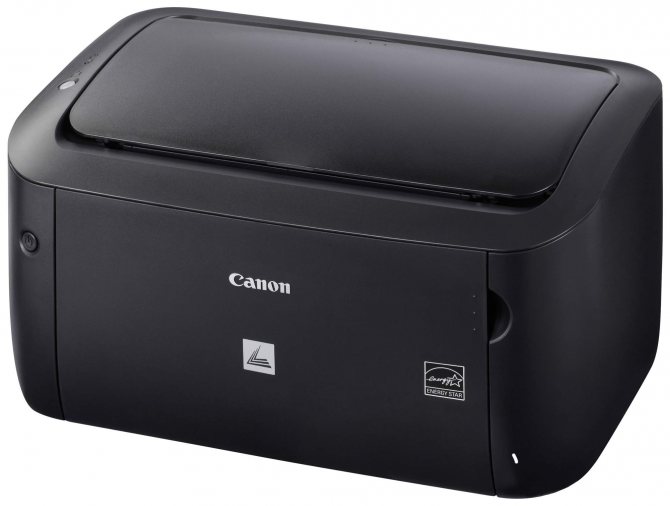
Данный принтер нужно чистить по-особенному.
Небольшая инструкция, как почистить печатающую головку принтера canon:
- подключите принтер, поместите бумагу;
- через «Панель управления» на компьютере зайдите в «Устройства и принтеры»;
- в пункте «Свойства и обслуживания» нажмите на выбранный значок с типом очищения;
- запуститься система очистки через печать;
- напечатайте тестовую страницу после завершения процедуры.
Ручная
Как почистить принтер canon, если нет доступа к ПК. Только вручную.

Ручная чистка принтера наиболее распространена.
- поместите под головкой любой адсорбирующий материал, например, салфетку, смоченную в очищающей жидкости;
- прочистите заборные отверстия, уплотнители и корпус;
- после выведения всей краски с головки, оставьте ее на несколько часов;
- почистите головку при помощи салфетки и очищающего средства;
- просушите и верните головку на место.
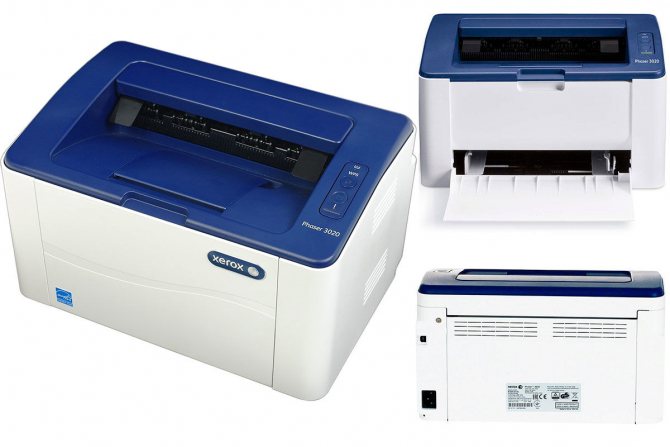
Результативность ручной очистки достаточно высокая.
Профилактика неисправностей
Любая техника требует правильного ухода и эксплуатации.Это помогает избежать множества проблем. Чтобы принтер служил долго и без сбоев, достаточно выполнять следующие рекомендации.
- Помещение, в котором стоит оборудование для печати, следует содержать в чистоте. Влажная еженедельная уборка необходима, так как пыль – злейший враг принтера или МФУ.
- С периодичностью раз в месяц пылесосом стоит аккуратно очищать принтер. Это позволит собрать частицы пыли и чернила (у лазерных принтеров). Влажные от краски места следует устранять тряпкой.
- У каждого принтера есть программный способ чистки головки принтера. Как его запустить — можно узнать в инструкции к устройству. Такая чистка должна быть регулярной.
- Если принтер цветной, и чаще всего печатается только черный текст, то стоит раз в неделю проводить тестовую цветную печать. В противном случае краска может засохнуть и забить сопла.
- При заправке лазерных принтеров специалисты рекомендуют прочищать бункер для отработанных чернил независимо от уровня его заполнения.
При проведении очистки картриджа делать каких-либо сложных манипуляций не требуется, но сама процедура достаточно трудоемкая. Наиболее простой вариант во время самостоятельной работы – это использование специальных встроенных программ. Если ни один из рассмотренных методов не приведет к желаемому результату, то необходимо удалить загрязнения с участвующих в печати узлов техники. Когда и это не поможет, то следует обратиться к специалистам сервисного центра. Они точно установят причину неполадок, посоветуют варианты ее устранения.
Пошаговая инструкция по чистке фотобарабана своими руками
ШАГ №1:
Выключите принтер. Удалите сетевой кабель из розетки. Подождите около 5 минут, чтобы печатающее устройство остыло.
ШАГ №2:
Откройте переднюю крышку, самостоятельно или с помощью кнопки. Все зависит от конструктивных особенностей аппарата.
ШАГ №3:
Извлеките картридж .
ШАГ №4:
Отодвиньте защитную шторку картриджа, раскрутив соответствующие винты. Под шторкой будет скрываться барабан зеленого или голубого цвета. Протрите его микрофиброй или универсальной салфеткой. Держите фотовал за торцы, не прикасаясь к покрытию. В противном случае, оставшиеся следы, будут видны на распечатанных документах.
ШАГ №5:
Соберите картридж и установите его обратно в принтер.
На заметку! По умолчанию очистка фотобарабана происходит за счет специального лезвия, так называемого ракеля. Во время его износа увеличивается зазор между лезвием и барабаном, что приводит к перманентным проблемам с печатью. Поэтому в процессе чистки обязательно проверяйте целостность конструкции ракеля, а также уровень зазора – он должен быть одинаковым по всей линии соприкосновения с фотовалом.
Фотобарабан – это внутренняя часть в картридже лазерного принтера, при помощи которого выполняется печать. Ресурс барабана около 10000 страниц. Но из-за тонера плохого качества, повышенной влажности в помещении вал начинает распечатывать страницы с дефектами.
Правила при самостоятельной чистки фотобарабана
Как правило, для очистки не следует использовать спирт, аммиак или чистящие средства, содержащие растворители. В противном случае высок риск повреждения поверхности, и барабан придется заменить. Лучше всего иметь при себе специальный набор для чистки картриджей.
Причины загрязнения
В большинстве офисов уход за принтерами осуществляется время от времени, зачастую сразу после поломки. Появление темных полос – одна из главных причин сотрудников заглянуть под крышку принтера и узнать в чем дело. Как правило, в технике происходят засорение и загрязнение деталей из-за неподходящих чернил. Поэтому перед покупкой нового красящего комплекта уточните, совместимы ли они с вашей моделью принтера.
Существует много причин загрязнения принтера.
Второй распространенной причиной неисправности устройства является его периодический простой. Тогда пигмент густеет и постепенно засыхает. В печатную головку забиваются чернильные фрагменты и ухудшают ее рабочие характеристики. Как вариант решения этой проблемы – периодическое очищение всех деталей, особенно если технику давно не включали.
Чаще чистите принтер!
Как почистить фотобарабан? Микрофибра салфетка, сжатый воздух или изопропиловый спирт!
Когда речь заходит о том, как почистить фотобарабан (фотовал), тогда в 99% случаев вам пригодится микрофибра или любая другая салфетка без ворса.
Также можно использовать баллоны сжатого воздуха или специальные чистящие средства на основе изопропилового спирта, например, Xerox Cleaning Fluid.
Мы не рекомендуем переплачивать, достаточно приобрести недорогой изопропил и осуществить с его помощью чистку фотобарана, если обнаруженные пятна нельзя удалить микрофиброй.
После чистки фотобарабан необходимо обратно установить в лазерный картридж.
Если ваш картридж располагает бункером отработанных чернил, как на расходниках HP или Canon, тогда смажьте деталь тальком. В его отсутствие достаточно обойтись отработанным тонером. Иначе фотобарабан может заклинить, уперевшись в ракель.
Технические характеристики или как выбрать лазерный принтер?
Решаясь приобрести лазерный принтер, большинство пользователей от не знания технических характеристик, зачастую делают неправильный выбор.
В связи с тем, что лазерный принтер способен полностью формировать изображение, которое должно быть отпечатано, на селевом барабане, крайне важным является наличие большого объема памяти и цифрового процессора с высокой частотой. Так, для лазерного принтера с черно-белой печатью оптимальным размером памяти можно считать 4-8 Мбайта, а для цветного — от 32 Мбайт. В современных принтерах объем памяти можно увеличить за счет дополнительных модулей.
Что касается оптимальной частоты процессора, она варьируется от 25 до 150 Мгц. В свою очередь допустимое разрешение печати — от 600 до 1200 dpi. Ресурсы лазерного принтера позволяют печатать около 8-12 тыс. копий за один календарный месяц. Также при выборе модели стоит обратить внимание на ресурс катриджа, при этом подразумевается количество копий, которое можно отпечатать без дозаправки.
Перед тем как ответить на вопрос о том, как работает принтер лазерного типа, нужно отметить, что первое изображение, полученное Ч. Карлсоном с применением статичного электричества и сухих чернил, относится к 1938-м году. А вот первый прообраз современного лазерного устройства был создан в середине 50-х годов прошлого столетия. Следует добавить, что принцип работы лазерного принтера основывается на процессе т.н. лазерного сканирования. После того как документ просканирован, происходит наложение и перенос красящего вещества, а также закрепление готового изображения. Подобный принцип лазерной печати позволяет распечатывать текст и графику на обычной бумаге с достаточно высокой скоростью. Узнать более подробно о том, как печатает лазерный принтер, вы можете ниже.
Чтобы более подробно ответить на вопрос о том, как устроен принтер лазерного типа, необходимо рассказать также о краске (тонер), применяемой в данной оргтехнике. Итак, тонер представляет собой вещество, состоящее из очень маленьких частичек полимера, покрытых красителем, с включением магнетита. Кроме того, в его состав входит т.н. регулятор заряда. В зависимости от производителя, все подобные порошки отличаются такими показателями, как плотность, дисперсность, размер зерен, магинтность и т.п. По этой причине заправлять лазерный принтер любой случайной порошковой краской не стоит, т.к. это ухудшит качество печати.
Оргтехника такого типа, как монохромный принтер/мфу нашел широкое применение для личного пользования, т.е. дома. Его основное достоинство заключается в доступной стоимости, что обусловлено тем, что такие устройства не нуждаются в большом количестве программных ресурсов или памяти. Им нужен лишь контроллер, который позволит осуществлять самую основную функцию, которая заключается в распечатке всевозможных документов. В целом его можно использовать для распечатки обычного текста или каких-нибудь черно-белых диаграмм и схем, где наличие цвета не играет большого значения. Другие достоинства монохромных девайсов лазерного типа заключаются в невысокой стоимости на расходные материалы, выдерживании больших нагрузок и возможности распечатки большого количества страниц. Но подобное устройство принтера не позволяет ему распечатывать цветные фотографии и сложные схемы. Кроме того, такой девайс не обладает высоким качеством печати.
Что касается цветных лазерных принтеров, то их достоинства заключаются в хорошей скорости печати и возможности распечатки цветных схем, изображений и фотографий. Но учтите, что такой печатающий девайс стоит достаточно дорого, что, в свою очередь, существенно сужает его доступность. Другими его минусами являются низкая рентабельность ввиду дороговизны расходных материалов, высокое энергопотребление и недостаточно высокое качество цветных изображений. Т.е. такой девайс не подходит для распечатки профессиональных фотографий.
Но все виды лазерных принтеров, как правило, имеют один и тот же принцип действия. Отличия заключаются лишь в их стоимости и функциональных возможностях и параметрах, к примеру, таком, как разрешение лазерного принтера. Что касается непосредственно процесса печати, то его можно разделить на пять ключевых этапов, описанных далее.
Почему нужна чистка фотобарабана
Барабан нужно очистить тогда, когда при печати на листе черные точки и полосы, серый фон. А уход порой бывает минимальный. Ведь, чтобы избавиться от этих дефектов, нужно только произвести чистку барабана в лазерном принтере.
В картридже, как уже говорилось, основная рабочая деталь – фотобарабан. И если возникают какие-либо проблемы с качеством его поверхности, то это сразу же отражается на качестве печати. Обычно очистку проводят после того, как была выполнена заправка картриджа. Особенно, когда вы самостоятельно занимались заправкой картриджа.
Бывает так, что тонер оказывается несовместим с барабаном. Особенно, когда они от разных производителей. Вот почему для того, чтобы иметь качественную печать, специалисты советуют применять тонер и барабан одной марки. В этом случае после перезаправки картриджа рекомендуется избавиться от старого порошка в барабане.
Признаки необходимости проведения очистки
О том, что появилась потребность в проведении осмотра картриджей струйного принтера, свидетельствует ряд дефектов печати, основные из которых следующие:
- на проверочных распечатках шаблоны содержат неровные либо нечеткие линии;
- во время работы устройства на листах появляются чернильные кляксы;
- отсутствует один либо несколько цветов при печати проверочного шаблона;
- во время получения фотографий и других цветных изображений на бумаге образуются горизонтальные полосы.
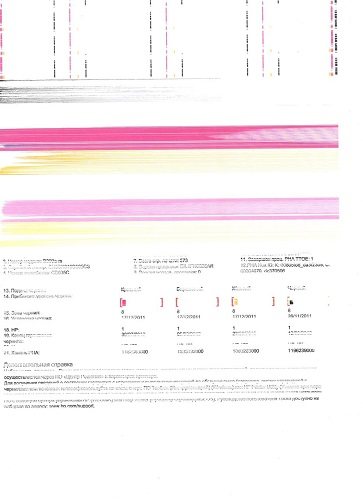
Низкое качество печати
Рассмотренные дефекты характерны для разных моделей устройств, например, Epson, HP, Samsung, Canon. Когда перезагрузка не помогает избавиться от неприятного явления, тогда потребуется проводить очистку картриджей устройства. Выделяют несколько причин, почему требуется регулярно это делать:
- при простоях может случиться так, что засохла краска в соплах, и ее потребуется удалить, чтобы убрать засорения;
- пыль из воздуха оседает внутри принтера, особенно на узлах покрытых чернилами — печатающей головке, картриджах.
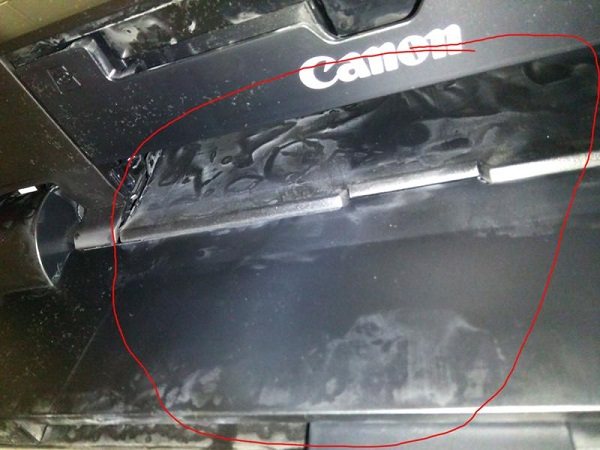
Для лазерных устройств очистку проводят при замене тонера. При этом с картриджа удаляют старую краску и прочие загрязнения. Работу проводят с помощью салфеток, ткани или щетки без ворса. Важным моментом является, чтобы электрические контакты оставались чистыми. Работы производятся по определенным алгоритмам и особых навыков не требуют.
Когда необходимо заменить фотобарабан?
Если вы практикуете заправку картриджей, тогда фотобарабану потребуется особое внимание. Поскольку эта деталь, как правило, первой выходит из строя.
Ориентироваться нужно на характерные черные полосы или пятна по краям отпечатка.
Распознали? Чистка фотобарабана не поможет – пора его заменить!

Износ фотобарабана
Фотобарабан (optical photoconductor drum, OPC) – это неотъемлемый компонент лазерного принтера, принимающий важное значение в процессе его работы. Частичный или полный выход из строя фоторецептора провоцирует появление дефектов печати или способствует полной остановке процедуры распечатки документов. Также загрязнение его поверхности может спровоцировать ухудшение качества отпечатков. Поэтому данная статья посвящена тому, как проводится в картридже очистка барабана лазерного принтера в домашних условиях.
Устройство и принцип работы
Фотобарабан – вращающийся вал, который находится в центе картриджа, и его края прикреплены к специальным подшипникам. Покрытие устройства имеет селеновое напыление и чаще всего бывает синего или зеленого цвета. Специалисты выделяют следующие рабочие слои вала:
- передачи заряда;
- генерирования заряда;
- базовое покрытие;
- электропроводящая основа.
Принцип действия устройства основан на проецировании светового изображения на селеновое покрытие, в процессе которого происходит прилипание красящего элемента на освещенный участок вала. В процессе вращения устройства краска переносится на лист бумаги, а под воздействием высоких температур плавится и прилипает к нему.
Заправленный и исправный картридж способен выпустить более 10 000 страниц печатного текста. Данный показатель может меняться в зависимости от типа тонера, температурного режима в помещении, влажности и качества бумаги.
Снизить рабочий ресурс фотовала могут следующие факторы:
- частое одиночное распечатывание;
- использование красящего средства с крупными частицами пигмента;
- применение шершавой и влажной бумаги для печати;
- резкие температурные колебания в помещении.
Появление сообщения «Заменить DRUM»
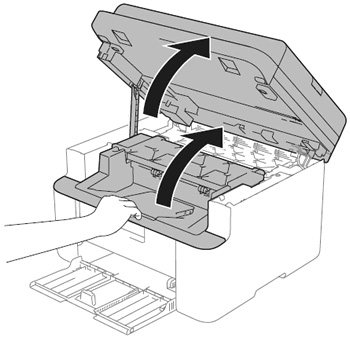
Сообщение принтера «заменить фотобарабан» – это очень популярная проблема, о которой нас спрашивают. Так что, если это случилось с Вами, будьте уверены, что вы не одиноки. Починка или замена барабана Brother– это простой процесс, который может сделать каждый самостоятельно.
Вот что вы сможете узнать на данной странице, то что поможет вам заменить или исправить сообщение об ошибке фотобарабана Brother:
- что означает сообщение «Заменить барабан»?
- как найти, извлечь и заменить фотобарабан Brother
- как перезапустить фотобарабан и удалить сообщение «Заменить фотобарабан»
- где купить новый драм-картридж для Brother?
- что значит заменить барабан?
Драм-картридж в принтерах Brother– это элемент для работы вашего принтера Brother(он также может присутствовать и в других производителей принтеров, но только в лазерных), который иногда необходимо менять, но не так часто, как это происходит с тонер-картриджем.
Барабанный блок представляет собой зелёный металлический цилиндр или трубку, который несёт статический электрический заряд, благодаря чему притягивается порошок тонера из картриджа с тонером и наносит его на бумагу при прохождении через принтер. Вы могли заметить, то что этот вал находится очень близко или даже прикреплён к картриджу с тонером.
Основные стадии очистки фотобарабана
Большинство моделей можно очистить вручную, достаточно просто соблюсти определенный алгоритм действий, выполняя их аккуратно и тщательно. В первую очередь, аппарат отключается от электросети, после чего открывается крышка и вынимается картридж. Далее следует отодвинуть защитную шторку, обеспечивающую защиту от повреждений. Преимущество заключается в том, что основной компонент вытаскивать из картриджа вовсе не обязательно, все манипуляции с легкостью проводятся на месте – именно так действуют многие мастера. Главное – своевременно проворачивать барабан по мере очистки и не совершать резких движений.
Когда пора чистить
Принтер нуждается в периодической чистке. Этот процесс позволит значительно продлить срок службы аппарата. Определить потребность в чистке не так уж и сложно, но не всегда это может уже помочь. Поэтому специалисты не советуют ждать признаков, а проводить мероприятия регулярно с целью профилактики. Предвестниками чистки печатающего устройства могут быть:
- Посторонние звуки при работе.
- Плохое качество печати. Например, полосы при печати.
- Пятна краски или тонера на отпечатанных листах.
- Частое застревание бумаги.
- Любое отклонение от привычной формы работы.
На работу фотобарабана влияют и другие факторы:
Качество применяемой бумаги Тип тонера (механический/химический) и его качество Температура и влажность в помещении Попадание в середину принтера посторонних предметов (скрепок и другого канцелярского мусора)
Иногда причиной засорения OPC является заправка принтера низкокачественным механическим тонером, осуществляемая руками владельца печатающего устройства. Для решения этой проблемы можно заказать услугу заправки картриджей в сервисных службах или попробовать очистить фотобарабан самостоятельно.
Как своими силами очистить барабан лазерного принтера
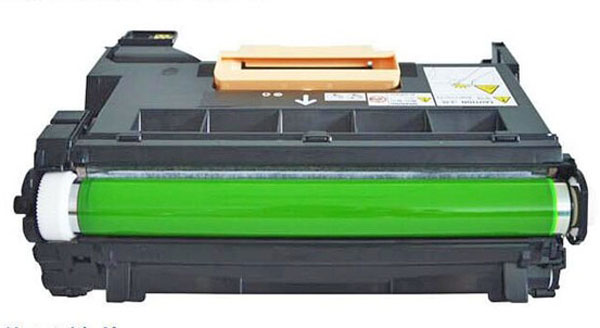
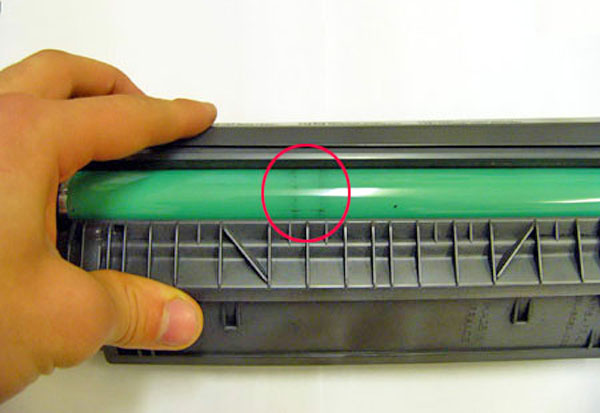
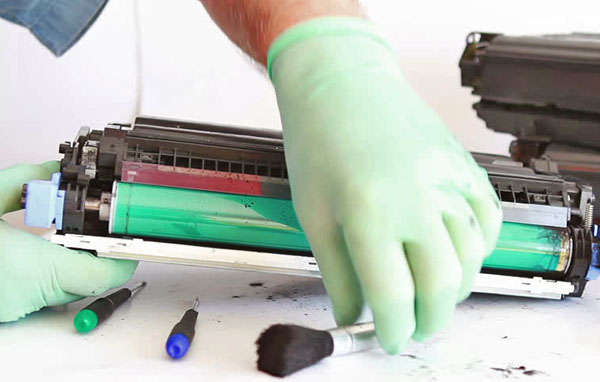
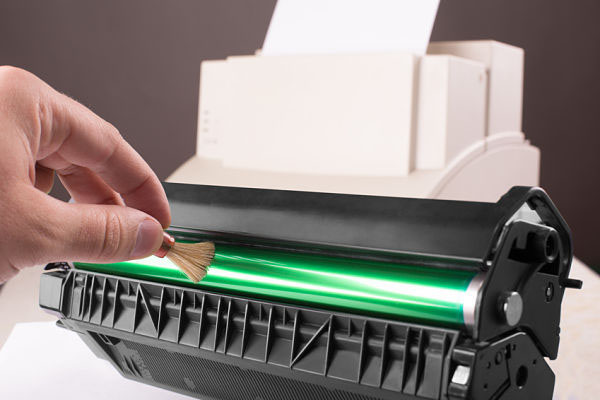
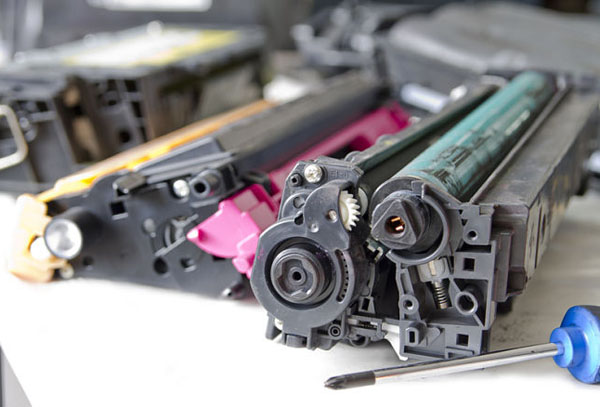
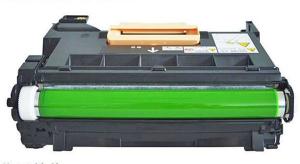
Срок эксплуатации фотобарабана достаточно большой. Однако он зависит от многих факторов. Например, важно, какого качества бумага, применяемая для печати. Важен также тип тонера. А еще важны показатели температуры и влажности в комнате. И потому фотовал в некоторых случаях выходит из строя раньше времени.
Человеческий фактор тоже нужно учитывать. Ведь вместе с бумагой в принтер иногда попадают самые разные посторонние предметы и вещества. Если такое случается, то фоторецептор повреждается или загрязняется. Когда применяется некачественный тонер, то он может остаться на фотобарабане. После этого качество печати становится хуже.
Этим можно объяснить тот факт, что в некоторых ситуациях появляется острая необходимость произвести чистку лазерного принтера.
Отметим, что не у всех лазерных принтеров предусмотрена автоматическая очистка картриджей. Кто-то считает, что такие принтеры трудно чистить и содержать в надлежащем рабочем состоянии. Однако в отличие от струйных принтеров, у которых нередко внутренности покрыты остатками краски, лазерные принтеры чистятся очень легко. Правда, при условии, что вы приготовили необходимые инструменты и оборудование.
ВАЖНО! Произвести чистку барабана лазерного принтера не представляет большого труда. Нужен только для этого подход грамотный и основательный. Заниматься этим нужно тогда, когда после печати документов на листах остаются какие-то дефекты. Это может быть, например, серый фон, черные полосы и точки.
Бывает так, что тонер несовместим с фотовалом. Вот почему, чтобы получить качественную печать, нужно применять фотовал и тонер одного производителя. Если пренебречь этим правилом, то возможно даже, что придется заниматься ремонтом фотобарабана. В большинстве случаев его приходиться менять. А такая работа далеко не под силу рядовому пользователю.
Советы от мастеров сервиса TonFix
- Приготовьте тальк или стартовую пудру. После всех манипуляций рекомендуется нанести на фотопластинку слой талька или тонера. Это необходимо для предотвращения заклинивания вала.
- Используйте резиновые перчатки, чтобы не оставлять отпечатков пальцев.
- Смажьте оси барабана токопроводящей смазкой для картриджей HP и Canon.
- Убедитесь, что на область, где будет очищаться барабан, не попадает солнечный свет.
- Не используйте легковоспламеняющиеся продукты вблизи принтера.
Средства для очистки и полировки фотобарабана.
Специалисту ремонтирующему копировальную технику, и просто использующему ее, важно знать, что органический фоторецептор категорически запрещается очищать какими бы то ни было веществами, не предназначенными для этого специально. Спирт, и тем более ацетон, попавшие на покрытие фотобарабана даже в малых количествах, способны необратимо повредить его, оставив ничем не удаляемые пятна, которые на копиях будут проявляться в виде совершенно белых участков или областей пониженной контрастности изображения. Иногда с подобными повреждениями можно справиться путем полировки фотобарабана, однако в большом количестве случаев барабан придется заменить на новый.
Как сбросить счетчик фотобарабана на принтерах Brother DCP-1510R1512MFC-1810 1815
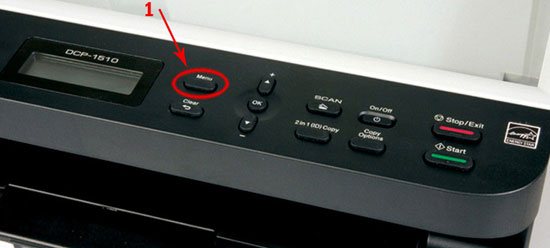
- Нажмите на кнопку «Меню».
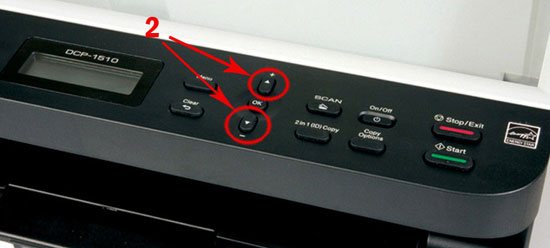
Панели управления принтера есть стрелки, выберите ими пункт «Информация об устройстве» и нажмите «Ок».
- Затем выберете пункт «Сброс. фотоб» и нажмите кнопку «Ок» (кнопку надо удержать 3-4 секунды). После чего счетчик на фотобарабан обнулится.
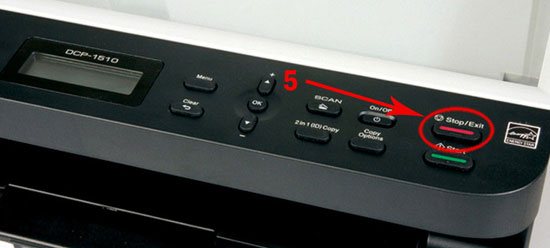
- Чтобы выйти из меню нажмите «СтопВыход».
Причина появления
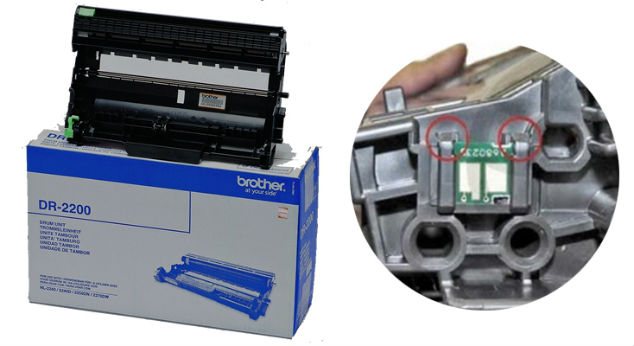
Струйные и тонер-картриджи, а также барабанные блоки некоторых устройств других производителей имеют чипы в своей конструкции. По сути, эти чипы позволяют картриджам и фотобарабанам инициировать себя и давать команду сброса счетчиков принтеру после их замены установки. Тем не менее, некоторые оригинальные и совместимые фотобарабаны Brother не имеют их, сброс происходит механически. В результате замены почему вы видите сообщение «Заменить барабан»
Вот рисунок пример того, что у некоторых картриджей имеется в своей конструкции чип, а у Brother нет такого.
- https://ColorMann.ru/kak-stirat/kak-pochistit-baraban-printera.html
- https://saleous.ru/electronics/kak-pocistit-fotobaraban-lazernogo-printera-svoimi-rukami-posagovo.html
- https://77clean.ru/na-zametku/kak-pochistit-baraban-printera.html
- https://InfoDoz.ru/sredstva/chistka-fotobarabana-lazernogo-printera.html
- https://loft245.ru/na-zametku/kak-pochistit-baraban-printera.html
- https://MobileLords.ru/stiraj-i-glad/chem-protirat-fotobaraban-lazernogo-kartridzha.html
- https://media-digital.ru/kak-pocistit-fotobaraban-lazernogo-printera-svoimi-rukami-posagovo/
- https://vseproprintery.ru/remont/kak-chem-ochistit-fotobaraban-kartridzha
- https://digital-discount.ru/computer_technology/cto-eto-takoe-kak-pocistit-baraban-lazernogo-printera-svoimi-rukami-i-cem-ego-proteret.html
- https://dostavka-domoi.ru/tehnika/chem-pochistit-fotobaraban-lazernogo-printera.html
- https://DecorObot.ru/stirka/chistka-fotobarabana-lazernogo-printera.html
- https://veles-vologda.ru/tehnika/chistka-fotobarabana-lazernogo-printera.html
- https://mk-el.ru/kak-pochistit-fotobaraban-lazernogo-printera-svoimi-rukami/