
Как изменить формат отсканированного документапри помощи программы
В современных сканерах есть кнопка, которая преобразует сканируемые тексты сразу в ПДФ. Также можно задать настройки во встроенном приложении. Старые устройства обычно выводят сканы в расширении jpg, их нужно вручную собирать в один файл.
Встроенная программа сканера
Можно воспользоваться специальными конвертерами для изменения формата, но сначала мы опишем способ, при котором вам не придется что-то скачивать. На тот случай, если ваш сканер имеет предустановленную программу.
Еще у вашего устройства может быть встроенная опция ПДФ-скана, а на корпусе — соответствующая кнопка. В качестве примера рассмотрим сканер марки Epson.
Как отсканировать документацию через предустановленное приложение в Epson:
- Поместите бумажный носитель в сканер и нажмите кнопку «PDF» на корпусе.
- На дисплее компьютера появится окно, в котором можно изменить параметры сканирования «Settings» — папку сохранения, размер и ориентацию страниц и т.п.
- Приступите к сканированию. Для этого нажмите кнопку «Start» на корпусе устройства либо кликните «Scan» в окне приложения.
- Теперь нажмите «PDF Finish» для сохранения результата.
Недостатки:
- приложение установлено не во всех сканерах;
- нельзя редактировать — добавить подпись, штампы и т.п.;
- не получится извлечь изображения или текст.
PDF Commander
Удобный софт с понятным интерфейсом. В нем вы можете добавлять графики, нумеровать листы, оставлять в них заметки и комментарии. Есть инструменты для создания текстов с нуля или объединения нескольких в один. В редакторе можно защитить конфиденциальную информацию: установить пароль или скрыть фрагмент текста.
Как отсканированные файлы перевести в ПДФ:
- Скачайте редактор. Откройте стартовое окно и выберите пункт «Объединить в PDF».
- Выделите сканы и перетащите нужные из проводника. Можно выбрать их в папке и импортировать через кнопку.
- Меняйте порядок изображений, добавляйте новые или удаляйте лишние. Это можно делать с помощью стрелок или зажимая левой кнопкой мыши и перемещая в нужное место. После кликните «Объединить файлы».
- В верхней части окна расположена панель с инструментами редактирования. Попробуйте «замылить» фразу или использовать кадрирование, чтобы убрать лишние фрагменты.
Если постоянно работаете с официальными бумагами, в редакторе можно в два клика добавить свою подпись на сканы.
5. Пролистайте работу. Если всё в порядке, сохраните через «Файл» → «Сохранить как…».
В нашем примере мы не только сконвертировали, но и объединили несколько листов. Если необходимо преобразовать одну страницу, просто загрузите ее в редактор, а потом сохраните.
Недостатки:
- доступно лишь для Windows.
PDFelement
Кроссплатформенное приложение, в котором можно делать разметки, ставить пароли, конвертировать в разные форматы и распознавать текст со сканов.
Как перевести отсканированные документы в ПДФ-формат:
- Загрузите дистрибутив с сайта разработчика и установите софт на ПК.
- Откройте приложение. Кликните на пустое поле экрана или перейдите в раздел «Создать PDF» → «Из файла».
- Обратите внимание на инструменты редактирования в верхней вкладке — можно сделать обрезку или скриншот, добавить комментарии или распознать текст через OCR.
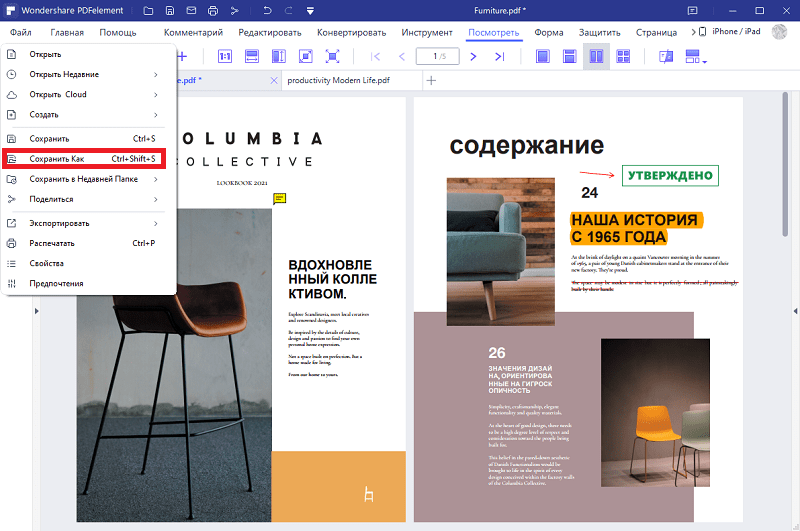
- Перейдите в «Файл» → «Сохранить как…».
- Если нужно соединить страницы, в стартовом окне выберите опцию «Объединить».
Недостатки:
- в пробной версии остается водяной знак;
- нужно регистрироваться;
- распознает ограниченное количество языков.
Acrobat DC
В приложении от Adobe можно с комфортом читать документацию и электронные книги на любом устройстве. Из функций — возможность ставить штампы и подписи, оставлять комментарии, переключаться на заданное место, подключать модуль чтения вслух. Более продвинутые опции, например защита паролем, доступны только в PRO-версии.
Как перевести сканированные документы в PDF-формат:
- Загрузите дистрибутив, пройдите процедуру инсталляции и запустите софт.
- Перейдите во вкладку «Инструменты» и найдите пункт «Создать PDF».
- Можно импортировать несколько сканов и соединить их. После того как загрузили фотографии, нажмите «Создать».
- Последовательность страниц можно поменять. Когда всё будет готово, перейдите к опции «Объединить» по кнопке.
- Укажите папку и сохраните результат.
Недостатки:
- ограниченный функционал бесплатной версии;
- конвертация доступна только в PRO-версии;
- Adobe ограничил продажу продуктов на территории России;
- софт тормозит на слабых ПК.
img2text
Платформа: веб
Лицензия: бесплатная
Распознает: JPEG, PNG, PDF
Сохраняет: PDF, TXT, DOCX, ODF
Бесплатный инструмент работает с популярными форматами графики и нередактируемыми документами ПДФ. Сервис ведет журнал ваших действий, поэтому при внезапном прерывании сети можно вернуться к работе без вторичной загрузки. Разработчики постоянно улучшают свой продукт и добавляют новые возможности, на данный момент в ней есть переводящая утилита, также анонсирована опция импорта файла по ссылке.
Особенности:
- изменение преобразованного текста прямо на сайте;
- перевод иностранных документов;
- проверка орфографии;
- копирование результата в буфер обмена.
Плюсы:
- работает полностью на бесплатной основе;
- быстрая скорость загрузки и обработки.
Минусы:
- документ не должен содержать картинок, таблиц и колонок;
- некорректно работает с файлами, в которых используется несколько языков.
Как объединить несколько страниц в один файл PDF?
Чтобы объединить файлы в один документ PDF, сделайте следующее:
- Откройте Acrobat DC для объединения файлов. Откройте вкладку «Инструменты» и выберите «Объединить файлы».
- Добавьте файлы. …
- Перераспределите или удалите содержимое. …
- Объедините файлы. …
- Сохраните файл в формате PDF.
Как конвертировать отсканированные файлы пакетно
Пакетная конвертация удобна тем, что вам не придется каждое изображение загружать отдельно. Но мы говорим не про объединение, а преобразование отдельных страниц одновременно.
Batch PDF
Софт поддерживает работу с HTML, TXT и графическими расширениями. Еще можно защитить тексты с помощью водяного знака и пароля, запретить копировать или вносить изменения.
Как провести пакетную конвертацию документации в графическом расширении:
- Загрузите софт с официального сайта и откройте его.
- Кликните по выделению правой кнопкой мыши и нажмите «Гиперссылка».
- Добавьте отдельные листы по кнопке «Add files» или всю папку через «Add folder».
- Нажмите «Start Converting».
- После конвертации на экране появится уведомление. Нажмите на него, чтобы перейти в папку с сохраненным результатом.
Недостатки:
- нет русскоязычного интерфейса;
- трехдневная пробная версия;
- стоимость PRO-версии от 3 тыс. руб. + НДС.
OCR CuneiForm
Платформа: Windows, Linux, mac OS
Лицензия: бесплатная
Распознает: JPG, TIFF, BMP, PNG, снимки со сканера
Сохраняет: DOCX
Программа для распознавания текста по фото OCR CUneiForm направлена только на одно действие – перехват со сканера изображений и преобразования содержащейся на них текстовой информации. Также допускается открытие графических файлов с персонального компьютера. После этого работу можно продолжить в любом текстовом редакторе. Разрешается работать в одиночном или пакетном режиме.
Особенности:
- может использоваться вместо стандартного софта для сканирования;
- преобразование графических файлов в редактируемый документ Ворд;
- анализ документа на наличие форм, таблиц, изображений;
- поиск по созданному текстовому файлу;
- распознавание на отдельных выбранных областях.
Плюсы:
- сохраняет оригинальную структуру документа и его форматирование;
- можно запускать в автоматическом режиме или настроить параметры;
- специальный режим для матричного принтера.
Минусы:
- допускается разрешение не выше 600;
- показал не очень хорошие результаты с фото плохого качества.
Как редактировать PDF документ в Word?
Второй вариант — Вы получили документы по почте в формате ПДФ и хотели бы переработать их содержимое для себя взяв текст, таблицы, формы бланка отчетности — можно иногда воспользоваться текстовым редактором Ворд.
Просто откройте документ PDF в Word. Свежие версии Office позволяют открыть документ и быстро распознать его содержимое:
Если Вам не нужна ТОЧНАЯ копия исходного документа, а только его содержимое — распознавание текста в ворде — идеальный вариант.
Вы сможете редактировать содержимое документа уже в ворде — для себя. При необходимости можно снова его сохранить здесь же обратно в PDF:
Если документ содержит только текст и таблицы — документ будет выглядеть точно так же как оригинал — только отредактированный Вами.
Как сделать скан в формате JPEG?
Откройте файл PDF и нажмите File->Print (Файл – Печать) в меню программы Adobe Reader. Выберите Universal Document Converter из списка принтеров и нажмите Properties (Свойства) На панели настроек выберите File Format (Формат файла) и укажите JPEG Image (Изображение JPEG)
Office Lens
Платформа: Android, iOS
Лицензия: бесплатная
Распознает: фотографии с камеры
Сохраняет: PDF, PPT, DOCX
Ранее Office Lens (также известный как Microsoft Lens) был доступен для ПК, но теперь корпорация прекратила поддержку десктопной версии. Приложение превращает ваш телефон в продвинутый сканер, автоматически анализируя окружение и делая снимок документа. Возможна работа в том числе со снимками с неправильным отображением (положенные боком, перевернутые, лежащие на неровной поверхности и т.д.).
Особенности:
- корректировка результата после создания снимка;
- извлечение печатного и рукописного текста на русском и английском языке;
- распознавание таблиц и контактов;
- создание многостраничного документа из фотографий.
Плюсы:
- полностью бесплатный;
- есть разные пресеты и настройки для документов (лист, фото, доска, визитка);
- отправка файлов в облачные хранилища.
Минусы:
- для подключения модуля OCR требуется регистрация аккаунта;
- некорректные результаты при извлечении русских букв.
Как скан перевести в ворд для редактирования?
Вставка отсканированного текста в Word
- В Word выберите Файл > Открыть.
- Перейдите в папку, в которой хранится PDF-файл, и откройте его.
- Word откроет диалоговое окно, в котором нужно подтвердить импорт текста PDF-файла. Нажмите кнопку ОК , чтобы подтвердить действие, и Word импортирует текст.
Как сделать скан документа в электронном виде?
Как отсканировать документ
- Откройте приложение «Google Диск» .
- Нажмите на значок «Добавить» в правом нижнем углу экрана.
- Выберите «Сканировать» .
- Сделайте фото документа. …
- Чтобы завершить сканирование и сохранить документ, нажмите на значок «Готово» .
Как поменять формат документа после сканирования онлайн
Конвертация в браузере не требует загрузки софта на компьютер. Это проще и быстрее, но вы рискуете потерять конфиденциальную информацию. Еще вам необходим интернет, а в десктопных программах можно работать без него.
JPG TO PDF
В сервисе можно конвертировать файлы по отдельности, либо объединять их вместе. Поддерживаются DOC, JPEG и PNG. Работает и обратная конвертация, т.е. можно преобразовать ПДФ в один из указанных форматов.
Как перевести отсканированный документ в ПДФ онлайн:
- Перейдите на сайт сервиса и выберите подходящий тип конвертации.
- Кликните «Загрузить» и импортируйте сканы из папки. Можно перетащить их напрямую из проводника в рабочую область.
- Если вы добавили одну картинку, ее можно сразу загрузить на компьютер в нужном расширении. Нажмите «Скачать».
- Хотите объединить несколько страниц, тогда добавьте следующие листы. Их можно удалять или менять местами, просто зажав левой кнопкой мыши. Нажмите «Общий файл», чтобы скачать результат на компьютер.
Недостатки:
- можно загрузить не более 20 изображений за один раз;
- без инструментов редактирования — нельзя добавить подпись, замазать фразы или пронумеровать страницы;
- только три доступных расширения для конвертации.
Online-Convert
Универсальный сервис, который работает с текстовыми и графическими расширениями, с HTML и презентациями. Бесплатных возможностей хватит для преобразования отдельных листов, за пакетную конвертацию надо доплачивать. Сервис на русском языке. Есть мобильные версии для Android и iOS.
Как конвертировать отсканированный документ в ПДФ:
- Перейдите на главную страницу сервиса.
- Найдите подходящий исходный формат. Для удобства они разбиты по категориям.
- Перенесите сканы из проводника или выберите в папке по кнопке. Кликните «Начать».
- Результат можно скачать или выгрузить в облако.
Недостатки:
- пакетная обработка доступна в PRO-версии;
- для оплаты подписки надо заводить аккаунт;
- чтобы обработать конвертируемый текст, надо скачивать отдельный редактор.
Online OCR
Платформа: веб
Лицензия: условно-бесплатная
Распознает: JPG, GIF, TIFF, BMP, PNG, PCX, PDF
Сохраняет: TXT, DOC, DOCX, XLSX, PDF
На этом сервисе пользователи могут провести распознавание текста бесплатно и сохранить результат в редактируемые текстовые файлы без установки софта. Поддерживается работа со сканами, популярными форматами графики, сканами и PDF. Без регистрации и оплаты доступно распознование только 15 страниц в час. После авторизации данный лимит повышается до 50, а также увеличивается допустимый размер (200 МБ).
Особенности:
- обработка текста в зависимости от особенностей оригинального языка;
- редактирование результата в режиме прямого времени;
- объединение обрабатываемых файлов в единый проект;
- анализ отдельных страниц документа.
Плюсы:
- удобное русскоязычное управление;
- автоматический определитель типа документа;
- ведется история загружаемых файлов.
Минусы:
- загруженные снимки нельзя отредактировать;
- не всегда корректный результат.
Freemore OCR
Платформа: Windows
Лицензия: бесплатная
Распознает: JPEG, TIFF, PNG, BMP, PSD
Сохраняет: DOC, TXT
Freemore OCR – простая в управлении программа, считывающая текст с изображений или из нередактируемых ПДФ. Работа проводится в двухоконном режиме, что особенно удобно при проверке точности результатов. Стоит отметить, что при загрузке файл помечается как подозрительный, при установке некоторые антивирусы требуется на время отключить.
Особенности:
- корректно распознает текст, расположенный вокруг графических элементов;
- позволяет встраивать цифровую подпись;
- имеются возможности ручного редактирования результата;
- экспорт как новый файл или копирование всего текста в буфер обмена.
Плюсы:
- работает с защищенными паролем файлами;
- очень простое в управлении меню.
Минусы:
- не распознает кириллицу;
- при установке подгружает рекламный софт.
3 других редактора PDF для работы с отсканированными файлами с помощью распознавания текста
1. Nitro PDF Editor (Nitro Pro)
Редактор Nitro PDF — это программа с отличным функционалом для редактирования PDF-документов различных типов, включая отсканированные документы. Вы можете организовать документы с помощью функцию нумерации страниц. Вы можете при необходимости добавлять водяные знаки, закладки или логотипы.
Преимущества:
- Добавление, редактирование или удаление сквозной нумерации PDF-файла.
- Наличие функции распознавания текста.
- Вставка, поворот и извлечение страниц.
Недостатки:
- Достаточно высокая стоимость.
- Отсутствие поддержки индексации PDF-файлов.
- Распознавание текста перестает работать с большими документами.
Поддержка ОС: Windows
2. Adobe® Acrobat®
Adobe — это бренд, который давно заслужил популярность в мире PDF благодаря созданию программ с большим разнообразием функций. Но многие из этих функций никогда не понадобятся обычному пользователю. Он оснащен автоматической функцией распознавания текста (OCR), которую можно использовать для редактирования отсканированных PDF-файлов и PDF на основе изображений. Однако, поддержка Adobe® Acrobat® XI закончилась в 2017 году. Если вам не подходит этот вариант, нажмите здесь, чтобы найти лучшие альтернативы Adobe Acrobat.
Преимущества:
- Продуманный и современный интерфейс.
- Облачный сервис для хранения документов.
- Встроенные функции для работы с PDF, включая добавление подписей.
Недостатки:
- Нет возможности отменить распознавание текста после его выполнения.
- Сложная процедура приобретения.
- Очень высокая стоимость.
Поддержка ОС: Windows и Mac
3. Apower PDF Editor — бесплатный PDF-редактор отсканированных документов
Если вам нужен PDF-редактор для файлов на основе изображений и отсканированных файлов, вам пригодится PDF-редактор Apower с поддержкой технологии распознавания текста (OCR). Он также имеет несколько дополнительных функций, таких как добавление верхнего или нижнего колонтитула, удаление защищенных данных в PDF, а также возможность заполнения или создания форм.
Преимущества:
- Преобразование отсканированных документов и файлов на основе изображений в редактируемые PDF-файлы.
- Организация страниц PDF-файла.
Недостатки:
- Неинтуитивный интерфейс.
- Низкая скорость работы с крупными файлами.
Поддержка ОС: Windows
Какой способ выбрать
Вы узнали про самые распространенные способы перевода сканов в ПДФ.
- Приемлемый вариант — десктопные программы, в которых есть много полезных фишек. Достойными считаются PDFelement и Acrobat DC. Не проигрывает им и PDF Commander . В нем можно не только переводить сканы, а еще использовать защитный код, редактировать, извлекать картинки и создавать работу с нуля. Редактор выпускается российским разработчиком, поэтому проблем со скачиванием не возникнет.
- Для моментальных преобразований подойдут онлайн-сервисы: там не нужно разбираться в интерфейсе. Они работают без платных подписок, однако ненадежны, поскольку документация загружается в облако сервиса.
- Если вам нужно конвертировать десятки листов за раз, воспользуйтесь Batch PDF. Но ограниченный пробный период не позволяет пользоваться ею бесплатно.
Как сканировать документы в один файл?
Сканирование множественных страниц как один файл
- Нажмите [Тип подачи ориг.].
- Выберите [Пакет] или [ПАПД]. …
- Нажмите [OK].
- Установите оригиналы.
- Выполните настройки для отправки или сохранения.
- Нажмите клавишу [Пуск] для сканирования оригиналов. …
- После завершения сканирования всех оригиналов нажмите клавишу [ ].
В каком формате лучше сохранять отсканированные фотографии?
Снимок рекомендуется сканировать с разрешением не менее 600 dpi. Если фотография маленькая, к примеру 3 на 4 см, можно поставить разрешение 1200 dpi. Большие фотографии, форматом 15 на 220 см и больше сканируйте с разрешением не менее 300 dpi.
Программы для редактирования скан-копий
Если редактировать отсканированные документы приходится часто, определенно стоит установить на компьютер специальную программу. Это существенно облегчит процесс редактирования, причем его можно будет осуществлять даже без доступа к Интернету.
Word
Самый простой способ редактирования скана — конвертировать его в текстовый документ с помощью FineReader, а затем вносить необходимые изменения в Word.
Программа FineReader способна обрабатывать большие объемы текстов, таблицы и картинки, а также конвертировать в текстовый формат документы на самых разных языках. Единственный минут этой программы — ограниченный лимит на обработку страниц. Бесплатно можно конвертировать не больше 50 страниц, после чего придется купить лицензию.
Acrobat
Еще одна популярная программа распознавания и редактирования отсканированных документов — Acrobat. С ее помощью любой скан можно конвертировать в документ для дальнейшего внесения корректировок.

Конвертация и редактирование осуществляются так:
- Файл в формате PDF открывают в рабочем окне программы. Далее выбирают вкладку «Инструменты» и переходят в раздел редактирования.
- Далее программа автоматически начнет распознавать текст. Пользователю нужно всего лишь указать язык через вкладку параметров и поставить флажок напротив с надписью «Распознать».
- В конвертированном изображении шрифт будет точно таким же, как и в исходном документе.
- После этого пользователь сможет внести все необходимые корректировки в текст. После этого останется кликнуть на кнопку «Файл», потом «Сохранить как» и ввести новое имя для сохранения документа.
ABBYY FineReader
Это приложение — одно из самых известных, и активно используется для распознавания текста в отсканированных документах, сохраненных в формате изображения.
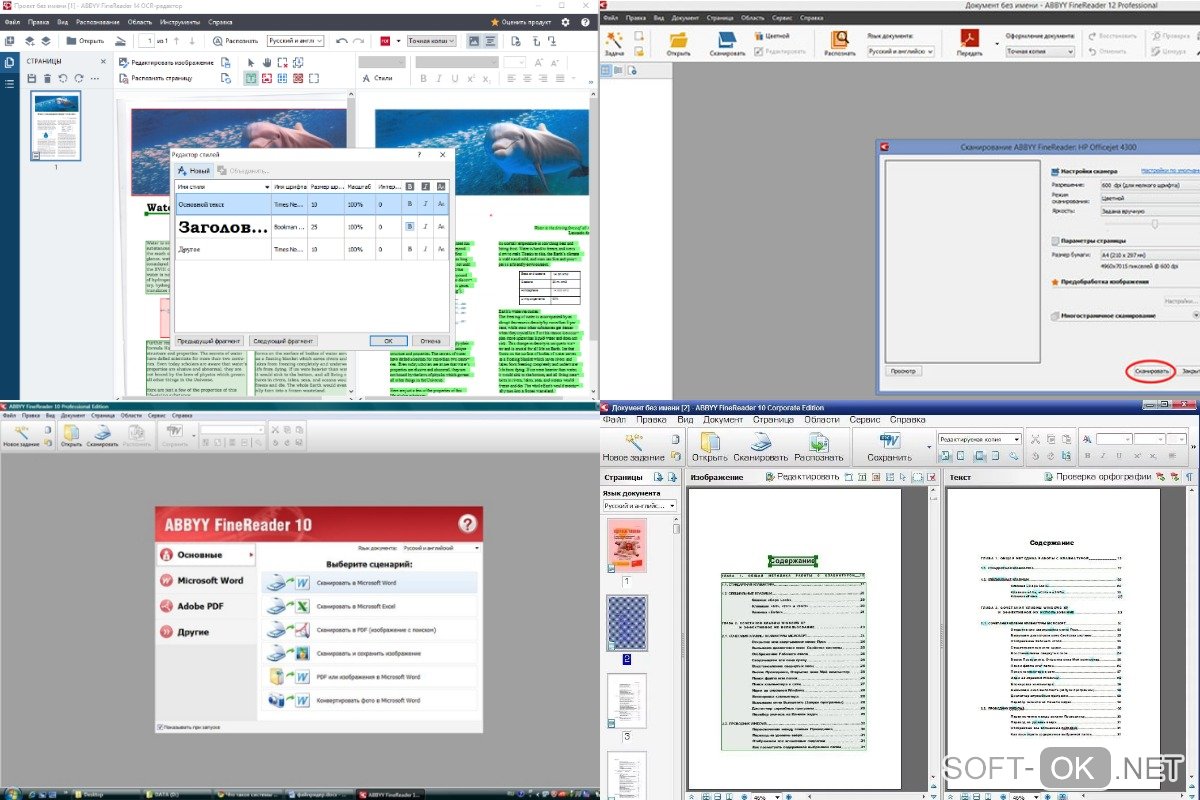
Главное преимущество программы — в максимальной простоте ее использования. Оцифровка происходит сразу после загрузки документа в программу. Здесь же его можно редактировать и сохранять в любом удобном формате. Также к программе можно подключать принтеры и сканеры для дальнейшей распечатки документа.
Как сканировать несколько страниц в один файл PDF?
Для сканирования нескольких файлов в PDF нажмите значок Настройки . Откроется окно «Заказное сканирование». Установите флажок Предлагать сканировать другой документ. Нажмите Сканировать.
Часто спрашивают
В каком формате сохраняются отсканированные документы?
По умолчанию используют один из трех вариантов. Если вы можете выбрать формат до сканирования, то JPEG предпочтителен для цветных изображений, а ПДФ — для текстов, графиков и таблиц. TIFF более тяжелый, чем JPEG, зато можно проводить архивацию без потери качества.
Можно ли объединить все отсканированные документы в один файл?
В некоторых случаях встроенные программы позволяют объединять страницы на этапе сканирования. Если в папку сохранились отдельные сканы, то потребуются конвертеры, например PDF Commander. В нем еще можно редактировать тексты, защищать информацию паролем и пользоваться навигацией для удобства.
Как улучшить качество документа после сканирования?
Не все конвертеры могут похвастаться встроенными средствами улучшения качества изображения. PDF Commander помогает убрать лишние абзацы или фрагменты, размыть или скрыть плохо читаемую часть.
Как редактировать отсканированный PDF в Windows 11, 10?
Технология распознавания текста может показаться чересчур сложной, но на самом деле она очень проста в использовании с интерфейсом лучшей программы для редактирования отсканированных PDF-файлов в Windows 11, 10.
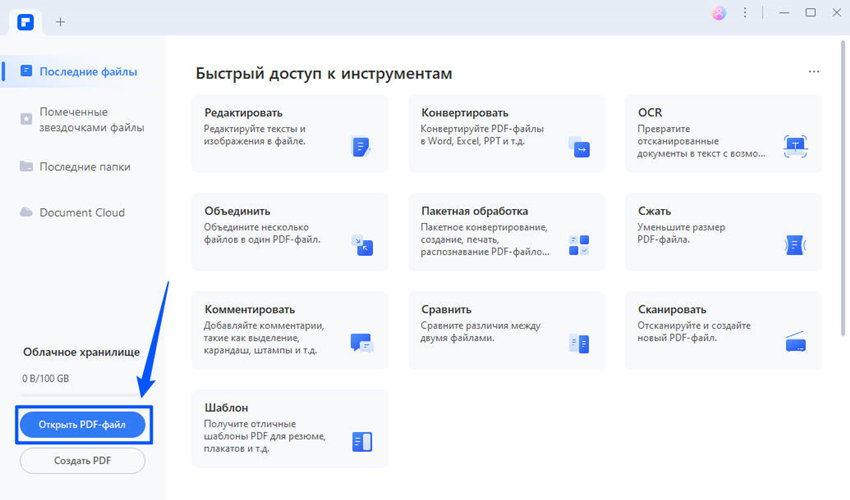
Шаг 1. Импорт PDF-файла в PDFelement
Запустите PDFelement и нажмите кнопку «Открыть файл», расположенную в нижнем левом углу окна. Выберите файл и нажмите «Открыть» для загрузки файла в программное обеспечение.
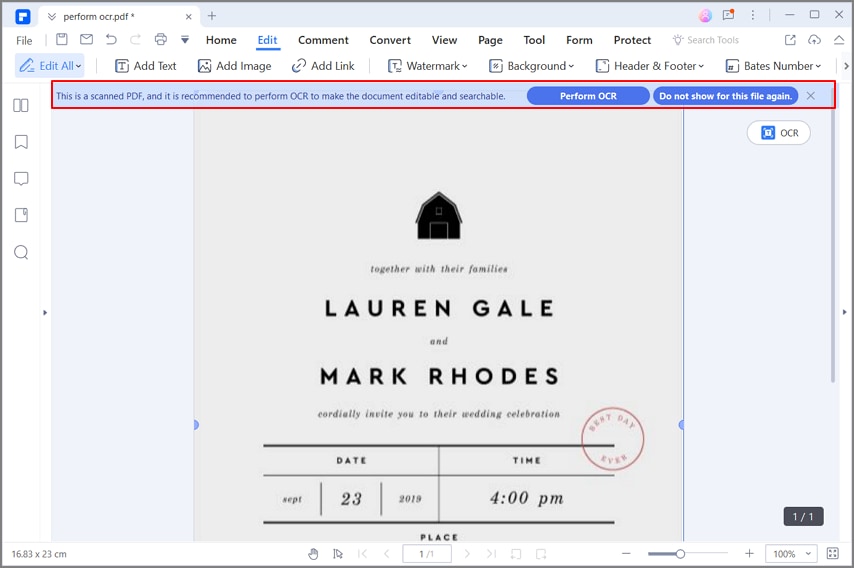
Шаг 2. Выполнение распознавания отсканированного документа
В появившемся всплывающем сообщении вы увидите напоминание о необходимости выполнить распознавание текста в отсканированном PDF-файле. Нажмите кнопку «Выполнить распознавание текста», и программное обеспечение автоматически запросит указать языка PDF-файла, который будет использован для распознавания текста.
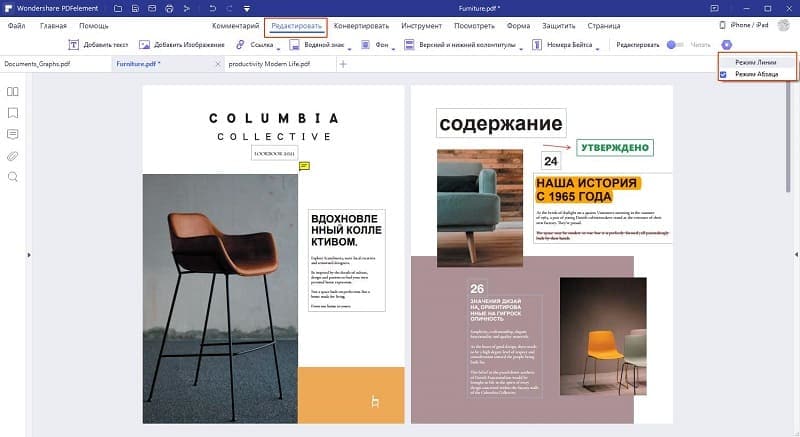
Шаг 3. Редактирование отсканированного PDF-файла
Как только распознавание текста будет завершено, вы сможете приступить к редактированию вашего PDF-файла. Откройте вкладку «Редактировать» для просмотра доступных действий, которые вы можете применить в отсканированном PDF-файле.
Измените текст в PDF, нажав «Изменить». Щелкните в любом месте документа для добавления, удаления или изменения существующего текста. Добавьте новый набор текстов, нажав кнопку «Добавить текст».
Нажмите «Редактировать объекты» для редактирования изображений и диаграмм. Вы можете удалить объект, щелкнув на нем правой кнопкой мыши и выбрав опцию «Удалить». Вы также можете вырезать или копировать объекты на данном этапе. Выберите объект, чтобы переместить его в необходимую область вашего документа. Для добавления нового изображения в документ, нажмите кнопку «Добавить изображение».
Шаг 4. Сохранение отсканированного и отсканированного PDF-файла
На протяжении всего процесса редактирования не забывайте периодически нажимать «Ctrl + S» для сохранения выполенных действий. По завершении редактирования, перейдите в «Файл» и нажмите «Сохранить как». Выберите выходную папку и нажмите кнопку «Сохранить».
Возможно, вы задаетесь вопросом, как конвертировать отсканированный PDF в редактируемый PDF-файл. Профессиональный инструмент для редактирования отсканированных PDF-файлов способен редактировать, конвертировать, создавать, защищать, подписывать и печатать PDF-файлы, а также заполнять PDF-формы без необходимости распечатывать их.
Плагин по распознаванию текста в PDFelement — это очень полезная функция. Он позволяет сохранять внешний вид документа при преобразовании его в доступный для чтения, редактирования и поиска PDF-файл. PDFelement поддерживает распознавание текста на самых разных языках (английский, корейский, итальянский, индонезийский, французский, немецкий, русский, чешский, турецкий, арабский, португальский и т.д.), благодаря чему вы можете использовать данную функцию независимо от того, какой язык вы используете.
Wondershare PDFelement — PDF приложение для самой удобной работы
Мощная функция автоматического распознавания форм позволяет с легкостью обрабатывать формы.
Извлекайте данные легко, эффективно и точно с помощью функции извлечения данных из форм.
Преобразование стопок бумажных документов в цифровой формат с помощью функции распознавания текста для лучшего архивирования.
Редактируйте документы, не изменяя шрифты и форматирование.
Совершенно новый дизайн, позволяющий вам оценить содержащиеся в нем рабочие документы.
Readiris 17
Платформа: Windows, macOS
Распознает: JPEG, TIFF, PNG, BMP, PDF
Сохраняет: PDF, TXT, PPTX, DOCX, XLSX
Readiris – один из немногих PDF-редакторов, умеющий различать печатный текст и даже ручной почерк и преобразовать его в стандартный текстовой массив. Программу можно использовать как сканер текста с фото, так как она работает со всеми популярными моделями сканирующих устройство. Софт корректно распознает кириллические символы и показывает высокую точность результатов. Пробная версия доступна в полном функционале в течение 10 дней.
Особенности:
- позволяет перехватывать и оптимизировать картинки со сканера;
- работает с более чем 170 языками и проверяет ошибки;
- сохраняет оригинальное форматирование документа;
- распознает таблицы, штрих-коды, формулы, нестандартные символы.
Плюсы:
- имеется пакетный режим;
- присутствуют инструменты редактирования.
Минусы:
- неудобная рабочая панель;
- высокая стоимость полной версии.
Как можно скопировать текст из сканированного документа?
Текст выделяется рамочным способом. Необходимо перейти в меню «Вид» и выбрать «Выделить». После выделения фрагмента текста, необходимо нажать на опцию «Правка» и задать команду «Копировать». Теперь переходим в другой текстовый документ, выбираем опять меню «Правка» и команду «Вставить».
Microsoft OneNote
Платформа: Windows, macOS
Лицензия: бесплатная
Распознает: JPEG, TIFF, PNG, BMP
Сохраняет: JPEG, TIFF, PNG, BMP
Записная книжка от разработчика Microsoft работает как отдельная программа, также ее можно приобрести в пакете с офисным ПО MS Office. Хотя софт также распространяется как мобильное приложение, распознавание текста с картинки поддерживается только в десктопном варианте на компьютере. Хотя изменять информацию на картинках нельзя, данные можно скопировать и вставить в текстовой редактор.
Особенности:
- загрузка фотографий с жесткого диска или подключенной фотокамеры;
- скрытие выбранных областей фотографии;
- можно добавлять пометки и конвертировать их в редактируемый текст;
- прослушивание открытого текста.
Плюсы:
- автоматические бэкап в облако предотвратит потерю важных данных;
- есть опция переводчика текста и проверка орфографии в документе.
Минусы:
- требуется вход с учетной записью Microsoft;
- текст на фотографиях нельзя исправлять.
Советы: Редактирование отсканированных PDF-файлов с помощью функции распознавания текста (OCR)
- Перед сканированием всего пакета документов отсканируйте несколько тестовых страниц с различными настройками. Запустите функцию распознавания текста (OCR), чтобы увидеть, как программа справляется с файлами такого типа. Используйте те настройки, которые позволили получить лучший результат.
- Высокое качество сканирования позволит добиться более высоких результатов в процессе распознавания текста (OCR). Для получения наилучших результатов убедитесь, что разрешение отсканированного документа составляет от 300 до 600 dpi.
- Распознать текст, наложенный на слишком яркое или слишком темное изображение в исходном документе, не удастся, т.к. контраст между фоном и текстом будет недостаточно высок. Если вы столкнулись с такой проблемой, измените настройки контрастности, чтобы сделать возможным процесс оптического распознавания символов (OCR).
- Для достижения наилучшего результата сделайте изображения черно-белым.
- Убедитесь, что документ ровно расположен в сканере, чтобы избежать искажений текста, которые могут «запутать» OCR.
Abbyy FineReader
Платформа: Windows, iOS, Android, веб
Лицензия: пробная
Распознает: JPG, TIF, BMP, PNG, PDF, сигнал со сканера, снимки камеры
Сохраняет: DOC, DOCX, XLS, XLSX, ODT, TXT, RTF, PDF, PDF/A, PPTX, EPUB, FB2
Abbyy FineReader известен своим точным модулем OCR, который позволяет быстро распознать текст с картинки. Приложение можно использовать как оцифровщик бумаг, так как он включает в себя инструмент для прямого перехвата фотографий со сканера. Их можно сразу сохранить в любой из доступных форматов, в том числе текстовые документы, HTML-файлы или PDF. Бесплатная версия накладывает ограничение на количество страниц: не более 10.
Особенности:
- большое количество доступных языков;
- оптимизация размера фотографий с минимальными потерями качества;
- автоматическая проверка орфографии и грамматики;
- работа с многостраничными документами;
- редактирование распознанного текста.
Плюсы:
- высокая точность результата даже при невысоком качестве фото.
- способно отличать разные языки в документе;
- доступна для установки на все версии Windows с любой разрядностью.
Минусы:
- обновления приобретаются отдельно;
- требуется регистрация аккаунта на официальном сайте;
- сбивается оригинальное форматирование и стиль документа.
Как внести изменения в файл PDF?
Редактирование текста — изменение, замена и удаление
- Выберите Инструменты > Редактировать PDF > Редактировать . …
- Выберите текст, который нужно редактировать. …
- Редактируйте текст с помощью следующих действий: …
- Нажмите вне выделенного фрагмента, чтобы отменить выделение, и начните заново.
Как настроить сканер чтобы сканировал в один файл?
Нажмите Конфигурация (Configuration) -> СКАНЕР (SCAN). Выберите тип сканирования. Возможные варианты сканирования: Изображение (Image), Электронная почта (E-mail) и Файл (File). Появится окно настройки функции сканирования.
Adobe Scan
Платформа: Android, iOS
Лицензия: условно-бесплатная
Распознает: фотографии с камеры
Сохраняет: PDF
Как и продукт от Microsoft, Adobe Scan также сканирует текстовые данные через мобильную фотокамеру. Результат сохраняется как PDF-документ, оптимизированный для редактирования в программном обеспечении Acrobat. Все результаты сохраняются автоматически в облако Adobe Document Cloud.
Особенности:
- подходит для разного типа информации: книга, доска, удостоверение, визитка;
- автоматическое сканирование окружения на предмет документов;
- редактирование созданных фотографий;
- расшифровка и использование встроенных форм.
Плюсы:
- не требует оплаты;
- на файлы можно накладывать защиту;
- корректно работает с русскими буквами.
Минусы:
- нет автоматического сохранения;
- для использования приложения обязательно требуется регистрация.
- https://pdf-editor.su/kak-perevesti-skan-v-pdf-format.php
- https://free-photo-editors.ru/programmy-dlya-raspoznavaniya-teksta.php
- https://gresgroup.ru/v-kakom-formate-skanirovat-dokumenty-dlya-redaktirovaniya/
- https://fast-wolker.ru/kak-otredaktirovat-pdf-fajly-na-kompyutere-v-vorde-ili-so-skanera-besplatno.html
- https://pdf.wondershare.com.ru/how-to/edit-scanned-pdf.html
- https://soft-ok.net/5204-kak-otredaktirovat-otskanirovannyy-dokument-jpg.html