
Список моделей принтеров – сканеров:
- Sharp
- Samsung
- Ricoh
- Panasonic
- Kyocera
- Xerox
- HP
- Epson
- Canon
- Brother
Из представленных производителей МФУ производит модели разной ценовой категории. Продукты среднего и высокого класса обладают достаточным перечнем возможностей.
Для того чтобы определить тип принтера, нужно взглянуть на корпус устройства. Если верхняя крышка оснащена специальным стеклом, то данный прибор – МФУ. Если же он оснащен только лотком-приемником для бумаги, это, как правило – принтер.
Учимся использовать сканер самостоятельно
Что такое скан и что значит копия?
Сканирование (скан) – процесс, который превращает документы с бумажного носителя в электронный вид.
Сканирование, ксерокопирование, печать – все это ускоряет работу в офисной работе и не только.
Ксерокопирование – это точное воспроизведение информации (копирование) и изготовление дубликатов на бумажном носителе.
Как сделать скан через ПК или ноутбук
Если для создания скана документа используется операционная система от компании Майкрософт, нужно сделать следующее:
- Подсоединить соответствующие устройства для производства цифровых копий к компьютеру. Можно использовать ноутбук.
- Расположить паспорт копируемым листом к сканеру.
- Открыв в меню кнопку «Пуск», выбрать кнопку с указанием сканирующего устройства.
- Активировать новое окно и выбрать нужное устройства для сканирования.
- В диалоговом окне определить нужные профили для сканирования.
- Урегулировать цветность скана.
- Настроить формат, который Вам нужен.
- После проведенных настроек еще раз просмотреть полученный результат в специальном окне.
- Нажать на панели кнопку для копирования. Кликнуть «Проводник» (иконка дискеты) в меню «Пуск», затем – «Отсканированные страницы» в меню «Документы».
Получив результаты сканирования, если имеется неудовлетворенность в полученном результате, можно еще раз наладить настройки, ориентируясь на обычную программу устройства для копирования.
Требования
При предоставлении копии изображения официального документа, удостоверяющего личность, в электронном виде в большинстве организаций имеются требования к предоставляемым копиям. Правильные сканы должны соответствовать подлинным документам по сути передаваемой информации и желательно в том же размере. Так на одном листе формата А4 помещается копии 2 страниц паспорта, в его развернутом виде и в черно—белом варианте.
Нужное оборудование
Выше рассказывалось, как сделать скан паспорта на компьютер. Учитывая, что современные мобильные устройства представляют собой мини компьютеры, то сегодня есть возможность делать электронные копии с использованием телефонов. В большинстве случаев для этого необходимы драйвера, которые должны быть установлены на телефоне.
Кроме указанных устройств, сделать сканер паспорта возможно при помощи многофункционального устройства, которое работает, как принтер и как сканер. Такие устройства широко используются в офисах.
В каком виде необходимо подавать копию
Всё зависит от учреждения, в которое будут предоставлены документы. Уполномоченному органу может понадобиться скан паспорта или его бумажная копия. На практике большинство организаций отдают предпочтение 2 разновидности. Электронные варианты документов обычно используются лишь для ознакомления.
Как сделать скан двух страниц на одном листе
раздел Пользовательские настройки сканирования. Чтобы выполнить сканирование в формате «2 в 1», снимите флажок Автоматический поворот изображения в диалоговом окне Расшир. настройки. Выберите пункт 2 на 1 в раскрывающемся списке Размер сканированного изображения.
Техническая сторона вопроса
Важно! Следует иметь ввиду, что:
- Каждый случай уникален и индивидуален.
- Тщательное изучение вопроса не всегда гарантирует положительный исход дела. Он зависит от множества факторов.
Чтобы получить максимально подробную консультацию по своему вопросу, вам достаточно выбрать любой из предложенных вариантов:
Дублирование паспорта осуществляется при помощи ксерокопии или скан копии. В первую категорию включают результат дублирования оригинала с использованием специального устройства. Результат предоставляется на бумажном носителе.
Если необходима скан-копия, гражданин получит цифровой файл, в котором отражается информация с носителя. Перенос данных в такой формат выполняется при помощи сканирования. Копия не имеет такой же юридической силы, как и оригинал. Правовое тождество придают бумаге при помощи нотариальной заверки или квалифицированной электронной подписи.
Сканом паспорта именуют цифровую копию основного документа. Иногда документ требуется для первичного приема гражданина. Обращаясь в организацию, важно учесть локальные нормативно-правовые акты. В них отражается информация о необходимости предъявления скана или возможности использования услуги без него. Правильная копия паспорта потребуется для оформления заграничных документов и реализации иных целей.
Как пользоваться сканером
2 варианта сканирования документа на компьютер:
- Редактируемый
- Не редактируемый
Редактируемый документ – скан документа загружается через распознаватель (специальное программное обеспечение)
Не редактируемый документ – скан документа, который превращает любой текстовый документ в не редактируемую картинку.
Подготовка к работе
Подготовка начинается со сканера:
- Проверить подключение сканера к компьютеру.
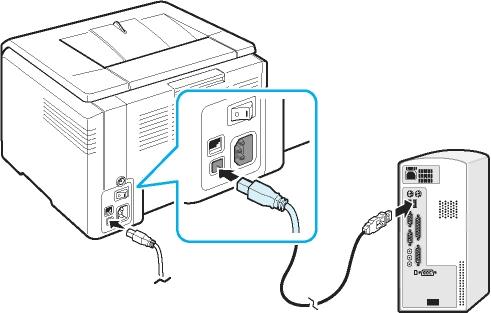
- Включить прибор в сеть и нажать на кнопку питания
- После включения вставить диск (flesh – накопитель) для установки драйверов. Часто такие программы идут в комплекте с принтером.
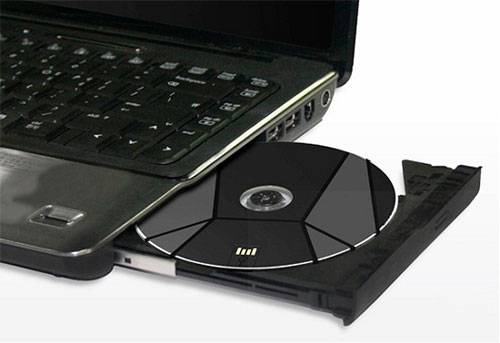
- Если по какой-либо причине диска в комплекте не оказалось, нужно перейти на сайт производителя и скачать драйвера с сайта.
После установки драйверов определитесь с каким программным обеспечением будете работать. Без программы для сканирования делать сканирование документов будет невозможно.
Популярные программы:
- Adobe
- XnView
- VueScan
Для проверки возможностей сканера в интерфейсе любой из вышеперечисленных программ щелкните – «Файл» – «Импорт».
В последней ветке вы должны увидеть наименование прибора, тогда он работает исправно.
Сканер
Как сканировать на компьютер через «Мастера работы Windows» с принтером – МФУ.
- Поднимите крышку
- При наличии инородных тел протрите стекло сканера
- Положите лист с текстом или фото лицевой стороной вниз
- Закройте крышку сканера
- Откройте вкладку в системе «Пуск» и последовательно открывайте: «Панель управления» – «Оборудование и звук» – «Устройства и принтеры»
- Правой кнопкой мыши кликните по ярлыку с именованием вашего МФУ
- «Начать сканирование»
- Параметры: «Предварительный просмотр» – «Сканировать»
- Во всплывающем окне появится отсканированный документ
- «Сохранить», либо, при необходимости, отправьте файл в печать.
Как отсканировать документ на компьютер с принтера с помощью специального программного обеспечения.
- После установки данных устройства откройте список программ
- Откройте иконку с изображением принтера
- «Сканировать»
- Выберите формат: черно-белый/цветной
- Выберите разрешение
- Укажите папку для сохранения файла
- «Предпросмотр» – «Сканировать» – «Сохранить»
Вот как можно отсканировать документ на компьютер с принтера.
Как сделать копию паспорта
- Инструкция как сделать копию паспорта
- ОБЯЗАТЕЛЬНО! Извлечь все инородные предметы (скобы, стикеры, обложки и тд.)
- «Настройки» – «Параметры» – «Оттенки серого» – «Разрешение»
- Положите документ лицевой стороной вниз
- Положите документ (паспорт) ближе к краю, отступив от края на 3-5 см
- Плотно закройте крышку
- «Распечатать»
- С помощью рамки, выделить нужную область, пустые поля оставить за пределами ограничения, можно отсканировать документы
- Выбрать нужный формат сохранения документа на компьютер.
для официальных данных формат –tif/bmp)
Как сделать скан документа, фото и изображений
- Проверить наличие пятен на фото, а также инородных тел
- Положить фото лицевой стороной вниз
- Используйте программу для сканирования (например scanitto pro)
- Укажите вид сканирования в данном софте (черно-белый/цветной)
- Задать формат «Фотография»
- Поставить максимальное разрешение
- НЕ СТОИТ вносить изменения в настройках во время процесса, также поднимать крышку!
- Отсканировать документы и изображения принтером «Сохранить»
- Выбрать папку для сохранения фото
- Очень простая схема: как сделать скан документа, фото и изображений
Сохранить отсканированные документы.
- Если приложение для МФУ не сохраняет нужную отсканированную информацию, то нажмите сочетание клавиш «Ctrl + S»
- Выберите папку для размещения в ней отсканированного документа
- Рекомендуется устанавливать программы, которые с легкостью помогут сохранять сканы и автоматически (например Adobe Reader, DJVU Reaser»)
- Если после сканирования файл оказался с черными полями – обрежьте их в редакторе.
- Стандартное разрешение фото – 150 т/дюйм
- Разрешение для специальных справок – 300
- jpg имеет меньшее разрешение, чем tif/bmp
оптимизируйте параметры изображения, измените разрешение (чем оно больше, тем больше размер конечного файла)
Для чего нужен
Диапазон применения, преобразованных в цифровой формат страниц документа, огромен и востребован. При освоении гражданами портала государственных услуг, при оформлении торговых сделок, при направлении заявлений в суд, а также при устройстве на работу, потребность в предоставлении дистанционно отсканированных документов возросла.
Скан требуется при совершении практически всех юридических сделок. Для отправки его электронных копий необходимо:
Можно ли сделать ксерокопию с телефона
Инструкция: заходишь в «Заметки», создаешь новую, внизу нажимаешь на значок камеры и выбираешь пункт «Отсканировать». Дальше наводишь телефон на документы. Если телефон не совсем точно определил область сканирования, можно поправить это вручную.
Как правильно сделать копию паспорта
Для снятия копии необходим оригинал паспорта и копировальный аппарат. Рекомендуется обратиться в организацию, для которой выполняется процедура, и уточнить выдвигаемые требования. Это позволит избежать ошибок и дополнительных затрат времени.
Обычно достаточно простой копии паспорта. Процедура выполняется с помощью копировального аппарата в офисе или дома. Копированию подвергаются развороты с личными данными и фотографией, а также страница с адресом прописки. Иногда учреждения требуют скопировать все страницы с отметками или паспорта полностью.
Важно! Когда требуется нотариальная копия, предстоит обратиться к нотариусу. За оказание услуги взимается плата.
Нового образца
Если необходима скан копия паспорта нового образца, на выполнение процедуры также оказывают влияние требования учреждения, в которое будет предъявлен документ. Нередко биометрический загранник копируется полностью. Потребуется отсканировать все 46 страниц. Ксерокопия выполняется на стандартном листе А4. На него можно поместить по 2 разворота. Информация размещается лишь на одной стороне бумаги.
Старого образца
Если речь идёт о копии старого загранпаспорта, требования остаются прежними. Может потребоваться копирование всех страниц. В процедуре участвуют даже те из них, где записи отсутствует. Предварительно рекомендуется уточнить правила выполнения процедуры, обратившись в орган, в который в последующем будут предоставляться документы. На одном листе размещается по 2 разворота. Информация размещается на листе А4.
Если ксерокопирование выполняется для визы, правила могут существенно различаться. Так, Испания допускает размещение на одном листе до 4 разворотов паспорта. С каждой стороны помещается по два из них.
Как сканировать на принтере HP
НР – практически у любого человека можно встретить технику этого бренда. Удобен в использовании, простые настройки удобный функционал. Перейдем к мини-инструкции как сканировать на принтере HP.
Способ 1: Программа из пакета HP
- Подключить принтер, либо через WI-FI,либо через USB – кабель.
- Открыть верхнюю крышку
- Лицевой стороной вниз положить документ
- Переходим в программу «HP Deskjet» («ScanJet»)
- Если инструмент не находится, то переустановите его или загрузите через диск, который предоставила компания.
- «Сканировать» (настройки можно оставить стандартные)
- «Сохранить»
Способ 2: Как сканировать на принтере HP – Кнопка на сканере
- Повторить все пункты, указанные выше.
- Находим на панели принтера кнопку «Scan», либо «Сканировать»
- «Сохранить»
(Можно воспользоваться аналогами программы, в случае, если лицензионный диск потерялся).
Осторожно мошенники
Последнее время активизировали свою преступную деятельность мошенники, которые при заключении фальшивых юридических сделок используют личные данные граждан. Это становится возможным благодаря некомпетентным действиям сотрудников банков, а также вступление их в преступный сговор с мошенниками. Благодаря чему происходит утечка баз данных клиентов. Полученные данные паспорта гражданина способствуют оформлению сделок на расстоянии, через Интернет. С их помощью оформляются доверенности, совершаются сделки купли продажи.
Опасно пересылать цветные сканы паспорта через малоизвестные интернет сайты. Сложность в том, что при такой пересылке нет возможности проверить, кто получил доступ к этим данным. Необходимо пересылать личные сведения только проверенному официальному предприятию. Нередки случаи оформления кредитов по скану паспорта.
Кроме того, следует исключить возможность хранения скана паспорта на флеш накопителях и передавать их кому-то. Не давать согласие на пересылку цифровой копии по запросу какой-либо финансовой организации, предлагающей выгодные условия ссуды. Необходимо помнить, что, умея сканировать на любом из описанных выше устройств, желательно еще не допустить утери личных данных и самого документа.
Как правильно сделать ксерокопию ID паспорта
Когда ваш паспорт будет загружен в «Дию», чтобы предоставить его копию, необходимо: открыть паспорт в «Дии», нажать на него, на экране появится QR- или штрихкод. Далее следует предоставить штрихкод для сканирования и подтвердить запрос о сканировании.
Цифровая копия паспорта
Для того, чтобы сделать такую копию, необходимо соответствующее для этого оборудование. В каком формате отправлять полученный цифровой файл, это зависит от требований и потребностей получателя. Чаще всего преобразованные в цифровой формат страницы паспорта отправляются в формате PDF, реже в JPG, с определенной цветностью, а также с разрешением сканированного файла (количество пикселей/дюймов). Копии изображения официального документа гражданина в электронном виде полностью передают информацию с бумажных листов документа. Прием таких сканированных документов закреплен на юридическом уровне в нормативном документе судебного департамента 2016 года.
Процесс печати фотографий на паспорт на принтере HP
Компания HP представила интеллектуальное программное обеспечение для фотопечати, которое упрощает и удобную печать фотографий. Мы покажем вам как процесс печати фотографий на паспорт с помощью программного обеспечения HP, так и «ручной» способ.
Печать без программного обеспечения HP
- Щелкните правой кнопкой мыши файл изображения и выберите параметр «Печать».
- Выберите одинаковый размер для параметров «Размер бумаги» и «Размер фото».
- Выберите «фото на фотобумаге» для атрибута «Предустановки».
- Нажмите команду «Печать», чтобы выполнить печать.
Печать фотографий с помощью программного обеспечения HP для фотопечати
Если вы печатаете с помощью программного обеспечения для фотопечати, вам не нужно выполнять описанный выше шаг «Подготовка к печати».
Необходимо обновить паспорт, но вы не хотите посещать студию или Walgreens для печати фотографий на документы? Теперь вам не нужно этого делать. Благодаря специальному программному обеспечению для редактирования изображений можно создавать и печатать фотографии на паспорт дома для всей семьи.
Для использования ряда услуг необходима ксерокопия паспорта. Она может быть выполнена в бумажном или электронном виде. Последняя разновидность документов часто требуется для подачи заявок через портал Госуслуги. Копия документа должна соответствовать установленным требованиям.
Как происходит процесс ксерокопирования на принтере
Ксерокопирование – это точное воспроизведение информации (копирование) и изготовление дубликатов на бумажном носителе.
Как делать ксерокопию документов?
- Понадобится МФУ
- Бумага
- Заправка многофункционального принтера
-
- Загрузить во входной лоток бумагу
- Протрите стекло при необходимости
- Положите документ лицевой стороной вниз
- Выровнить по границе направляющих (линии вокруг стекла)
- Закройте крышку ксерокса/принтера
- Выбрать цвет печати на панели управления
- При необходимости в большом числе копий одного и того же документа нажмите кнопку «Пуск» несколько раз.
- (За один раз, в зависимости от устройства можно сделать от 1 до 20 копий за раз).
- Для изменения формата бумаги – нажмите кнопку «paper»
Что делать, если устройство не сканирует
- «Пуск»
- «Панель управления»
- «Администрирование
- «Диспетчер устройств»
- Найти наименование сканера
- «Устройства обработки изображений»
- Кликнуть на + – так вы найдете название модели
- скачиваем драйвер для скана.
- Если все находится в рабочем состоянии, а сканирование не работает, то скачиваем или загружаем программу для вашего МФУ.
Также нужно проверить рабочее состояние устройства, а именно:
- Блок (провод) питания
- Видимые повреждения
- Напряжение сети
- Заземление электропроводки
- Восстановить и проверить настройки
- https://tehnofaq.ru/kak-otskanirovat-dokument-ili-foto-sdelat-kserokopiyu-na-printere-poshagovaya-instruktsiya/
- https://kompyutery-programmy.ru/orgtehnika/kak-pravilno-raspechatat-pasport-na-printere.html
- https://hololenses.ru/kompjutery/kak-otkserit-pasport-na-odnom-liste.html
- https://querybase.ru/kak-napechatat-2-stranitsy-pasporta-na-odnom-liste/
- https://kompyuter-gid.ru/oborudovanie/kak-raspechatat-pasport-na-printere.html