
Можно ли пересылать паспортные данные по электронной почте?
Отправлять документы по электронной почте безопасно, если она снабжена соответствующими средствами защиты, говорит эксперт по информационной безопасности Тарас Татаринов. «Если настроить ключи шифрования, никто не сможет взломать и украсть эти данные.
Разрешенные форматы скан-копий
Для отправки скан-копий документов по электронной почте необходимо знать, что существуют различные форматы файлов, в которых можно сохранить скан-копии. Некоторые из них более распространены и удобны для использования, другие подходят для определенных задач.
PDF — это универсальный формат, который включает в себя изображение и текст. Он идеально подходит для отправки документов с подписью электронного документооборота. PDF-файлы открываются на любом устройстве, не теряют форматирование и могут быть защищены паролем.
JPEG — это формат, который подходит для изображений, но не для текстовых документов. Этот формат удобен для хранения скан-копий фотографий, картинок и документов, где важна цветовая информация.
TIFF — это формат для сохранения скан-копий высокого качества. Он универсальный, так как поддерживается большинством устройств, идеально для работы с цветными изображениями, а также не сжимает файл и не теряет качество.
PNG — это формат, который подходит для хранения и обработки изображений в высоком качестве. PNG-файлы используются для сохранения прозрачных скан-копий, также этот формат не сжимает изображение и не теряет качество.
Использование одного из этих форматов позволит сохранить скан-копии документов в наиболее удобном для передачи и использования виде.
Как подготовить ПДФ-файлы к отправке
Почтовые сервисы работают со всеми форматами, однако в офисной и учебной среде наиболее популярным считается PDF. Это расширение, которое позволяет одним файлом пересылать текст и фото. При этом все загруженные данные упорядочены, как в вордовских документах. По сравнению с последними ПДФ имеет важное преимущество: формат позволяет безопасно распоряжаться данными. Файл с этим расширением защищается от копирования и редактирования, часть сведений позволяется скрыть, а добавление метаданных поможет сохранить информацию об авторстве.

PDF – нестандартный формат. Его использование является одним их вариантов, как отправить фото по электронной почте с компьютера, но более активно расширение применяется для пересылки документации. Чтобы открывать, создавать и редактировать подобные файлы, нужно специальное программное обеспечение. Лучший софт для работы с ПДФ на данный момент – PDF Commander.
Приложение позволяет:
- Создавать и редактировать документы.
- Открывать ПДФ-файлы с рабочего стола.
- Объединяться несколько документов в один.
- Конвертировать PDF в форматы изображений: JPG, PNG, BMP, TIFF и другие.
- Защищать информацию установкой паролей и скрытием отдельных фрагментов.
- Ставить электронные подписи.
PDF Commander умеет включать в документ комментарии и закладки, текстовую информацию (шрифт, размер, расположение поддаются изменению), загружать картинки. В программу включена коллекция штампов, добавлять которые можно прямо в окне редактора. Если весь документооборот в компании осуществляется в электронном виде, полезно знать, как поставить цифровую подпись в электронный документ. В программе есть и данная функция.
Как заархивировать документы
Если вам предстоит отправить несколько тяжелых документов (зачастую это фотографии), с пересылкой возникнут проблемы: в почтовых сервисах есть ограничения на общий размер или количество файлов. Не все пользователи обладают интернет-соединением, позволяющим скачать все данные достаточно быстро. Что делать, если ваша документация слишком много весит? Рассмотрим способ решения.
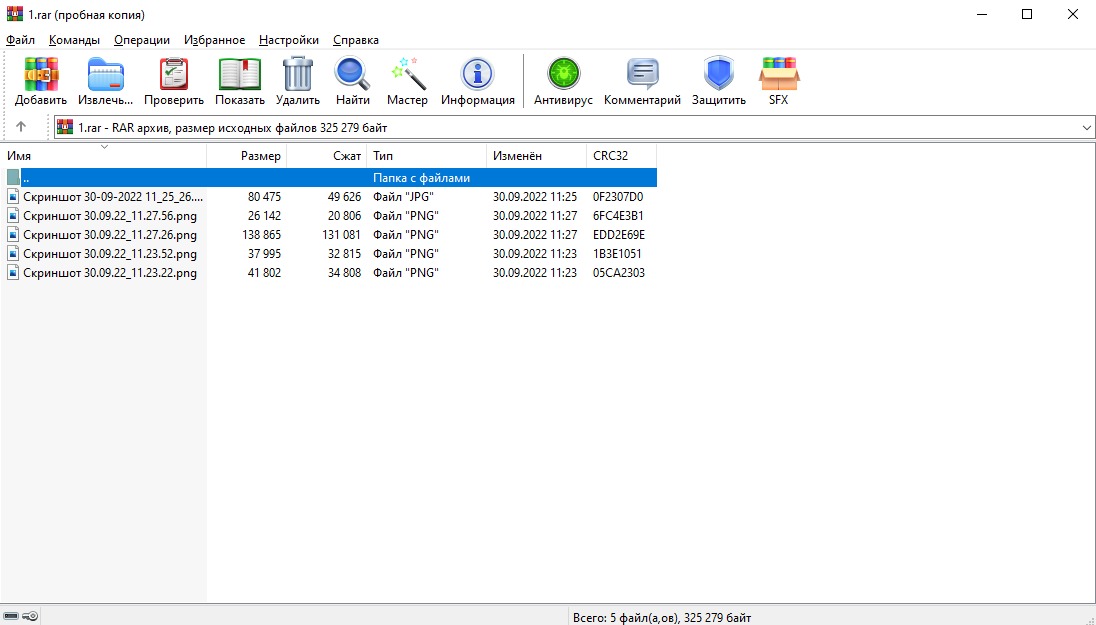
Отправляете папку с несколькими десятками изображений? Хорошим решением станет заархивировать ее. Для этого используются такие программы, как WinRAR или 7-Zip. Архив представляет собой единый файл, содержащий в себе произвольное число документов любого формата. Он сохраняет файловую структуру (то есть, если в директории есть папки, в архиве они сохранятся) и, что самое важное, снижает размер документов.
Разберемся, как быстро сжать PDF большого размера. На компьютере должна быть установлена одна из программ-архиваторов. Для примера используем WinRAR.
- В Проводнике находим директорию, содержимое которой требуется отправить. Кликаем по ней правой кнопкой мышки, выбираем Добавить в архив.
- Появляется окно, в котором можно задать название и формат. В качестве последнего рекомендуется ZIP: это универсальное расширение, которое открывается практически всеми архиваторами.
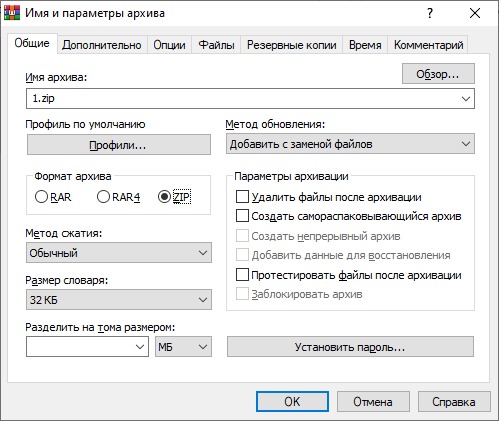
- По желанию задаем пароль. Жмем Установить пароль, вводим дважды желаемую комбинацию. Она будет запрашиваться при попытке открыть или извлечь файлы.
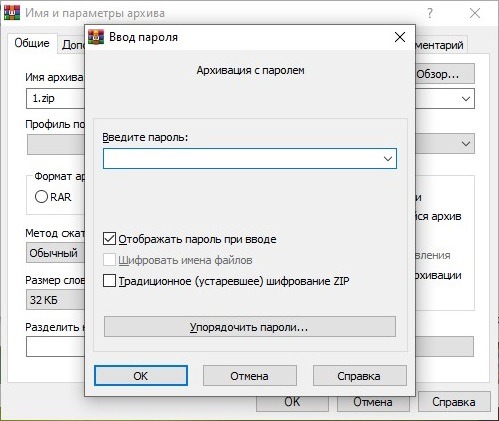
- Кликаем ОК, ждем завершения архивации. Продолжительность зависит от числа или размера файлов. По завершению прикрепляем получившийся архив к электронному письму.
Как перенести фото с рабочего стола на электронную почту?
Как переслать цифровые фотографии по электронной почте
- Откройте библиотеку изображений.
- Откройте папку, содержащую изображения для передачи по электронной почте, и щелкните его.
- Чтобы выбрать несколько изображений, нажмите и удерживайте клавишу Ctrl при выделении.
- На панели инструментов нажмите кнопку Электронная почта.
Способы сканирования документов
Планшетное сканирование. Это самый распространенный способ сканирования документов. Он состоит в том, что документ размещается на стекле сканера и отсканировывается. Результаты сканирования можно сохранить в различных форматах: PDF, JPEG, PNG и многих других.
Прокатный сканер. Этот метод используется для сканирования документов, которые не помещаются на стекле сканера. Документы пропускаются через прокатный механизм и сканируются при этом. Обычно такие сканеры используются в офисах или копировальных центрах.
Программное сканирование. Этот метод сканирования позволяет сканировать документы с помощью программы на компьютере. Обычно он используется для сканирования крупноформатных документов или для сканирования нескольких документов одновременно.
Сканирование с мобильных устройств. Этот метод позволяет сканировать документы с помощью мобильного телефона или планшета. Камера на мобильном устройстве выступает в роли сканера, а приложение для сканирования позволяет создавать PDF-файлы или изображения высокого качества.
Сканирование в облако. Этот метод позволяет сканировать документы непосредственно в облачное хранилище, например, в Dropbox или Google Drive. Для этого нужно иметь специальное приложение на компьютере или мобильном устройстве.
В чем разница между копированием и сканированием?
Процесс сканирования предполагает перевод бумажного документа в цифровой формат с возможностью чтения и запоминания. Копирование – это воспроизведение точной копии документа на бумажном носителе.
Как отправить файл по электронной почте Gmail?
Как прикрепить файл к письму
- Откройте Gmail на компьютере.
- Нажмите Написать.
- Нажмите на значок скрепки .
- Выберите файлы.
- Нажмите Открыть.
Как отправить по электронной почте архив?
Щелкаем правой кнопкой мышки по папке, из списка выбираем 7-Zip или WinRAR и создаем архив. Затем там же выбираем только что созданный архив, то есть щелкаем по нему два раза левой кнопкой мышки. Архив, в котором находится нужная для пересылки папка, прикрепляется к письму. Остается только его отправить.
Как сделать скан на принтере Windows 10?
Ниже описан способ, как сделать это вручную. Нажмите кнопку Пуск > Параметры > Устройства > Принтеры и сканеры или используйте следующую кнопку. Выберите Добавить принтер или сканер. Дождитесь, когда он найдется рядом со сканерами, выберите нужный вариант и нажмите кнопку Добавить устройство.
Как правильно работать со сканером?
- Нажмите кнопку «Пуск». Выберите «Все программы».
- Откроется новое окно. В нем следует нажать «Новое сканирование».
- Далее выберите тип изображения, с которого нужно сделать копию (цветное, серое или чёрно-белое). Также определитесь с нужным разрешением.
- В конце нужно нажать «Сканировать».
Как отсканировать документ и сохранить на компьютере?
Как сканировать документ на компьютер
- Нажимаем кнопку ПУСК – левый нижний угол Рабочего стола.
- В списке программ найти программу Paint.
- Убеждаемся, что сканер включен в сеть и подключен к компьютеру.
- Запускаем Paint и нажимаем в верхнем левом углу на синий прямоугольник (меню в Windows 7).
- Выбираем пункт “Со сканера или камеры”.
Как отправить в Excel по электронной почте?
Некоторые советы по отправке скан-копий
1. Не сканируйте документы в низком разрешении
Выбрав низкое разрешение для сканирования документов, вы получите низкокачественные изображения, что создаст сложности при чтении и печати. Рекомендуется сканировать документы в разрешении не менее 300dpi.
2. Обрабатывайте сканированные документы перед отправкой
Перед отправкой документов через электронную почту, проверьте их качество и размер. Может понадобиться уменьшить размер файлов, чтобы ускорить процесс их отправки. Также не забудьте проверить, что документы были сканированы в правильном порядке и все страницы на месте.
3. Используйте правильный формат документов
Выберите подходящий формат для отправляемых документов. PDF является распространенным форматом для отправки сканированных документов, поскольку он сохраняет форматирование и макет страницы. Если формат PDF занимает слишком много места, вы можете выбрать JPEG или PNG, но помните, что они не сохранят макет страницы.
4. Добавьте информацию в электронное письмо
Не забудьте добавить информацию о отправляемых документах в само электронное письмо. Укажите название документов, количество страниц, размер файла и любую дополнительную информацию, которая может быть полезна получателю.
5. Следуйте инструкциям получателя
Если получатель запросил документы в определенном формате или с определенными параметрами, следуйте его инструкциям. Это поможет избежать ошибок при получении документов.
Как объединить сканы JPG в один документ?
Как объединить JPG в JPG файлы
- Откройте в веб браузере Aspose JPG приложение и перейдите к инструменту слияния.
- Щелкните внутри области удаления файлов, чтобы загрузить JPG файлов, или перетащите файлы JPG.
- Нажмите кнопку «ОБЪЕДИНИТЬ», чтобы начать объединение файлов.
Как сжать размер скан-копий для отправки
Отправка скан-копий документов по электронной почте является удобным и быстрым способом обмена информацией. Однако, часто возникает проблема с размером файлов, которые не удается отправить из-за большого объема. Как же сжать размер скан-копий для отправки?
1. Используйте приложения для сжатия файлов
Существует множество приложений, которые помогут вам уменьшить размер файлов скан-копий. Например, WinZip, 7-Zip, WinRAR. Их установка не требует много времени и после этого вы сможете сжимать любые файлы.
2. Используйте онлайн-сервисы для сжатия файлов
Еще одним способом сжатия файлов являются онлайн-сервисы, которые позволяют уменьшить размер файлов без установки на компьютер дополнительных программ. Некоторые из них: WeCompress, Smallpdf, ILovePDF.
3. Измените настройки сканирования
При сканировании документов вы можете изменить настройки разрешения и качества изображения. Чем ниже будет при этом разрешение и качество изображения, тем меньше будет размер файлов скан-копий.
Воспользуйтесь этими способами, чтобы уменьшить размер скан-копий и успешно отправить документы по электронной почте. Это позволит сэкономить время и упростить обмен информацией.
Чем отличается скан документа от фото?
Сканирование и фотографирование – две технологии, имеющие одни корни. В основе обеих лежит получение цифровых изображений путем восприятия светового потока от первичного изображения. Более того, сканирование «выросло» из фотографирования, и основой многих планетарных сканеров и сегодня являются фотоаппараты.
Как с помощью принтера перенести изображение на компьютер?
Включите устройство, фото положите на сканирующую поверхность «лицом вниз». Затем поищите на рабочем столе компьютера ярлык сканера. Если его там нет, найдите значок устройства в папке «Мой компьютер» или меню «Пуск» — «Принтеры и факсы». Кликнув на него дважды, Вы запустите сканирование.
Как послать ПДФ документ через почтовые сервисы
При ведении деловой переписки общение зачастую идет рука об руку с пересылкой документации. Отправка осуществляется почтовыми сервисами: файлы прикрепляются напрямую к сообщению, без ссылки на сторонние файлообменники. Рассмотрим, как скинуть документ при помощи популярных в РФ электронных почт: Gmail, Mail.ru и других.ы
Gmail
- Перед тем, как отправить ПДФ файл по электронной почте, заходим в Google-аккаунт. К нему привязан адрес нашего e-mail. Если аккаунта нет, регистрируемся. Много времени это не займет.
- Попав на страницу Gmail, обнаруживаем в верхнем левом углу (если вы зашли с компьютера) кнопку Написать.

- Открывается окно создания письма. В графе Кому вводим адрес электронной почты, в поле Тема – заголовок сообщения. Чтобы прикрепить файл любого формата, перетаскиваем его с рабочего стола или Проводника в браузер, прямо в окно с письмом.
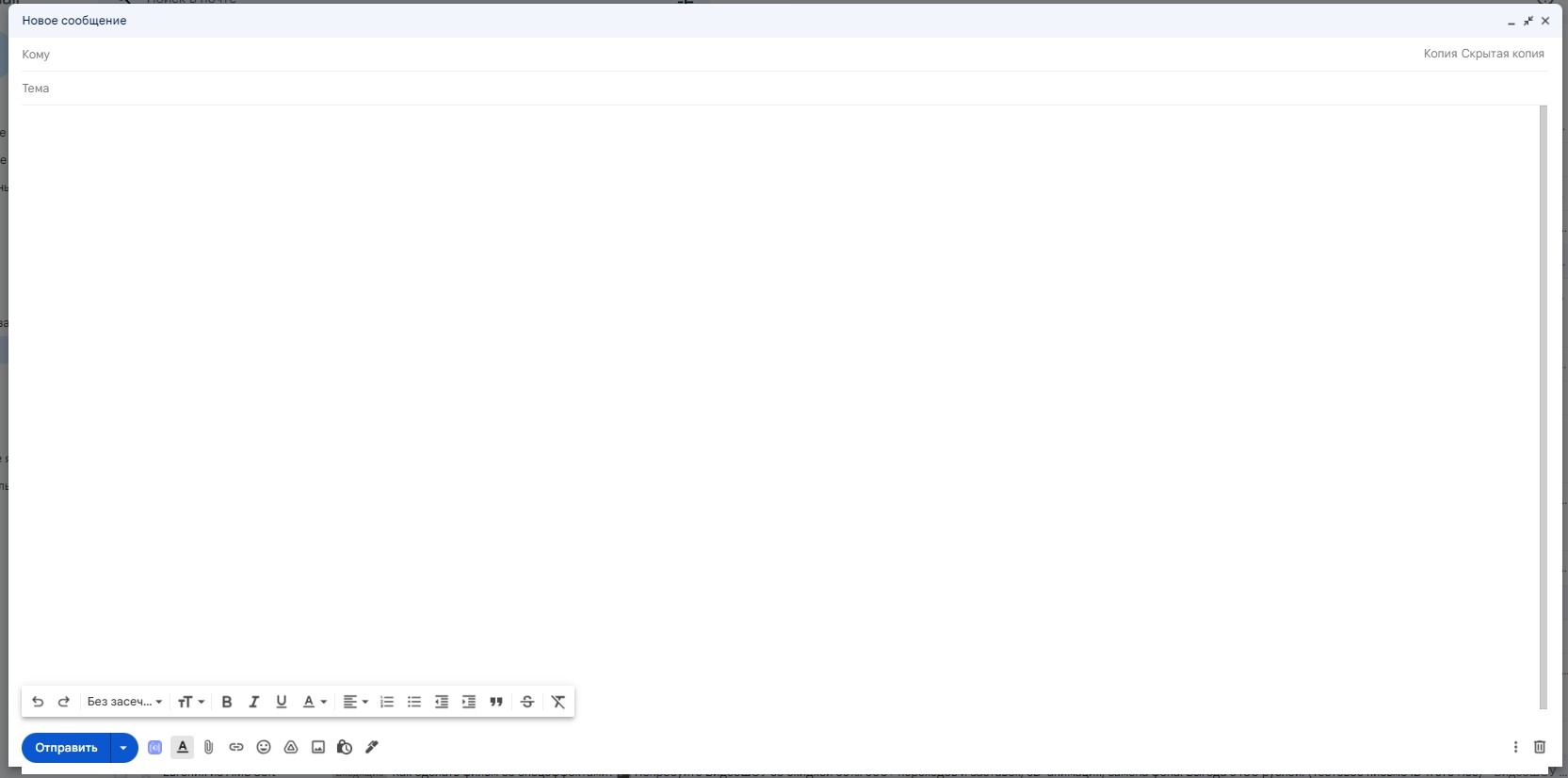
- Для Gmail важно, какой размер документов вы прикладываете суммарно. Он не должен превышать 12 мегабайт, иначе вместо файлов адресату придет ссылка на Google Диск.
С телефона отправка документов выглядит примерно так же. Google разработала специальное приложение для Android и iOS, позволяющее просматривать почту и отправлять письма. Интерфейс в нем интуитивно понятен.
Mail.ru
- Вводим логин (который в то же время является адресом электронной почты) и пароль.
- На главной странице кликаем Написать письмо.
- В поле Кому вводим адрес получателя электронного письма. Ниже указываем название и пишем само сообщение.
- Чтобы добавить документ, кликаем Прикрепить файл. Указываем его расположение на диске.
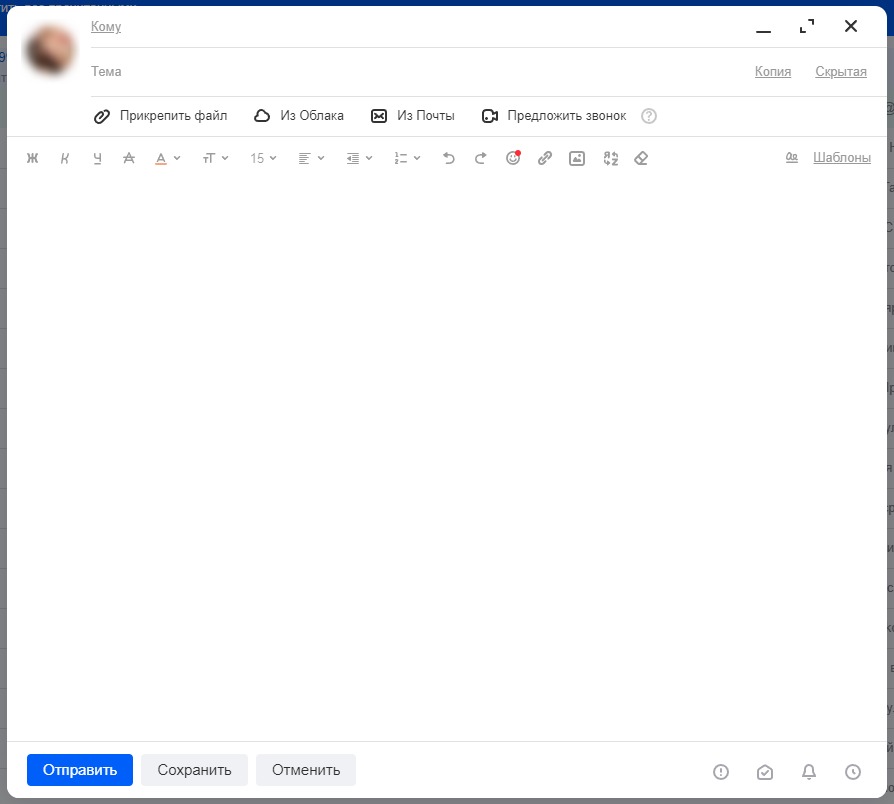
- Завершаем ритуал нажатием на кнопку Отправить.
Яндекс
Разберем, как переслать документ по электронной почте самым популярным в России онлайн-сервисом.
- Регистрируем учетную запись Яндекс.
- На главной странице находим сервис Почта.
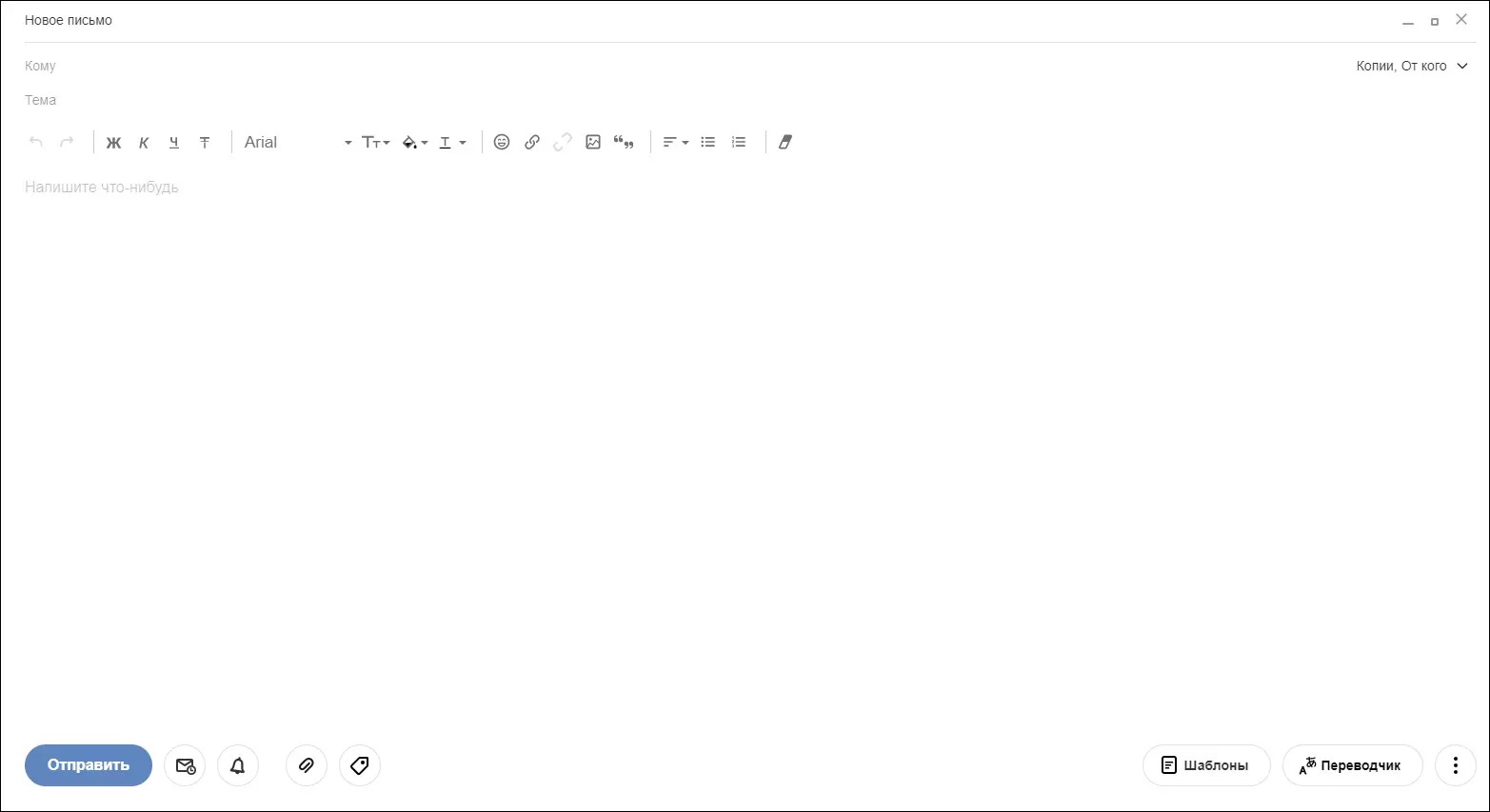
- Под логотипом Яндекс обнаруживаем кнопку Написать.
- Пишем адрес, тему, само письмо.
- Для добавления документа кликаем по значку в виде скрепки. Выбираем Файлы с компьютера.
Rambler
- Регистрируем аккаунт Рамблер. Потребуется ввести фамилию и имя, желаемый e-mail, пароль и дату рождения.
- Жмем Написать на главном экране почтового сервиса.
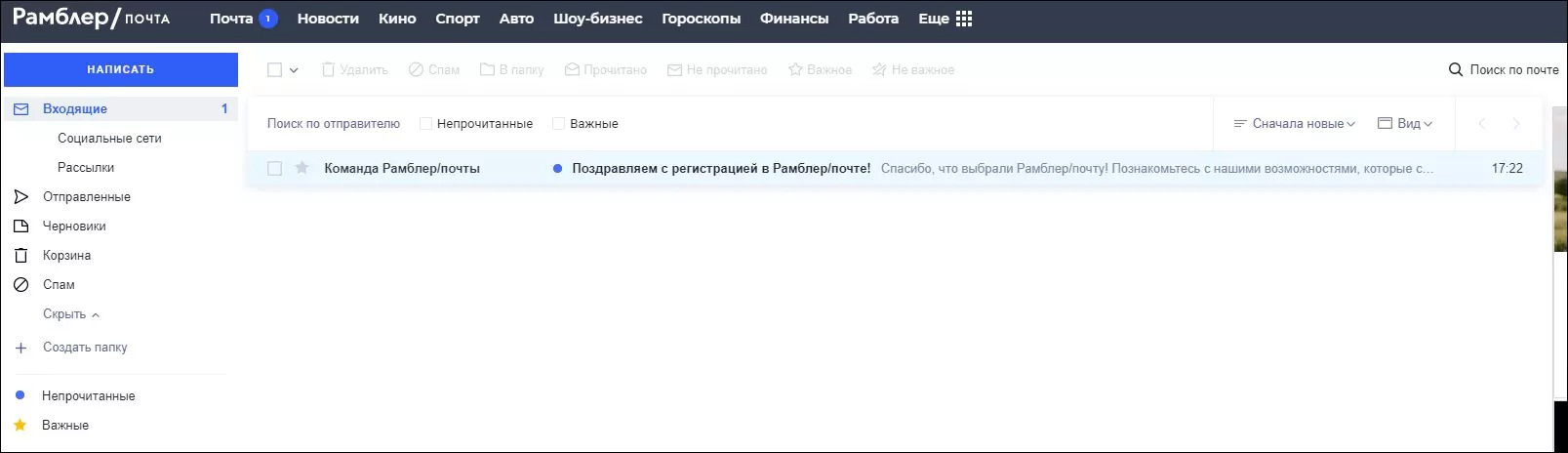
- Для прикрепления файла кликаем по иконке в виде скрепки или перетаскиваем документ с рабочего стола.
- Заполняем остальные пункты, жмем Отправить.
Как объединить все файлы Word в один?
Выберите Объект и выберите Текст из файла в раскрывающемся меню. После этого можно выбрать файлы, которые должны быть объединены в текущий документ. Нажмите и удерживайте клавишу Ctrl для выбора нескольких документов. Документы будут объединены в порядке, в котором они отображаются в списке файлов.
Вопрос-ответ
Как сканировать документы на компьютере?
Для сканирования документов на компьютере нужно иметь сканер или МФУ (многофункциональное устройство). Сначала установите драйвер сканера на компьютер, а затем следуйте инструкциям на экране. Обычно можно выбрать тип сканирования (черно-белый, цветной, растровый), разрешение (dpi), формат файла. Чтобы документ сканировался в PDF, нужно выбрать соответствующий формат. После сканирования документ будет сохранен на компьютере в указанном вами месте.
Можно ли отправить скан-копию документа по электронной почте безопасно?
Да, можно. Для отправки скан-копии документа по электронной почте безопасно, нужно зашифровать файл паролем. Для этого можно использовать программы типа WinRAR или 7-Zip. Также можно создать защищенный архив в Google Drive или Dropbox и отправить ссылку на файл получателю. В любом случае, рекомендуется использовать надежный пароль и не отправлять его отдельно от файла.
Как отсканировать документы?
Сканирование, то есть перевод документов на твердых носителях, а именно, фотографий, схем и чертежей, книг, журналов, и много другого, в цифровой образ для последующего хранения и обработки на компьютере.
Как отсканировать документ на айфоне из галереи?
Сканирование документов на iPhone, iPad или iPod touch
- Откройте приложение «Заметки» и выберите заметку или создайте новую.
- Нажмите кнопку камеры , затем нажмите «Отсканировать документы» .
- Разместите документ перед камерой.
- Если включен автоматический режим, документ будет отсканирован автоматически.
Как сканировать документы с принтера на компьютер?
Часть 2 Как сканировать документ в Windows
- Откройте меню «Пуск» .
- В строке поиска меню «Пуск» введите факсы и сканирование .
- Щелкните по Факсы и сканирование.
- Нажмите Новое.
- Убедитесь, что выбран нужный сканер.
- Выберите тип документа.
- Укажите цвет документа.
- Выберите тип файла.
Как переслать сканированные документы?
Под полем основного письма расположена кнопка «Прикрепить файлы» – нажмите на нее и укажите путь к документам. Обычно их также можно прикрепить, перетащив нужный документ или архив из папки в тело письма; Если объем файлов велик – дождитесь завершения их загрузки и нажмите на кнопку «Отправить».
Как отправить информацию по электронной почте?
Чтобы отправить документ электронной почтой, следуйте схожим правилам отправки фотографий.
- Заполняем строки «Кому» и «Тема».
- Щелкаем по кнопке «Прикрепить файл».
- В открывшемся окне выбираем нужный документ и нажимаем «Сохранить».
- Щелкаем по кнопке «Отправить».
В каких ещё форматах можно отправить электронную документацию
Формат ПДФ достаточно распространен, однако у некоторых пользователей возникнут проблемы с его открытием. Разберем несколько альтернативных способов пересылки файлов:
- Doc/Docx. Word используется повсеместно, так как пакет Microsoft Office установлен на компьютер практически каждого.
- Изображения. Картинки открываются без установки стороннего софта. PDF Commander умеет преобразовывать ПДФ-документы в форматы растровых изображений. В таком виде можно и распечатать ПДФ-документ на принтере, чтобы передать ксерокопию лично другому человеку.
Изображения и вордовские документы можно так же легко отправлять почтовыми сервисами, как и ПДФ-файлы. Последовательность действий остается прежней.
Подготовка документов к сканированию
1. Отсутствие повреждений
Перед сканированием необходимо убедиться в отсутствии повреждений документов: мятости, порезы, разрывы и т.д. Также не допускайте помарок на поверхности.
2. Уборка поверхности документа
Перед сканированием рекомендуется тщательно очистить поверхность документа от пыли, грязи, отпечатков пальцев, следов карандашей и т.д. Это поможет избежать дополнительных неровностей и бликов на изображении.
3. Выравнивание
Документы, которые введены в сканер, должны быть правильно выровнены. Расположите лист вдоль линии сканера и следите за тем, чтобы он не смещался в процессе работы сканера.
4. Установка разрешения сканирования
Установите разрешение сканирования посредством программного обеспечения сканера. Выберите соответствующий режим сканирования по типу документов – текст, изображения, фото и т.д. Высокое разрешение позволяет получить более детальный и четкий снимок.
5. Использование специальных приборов
Если нужно сканировать старые фотографии, негативы или планшетные сборники, например, для создания электронной книги, используйте специальные рамки, шаблоны и другие приборы.
Как сканировать одним файлом Canon?
Чтобы создать одновременно несколько рамок обрезки в одном изображении, выполняйте сканирование в режиме полного изображения. Выберите изображения, которые требуется отсканировать. Установите флажки рядом с изображениями, которые следует отсканировать. Нажмите кнопку Сканировать (Scan).
Как объединить pdf файлы в один скачать программу?
Для объединения PDF-файлов без подключения к интернету на вашем компьютере должна быть установлена бесплатная программа PDF24 Creator.
- Для начала откройте PDF24 Creator и загрузите в него все файлы, которые вы хотите объединить.
- Документы отобразятся постранично в режиме предварительного просмотра.
Что значит отсканировать заявление?
Сканирование, то есть перевод документов на твердых носителях, а именно, фотографий, схем и чертежей, книг, журналов, и много другого, в цифровой образ для последующего хранения и обработки на компьютере. Например, отсканированный документ легко можно отослать по электронной почте.
Как сканировать на одну страницу?
Сканируем многостраничный документ
Сначала сканируем каждую страничку отдельно. Размещаем лицевой стороной на стекло сканера, плотно закрываем крышкой, нажимаем «Сканировать» и задаем параметры. Указываем нужный нам формат, в котором будет сохранена копия.
Как отсканировать несколько документов в один файл?
Сканирование множественных страниц как один файл
- Нажмите [Тип подачи ориг.].
- Выберите [Пакет] или [ПАПД].
- Нажмите [OK].
- Установите оригиналы.
- Выполните настройки для отправки или сохранения.
- Нажмите клавишу [Пуск] для сканирования оригиналов.
- После завершения сканирования всех оригиналов нажмите клавишу [ ].
Как сделать пдф файл из нескольких фото?
Создание нескольких документов PDF из нескольких файлов (Acrobat Pro)
- Выберите Файл > Создать > Создать несколько файлов PDF.
- Выберите Добавить файлы > Добавить файлы или Добавить папки, а затем выберите файлы или папки.
- Нажмите кнопку ОК.
- https://free-pdf.ru/kak-otpravit-dokumenty-po-elektronnoj-pochte.php
- https://fortune-project.ru/kak-skanirovat-i-otpravit-na-elektronnuiu-pochtu
- https://psk-group.su/znacheniya/otpravka-skana-dokumenta-po-elektronnoi-pocte-osnovnye-ponyatiya-i-pravila
- https://bnkinfo.ru/kak-so-skana-otpravit-elektronnuyu-pochtu/
- https://krugruk.ru/kak-otpravit-otskanirovannye-dokumenty-odnim-failom
- https://school-isa.ru/kak-otpravit-skan-s-printera-na-pochtu/
- https://kamin159.ru/kak-skanirovat-i-otpravit-dokument
- https://rakonfi.com/kak-otpravlyat-dokumenty-cherez-elektronnuyu-pochtu/
- https://dmcagency.ru/kak-otpravit-otskanirovannyi-dokument-po-elektronnoi-pochte
- https://windowslux.ru/kak-otpravit-otskanirovannye-dokumenty-odnim-failom