
Немедленно прекратить печатать
Быстро отменить выполнение поставленной перед техникой миссии печати можно вручную — для этого достаточно отключить питание техники. У разных аппаратов эта кнопка может находиться в разных местах (например, у принтера Самсунг её можно найти на задней панели).
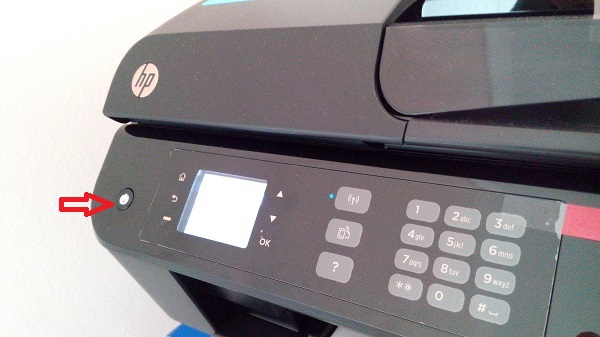
Но такой возможностью пользоваться не рекомендуется: все же происходит вмешательство в работу сложного аппарата. Такое некорректное «поведение» может привезти к соответствующим последствиям, и самое меньшее из них – замнется бумага и аппарат придется разбирать.
Запуск специального файла с расширением .bat
Мы могли бы описать процесс создание файла, но решили сразу дать вам готовый.
Кликните, чтобы скачать файл на компьютер
Запустите файл от имени администратора и с очереди уберутся все отправленные на печать документы. Очень удобный способ, т. к. не надо никуда заходить. Просто держите файл на рабочем столе и запускайте при необходимости.
Перезагрузка системного процесса
Способ отлично подходит, если аннулировать задание нужно как можно быстрее, но обычно к нему прибегают, когда предыдущий вариант не сработал. Как очистить всю очередь печати принтера:
- Открываем консоль «Выполнить» (жмём Win+R или используем другой удобный для вас способ, например, через контекстное меню «Пуск»).
- Набираем команду services.msc, нажимаем клавишу ввода.
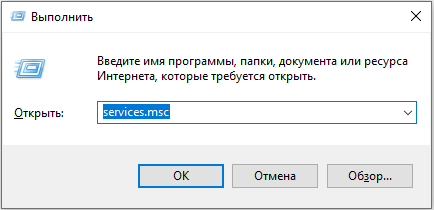
- Откроется окно «Службы». В перечне служб ищем «Диспетчер печати», жмём ПКМ и выбираем из контекстного меню опцию «Перезапустить».
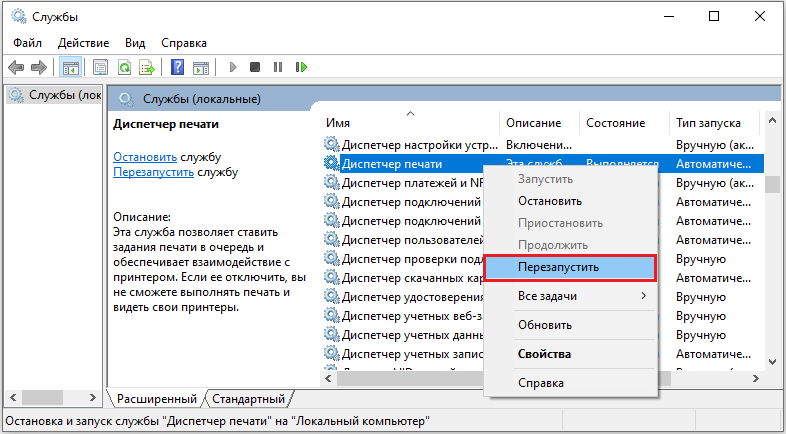
- Не нужно останавливать службу, выполняем именно перезапуск.
Способ достаточно быстро и эффективно справляется с задачей. В результате выполняемых действий снимается задача печати, при этом список документов будет очищен полностью. Выбрать определённые файлы и отменить только их распечатку не получится, так что этот факт следует учитывать, применяя данный метод.
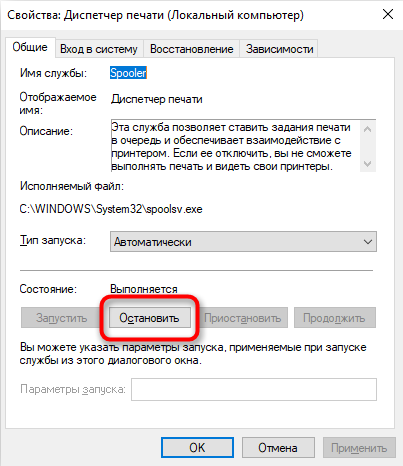
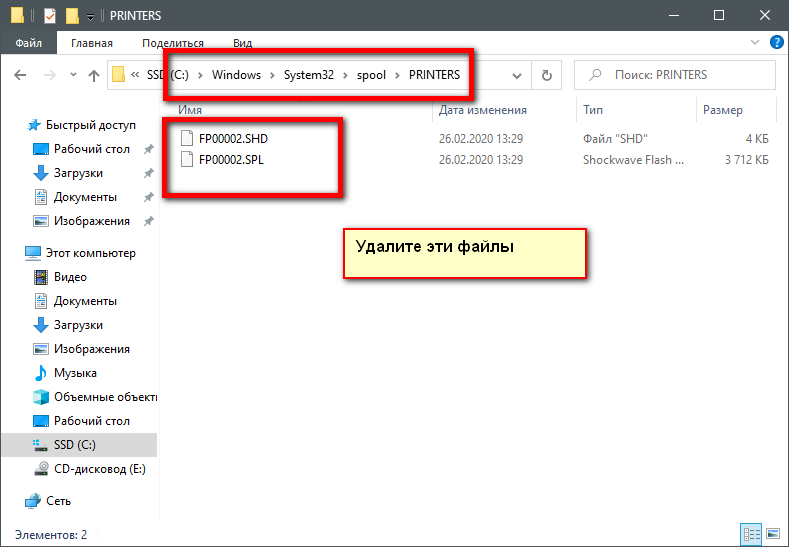
Другой вариант решения проблемы предполагает остановку «Диспетчера печати» (ПКМ – «Остановить») с последующей очисткой папки «Printers» и повторным запуском службы.
Интерфейс программ
Современное программное обеспечение для обработки текстовой и графической информации, позволяют пользователю останавливать распечатку через свой интерфейс. Если документ небольшой, на несколько страниц, воспользоваться методом вы просто не успеете физически, поскольку распечатываются маленькие файлы мгновенно. Загрузка больших по объёму документов, дипломных, докторских работ, графиков, фотографий в хорошем качестве требует большего времени. Для отмены достаточно нажать на клавиатуре «Esc» или использовать специальную кнопку в функциях программы.
Как снять задачу с принтера?
Понятие удаления или снятия задачи подразумевает полную отмену текущего выполняемого действия. Сделать это можно описанным выше способом через настройки принтера в разделе о состоянии устройства. Достаточно просто отменить очередь, нажав на нужную кнопку из раздела.
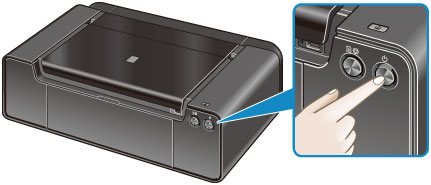
Также можно аккуратно остановить работу, последовательно выключив технику из сети. Стоит учитывать, что при отмене печати ещё несколько страниц напечатаются. Это происходит, потому что у принтеров тоже есть запас внутренней памяти, обеспечивающий выполнение команд. Чем больше данный запас, тем больше листов будет распечатано даже после отмены действия.
Иногда необходимо распечатать не все файлы или страницы определенного документа, но при этом большая часть информации должна сохраниться. В данной ситуации понадобится изменить состояние очереди, удалив из нее лишние страницы. Существуют различные способы сделать это. Вот несколько советов по устранению ненужных элементов:
- Можно произвести сначала печать лишь нужных частей, изменив последовательность в настройках. После этого отменить печать лишних страниц.
- Существует способ удаления целых файлов из списка. Данный способ применяется при отправке на распечатку целого сегмента памяти хранилища. Вам понадобится зайти в состояние принтера нажатием на соответствующий значок в меню. После открытия общего списка выполняемых задач выделите те части, которые желаете удалить. Нажмите на кнопку «очистить» для удаления ненужных файлов или листов.
Получится ли отменить на компьютере
Перед ознакомлением всех следующих способов сто́ит понимать, что отменить полностью попавший на устройство печати документ с компьютера не получится. Когда процесс запустится, то текущее задание можно отменить только на принтере. Поэтому применяйте способ с кнопкой.
А вот когда задание еще находится на очереди, но еще не начало печататься, можно отказаться от распечатки с компьютера любым методом ниже. Особенно актуально это, когда в печать отправлено много документов. Тогда часть заданий можно легко удалить с очереди.
Очистка очереди
Когда подается команда на распечатывание, документ сразу помещается в буфер и располагается в окне оснастки «Просмотр очереди печати». Если добраться до нужного окна, то получится убрать все или один конкретный документ из очереди, тем самым остановить печать.
Для выполнения операции придется воспользоваться компьютером.
- Справа на панели задач (в системном трее) найдите значок принтера. Кликните по нему дважды левой кнопкой мышки, после чего откроется необходимое окно. Если работает несколько принтеров, то нажмите правой кнопкой и выберите нужное устройство.
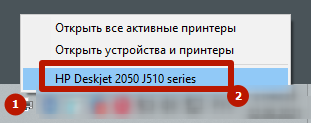
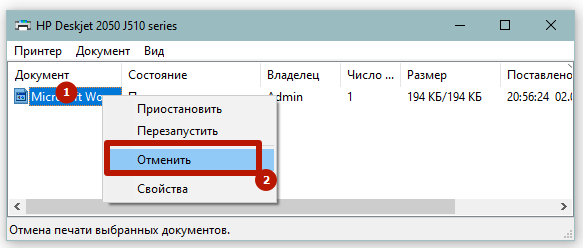
- Выберите нужный документ, откройте контекстное меню, нажмите на «Отменить» и подтвердите.
- Если требуется не полностью отменить, а приостановить на время с возможностью возобновить печать, то выберите пункт «Приостановить».
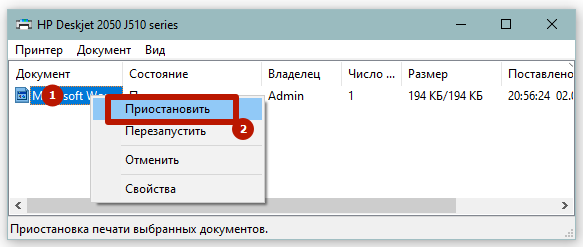
Когда потребуется закончить распечатку, выберите «Продолжить».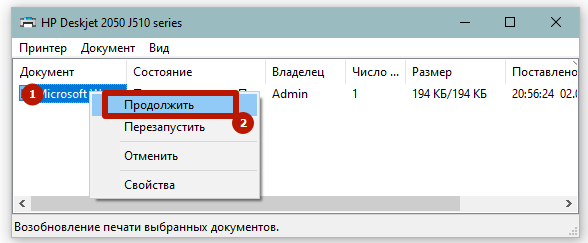
- Если заданий в окне очереди расположено много, то можно одним разом убрать их все. Для этого выберите вариант «Очистить очередь» через меню «Принтер».

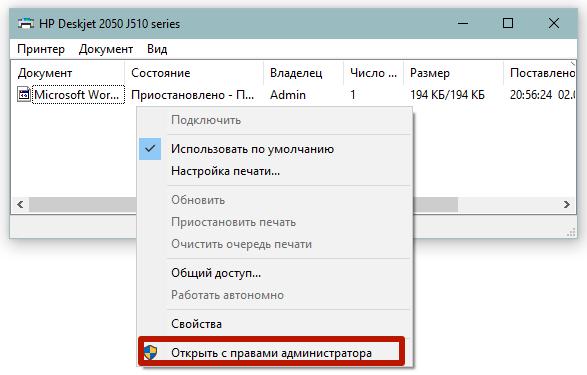
В последнем случае, если пункты будут неактивны, то в свободной области окна нажмите ПКМ и выберите «Открыть с правами администратора», а потом попробуйте сделать очистку еще раз.
Если после начала печати иконки в трее нет, то можно зайти в оснастку другим способом:
- нажмите одновременно «Windows+R»;

- выполните команду «control printers»;

- в списке устройств найдите принтер, нажмите по значку ПКМ и оснастку очереди.

Отмена через программу
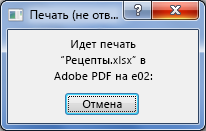
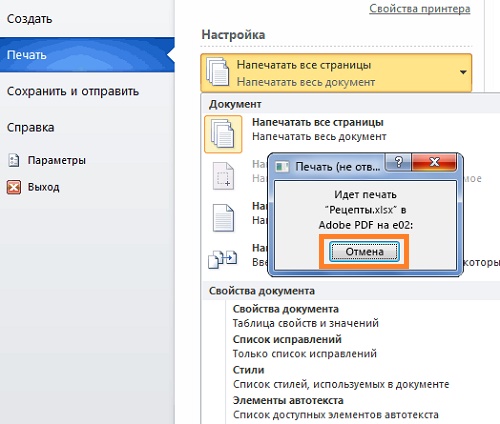
Сделать отмену позволяет используемый для печати софт. Так, когда вы настраиваете параметры печати, а потом запускаете процесс, должно появиться небольшое диалоговое окно, где и будет кнопка отмены. Она может исчезать слишком быстро, поэтому будьте внимательны.
Остановка службы печати и очистка папки на компьютере
«Виндовс» при печати создает файлы, в которых хранит информацию о печатающих заданиях. Остановить принтер, чтобы он не печатает, можно, если удалить системные файлы печати. Но для этого сначала нужно отключить службу, которая отвечает за распечатывание.
- Зайдите в оснастку службы командой «services.mcs».

- Отобразится список служб, где нужно найти «Диспетчер печати» и сделать остановку через «дополнительное» меню или кнопкой на верхней панели окна.

- После, нужно открыть системный диск и добраться до папки с необходимыми файлами. Перейдите по пути «C:WindowsSystem32SpoolPrinters» и внутри удалите оба файла.

- Затем обратно запустите службу в работу.

Остановка через командную строку
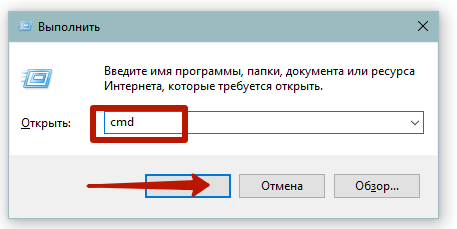
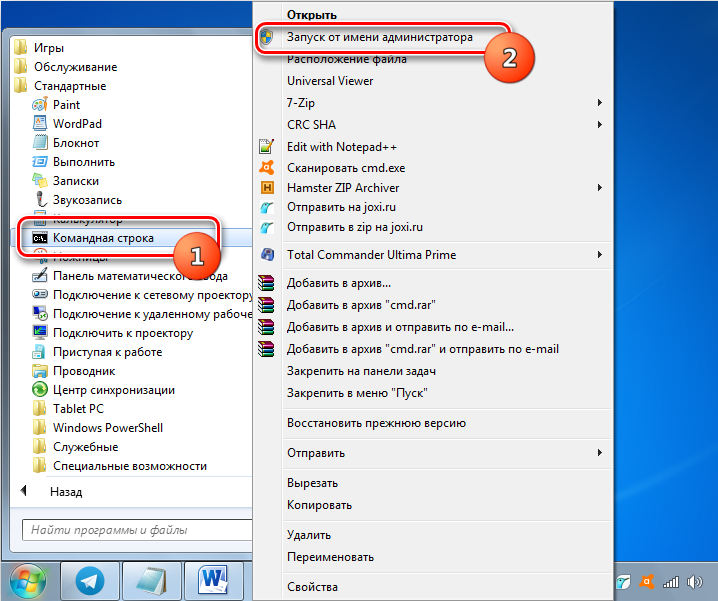
Запустите строку через меню «Пуск» в одной из стандартных папок или пропишите команду «cmd» в окне «Выполнить» (Win+R).
Далее следует поочередно выполнить набор из четырех команд. Процесс выполнит ту же задачу, что и ручное удаление SPL и SHD файлов, рассмотренное ранее.
В следующем порядке введите следующие команды, а после каждой обязательно нажимайте «Enter»:
- net stop spooler;
- del %systmroot%system32spoolprinters*.shd;
- del %systmroot%system32spoolprinters*.spl;
- net star spool.
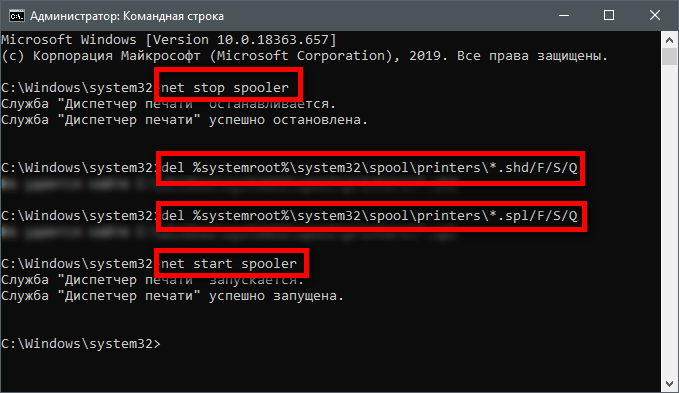
При копировании команд не забудьте удалить разделительные знаки (точку и точку с запятой) на конце.
По инструкции в предыдущем разделе материала можете открыть директорию на компьютере и убедиться, что она полностью пустая.
Bat файл
Данная проблема может возникать систематически, тогда пользователю приходится постоянно вмешиваться в процесс, чтобы убрать документы с очереди. В такой ситуации стоит проверить обновления драйверов оборудования, обновить при наличии новых версий или переустановить посредством специального софта либо вручную. Некорректные драйверы часто становятся виновниками проблемы, когда принтер наотрез отказывается печатать.
Временным решением, позволяющим быстро убрать очередь на печать, может стать создание файла с расширением «.bat». Осуществить это очень просто:
- Создаём текстовый файл.
- В нём следует прописать уже знакомые нам по предыдущему способу решения четыре команды – для остановки «Диспетчера печати», удаления файлов «.shd» и «.spl» из каталога Printers и активации службы.
- Сохраняем. При запуске (от имени администратора) созданного Bat-файла будут выполняться команды, которые применялись в предыдущем варианте решения проблемы.
Для ещё большего удобства создайте ярлык на рабочем столе и запускайте каждый раз, когда требуется остановка печатания документов.
Отключение принтера от электричества
Со 100-процентной гарантией сработает отмена печати и вообще моментальная остановка всей техники, если резко выдернуть сетевой кабель с розетки.
Подобную меру не сто́ит применять даже в экстренных случаях.
Может привести к полному выходу из строя устройства, особенно если таким образом останавливать работу часто. В лучшем случае страница окажется в середине аппарата, что чревато замятием бумагой.
Дополнительно после включения принтера может писать «Работа приостановлена» или «Автономная работа».
Возможные проблемы и пути их решения
Наиболее часто пользователям компьютеров при распечатке документов приходится сталкиваться с ошибочными собственными действиями — когда не тот файл или на другой принтер ушел на печать. Тогда можно постараться успеть заблокировать действие еще на стадии запуска. При работе в Word или Excel после отправки файла на печать появляется окно, оповещающие о проделанном действии, и в нем же внизу находится кнопка, отменяющая данную операцию. Если не удалось воспользоваться такой возможностью, то нужно будет проделать процедуры, описанные выше.
Другой не менее распространённой проблемой является блокирование печати вследствие системного сбоя. Это когда аппарат не печатает определенный файл, который по какой-то причине «зависает» и его невозможно удалить из очереди с помощью свойств принтера. Тогда нужно либо удалять специальными средствами (с помощью командной строки), либо воспользоваться соответствующими программами.
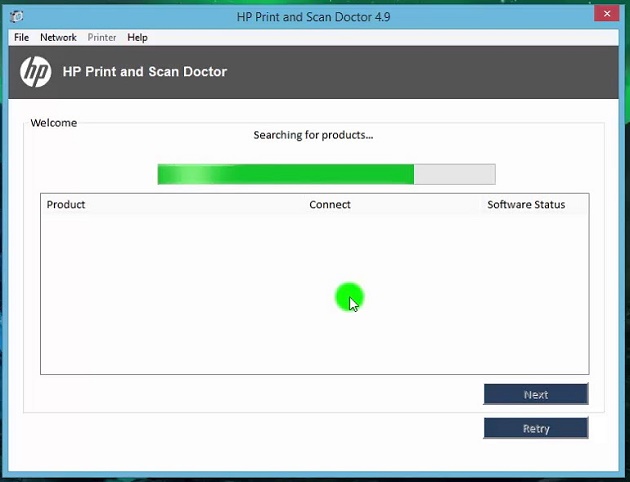
На заметку! Для принтеров HP производители выпусти бесплатное обновление утилиты, позволяющие диагностировать и исправлять все основные ошибки печати. Для этого нужно установить и запустить «HP Print and Scan Doctor», которая позволяет в автоматическом режиме устранить неисправности.
Чтобы сократить время на исправление подобных проблем, связанных с ошибками работы принтера, можно самостоятельно создать BAT-файл. Он будет содержать команды на принудительное очищение печати. Для этого достаточно открыть какой-нибудь текстовый редактор (можно стандартные Блокнот или WordPad) и сохранить созданный файл в формате .bat. После этого прописать текстом все те команды, которые описаны выше. Затем сохранить изменения, но расширение должно остаться прежним. Теперь в случае надобности достаточно просто запустить этот документ, и система автоматически почистит очередь и запустит диспетчер.
Итак, отменить распечатку какого-либо файла может потребоваться как из-за человеческого фактора, так и по причине технических ошибок системы. В первом случае это сделать проще, а в последнем – сложнее, но возможно. Главное – действовать согласно приведенным выше алгоритмам.
Нажатие кнопки отмены
Есть не на каждой модели печатающего устройства. Нажав, можно мгновенно отменить печать на принтере. Кнопка имеет красный цвет с надписью «Cancel» или «C». Располагается на видной части возле кнопки, запускающей копирование.
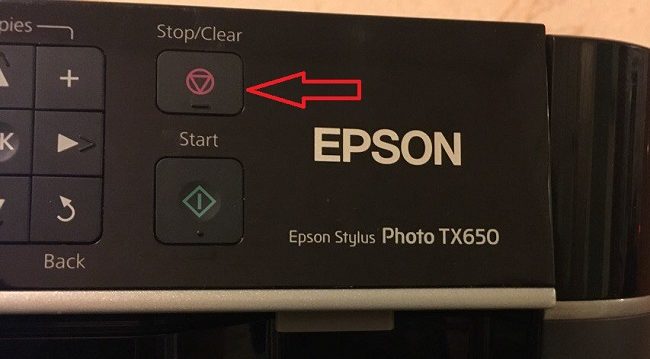
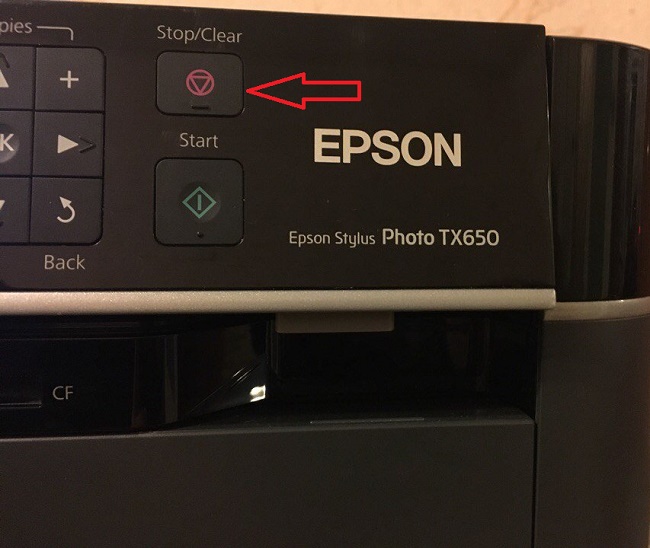
На моделях Epson кнопка часто называется Stop и может выполнять две функции — отмену и очистку заданий.
Очистка папки «Printers»
В папке размещены данные о распечатываемых документах и файлах. Она располагается на загрузочном диске по адресу C:WindowsSystem32SpoolPrinter. Операционка может быть установлена не на диске С, тогда в адресной строке вместо C: прописывается другой диск. Внутри папки удаляются все файлы .spl, .shd (см. изображение в предыдущем пункте статьи).
Ручная отмена печати на принтере
И напоследок, печать можно отменить, если есть доступ к физическому принтеру (а не виртуальному, как в наших примерах).
Для отмены печати на вашем домашнем принтере есть специальная кнопка, название которой может отличаться в зависимости от производителей. Примеры: «Stop», «Stop/Clear», «Stop/Reset». Обычно эта кнопка красного, реже оранжевого цвета. Часто она изображается как красный круг с треугольником внутри и может быть без названия.
Как отменить процесс с компьютера
Рассмотрим, как снять поставленную задачу непосредственно с ПК (ноутбука) для любого подобного устройства (от Canon до Hp) . Команды будет одинаковы для всех видов ОС Windows. Чтобы их выполнить на компьютере, следует сделать следующее.
- На панели инструментов в правом нижнем углу рабочего стола располагается значок с обозначением принтера. Иногда он условно невидим (свернут) – для визуализации достаточно будет щелкнуть по треугольному символу (находится в том же указанном месте).
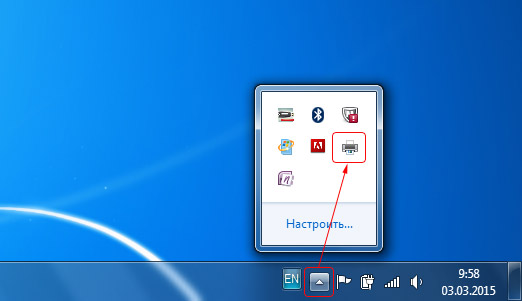
- Правой кнопкой компьютерной мышки щелкнуть по значку принтера. Откроется меню, в котором останется выбрать название устройства.
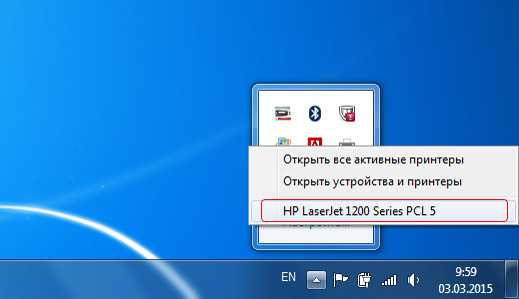
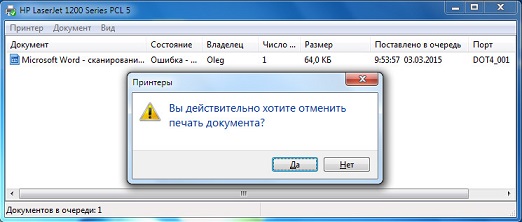
- Программа откроет диспетчерское окно, в нём отобразятся все находящиеся документы в очереди. Если требуется убрать один из посланных файлов в очереди печати, то выделяется строка с ним и нажимается кнопка Delete (Удалить).
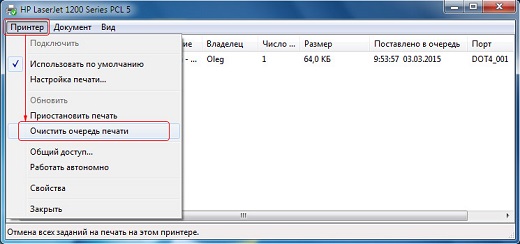
- Требуется убрать все задания? Для этого в разделе выплывающего окна «Принтер» надо выбрать команду «Очистить очередь печати».
Иногда указанные комбинации не срабатывают – в этом случае понадобится полностью сбросить и перезапустить всё начатое. Начать следует с одновременного нажатия клавиш Win+R. В появившейся диалоговой строке вводим команду services.msc и нажимаем «Ввод» (Enter). Далее останется в открывшемся новом окне найти и запустить процесс «Диспетчер печати».
Эти правила действительны как при работе в ворде (чаще всего используемая программа), так и при печати с других утилит.
Особенности очистки на разных принтерах
Если необходимо очистить очередь печати в ручном режиме на самом принтере, то не обойтись без базовых знаний об оргтехнике конкретного производителя и модели.
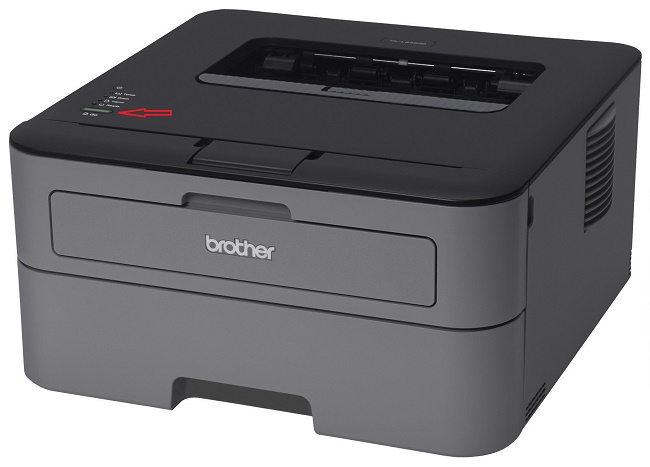
- Для принтеров Brother серии 2140/2150N/2170W нужно воспользоваться многофункциональной кнопкой «Go», которая отвечает и за пуск, и за устранение ошибок, и за подачу страниц, и т.д. Если ее нажать и удерживать в течение 4 секунд (пока не загорятся все светодиоды), а затем отпустить и нажать еще раз, то произойдет отмена всех полученных заданий печати.
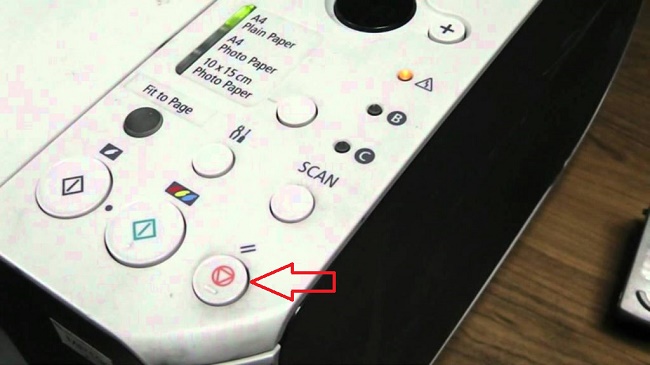
- В разных моделях принтеров Canon доступна кнопка Cancel (отмена), которая может быть красного цвета. Она, как правило, имеет символ, похожий на перевернутый треугольник, вписанный в круг. Достаточно нажать на этот значок, и устройство отключит функцию печатания. Если документов на удаление несколько, то следует их выбрать из списка представленных и подтвердить действие.
- Для техники Epson также доступна кнопка Stop/Clear (Стоп/Сброс). Она останавливает текущую печать и удаляет ее из памяти устройства. Чтобы очистить всю очередь, нужно воспользоваться панелью управления и свойствами принтера.
- Принтеры Xerox снабжены функциональной и многозадачной кнопкой «Старт/Стоп». Она и запускает печать, и останавливает ее в случае необходимости. Однако удалять файлы из очереди нужно непосредственно с компьютера.
- Что касается техники фирмы Kyocera, то тут также предусмотрена кнопка Стоп с треугольником, вписанным вершиной вниз в круг. Например, в модели KYOCERA FS-6525MFP можно не только снять текущую печать, но и удалить все документы, которые находятся в режиме ожидания. Для этого следует воспользоваться меню на панели управления принтера и там выбрать кнопку «Удалить задания», а затем подтвердив действие.
Командная строка
По сути тот же процесс можно значительно упростить, осуществив все манипуляции не вручную, а через командную строку, для чего на компьютере вы должны работать под учётной записью администратора.
Выполняем задачу следующим образом:
- Запускаем командную строку с расширенными правами, используя любой удобный для вас способ, например, через контекстное меню «Пуск» (жмём ПКМ и выбираем командную строку с правами администратора).
- В терминале задаём команду net stop spooler и жмём клавишу ввода, чтобы остановить «Диспетчер печати».

- Вводим ещё две команды, после каждой из которых жмём Enter:
- del %systemroot%system32spoolprinters*.shd F S Q
- del %systemroot%system32spoolprinters*.spl F S Q
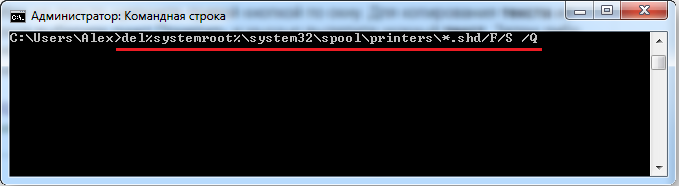
- Эти команды обеспечивают очистку папки Printers, содержащей данные документов, отправленных на печать (файлы «.shd» и «.spl»), в результате чего удаётся снять поставленную оборудованию задачу.
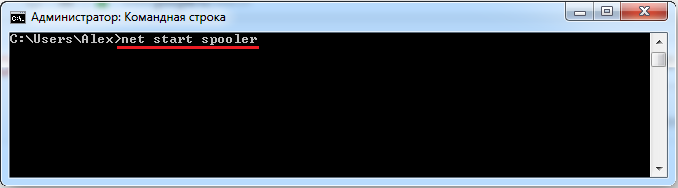
- Теперь выполняем запуск службы «Диспетчер печати», введя команду net start spooler.
Отмена отправки документа в программе
Независимо от приложения, в котором файл был открыт для печати, перед отправкой файла на устройство вывода открывается стандартное диалоговое окно Windows. Необходимо выбрать принтер и указать диапазон страниц и необходимое количество копий. На этом этапе, если вы уже поняли, что не хотите печатать документ, закройте окно. Для этого нажмите кнопку Отмена в нижней части интерфейса. Это позволит вам закрыть его, а затем внести изменения или выбрать другой файл.
Если вы уже сделали необходимые настройки в этом окне и отправили документ на закрытие, вы можете воспользоваться другим способом отмены через приложение. Подготовка документа требует времени. Для небольших файлов это едва заметно. Подготовка больших текстовых документов с большим количеством графиков и таблиц занимает больше времени. В это время Office и другие приложения обычно отображают небольшое окно с единственной кнопкой («Отменить»). Нажмите эту кнопку, чтобы остановить процесс.
Важный совет: Если вы не видите этого окна, не ждите, пока оно появится. Документ, вероятно, уже был отправлен в список. Чтобы отменить задание, перейдите к следующему шагу.
Программа редакторы
Многие программы, которые работают с текстом, графиками, картинками и фотографиями, позволяют делать отмену печати из своего интерфейса. Если Вы распечатываете небольшой текстовый документ на несколько страниц, то такой возможностью воспользоваться, скорее всего, не выйдет просто физически. Документ будет моментально отправлен в память принтера. Но если речь идет о больших курсовых, дипломных работах, графиках или фото большого разрешения, на загрузку которых требуется определенное время, то, вполне возможно, успеть отменить. Есть два варианта это сделать: нажать на клавиатуре «Esc» или специальную кнопку для отмены в интерфейсе самой программы.
Удаление временной папки
Когда принтеру даётся задание распечатать документы, системой формируются временные файлы, содержащие информацию, требуемую для выполнения печати. Так, если вручную почистить папку, где хранятся эти данные, вам удастся сбросить задачу.
Перед выполнением действий лучше остановить «Диспетчер печати» (см. выше) и снова запустить службу после очистки.
Как вручную остановить печать на принтере:
- Идём по пути C:WindowsSystem32SpoolPrinters (если «С:» в вашем случае не является системным диском, указываем букву того раздела, на котором стоит ОС).
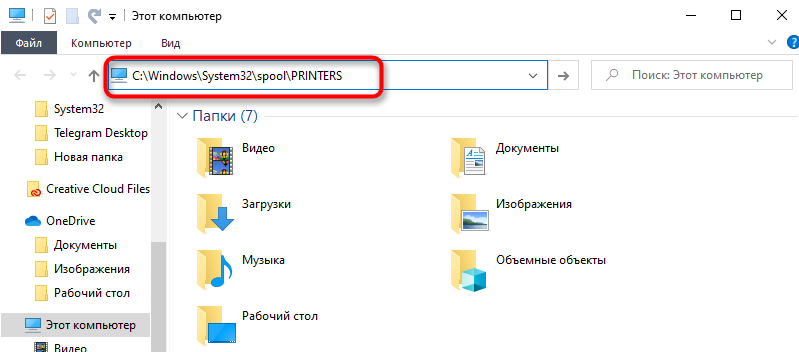
- Удаляем содержимое каталога Printers (не сам каталог), чем и будет обеспечена отмена печати на принтере.
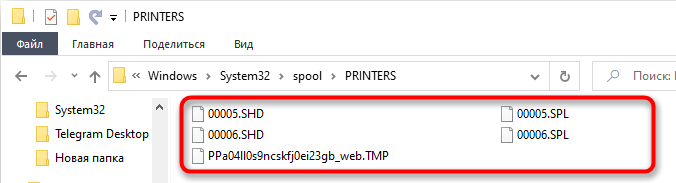
Применяя данный метод, стоит учесть, что из очереди пропадут все файлы, так что, если речь, например, об офисе и использовании оборудования несколькими сотрудниками, этот момент берём во внимание.
Отключение питания
Останавливать работу принтера выдёргиванием кабеля питания из розетки можно только в экстренных случаях. Такая отмена может привести к застреванию или замятию бумаги, стать причиной поломки принтера. Включать принтер можно только через время, когда очистится встроенная оперативная память.
Отмена печати из панели управления
В качестве альтернативы вышеуказанному методу, отменить печать документов в очереди можно через панель управления. Вот как это делается:
1. Откройте панель управления.
2. Выберите «Оборудование и звук/Устройства и принтеры».
3. Дважды щелкните на имя используемого вами принтера.
4. Далее отмените печать документа, так же как и в предыдущем примере.
Совет: если нажать двойным кликом по очереди на печать откроется окно со свойствами печати.
Просмотр очереди через «Панель управления»
Один из вариантов очистки очереди печати предполагает использование «Панели управления», метод доступен для всех версий Windows и подходит для разных моделей принтеров. Если на Windows 7 проблем с переходом к «Панели управления» не возникает, то в случае с Windows 10 многие пользователи озадачиваются её поиском. Дело в том, что в Майкрософт решили заменить привычную «Панель управления» на более продвинутую службу «Параметры», но всё же оставили возможность использования традиционного инструмента, хоть и спрятали. Перейти в окно можно через контекстное меню «Пуск», а также через «Поиск», введя название службы или воспользовавшись консолью «Выполнить» (Win+R – команда control).
Как отменить печать файлов на принтере посредством «Панели управления»:
- Переходим к службе, открываем раздел «Устройства и принтеры».
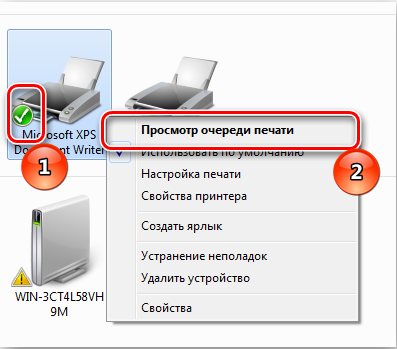
- Выбираем используемый принтер, двойным щелчком мышки на нём открываем окно с информацией (то же окно откроется также при нажатии ПКМ и выборе опции «Просмотр очереди печати»).
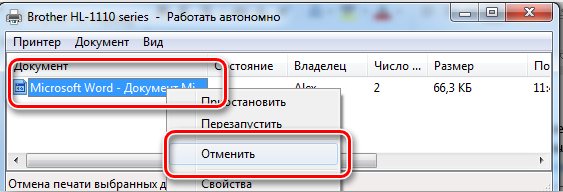
- Здесь будет список файлов, что были запланированы для распечатывания. Выделяем объект, который требуется удалить из очереди, и жмём ПКМ, из контекстного меню выбираем «Отменить» или, выделив объект, нажимаем клавишу Del.
- Если нужно осуществить сброс всех элементов в очереди, на верхней панели окна нажимаем «Принтер» и затем «Очистить очередь печати».
После проделанных манипуляций список должен быть очищен и можно выполнять новые задачи. Здесь, в меню принтера, имеется также опция «Приостановить печать», актуальная, когда принтер зажевал бумагу и самостоятельно не остановился.
Перезапуск или остановка службы печати
- Через меню «Пуск» откройте окно «Выполнить» или нажмите Windows+R.
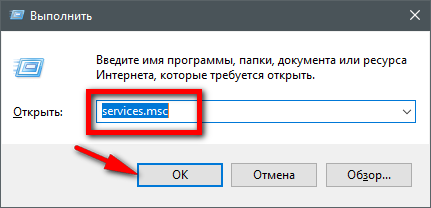
- Введите «services.msc» в пустом пространстве, чтобы вызвать окно управления службами Windows.
- Найдите «Print Manager» или «Spooler» в предложенном списке.
- Остановите службу.
- Чтобы прекратить печать, очистите папку «Принтеры» от файлов с расширениями .spl, .shd. Это приводит к удалению очереди.
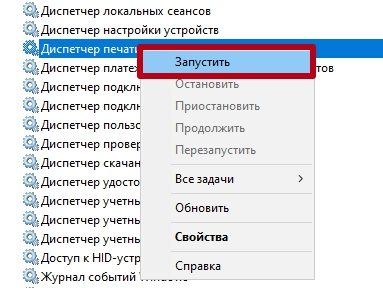
- Перезапустите службу печати.
Отмена печати документов в очереди через «Службы»
За любою операцию на компьютере отвечает определенный процесс, а за большинством процессов стоит системная служба. Этот метод отнимет немного времени, но с его эффективность ю не сравнится ни один из вариантов, описанных в инструкции.
- Нажимаем на клавиатуре сочетание Win + R для вызова окна «Выполнить» и вводим команду:
services.msc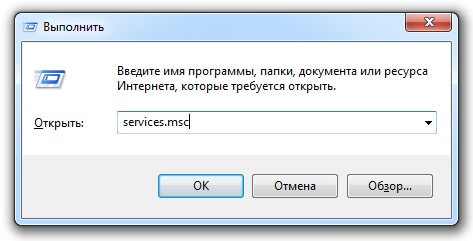
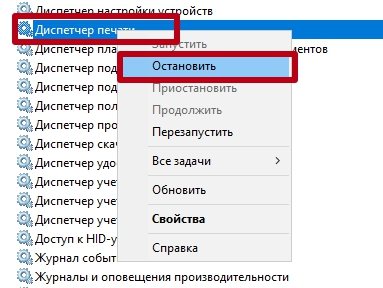
- Ждем 5-10 секунд и видим на экране большой список компонентов, среди которых следует отыскать «Диспетчер печати», правым щелчком вызвать меню и выбрать операцию перезапуска:
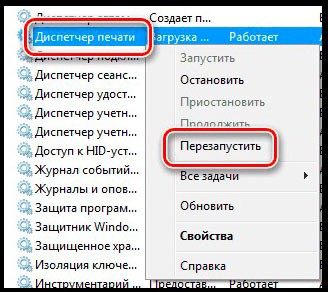
Будьте внимательны, не используйте команду «Остановить», иначе в последствии реально возникновение ошибок с печатью.
Стоит понимать, что использование такого решения очистит всю очередность без разбора. А это не всегда удобно. Зато эффективность 100%!
- https://tehnika.expert/cifrovaya/printer/kak-otmenit-pechat.html
- https://PoPrinteram.ru/otmena-pechati.html
- https://210101.ru/cifro-tehnika/kak-otmenit-pechat-na-printere.html
- https://oprinterah.ru/otmena-pechati.html
- https://hitech-online.ru/kompyutery-orgtehnika/printer/kak-ochistit-ochered-pechati.html
- https://linchakin.com/posts/cancel-print/
- https://nastroyvse.ru/devices/raznoe/kak-otmenit-pechat-dokumenta-na-printere.html
- https://pro-naushniki.ru/dlya-doma/printer/kak-otmenit-pechat-na-printere-hp-brother-canon-samsung-i-drugih
- https://it-tehnik.ru/hardware/print-cancel.html