
Сканирование на принтере от Canon
Сейчас многие пользователи активно покупают принтеры разных моделей. Среди лидеров продаж такого оборудования — Canon, которая, помимо принтеров, прославилась МФУ и сканерами. Однако начинающим пользователям может быть проблематично разобраться во всех особенностях приобретенного устройства, в частности, это касается и сканирования. Сегодня мы хотим продемонстрировать методы, доступные для этого на устройствах этого производителя.
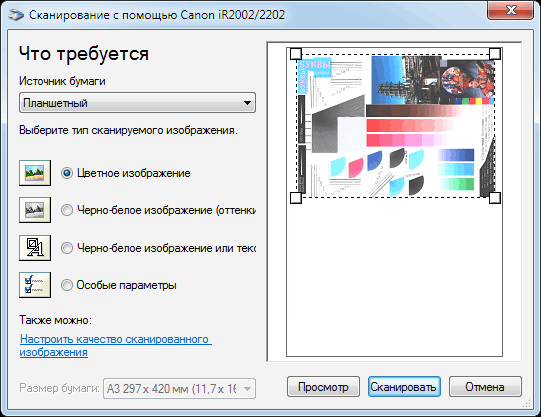
Область вариантов сканирования
Выберите источник (Select Source)
Выберите вид сканируемого исходного документа.
Сканирование документов: Документ (Document)
Сканирование журналов: Журнал (Magazine)
Режим цветн. (Color Mode)
Выберите цветовой режим сканирования документа.
Размер бумаги (Paper Size)
Выберите размер сканируемого исходного документа.
Выберите разрешение сканируемого исходного документа.
Чем выше значение разрешения, тем более детализированным будет изображение.
Разрешение
Параметры обработки изображения (Image Processing Settings)
Щелкните (Стрелка вправо), чтобы настроить перечисленные ниже параметры.
Применить автоматическое исправление документов (Apply Auto Document Fix)
Установите этот флажок для обеспечения большего удобства при чтении путем повышения четкости текста документа или журнала.
Цветовой тон может отличаться от тона исходного изображения вследствие коррекции. В этом случае снимите флажок и выполните сканирование.
Когда включена эта функция, сканирование выполняется дольше, чем обычно.
Выделение рамки (Sharpen outline)
Подчеркивает контуры предметов, чтобы сделать изображение более четким.
Уменьшить просвечивание (Reduce show-through)
Повышение резкости текста исходного документа или уменьшение просвечивания в газетах и пр.
Устранить муар (Reduce moire)
Устраняет муаровые узоры.
При печати исходных документов изображение формируется из мелких точек. Муар проявляется в виде неравномерных градаций или полос, появляющихся при сканировании фотографий или рисунков, напечатанных мелкими точками.
Ослабить тени от переплета (Reduce gutter shadow)
Устраняет тень от переплета, которая появляется между страницами при сканировании раскрытых брошюр.
Щелкните Драйвер (Driver) на главном экране IJ Scan Utility и выполните сканирование для коррекции теней от переплета при сканировании документов нестандартного размера или отдельных областей.
См. раздел «Корр. тени от перепл. (Gutter Correction)» для получения дополнительных сведений.
Откорректировать наклон текстового документа (Correct slanted text document)
Документы перечисленных далее типов нельзя исправить, поскольку текст в них не распознается надлежащим образом.
Документы, в которых текстовые строки наклонены больше, чем на 10 градусов, или угол наклона меняется от строки к строке
Документы, содержащие текст, расположенный как вертикально, так и горизонтально
Документы с очень крупным или очень мелким шрифтом
Документы с небольшим количеством текста
Документы, содержащие рисунки или изображения
Документы, содержащие как вертикальные, так и горизонтальные линии (таблицы)
Определять ориентацию текстового документа и поворачивать изображение (Detect the orientation of text document and rotate image)
Автоматический поворот изображения в правильную ориентацию с помощью определения ориентации текста сканируемого документа.
Ориентацию документов перечисленных ниже типов не всегда можно определить, поскольку текст в них не распознается надлежащим образом.
Разрешение вне диапазона 300–600 dpi
Размер шрифта вне диапазона 8–48 пунктов
Документы, содержащие специальные шрифты, эффекты, текст, набранный курсивом или написанный от руки
Документы с узорным фоном
Как сканировать документ на принтере Canon MP 230?
Первое, что нужно сделать, это войти в панель управления или панель администратора в нашей операционной системе. В верхней части окна введите «сканировать» и поисковик автоматически предоставит доступные опции. Затем нужно выбрать опцию сканирования документа, как показано на рисунке ниже.
С использованием функции автоматического сканирования
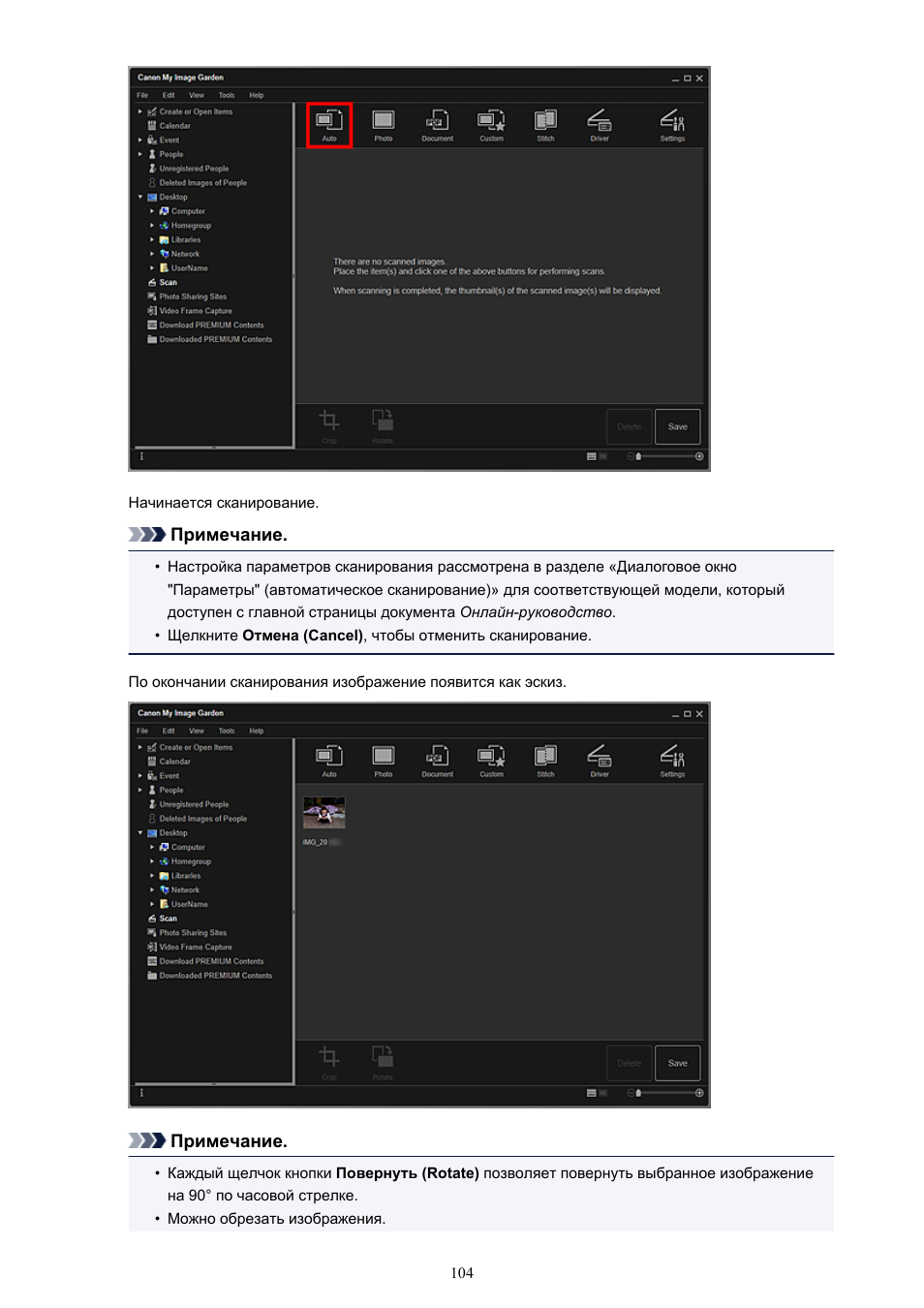
Наличие нескольких исходных документов определяется автоматически. Щелкните Авто (Auto) и выполните сканирование.
Удобное сканирование с использованием функции автоматического сканирования
Область параметров сохранения
Имя файла (File Name)
Введите имя файла изображения, который нужно сохранить. При сохранении файла к установленному имени файла добавляется дата и четыре цифры в формате «_20XX0101_0001».
Формат данных (Data Format)
Выберите формат данных для сохранения отсканированных изображений.
Место сохранения (Save in)
В этом поле отображается имя папки для сохранения отсканированных изображений. Чтобы изменить папку, укажите папку назначения в диалоговом окне, которое можно открыть, выбрав пункт Добавить. (Add. ) во всплывающем меню.
Проверить результаты сканирования (Check scan results)
Настройка сканера
Как сканировать документы на виндовс 10?
Ниже описан способ, как сделать это вручную. Нажмите кнопку Пуск > Параметры > Устройства > Принтеры и сканеры или используйте следующую кнопку. Выберите Добавить принтер или сканер. Дождитесь, когда он найдется рядом со сканерами, выберите нужный вариант и нажмите кнопку Добавить устройство.
Как сканировать изображение на принтере?
Включите устройство, поместите фото на стекло «лицевой стороной вниз». Затем найдите на рабочем столе своего компьютера ярлык для сканера. Если его там нет, найдите значок устройства в папке «Мой компьютер» или в меню «Пуск» — «Принтеры и факсы». Двойной щелчок по нему запускает сканирование.
Как отсканировать на Canon MF 3010?
Чтобы отсканировать нужный документ, перейдите в меню «Пуск», затем «Устройства и принтеры». В открывшемся окне вы увидите доступные (подключенные) устройства, выберите из списка нужное Canon MFP mf3010 и щелкните по нему мышкой. Появится панель с несколькими вариантами.
Как сканировать на мфу canon 4410?
Нажав кнопку (стрелка вниз), выберите на дисплее пункт «Удаленный сканер», затем нажмите кнопку OK. Теперь на вашем компьютере в MF Toolbox вы можете нажать кнопку «Пуск», и сканирование начнется!
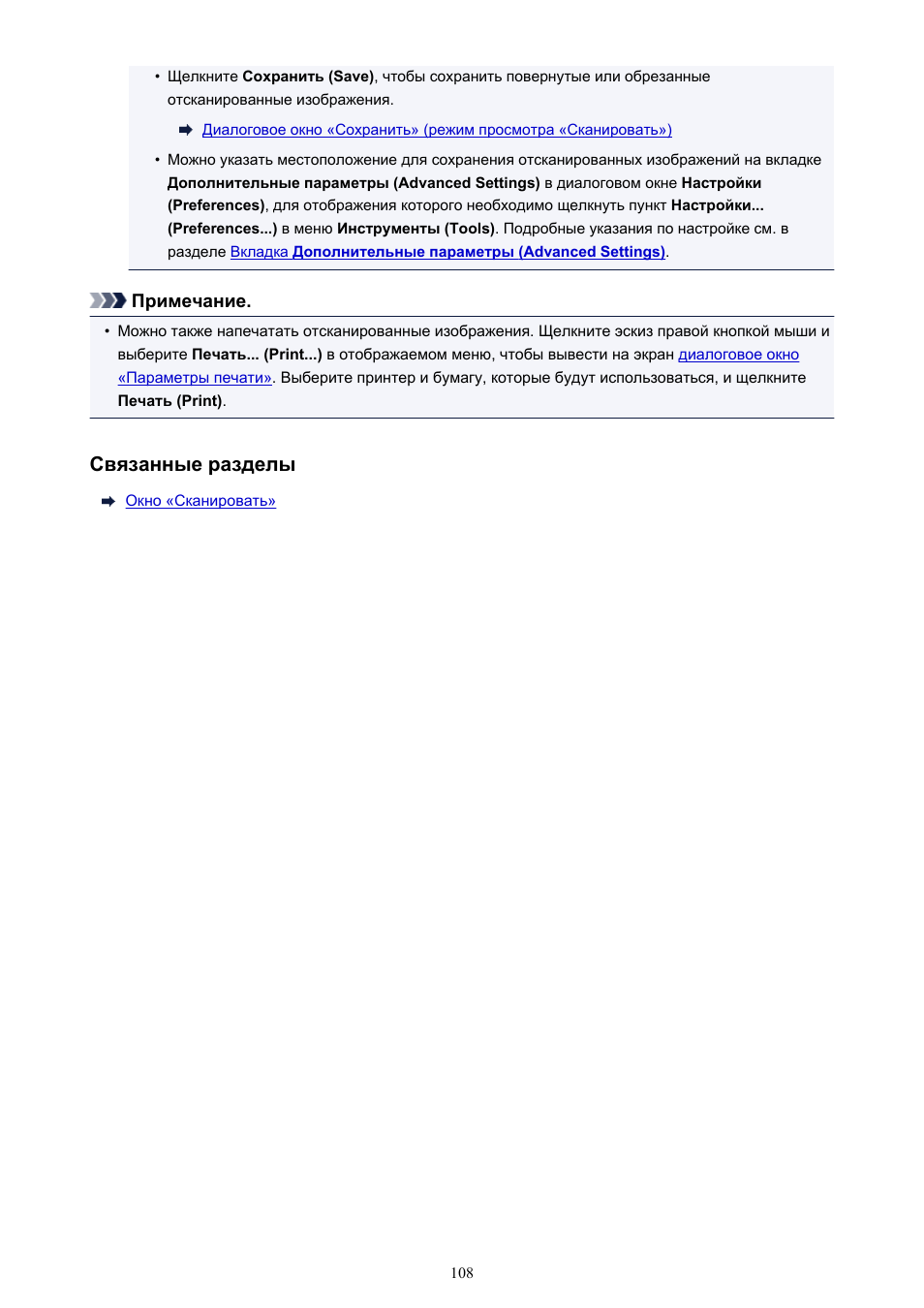
Как сканировать на принтере Canon MG 3540?
Чтобы считать штрихкод с помощью сканера или ТСД, выполните следующие действия:
- Удостоверьтесь, что устройство оснащено соответствующим программным обеспечением.
- Наведите окно сканирования на штрихкод.
- При необходимости нажмите клавишу сканирования (или аппарат считает штрихкод автоматически — все зависит от модели).
Сканирование с помощью WIA-драйвера
WIA — это модель драйверов, реализованная в операционной системе Windows XP или более поздних версиях. Эта модель позволяет сканировать исходные документы без использования приложений.
Порядок действий зависит от того, какое приложение используется. Приведенные ниже процедуры являются только примерами.
Подробную информацию см. в руководстве по работе с приложением.
Ниже приведен пример сканирования с помощью программы «Факсы и сканирование Windows ».
Поместите объект на рабочую поверхность.
Размещение исходных документов (при сканировании с компьютера)
Открывается окно параметров сканирования.
Размер бумаги (Paper size)
Формат цвета (Color format)
Выберите цветовой режим сканирования документа.
Тип файла (File type)
Разрешение (DPI) (Resolution (DPI))
Введите разрешение. Укажите значение в диапазоне 50 dpi – 600 dpi.
Разрешение
Просмотреть или сканировать изображения как отдельные файлы (Preview or scan images as separate files)
Установите этот флажок, чтобы просмотреть или отсканировать несколько изображений в виде отдельных файлов.
Изображение для предварительного просмотра появится справа.
По окончании сканирования полученное изображение появится в приложении.
Ниже приведен пример сканирования с помощью программы «Paint».
Поместите объект на рабочую поверхность.
Размещение исходных документов (при сканировании с компьютера)
Щелкните Со сканера или камеры (From scanner or camera) в меню Файл (File) программы Paint. (Выберите команду для сканирования документа в приложение.)
Выберите тип для изображения в соответствии с исходным документом, который будет сканироваться.
Щелкните Настроить качество сканированного изображения (Adjust the quality of the scanned picture) и настройте параметры по своему усмотрению.
Разрешение (DPI) (Resolution (DPI))
Введите разрешение. Укажите значение в диапазоне 50 dpi – 600 dpi.
Разрешение
Тип изображения (Picture type)
Выберите тип сканирования, соответствующий исходному документу.
Нажмите эту кнопку, чтобы восстановить исходные настройки.
Изображение для предварительного просмотра появится справа. Перетащите, чтобы задать область сканирования.
По окончании сканирования полученное изображение появится в приложении.
Область параметров приложения
Откр. с пом. прилож. (Open with an application)
Выберите этот параметр, если необходимо улучшить или исправить отсканированные изображения.
Приложение можно указать во всплывающем меню.
Отправлять в приложение (Send to an application)
Выберите этот параметр, если необходимо использовать отсканированные изображения в программе, которая позволяет просматривать или упорядочивать изображения.
Приложение можно указать во всплывающем меню.
Отправлять в папку (Send to a folder)
Папку можно указать во всплывающем меню.
Влож. в эл. письмо (Attach to e-mail)
Выберите этот параметр, если необходимо отправить отсканированные изображения по электронной почте.
Во всплывающем меню можно указать почтовый клиент, который необходимо запустить.
Начать опт. распозн. (Start OCR)
Приложение можно указать во всплывающем меню.
Не запускать сторонние приложения (Do not start any application)
Укажите приложение или папку в диалоговом окне, которое можно открыть, выбрав пункт Добавить. (Add. ) во всплывающем меню.
Открытие данного Руководства.
По умолчанию (Defaults)
Можно восстановить значения по умолчанию для параметров отображенного экрана.
Как подключить принтер Canon MF 3010 к телефону?
Подключение смартфона к принтеру
- Убедитесь, что принтер включен.
- Запустите Canon PRINT Inkjet / SELPHY.
- Коснитесь «Настройка Bluetooth». Следуйте инструкциям на экране, чтобы подключить смартфон к принтеру.
Где находится сканер на компьютере?
(Кнопка «Пуск») => Панель управления => Оборудование и звук => Сканеры и камеры. Для Windows 7: нажмите Пуск и введите «сканировать» в поле поиска. Затем щелкните Просмотр сканеров и камер).
Как отсканировать документ с принтера Canon на компьютер
Чтобы отсканировать документ на компьютер с принтера, документ нужно разместить в универсальный принтер и активировать функцию сканера.
При использовании Windows XP вы можете использовать мастер работы со сканером или камерой:
Вставьте в сканер документ, который необходимо отсканировать.
В меню “Пуск” выберите пункт “Все программы”, “Стандартные”, а затем — “Мастер работы со сканером или камерой”. Отобразится окно мастера работы со сканером или камерой. Нажмите кнопку “Далее”.
На странице “Выберите предпочтения сканирования” выберите “Тип изображения”, который наиболее соответствует сканируемому документу, а затем нажмите кнопку “Далее”.
На странице “Выберите название изображения и назначение” введите имя изображения, выберите формат файла JPG, и укажите папку, в которую необходимо сохранить отсканированное изображение, а затем нажмите кнопку “Далее”.
Windows отсканирует документ. На странице “Другие параметры” выберите пункт “Ничего”. Затем нажмите кнопку “Далее”.
На странице “Завершение мастера работы со сканером или камерой” можно просмотреть отсканированный документ, щелкнув приведенную ссылку. Если результат не соответствует требованиям, нажмите кнопку “Назад”, чтобы вернуться на страницу “Выберите предпочтения сканирования”. Нажмите кнопку “Готово”, чтобы закрыть окно мастера и открыть папку с отсканированным документом.
Как отсканировать документ с принтера Canon на компьютер
Есть очень простой и доступный всем способ сканирования документов или фотографий на компьютер без помощи каких-то особенных программ для Вашего сканера.
Про этот способ, к моему удивлению, мало кто знает. Обычно для сканирования документов устанавливают отдельные программы, которые не всегда корректно работают. Буквально недавно разбирали такую проблему с учеником.
Есть универсальная программа, которая без проблем справляется с любым сканером и эта программа называется Paint! Эта программа для рисования входит в стандартный пакет программ Windows любой версии. Кроме рисования Paint отлично решает задачу сканирования.
Как отсканировать документ в формате Word?
Сканировать в Microsoft Word
- На вкладке «Сканирование» нажмите «Сканировать в Microsoft Word.
- Выберите устройство и установите параметры сканирования.
- Нажмите кнопку «Просмотр» или в любом месте области сканирования.
- Просмотрите полученное изображение, при необходимости измените настройки и снова нажмите «Просмотр.
- Укажите настройки для выбранного формата.
Можно ли делать копии на принтере?
Если у вас есть сканер и принтер и вы хотите делать копии с их помощью, для этого вам нужно взять и отсканировать исходный документ, затем обработать полученное изображение и отправить его на печать… Затем откройте «Выбрать принтер» и отметьте устройство, которое будет использоваться для печати.
Как сканировать на принтере в PDF?
Чтобы отсканировать бумажный документ в формат PDF с помощью Acrobat, выберите Инструменты > Создать PDF.
Сканирование бумажного документа в PDF с использованием предустановок (Windows)
- Выберите Инструменты > Создать PDF > Сканер > [предустановки документа].
- Нажмите Сканировать.
Как подключить принтер Canon MF 3010 к компьютеру?
Чтобы подключить принтер Canon i-SENSYS MF3010 к компьютеру или ноутбуку, необходимо подключить кабель USB к порту USB 2.0.
Как отсканировать документ на компьютер с принтера Canon?
Как сканировать с принтера на компьютер
- откройте меню «Пуск»;
- зайти в «Панель управления»;
- перейдите на вкладку «Оборудование, звуки» / или «Устройства и принтеры» для Windows 7, а затем «Принтеры»;
- выберите строку «Начать сканирование».
Сканер
Как сканировать на компьютер через «Мастера работы Windows» с принтером – МФУ.
- Поднимите крышку
- При обнаружении посторонних предметов очистите стекло сканера
- Положите текст или фотографию лицевой стороной вниз
- Закройте крышку сканера
- Откройте в системе вкладку «Пуск» и последовательно откройте: «Панель управления» — «Оборудование и звук» — «Устройства и принтеры»
- Щелкните правой кнопкой мыши ссылку с названием МФУ
- «Начать сканирование»
- Параметры: Предварительный просмотр — Сканировать
- Отсканированный документ отображается во всплывающем окне
- «Сохранить» или, при необходимости, отправить файл на печать.
Удобное сканирование с использованием функции автоматического сканирования
Можно с легкостью осуществлять сканирование путем автоматического определения типа объекта.
Исходные документы следующих типов могут сканироваться неправильно. В таком случае настройте рамки обрезки (области сканирования) в режиме полного изображения ScanGear (драйвер сканера) и повторите сканирование.
Фотографии на белом фоне
Исходные документы, напечатанные на белой бумаге, рукописные документы, визитные карточки и т. п.
Тонкие исходные документы
Толстые исходные документы
Убедитесь, что сканер или принтер включен.
Размещение исходных документов (при сканировании с компьютера)
Для сканирования с указанием типа исходных документов см. приведенные ниже страницы.
Сканирование фотографий
Сканирование документов
Сканирование с избранными настройками
Как отсканировать документ и отправить его по электронной почте?
- Загрузите свой документ.
- Нажмите кнопку SCAN.
- Нажмите кнопку со стрелкой ↑ или ↓, чтобы выбрать Сканировать в электронную почту.
- Щелкните Сканировать в электронную почту.
- (Для сетевого подключения) Щелкните Компьютер. …
- Нажмите «Старт монохромного» или «Старт в цвете.
Как сделать скан документа?
Как отсканировать документ
- Откройте приложение «Google Диск» .
- Нажмите на значок «Добавить» в правом нижнем углу экрана.
- Выберите «Сканировать» .
- Сделайте фото документа. …
- Чтобы завершить сканирование и сохранить документ, нажмите на значок «Готово» .
Как правильно сканировать QR код?
Отсканируйте QR-код
- Откройте приложение «Камера» на главном экране, в Центре управления или на экране блокировки.
- Выберите основную камеру. Держите устройство так, чтобы QR-код оказался в видоискателе приложения «Камера». …
- Коснитесь уведомления, чтобы открыть ссылку, связанную с QR-кодом.
Как сканировать на канон 3010?
Чтобы отсканировать нужный документ, зайдите в меню «Пуск», дальше «Устройства и принтеры». В открывшемся окошке вы увидите доступные (подключенные) устройства, из списка выберите нужное МФУ Сanon mf3010 и кликните по нему мышкой.
Последовательность действий
Если возникнет необходимость скопировать, например, страницу из паспорта, вам понадобится принтер или МФУ. Также нужно знать, как сделать ксерокопию, чтобы машина дала требуемый результат. В большинстве случаев работа с устройствами разных производителей (Canon, Epson, HP, Samsung) имеет сходство, поэтому в создании фотокопии на принтере нет ничего сложного.
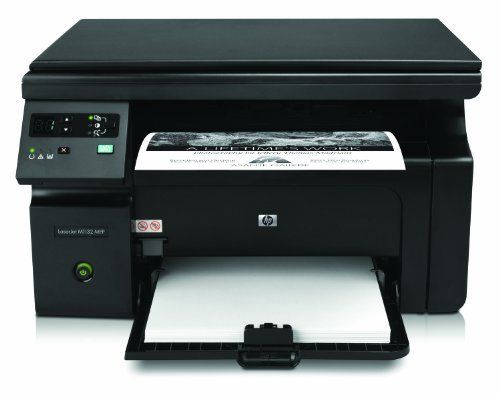
Принтер HP
Вам необходимо действовать следующим образом:
- Canon Mg2440 подключен к источнику питания.
- В лоток загружено достаточное количество простых листов.
- На скопированном документе не должно быть складок, мусора, царапин и всего, что может помешать качественной фотокопии.
- Верхняя крышка вашего устройства (Canon, HP Deskjet, Samsung SCX-3400) открывается, и документ помещается лицевой стороной вниз на стекло сканера, выравнивая его как можно точнее с отметками на устройстве.
- После закрытия крышки нужно нажать на кнопку, предварительно определив, какая фотокопия вам нужна: черно-белая или цветная.
- Количество копий можно увеличить. Для этого на принтере есть кнопка, которую нужно быстро нажать несколько раз (в зависимости от количества копий). На некоторых моделях количество копий варьируется от 1 до 20.
- допускается изменение формата листов, за что отвечает конкретный ключ.
- По завершении задания готовые копии забираются из выходного лотка принтера.
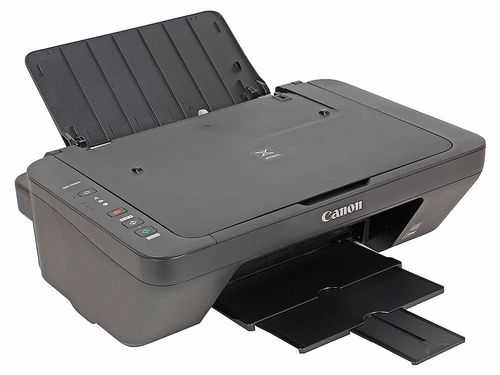
Canon pixma mg2540s
Если вы копируете на принтере Canon Pixma или другом устройстве, крышку нельзя открывать во время работы. В противном случае информация будет искажена.
У принтеров могут быть специальные функции, которые используются в процессе копирования. Например, Samsung SCX-3400 может делать 2 копии на одной стороне бумаги, а также копировать плакаты.
Как отсканировать документ на компьютер с принтера Epson?
- Сканируйте с помощью Epson Scan.
- Откроется окно Epson Scan.
- Нажмите кнопку File Save Settings).
- Выберите PDF в качестве типа файла.
- Выполните соответствующие настройки для вашего документа и нажмите ОК.
- Сканируйте с помощью Epson Scan.
- Откроется окно Epson Scan.
Как настроить сканер?
Щелкните Пуск> Настройка> Устройства> Принтеры и сканеры или воспользуйтесь следующей кнопкой. Выберите Добавить принтер или сканер. Подождите, пока ваш компьютер найдет ближайшие сканеры, затем выберите тот, который вы хотите использовать, и нажмите кнопку «Добавить устройство.
Как сканировать документ на принтере Canon i sensys mf3010?
Чтобы отсканировать нужный документ, перейдите в меню «Пуск», затем «Устройства и принтеры». В открывшемся окне вы увидите доступные (подключенные) устройства, выберите из списка нужное Canon MFP mf3010 и щелкните по нему мышкой. Появится панель с несколькими вариантами.
Можно ли сканировать на принтере без краски?
Если картриджа физически нет в устройстве – отсканировать ничего не получиться. В случаях, когда картриджи установлены, но близки к опустошению по счётчику, из-за чего принтер блокирует работу и предлагает их заменить, достаточно отключить контроль за уровнем чернил.
Как сканировать документ на принтере Canon MP 230?
Первое, что нужно сделать, это получить доступ к панели управления или панели администрирования нашей операционной системы. Вверху окна введите «сканировать», и поисковая система автоматически представит доступные варианты.
Как сканировать с принтера на компьютер Windows 10?
Если это не сработает, вот как вы можете сделать это вручную. Щелкните Пуск> Настройка> Устройства> Принтеры и сканеры или воспользуйтесь следующей кнопкой. Выберите Добавить принтер или сканер. Подождите, пока он не будет найден рядом со сканерами, выберите нужный вариант и нажмите кнопку «Добавить устройство.
Как работать со сканером Canon?
- Убедитесь, что ваш сканер или принтер включен.
- Разместите оригиналы документов на стекле сканера или принтера. Размещение оригиналов (сканирование с компьютера)
- Запустите IJ Scan Utility.
- Щелкните Автоматически. Сканирование начинается.
Как сканировать без картриджей Canon mp140
Вы можно обойти, выполнив следующие действия:
1. Вам необходимо знать, как физически включить принтер Canon (отключив шнур питания).
2. Нажмите и удерживайте кнопку включения / выключения, а затем нажмите и удерживайте кнопку питания, чтобы включить принтер.
3. Удерживая и не отпуская одну и ту же кнопку включения / выключения, 8 раз нажмите кнопку Stop-Reset (красный кружок с треугольником внутри)
4. Нажмите все нажатые кнопки.
После этого принтер загрузится в низкоуровневый сервисный режим, где сканер будет разблокирован, кнопки управления разблокированы.
Canon pixma MP250 — разблокируется по ошибке U051, U052, U059 или «Ошибка E3 или E5» (в зависимости от модели). В этом режиме доступа принтер будет недоступен, так как картридж непригоден, а МФУ блокирует работу принтера, но самое главное, что стали доступны все остальные функции МФУ!
Ремонт принтеров
Выполняем сканирование
Чтобы отсканировать нужный документ, зайдите в меню «Пуск», дальше «Устройства и принтеры».
Читайте также: Обзор лучших брендов мужской обуви. Рейтинг по отзывам пользователей
В открывшемся окошке вы увидите доступные (подключенные) устройства, из списка выберите нужное МФУ Сanon mf3010 и кликните по нему мышкой. Появится панель с несколькими параметрами.
Здесь вносите необходимые корректировки в настройках – указываете цвет скан-копии, тип файла, разрешение, папку, в которую будет сохранена копия. Находите команду «Сканировать» и запускаете процесс.
Сканирование нескольких исходных документов в один прием
Можно выполнять одновременное сканирование двух или нескольких фотографий (небольших исходных документов), помещенных на рабочую поверхность, и отдельно сохранять каждое изображение.
Исходные документы следующих типов могут сканироваться неправильно. В таком случае настройте рамки обрезки (области сканирования) в режиме полного изображения ScanGear (драйвер сканера) и повторите сканирование.
Фотографии на белом фоне
Исходные документы, напечатанные на белой бумаге, рукописные документы, визитные карточки и т. п.
Тонкие исходные документы
Толстые исходные документы
Сканируем на принтерах Canon
Для сканирования, соответственно, на устройстве должен быть специальный блок, отвечающий за создание электронной копии документа. Эти блоки вставляются в принтеры, МФУ или представляют собой отдельные модели, называемые сканерами. Независимо от типа устройства, принцип сканирования практически идентичен и доступен для выполнения разными способами. Предлагаем вам подробно ознакомиться со всем известным.
Способ 1: Кнопка на принтере
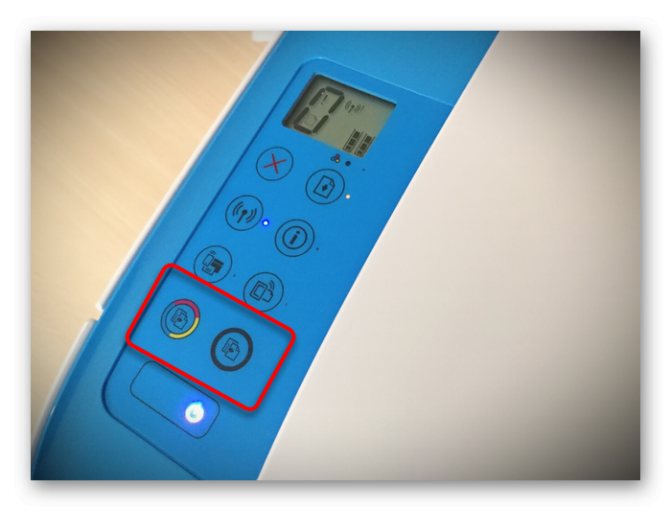
Абсолютно на всех моделях, в функционале которых есть встроенный сканер, есть необходимая кнопка, запускающая этот процесс. Пользователю достаточно выполнить ряд действий, чтобы активировать копию документа:
- Подключите принтер к сети и включите его, затем подключите к компьютеру.
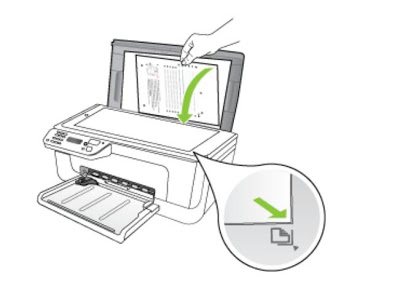
- Поднимите крышку сканера и поместите документ нужной стороной вниз.
Нажмите назначенную кнопку, чтобы начать сканирование.
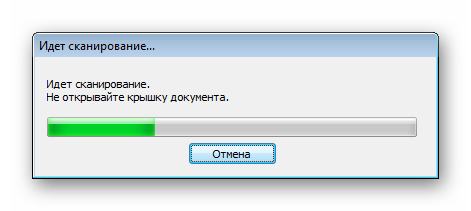
На экране монитора должно появиться уведомление о том, что сканер прогревается и что крышку открывать нельзя.
После этого автоматически откроется папка, в которой был сохранен готовый документ. По умолчанию все файлы помещаются в «Документы».
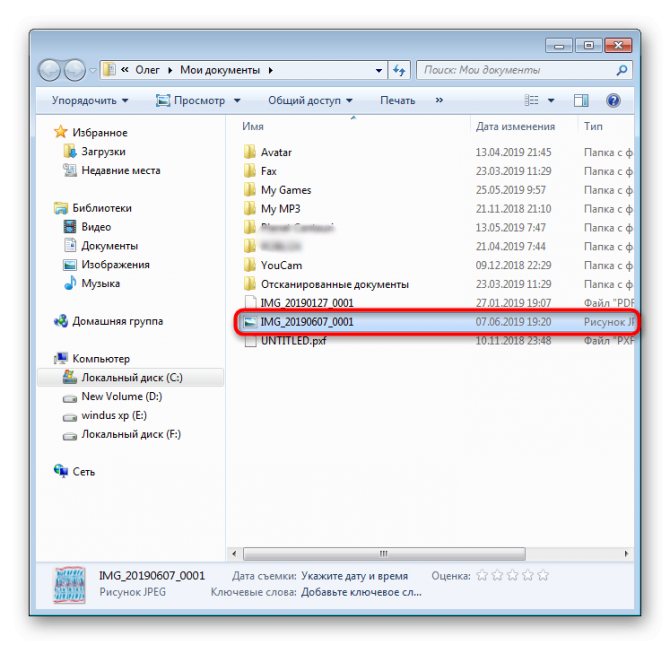
Теперь вы можете проверить документ, поместить на его место новый лист и таким же образом создать его электронную копию. Как видите, в этом нет ничего сложного.
Способ 2: Фирменная утилита IJ Scan Utility
Компания Canon создала отдельное программное обеспечение для производимого оборудования, которое называется IJ Scan Utility. Он выполняет функцию предустановки сканирования, что позволяет получить желаемый документ нужного размера. IJ Scan Utility устанавливается вместе с драйвером принтера с прилагаемого компакт-диска или загружается отдельно с официального сайта. После завершения установки можно переходить непосредственно к копии.
Печать из Google Диска с помощью «Виртуальных принтеров»
Затем на примере фотографии давайте посмотрим, как печатать с телефона Android на принтер с помощью облачного хранилища Google и приложения «Виртуальные принтеры».
Инструкция по настройке печати на принтер через Android-смартфон:
- Откройте галерею изображений;
- Выберите желаемое фото;
- Нажмите кнопку «Поделиться»;
- Выбираем пункт «Сохранить на диск»;
- Откройте Google Диск;
- Откройте фотографию для печати;
- Откройте контекстное меню, щелкнув значок с 3 вертикальными точками;
- Выбираем пункт «Печать»;
- Нажмите «Выбрать принтер» и при необходимости укажите количество копий, а также размер бумаги;
- Щелкните «Добавить принтер»;
- Выберите службу печати «Виртуальные принтеры»;
- Дождитесь поиска принтеров или добавьте вручную;
- В результатах будут показаны все принтеры, подключенные к службе «Виртуальные принтеры», а также принтеры, которые находятся в той же локальной сети, что и мобильное устройство.
- вам необходимо выбрать нужный принтер, после чего фотография будет отправлена на печать.
Если принтер находится в локальной сети, убедитесь, что мобильное устройство также зарегистрировано в этой локальной сети.
При работе с документами, как правило, в программах уже есть встроенная функция отправки на печать, поэтому использовать Google Drive не нужно.
Преимущество использования приложения «Виртуальный принтер» заключается в том, что устройство и принтер не обязательно должны быть в одной локальной сети или сети Wi-Fi, вы можете отправить документ или фотографию для печати на принтере, расположенном в другом месте Мир.
Где найти сканер в Windows 10?
Перейдите в Microsoft App Store, установите Windows Scanner (бесплатно) и нажмите синюю кнопку «Получить». После установки на компьютер нажмите кнопку «Выполнить» во всплывающем уведомлении в Windows 10. Вы также можете получить доступ к новому приложению «Сканер» из меню «Пуск».
Как сканировать фото в хорошем качестве?
Мы рекомендуем сканировать изображение с разрешением не менее 600 dpi. Если ваша фотография небольшого размера, например 3 x 4 см, вы можете установить разрешение 1200 dpi. Сканируйте большие фотографии размером 15 x 220 см или больше с разрешением не менее 300 dpi.
Как сканировать лист с принтера на компьютер?
Как сканировать с принтера на компьютер
- откройте меню «Пуск»;
- зайти в «Панель управления»;
- перейдите на вкладку «Оборудование, звуки» / или «Устройства и принтеры» для Windows 7, а затем «Принтеры»;
- выберите строку «Начать сканирование».
- https://www.dvenashka.ru/2021/11/kak-rabotat-so-skanerom-canon.html
- https://doma35.ru/computers/canon-mg-2500-kak-skanirovat-na-kompyuter/
- https://dmcagency.ru/printer-canon-mg2540s-kak-skanirovat
- https://cannon-ij.com/ij-scan-utility-mg2500/
- https://amma-dnr.ru/kak-skanirovat-na-printere-canon-mg-2500/
- https://tv-st.ru/cifro-tehnika/kak-otkserokopirovat-na-printere-canon.html