
Стандартный способ очистки
Сперва сто́ит воспользоваться обычным методом, который предусмотрен самой операционной системой Windows. Не нужно вмешиваться в системные настройки и файлы.
Через значок в системном трее
Когда запущена печать, в трее панели задач (правый нижний угол) будет значок принтера.
Если подключен один принтер, то можете дважды нажать на иконку печатающего устройства, после чего появится оснастка «Просмотр очереди печати». А вот когда принтеров на компьютере работает несколько, нажмите правкой кнопкой мышки и выберите нужный аппарат.
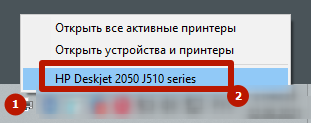
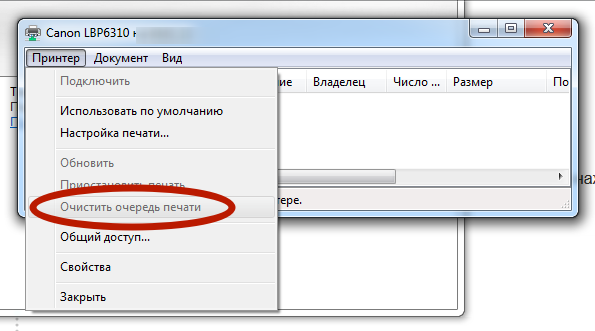
Если нужно полностью убрать очередь, тогда вызовите меню «Принтер» и выберите соответствующий пункт, чтобы сбросить всю очередь.

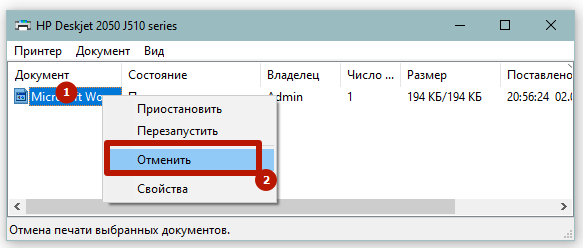
Когда требуется отменить печать документов в очереди выборочно, кликните по файлу правой клавишей мыши и используйте опцию «Отменить».
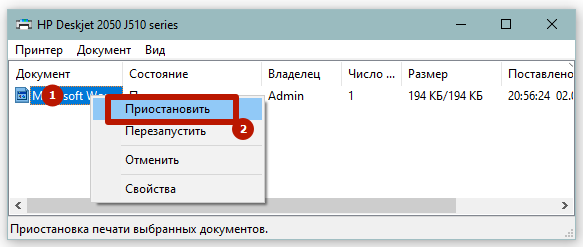
Также доступно не полное удаление файла, а временная остановка с возможностью возобновления распечатки в любое удобное время. Для этого используйте пункт «Приостановить».
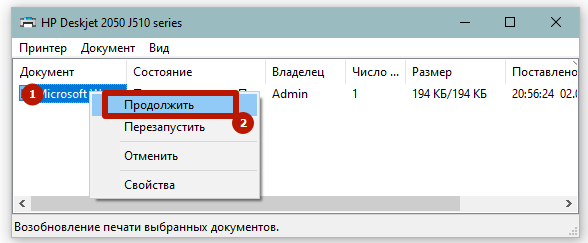
А когда нужно будет продолжить печать, нажмите на одноименный пункт.
Через интерфейс Windows
Редко, но может быть, что значок отображаться не будет. Тогда открыть оснастку можно другими способами, которые зависят от версии системы.
Для всех версий Windows
На клавиатуре нажмите комбинацию кнопок «Windows+R».

Выполните команду «control printers».

В открывшемся окне отобразится полный список подключенной периферии. Найдите значок принтера, у которого следует убрать документы из очереди, и сделайте по нему правый клик мышки. Во всплывающем меню выберите пункт очистки.

Далее через пункт «Принтер» или контекстное меню пустой области окна выберите опцию очистки.
Как очистить в Windows 10
Можно очищаться рабочим способом для всех выпусков системы, описанным разделом ранее. Также всегда можно добраться до очереди через специально предназначенные для этого разделы системы.
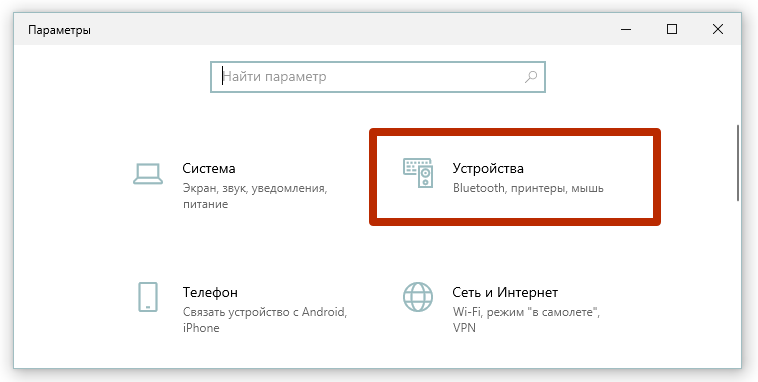
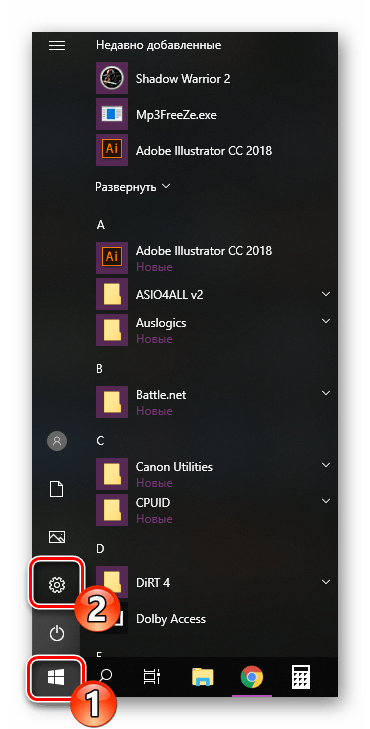
Чтобы очистить очередь печати принтера в Windows 10, нажимаем на «Пуск» и открываем раздел «Параметры». Последний помечен сначала значком шестеренки, а потом при наведении курсора мышки появляется полное название.

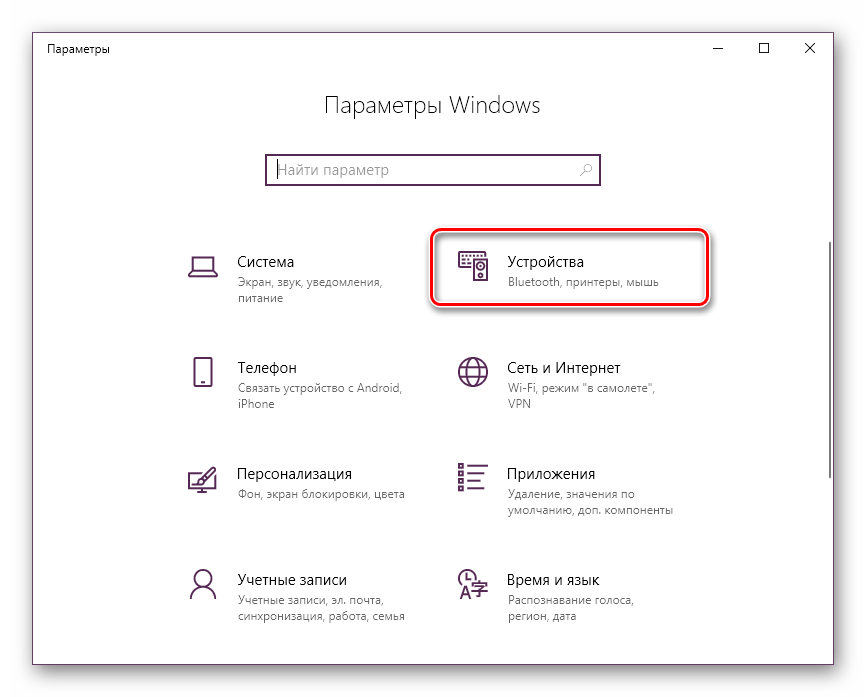
Перейдите в «Устройства».
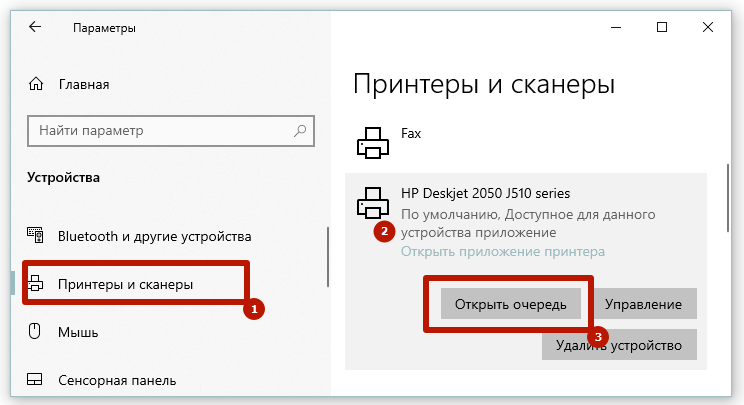
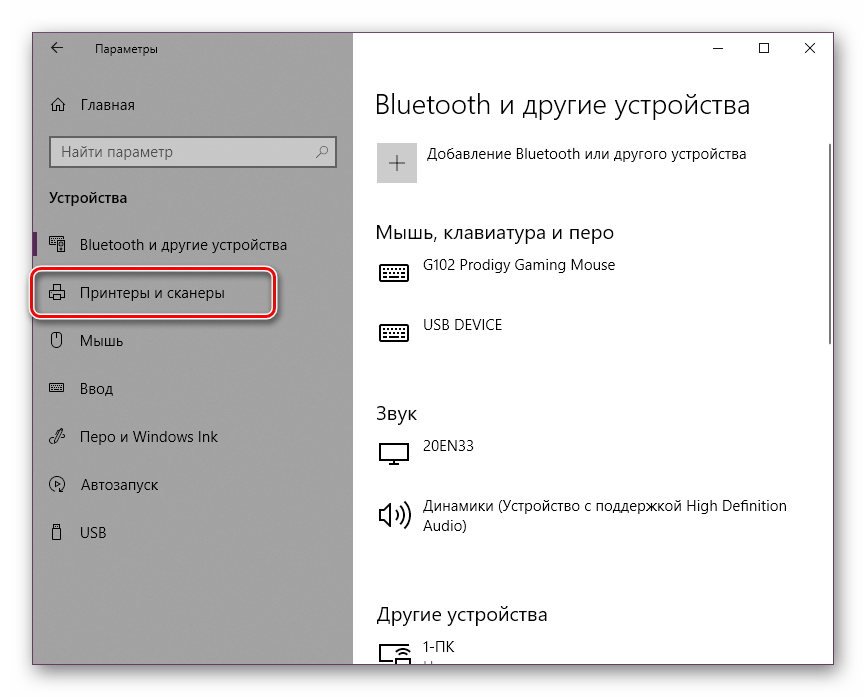
Слева выберите «Принтеры и сканеры», справа кликните по необходимой модели печатающей техники. После, появятся соответствующая кнопка, после клика по которой можно посмотреть очередь.
Затем воспользуйтесь разделом окна «Принтер» для завершения очистки.
Инструкция для Windows 7
Чтобы почистить окно заданий, следует добраться до конца «Устройства и принтеры» через «Пуск».

После действуйте стандартно через значок печатающего аппарата, открыв меню нажатием ПКМ.
Как почистить принтер Canon G3400?
Очистка Печатающей головки на принтере Canon Pixma G3400
- Убедитесь, что питание включено.
- Нажмите и удерживайте кнопку Стоп (Stop), пока индикатор Аварийный сигнал (Alarm) не мигнет дважды, затем сразу отпустите кнопку. Устройство запускает очистку печатающей головки.
- Проверка состояния печатающей головки.
Как просушить головку принтера после чистки
- Полностью залитая ПГ, в которой жидкость задела микросхему, подлежит замене, так как при подключении к принтеру может полностью выйти из строя плата управления.
- Если промокли только контакты, можно попытаться в несколько итераций полностью вымочить влагу салфетками. Последняя салфетка должна оказаться абсолютно сухой.
- Если применяется метод вымачивания, то погружаться ПГ должна всего на 1-2 мм в состав, чтобы был контакт только с сопловой пластиной.
- Между штуцерами фильтров тонкой очистки перед прокачкой дополнительно рекомендуется подложить кусочки ваты, которые впитают жидкость в случае ее случайного перелива.
Ручная очистка очереди
Если автоматические методы очистки не помогают, то можно снять задачу печати вручную. Дело в том, что постановка документа в очередь осуществляется путем создания специального файла. Следовательно, вы можете беспрепятственно удалить его и решить проблемы, связанные с принтером:
- Откройте «Проводник».
- Перейдите по пути «C:WindowsSystem32spool».
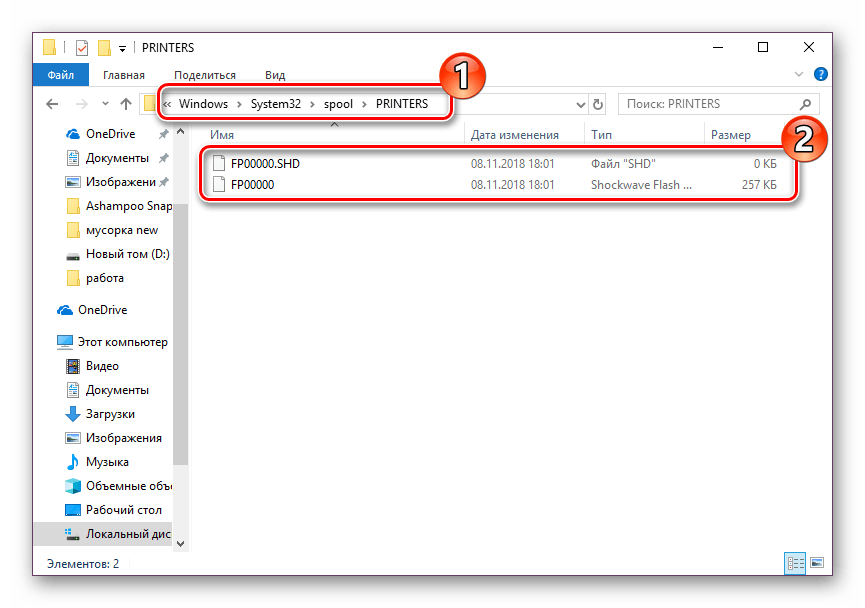
- Папка «Spool» содержит в себе еще один каталог «PRINTERS». Щелкните по его названию ПКМ и нажмите на кнопку «Удалить».
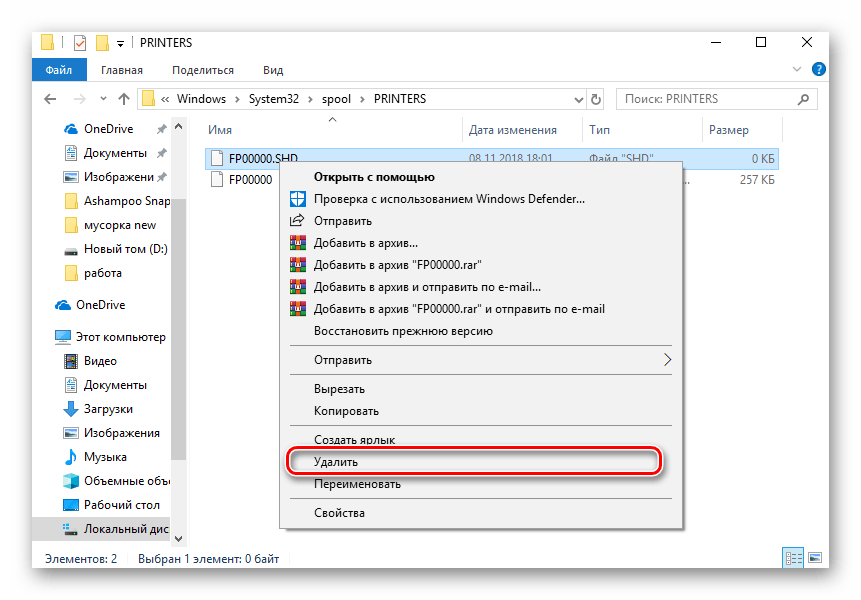
После выполнения указанных действий лист ожиданий будет очищен. Если вам понадобится удалить отдельный процесс, не стоит избавляться от папки «PRINTERS» целиком. Достаточно открыть указанную директорию и произвести удаление необходимых файлов.
Где происходят загрязнения
Место засыхания и загрязнений прямо зависит от конструкции устройства.
- Обычный принтер без СНПЧ со сменными перезаправляемыми (или нет) картриджами. В таком случае единственным местом, где может подсыхать краситель, является сопловая пластина, то есть выходная область головки.
- Принтер с установленной системой непрерывной подачей чернил. Кроме ПГ, уязвимым место становится шлейф, по которым краска перетекает до головки. Кроме подсыханий, возможны и воздушные пробки.
- Профессиональная крупногабаритная офисная печатающая техника и широкоформатные принтеры (плоттеры). Принцы работы схож с предыдущим пунктом, только размеры устройств гораздо больше, поэтому локализация проблема та же.
Системная прочистка сервисной жидкостью
Обычная программная промывка делается прогонкой чернил. При желании, картриджи (но не оригинальные) можно заправить сервисной жидкостью и прочистить с ПК. Должно также быть чуть чернил, чтобы был отпечаток на листе для теста дюз.
После прочистки распечатайте 2-3 изображения и не трогайте принтер до 20 минут, чтобы жидкость внутри ПГ чуть «поработала». После распечатайте тест, оцените эффект. Если отклонений от образца на экране нет, вылейте состав с картриджей или СНПЧ, сразу залейте чернила и верните все на место. ПГ довольно быстро сохнет, поэтому долго держать картриджи в снятом состоянии нельзя. Метод всего лишь немного эффективнее, чем стандартная прочистка красками.
Командная строка
Еще один вариант, позволяющий вручную отменить печать тех или иных документов. По аналогии с предыдущим способом пользователь должен удалить файл, связанный с очередью. Но на этот раз предлагается выполнить операцию не через «Проводник», а средствами Командной строки:
- Щелкните ПКМ по значку «Пуск».
- Откройте Командную строку с правами Администратора.
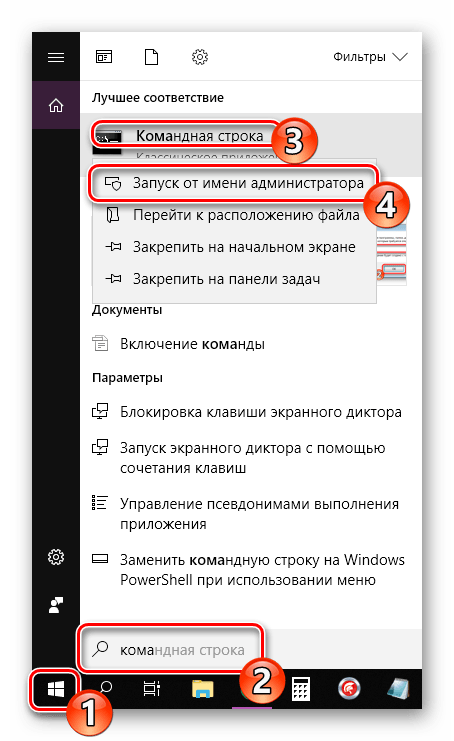
- Поочередно введите запросы «net stop spooler» и «del /s /f /q C:WindowsSystem32spoolPRINTERS*.*», сопроводив каждый из них нажатием на клавишу «Enter».
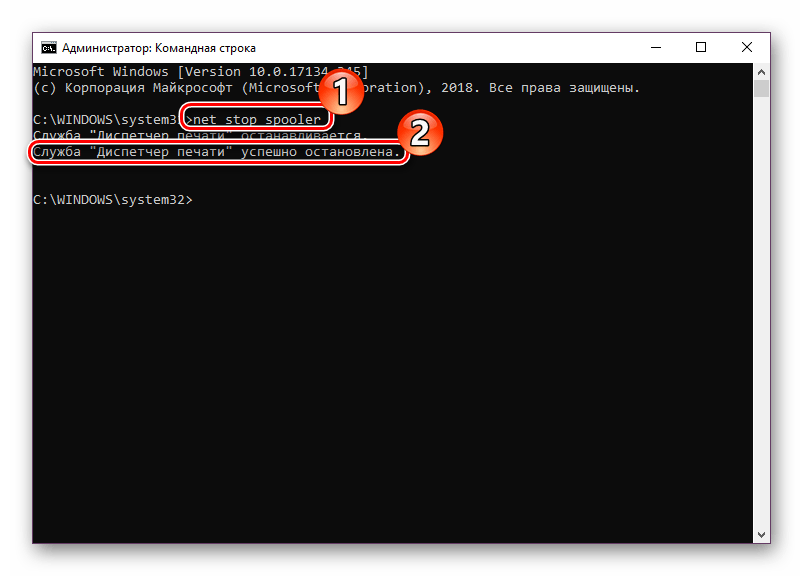
Теперь очередь остановится. А если вы все равно не уверены в очистке печати, рекомендуется еще раз проверить содержимое папки «PRINTERS» через «Проводник».
Диспетчер и папка печати
Корректная работа принтера невозможна без внутренней службы «Диспетчер печати». Она ставит распечатываемые документы в очередь и отправляет их на принтер. Ручному удалению зависших заданий на печать должна предшествовать остановка службы «Диспетчер печати».
Получить доступ к диспетчеру и папке печати можно двумя способами – посредством оконного интерфейса Windows и командной строки. Первый вариант рекомендован обычным пользователям, а второй – продвинутым.
Интерфейс Windows
- В контекстном меню кнопки «Пуск» вызываем «Панель управления». Изменяем режим его просмотра с «Категории» на «Значки» для более детального отображения разделов. Щёлкаем «Администрирование».
- В одноимённом окне переходим на вкладку «Средства работы с ярлыками» и щёлкаем в списке ярлык «Службы».
- В контекстном меню службы «Диспетчер печати» щёлкаем пункт «Остановить».
- После остановки «Диспетчера задач» уже можно вручную удалить застрявшие временные файлы печати. Для этого на системном жёстком диске (как правило, это диск C:) открываем папку C:WindowsSystem32spoolPRINTERS и удаляем все находящиеся в нём файлы.
- После этого для дальнейшей нормальной работы принтера перезапускаем остановленный «Диспетчер печати». Для этого в контекстном меню службы щёлкаем «Запустить».
Что необходимо для прочистки
Подготовка зависит от применяемого способа очистки.
- Если очищать устройство собираетесь с компьютера, то обязательно нужно установить драйвер. Установку можно сделать с диска или скачать ПО в интернете. После, в настройках принтера появятся дополнительные вкладки, где и располагаются функции прочистки и другие опции по обслуживанию.
- Для промывки вручную потребуется чистящая жидкость и некоторые другие материалы, о которых подробно поговорим ниже.
Как прочистить принтер Epson через компьютер
В зависимости от версии установленной на компьютер операционной системы нужно добраться до настроек печати очищаемого устройства.
Для Windows 10:
- Зайдите в «Параметры».

- «Устройства».

- «Принтеры и сканеры».

- Кликните справа на нужный аппарат и выберите «Управление».
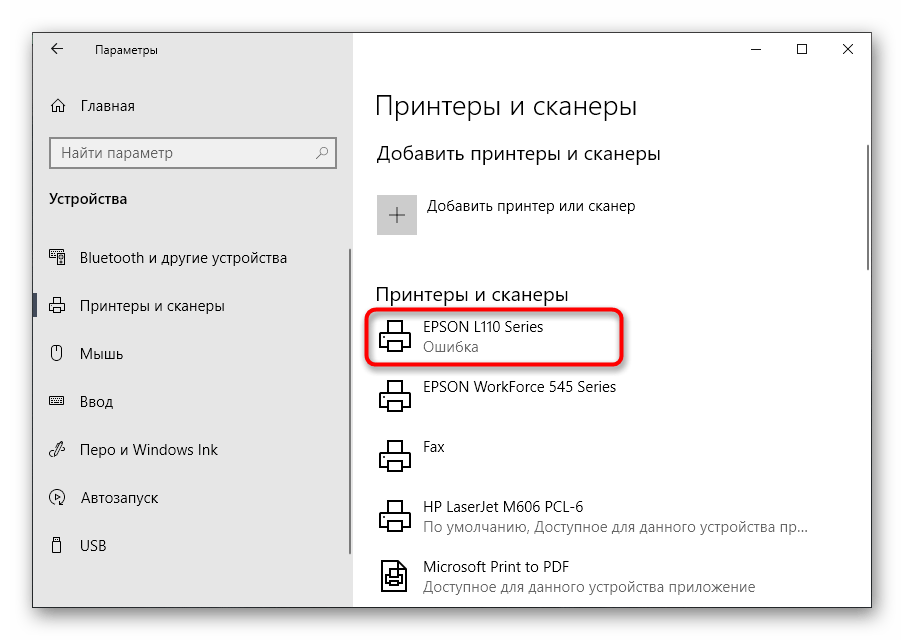
- Нажмите по ссылке «Настройки печати».

- В открывшемся окне перейдите на вкладку «Сервис» и нажмите «Прочистка печатающей головки».
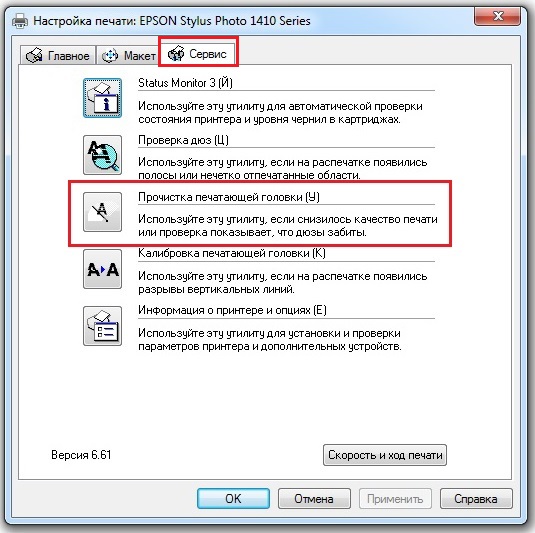
- Сначала выбираете обычный вариант «Прочистить».
- Дожидаемся окончания чистки, а после воспользуемся на той же вкладке функцией «Проверка дюз».

- Принтер распечатает тестовый образец, который можно сравнить с изображением на мониторе. Если качество совпадает, то в очистке больше нет необходимости.

- Отсутствие удовлетворительного результата требует еще как минимум одну, а то и две обычные прочистки, с последующей проверкой сопел.
- Если и это не помогло, то придется сделать усиленную очистку.
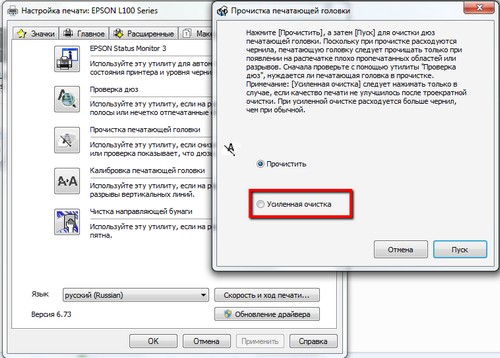
При незначительных засорах программная чистка должна оказаться успешной. В ином случае больше продолжать не нужно, значит, что краска сильно засохла, можно сразу перейти к промывке с чистящими средствами.
Универсальный способ добраться до опции очистки (подходит как для Windows 7, так и для Windows 10):
- нажмите «Windows+R»;
- выполните команду «control printers»;
- среди перечная оборудования в окне «Устройства и принтеры» найдите требуемый к чистке принтер Epson, кликните по нему правой кнопкой мыши и выберите «Настройки печати»;
- остальные действия аналогичны инструкции с предыдущего списка, начиная с п. 5.
Программное (системное) очищение расходует больше краски, чем при обычной печати, поэтому перед процедурой удостоверьтесь, что чернил в картриджах достаточно. Также прочистка уменьшает ресурс печатающей головки, значит, использовать опцию без необходимости лучше не стоит – прочищайте только в случае ухудшения печати.
Как прогнать краску в принтере Canon?
Для прочистки чернил выполните указанную ниже процедуру.
- Убедитесь в том, что принтер включен.
- Нажмите кнопку Настройка (Setup).
- Нажимайте кнопку + до появления цифры 10 на ЖК-дисплее.
- Нажмите кнопку Черный (Black) или Цвет (Color). Начнется прочистка чернил.
Как почистить струйный принтер Epson?
Нажмите и удерживайте кнопку чернил в течение трех секунд. Принтер начнет прочистку печатающей головки, во время которой индикатор питания будет мигать. Никогда не выключайте принтер, когда мигает индикатор питания .
Чем можно промыть головку принтера Epson?
Сильное чистящее средство для промывки печатающей головки
- снимите печатающую головку с принтера или МФУ Epson;
- положите печатающую головку дюзами вверх;
- капните на дюзы ПГ Epson немного Доместоса с хлором;
- размажьте жидкость по всей поверхности с дюзами печатающей головки (лишнюю жидкость уберите салфеткой);
Как сделать тест дюз на Epson?
Загрузите в податчик листов бумагу формата A4. Откройте диалоговое окно EPSON Printer Utility3. В диалоговом окне Utility (Утилиты) щелкните кнопку Nozzle Check (Проверка дюз). Выполняйте инструкции, отображаемые на экране.
Как откалибровать принтер HP?
Открываем панель инструментов, ищем «Устройства» и выбираем свой принтер. Перейдите во вкладку «Настройки устройства» и нажмите на «Качество печати». Перейдите во вкладку «Калибровка цвета» («Color Calibration») и установите флажок «Калибровать сейчас» («Calibrate Now»). Нажмите на «Применить сейчас».
Как прочистить головку принтера Epson l132?
Удерживайте нажатой кнопку y в течение трех секунд, пока индикатор питания не начнет мигать. Начнется очистка печатающей головки. Когда индикатор питания перестанет мигать, повторно распечатайте шаблон проверки дюз.
Очистка через «Параметры»
Еще один вариант автоматического удаления очереди, который подойдет в том случае, если у вас не получается найти иконку печатающего устройства в панели задач. На этот раз предлагается действовать по следующему сценарию:
- Запустите меню «Пуск», кликнув по соответствующему значку или нажав на клавишу «Win».
- Откройте «Параметры» (значок шестеренки).
- Перейдите в раздел «Устройства», а затем – «Принтеры и сканеры».
- Найдите в списке свой прибор и щелкните по его названию ЛКМ.
- Нажмите на кнопку «Открыть очередь».
- Выполните действия 4-5 из предыдущей инструкции.
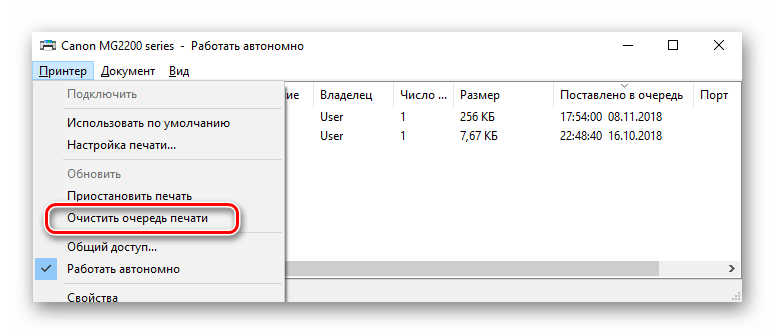
Таким образом, при использовании данного метода также задействуется встроенная утилита Windows. Отличается лишь способ доступа к ней.
Принудительное удаление заданий
В большинстве случаев способ выше отменяет распечатывание, но бывает, когда очередь не очищается. В таком случае потребуется воспользоваться более сложными методами для принудительной очистки очереди печати.
Перезапуск службы печати
Иногда ошибка очереди связана с некорректной работой печатающей службы. Требуется открыть оснастку «Службы» и сделать перезапуск.
- Нажмите вместе Windows и R на клавиатуре.
- Выполните системную команду для просмотра списка служб «services.msc».

- В перечне служб отыщите «Диспетчер печати» и выполните перезапуск.

После, попробуйте снять очередь и вообще проверить работу принтера, если ранее с печатью возникали проблемы.
Удаление файлов очереди
При печати оргтехники в «Виндовс» создаются вре́менные файлы. Если задание не удаляется из очереди обычным путем, то можно воспользоваться кардинальным решением с удалением файлов печати.
Сперва обязательно следует остановить службу, так как при попытке удаления будет выдавать сообщение, что файлы используются. По инструкции выше перейдите в «Службы» и сделайте остановку.

Затем откройте системный раздел жесткого диска на компьютере. Далее откройте папку «Printers» по пути «C:WindowsSystem32SpoolPrinters». Внутри будут расположены два файла с расширениями «.SHD» и «.SPL».

Выделите файл и производите удаление. После, посмотрите, не очистился ли список заданий.
Не забудьте вернуть службу в работающее состояние.

Через командную строку
Следует запустить строку с правами администратора.
- В «семерке» нужно открыть «Пуск» и в каталоге «Стандартные» отыскать строку, кликнуть ПКМ и выбирать «Запуск от имени администратора».

- На «десятке» также сначала заходят в «Пуск», но потом открывается папка «Служебные». Ищется ярлык строки и запускается под администратором через подменю «Дополнительно».

Затем нужно выполнить ряд команд:
- net stop spooler, чтобы отключить диспетчер;
- del %systemroot%system32spoolprinters*.shd/F/S/Q;
- del %systemroot%system32spoolprinters*.spl/F/S/Q;
- net start spooler для запуска службы.
Вторая и третья команды предназначены для избавления от SHD и SPL-файлов.

- https://oprinterah.ru/kak-ochistit-ochered-pechati.html
- https://avtograf70.ru/raznoe/vopros-kak-zapustit-protseduru-ochistki-v-printere.html
- https://PoPrinteram.ru/prochistka-epson.html
- https://it-tehnik.ru/windows10/komplektuyuschie/kak-ochistit-ochered-pechati-printera.html
- https://dzen.ru/a/X9iL5TU_r3ZSswY9